İlgili Konular
[Kablosuz Router] Home/Travel mode nedir? Nasıl yapılandırılır?
Ev/seyahat modu, ASUS Go serisi ürünler için benzersiz bir özelliktir; kullanıcıya iki farklı mod kurma ve çok işlevli düğme ile geçiş yapma imkanı sağlar. Örneğin, evde Ev router modunu ve seyahatte WISP modunu kurabilirsiniz; bu iki mod Go cihazınızda fabrika ayarlarını uygulamadığınız sürece korunacaktır.
Giriş
Seyahat modunu bir AiMesh düğümüne ayarlayın
Notlar:
1. Bazı işlevler, firmware sürümüne göre farklılık gösterebilir.
2. Bu özellik, ASUS Go Serisi routerlarda mevcuttur: RT-AX57 Go / RT-BE58 Go / RT-BE3600 Go
Bu özellik, ASUS routerınızı 3.0.0.6_102_55783 veya üzeri firmware sürümüne yükseltmenizi gerektirir.
Firmware güncellemesi hakkında daha fazla bilgi için lütfen SSS bölümündeki [Kablosuz Router] Routerınızın firmware'ini en son sürüme nasıl güncelleyebilirsiniz başvurusunu inceleyin.
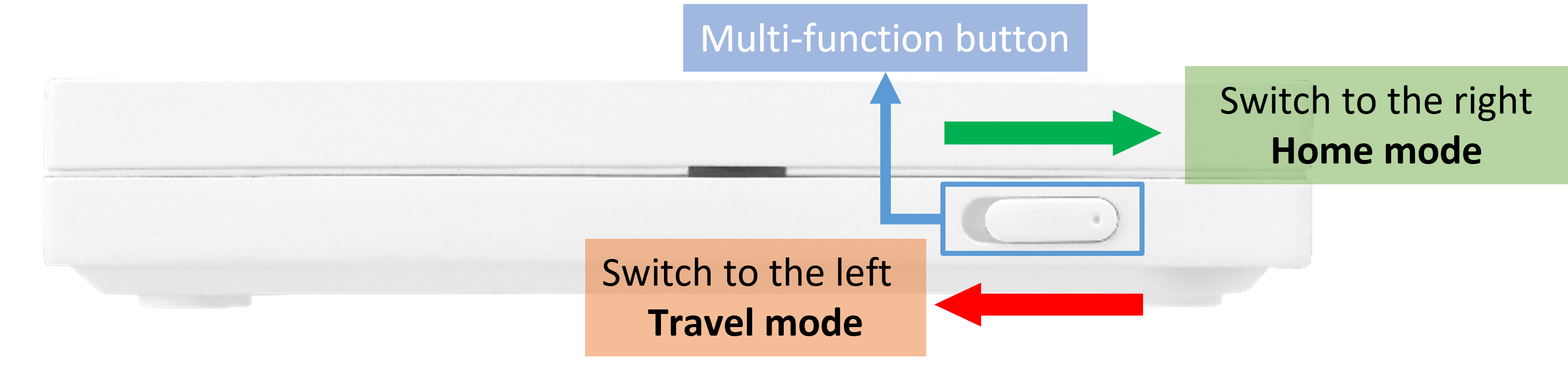
3. RT-AX57 Go'nun çok işlevli düğmesi aşağıdaki diyagramda gösterilmiştir, lütfen önce ev moduna geçiş yapın.
Düğme farklı modellerde değişiklik gösterebilir, bu nedenle onay için kullanıcı kılavuzuna başvurun.
Daha fazla bilgi için, SSS'ye bakınız [Kablosuz Router] Go serisi ürünlerinde çok işlevli buton nasıl kurulur?
ASUS routerınızı Web GUI aracılığıyla kurabilirsiniz.
Ev/Seyahat modunu ayarlayın
Aşağıdaki ekran RT-AX57 Go örnek olarak kullanılmıştır. Ev modu için çalışma modunu router modu olarak ayarlayın ve Seyahat modu için çalışma modunu WISP modu olarak ayarlayın.
Not: Eğer Seyahat modu için çalışma modu AiMesh node olarak ayarlanmışsa, Ev/Seyahat modunu etkinleştirmeden önce routerı fabrika ayarlarına döndürmeniz gerekir.
1. Öncelikle, routerın çok işlevli butonunu sağa çevirin ve ardından routerı açın.
2. Cihazınızı (laptop veya telefon) routera kablolu ya da WiFi bağlantısı ile bağlayın ve WEB GUI'ye routerınızın LAN IP'sini veya router URL'si http://www.asusrouter.com adresini girin.

Not: Daha fazla bilgi edinmek için Yönlendirici ayar sayfasına(Web GUI) nasıl girilir bölümüne bakınız.
3. Giriş sayfasında kullanıcı adınızı ve şifrenizi girin, ardından [Giriş Yap] düğmesini tıklayın.
4. [Yönetim] > [Çok Fonksiyonlu Düğme] bölümüne gidin.
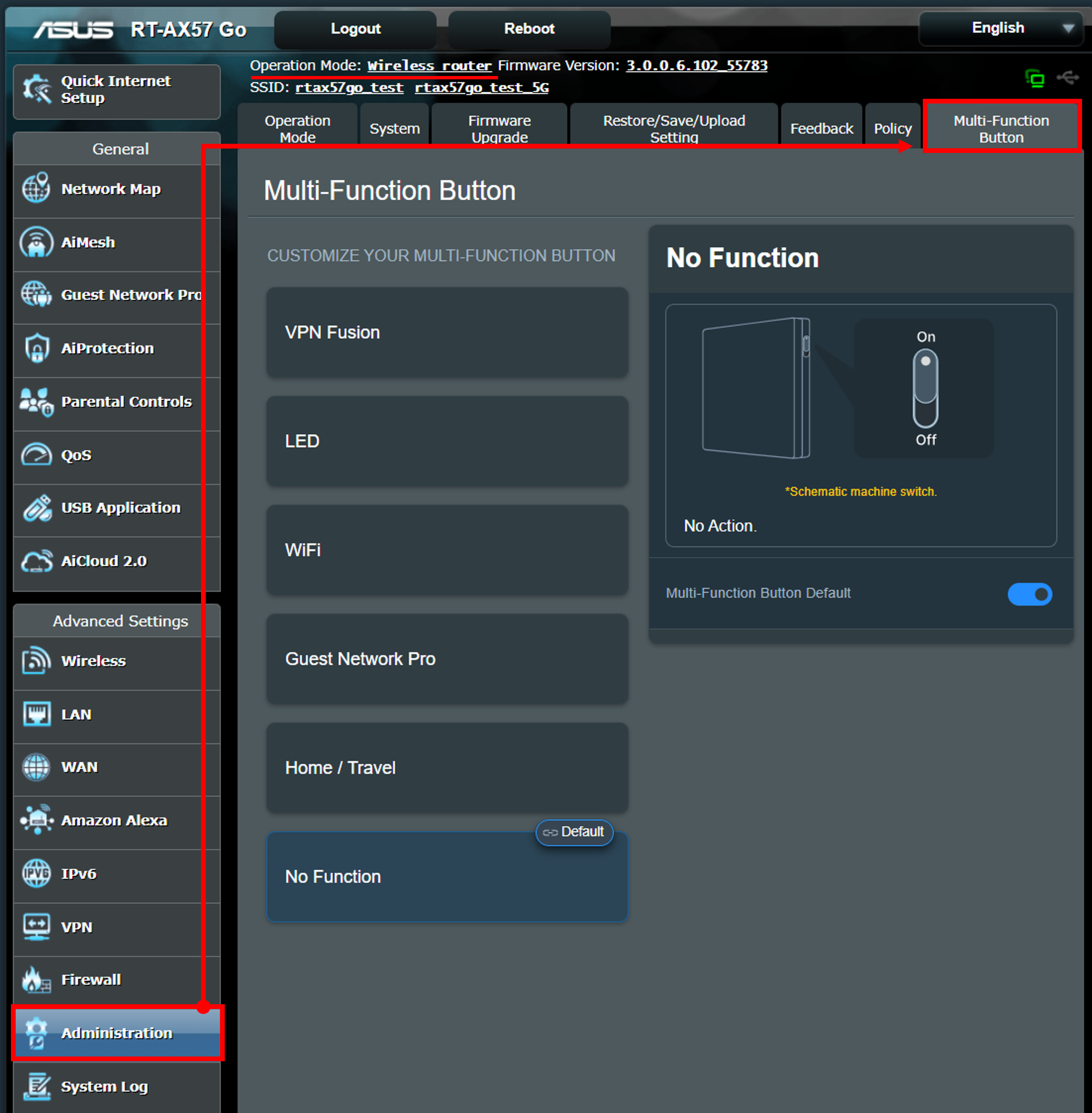
5. [ Ev/Seyahat ] modunu tıklayın ve Çok Fonksiyonlu Düğme varsayılanı olarak etkinleştirin. Ev/seyehat modunu etkinleştirerek varsayılan ev modu mevcut tüm ayarları koruyacaktır.
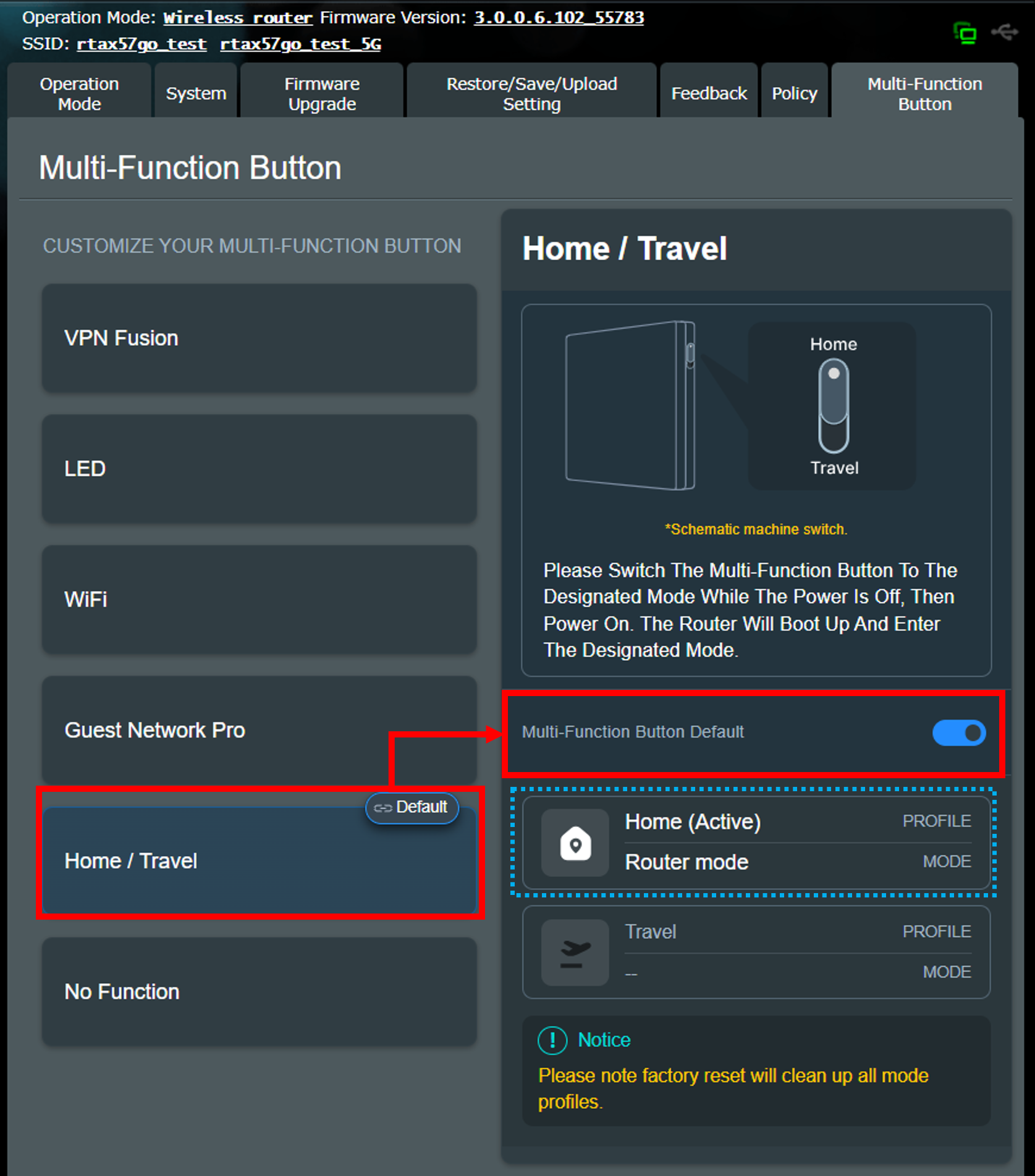
6. Sonraki adımda, seyahat moduna geçin. Aşağıdaki örnekte WISP Modu olarak ayarlanmıştır.
(1) Yönlendiriciyi kapatın.
(2) Düğmeyi seyahat moduna geçirin.

(3) Yönlendiriciyi açın.
(4) Yönlendirici boot işlemini tamamladıktan sonra WISP Modunu ayarlamaya başlayın. WISP Modunu ayarlama talimatları için lütfen SSS [Kablosuz Yönlendirici] WISP (Genel WiFi modu) nedir ve nasıl kurulur
7. Yukarıdaki ayarları tamamladıktan sonra, çok işlevli düğmeyi kullanarak yönlendiriciyi ihtiyacınıza göre ev ve seyahat modu arasında değiştirebilirsiniz.
Geçiş yöntemi aşağıdaki gibidir:
[1] Yönlendiriciyi kapatın.
[2] Düğmeyi ev veya seyahat moduna getirin.
[3] Yönlendiriciyi açın ve açılışının tamamlanmasını bekleyin.
Seyahat Modunu AiMesh Node olarak nasıl ayarlanır
Aşağıdaki ekran RT-AX57 Go örnek olarak kullanılmıştır. Ev modu için çalışma modunu router mode olarak ayarlayın ve Seyahat modu için çalışma modunu AiMesh node olarak ayarlayın.
Not: Yönlendiricinin Ev Modunu AiMesh Node dışında herhangi bir çalışma moduna ayarlamanız gerekir.
[1]. Önce, yönlendiricinin çok işlevli düğmesini sağa çevirin, ardından yönlendiriciyi açın.
[2]. Cihazınızı (laptop veya telefon) yönlendiriciye kablolu veya WiFi bağlantısı ile bağlayın ve yönlendirici LAN IP'nizi veya yönlendirici URL'si http://www.asusrouter.com adresini WEB GUI'ye girin.
Not: Daha fazla bilgi edinmek için [Yönlendirici ayar sayfasına (Web GUI) nasıl girilir] kısmına bakınız.
3. Giriş sayfasında kullanıcı adınızı ve şifrenizi girin, ardından [Oturum Aç] seçeneğine tıklayın.
4. [Yönetim] > [Çok Fonksiyonlu Düğme] > [Ev/Seyahat] bölümüne gidin, [Ev/Seyahat] moduna tıklayın ve Çok Fonksiyonlu Düğme varsayılanı olarak etkinleştirin. Ev/seyahat modu etkinleştirildiğinde varsayılan ev modu tüm mevcut ayarları koruyacaktır.
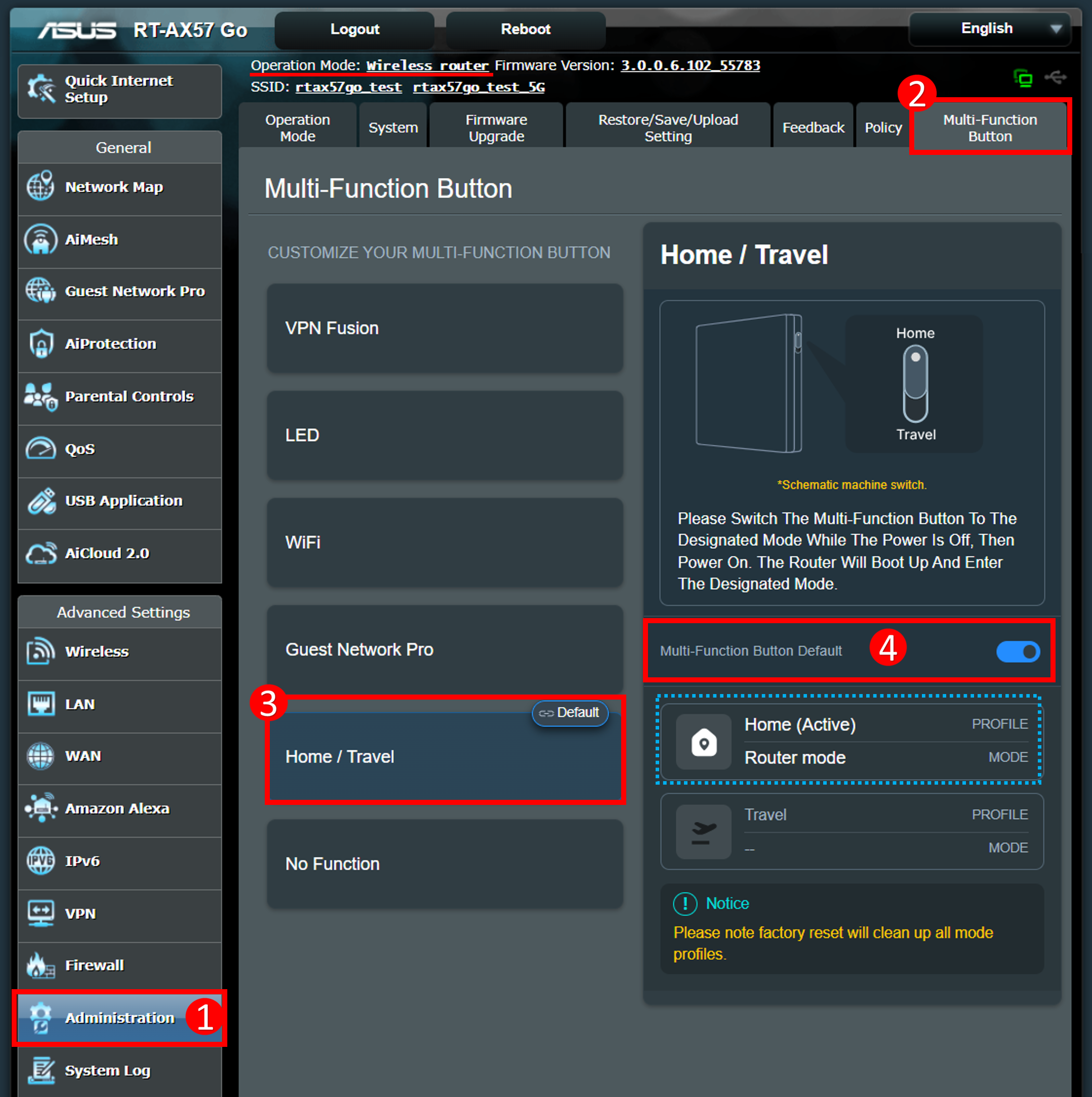
5. Sonraki adımda seyahat moduna geçin. Aşağıdaki örnekte AiMesh düğümü olarak ayarlanmıştır.
(1) Yönlendiriciyi kapatın.
(2) Düğmeyi seyahat moduna alın.
(3) Yönlendiriciyi açın.
(4) RT-AX57 Go'nun LED’i sabit mavi olduğunda, AiMesh ana yönlendiricisini kullanarak RT-AX57 Go’yu AiMesh sistemine ekleyebilirsiniz, aşağıdaki örnekte gösterildiği gibi.
AiMesh’in nasıl kurulacağı hakkında daha fazla bilgi için FAQ [AiMesh] AiMesh sistemi nasıl kurulur (Web GUI) kısmına bakınız.
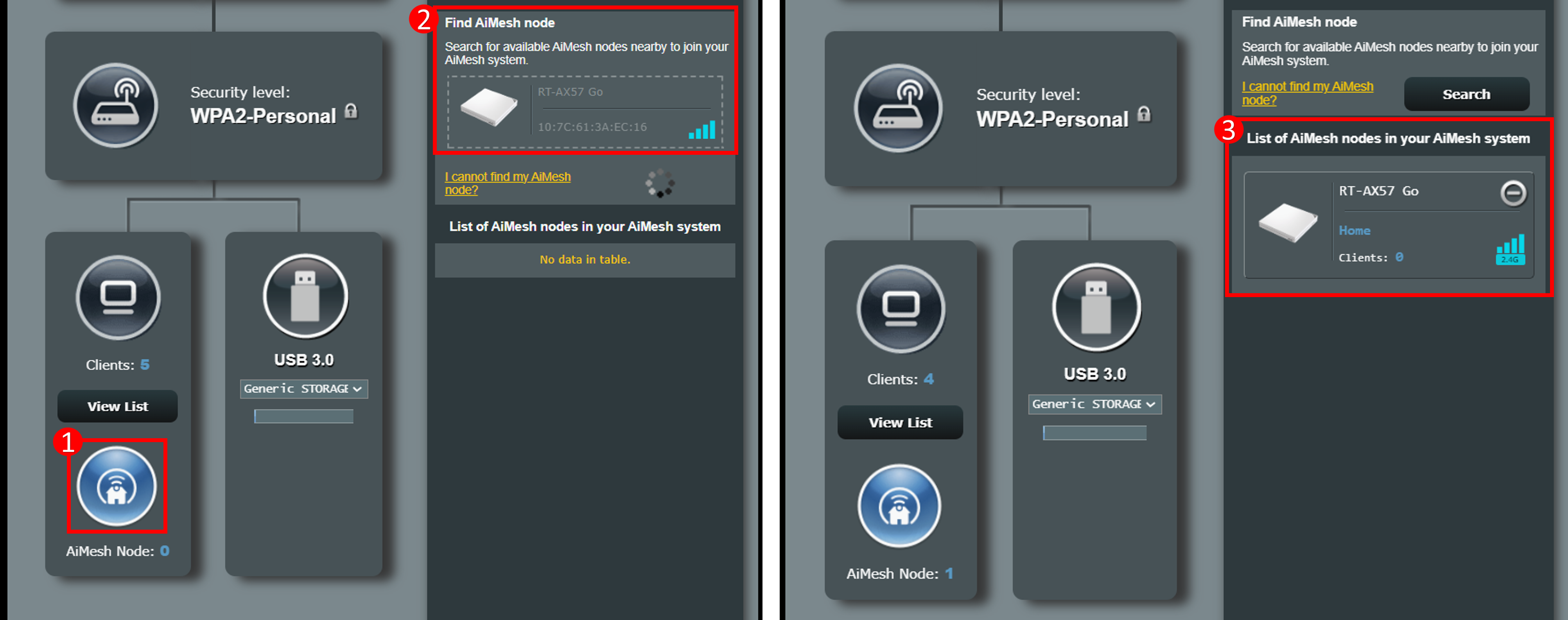
6. Yukarıdaki ayarları tamamladıktan sonra, çok işlevli düğmeyi kullanarak ihtiyaçlarınıza göre router'ı ev ve seyahat modu arasında değiştirebilirsiniz.
Geçiş yöntemi aşağıdaki gibidir:
(1) Router'ı kapatın.
(2) Düğmeyi ev veya seyahat moduna geçirin.
(3) Router'ı açın ve boot işleminin tamamlanmasını bekleyin.
Not: AiMesh Node konumuna geçirildiğinde router'ın ayar sayfasına (Web GUI) erişemezsiniz.
1. Ev/Seyahat Modunu ASUS Router Uygulaması üzerinden ayarlayabilir miyim?
Şu anda bu özellik yalnızca ASUS Router ayar sayfası (Web GUI) üzerinden desteklenmektedir.
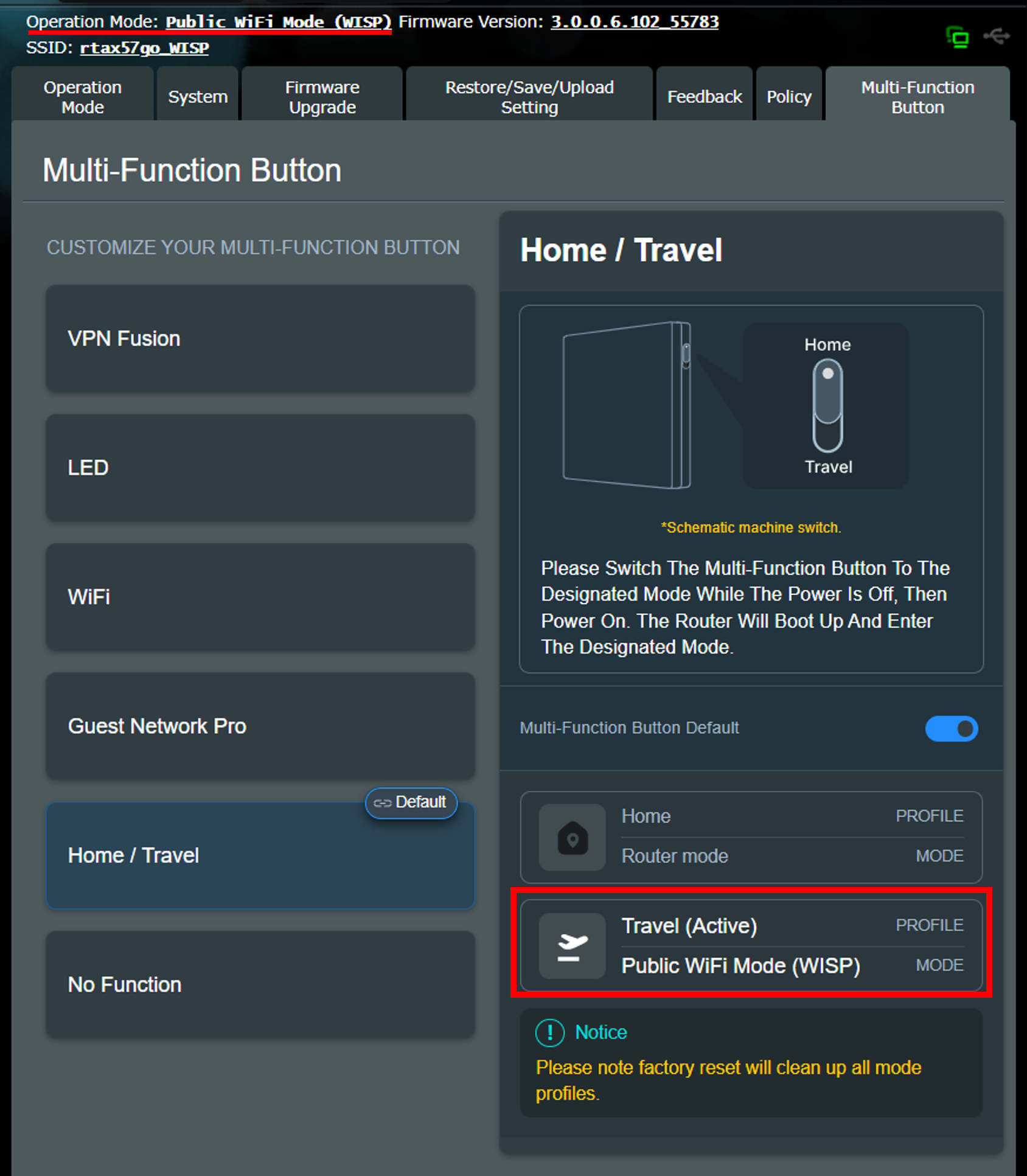
2. Router'ın mevcut çalışma modunu nereden kontrol edebilirim?
ASUS Router ayar sayfasına (Web GUI) giriş yapın, mevcut çalışma modu sayfanın üst kısmında gösterilecektir (aşağıdaki örnekte olduğu gibi).
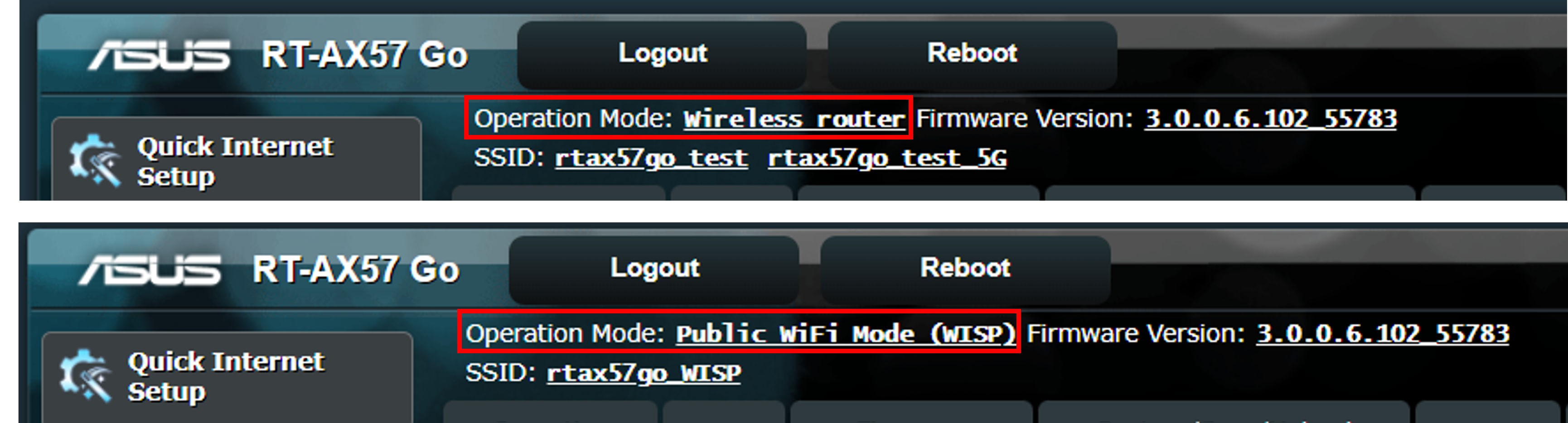
3. Router şu anda [WISP Mode] olarak ayarlanmışsa başka bir çalışma moduna nasıl geçilir?
ASUS Router ayarları sayfasına (Web GUI) giriş yapın, [Yönetim] > [Çalışma Modu] bölümüne gidin.
Ayarlamak istediğiniz çalışma modunu seçin ve [Uygula]'ya tıklayın, ekrandaki talimatları izleyerek ayarı tamamlayın.
4. Router şu anda AiMesh Node olarak ayarlanmışsa başka bir çalışma moduna nasıl geçilir?
Öncelikle router'ı fabrika ayarlarına döndürmeniz gerekmektedir, ardından bu rehberi takip ederek Ev/Seyahat modunu ayarlayabilirsiniz.
Fabrika ayarlarına döndürme talimatları için lütfen SSS bölümüne bakınız [Kablosuz Router] Router'ı fabrika ayarlarına döndürme nasıl yapılır
(Yardımcı Program / Firmware) nasıl alınır?
En güncel driver, yazılım, firmware ve kullanıcı kılavuzlarını ASUS İndirme Merkezi üzerinden indirebilirsiniz.
ASUS İndirme Merkezi hakkında daha fazla bilgiye ihtiyacınız varsa, lütfen bu bağlantıya bakınız.
.