[Notebook/DT/AIO] BIOS Media Sanitization-Giriş
İçindekiler
ASUS, BIOS ortamında bir veri silme özelliği sunar. Kullanıcılar, sistem dosyaları, kullanıcı bilgileri ve daha fazlası dahil olmak üzere depolama cihazlarındaki verileri silmek için basit talimatları takip edebilirler. Bu özellik, makineleri tekrar kullanırken veya yeniden dağıtırken verimliliği artırmaya yardımcı olur.
Not:
1. Bu fonksiyon, tüm veri ve dosyaların tam silme işlemini gerçekleştirir. Belirli dosya veya blokların seçilerek silinmesini desteklemez. Lütfen bu işleme devam etmeden önce onaylayınız.
2. Bu öğe "Kullanıcı Seviyesi"nde gizli olacaktır.
3. Bu öğe, SATA İşlemi "RAID" olarak ayarlandığında gizli olacaktır.
Dizüstü Bilgisayar: Intel ARL platformu veya sonrası/AMD Gorgon Point platformu veya sonrası ile gelen modeller.
Oyun NB: Intel PTL platformu veya sonrası/AMD Gorgon Point platformu veya sonrası ile gelen modeller.
1. BIOS Yapılandırma Ekranına girin, ayrıntılı yöntemler için buraya bakın.
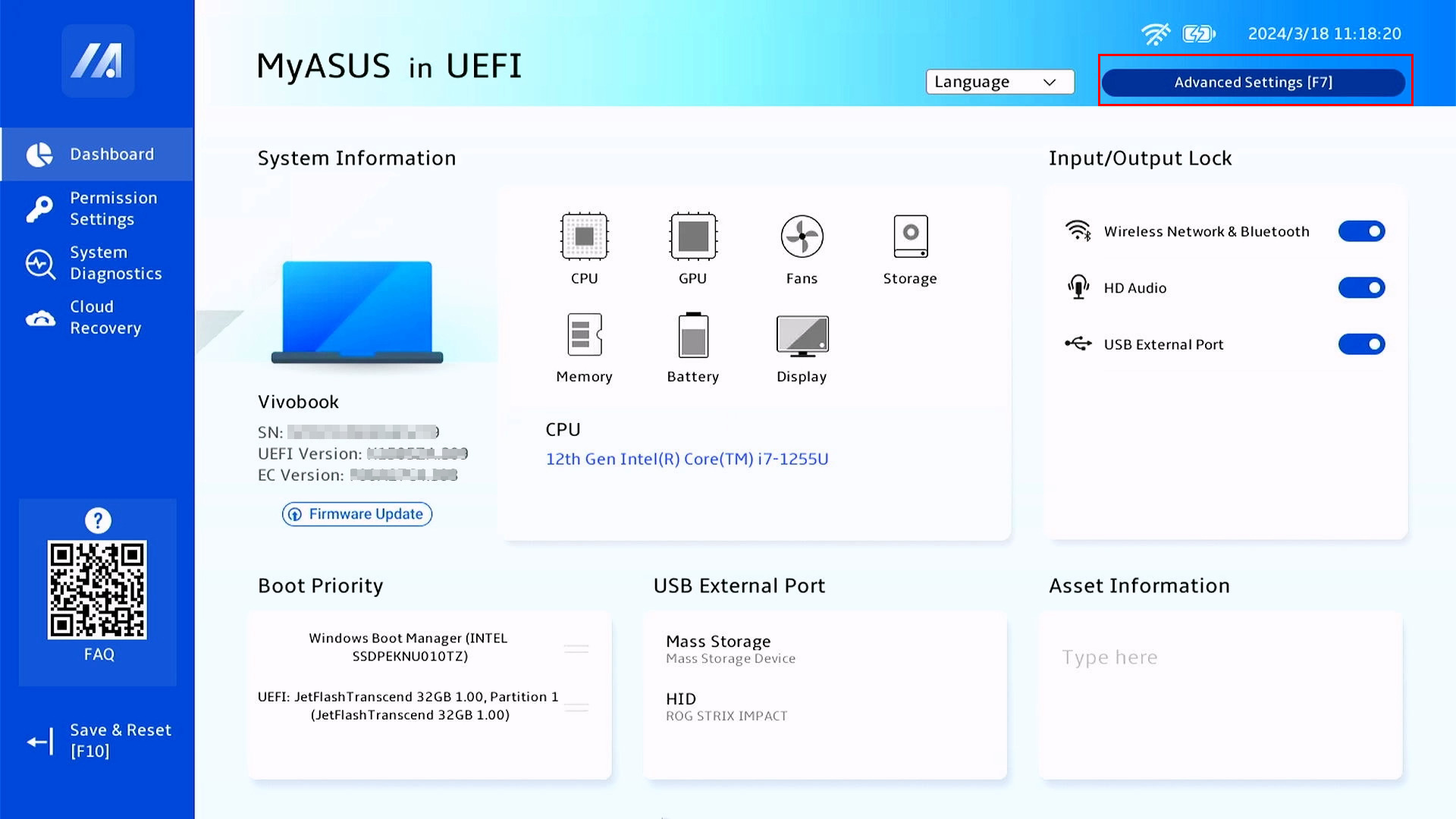
2. "Gelişmiş Ayarlar"ı seçin veya "F7" tuşuna basın.(Not: BIOS yapılandırma arayüzü modele göre biraz farklılık gösterebilir.)
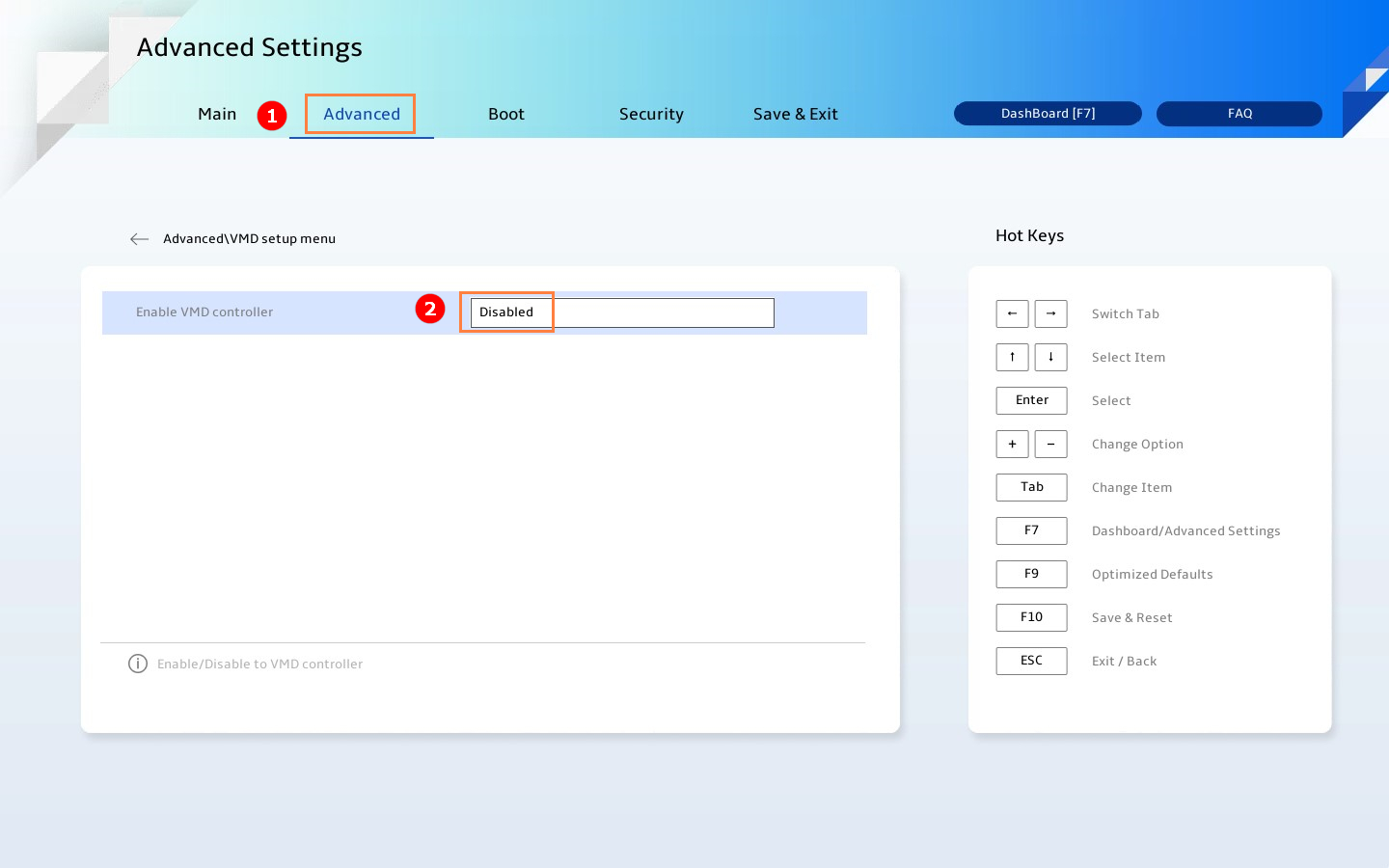
3. Gelişmiş① > VMD kurulum menüsü > "Enable VMD controller"ı Disabled olarak ayarlayın②
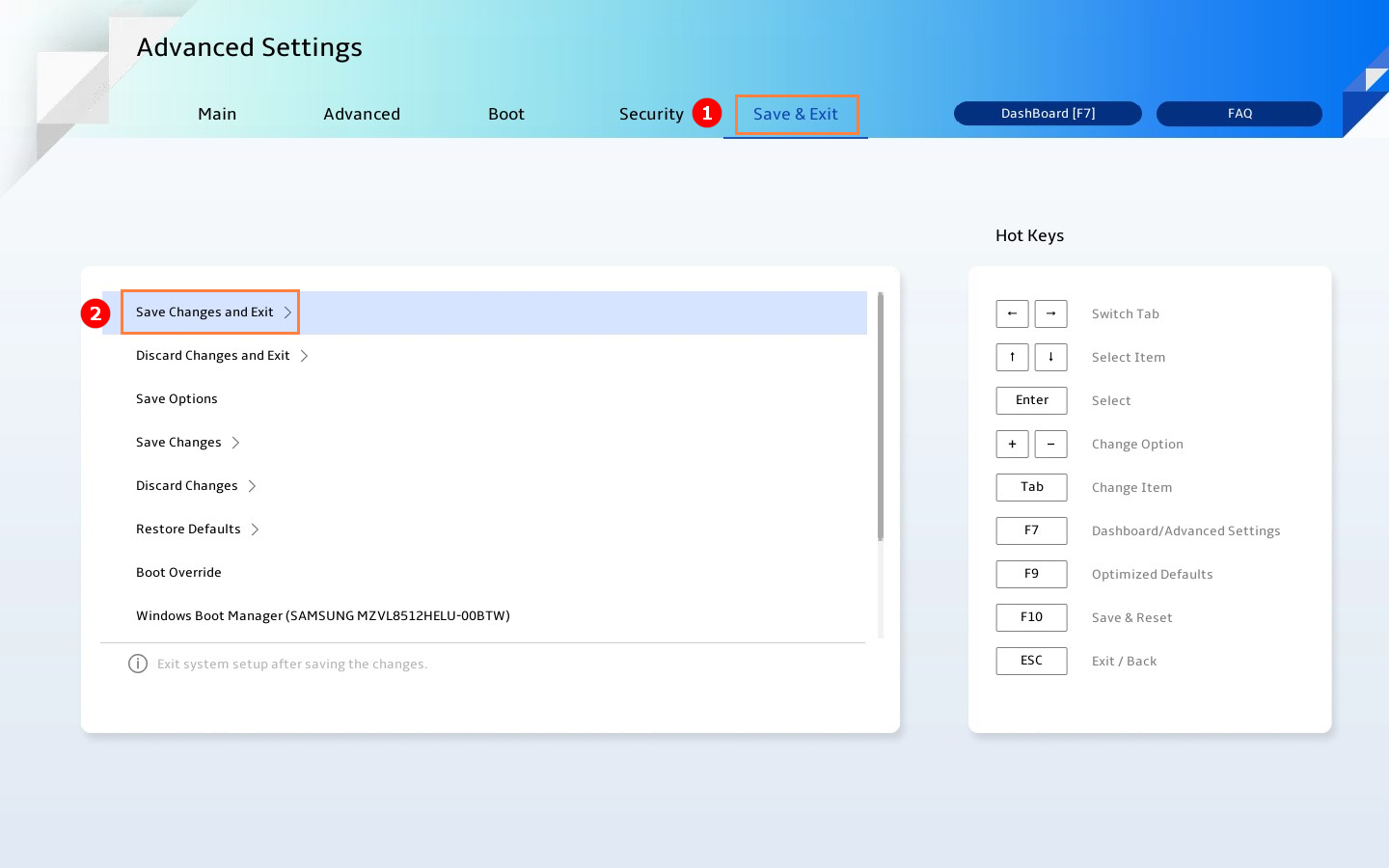
4. Kaydet & Çık① > Değişiklikleri Kaydet ve Çık② (veya "F10" tuşuna basın)
1. BIOS Yapılandırma Ekranına tekrar girin, ayrıntılı yöntemler için buraya bakın.
2. "Gelişmiş Ayarlar"ı seçin veya "F7" tuşuna basın.(Not: BIOS yapılandırma arayüzü modele bağlı olarak biraz farklılık gösterebilir.
3. Güvenlik① > Medya Temizleme②.
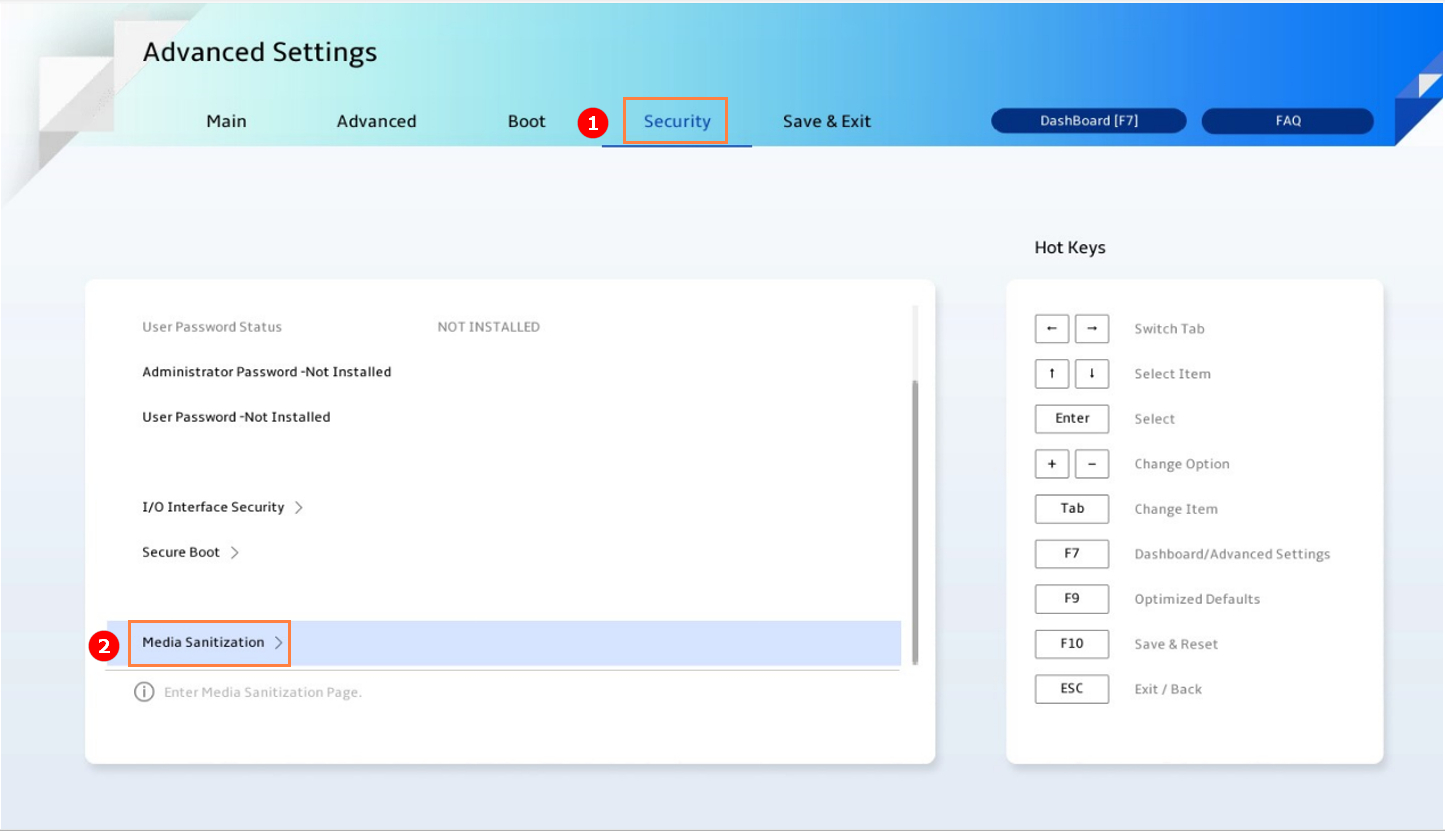
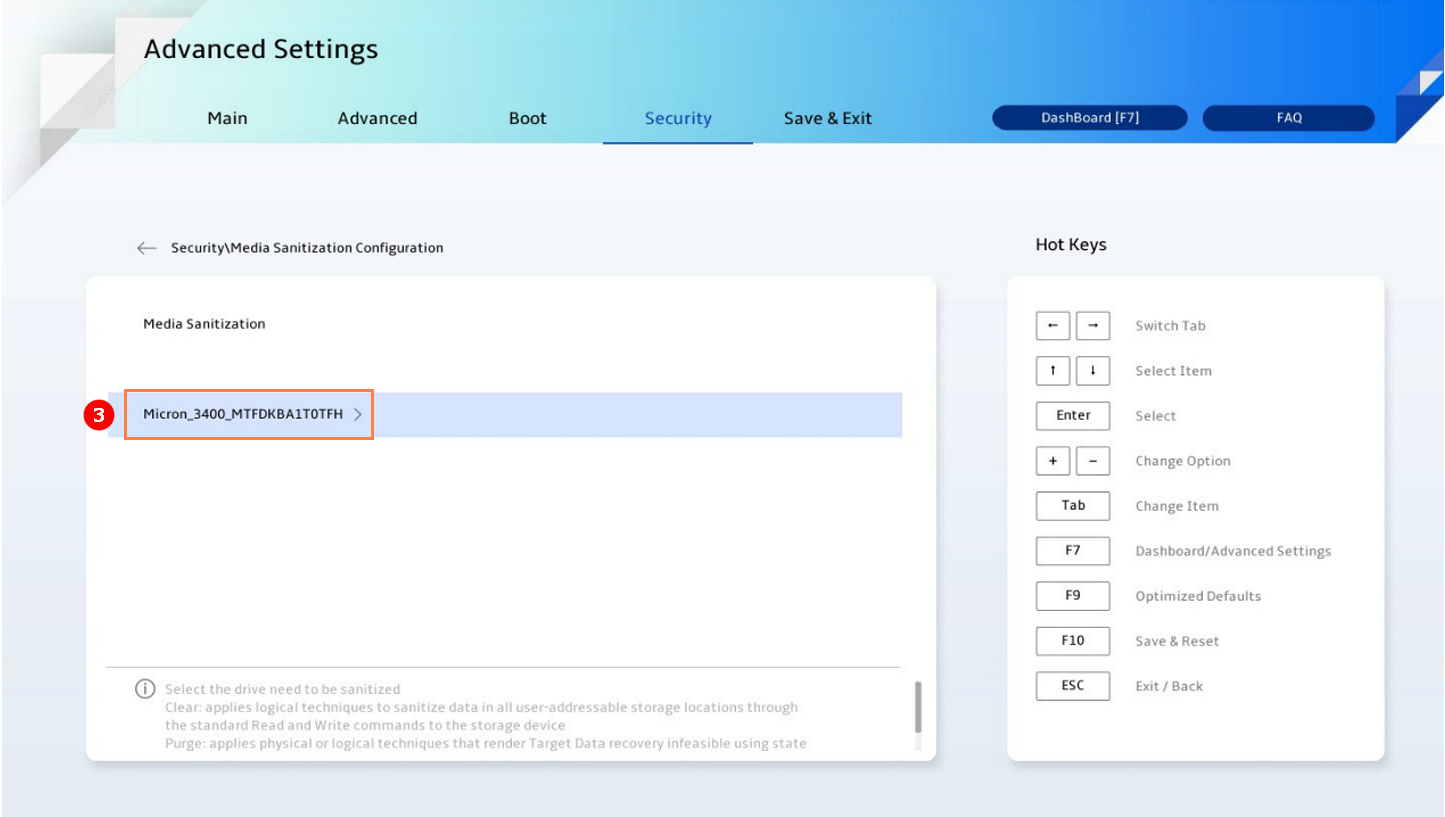
4. Silinecek depolama aygıtını seçin③.
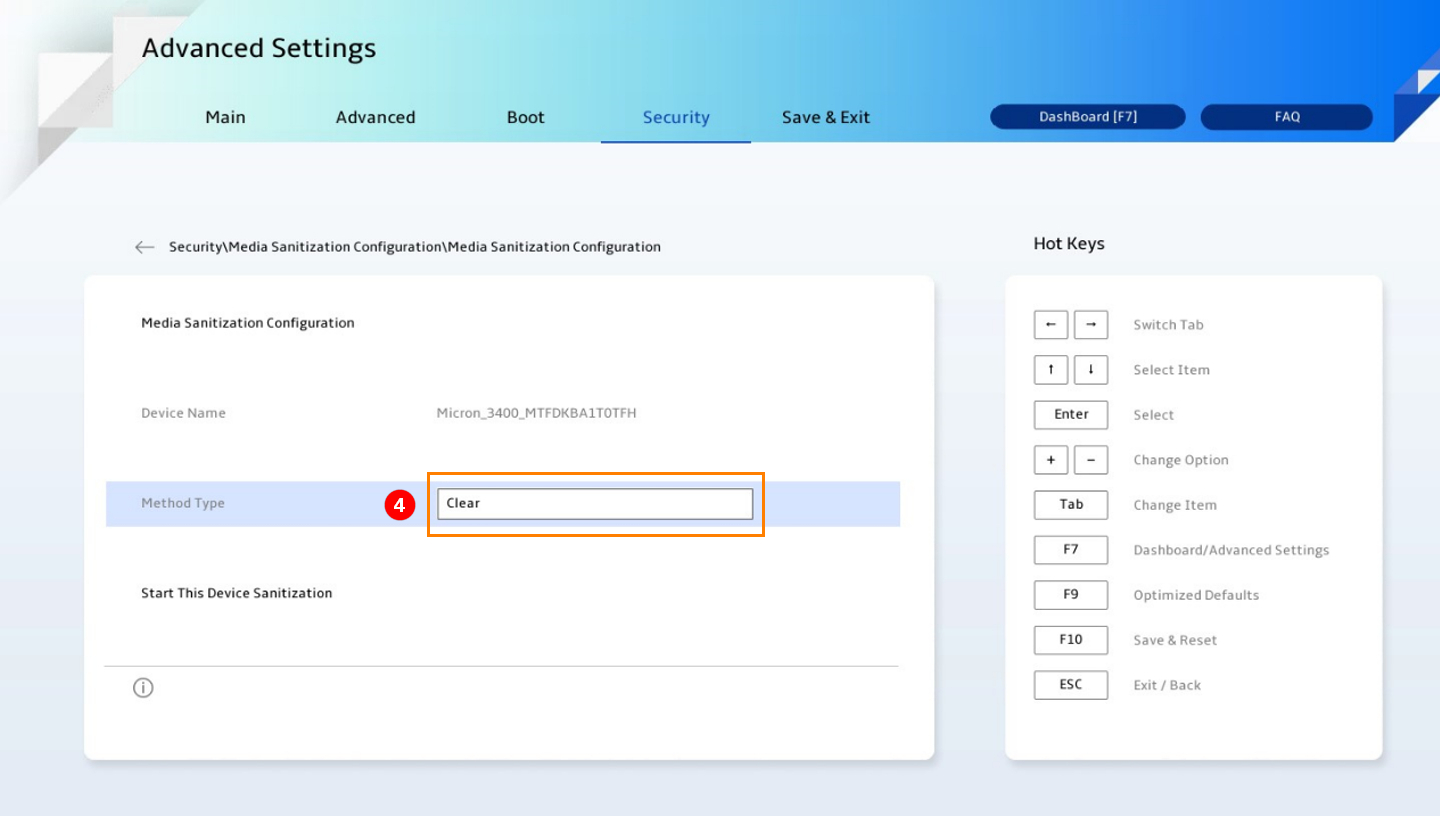
5. Temizleme Yöntem Türü'nü seçin④ (Şu anda mevcut olan: Temizle veya Sil, Varsayılan yöntem türü: Temizle).
Temizle: standart Okuma ve Yazma komutları ile depolama aygıtındaki tüm kullanıcıya ayrılmış depolama alanlarındaki verileri mantıksal tekniklerle temizler.
Sil: Hedef Verilerin, güncel laboratuvar teknikleri kullanılarak kurtarılmasını imkansız hale getiren fiziksel veya mantıksal teknikler uygular.
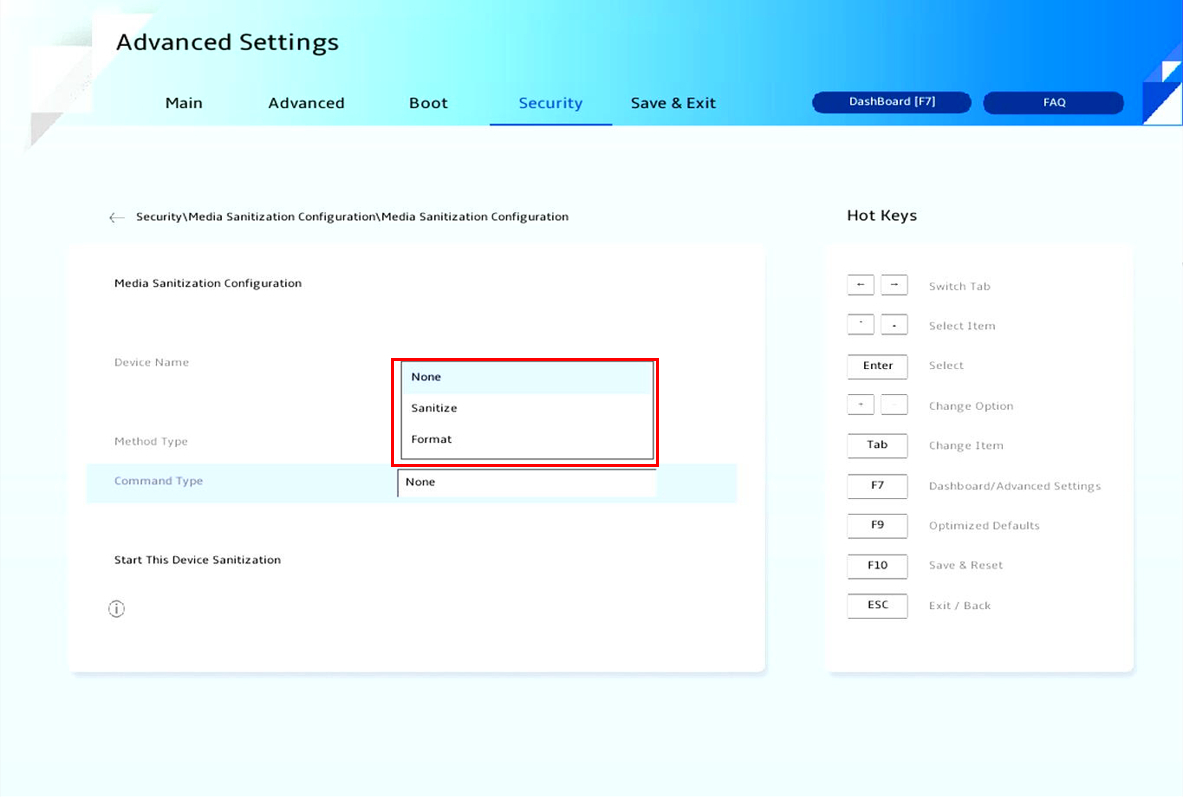
6. Silme yöntemi seçildikten sonra, desteklenen komut türübu sürücü için aşağıda gösterilecektir. (Temizleme yöntemi için, seçilecek komut türü yoktur)
Bu alt menü, bu sürücünün desteklediği temizleme komutunu gösterir. (Varsayılan Hiçbiri'dir)
Sanitize: Her bir sürücü türü için temizleme tekniğine özel komut.
Format:Sadece Nvme sürücüler bu format komutunu destekler.
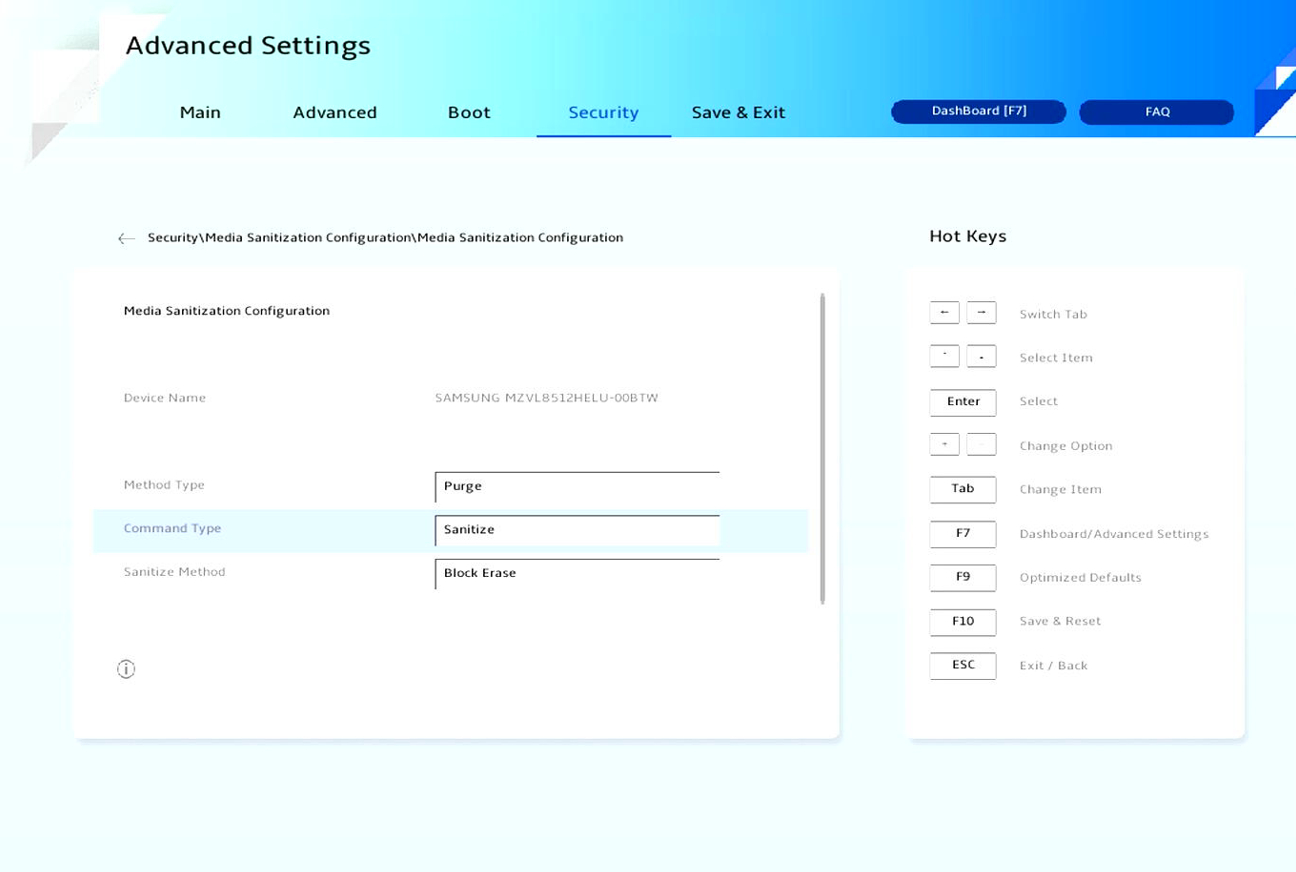
6-1. "Command Type" kısmında "Sanitize" seçerseniz, "Sanitize Method" gösterilecektir. Varsayılan “Block Erase”dir.
6-2. "Command Type" kısmında "Format" seçerseniz, "Secure Erase Setting" gösterilecektir. Varsayılan “UserData”dır.
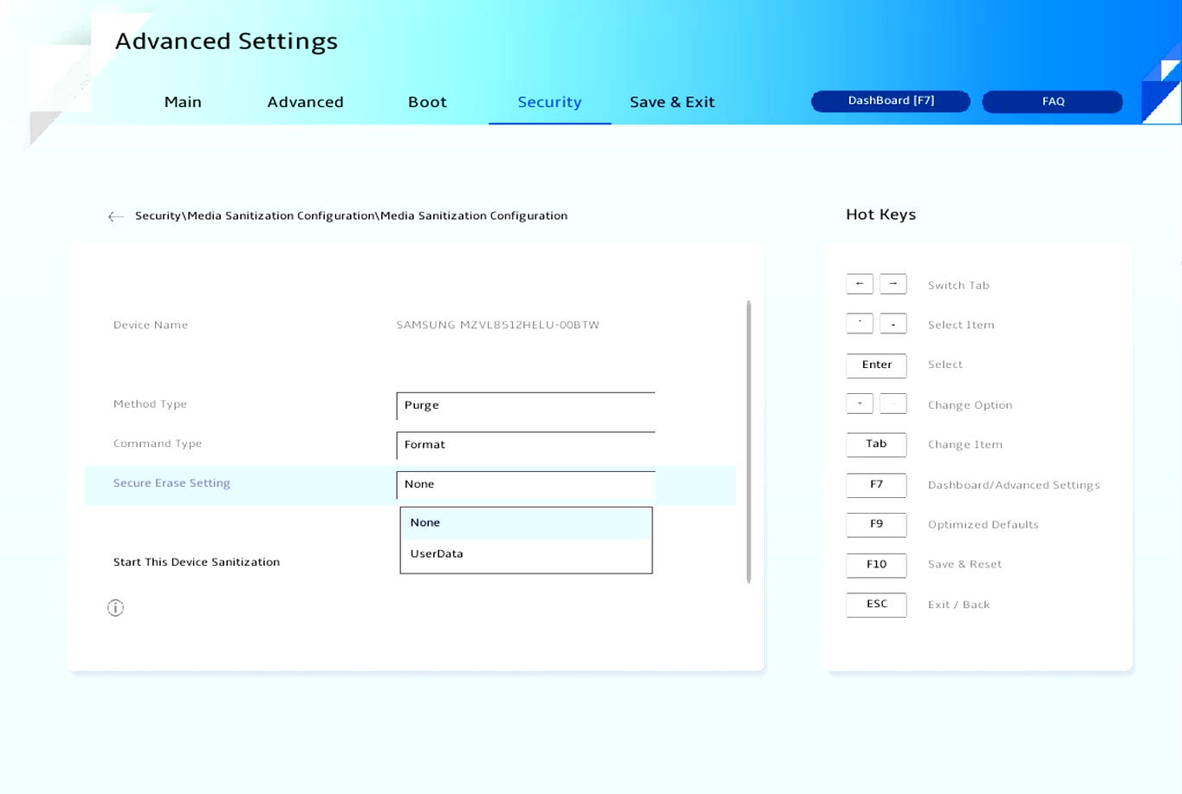
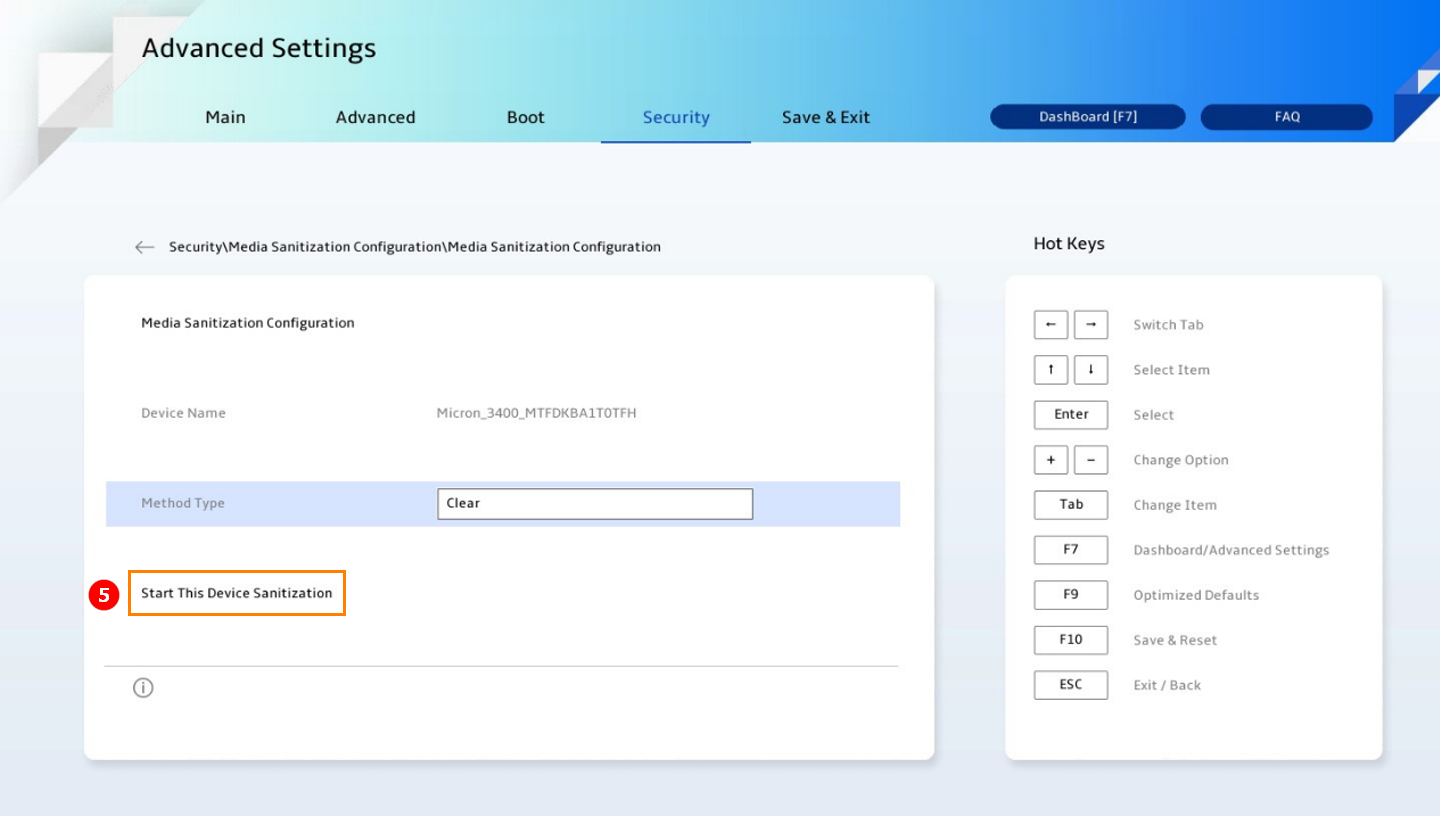
7. "Start This Device Sanitization"⑤ tıklayın.
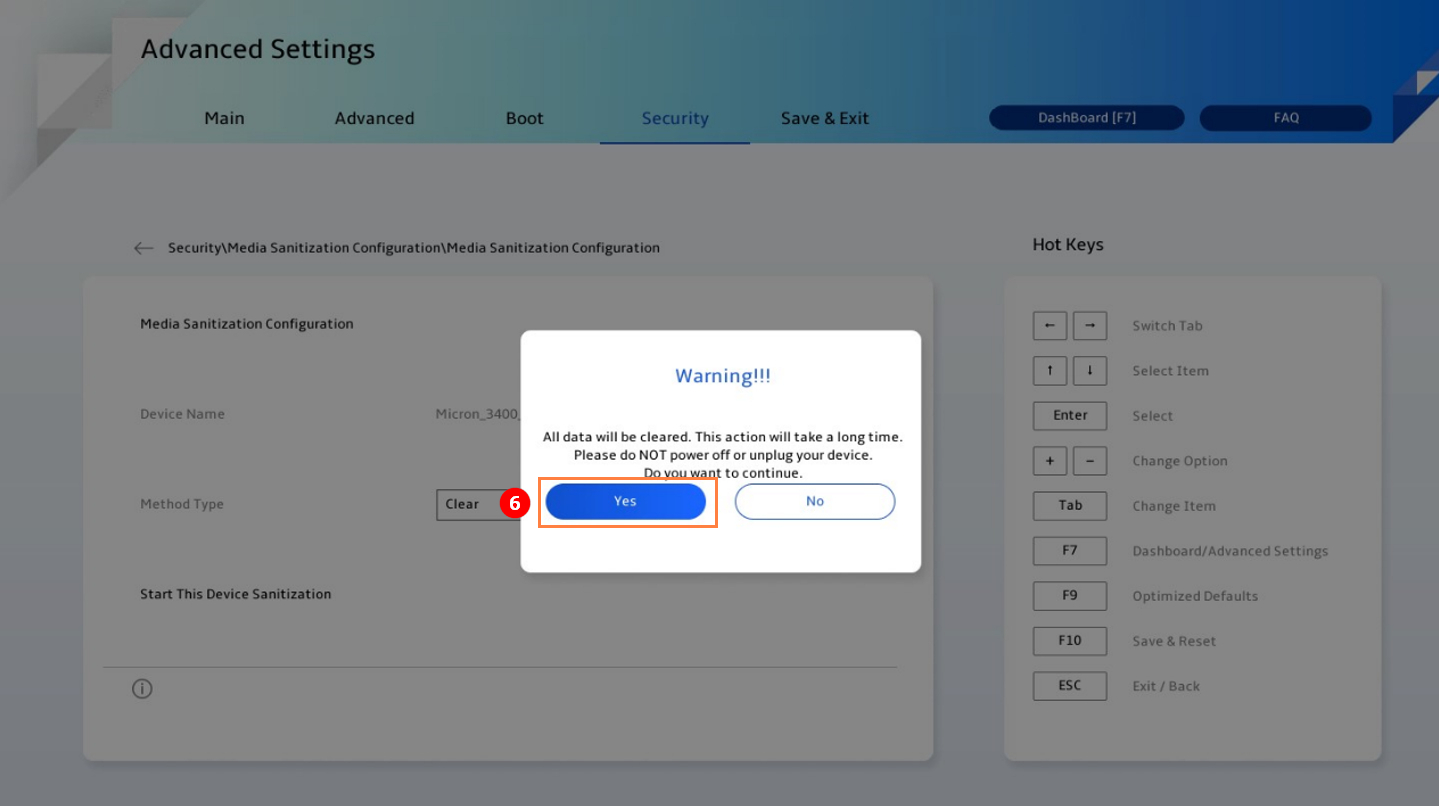
8. Bir onay uyarısı çıkacaktır, devam etmek için "Yes" seçin⑥.
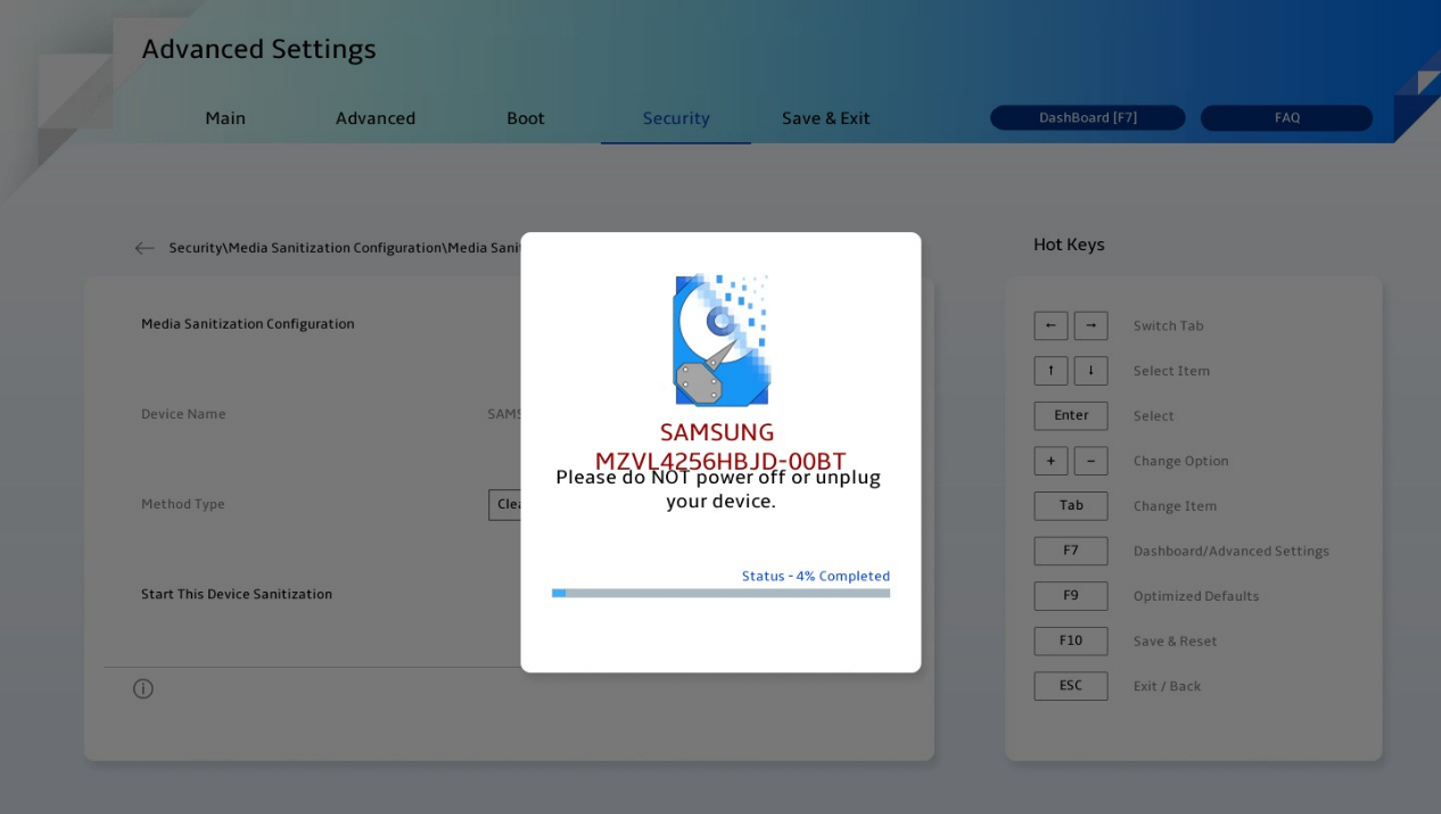
9. Sistem veri temizleme işlemini başlatacaktır.
10. Tamamlandığında, sonuç aşağıdaki gibi görüntülenecektir:
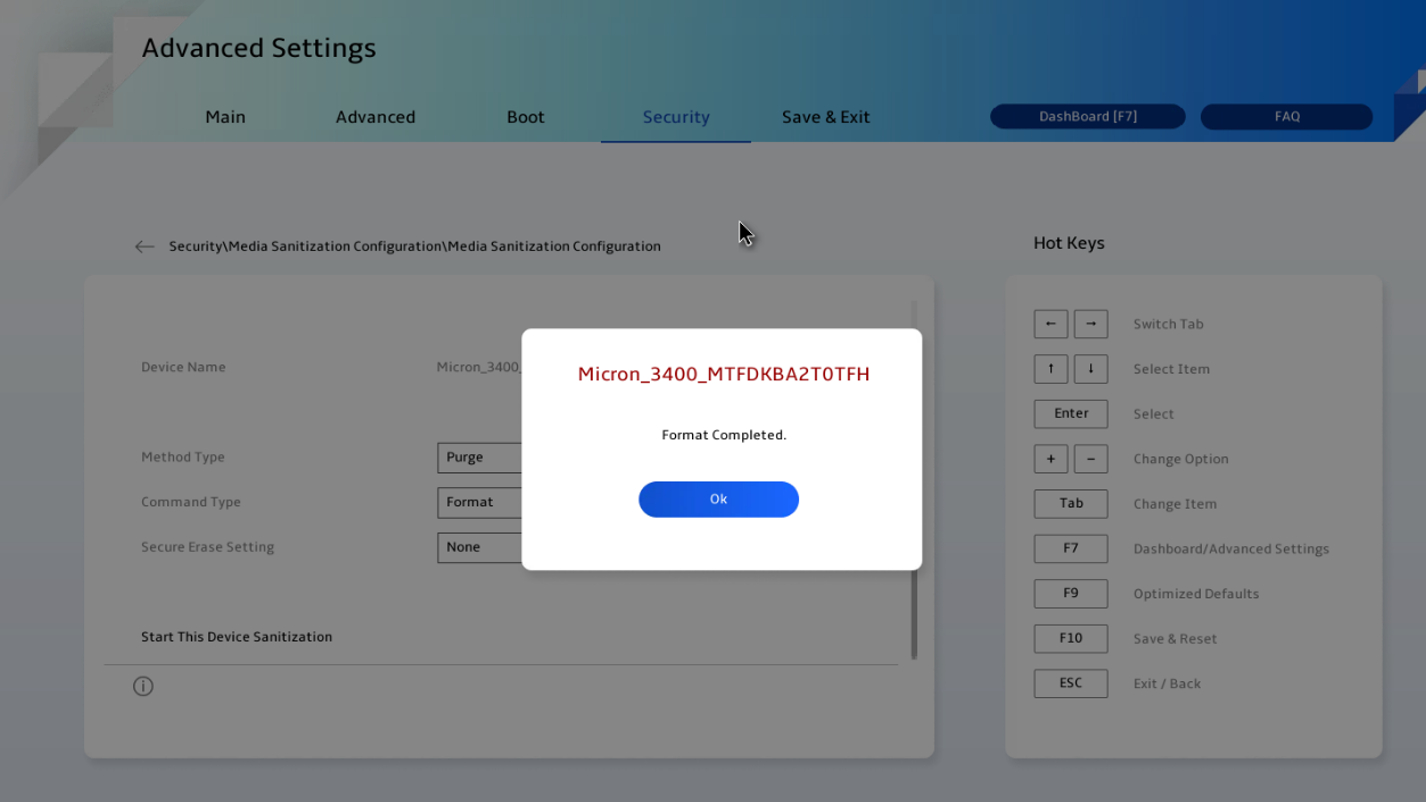
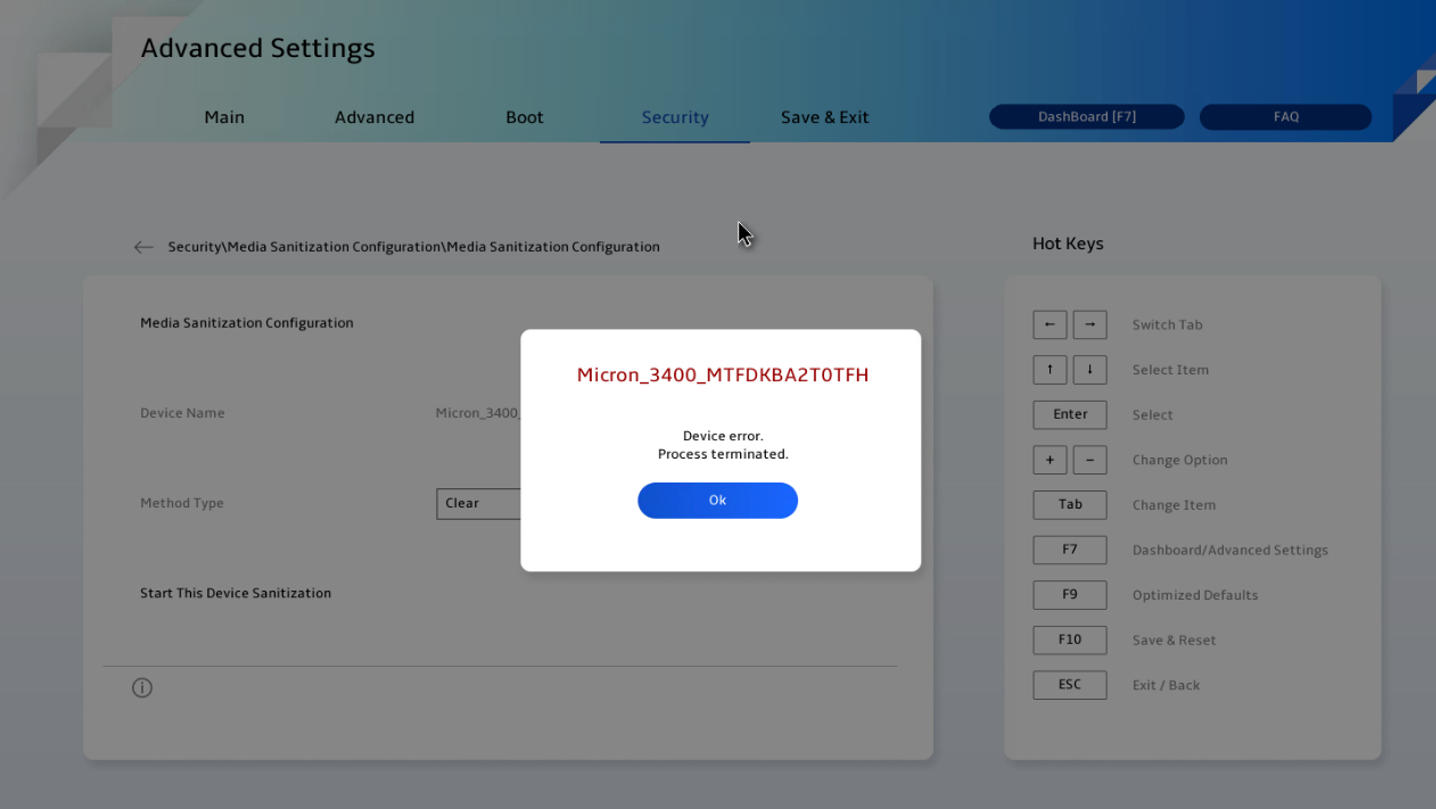
11. İşlem başarısız olursa, şu sorun giderme adımlarını deneyin:
1) Temizleme türünde farklı bir yöntem veya Komut türüne geçin.
2) Orijinal seçeneği tekrar çalıştırın.
Sorun devam ederse, donanımın düzgün çalıştığından emin olmak için sabit diski "[Sistem Tanılama]"da test edin.
Medya Temizleme (Media Sanitization) işlevi, NIST 800-88 veya IEEE 2883 yönergesini karşılamaktadır. Standartlaştırılmış, güvenli ve güvenilir bir veri temizleme yöntemleri seti sağlamayı amaçlar. Ayrıca buraya da başvurabilirsiniz.daha fazla bilgi için.