[Kablosuz Router] ASUS Router’da Time Machine özelliği nasıl etkinleştirilir?
Time Machine nedir?
Time Machine bir yedekleme özelliğidir, Mac bilgisayarınızı yedekler; dosyalar, fotoğraflar, müzikler, uygulamalar ve belgeler dahil.
ASUS routerları Time Machine yedekleme özelliğini destekler.
ASUS routerınızın desteklediği Time Machine özelliğinin teknik özelliklerini kontrol etmek için, lütfen ürün teknik özellikleri sayfasına gidin: ASUS resmi web sitesi.
Not: macOS 26 (Tahoe) ile birlikte, Time Machine artık USB ile bağlı depolama cihazlarında yeni yedekleme oluşturmayı desteklememektedir. Daha önce yapılandırılmış mevcut Time Machine sürücüleri uyumluluğunu korur ve yedekleme ve geri yükleme için kullanılmaya devam edilebilir.
Duyuru:
a. Mac bilgisayarınızı yedeklemeden önce, disk yardımcı programı kullanarak diskinizin tarama ve onarımını yapmanızı öneririz.
b. İlk yedekleme için Ethernet bağlantısı kullanmanızı tavsiye ederiz.
c. İlk yedekleme, OSX hacminizin boyutuna bağlı olarak biraz zaman alabilir. İlk yedeklemeye akşam başlamak ve gece boyunca tamamlanmasını sağlamak mantıklı olabilir.
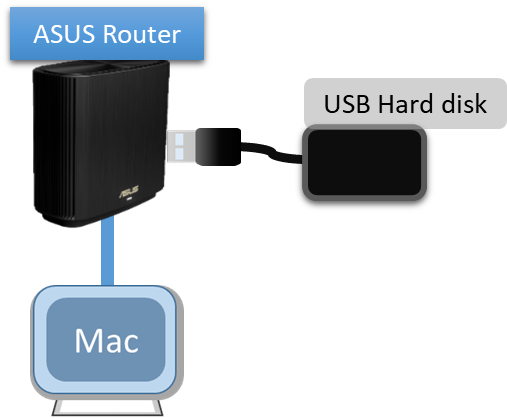
d. Kuruluma başlamadan önce, lütfen USB sabit diskinizi aşağıda gösterildiği gibi ASUS routerınıza bağlayın. Daha fazla bilgi için SSS bölümüne bakınız: [Kablosuz Router] ASUS Router’da USB sabit diskinizi nasıl izleyebilirsiniz?
1. Bilgisayarınızı yönlendiriciye kablolu veya WiFi bağlantısı ile bağlayın ve http://www.asusrouter.com adresini WEB GUI'ye girin.

Daha fazla bilgi edinmek için Yönlendirici ayar sayfasına (Web GUI) nasıl girilir (ASUSWRT)? bakınız.
2. Yönlendiricinizin kullanıcı adını ve şifresini girerek oturum açın.
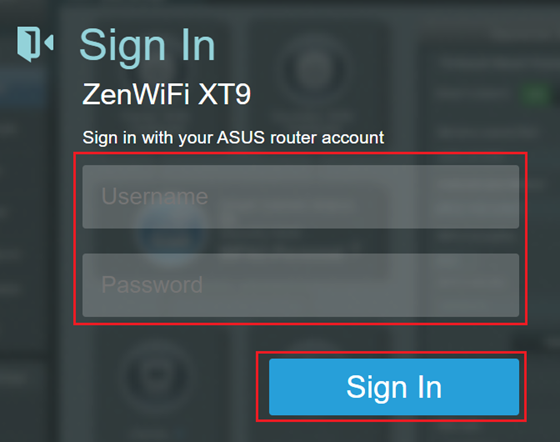
Not: Kullanıcı adını ve/veya parolayı unutursanız, lütfen yönlendiriciyi fabrika ayarlarına döndürün ve yeniden kurulum yapın. (Varsayılan kullanıcı adı ve şifre admin/admin'dir).
Yönlendiriciyi varsayılan duruma nasıl döndüreceğinizi öğrenmek için [Kablosuz Yönlendirici] Yönlendirici fabrika ayarlarına nasıl sıfırlanır? kısmına bakınız.
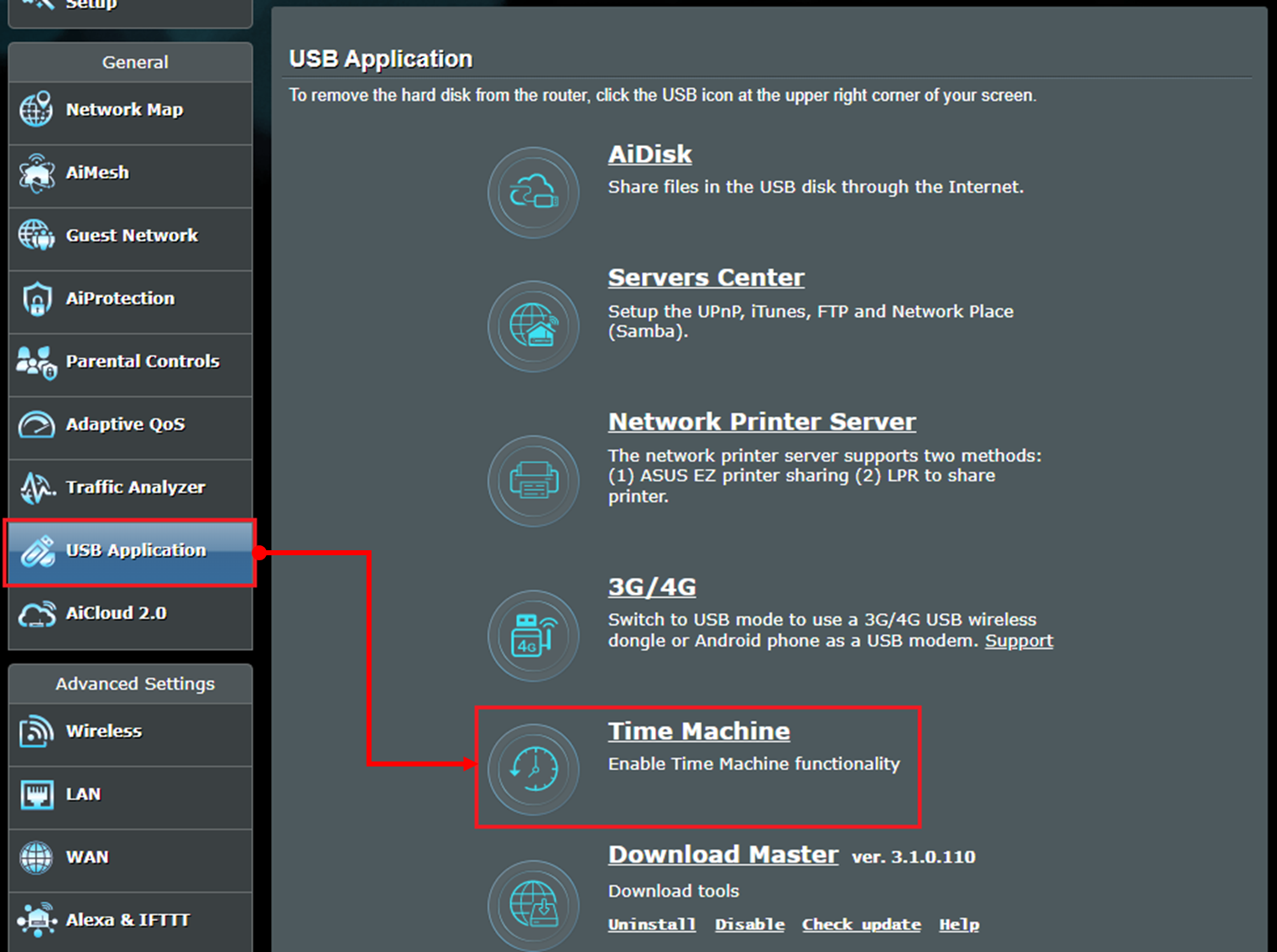
3. [USB Uygulaması] > [Time Machine] bölümüne gidin
4. Time Machine'i Etkinleştir düğmesini AÇIK konumuna getirin (Varsayılan KAPALI'dır)
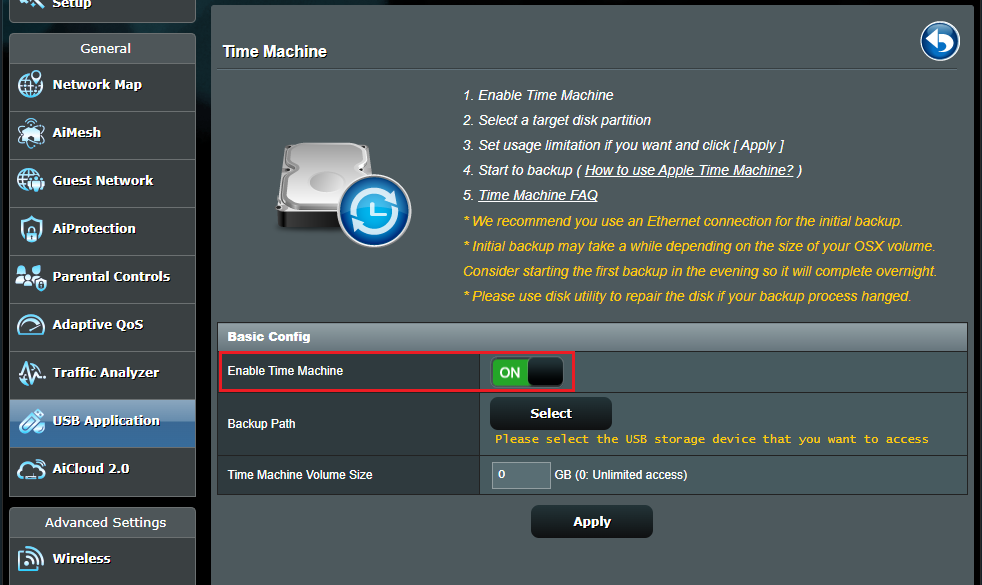
5. Yedekleme Yolu üzerinde [Seç] öğesine tıklayın ve USB depolama cihazınızı seçin.
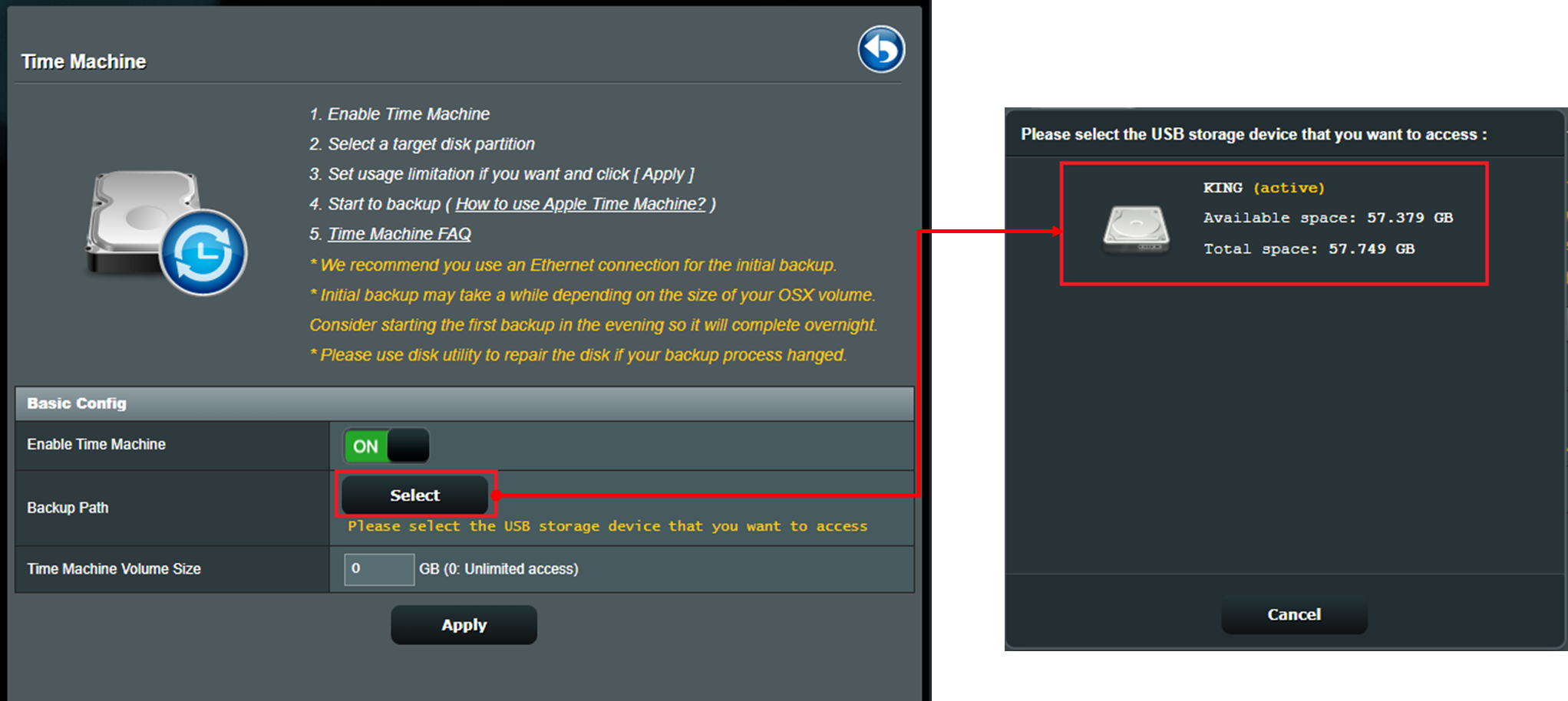
6. Time Machine Birim Boyutunu ayarlayın (0, sınırsız anlamına gelir).
Not: Diskin depolama alanı, MAC'in depolama alanından büyük olmalıdır.
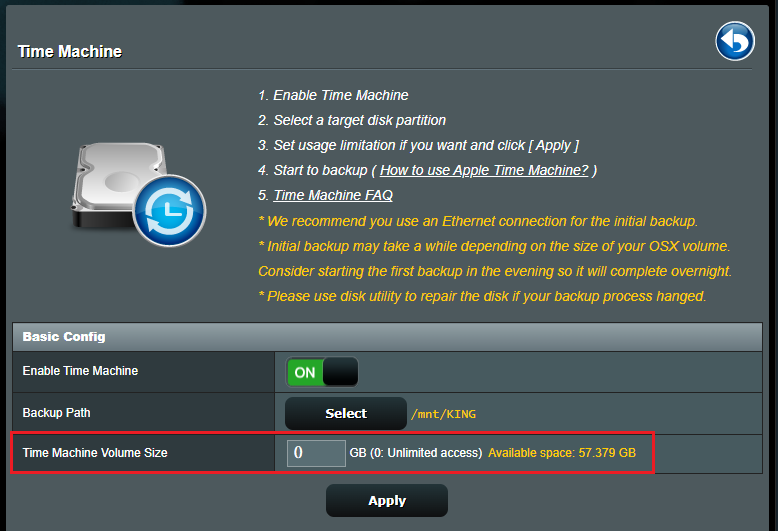
7. Ayarları tamamlamak için [Uygula] düğmesine tıklayın.

8. Mac'inizi Time Machine ile yedekleyin. Lütfen Apple web sitesindeki talimatları takip edin. Mac'inizi Time Machine ile yedekleyin - Apple Desteği
Not: Mac'inizi kurmadan önce ASUS router üzerinde Time machine'i etkinleştirmeyi unutmayın.
SSS
1. USB harici disk ASUS router'a bağlı ancak Mac'te hâlâ görünmüyor ise nasıl düzeltilir?
a. Lütfen USB harici diski manuel olarak çıkarıp tekrar takmayı deneyin, lütfen bakınız: [Kablosuz Router] ASUS Router'da USB harici diskinizi nasıl izleyebilirsiniz?
b. ASUS router tarafından desteklenen disk formatları: EXT2, EXT3, NTFS ve HFS+ (HFS+ önerilir), lütfen disk formatınızın uygun olduğundan emin olun.
Tak-Çalıştır Disk Destek Listesi:ASUS Router Tak-Çalıştır Diskler Uyumluluk Listesi
c. Yönlendiriciye başka bir USB harici disk bağlamayı deneyin ve düzgün çalışıp çalışmadığını kontrol edin.
d. Lütfen yönlendiricinizin en güncel yazılıma yükseltildiğinden emin olun. Daha fazla ayrıntı için bu SSS'ye bakabilirsiniz. [Kablosuz] Yönlendiricinizin yazılımını en son sürüme nasıl güncellersiniz?
e. Lütfen yönlendiricinizi fabrika ayarlarına sıfırlayınız. Yönlendirici sıfırlama için bu SSS'ye bakabilirsiniz. [Kablosuz Router] Yönlendiriciyi fabrika ayarlarına nasıl sıfırlayabilirim?
2. Mac'te Time Machine yedeklemesi çalışmıyor, nasıl düzeltilir?
a. Lütfen Mac'inizde girilen ASUS router kullanıcı adı ve şifresinin doğru olup olmadığını kontrol edin.
Not: Buradaki kullanıcı adı ve şifre yönlendiricinin ayar sayfasına (WEB GUI) giriş yapmak için kullanılan kullanıcı adı ve şifredir, cihazlarınızın yönlendiricinizin WiFi'ına bağlanmak için girmesi gereken şifre değildir.
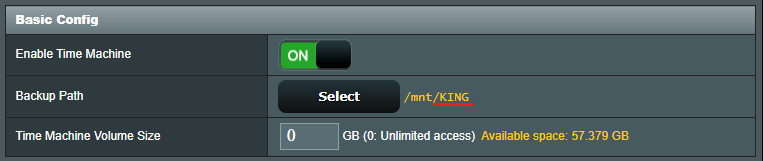
b. Lütfen Mac'inizde seçilen USB harici diskin adının doğru olup olmadığını kontrol edin. USB harici disk adı ASUS router’da aşağıda gösterildiği gibi KING olarak görünüyor.
3. ASUS router APFS formatını desteklemiyor. Gelecekteki yazılım güncellemelerinde APFS eklenmesi planlanıyor mu?
APFS formatı gelecekteki yazılım güncellemelerinde desteklenmeyecektir. ASUS router’ların desteklediği disk formatları şunlardır: EXT2, EXT3, NTFS ve HFS+.
(Yardımcı program / Yazılım) nasıl alınır?
En güncel driverları, yazılımları, yazılım güncellemelerini ve kullanım kılavuzlarını ASUS İndirme Merkezi’nden indirebilirsiniz.
ASUS İndirme Merkezi hakkında daha fazla bilgiye ihtiyacınız varsa lütfen bu linke bakınız.
.