[Kablosuz Router] Ebeveyn Denetimleri nasıl ayarlanır? (WebGUI)
Daha ayrıntılı talimatlar sağlamak için, ASUS YouTube video bağlantısına tıklayarak ASUS Router üzerinde Ebeveyn Kontrollerini nasıl kuracağınız hakkında daha fazla bilgi edinebilirsiniz.
https://www.youtube.com/watch?v=lBdDZD2a3CM
https://www.youtube.com/watch?v=eCj4VP9bNF4
Ebeveyn Kontrolleri nedir?
Trend Micro ile ASUS Kablosuz Router, PC veya cihazınıza ulaşmadan önce kötü amaçlı yazılımları, virüsleri ve saldırıları tespit etmek için gerçek zamanlı ağ izleme sağlar. Ebeveyn Kontrolleri, bağlı bir cihazın Internet'e erişebileceği zamanları planlamanıza izin verir. Ayrıca istenmeyen web sitelerini ve uygulamaları da kısıtlayabilirsiniz.
Hazırlık
1. Lütfen önce yönlendiricinizin Ebeveyn Kontrolleri özellikleri. Ayrıntılı özellikleri kontrol etmek için ASUS resmi web sitesini ziyaret edebilirsiniz.
Aşağıdaki görsel, resmi web sitesinden alınan özelliklere bir örnektir.

2. Lütfen yönlendiricinizin firmware'ini en son sürüme güncelleyin. Firmware güncelleme talimatı için, SSS'ye bakınız Yönlendiricinizin firmware'ini en son sürüme nasıl güncelleyebilirsiniz
ASUS yönlendiricinizi Web GUI üzerinden kurabilirsiniz
Web & Uygulama Filtreleri : Web & Uygulama Filtreleri istenmeyen web sitelerine ve uygulamalara erişimi engellemenizi sağlar. [Yalnızca seçili modellerde desteklenir.]
Adım 1. Bilgisayarınızı yönlendiriciye kablolu veya WiFi bağlantısı ile bağlayın ve yönlendiricinizin LAN IP'sini veya yönlendirici URL'si http://www.asusrouter.com adresini WEB GUI'ye girin.

Not: Daha fazla bilgi edinmek için Yönlendirici ayar sayfasına nasıl girilir başlığına bakınız.
Adım 2. Giriş yapmak için yönlendiricinizin kullanıcı adını ve şifresini girin.

Not: Kullanıcı adını ve/veya şifreyi unutursanız, lütfen router'ı fabrika ayarlarına döndürüp yeniden yapılandırın.
Router'ı varsayılan ayarlara döndürmek için lütfen Router'ı fabrika ayarlarına sıfırlama nasıl yapılır sayfasına bakınız.
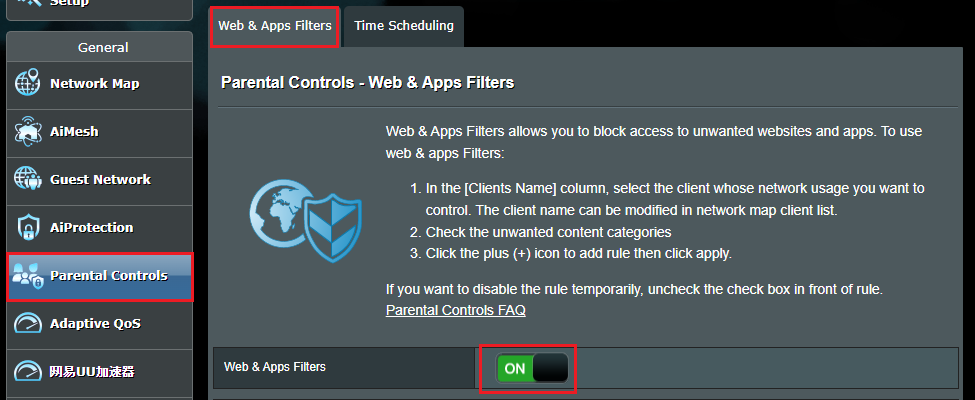
Adım 3. [Ebeveyn Kontrolleri] > [Web ve Uygulama Filtreleri] veya [AiProtection] > [Ebeveyn Kontrolleri] > [Web ve Uygulama Filtreleri] bölümüne gidin.
Web ve Uygulama Filtreleri etkinleştirildi.
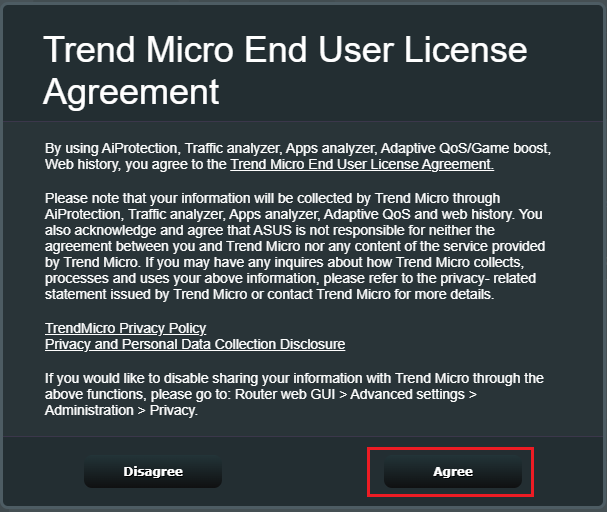
Adım 4. [Kabul Et] seçeneğine tıklayın.
AiProtection, Trafik analizörü, Uygulama analizörü, Uyarlanabilir QoS/Oyun güçlendirme, Web geçmişi kullanarak, [Trend Micro Son Kullanıcı Lisans Sözleşmesi]ni kabul etmiş olursunuz.
(Yalnızca Trend Micro destekli modeller aşağıdaki içeriği gösterecektir)
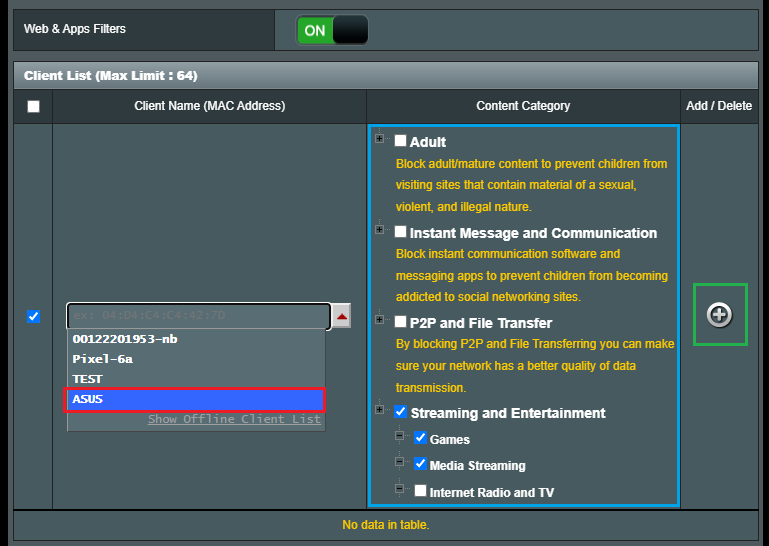
Adım 5. İstemci Listesi
5-1 Müşteri Adı (MAC Adresi) için kısıtlama yapmak istediğiniz cihazları seçin.
5-2 İçerik Kategorisinde engellemek istediğiniz kategori veya alt kategoriyi tıklayın.
5-3 Profil eklemek için  düğmesine tıklayın.
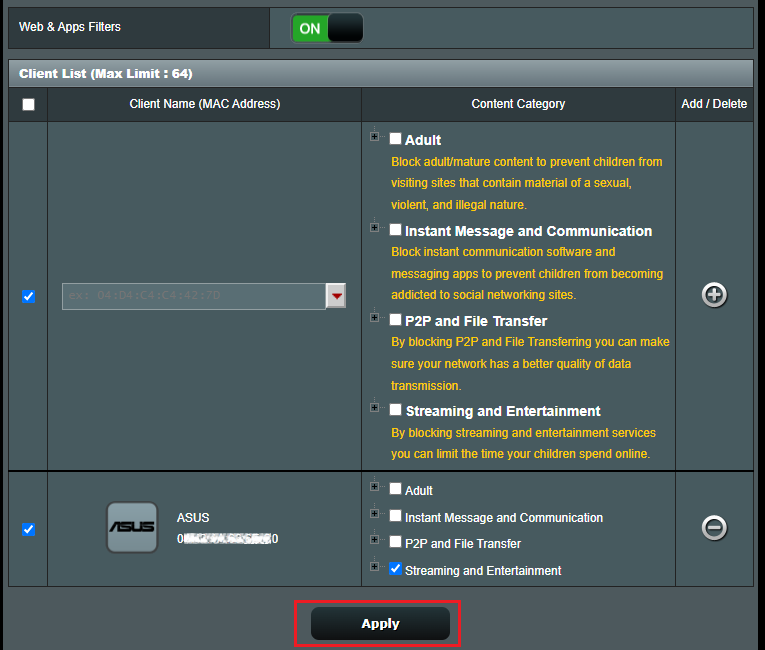
5-4 Ayarı kaydetmek için [Uygula] seçeneğine tıklayın.
Zamanlama : Bu özellik, belirli cihazların internet erişimi için programlanmış bir zaman ayarlamanıza olanak tanır.
Adım 1. Bilgisayarınızı yönlendiriciye kablolu veya WiFi bağlantısı ile bağlayın ve yönlendiricinizin LAN IP adresini veya yönlendirici URL'sini http://www.asusrouter.com WEB GUI'ye girin.
Not: Daha fazla bilgi için lütfen Yönlendirici ayar sayfasına(Web GUI) nasıl girilir kısmına başvurun.
Adım 2. ;Yönlendiricinizin kullanıcı adını ve şifresini girerek oturum açın.
Not: Kullanıcı adını ve/veya şifreyi unutursanız, lütfen yönlendiriciyi fabrika ayarlarına geri döndürün ve kurulum yapın.
Yönlendiriciyi varsayılan duruma nasıl geri döndüreceğinizi öğrenmek için Yönlendiriciyi fabrika ayarlarına sıfırlama nasıl yapılır'a bakınız.
Adım 3. [Ebeveyn Kontrolleri] > [Zamanlama Ayarı] veya [AiProtection] > [Ebeveyn Kontrolleri] > [Zamanlama Ayarı] bölümüne gidin
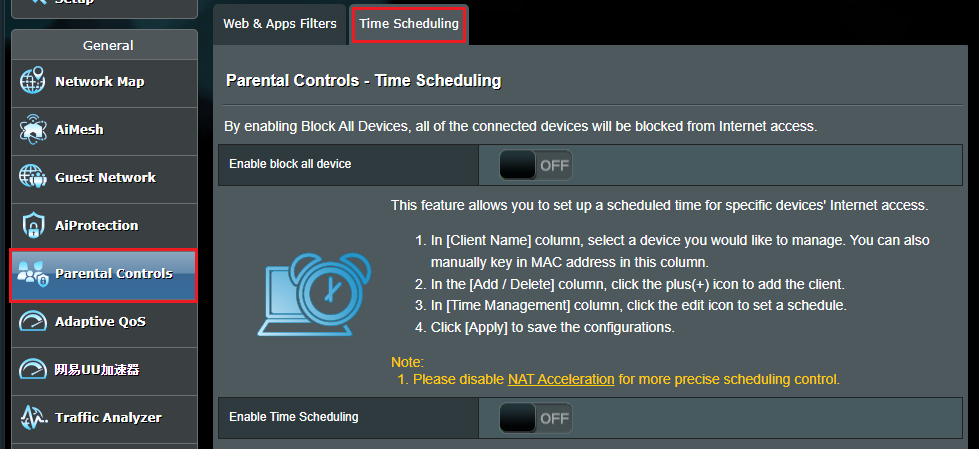
Adım 4. Zamanlama Ayarını Yapın
a. Zamanlama Ayarını Etkinleştir
a-1 Tüm cihazları engellemeyi etkinleştir.
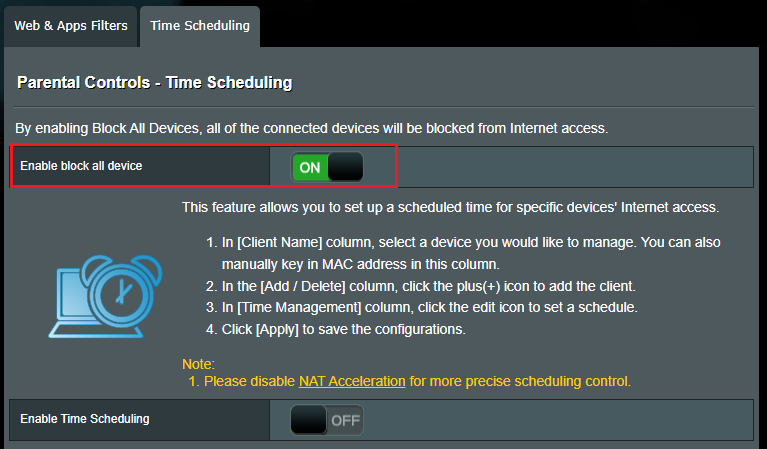
a-2 Tüm cihazları engellemeyi etkinleştirerek, bağlı olan tüm cihazlar Internet erişiminden engellenecektir.
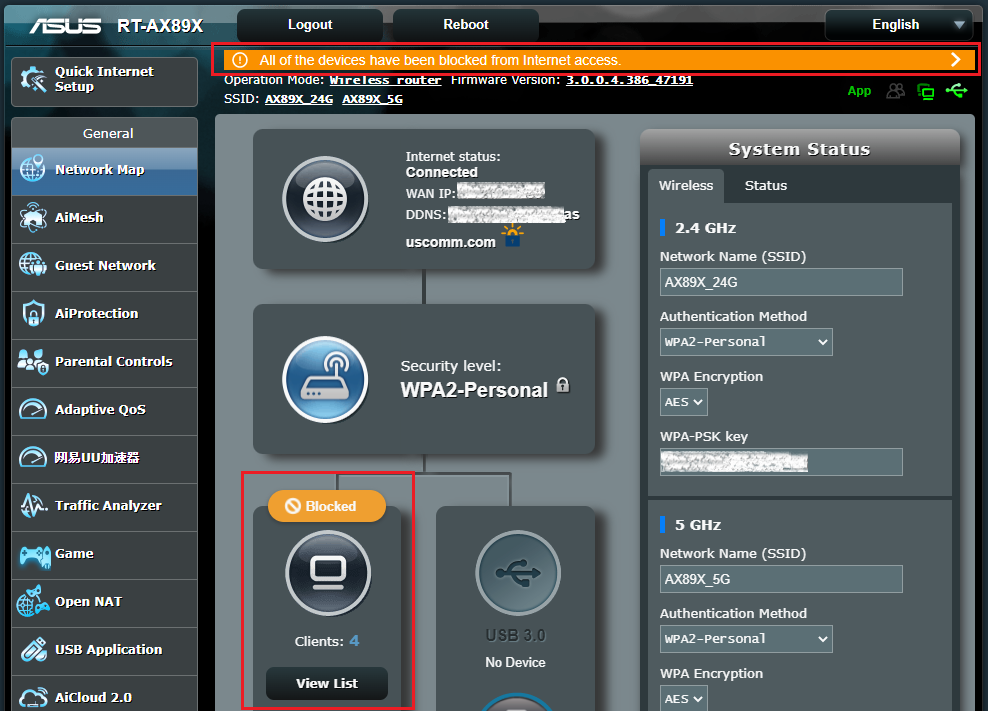
b. Zamanlama Kurulumu
b-1 Zamanlama Kurulunu Etkinleştir.
Bu özellik, belirli cihazların İnternet erişimi için planlanmış bir zaman ayarlamanıza izin verir.
Not: Sistem saatinin saat diliminizle aynı olup olmadığını kontrol edin. ASUS router sistem saatini nasıl kontrol edilir ve NTP sunucusu nasıl kurulur
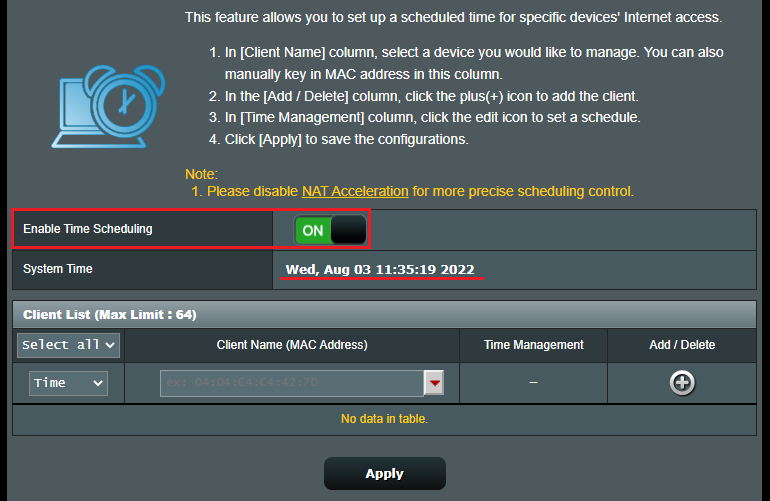
b-2 Erişimini sınırlamak istediğiniz cihazları seçin (Client Name [MAC Adresi]).
Kullanılan türü işaretleyebilirsiniz ([Devre Dışı], [Zaman], [Engelle])
[Tıklayın] düğmesine
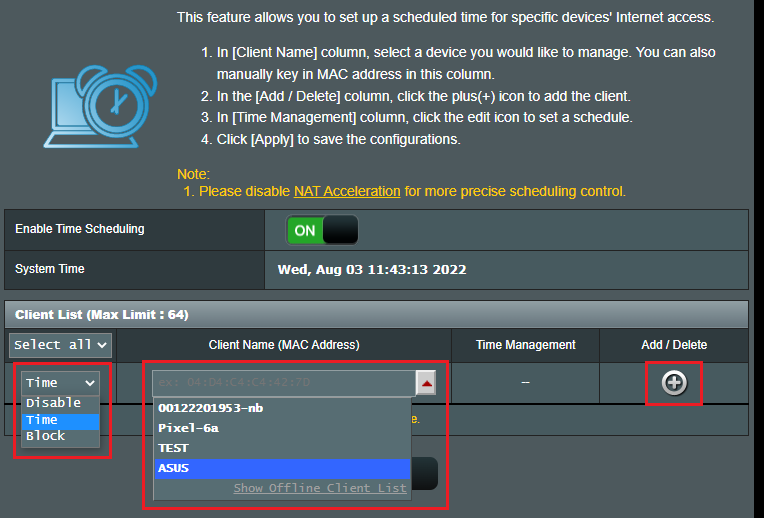
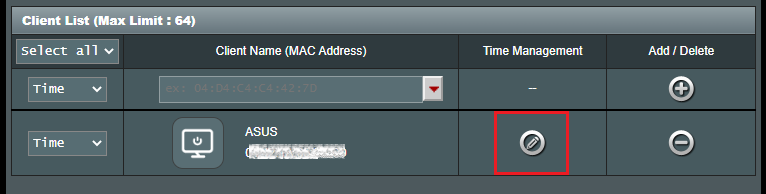
b-4 Zamanlama ayarlamak için [düzenle]  düğmesine tıklayın
b-5 Zaman planlama modunu değiştirmek için  öğesine tıklayın.
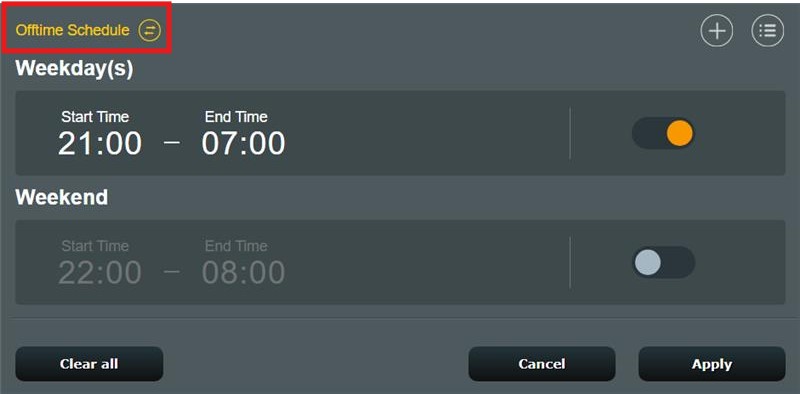
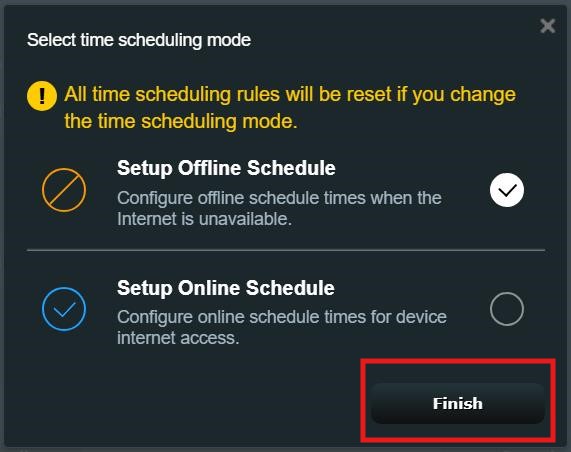
Zaman planlama modunu seçin ve [Bitir] öğesine tıklayın.
- Çevrimdışı Zaman Planı Ayarla: İnternet bağlantısının olmadığı zamanlarda çevrimdışı zaman planlarını yapılandırın.
- Çevrimiçi Zaman Planı Ayarla: Cihazın internet erişimi için çevrimiçi zaman planlarını yapılandırın.
Not: [Çevrimiçi Zaman Planı Ayarla] özelliği yalnızca belirli modeller tarafından desteklenir. Eğer yönlendiriciniz bu özelliği desteklemiyorsa, lütfen bu adımı atlayın.
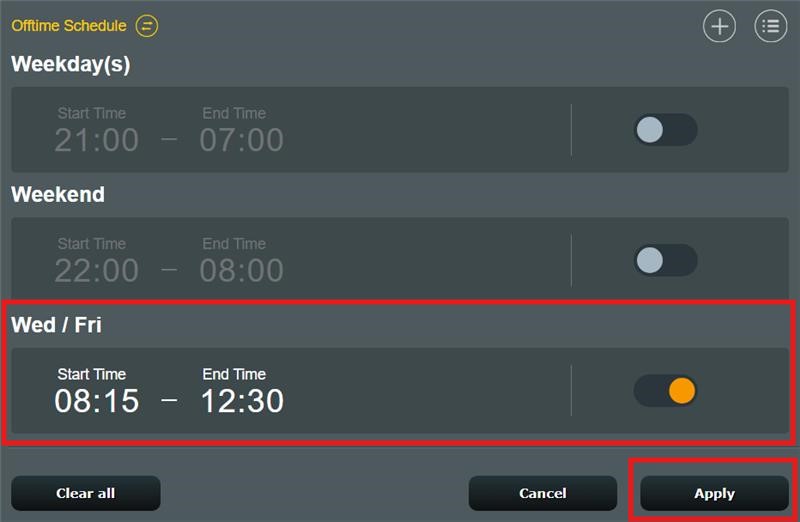
Çevrimdışı Zaman Planı Ayarla örnek olarak alın.
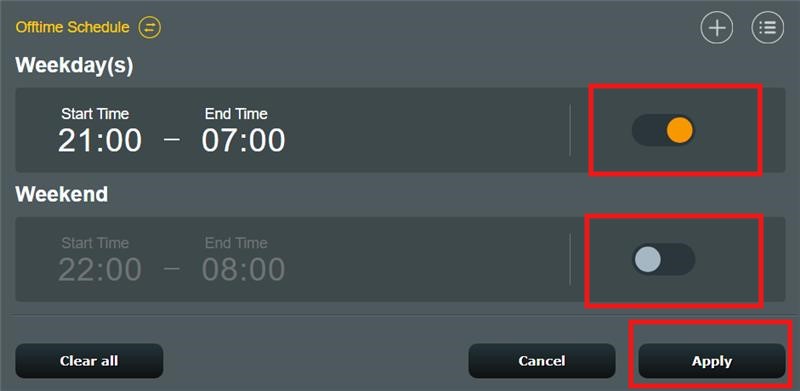
Hızlıca iki çevrimdışı zaman planı oluşturabilirsiniz ve ayarı tamamlamak için [Uygula] öğesine tıklayabilirsiniz.
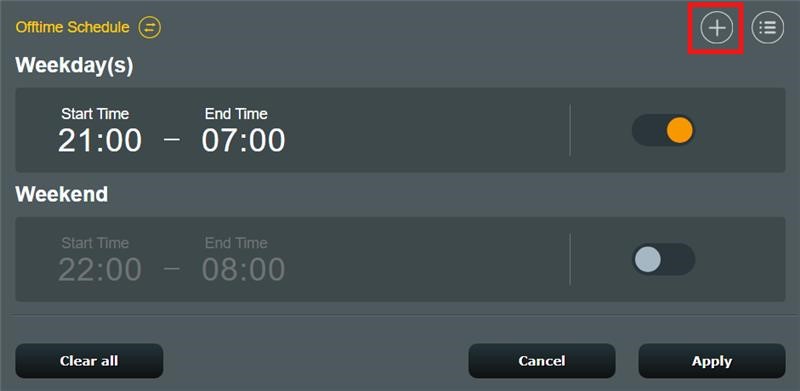
Farklı bir zaman seçmek istiyorsanız  simgesine tıklayıp ayarlayabilirsiniz.
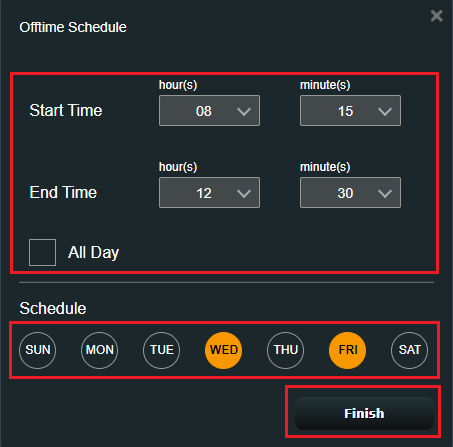
Başlangıç Saati ile Bitiş Saatini ve haftaları ayarlamanız gerekir, ardından ayarı kaydetmek için [Bitir] düğmesine tıklayın.
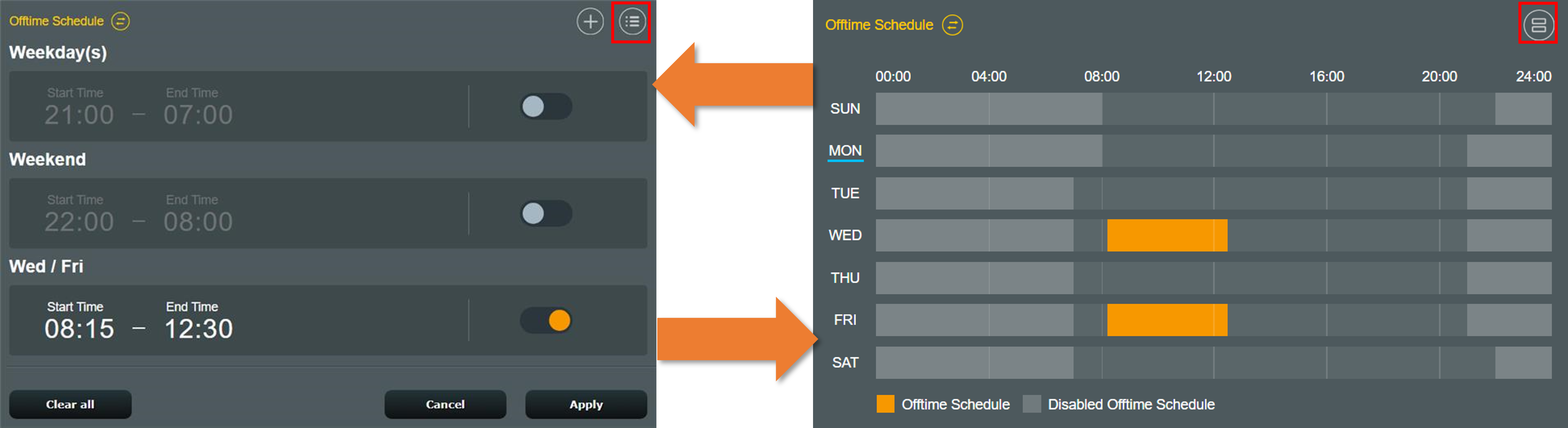
Kapalı zaman planının doğru şekilde kurulup kurulmadığını doğrulayın.

Ayarı tamamlamak için [Uygula]ya tıklayın.
SSS
1. Bir zaman çizelgesini nasıl silebilirim?
Aşağıda örnek ekran görüntüsü bulunmaktadır, fareyi zaman çizelgesinin üzerine hareket ettirin.
Sil  düğmesine tıklayın ve ayarı kaydetmek için [Uygula] seçeneğine tıklayın.

2. Cihazım (telefon veya bilgisayar gibi) şu anda çevrimdışı (internet erişimi kısıtlanmış) olarak ayarlanmışsa, yine de yönlendiricinin ayarlar sayfasına erişip yapılandırma yapabilir miyim?
Evet, bilgisayardaki ebeveyn kontrolü sadece cihazın belirli zamanlarda internete erişmesini engeller, ancak yönlendiriciye bağlanıp kullanıcı adı ve şifreyi girdikten sonra ayarlar sayfasına girebilir.
3. Zamanlama ayarları yapıldıktan sonra doğru çalışmıyorsa nasıl sorun giderilir?
a. Lütfen yönlendiricinizdeki sistem saatinin doğru olup olmadığını kontrol edin, lütfen SSS'ye bakın [Kablosuz Yönlendirici] ASUS yönlendirici sistem saatini nasıl kontrol edilir ve NTP sunucusu nasıl kurulur?
b. Lütfen seçtiğiniz cihazın veya girdiğiniz MAC adresinin doğru olup olmadığını kontrol edin, lütfen SSS'ye bakın [Kablosuz Yönlendirici] ASUS yönlendiriciye bağlı cihazların bilgileri nasıl kontrol edilir?
c. Lütfen en güncel yönlendirici firmware sürümünü kullandığınızdan emin olun.
Yönlendiricinizin firmware sürümünü nasıl kontrol edilir ve güncellenir, lütfen SSS'ye bakın [Kablosuz Yönlendirici] Yönlendiricinizin firmware'i en son sürüme nasıl güncellenir?
d. Lütfen yönlendiriciyi fabrika ayarlarına geri yükleyin ve ardından bu kılavuzdaki talimatları izleyerek kurulumu tamamlayın.
Yönlendiriciyi fabrika varsayılan ayarlarına nasıl geri yüklenir, lütfen SSS'ye bakın [Kablosuz Yönlendirici] Yönlendiriciyi fabrika varsayılan ayarlarına nasıl sıfırlanır?
4. Belirli cihazların belirli/zararlı web sitelerine erişimini nasıl engelleyebilirim?
ASUS yönlendiriciler şu anda belirli cihazlarda (örn. telefon, laptop) web sitesi engelleme desteği sunmamaktadır.
Kurmak istediğiniz belirli cihaz bir Windows cihazı veya bir Chromebook ise, lütfen aşağıdaki SSS'ye bakın.
5. Ebeveyn kontrolünü router modunda kullanabiliyorum, fakat neden router'ı AP moduna aldığımda bulamıyorum?
Ebeveyn kontrolü yalnızca router modunda mevcuttur, çünkü NAT işlevi ve ilgili yönetim birincil AP (router/modem, vb.) tarafından diğer tür operasyon modlarında sağlanır.
Operasyon modu hakkında daha fazla bilgi için SSS'ye bakabilirsiniz : [Kablosuz Router] Operasyon Modu Tanıtımı
(Yardımcı Program / Firmware) nasıl alınır?
En son driverları, yazılımı, firmware ve kullanıcı kılavuzlarını ASUS İndirme Merkezi'nden indirebilirsiniz.
ASUS İndirme Merkezi hakkında daha fazla bilgiye ihtiyacınız varsa, lütfen bu bağlantıya bakın
.