[DSL Yönlendirici] LAN istemcisinin genel IP alması nasıl sağlanır?
Bazı kullanımlarda LAN istemcisinin genel IP kullanması gerekir. Bu bölümde genel IP kullanmanızı sağlayacak 2 yöntem göstereceğiz.
Tanıtıcı Bilgiler
Öncelikle, kablolu bir bağlantı veya WiFi yardımıyla bilgisayarınızı yönlendiriciye bağlayın ve yönlendiricinizin LAN IP adresini girin veya WEB GUI’ye http://www.asusrouter.com yönlendirici URL’sini girin.

Daha fazla bilgi edinmek için [Kablosuz Yönlendirici] Yönlendiricinin grafik ayar sayfasına (Web GUI) nasıl girilir? (ASUSWRT) bölümüne bakın.
A Yöntemi: PPPoE rölesini etkinleştirme:
[WAN - NAT Geçişi] sayfasında, [PPPoE Rölesini Etkinleştir] seçeneğini bulabilir ve [Etkinleştir] olarak ayarlayarak [Uygula] öğesine tıklayabilirsiniz.
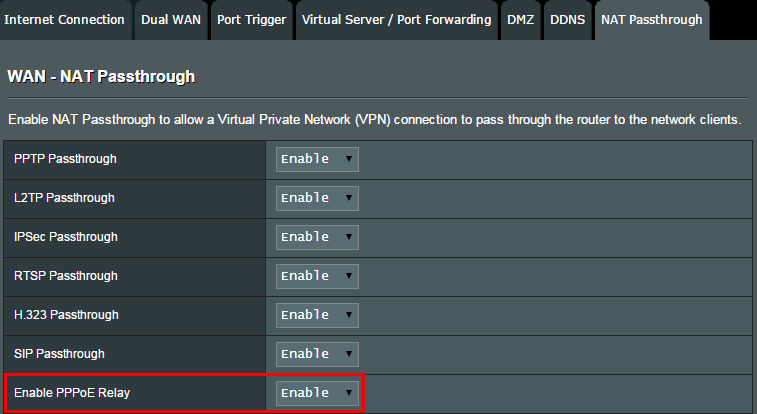
LAN istemcinizden PPPoE hesabınız/şifreniz ile bağlanmayı deneyin. Genel IP’nizi alacaksınız.
İnternet servis sağlayıcınız aynı anda birden fazla PPPoE oturumunu kabul etmiyorsa aşağıdaki adımı uygulayabilirsiniz.
Not: Bu yöntem DSL-N55U (hem Annex A hem de Annex B), DSL-AC68U, DSL-N66U, DSL-N17U, DSL-AC56U, DSL-AC52U, DSL-N16, DSL-N55U_D1, DSL-N55U_C1, DSL-N16U, DSL-N14U, DSL-N12U_C1, DSL-N12E_C1, ve DSL_N10_C1 için geçerlidir.
B Yöntemi: Cihazı Köprü Moduna alın:
Cihazınızın Köprü Modunda çalışmasını sağlamak için [WAN - İnternet Bağlantısı] öğesine gidin.
(B-01)ADSL modunu kullanıyorsanız, “WAN Bağlantı Türünü” [KÖPRÜ] olarak ayarlayın ve [Uygula] seçeneğine tıklayın. Ardından LAN istemcinizden PPPoE hesabınız/şifrenizle giriş yapmayı deneyin. Genel bir IP alacaksınız.
(B-01), DSL-AC68U, DSL-N66U, DSL-N17U, DSL-AC56U, DSL-AC52U, DSL-N16, DSL-N55U_D1, DSL-N55U_C1, DSL-N16U, DSL-N14U, DSL-N12U_C1, DSL-N12E_C1, DSL_N10_C1, DSL-N14U B1, DSL-N12U D1, ve DSL-N10 D1 için geçerlidir.

(B-02)Ancak, VDSL modunu kullanıyorsanız öncelikle VLAN ID’nizi bulmanız gerekir. 802.1Q devre dışıysa, kullanmayın. 802.1Q etkinse, VLAN ID’nizi bilmeniz gerekir.
(B-02), DSL-AC68U, DSL-N66U, DSL-N17U, DSL-AC56U, DSL-AC52U, ve DSL-N16 için geçerlidir.

Şimdi aşağıdaki adımları uygulayın:
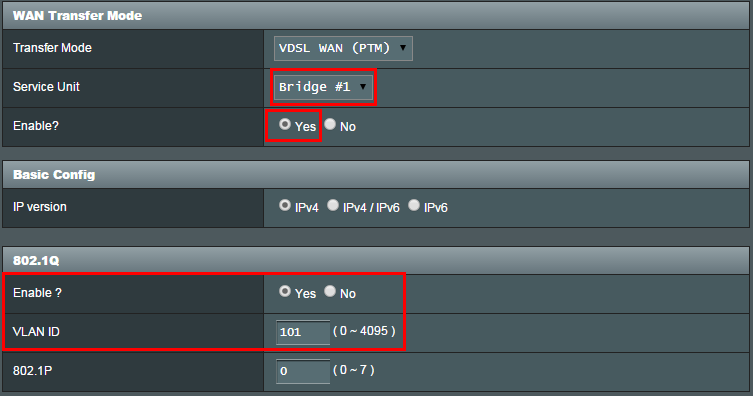
- Hizmet Birimini [Köprü#1] olarak (ya da istediğiniz başka bir değere) ayarlayın
- [Etkin] seçeneğini Evet olarak ayarlayın
VLAN ID’niz varsa:
- 802.1Q [Etkin] seçeneğini "Evet" olarak ayarlayın ve VLAN ID değerini girin. (Örneğin - 101)
- Ardından [Uygula] butonuna tıklayın.
Ardından LAN - IPTV öğesine gidin, IPTV STB bağlantı noktasını seçin, [WAN’dan VLAN ETİKETİNİ kaldır] seçeneğini işaretleyin ve [Uygula] butonuna tıklayın.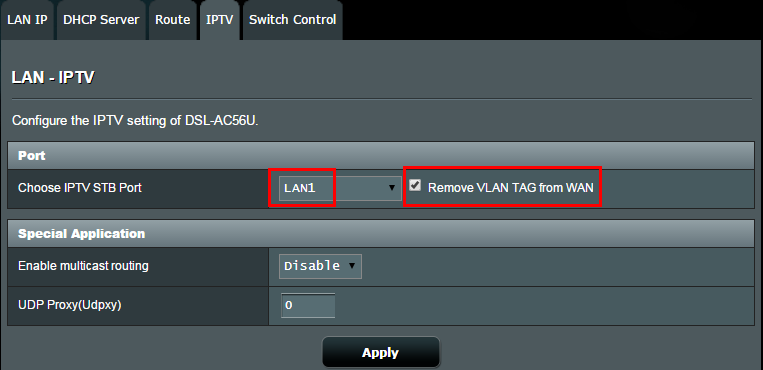
LAN işlemcinize gidin, PPPoE hesabınız/şifreniz ile bağlanmayı deneyin, genel IP’nizi alacaksınız.
Yardımcı programı/aygıt yazılımını nasıl indirebilirim?
Güncel sürücü, yazılım, aygıt yazılımı ve kullanım kılavuzlarını ASUS İndirme Merkezi üzerinden indirebilirsiniz.
ASUS İndirme Merkezi hakkında daha fazla bilgi için şu bağlantıya tıklayabilirsiniz.