[DSL Yönlendirici] DSL-AC68U/R modelinde Ethernet WAN modu nasıl ayarlanır?
DSL-AC68U/R modelinde ayrı bir Ethernet WAN portu bulunmamaktadır. Burada, LAN portlarınızdan birini Ethernet WAN portu olarak nasıl yapılandırabileceğinizi anlatacağız.
1. Adım: Bilgisayarınızı veya cihazınızı yönlendiriciye bağlayın ve bir web tarayıcısı açın. Tarayıcı adres satırına https://router.asus.com yazıp adrese giderek yönlendiricinin oturum açma sayfasına ulaşabilirsiniz (Web GUI).

Not: Detaylı bilgi için [Kablosuz yönlendirici] Yönlendiricinin grafik kullanıcı arayüzüne (GUI) nasıl girilir? (ASUSWRT)sayfasını ziyaret edebilirsiniz.
2. Adım: Ethernet WAN'ı Kurma
A Senaryosu: Dual WAN (Çift WAN) özelliğini devre dışı bırakın
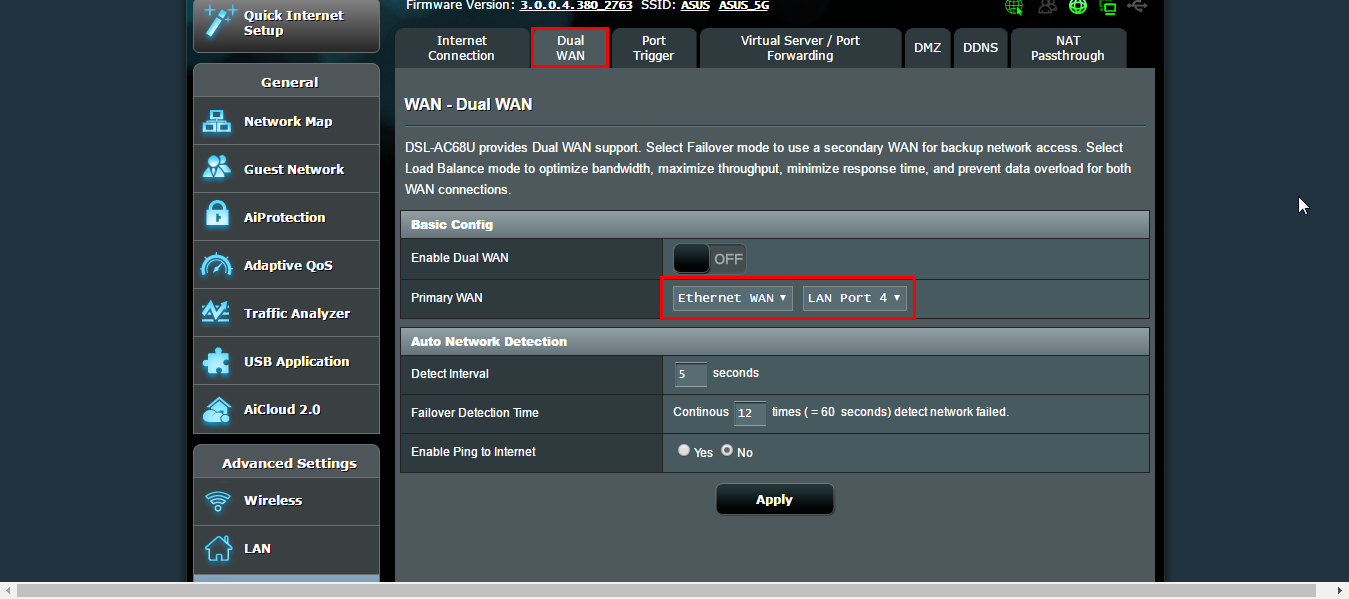
[WAN] - [Çift WAN] sayfasında [Dual WAN özelliğini etkinleştir] ayarı için KAPALI seçeneğini seçtiyseniz buradaki adımları uygulayın.
(1) Birincil WAN için Ethernet WAN ayarını seçin ve halihazırda kullanımda olmayan bir LAN bağlantı noktası seçin.
Örneğin, ben 3 numaralı LAN portunu kullanıyorum ve bu nedenle 4 numaralı LAN portunu seçiyorum. Ardından lütfen Apply (Uygula) düğmesine basınız ve işlemin tamamlanmasını bekleyiniz.
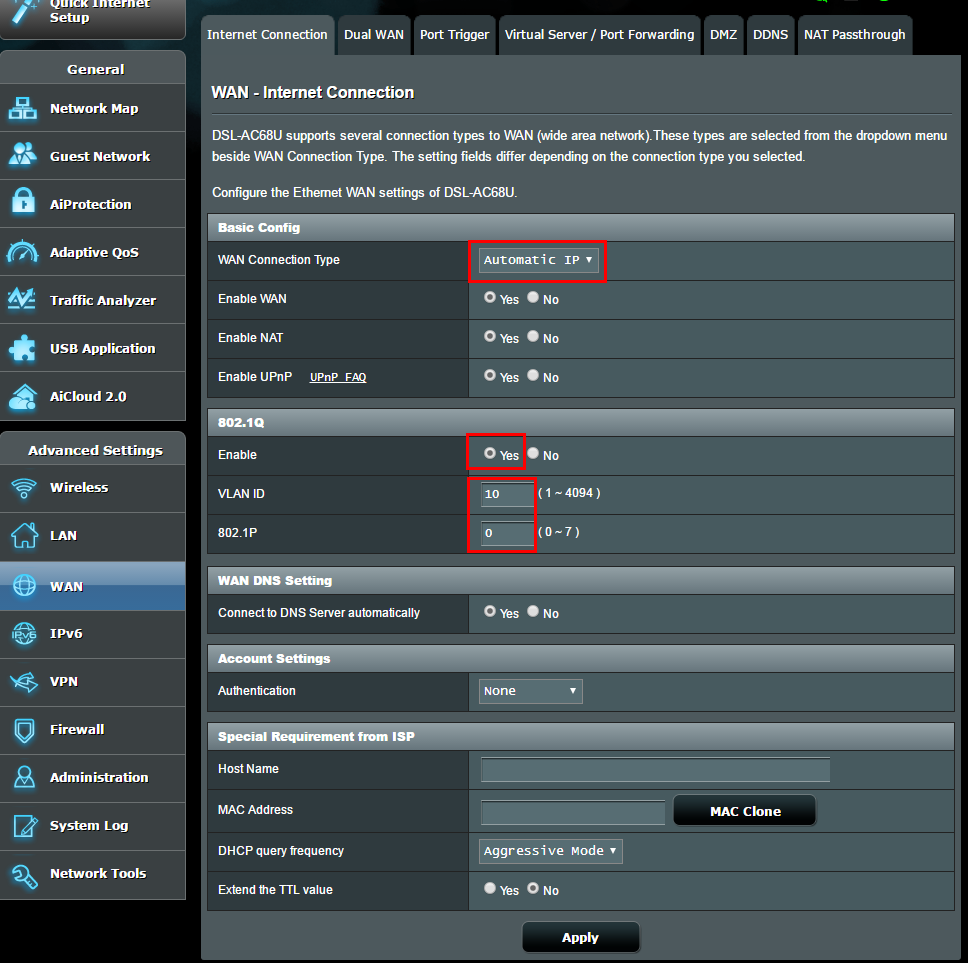
(2) Ardından [WAN] - [İnternet Bağlantısı] sayfasına gidin. WAN Bağlantı Tipini to Otomatik IP (veya PPPoE, vb.). olarak ayarlayın.
İnternet Hizmet Sağlayıcınız VLAN ID değerine ihtiyaç duyuyorsa bu değeri 802.1Q olarak ayarlayın, "Etkinleştir" seçeneğini "Evet" olarak değiştirin ve doğru VLAN ID değerini (ör. 10) ve 802.1P (ör. 0) değerini girin.
Son olarak Uygula butonuna basmayı unutmayın. Bu noktada, doğru şekilde IP alıp alamadığınızı görmek için Network Map (Ağ Haritası) bölümüne gidebilirsiniz.
B Senaryosu: Dual WAN (Çift WAN) özelliğini etkinleştirin
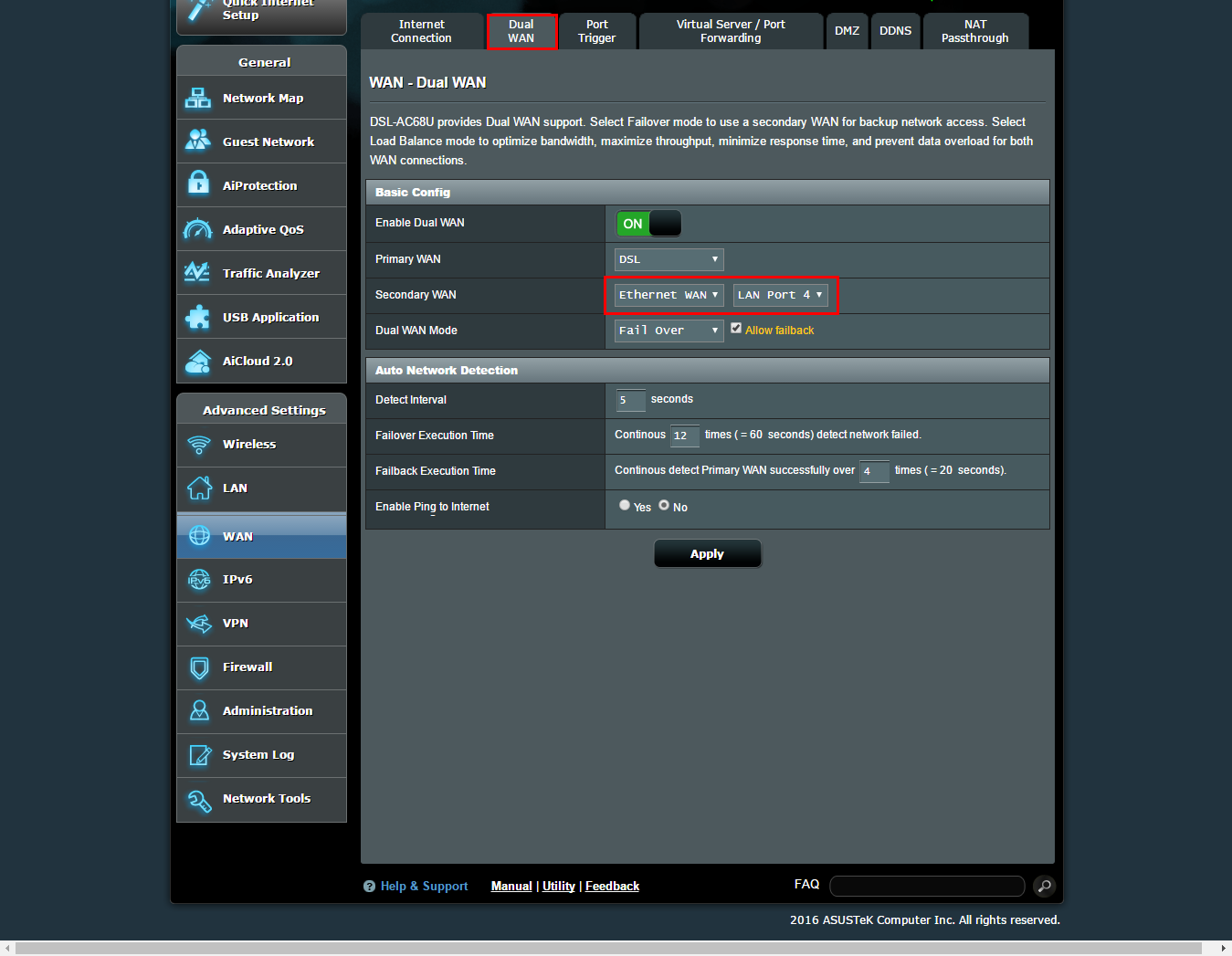
[WAN] - [Çift WAN] sayfasında [Çift WAN'ı Etkinleştir] değerini AÇIK olarak ayarlarsanız bu senaryoya dahil olursunuz.
(1) Birincil/İkincil WAN ayarını "Ethernet WAN" olarak ayarlayın ve o anda kullanılmayan, boş bir LAN bağlantı noktasını seçin.
Örneğin, ben 3 numaralı LAN portunu kullanıyorum ve bu nedenle 4 numaralı LAN portunu seçiyorum. Ardından lütfen Apply (Uygula) düğmesine basınız ve işlemin tamamlanmasını bekleyiniz.
(2) Ardından [WAN] > [İnternet Bağlantısı] sayfasına gidin. WAN Tipini öncelikle "Ethernet WAN" olarak ayarlayın ve WAN Bağlantı Tipini "Otomatik IP (veya PPPoE, vb.)" olarak ayarlayın.
İnternet Hizmet Sağlayıcınız VLAN ID değerine ihtiyaç duyuyorsa bu değeri 802.1Q olarak ayarlayın, "Etkinleştir" seçeneğini "Evet" olarak değiştirin ve doğru VLAN ID değerini (ör. 10) ve 802.1P (ör. 0) değerini girin.
Son olarak Uygula butonuna basmayı unutmayın. Bu noktada, doğru şekilde IP alıp alamadığınızı görmek için Network Map (Ağ Haritası) bölümüne gidebilirsiniz.
Yardımcı programı/aygıt yazılımını nasıl indirebilirim?
Güncel sürücü, yazılım, aygıt yazılımı ve kullanım kılavuzlarını ASUS İndirme Merkezi üzerinden indirebilirsiniz.
ASUS İndirme Merkezi hakkında daha fazla bilgi için şu bağlantıya tıklayabilirsiniz.