İlgili Konular
[Sorun Giderme] Yazılım güncelleme başarısız oldu
Bu sorunu gidermek amacıyla Kurtarma Modunu çalıştırmak için aşağıdaki adımları uygulayın:
(1) Yardımcı programı indirin ve kurun
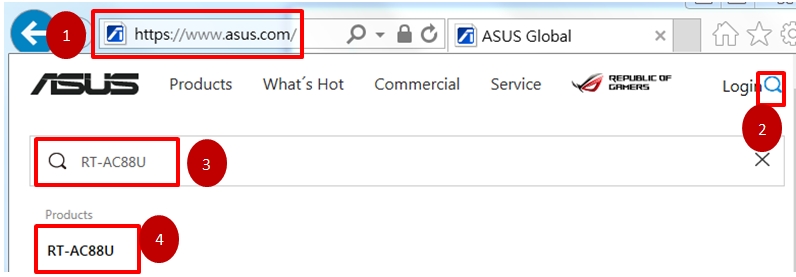
ASUS internet sitesine gidin, model adını girin veya model adına tıklayın.
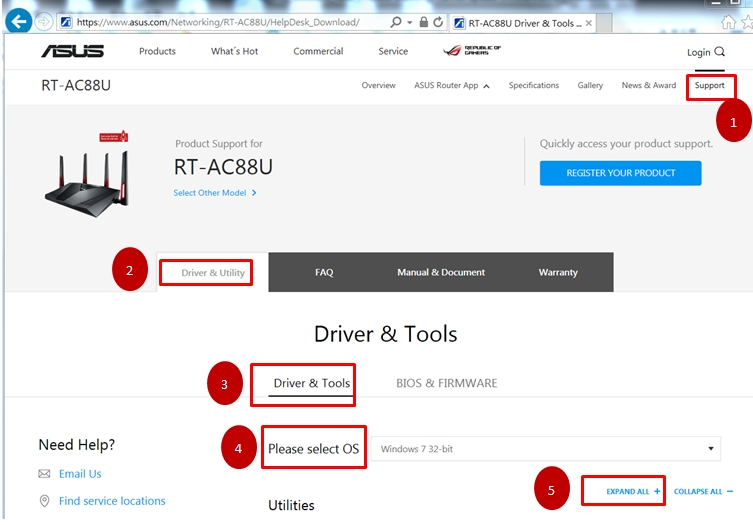
1. [Destek] öğesine tıklayın.
2. [Sürücü ve Yardımcı Program] öğesine tıklayın
3. [Sürücü ve Araçlar] öğesine tıklayın
4. İşletim sisteminizi seçin.
5. [TÜMÜNÜ GENİŞLET +] öğesine tıklayın
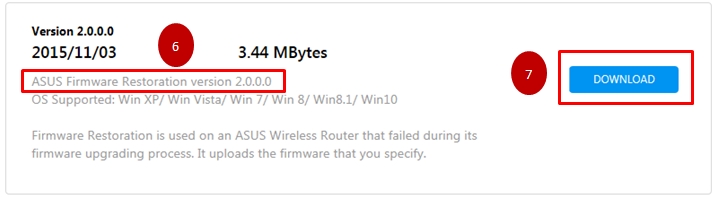
6. ASUS Yazılım Yenileme yardımcı programını bulun
7. İndirmek için [İNDİR] seçeneğine tıklayın
ZIP dosyası gösterilen konuma kaydedilecektir.
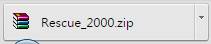
ZIP dosyasını bulun ve içindeki dosyaları çıkarın.

Kurulumu başlatmak için çift tıklayın.
(2) Bağdaştırıcı ayarını değiştirin
1. Bilgisayarı kablolu bağlantı yoluyla yönlendiriciye bağlayın.
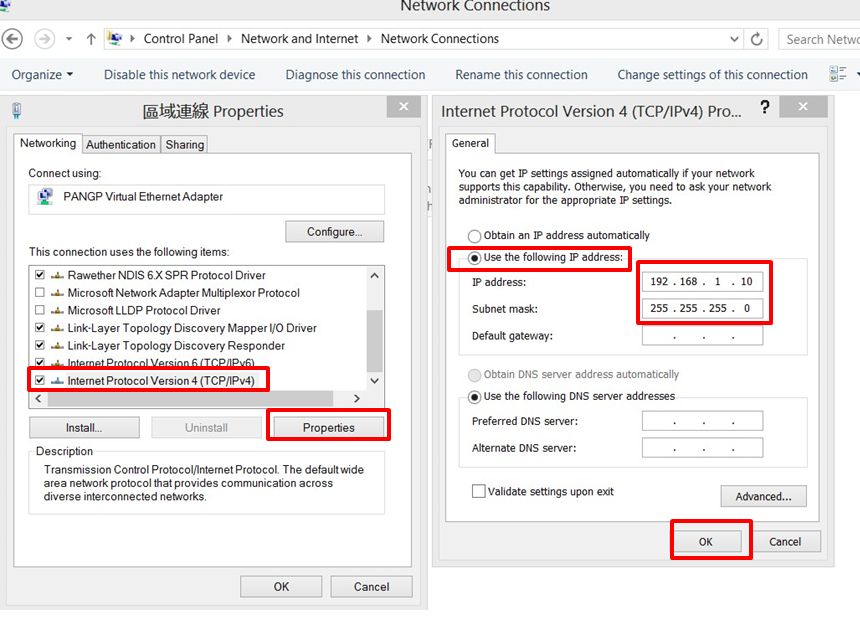
2. Sırasıyla [Başlat]→ [Kontrol Paneli]→ [Ağ ve İnternet]→ [Ağ Bağlantıları]→ [Bağdaştırıcı ayarlarını değiştir]→ [LAN] yolunu takip ederek, [Özellikler] öğesine sağ tıkladıktan sonra [İnternet Protokolü sürüm 4 (TCP/IPv4)] ve son olarak sağ alttaki [Özellikler] öğesine tıklayın.
3. Ayarlarınızı aşağıdaki gibi düzenleyin:
IP adresi:192.168.1.10
Alt ağ maskesi:255.255.255.0
[Tamam] öğesine tıklayın.
(3) Aygıt yazılımını yükleyin
1. Kablosuz yönlendiricinin fişini güç kaynağından çıkarın.
2. [Sıfırlama düğmesini] yaklaşık 5 saniye basılı tutun, bu arada kablosuz yönlendiricinin fişini güç kaynağına tekrar takın.
3. Ön paneldeki [Güç Lambası] yanıp sönmeye başladığında Sıfırlama düğmesini bırakın. Lambanın yanıp sönmesi kablosuz yönlendiricinin Kurtarma Modunda olduğunu gösterir.
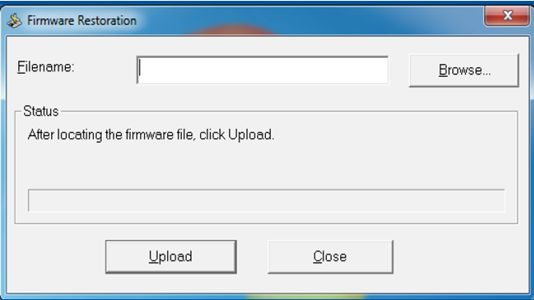
4. [Başlat]→ [Tüm programlar]→[ASUS Yardımcı Programı]→ [RT-AC87U Kablosuz Yönlendirici] (İsim modele göre değişiklik gösterir)→[Aygıt Yazılımı Geri Yükleme] yolunu takip edin.
5. [Aygıt Yazılımı Geri Yükleme] bölümüne giriş yapın; yüklemek istediğiniz aygıt yazılımını seçmek için [Gözat] öğesine, ardından [Yükle] öğesine tıklayın ve yaklaşık 60 saniye bekleyin.
6. [Güç Lambası] sabit yanmaya başladığında, varsayılan ayara geri döndürmek için [Sıfırlama düğmesine] basabilirsiniz.
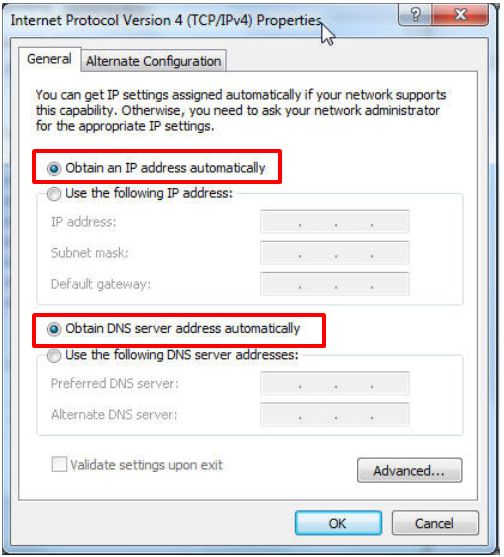
Not: Kurtarma Modunu başlattıktan sonra sırasıyla [Başlat]→ [Kontrol Paneli]→ [Ağ ve İnternet]→ [Ağ Bağlantıları]→ [Bağdaştırıcı ayarlarını değiştir]→ [LAN] yolunu takip ederek, [Özellikler] öğesine sağ tıkladıktan sonra [İnternet Protokolü sürüm 4 (TCP/IPv4)] ve son olarak sağdaki [Özellikler] öğesine tıklayın ve IPv4 ayarınızı [Otomatik olarak IP adresi al] olarak değiştirin.
Yukarıdaki adımlar sorununuzu çözmeye yardımcı olmadıysa, destek için ASUS Çağrı Merkezi ile iletişime geçebilirsiniz.
ASUS Çağrı Merkezi bilgilerine şu adresten ulaşabilirsiniz: https://www.asus.com/tr/support/callus