[İzin Yönetimi] BRT Serisi cihazlar için RADIUS Sunucusu nasıl kurulur?
RADIUS Sunucusu kurulumu - BRT Serisi
Günümüzün iş dünyasında kullanıcıları ve istemci aygıtlarını doğrulamak için yaygın olarak WPA 802.1X EAP kimlik doğrulaması kullanılmaktadır. BRT-AC828 içerisinde yerleşik halde bulunan RADIUS sunucusu, Kablosuz Erişim veya Kısıtlama Portalı doğrulaması için bir 802.1X kimlik doğrulama ağı oluşturmanızı sağlar. Yalnızca izinli kullanıcılar ağa erişim sağlayabildiği için, RADIUS sunucusu ağ erişiminizi sadece bir miktar daha güvenli hale getirecektir.
RADIUS sunucusu konfigürasyonu
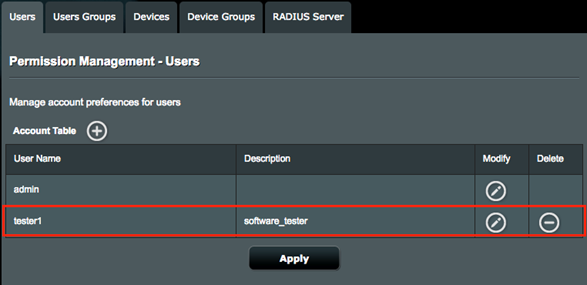
Kullanıcı hesabı oluşturmak için:
1. Web tarayıcınıza https://router.asus.com yazın.
2. Oturum açma ekranına varsayılan kullanıcı adını (admin) ve parolasını (admin) girin, ardından Tamam ögesine tıklayın. Kablosuz yönlendirici için web GUI (Grafiksel Kullanıcı Arayüzü) açılacaktır.
3. Navigasyon panelinden, Genel > İzin Yönetimi sayfasına gidin.

4. Kullanıcı hesabı oluşturmak için + (ekle) simgesine tıklayın.
5. Aşağıdaki alanları doldurup Uygula ögesine tıklayın.
A.Kullanıcı adı: Kullanıcı için bir ad girin.
B.Parola: Kullanıcı için bir parola girin.

Kullanıcı, hesap tablosuna eklenecektir.
RADIUS istemci ayarları konfigürasyonu
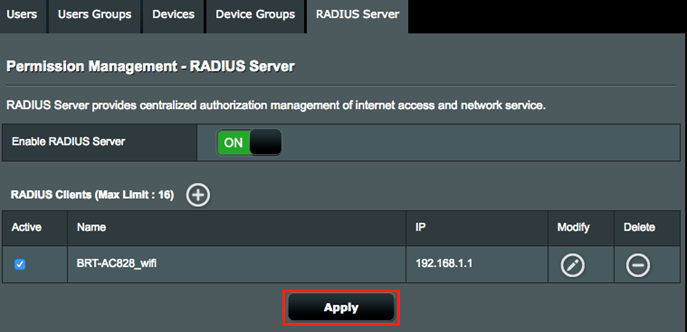
1. RADIUS Sunucusu sekmesine tıklayıp, RADIUS Sunucusunu etkinleştirin.

2. RADIUS sunucusuna izin eklemek için + (ekle) simgesine tıklayın.
A.Kullanıcı Adı ve Parolayı girin.
B.Kablosuz Yönlendiricinizin veya Erişim Noktasının IP adresini girin. Yerel kablosuz ağ aygıtları için, RADIUS istemcisinin IP adresi olarak yönlendiricinizin IP adresini “192.168.1.1” girin. Aksi takdirde, BRT yönlendiricisi olarak aynı LAN’a ait IP adresini “192.168.1.x” girin.

3. RADIUS istemcisi oluşturulduktan sonra, ayarlarınızı kaydetmek için Uygula ögesine tıklayın.
ASUS kablosuz yönlendirici üzerinde kablosuz ağ konfigürasyonu
1. Web tarayıcınıza https://router.asus.com veya 192.168.1.1 yazın.
- Varsayılan giriş IP adresini değiştirdiyseniz, yeni IP adresini girin.
- Yeni IP adresini unuttuysanız, “Cihaz Bulma” ağ aracını kullanarak ulaşabilirsiniz.
2. Oturum açma ekranına varsayılan kullanıcı adını (admin) ve parolasını (admin) girin, ardından Tamam ögesine tıklayın. Kablosuz yönlendirici için web GUI (Grafiksel Kullanıcı Arayüzü) açılacaktır.
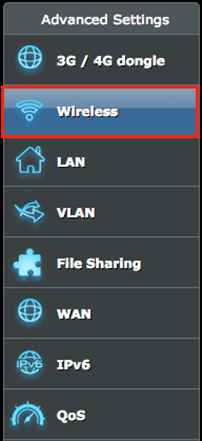
3. Navigasyon panelinden Gelişmiş Ayarlar > Kablosuz sayfasına gidin.
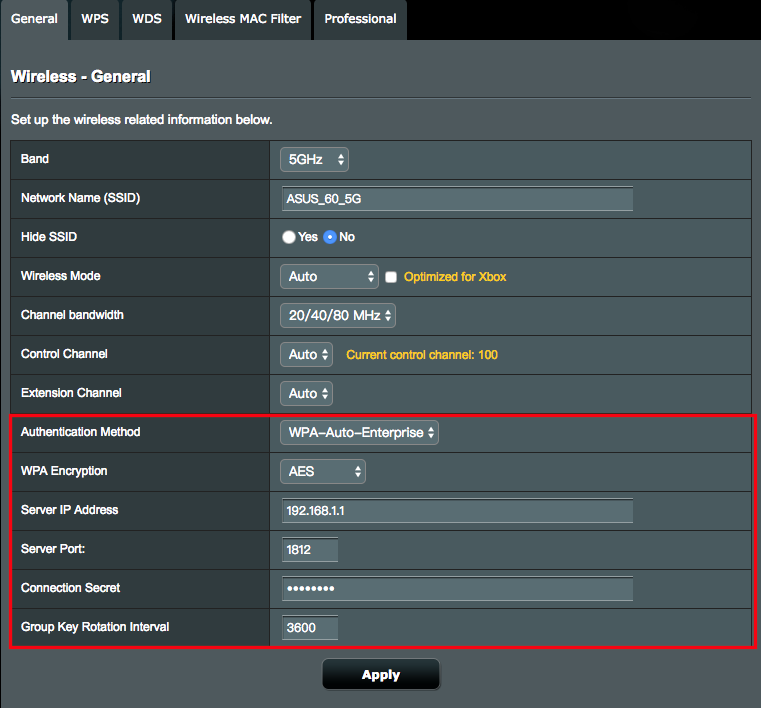
4. Kablosuz ağ ayarlarını yapılandırıp Uygula ögesine tıklayın.
Bant: Frekans bandını seçin.
Kimlik doğrulama yöntemi: WPA2-Enterprise veya WPA-Auto-Enterprise ögesini seçin.
Sunucu IP adresi:RADIUS sunucusu için IP adresini girin, örnek: 192.168.1.1.
n RADIUS sunucusunun IP adresi, ağ geçidi IP adresi ile aynıdır.

Bağlantı Parolası: RADIUS istemcisinin kullanıcı hesap bilgilerini almasına izin vermek için, Bağlantı Parolası alanına RADIUS istemcisinin parolasını girin.
802.1X ağı bağlantısı
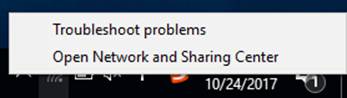
1. Windows görev çubuğunda ağ simgesine tıklayın, ardından Ağ ve Paylaşım Merkezini Aç ögesine tıklayın.
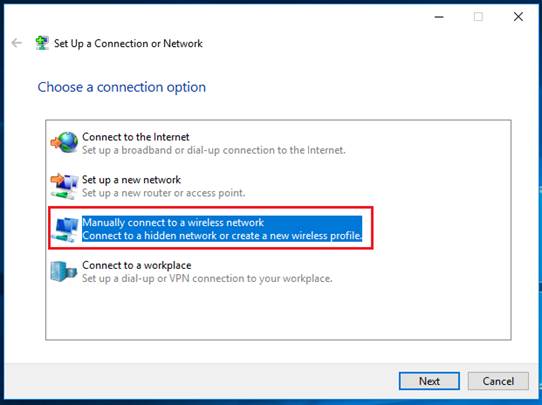
2. Yeni bir bağlantı veya ağ kur seçeneğine tıklayın.

3. Kablosuz ağa manuel bağlan ögesine tıklayıp, ardından İleri ögesine tıklayın.
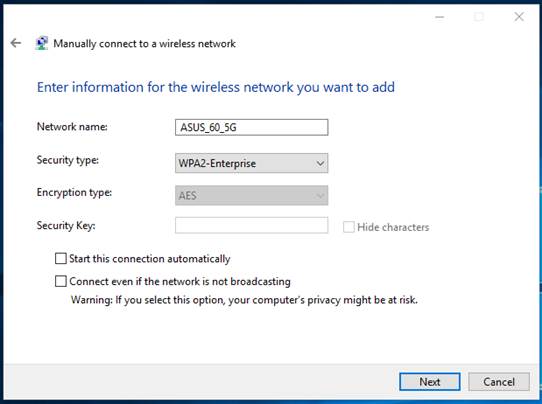
4. Aşağıdaki kablosuz ağ ayarlarını yapılandırıp, İleri ögesine tıklayın.
- Ağ adı: Kablosuz yönlendirici SSID’sini girin. Bu örnek ayarda “ASUS_BRT828” olarak girin.
- Güvenlik tipi: WPA2-Enterprise ögesini seçin.
- Bu bağlantıyı otomatik başlat: Bu ögenin yanındaki işareti kaldırın.
5. Bağlantı ayarlarını değiştir ögesine tıklayın.

6.Güvenlik sekmesine tıklayıp, ardından Ayarlar ögesine tıklayın.

7. Sertifikayı onaylayarak sunucu kimliğini doğrula ögesinin yanındaki işareti kaldırıp, Yapılandır ögesine tıklayın.

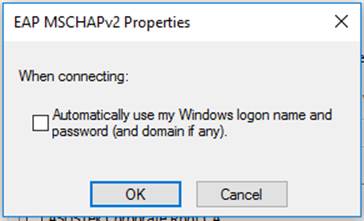
8. Windows oturum açma adı ve parolamı otomatik kullan ögesinin yanındaki işareti kaldırıp, Tamam ögesine tıklayın.
9.Korunan EAP Özellikleri penceresini kapatmak için Tamam ögesine tıklayın.

10.Güvenlik sekmesinde Gelişmiş ayarlar ögesine tıklayın.

11.Doğrulama modunu belirle seçeneğini işaretleyin, açılan listeden Kullanıcı doğrulama ögesini seçin, ardından Kimlik bilgilerini kaydet ögesine tıklayın.

12. Kullanıcı adı ve parolayı girdikten sonra Tamam ögesine tıklayın.

13. Ayarlarınızı kaydetmek için Güvenlik sekmesinde Tamam ögesine tıklayın.
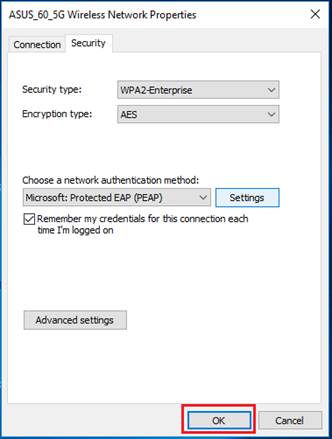
14. Ağ ayarları penceresinden çıkmak için Kapat ögesine tıklayın.
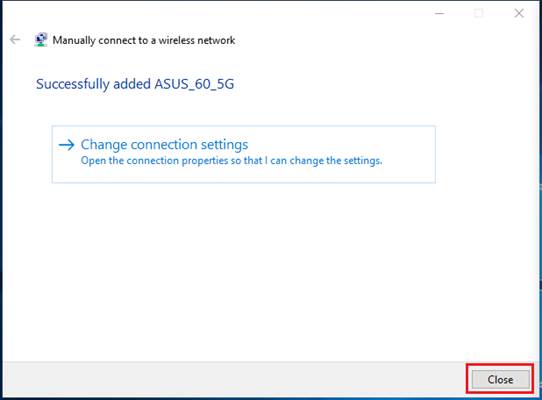
15. Görev çubuğunda ağ simgesine tıklayın. Kurulumunu gerçekleştirdiğiniz ağı seçip, Bağlan ögesine tıklayın.
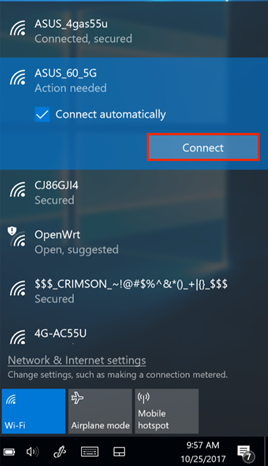
16. Ardından, SSID’nin yanında Bağlandı yazısını göreceksiniz.

17. Kablosuz ağ bilgilerini görüntülemek için SSID’nin altındaki Özellikler ögesine tıklayın.
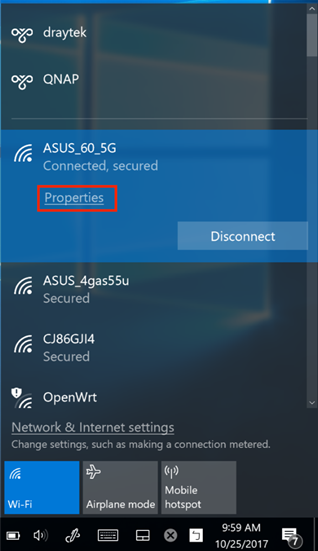
18. Kablosuz ağ bilgileri, panelin en altında yer almaktadır. Burada bir WPA2-Enterprise ağına bağlanmış olduğunuzu görebilirsiniz.
