[Misafir Ağı] BRT Serisi cihazlar için Kısıtlama Portalı nasıl kurulur?
Kısıtlama Portalı kurulumu - BRT Serisi
Kısıtlama Portalı, misafir ağını koruyabilmeniz için güvenli ve kişiselleştirilebilir bir web kimlik doğrulama yöntemi sağlar. ASUS yönlendirici üzerindeki Kısıtlama Portalı, kendi açılır giriş ekranınızı ve erişim politikalarınızı hazırlamanızı sağlar.
Kısıtlama Portalını kurmak için:
1. Web tarayıcınıza https://router.asus.com veya 192.168.1.1 yazın.
- Varsayılan giriş IP adresini değiştirdiyseniz, yeni IP adresini girin.
- Yeni IP adresini unuttuysanız, “Cihaz Bulma” ağ aracını kullanarak ulaşabilirsiniz.
2. Oturum açma ekranına kullanıcı adını ve parolayı girin, ardından Tamam ögesine tıklayın. Kablosuz yönlendirici için web GUI (Grafiksel Kullanıcı Arayüzü) açılacaktır.
3. Navigasyon panelinde Misafir Ağı sayfasına gidin.
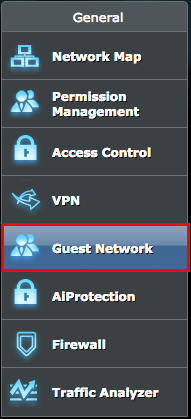
4.Aşağıdaki alanları doldurup Uygula ögesine tıklayın.
Bant Adı: Kısıtlama portalı için yönetim adı
2.4GHz ağ adı (SSID): 2.4GHz ağ için ağ adı (SSID)
5GHz ağ adı (SSID): 5GHz ağ için ağ adı (SSID)
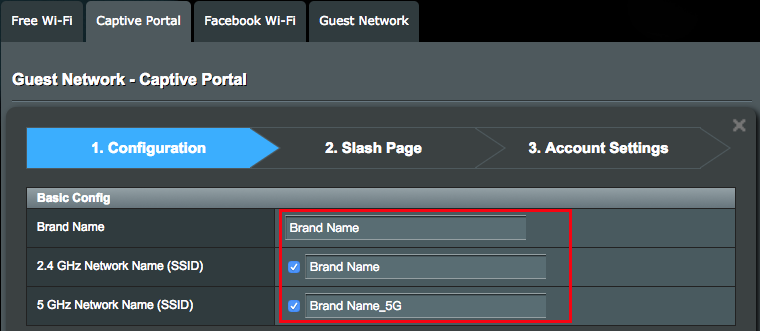
Boşta Kalma Zaman Aşımı: Boşta kalma zaman aşımı, kablosuz oturumun boşta kalabileceği süreyi tanımlar. Bu süre dolduğunda, oturum sonlanacak ve istemcinin yeniden doğrulanması gerekecektir.
Bağlantı zaman aşımı: Bağlantı zaman aşımı, kablosuz oturumun bağlı kalacağı süreyi tanımlar. Bu süre dolduğunda, oturum sonlanacak ve istemcinin yeniden doğrulanması gerekecektir.
İstemci Başına Maksimum İndirme Hızı: Maksimum indirme hızı (MB/sn), istemcinin Kısıtlama Portalı kullanırken alabileceği trafiktir. Bu ayar, istemcinin ağdan veri alabildiği bant genişliğini sınırlandırır.
İstemci Başına Maksimum Yükleme Hızı: Maksimum yükleme hızı (MB/sn), istemcinin kısıtlama portalı kullanırken aktarabileceği trafiktir. Bu ayar, istemcinin ağa veri gönderebildiği bant genişliğini sınırlandırır.
Açılış Sayfası: Kimlik doğrulama veya hizmet kullanım koşulları onayının ardından web sayfası yönlendirmesi için gereken URL’yi girin (https:// veya https:// ile birlikte).

Giriş Sayfası Ayarları
1. Şablon
1-1. İstediğiniz şablonu seçin.
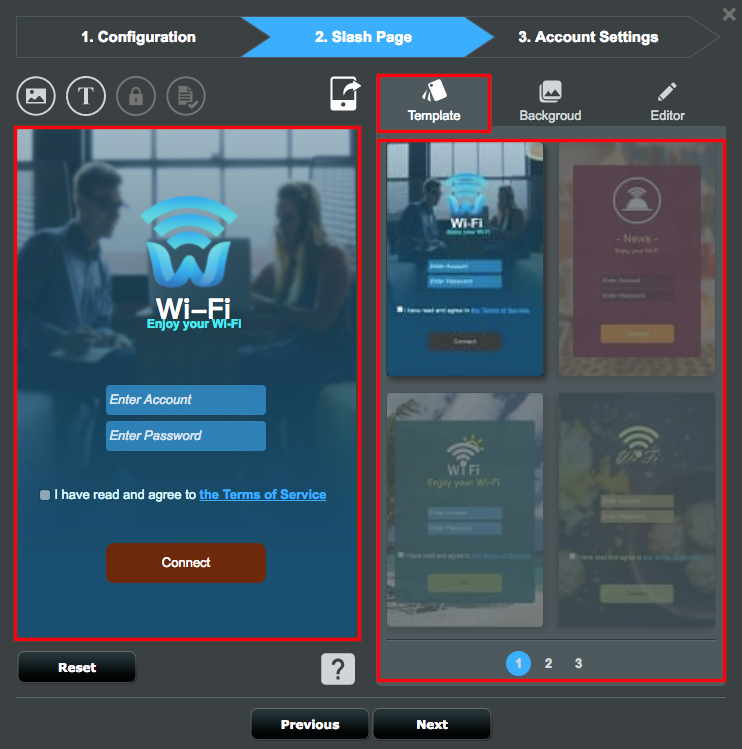
2. Arka Plan Görüntü Ayarları
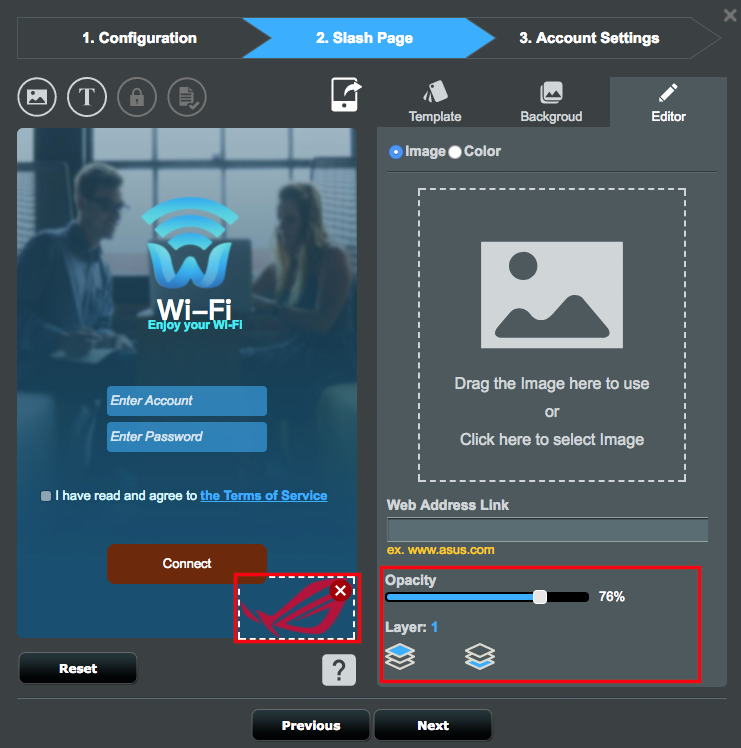
2-1. Sol üst köşedeki Görüntü simgesine tıklayın. Ardından yüklemek üzere bir görüntü seçin veya görüntüyü sürükleyip bırakın.
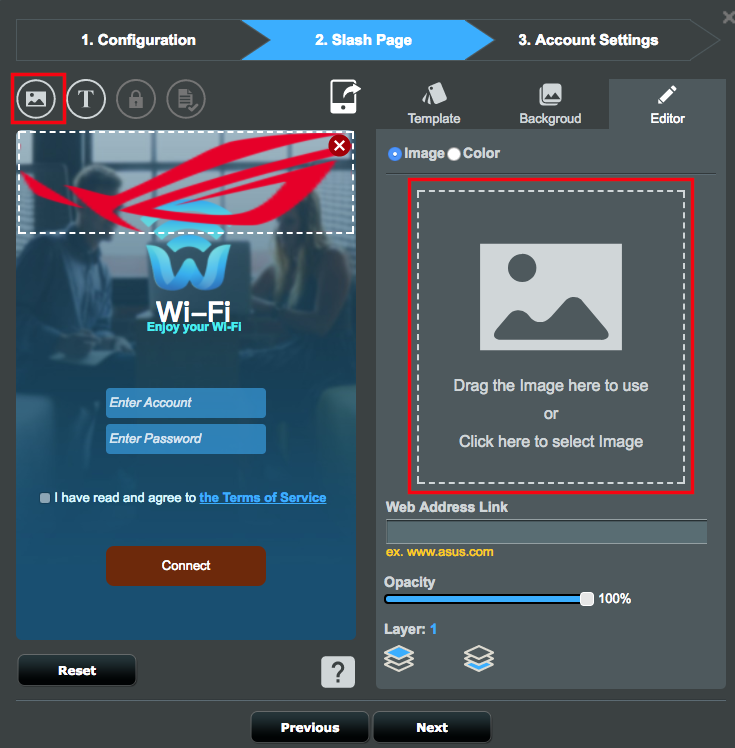
2-2. Görüntü büyüklüğünü ayarlayın ve ekranın sağ alt köşesindeki diğer ayarları yapılandırın.
- Web Adresi Linki: Ziyaretçiler resme tıkladığında görüntülenecek olan URL’yi girin.
- Saydamlık: Görüntü saydamlığını ayarlar.
- Katman: Görüntü katmanını ayarlar.
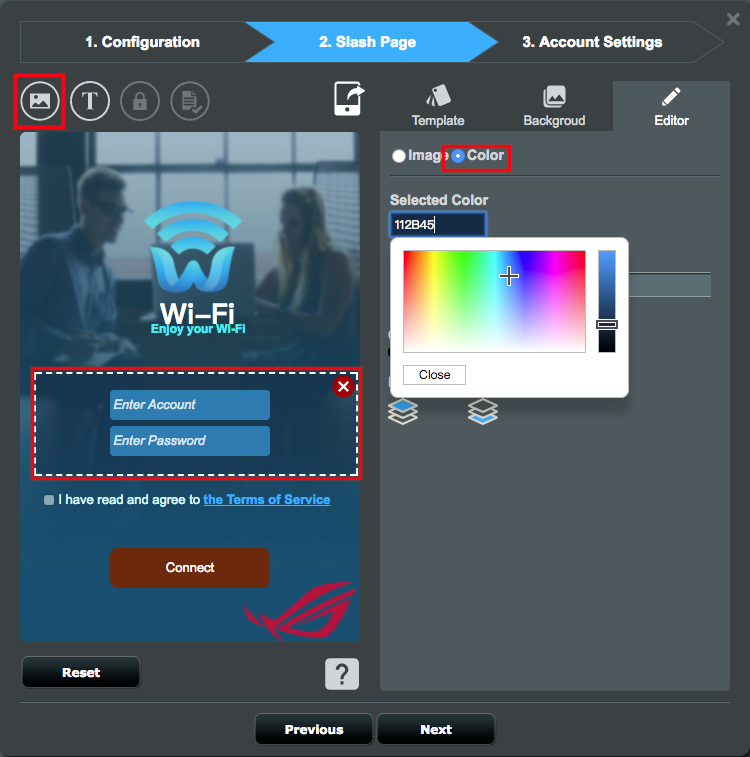
2-3.Düzenleyici sekmesinden Renk ögesini seçip, görüntü için tercih ettiğiniz renk ayarlarını yapın.
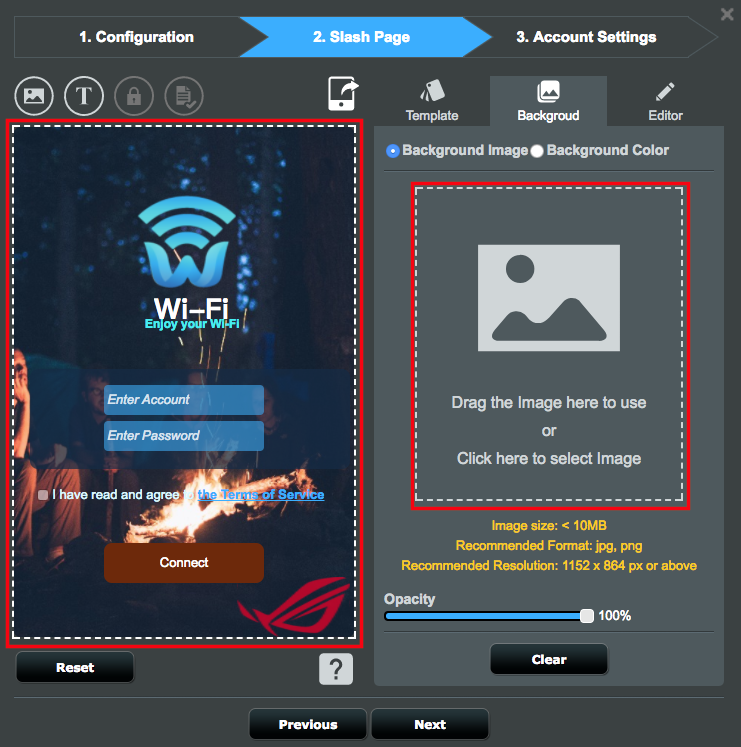
2-4.Arka plan ögesine tıklayıp, arka plan görüntüsünü seçin.
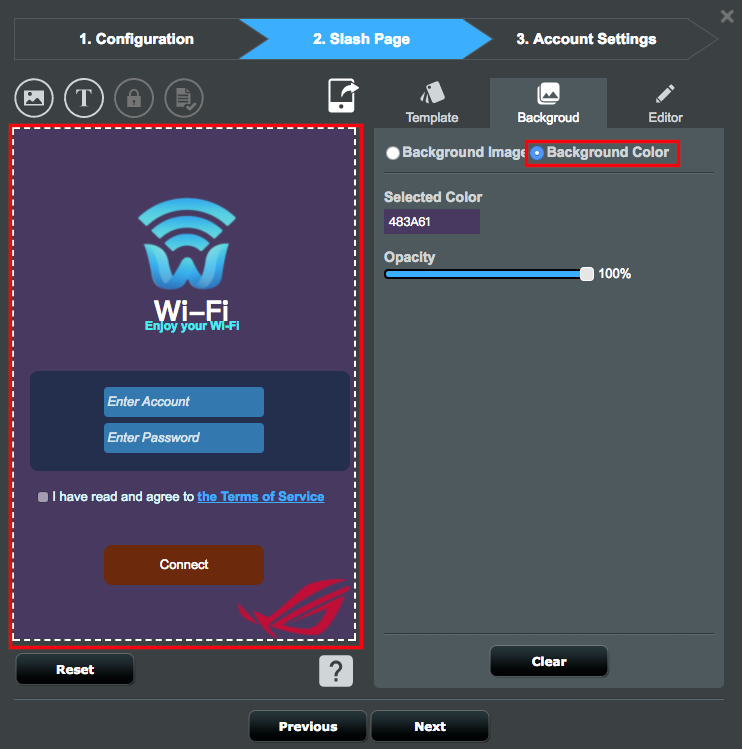
2-5.Arka Plan sekmesinden Arka Plan Rengi ögesine tıklayın ve istediğiniz arka plan rengini seçip saydamlığını ayarlayın.
3. Metin Ayarları
3-1. Görüntülenmesini istediğiniz karşılama metnini girin.
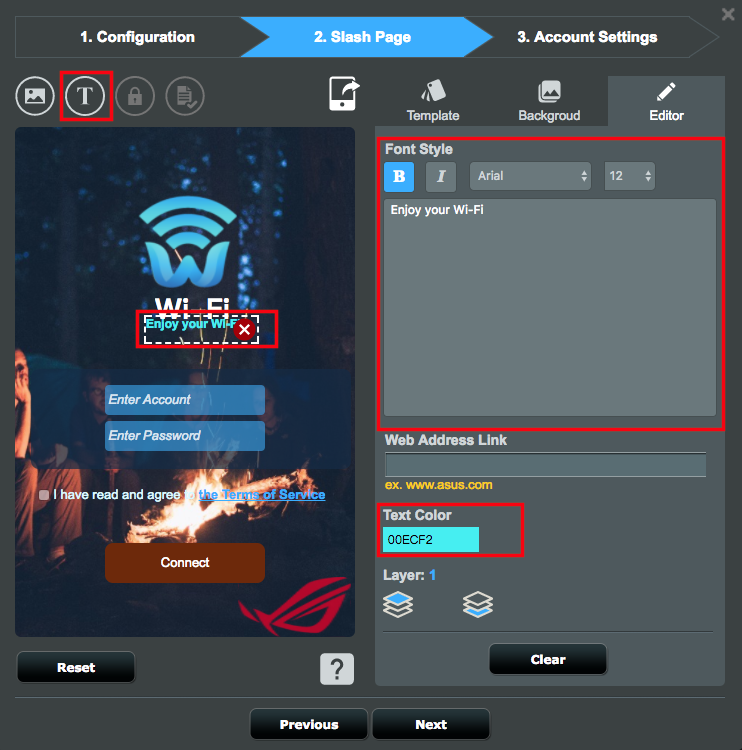
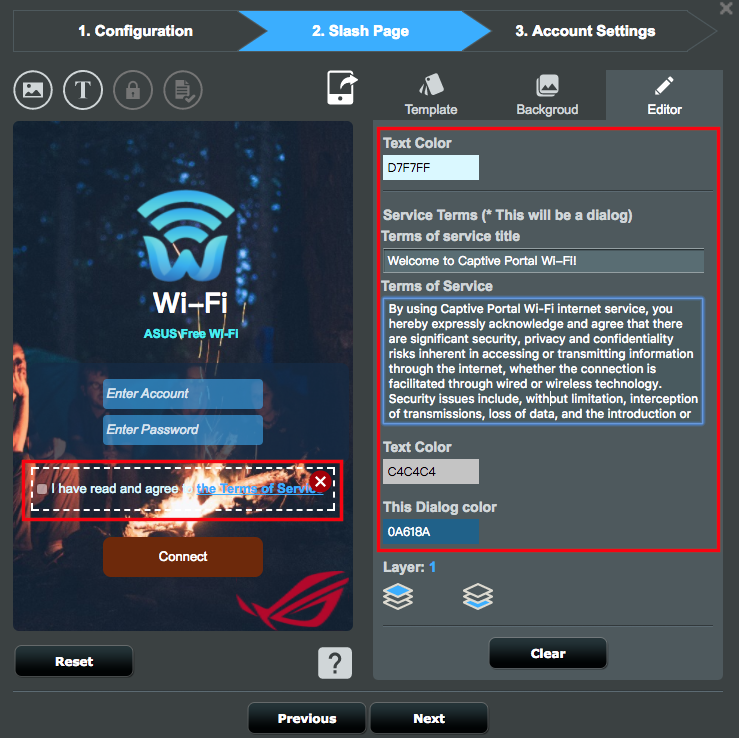
3-2. Ziyaretçiler Hizmet Kullanım Koşulları linkine tıkladığında görüntülenmesini istediğiniz Hizmet Kullanım Koşullarını girin.
3-3. Navigasyon düğmesi metnini, işlem devam ediyor metnini ve hata metnini girin.

3-4. Tasarımı tamamladığınızda İleri ögesine tıklayın.
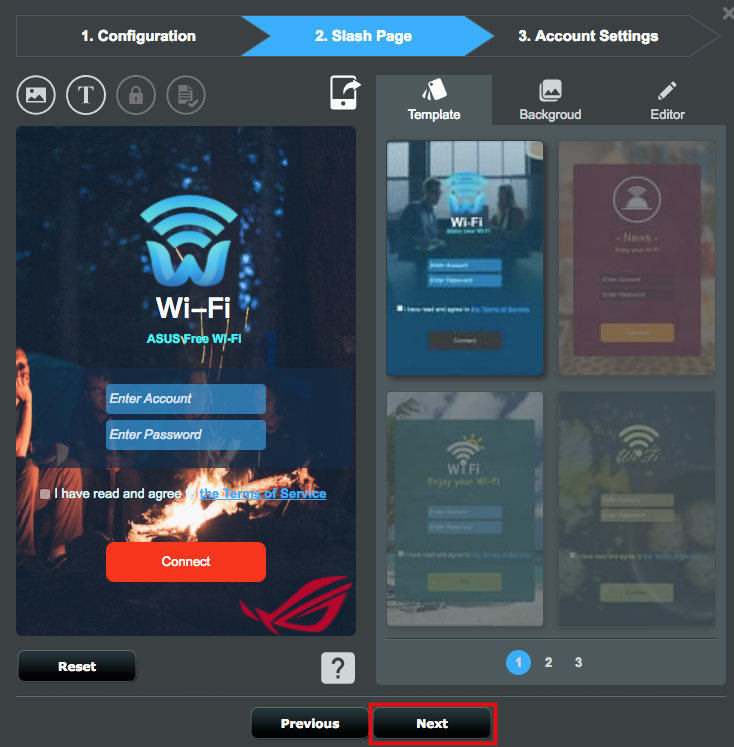
3-5. Kullanıcı hesap ayarlarını yapılandırıp Bitir ögesine tıklayın.
Doğrulama: Kısıtlama Portalı için doğrulama yöntemini seçin.
Kullanıcı adı ve parola: Kısıtlama Portalı kimlik doğrulaması için kullanıcı adı ve parolayı belirleyin.

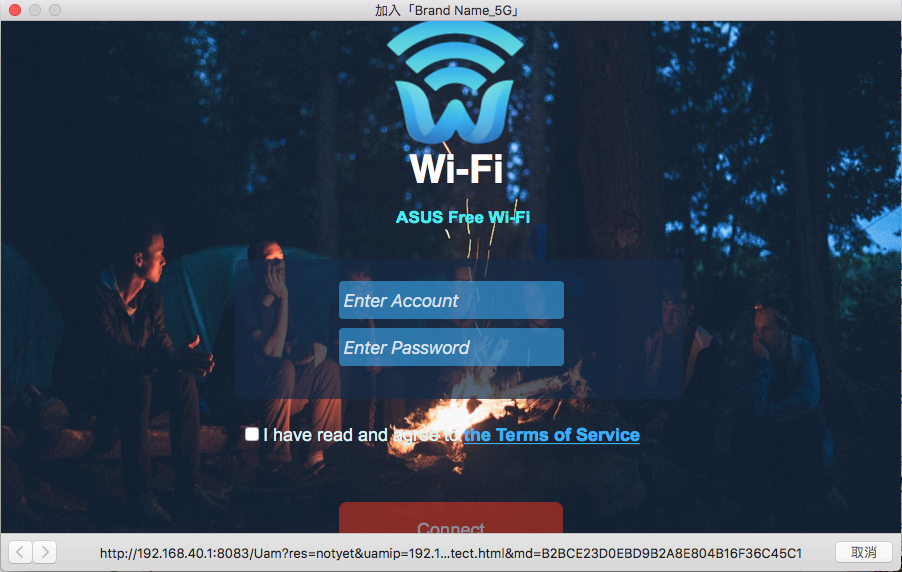
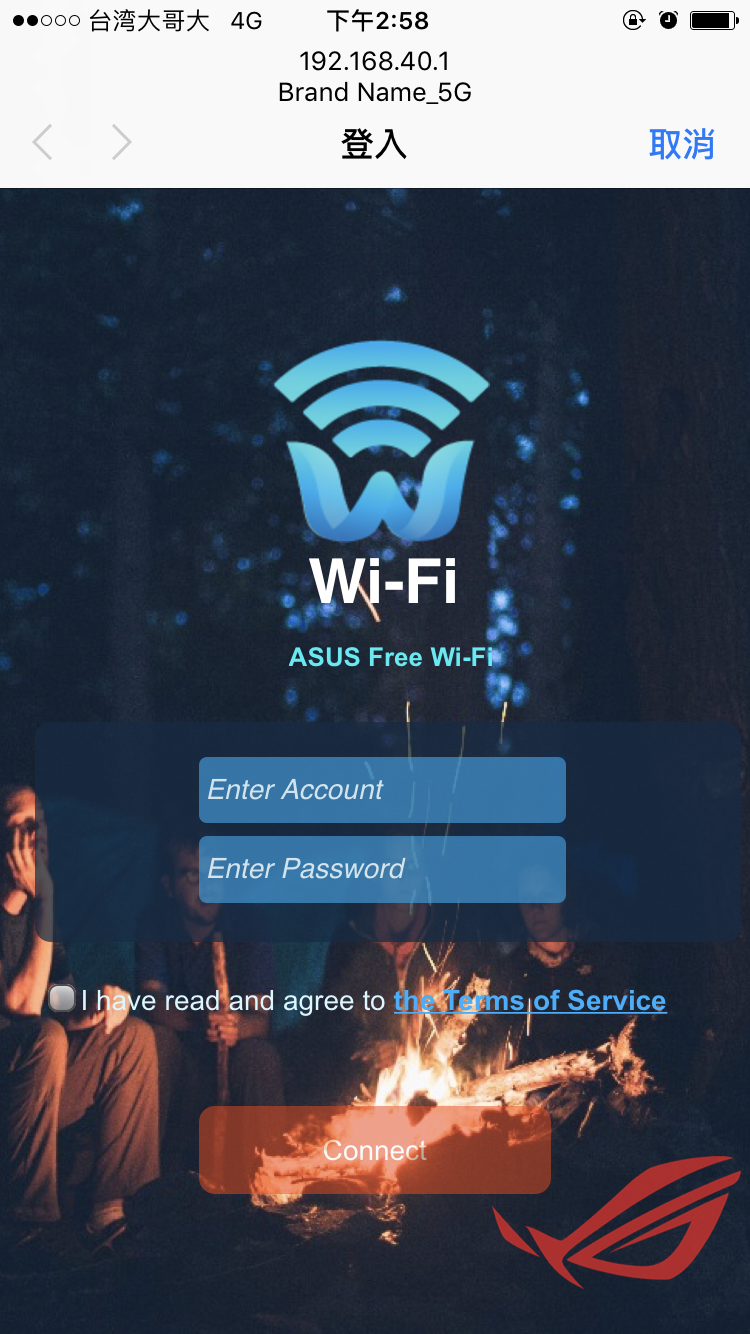
Kısıtlama Portalı Wi-Fi ağ adı mevcut kablosuz ağlar listesinde görünüyorsa, yapılandırma işlemi uygun şekilde tamamlanmış demektir.
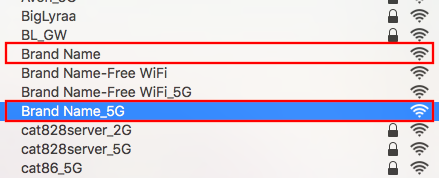
※ Ağ adına dokunun. Kısıtlama Portalı Wi-Fi oturum açma ekranı aşağıdaki gibi görünür.
Gelişmiş Ağ Ayarları
1. Misafir Ağı sekmesine tıklayın.
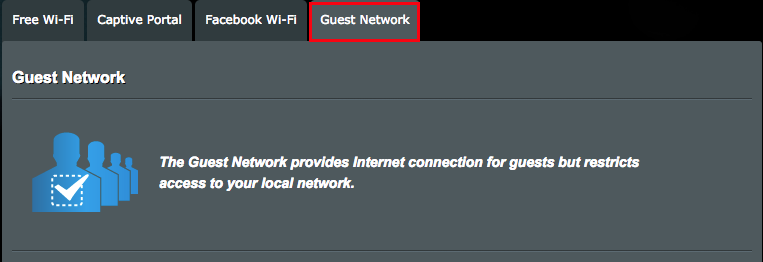
2. Listenin en altında, iki Kısıtlama Portalı Wi-Fi ağı göreceksiniz.
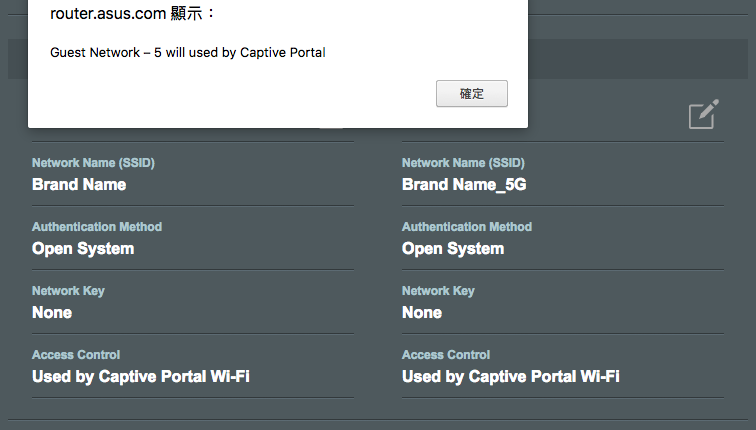
3. Gelişmiş ağ ayarlarını yapılandırmak için ağ bandının yanındaki Kalem (Düzenle) simgesine tıklayın.
