[Kablosuz] Kablosuz yönlendiricimi nasıl daha güvenli hale getirebilirim?
Daha ayrıntılı talimat sağlamak için, yönlendiricimi nasıl daha güvenli hale getireceğim hakkında daha fazla bilgi edinmek için aşağıdaki ASUS Youtube video bağlantısına da tıklayabilirsiniz.
https://www.youtube.com/watch?v=cYKG28jtXz4
Genel Ayar
1. Kablosuz ağ şifrelemenizi WPA2-AES olarak ayarlayın
QIS (Quick Internet Setup) sonrası, sistem varsayılan şifrelemeniz olarak WPA2-AES ayarlar. Sistem birden fazla şifreleme sunsa da, özel bir gereksinim yoksa sisteminizin WPA2-AES şifrelemede kalmasını öneririz.
2. Kablosuz ağınız ve Web GUI için ayrı şifreler belirleyin
QIS (Quick Internet Setup) sırasında, kullanıcıların kablosuz ağa şifre ve yönetici şifresi belirlemesi istenir. Kablosuz ağ şifresini bilen birinin ASUS router ayar sayfasına (Web GUI) girişini önlemek için lütfen iki farklı şifre kullanın.
[Kablosuz Yönlendirici] ASUS Router'da Kablosuz (WiFi) Adı ve Şifresi Nasıl Değiştirilir
[Kablosuz Router] ASUS router / ExpertWiFi router giriş adı ve şifresi nasıl değiştirilir
3. Uzun ve daha karmaşık şifreler kullanın
Cihazlarınızın güvenlik seviyesini artırmak için büyük harfler, rakamlar ve özel karakterlerle karıştırılmış 10'dan fazla karakterden oluşan şifreler kullanın. 1111111111, 1234567890, abcdefghij veya qwertyuiop gibi ardışık rakamlar veya harfler içeren şifreler kullanmayın.
4. Router'ınızı en son firmware'e güncelleyin
Yeni sürüm firmware genellikle yeni güvenlik yamaları içerir. ASUS router ayar sayfası (Web GUI) veya ASUS Router uygulaması üzerinden yeni bir firmware olup olmadığını kontrol edin.
[Kablosuz Router] Router'ınızın firmware'ini en son sürüme nasıl güncelleyebilirsiniz
5. Güvenlik duvarını etkinleştirin
Güvenlik duvarı ayar sayfası Gelişmiş Ayarlar kısmındadır. Varsayılan değer etkinleştirilmiştir. Özel bir gereksinim yoksa güvenlik duvarını devre dışı bırakmayın.
[Kablosuz Router] ASUS router'da Güvenlik Duvarı Tanıtımı
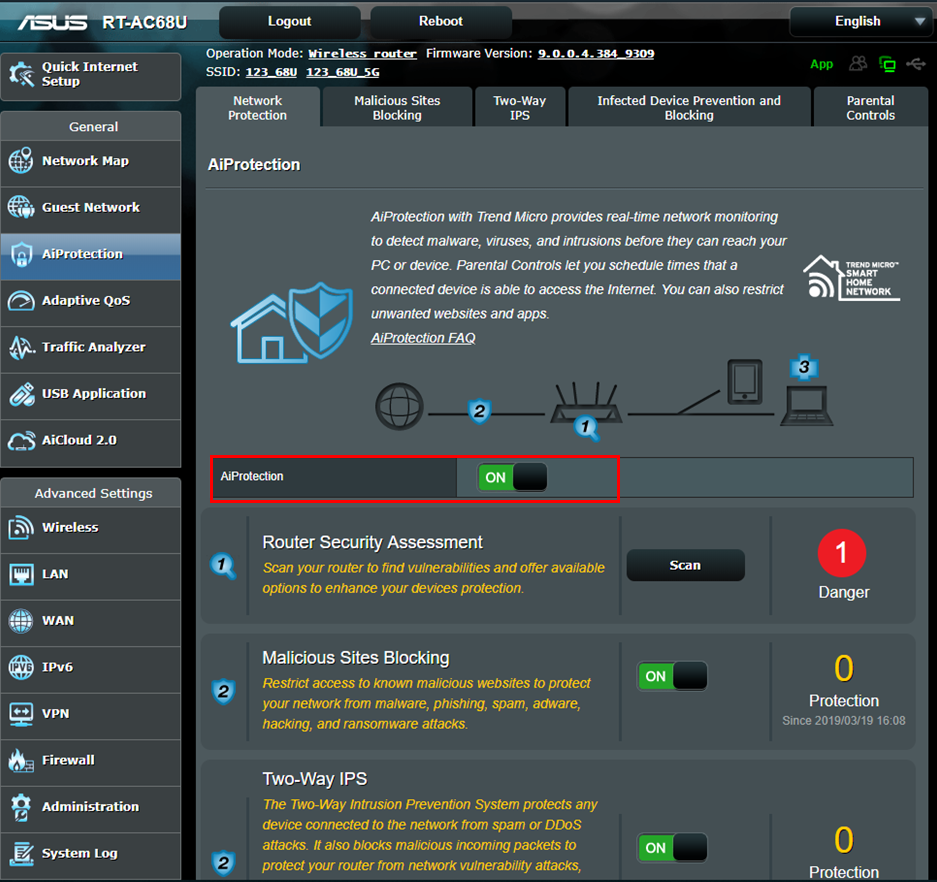
6. AiProtection'ı etkinleştirin
Cihazınız bu işlevi destekliyorsa AiProtection'ı etkinleştirin. Yönlendiricinizi ve LAN cihazlarınızı potansiyel tehditlere karşı korur ve güvenlik seviyesini artırır.
Daha fazla bilgi için lütfen ASUS Ağ Güvenliği – AiProtection ve Router Güvenliği | ASUS Global adresini ziyaret edin.
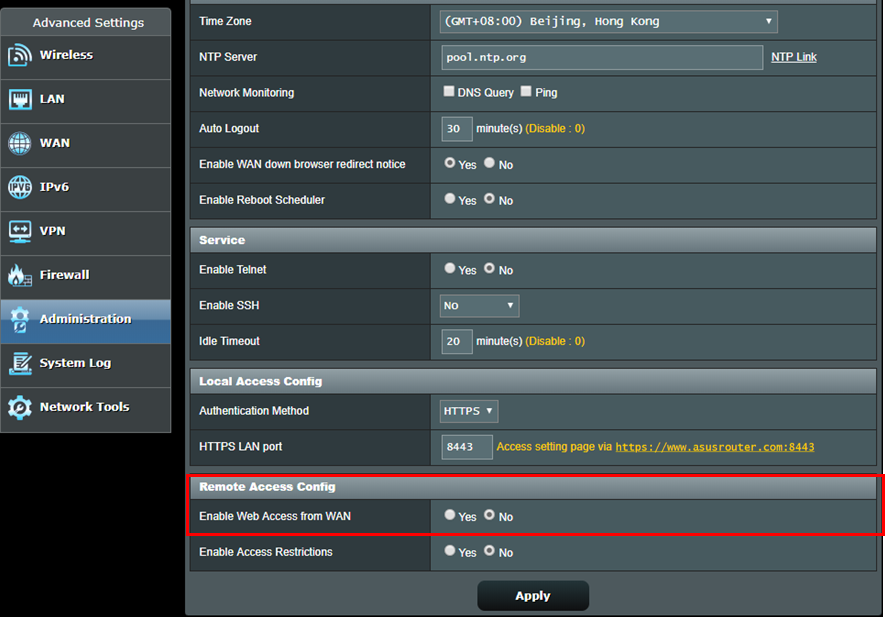
7. WAN'dan erişimi devre dışı bırakın
WAN'dan erişim, yönlendiricinize İnternet üzerinden erişmenize olanak tanır. Bu işlevin varsayılan değeri devre dışıdır. Özel bir gereksinim yoksa bu işlevi etkinleştirmeyin. Yapılandırma için Gelişmiş Ayarlar > Yönetim > Uzaktan Erişim Yapılandırması yolunu ziyaret edin.
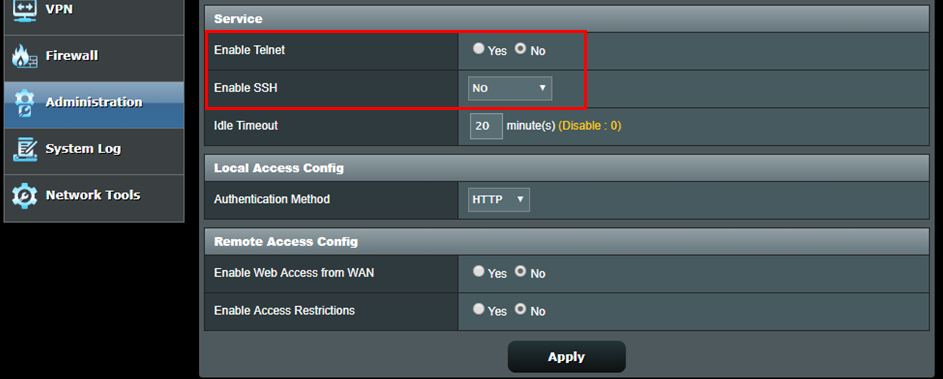
8. Telnet ve SSH'ı devre dışı bırakın
Telnet ve SSH, Linux komutlarını kullanarak yönlendiricinizi kontrol etmenizi sağlar. Bu işlevin varsayılan değeri devre dışıdır. Özel bir gereksinim yoksa bu işlevi etkinleştirmeyin. Yapılandırma için Gelişmiş Ayarlar > Yönetim > Servis yolunu izleyin.
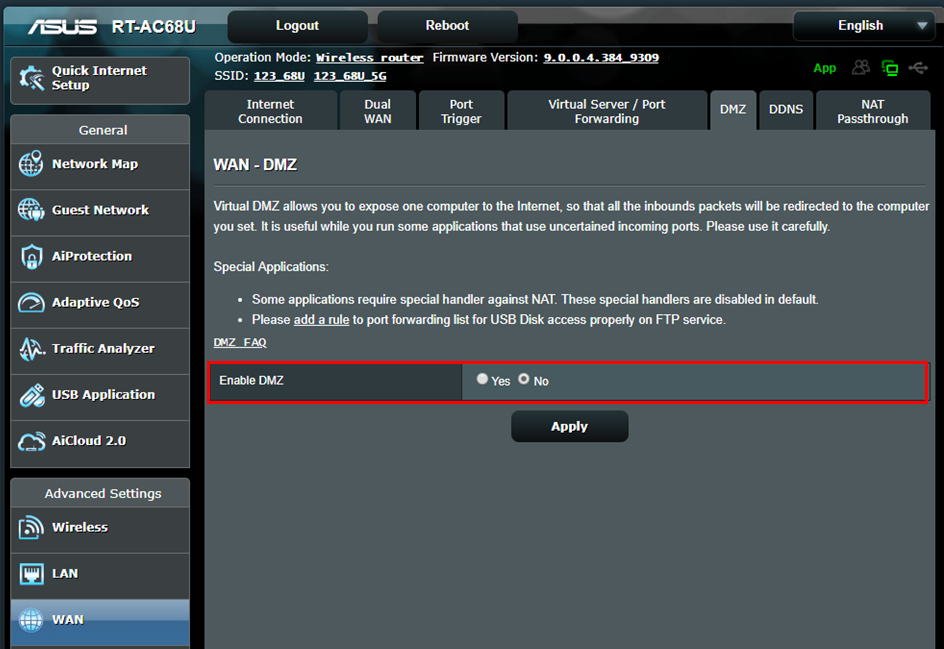
9. DMZ'yi etkinleştirmeyin
LAN cihazlarınızın FTP sunucuları, video sunucuları ve dosya sunucuları gibi diğer harici cihazlara hizmet vermesi gerekiyorsa, lütfen her hizmet için Port Yönlendirme kuralları oluşturun. Özel bir gereklilik yoksa bu özelliği etkinleştirmeyin. Bazı P2P yazılım forumları kullanıcıların PC IP'sini DMZ'ye eklemesini önerir, ancak bu saldırıya uğrama riskini artırır. Bunu kesinlikle yapmamanızı öneriyoruz.
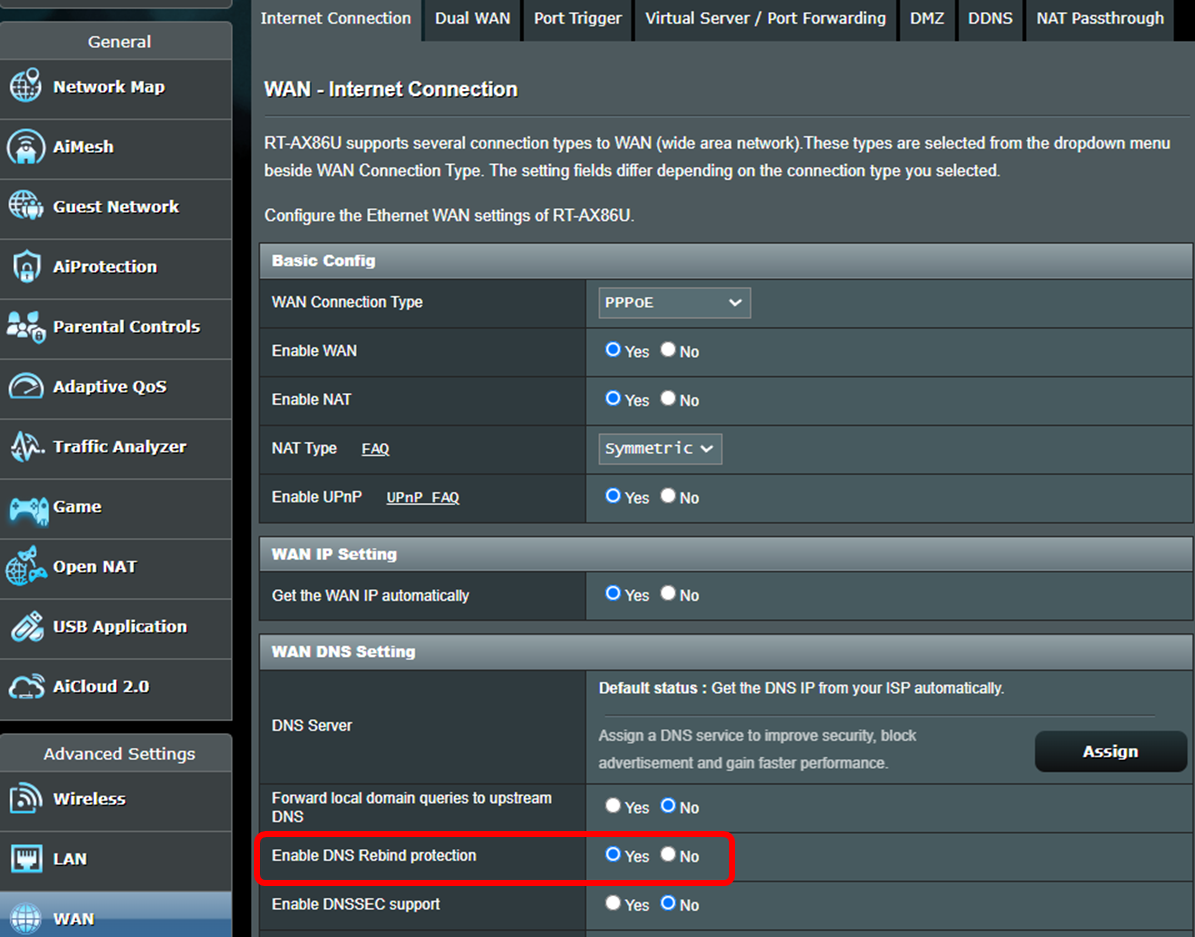
10. DNS Rebind korumasını etkinleştir
Bu özelliği etkinleştirmek, yönlendiricinin DNS çözümleme sonuçlarını DNS servis programı aracılığıyla anormallikler veya yanlış IP adresleri açısından incelemesini sağlar ve böylece olası saldırıları önler.
[Kablosuz Router] İnternet Bağlantısı nasıl kurulur? (WAN bağlantı türleri)
Gelişmiş Ayar
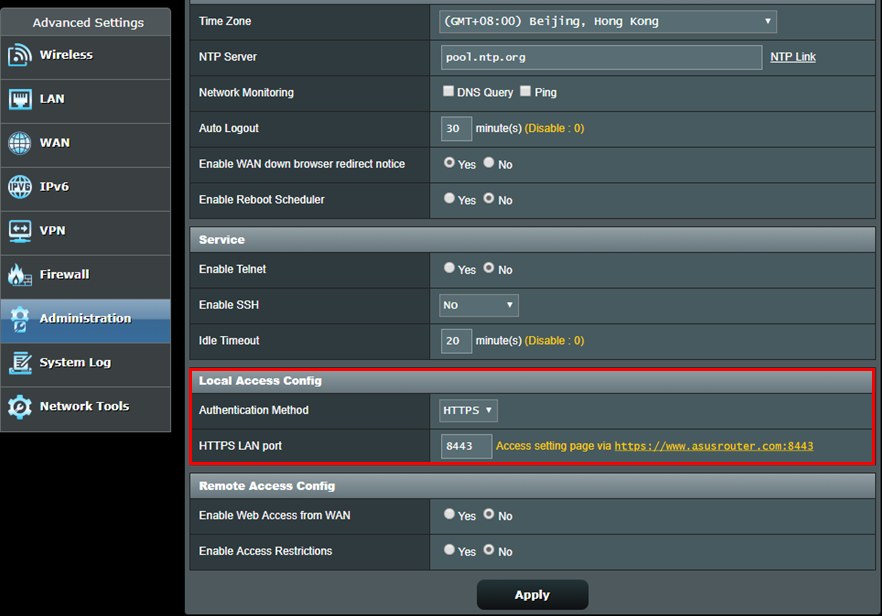
1. ASUS router ayar sayfasına(Web GUI) giriş için https'i etkinleştir
Https, WPA-AES şifrelemesi kullanırken SSL/TLS şifreleme katmanı ile kaplanmış standart bir HTTP protokolüdür. ASUS router ayarları sayfası (Web GUI), kullanım kolaylığını göz önünde bulundurarak, WPA-AES şifreleme ile varsayılan olarak sizi http ile bağlar. Kimlik Doğrulama Yöntemi'ni https olarak değiştirmek için Gelişmiş Ayarlar-> Yönetim-> Sistem-> Yerel Erişim Yapılandırması bölümünü ziyaret edebilirsiniz. https etkinleştirildikten sonra, URL'nin başına elle https:// yazmayı ve URL'nin sonuna port numarası 8443'ü (varsayılan port) eklemeyi unutmayın (http://www.asusrouter.com:8443).
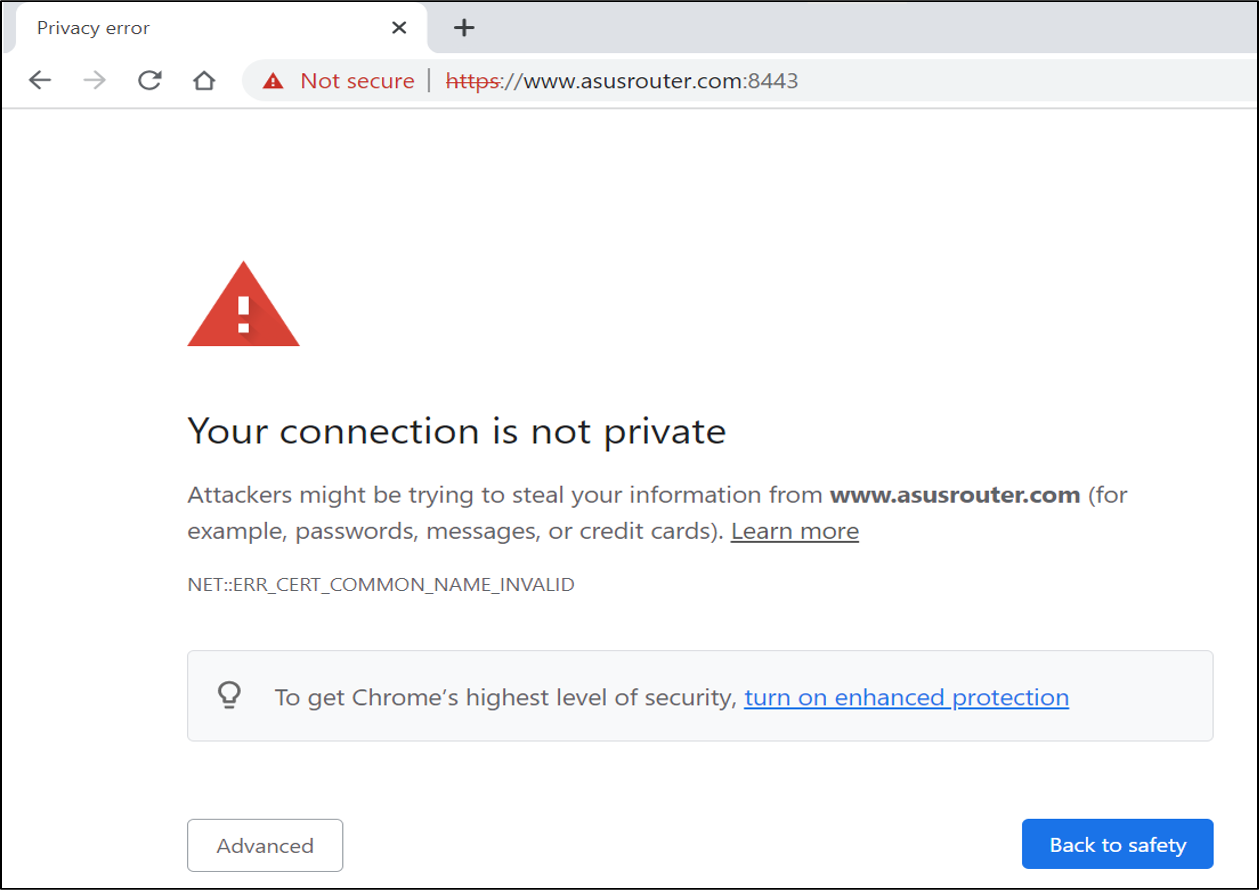
Routerlar kendi kendine imzalanmış sertifikalar kullandığı için, tarayıcı aşağıdaki ekran görüntüsünde gösterildiği gibi bir uyarı mesajı gösterecektir. Router'ınız güvenilir bir cihaz olduğundan uyarıyı görmezden gelebilirsiniz. Lütfen Gelişmiş seçeneğine tıklayın ve ASUS router ayarları sayfasını (Web GUI) ziyaret edin.
*Bu uyarıyı ASUS router ayarları sayfası (Web GUI) dışında başka internet sitelerine bağlanırken görürseniz, lütfen dikkatli olun. Bu tehlikeli bir internet sitesi olabilir.
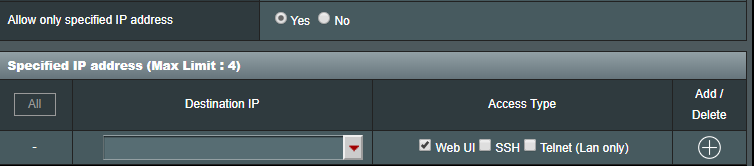
2. Yalnızca belirtilen IP adresinin ASUS router ayar sayfasına (Web GUI) giriş yapmasına izin ver
Gelişmiş Ayarlar > Yönetim > Sistem > Belirtilen IP Adresi bölümüne giderek belirli bir IP'nin ASUS router ayar sayfasına (Web GUI) giriş yapmasına izin verebilirsiniz. Bu, ağınızın güvenlik seviyesini artıracaktır.
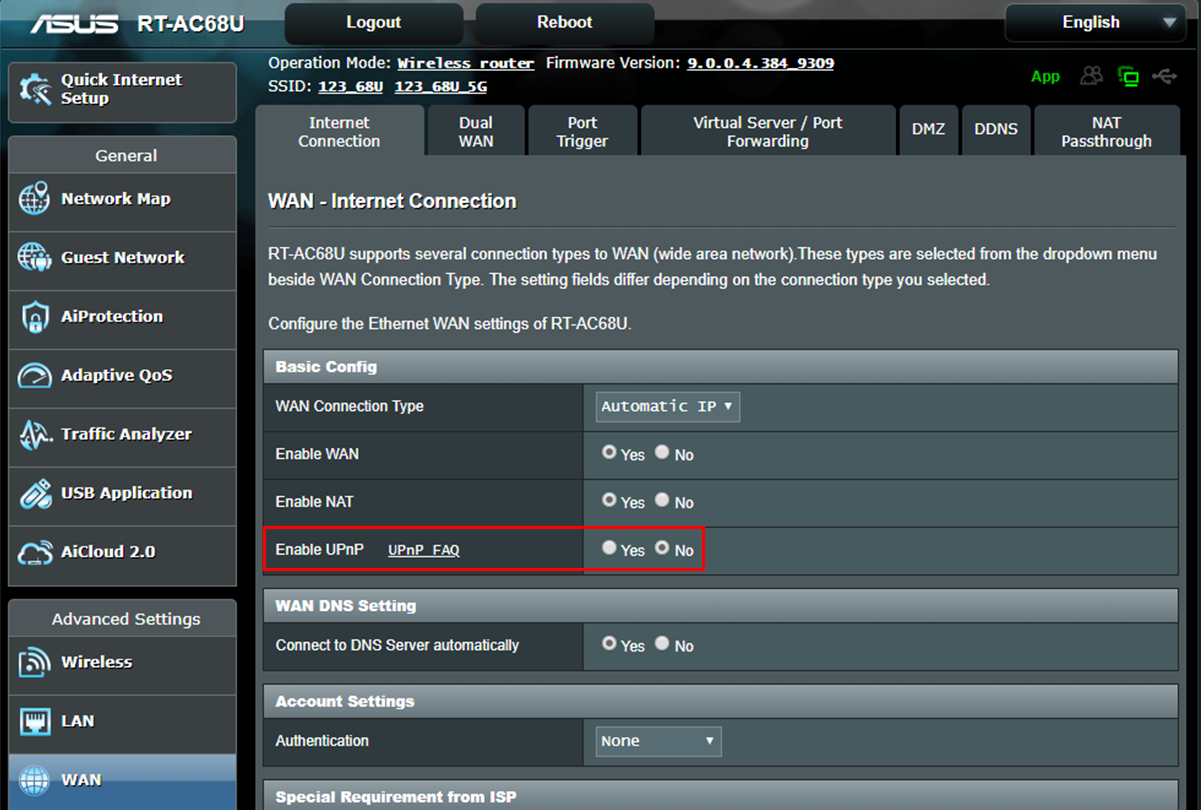
3. UPnP'yi Devre Dışı Bırakın
Bazı cihazlar kullanım kolaylığı için UPnP kullanır. Kullanıcılar Gelişmiş Ayarlar > WAN > Temel Yapılandırma > UPnP'yi Etkinleştir bölümüne giderek UPnP'yi devre dışı bırakabilir. Devre dışı bırakma işleminden sonra herhangi bir sorun yaşanmıyorsa UPnP'yi devre dışı bırakılmış olarak tutabilirsiniz.
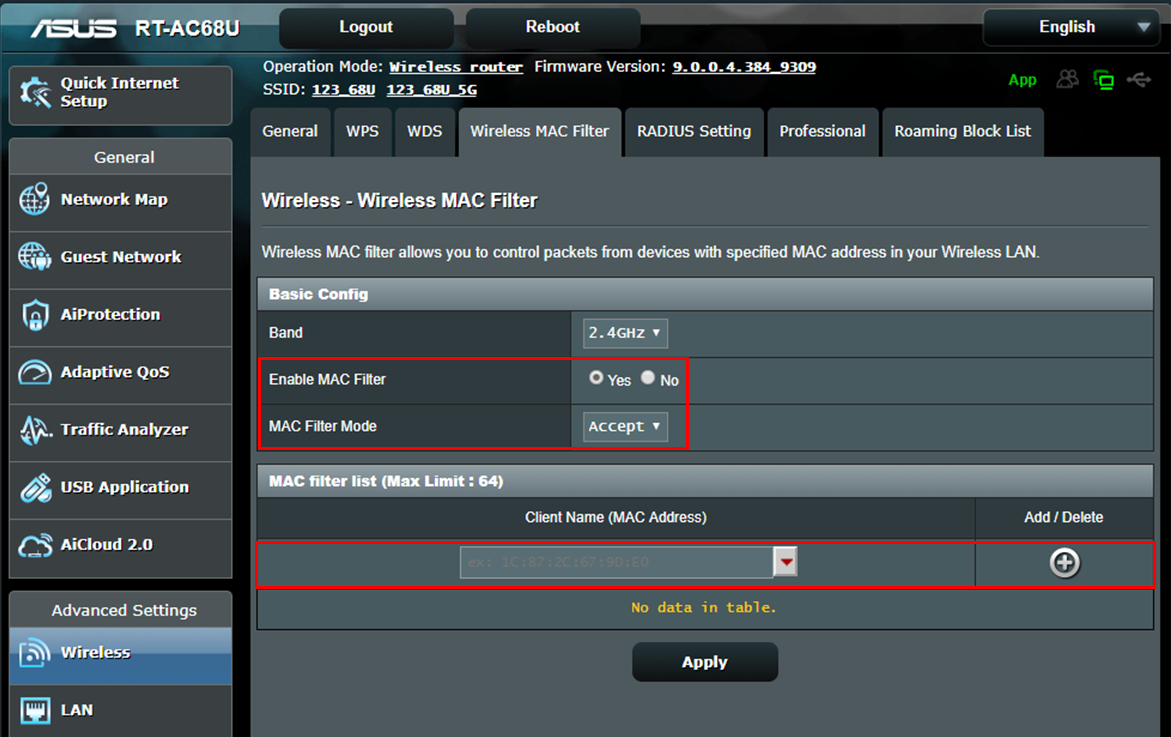
4. Kablosuz ağınız için Kablosuz MAC Adres Filtresi Ayarlama
Bağlantı kuran istemci cihazınız sürekli değişmiyorsa, yalnızca belirtilen MAC adresinin router'ınıza bağlanmasına izin veren Kablosuz MAC Adres Filtresi'nde bir beyaz liste oluşturabilirsiniz. Gelişmiş Ayarlar > Wireless > Kablosuz MAC Filtresi > MAC filtre modunu Kabul Et olarak değiştir kısmına gidip, belirli MAC adresini listenize ekleyin. Yalnızca bu listedeki cihazlar router'ınıza bağlanabilir.
[Kablosuz Router] ASUS Router'da Kablosuz MAC Filtresi Nasıl Ayarlanır (WiFi Reddetme Listesi)
(Yardımcı Program / Firmware) nasıl alınır?
En son driver'ları, yazılımları, firmware'i ve kullanıcı kılavuzlarını ASUS İndirme Merkezi'nden indirebilirsiniz.
ASUS İndirme Merkezi hakkında daha fazla bilgiye ihtiyacınız varsa, lütfen bu bağlantıya bakınız..