[Anakart] Akıllı kontrol konsolu nasıl kullanılır?
*Akıllı kontrol konsolu sadece PRIME X299 EDITION 30’da mevcuttur.
Genel Bakış
Akıllı kontrol konsolu, kullanıcıların sistemi el hareketleriyle ve sesle kontrol etmelerine yarayan bir cihazdır. Armoury Crate kullanarak donanımları kontrol etmek için el hareketlerini ve ses komutlarını dahi özelleştirebilir.
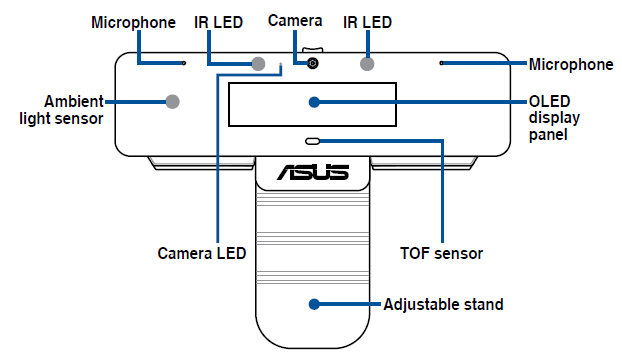
Önden görünüm
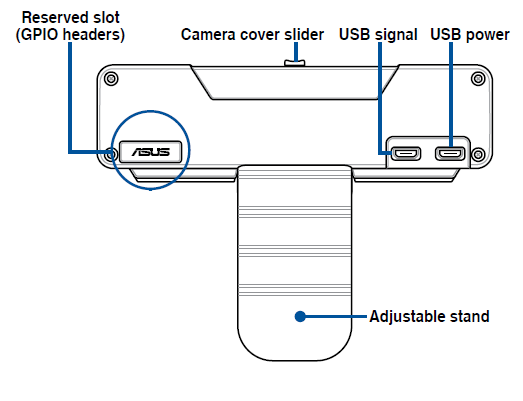
Arkadan görünüm
Sistem Gereksinimleri
Akıllı kontrol konsolu bir işletim sistemi, ekran kartı ve bir takım diğer donanımlar gerektirir. Daha fazla bilgi için aşağıdaki tabloya bakabilirsiniz.
|
İşletim sistemi |
Windows 10 (1809 sürümü veya daha yeni bir sürüm) |
|
İşlemci |
Intel Core i7-7800X veya üzeri |
|
Bellek |
8 GB veya üzeri |
|
Depolama |
240 GB veya üzeri |
|
Ekran kartı |
NVIDIA CUDA 10.0 veya daha yeni bir sürümünü kullanan GeForce GTX 1070 veya üzeri ekran kartı *ASUS GT470-2GD5 ve ASUS 710-1-SL desteklenmez. ***AMD ekran kartları desteklenmez. |
|
Armoury Crate |
Armoury Crate sürüm 2.4.0 veya üzeri *Armoury Crate’i https://www.asus.com/tr/support internet sitesinden indirebilirsiniz. |
Akıllı kontrol konsolunu yükleme
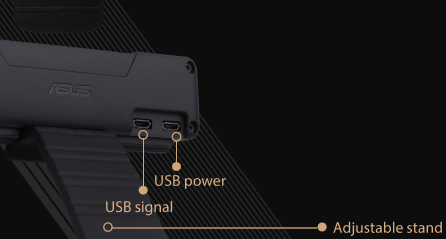
1. PRIME X299 EDITION 30’un güç ve sinyal için kullanacağı USB portlarının bağlantılarını yapın.
2. Cihaz internete bağlandığında Armoury Crate’i yüklemek için talimatları takip edin.
3. Kamera kapağını kaydırarak açın.
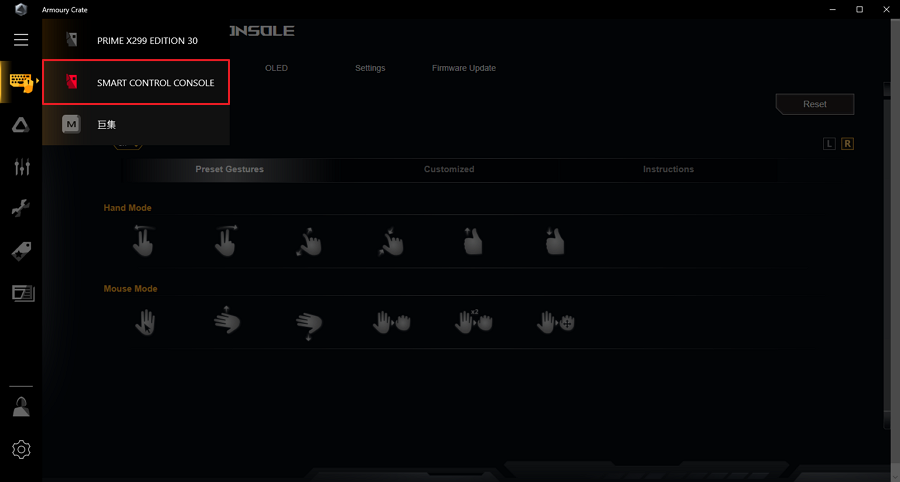
4. Armoury Crate’i açın ve AKILLI KONTROL KONSOLU cihazını seçin.
5. Aygıt yazılımını ve CUDA kütüphanesini yüklemek 5-7 dakika sürecektir. Sonrasında akıllı kontrol konsolunu kullanmaya başlayabilirsiniz.
Akıllı Kontrol Konsolu İşlevine Dair Temel Bilgiler
El Hareketleriyle Kontrol
El hareketleriyle kontrol işlevini kullanmak için talimatları takip edebilir ya da Armoury Crate’i kullanarak işlevleri kendiniz özelleştirebilirsiniz.
El Hareketleriyle Kontrol - Önayarlı el hareketleri
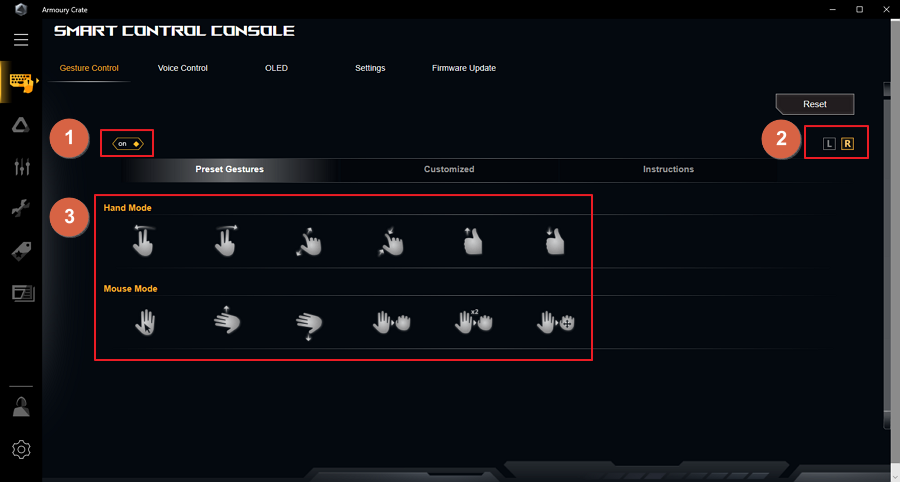
1. El hareketleriyle kontrol işlevini Açın/Kapatın.
2. Sağ elle kullanmak için R, sol elle kullanmak için L seçin.
3. El hareketlerinin farklı senaryolarda ne anlamlara geldiğini görmek için görsele tıklayın.
|
Görsel |
|
|
|
Fotoğraf |
Önceki |
Sonraki |
|
Video |
10 saniye geri |
10 saniye ileri |
|
Slayt gösterisi |
Önceki |
Sonraki |
|
Müzik |
Önceki |
Sonraki |


|
Görsel |
|
|
|
Windows |
Pencereyi tam ekran yap |
Pencereyi simge durumuna küçült |
|
Fotoğraf |
Yaklaşma |
Uzaklaşma |
|
Video |
Tam Ekran |
Tam ekrandan çık |
|
Slayt gösterisi |
Sunum modu |
Sunum modundan çıkış |


|
Görsel |
|
|
|
İşlev |
Sesi artırma |
Sesi azaltma |


|
Görsel |
|
|
|
|
|
|
|
İşlev |
İmleç |
Yukarı kaydırma |
Aşağı kaydırma |
Ögeyi hareket ettirme |
Sol tıklama |
Çift sol tıklama |


El Hareketleriyle Kontrol - Özelleştirilmiş
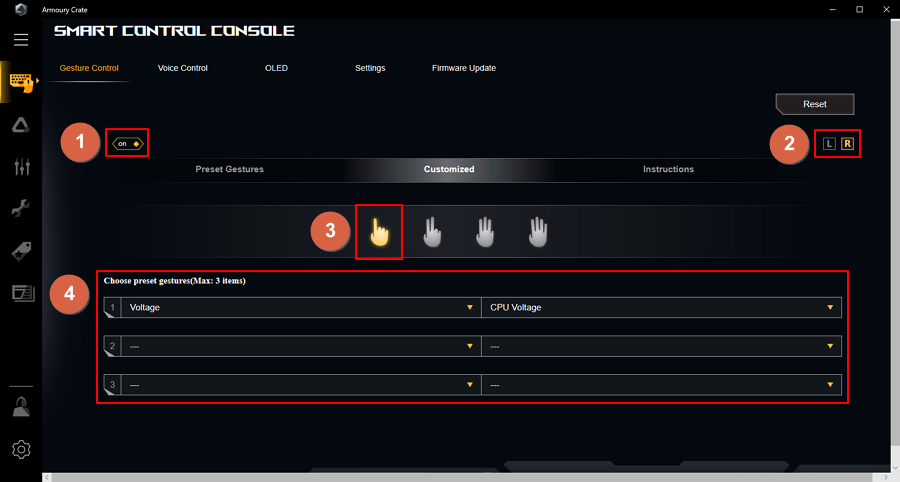
1. El hareketleriyle kontrol işlevini Açın/Kapatın.
2. Sağ elle kullanmak için R, sol elle kullanmak için L seçin.
3. Görseli seçin.
4. Aşağı açılır menüden işlev seçin.
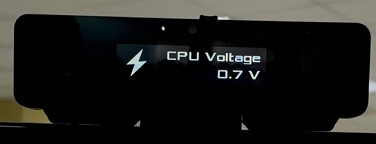
5. Örneğin Voltaj-İşlemci bölümünde elinizle “bir” (rakam) hareketi yaptığınızda akıllı kontrol konsolu ekran panelinde işlemci voltajını görüntüleyecektir.
El Hareketleriyle Kontrol - Talimatlar
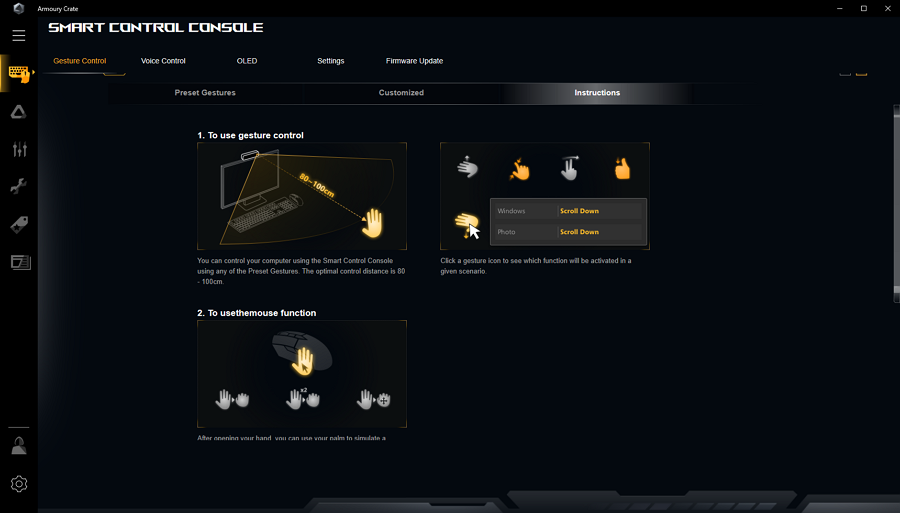
El hareketleriyle kontrol işlevini kullanmak için talimatları kontrol edin.
*Optik kontrol mesafesi 80-100 cm’dir.
Sesle kontrol
Sesle kontrol işlevini kullanmak için talimatları takip edebilir ya da Armoury Crate’i kullanarak işlevleri kendiniz özelleştirebilirsiniz.
Sesle kontrol - İşlev Modülleri
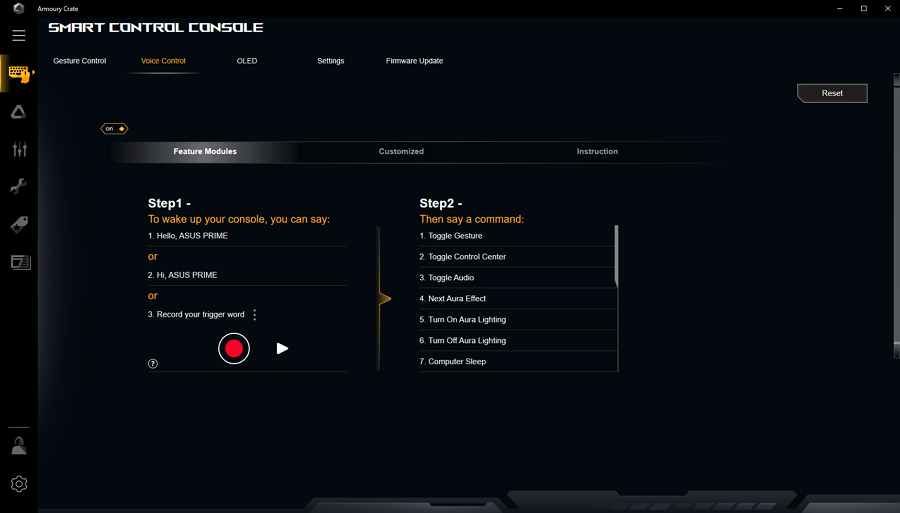
1. Şunu söyleyin: “Merhaba, ASUS PRIME” veya “Selam, ASUS PRIME” veya kendi özel tetikleme kelimenizi kaydedin.
*Kendi tetikleme kelimenizin en iyi şekilde tanınabilmesi için bu kelimeyi üç kez tekrar etmeniz gerekir.
*Bu model sadece bu tetikleme kelimesini kaydeden kullanıcı için çalışacaktır, başka kullanıcılar bu kelimeyi kullanarak konsolu uyandıramazlar.
2. Sonra listeden bir komutu söyleyin.
|
El Hareketlerin Açma/Kapama |
Aura Aydınlatmayı Kapama |
|
Kontrol Merkezini Açma/Kapama |
Bilgisayar Uyku Modu |
|
Sesi Açma/Kapama |
Bilgisayarı kapatma |
|
Sonraki Aura Efekti |
Bilgisayarı yeniden başlatma |
|
Aura Aydınlatmayı Açma |
Bilgisayarı uyandırma |
Sesle Kontrol - Özelleştirilmiş
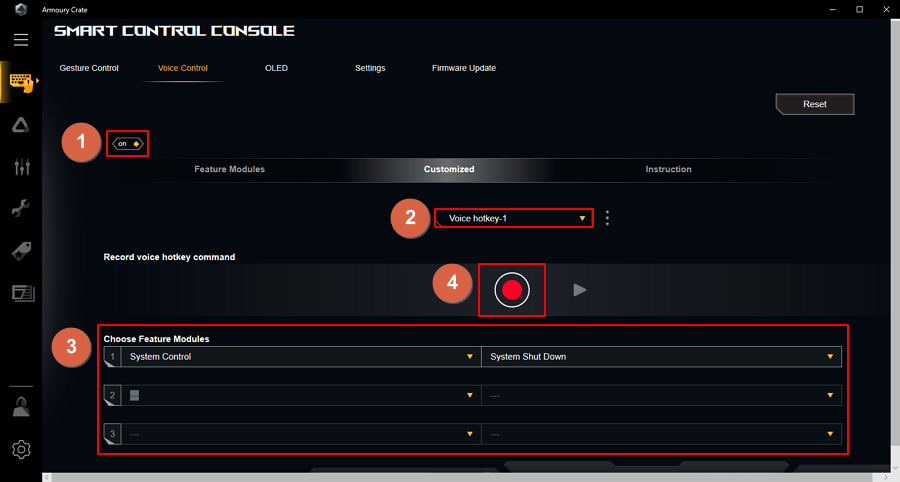
1. Sesle kontrol işlevini Açın/Kapatın.
2. Bir profil seçin.
3. İşlev modüllerini seçin.
4. Ses kısayol komutunu kaydedin. Kendi komutunuzu kaydetmek için ekrandaki talimatları takip edin.
*Bu model sadece bu tetikleme komutunu kaydeden kullanıcı için çalışacaktır, başka kullanıcılar bu kelimeyi kullanarak konsolu kontrol edemezler.
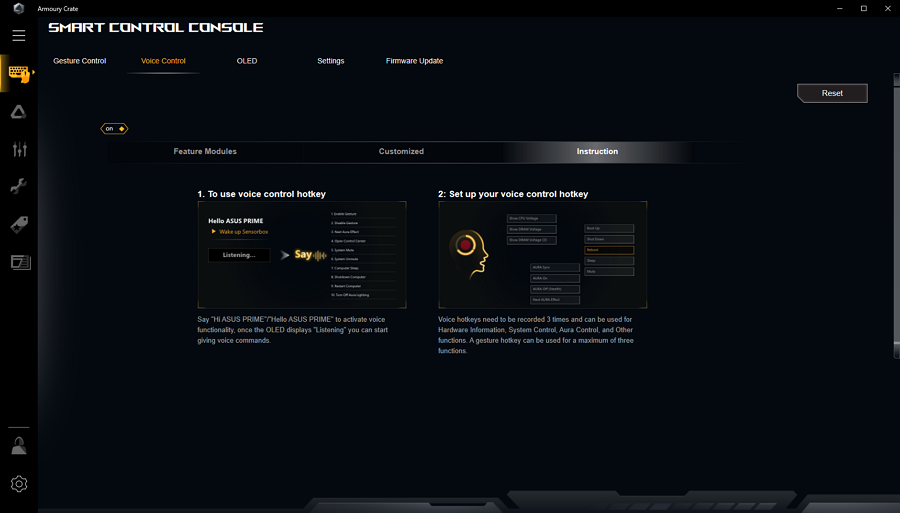
Sesle kontrol - Talimatlar
Sesle kontrolü kullanmak için aşağıdaki adımları uygulayın.
*Ses kısayollarının üç kez kaydedilmesi gerekir.
OLED
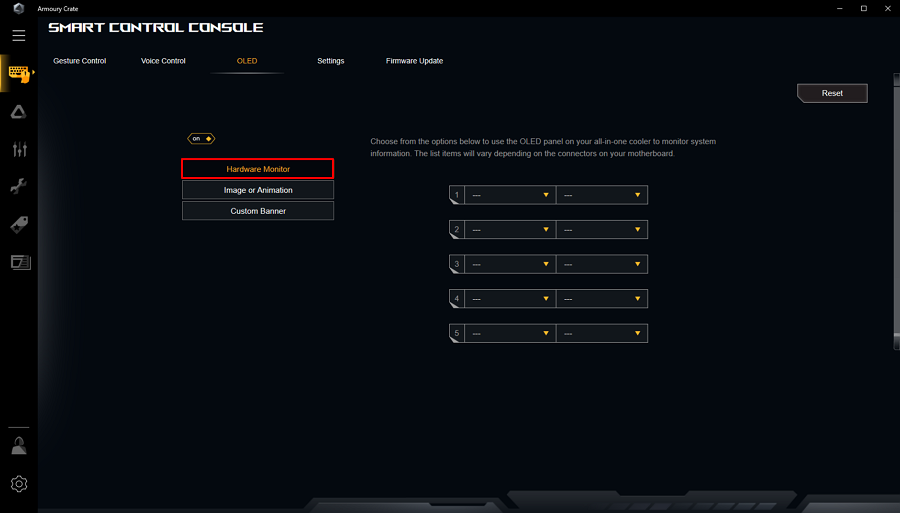
OLED - Donanım Monitörü
Sistem bilgilerini izlemek için hepsi bir arada soğutucunuzda OLED kullanmak için aşağı açılır listeden seçim yapın.
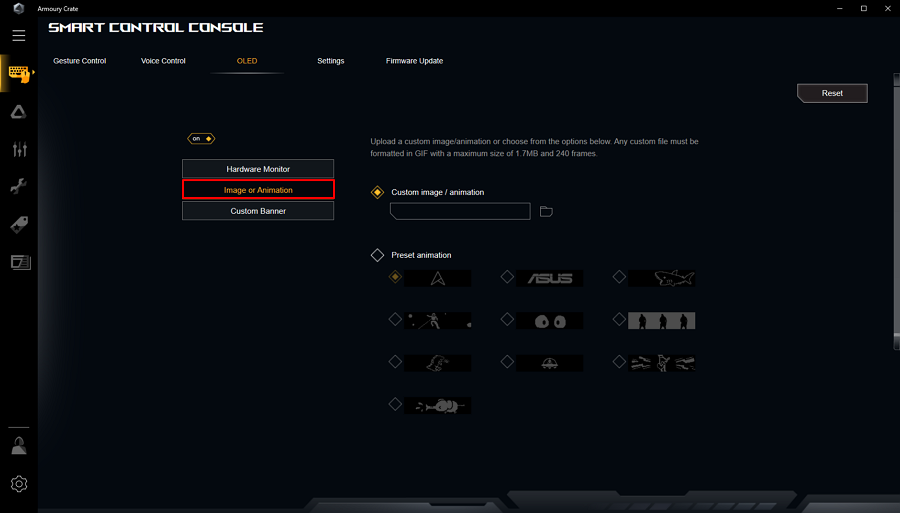
OLED - Görüntü veya Animasyon
Özel bir görsel/animasyon yükleyin veya aşağıdaki seçenekten seçim yapın. Görüntü OLED ekran panelinde görüntülenecektir.
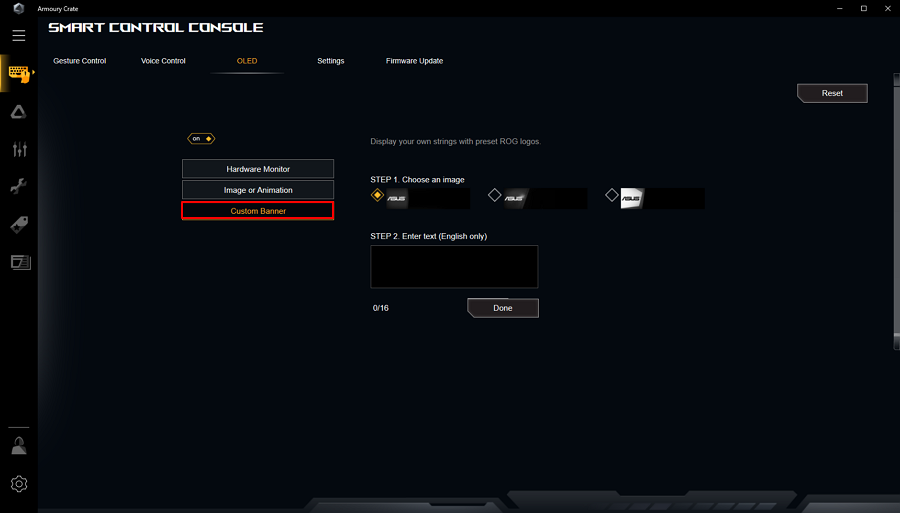
OLED - Özelleştirilmiş Başlık
OLED ekran panelinde kendi cümlelerinizi görüntülemek için bir görsel seçin ve İngilizce bir yazı girin.
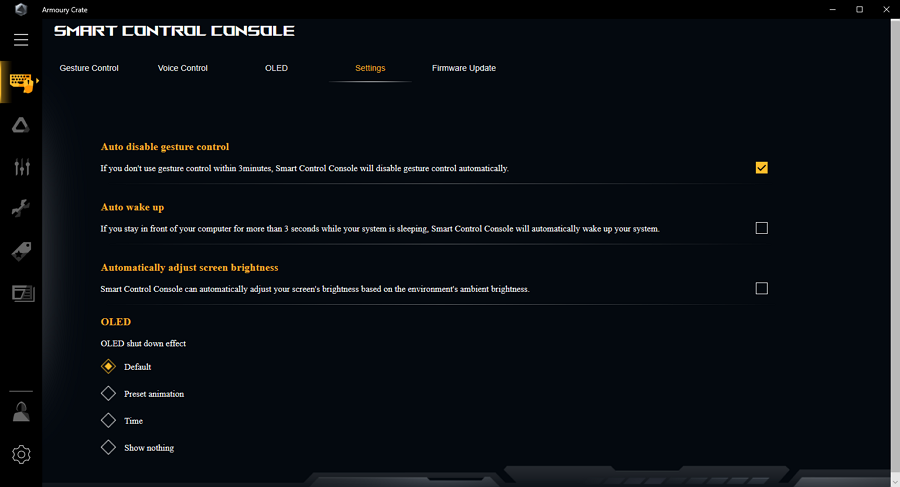
Ayarlar
Sisteminizi uyandırmak için akıllı kontrol konsolunuzu ayarlayın, ekran parlaklığını otomatik olarak ayarlayın ve kutuya tıklayarak kapatma efektini görüntüleyin.
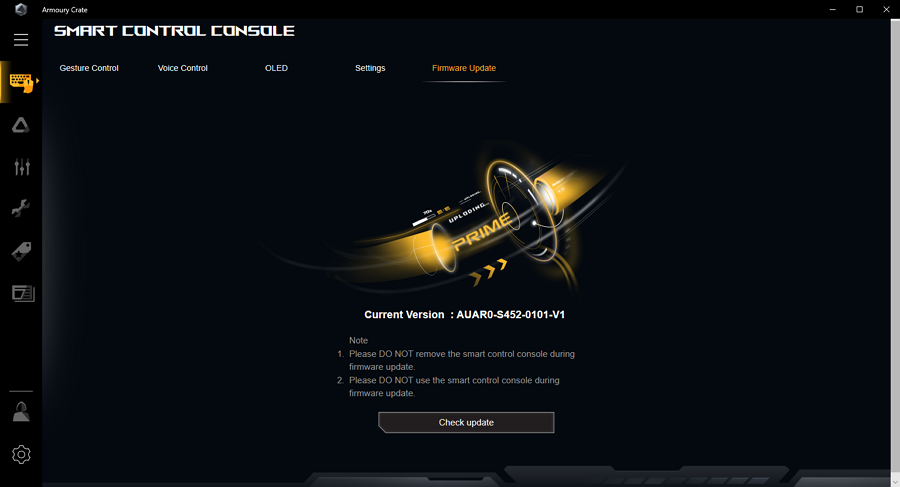
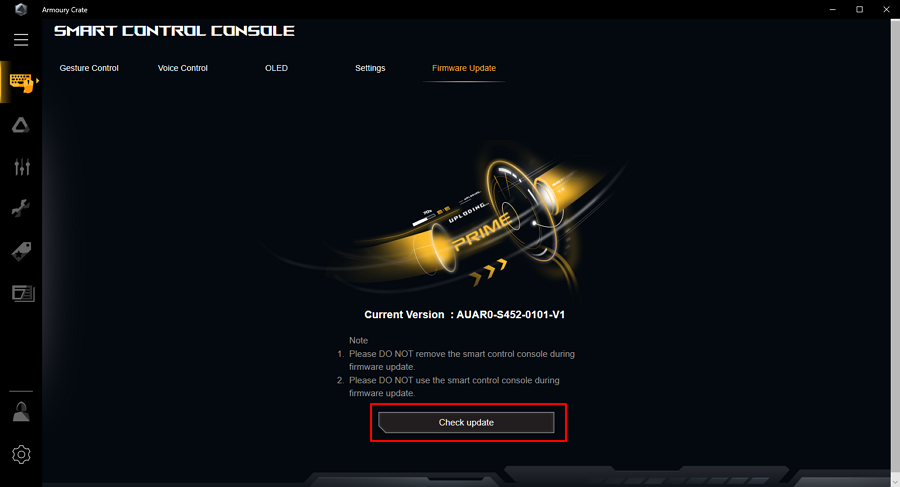
Aygıt yazılımı güncellemesi
Akıllı kontrol konsolunuzun mevcut sürümünü kontrol edin.
SSS
Soru: Akıllı kontrol konsolunun garanti süresi ne kadardır?
Cevap: Akıllı kontrol konsolunun garanti süresi PRIME X299 EDITION 30 ile aynıdır. Bu süre ürünün son kullanıcı tarafından satın alınmasından sonra 12-60 ay arasında değişebilir (“Garanti süresi”).
*Detaylı bilgi için https://www.asus.com/tr/support ASUS Destek sayfasını ziyaret edebilirsiniz.
Soru: ASUS internet sitesinden akıllı kontrol konsolunu temin edebilir miyim?
Cevap: Hayır, akıllı kontrol konsolu satılan bir ürün değildir.
Soru: Armoury Crate içinde akıllı kontrol konsol cihazını bulamıyorum. Ne yapabilirim?
Cevap: Armoury Crate’in düzgün yüklenip yüklenmediğini kontrol edin. Sonrasında akıllı kontrol konsolunu anakartınıza yeniden bağlayın.
Soru: Akıllı kontrol konsolunun değiştirilmesi mi yoksa onarılması mı gerektiği nasıl anlaşılır?
Cevap: Armoury Crate’i kullanarak akıllı kontrol konsolunun açık olup olmadığına bakın. Sonra akıllı kontrol konsolundaki sinyalin açık olup olmadığını kontrol edin. Sonuç alamazsanız ASUS’la iletişime geçin.
Soru: Bazı işlevler çalışmıyor, ne yapmalıyım?
Cevap: Akıllı kontrol konsolunu kullanmadan önce Armoury Crate kullanarak aygıt yazılımını son sürümüne güncelleyin. AYGIT-Aygıt Yazılımı Güncelleme bölümünden yazılım sürümünü kontrol edin.
|
Önceki |