[Notebook Bilgisayar] ASUS Gamepad'i (TV500BG) bir Windows 10 Sistemle eşleştirme
ASUS Gamepad'de iyi piller kullanmaya özen gösterin. Gamepad'i çalıştırdıktan sonra pillerin iyi durumda olduğunu gösteren LED ışıklarını görmeniz gerekir.
- Bazı adımlar Windows 10 sürümüne göre değişiklik gösterebilir; Bilgisayarın Bluetooth özelliğini aktifleştirdikten sonra Windows'un "Bluetooth & diğer aygıtlar" menüsünde "Bluetooth aygıtı veya başka bir aygıt ekle" seçeneğini seçin.
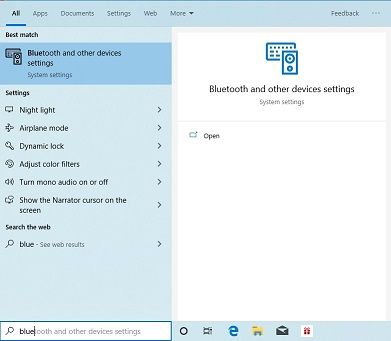

- Bluetooth "aygıt ekleme menüsünde", "fareler, klavyeler, kalemler veya ses aygıtları ve diğer türde bluetooth aygıtları" seçeneğini seçin.

- ASUS Gamepad'in dört LED ışığı aynı anda yanana kadar güç tuşuna basılı tutun ve Windows 10 sistem bluetooth aygıtlarında "ASUS Gamepad (Giriş)" cihazı görüntülenene dek bekleyin. Görüntülendiğinde seçin. Windows size hemen "Aygıtınız kullanılmaya hazır!" mesajını vermelidir. Gamepad'in güç tuşuna bastıktan sonra dört ışığı aynı anda yanıp sönmezse, aşağıdaki sorun giderme bölümünü kontrol edin.


- ASUS TV500BG indirme sitesinden ASUS TV500BG için Windows 10 sürücüsünü indirin ve yükleyin.
- ASUS Gamepad Windows içinde ek yazılım olmadan çalışmayacağından, kontrol etmek için joystick veya gamepad destekleyen bir oyunda kontrol edebilirsiniz. İsterseniz Windows Oyun Kumandalarını açarak burada "joystick" araması yapıp, "USB Oyun Kumandası Ayarla" menüsünden de Gamepad'in çalışıp çalışmadığını kontrol edebilirsiniz.
========================
Sorun giderme
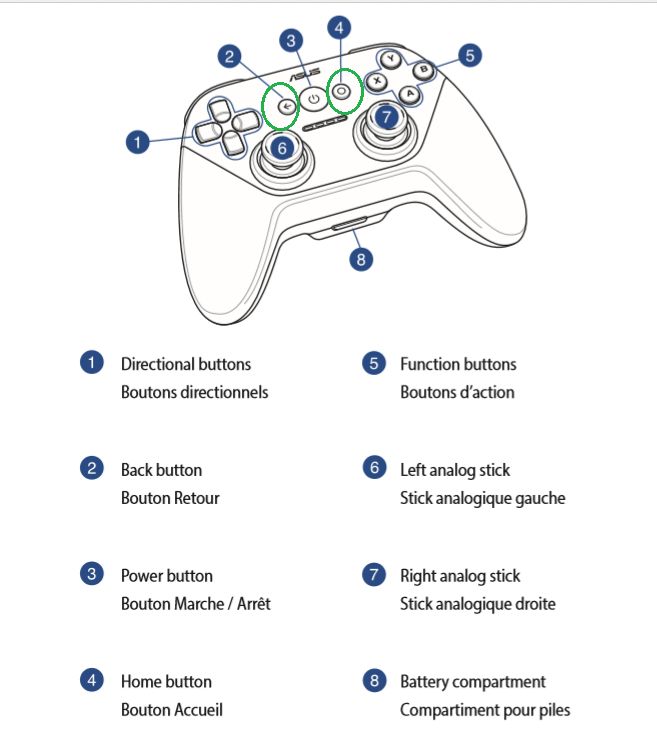
Güç tuşuna bastıktan sonra dört ışık aynı anda yanmıyorsa hemen Geri ve Giriş tuşlarını (aşağıdaki U9848 numaralı İngilizce ve Fransızca kullanım kılavuzuna göre 2 ve 4 numaralı butonlara) aynı anda üç saniye boyunca basılı tutmayı deneyin. LED ışıklarında hareketlilik varsa bu işlemin sonunda dört ışık da aynı anda yanıp sönmeli ve eşleşme süreci yeniden başlamalıdır.
ASUS Gamepad'i sonraki çalıştırmanızda dört ışığın sıralı olarak (aynı anda değil) yanıp söndüğünü göreceksiniz; bu durum gamepad'in en son eşleştiği sistemle eşleşmeye çalıştığını gösterir. ASUS Gamepad bir sistemle eşleştiğinde tek bir ışık yanık kalmalıdır.
Bu, ASUS Gamepad'in bir seferde tek bir sistemle eşleşebileceğini ve güç tuşuna basıldığında her zaman aynı sistemle eşleşmeye çalışacağını gösterir. Gamepad'i başka bir sistemle eşleştirmek istiyorsanız yukarıdaki sorun giderme bölümünde bahsedilen prosedürü takip etmeniz, yani sıfırdan yeni bir sistemle eşleştirme için Geri ve Giriş tuşlarını aynı anda basılı tutmanız gerekecektir.