Asus Business Manager V3.0 Hakkında Tanıtıcı Bilgiler
ASUS Business Manager V3.0, ASUS Ticari Bilgisayarınız için verimlilik ve güvenlik araçları gibi seçkin özellikler sunar.
Yeterli bilişim yönetiminden yoksun küçük işletmeler için tasarlanan bu uygulama, yönetim ve bakım süreçlerini kolaylaştırır ve işinize odaklanmanızı sağlar.
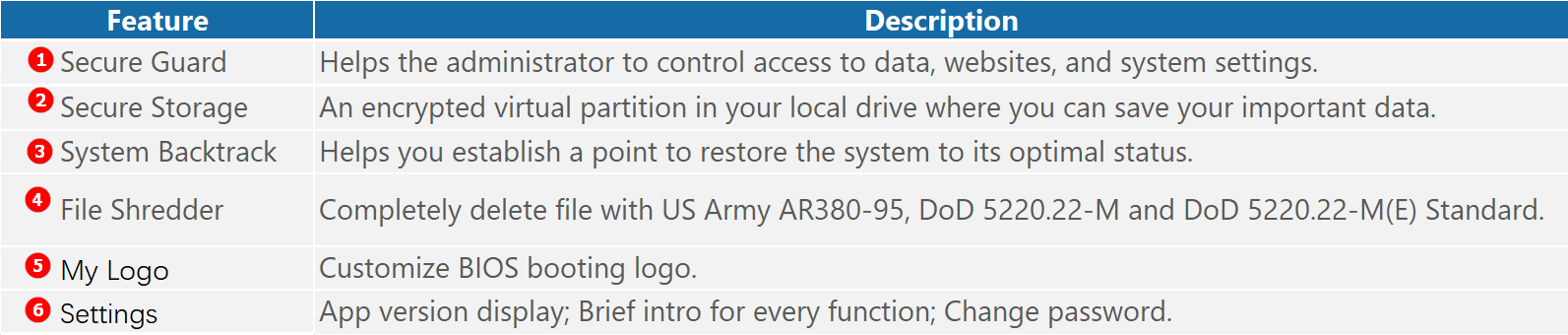
ASUS Business Manager V3.0, yöneticinin veri, internet siteleri ve sistem ayarlarına erişimini kontrol etmesini, dosyaları tamamen silmesini yerel sürücünüzde önemli bilgileri kaydedebileceğiniz ve BIOS başlangıç logonuzu özelleştirebileceğiniz şifreli bir sanal bölme oluşturmanızı sağlar.
1 Asus Business Manager V3.0 Güncellemesi Hakkında Tanıtıcı Bilgiler
2 Minimum donanım ve yazılım gereksinimleri ve uygulamayı indirme
4 Başlangıç Şifresi Belirleyin
- 5.1 Güvenli Koruma
- 5.2 Güvenli Depolama
- 5.3 Sistem Geri Yükleme
- 5.4 File Shredder
- 5.5 Logom
- 5.6 Ayarlar
1. Asus Business Manager V3.0 Güncellemesi Hakkında Tanıtıcı Bilgiler
Ø Security Flash ve Sistem Bilgisi’nin işlevlerini çıkarır.
Ø Ayarlar ve Logom işlevleri eklenir.
Ø Sayfalar ve simgeler optimize edilir.
2. Minimum donanım ve yazılım gereksinimleri ve uygulamayı indirme
- ASUS Ticari Modeli (Notebook/Masaüstü/Hepsi Bir Arada)
- Windows 10 1809 sürümü (RS5) 64 bit ve üzeri.
- Dikkat: Bu uygulama özel donanım, yazılım ve BIOS destekleri gerektirmektedir. Bilgisayarınıza ASUS Business Manager V3.0 önceden kurulu değilse, bilgisayarınızın bu uygulamayı desteklemediği anlamına gelir.
- Sistem veri kaybı ve sistem stabilitesini etkilemekten kaçınmak adına uygulamayı internetten indirip kurmayın.
- Uygulamayı yanlışlıkla kaldırmışsanız yeniden kurmak için bu bağlantıya tıklayarak Microsoft Mağaza’ya giriş yapın.
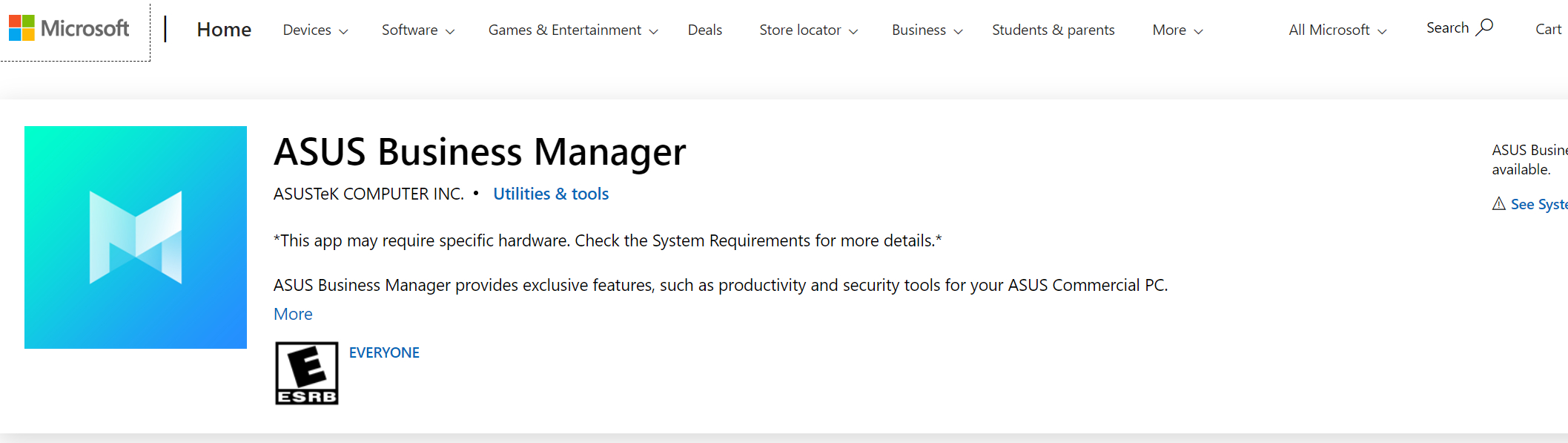
- Microsoft Mağaza üzerinden ASUS Business Manager V3.0’ı güncelleyebilirsiniz.
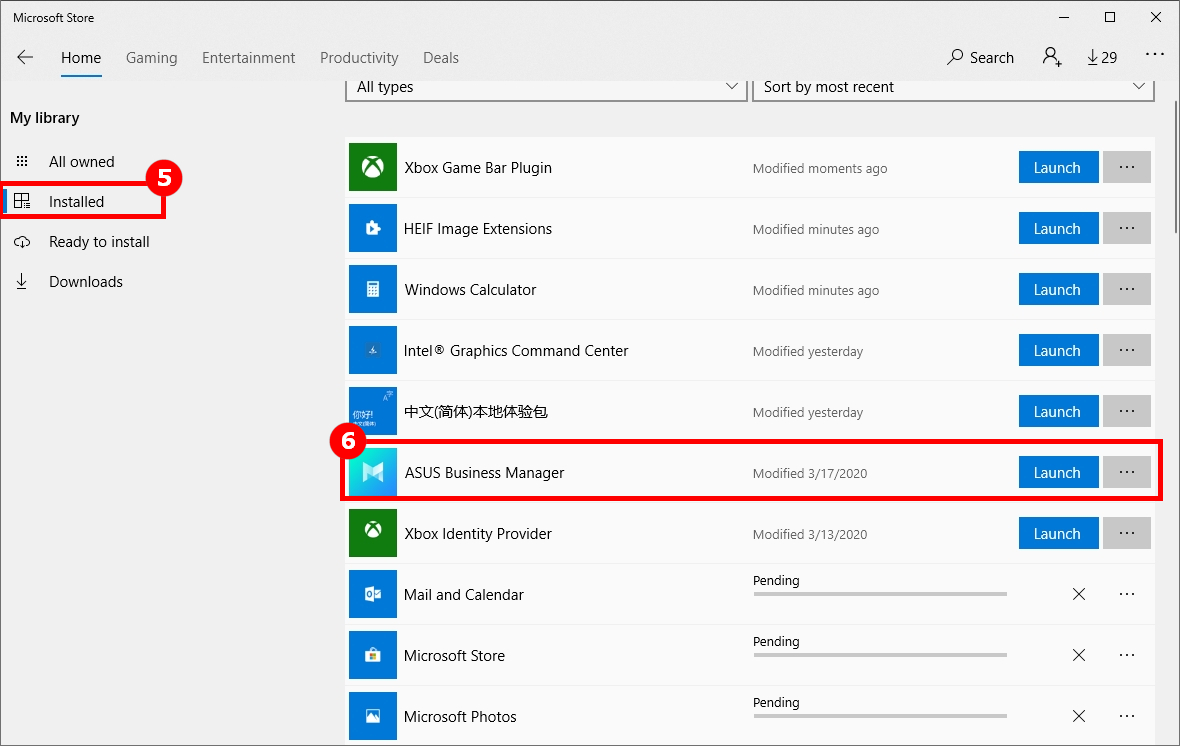
- [Arama Kutusu]’na "Microsoft Store"① yazın, [Microsoft Store], yazısına tıklayın ② ③[…] öğesine tıklayın ve Microsoft Mağaza üzerinde ④[İndirmeler ve Güncellemeler] öğesini seçin, click ⑤[Kurulu] programlara tıklayıp güncellemek için ⑥[ASUS Business Manager] uygulamasını seçin.

4. Başlangıç Şifresi Belirleme
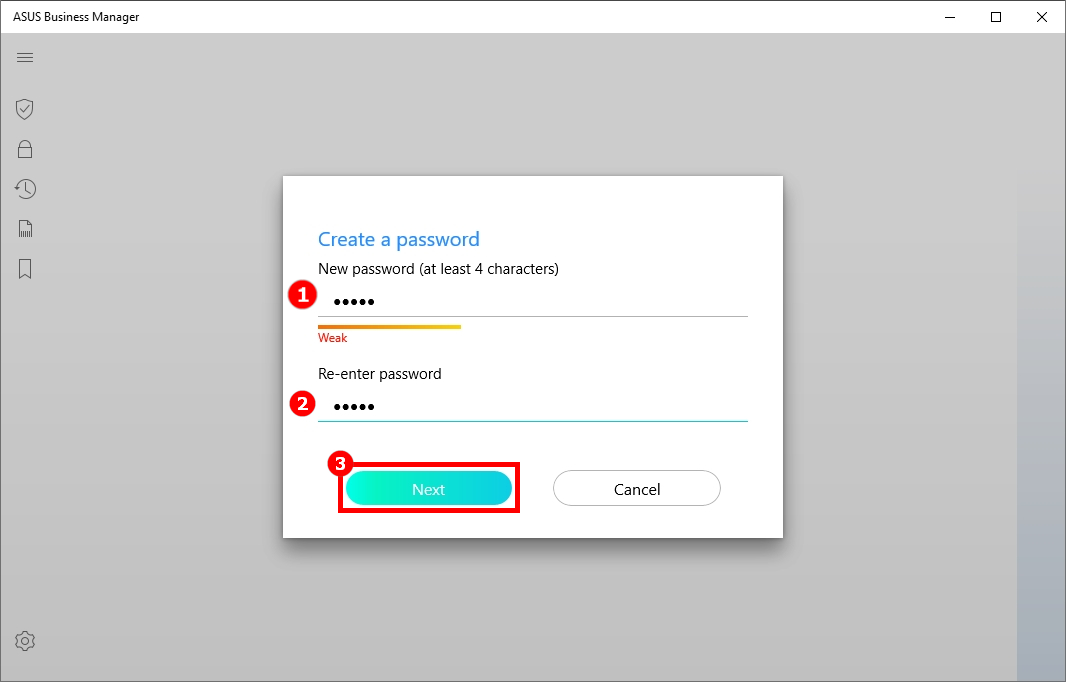
Bu uygulamayı ilk kez çalıştırdığınızda ayarlarınız ve kişisel verilerinizin sızmasının önüne geçmek için bir başlangıç şifresi belirlemeniz istenecektir.
①[Yeni şifre], doğrula ②[Şifreyi yeniden girin], ③[İleri], anasayfaya git, adımlarını takip ederek başlangıç şifrenizi oluşturun.
Dikkat: Başlangıç şifrenizi bir yere not ettiğinizden emin olun. Şifreyi kaybederseniz ASUS Business Manager V3.0 uygulamasının veri ve ayarlarına erişimi kaybedersiniz ve şifre yeniden alınamaz.
- Yalnızca sistemi sıfırlayarak şifreyi sıfırlayabilirsiniz. Sistemi nasıl sıfırlayacağınıza aşağıdaki bağlantıdan bakabilirsiniz:
- Windows 10'da sistemi nasıl sıfırlarım ve tüm kişisel dosyalarımı, uygulamaları ve ayarları nasıl silerim?
- Windows 10 - Sistemi nasıl sıfırlarım ve kişisel dosyalarımı nasıl muhafaza ederim?
-
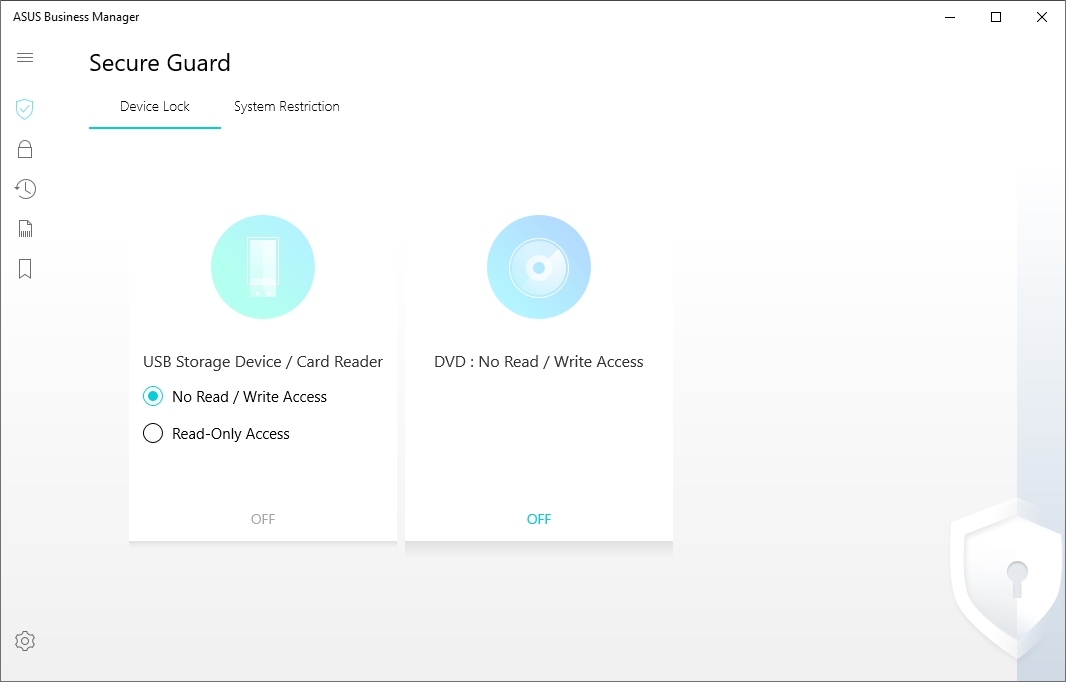
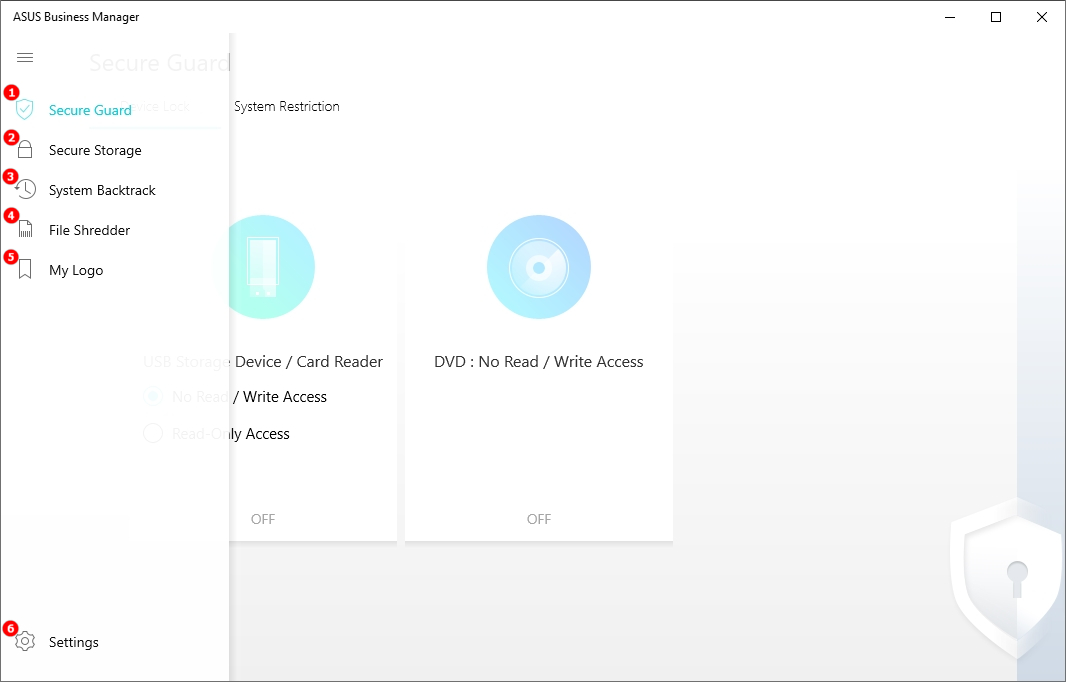
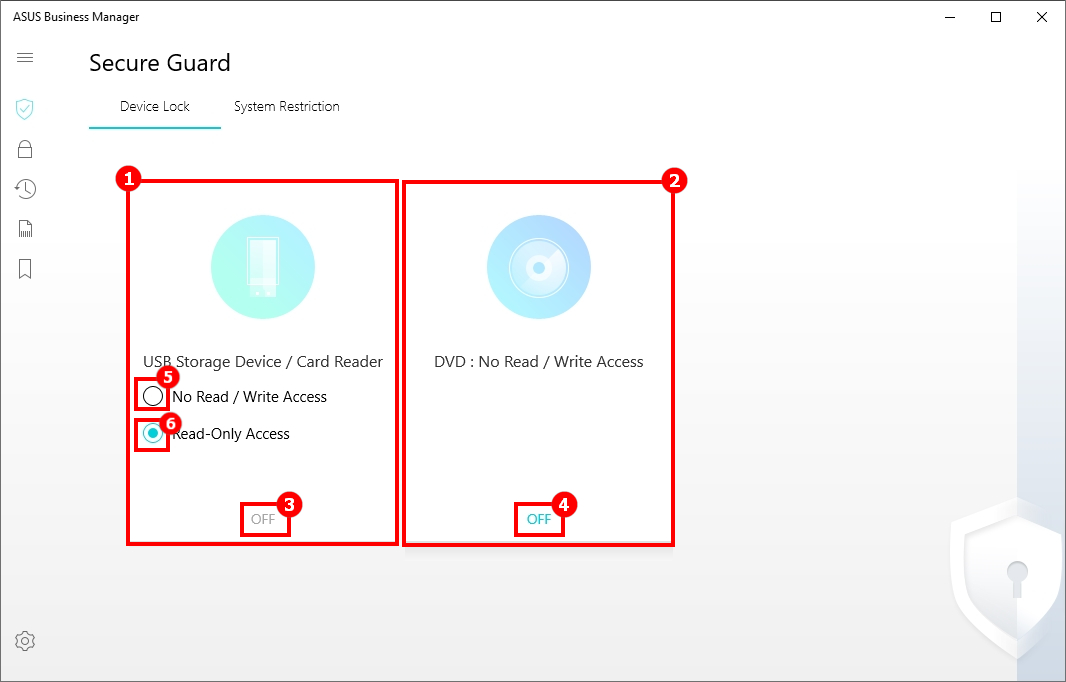
(1) ASUS Business Manager V3.0’ı açın. ①[Güvenli Koruma] bölümünde yönetici için iki seçenek bulunmaktadır. ②[Aygıt Kilidi] ③[Sistem Kısıtlaması]
- [Aygıt Kilidi] Kullanıcıların USB depolama aygıtı/ Kart Okuyucu ve ODD’den veri kopyalamasını önler.
- [Sistem Kısıtlaması] Kullanıcıların kayıtları düzenleyerek bilgisayara hasar vermesini, sistem zamanını değiştirmesini önler ve sistemi kilitlemelerine yardımcı olur.
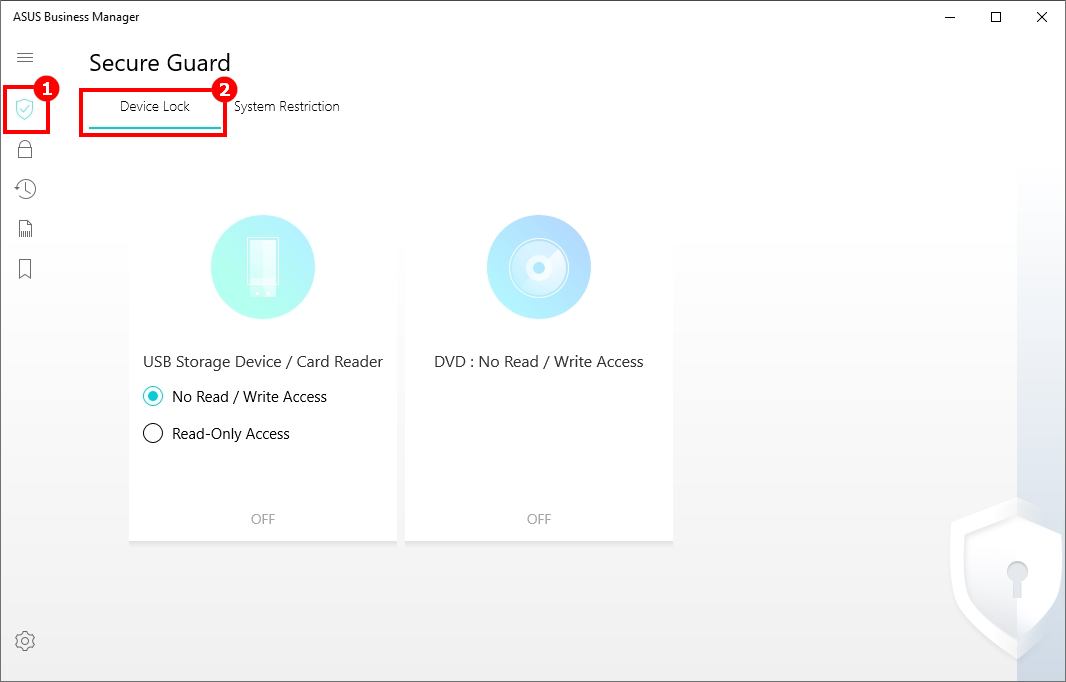
(2) Güvenli Koruma - Aygıt Kilidi
- Aygıt Kilidi iki aygıtı kilitleyebilir: ①[USB Depolama Aygıtı / Kart Okuyucu② [DVD]
- ③[KAPALI] ve ④[KAPALI] iki aygıtın da kilitleme işlevlerinin kapalı olduğu anlamına gelir.
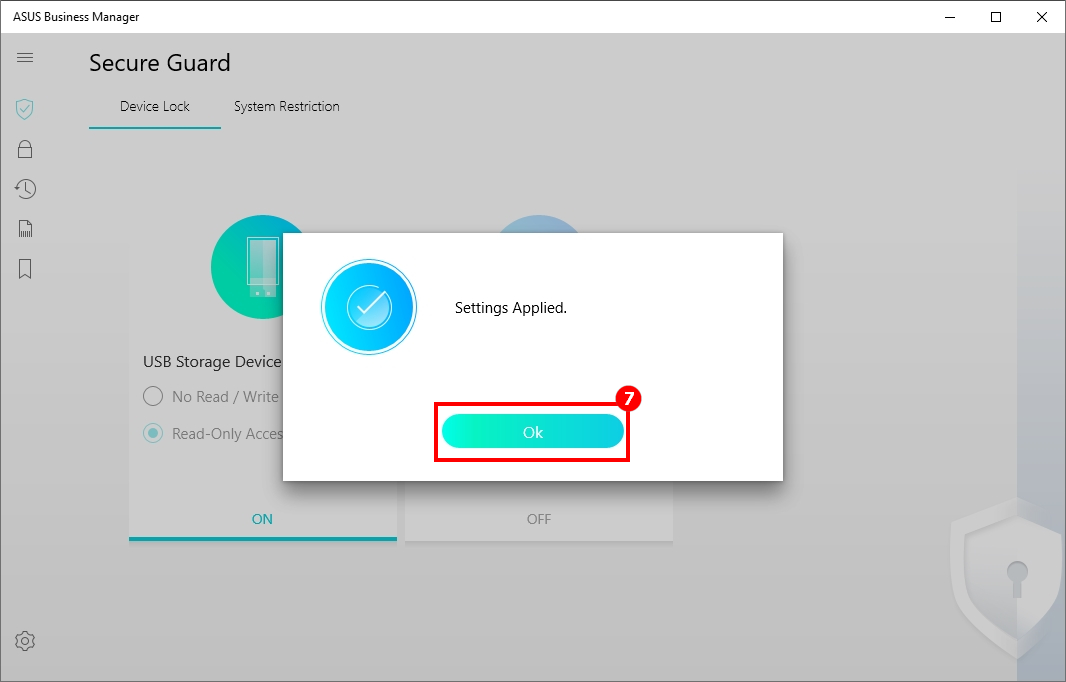
- ①[USB Depolama Aygıtı / Kart Okuyucu] KAPALI ise ⑤[Okuma / Yazma Erişimi Yok] ya da ⑥[Yalnızca Okuma Erişimi] seçeneklerinden birini seçip ③[KAPALI] yazısına ve diyalog penceresinde ⑦[Tamam] butonuna tıklayarak çalıştırabilirsiniz.
- ②[DVD] KAPALI ise,④[KAPALI] ve ⑦[Tamam] butonuna tıklayarak çalıştırabilirsiniz.
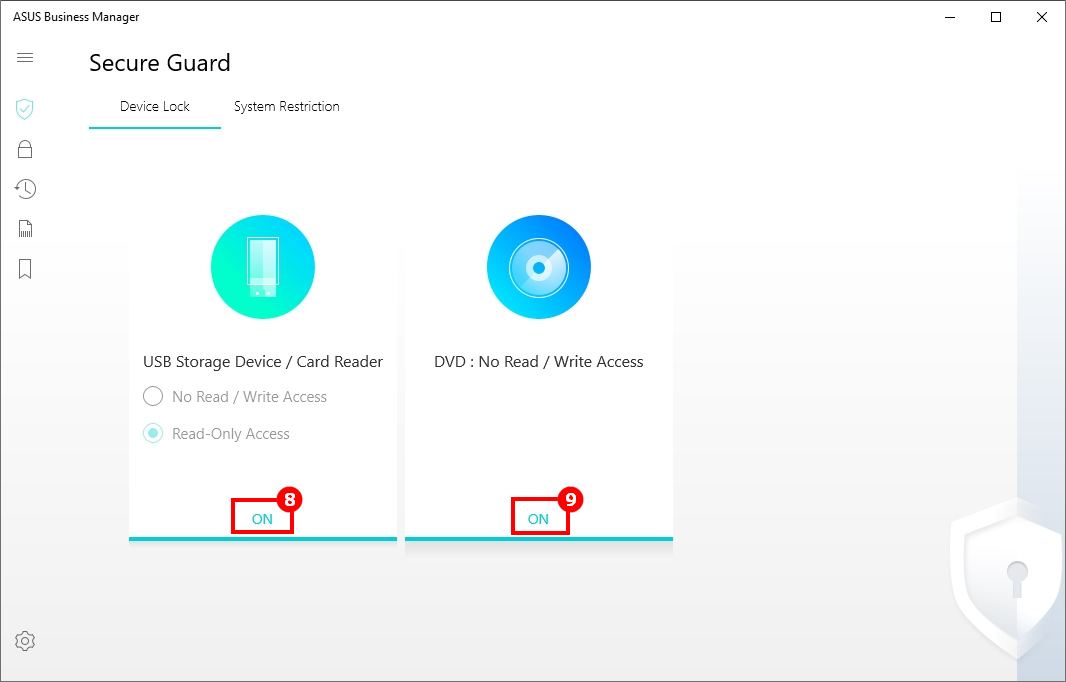
- ⑧[AÇIK] ve ⑨[AÇIK] iki aygıtın da kilitleme işlevlerinin açık olduğu anlamına gelir.
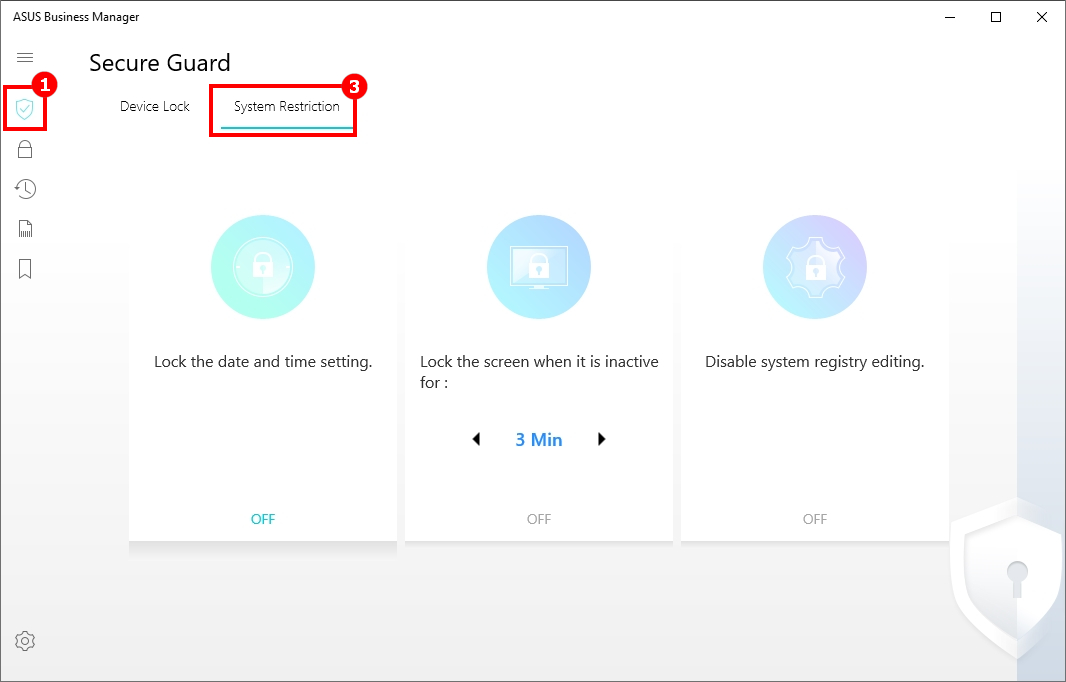
(3) Güvenli Koruma - Sistem Kısıtlaması
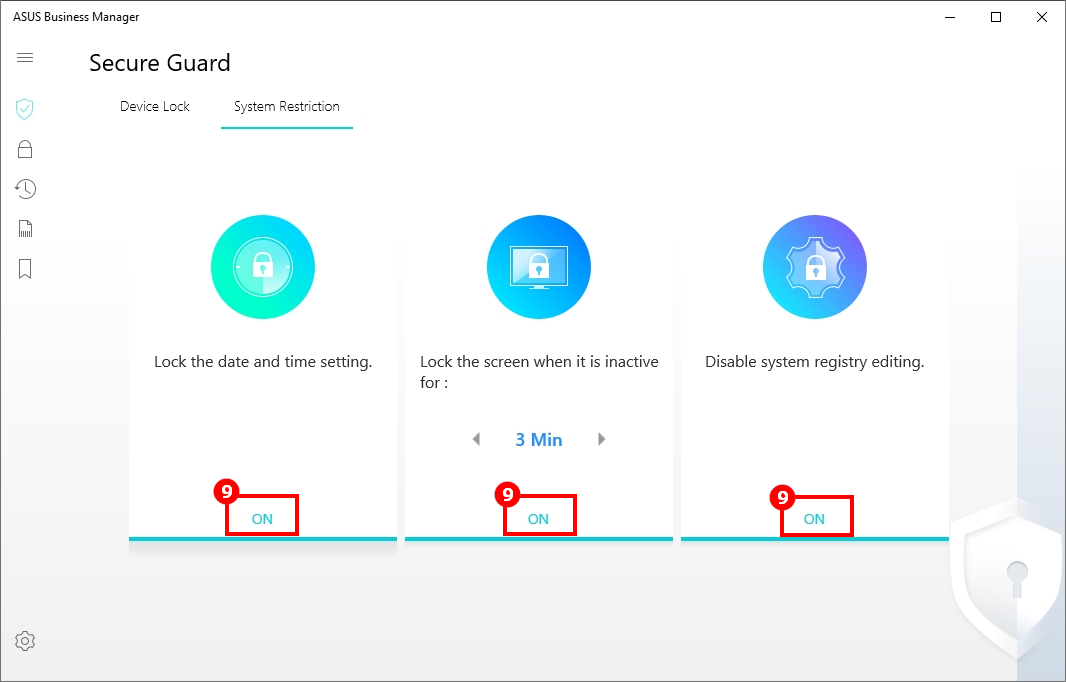
- ①[Güvenli Koruma], ②[Sistem Kısıtlaması] bölümünde üç işlev bulunmaktadır.
③[Tarih ve zaman ayarını kilitle] kullanıcıların sistem zamanını değiştirmesini önler.
④[Ekranı kilitle] kullanıcıların bilgisayar başından kalktığında sistemi kilitlemesini sağlar. ⑥ aracılığıyla bekleme zamanı ayarlanabilir. .
⑤[Sistem kaydı düzenlemesini devre dışı bırak] Kullanıcıların kayıt girerek bilgisayara zarar vermesini önler
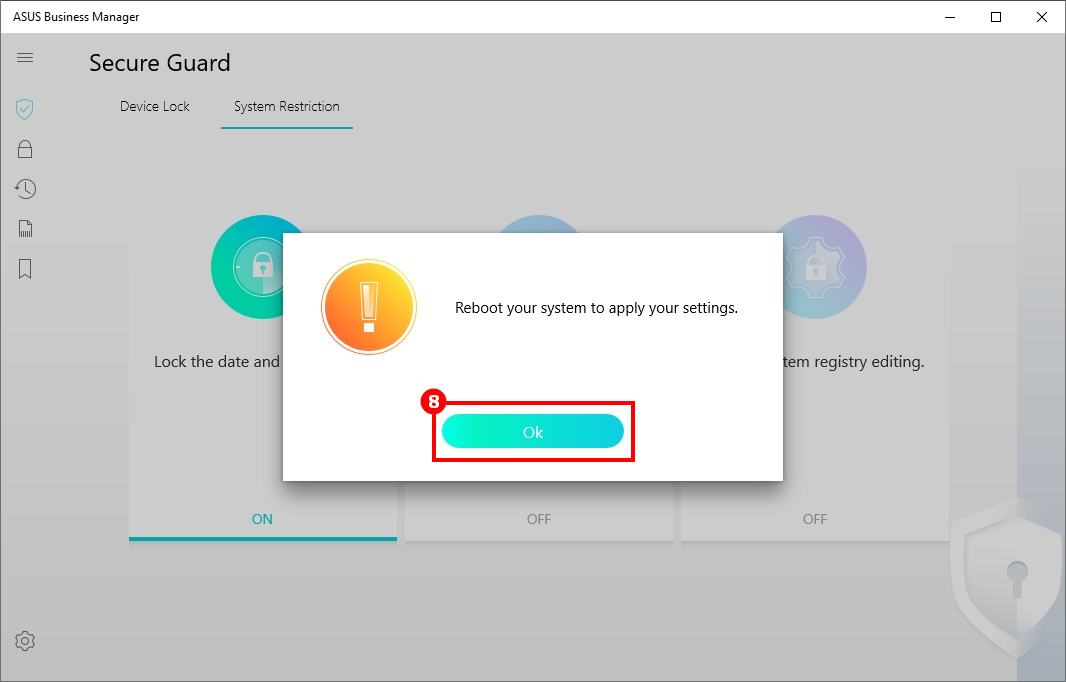
- ⑦[KAPALI], ③④⑤ işlevlerinin kapalı olduğu anlamına gelir, sistemi yeniden başlatıp etkiyi görmek için ⑦[KAPALI] ve diyalog kutusundaki ⑧[Tamam] butonlarına tıklayın.
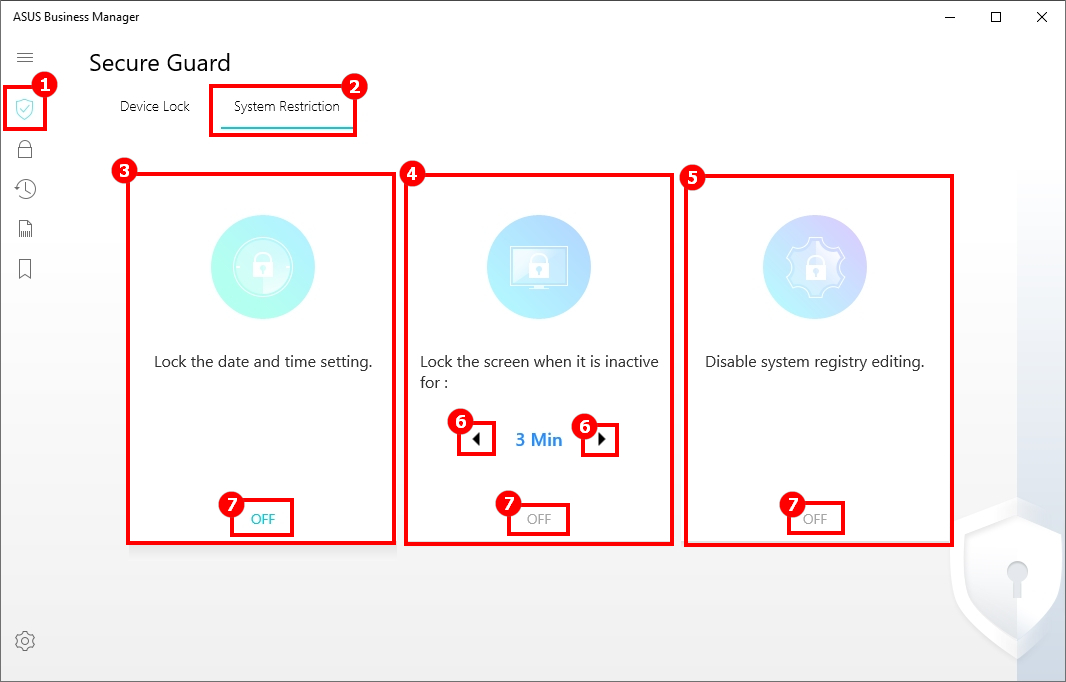
⑨[AÇIK], ③④⑤ işlevlerinin açık olduğu anlamına gelir.
Güvenli Depolama yerel sürücünüzde önemli verilerinizi kaydedebileceğiniz şifrelenmiş sanal bir bölüm oluşturmanızı sağlar.
(1) Güvenli Sürücü Oluşturun
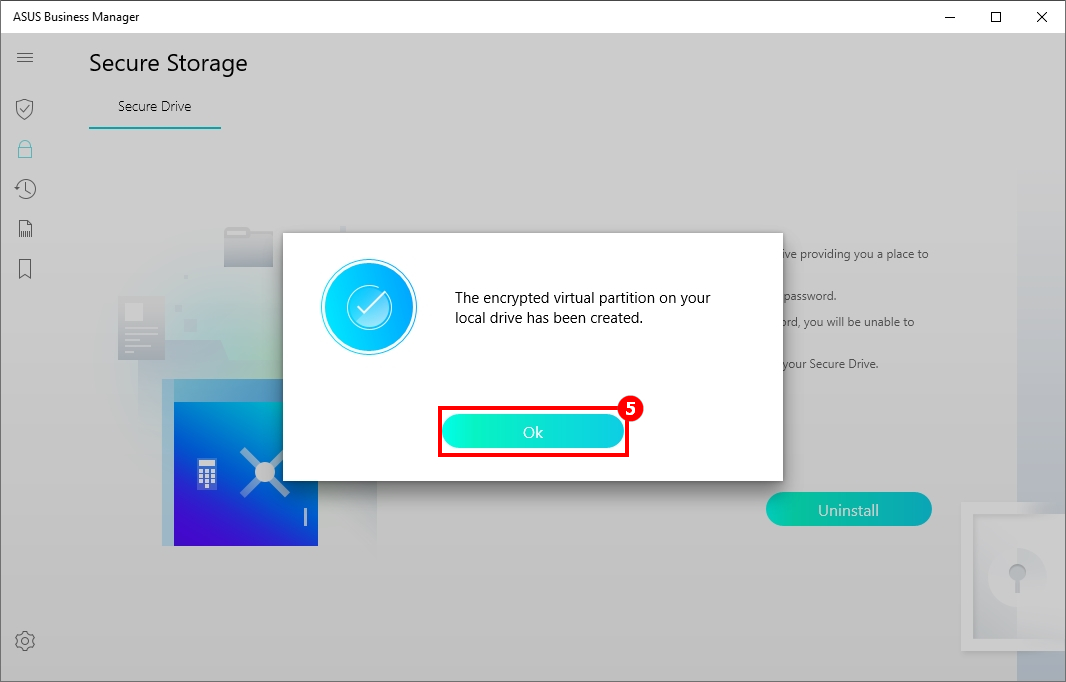
①[Güvenli Depo] > ②[Güvenli Sürücü] > şifrelemek istediğiniz depolama aygıtını seçin, ③[OS(C:)] > ④[Oluştur] > ⑤[Tamam] öğelerine tıklayın.

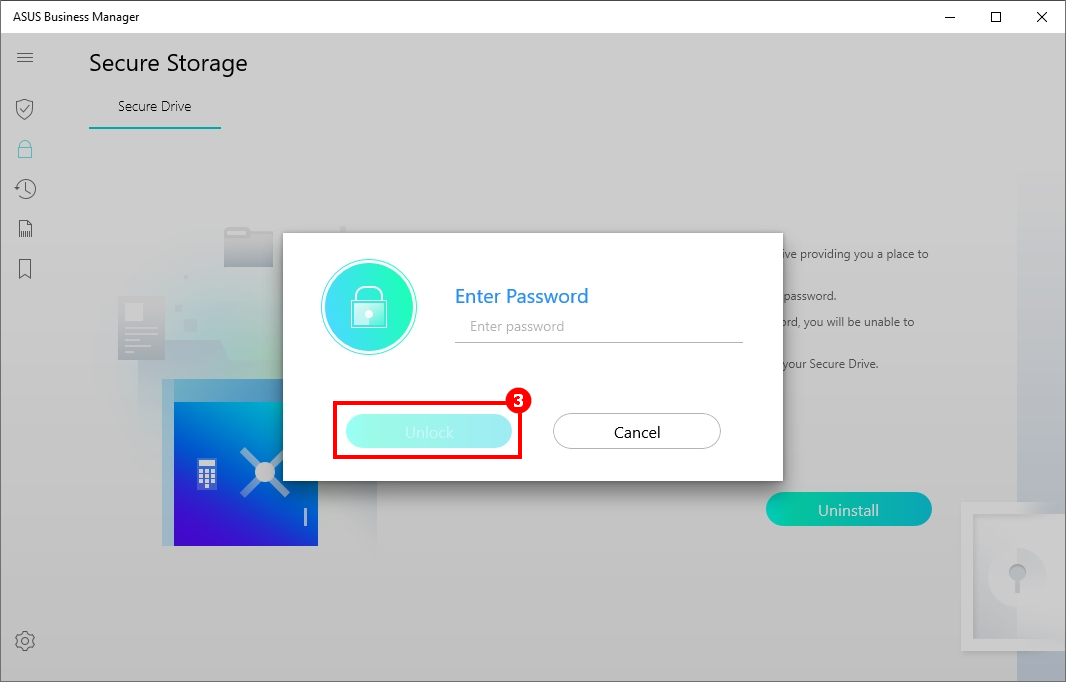
(1) Aktif Güvenli Sürücü
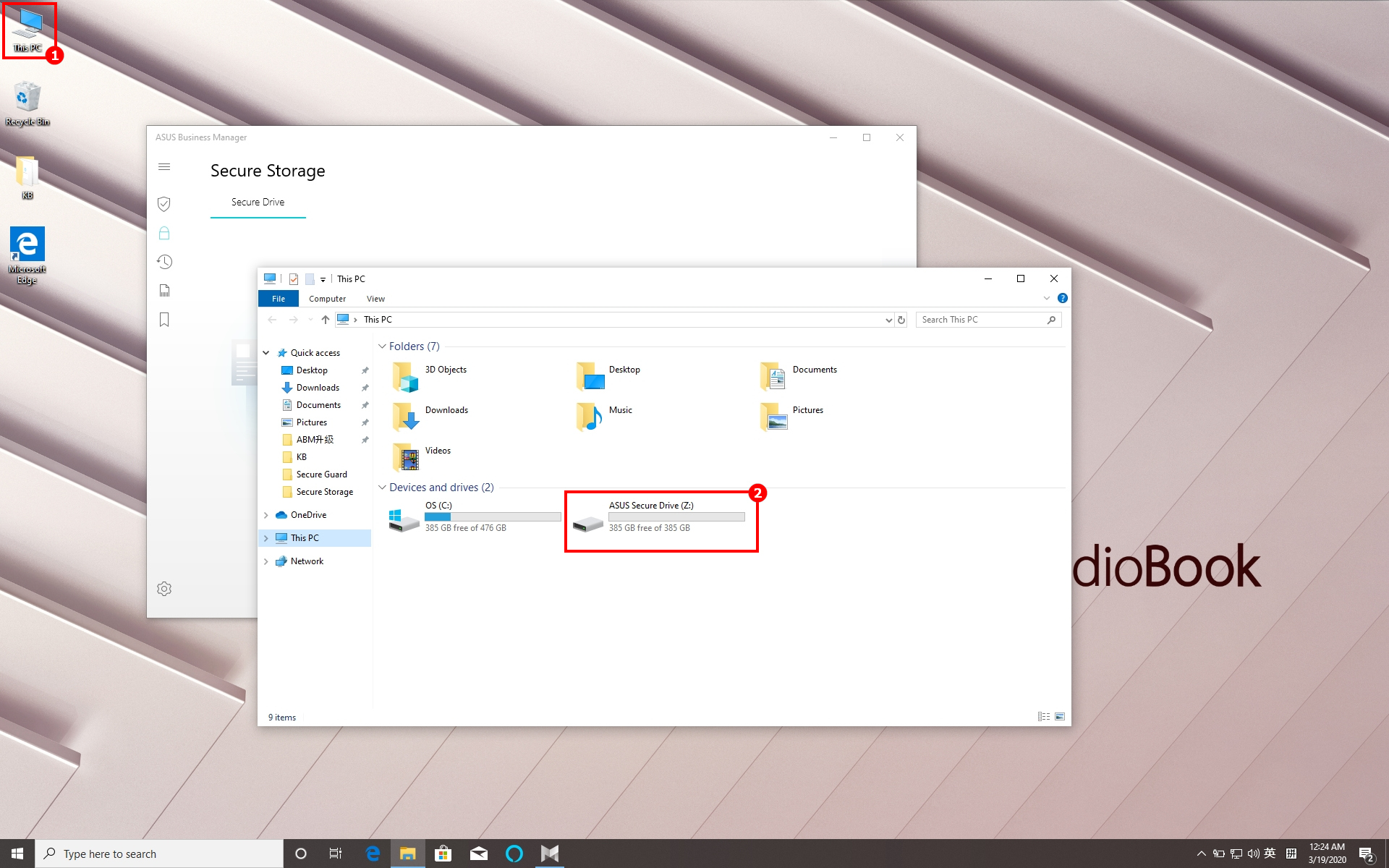
- ①[Bu bilgisayar] öğesini açın, yeni bir simge göreceksiniz > ②[Güvenli Sürücü], bu öğeyi açın.
- Şifreyi girin ve ③[Kilidi aç] öğesine tıklayın.
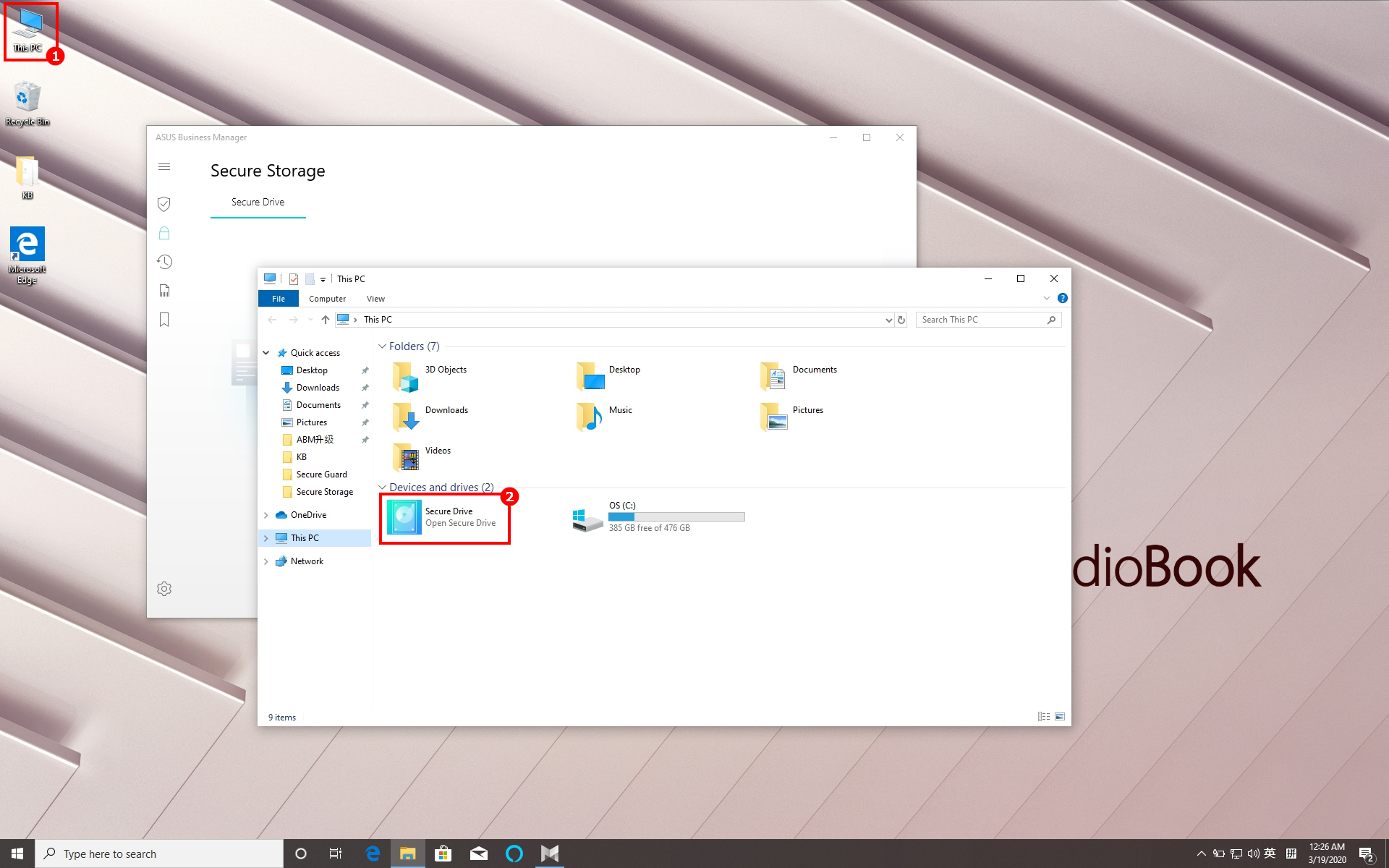
- ①[Bu bilgisayar] > ②[ASUS Güvenli Depolama]. Bu alanda hassas bilgilerinizi depolayabilirsiniz.
- Not: Başlangıç şifresini unutmayın, aksi halde veri ve ayarları kaybedersiniz.
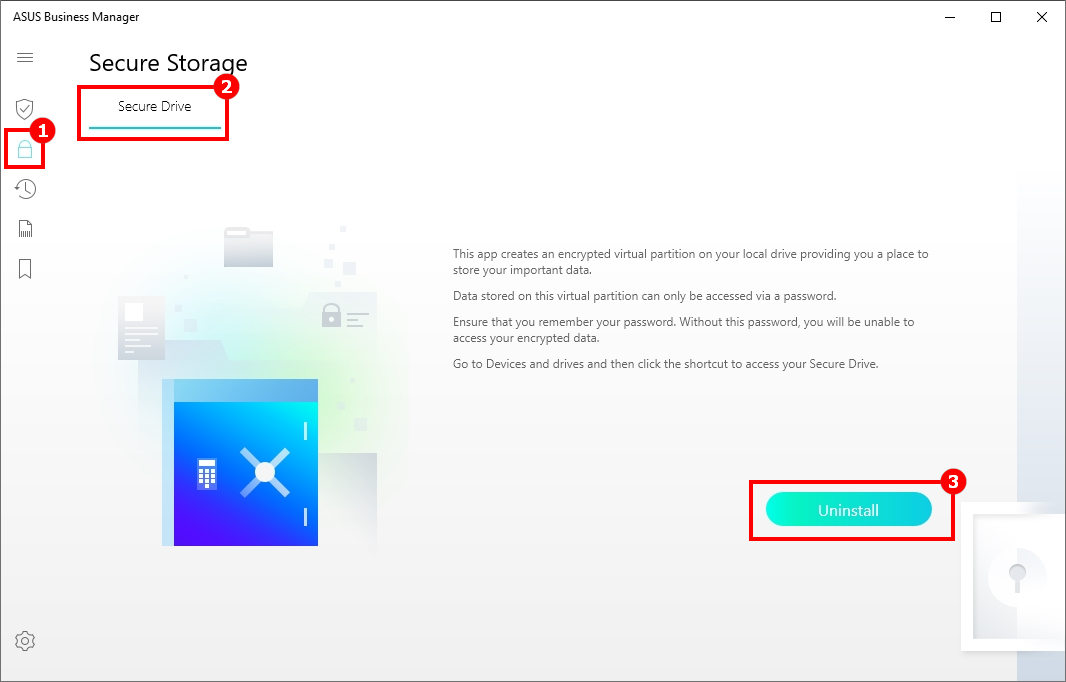
(3) Güvenli Sürücüyü Kaldır
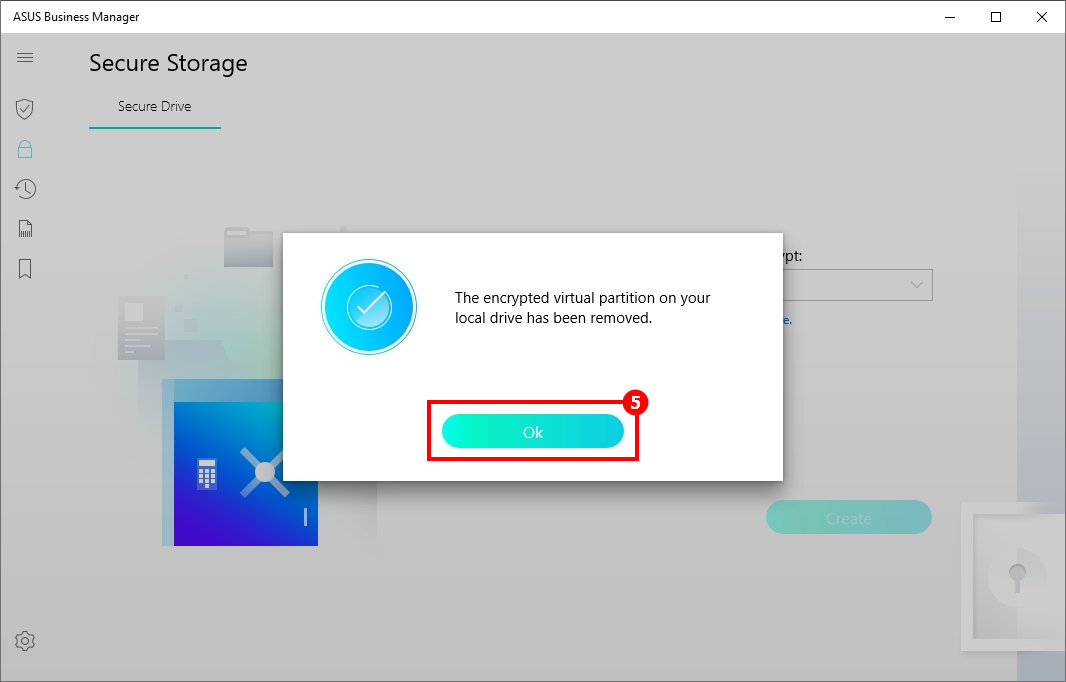
- ①[Güvenli Depolama] > ②[Güvenli Sürücü] > ③[Kaldır] öğelerine tıklayın.
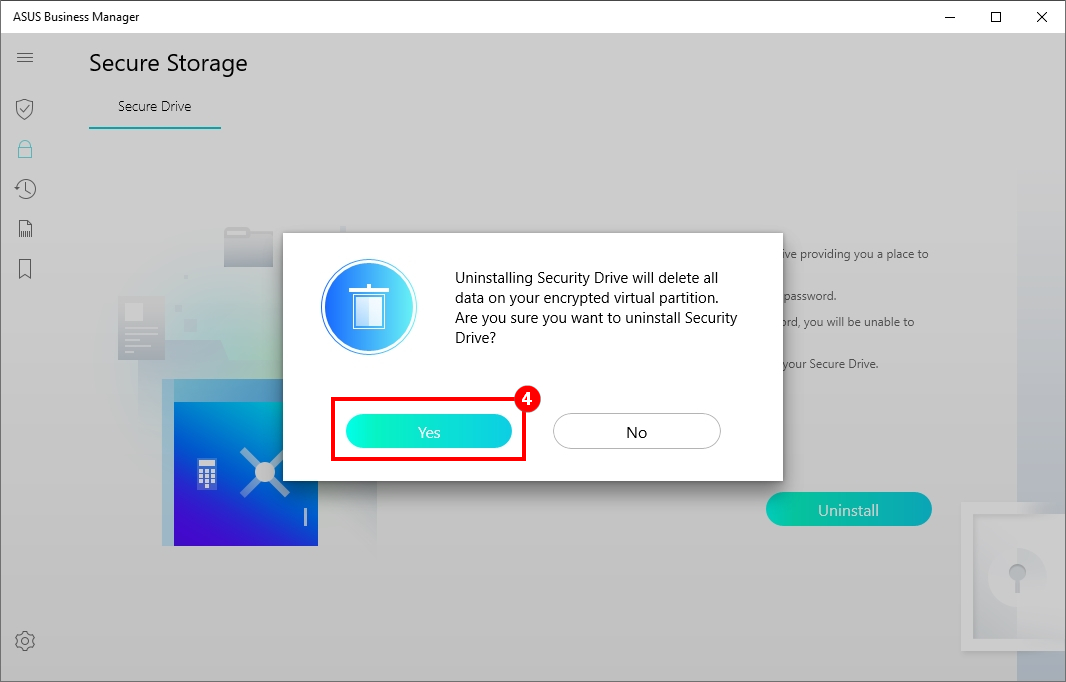
- Açılan pencerede ④[Evet] yazısına tıklayıp sistemin işlemi tamamlamasını bekleyin, kaldırmak için > ⑤[Tamam] yazısına tıklayın.
Not: Güvenli Sürücü’yü kaldırmak şifreli sanal bölmedeki tüm verileri siler. İlgili bilgileri önceden yedekleyip dikkatli çalışın.
5.3 Güvenli Sistem Geri Yükleme
Sistem geri yükleme kullanıcılara sistemde bir geri yükleme noktası oluşturur. Sistem hasar gördüğünde bu noktaya geri yüklenebilir.
(1) Yeni bir geri yükleme noktası oluşturma
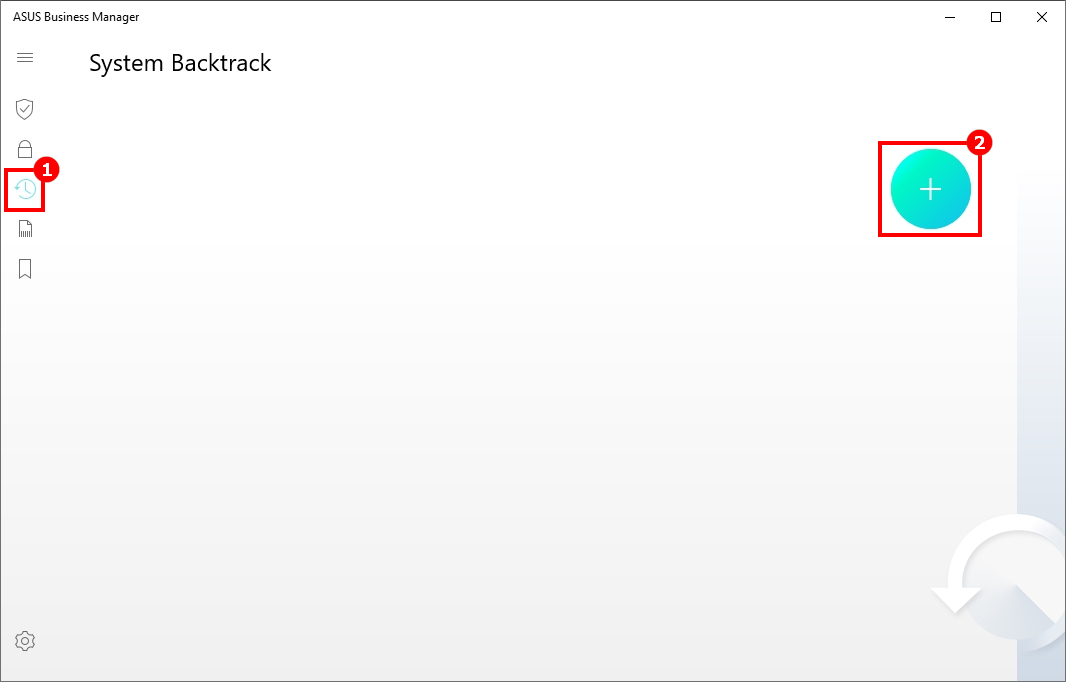
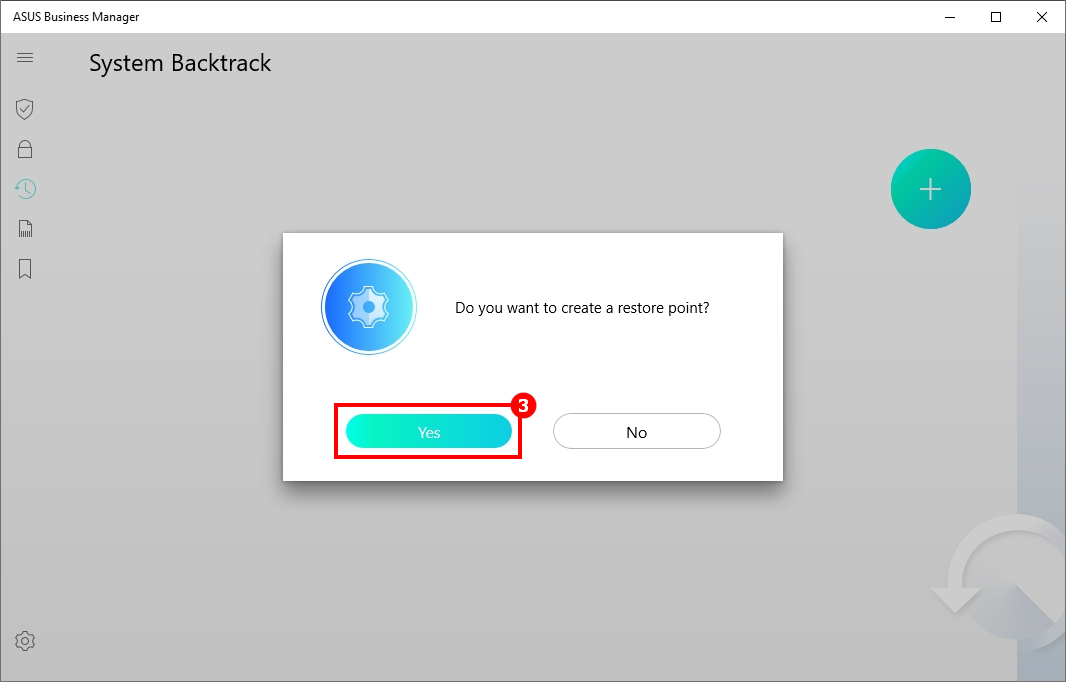
- ①[Sistem Geriyükleme] > ②[+] > ③[Evet] adımlarını takip edin.
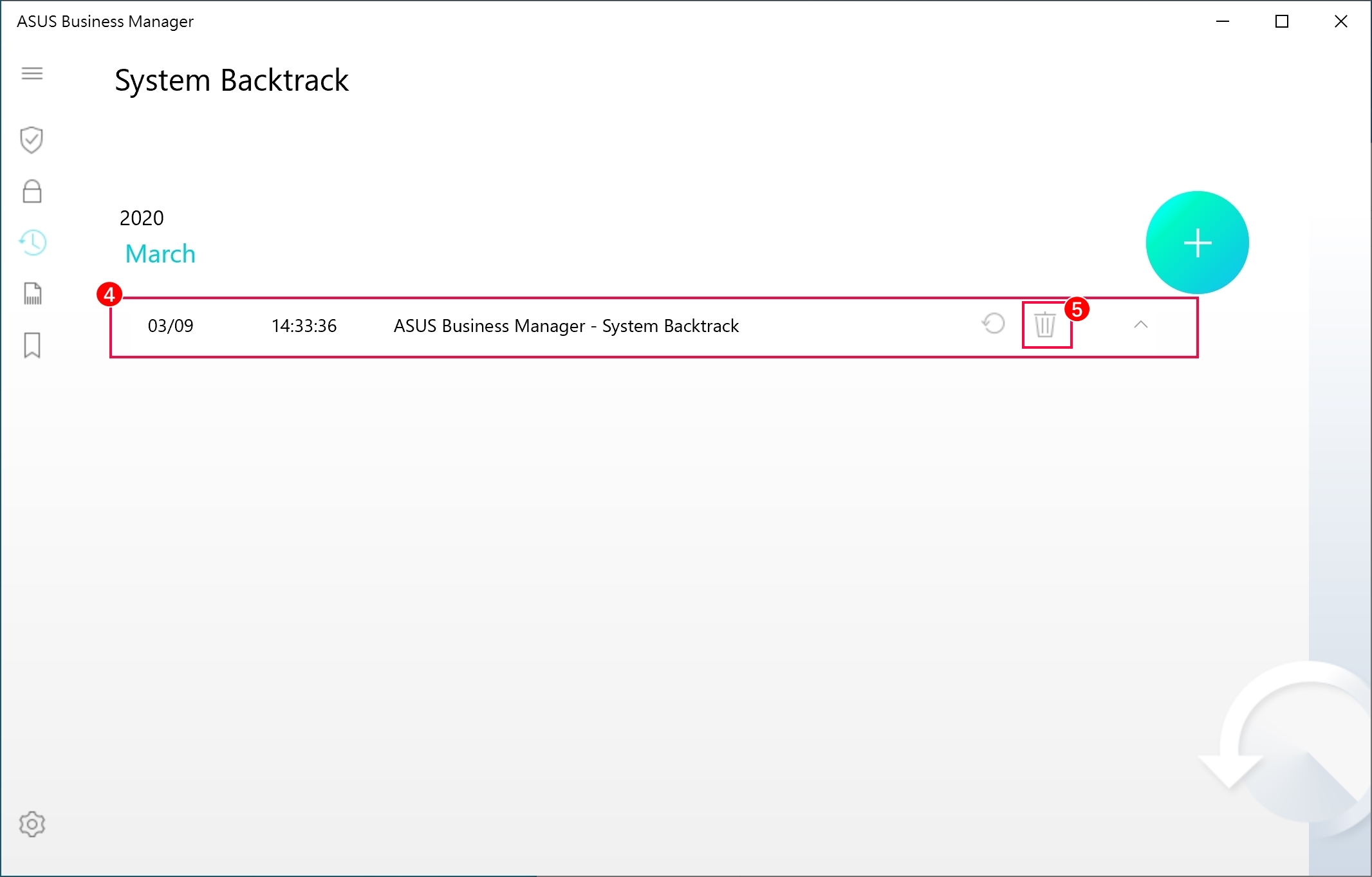
- ④ yeni geri yükleme noktasıdır. ⑤[Sil] simgesine tıklamak geri yükleme noktasını silebilir.
(2) Geri Yükleme Noktasını Kullanarak Sistemi Geri Yükleme
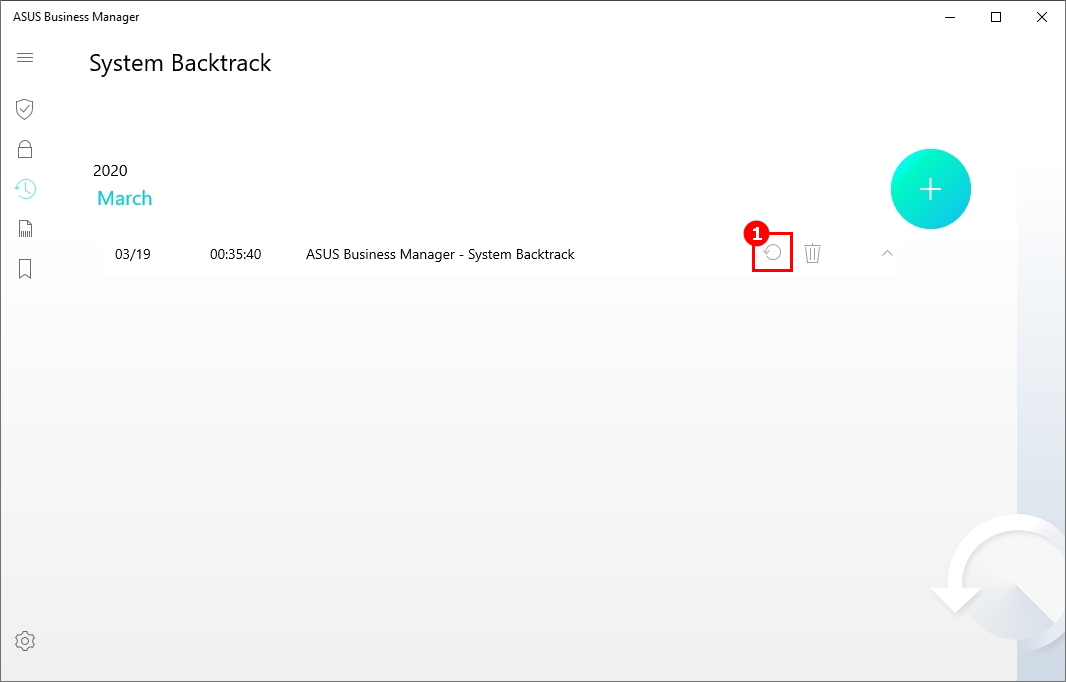
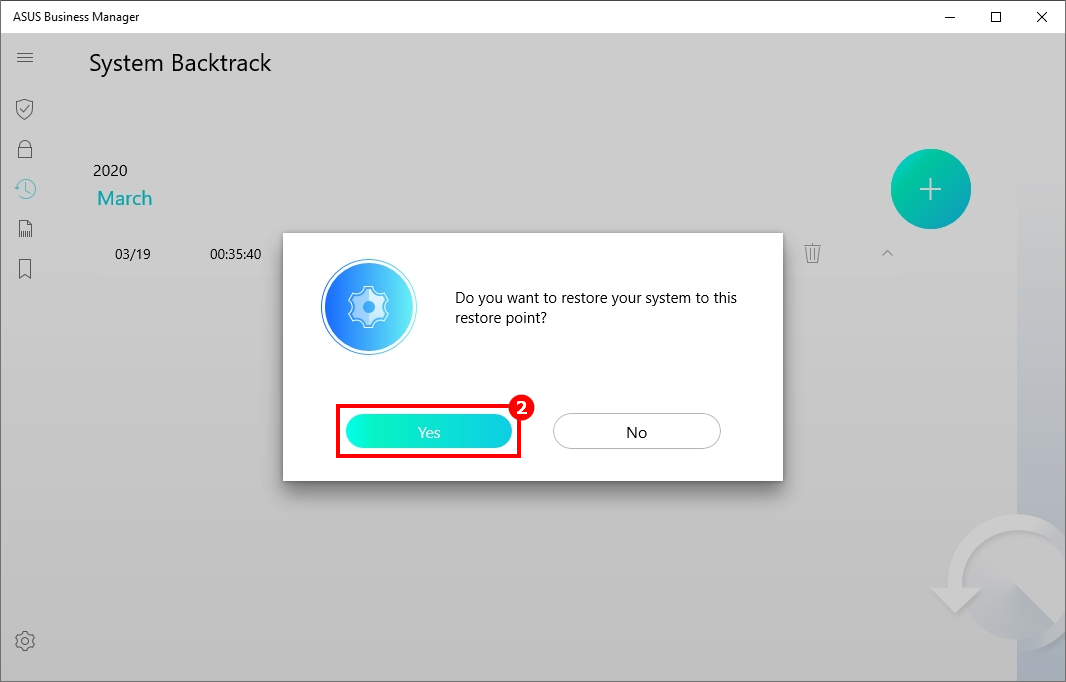
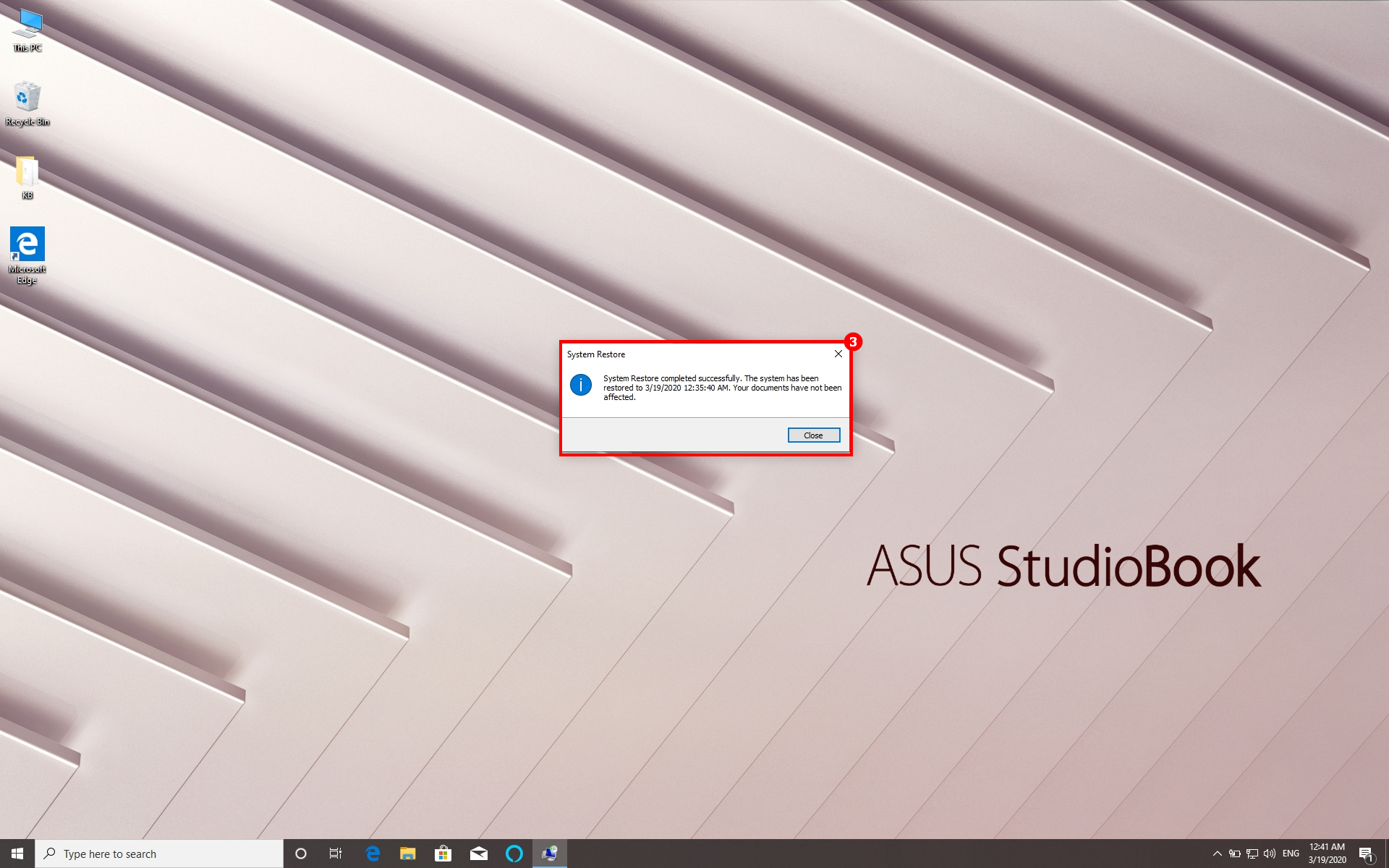
- ①[Geri Yükle Simgesi], ②[Evet] adımlarını takip ederek sistemi geri yükleyin.
- İşlem sırasında sistem yeniden başlatılır. ③[Sistem Geri Yükleme Başarıyla Tamamlandı]
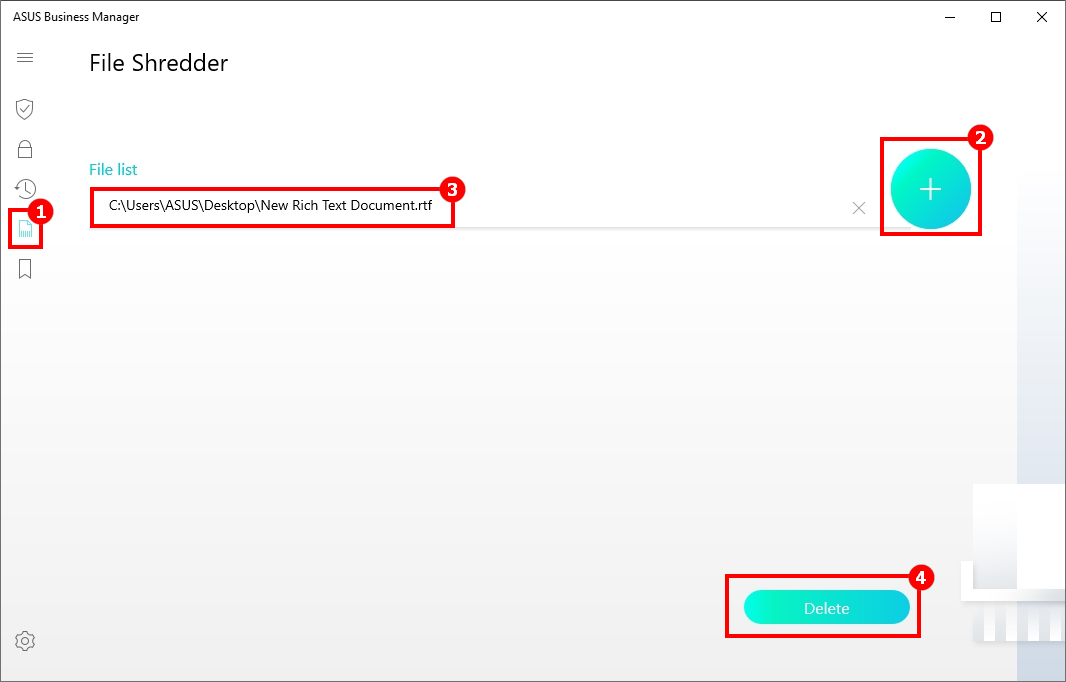
File Shredder dosyaları kalıcı olarak silmenizi sağlar.
- ①[File Shredder] > ②[+] simgesine tıklayıp ③ listeden seçmek istediğiniz dosyayı doğrudan seçin > ④[Sil] > öğesini seçin > ⑤[Evet] yazısına tıklayın.
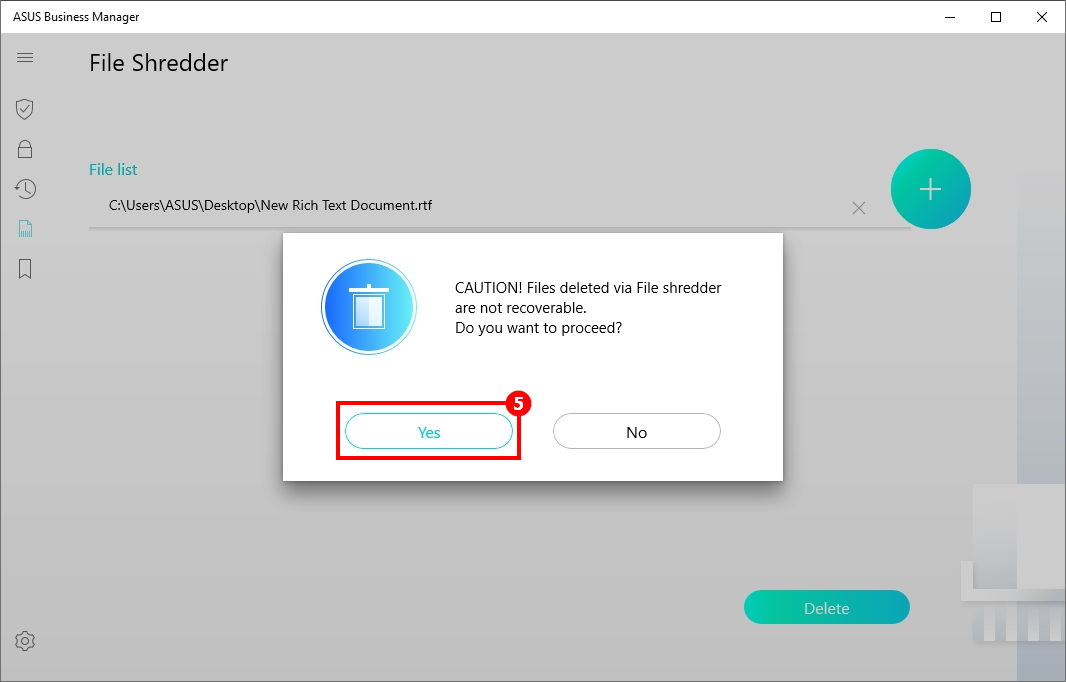
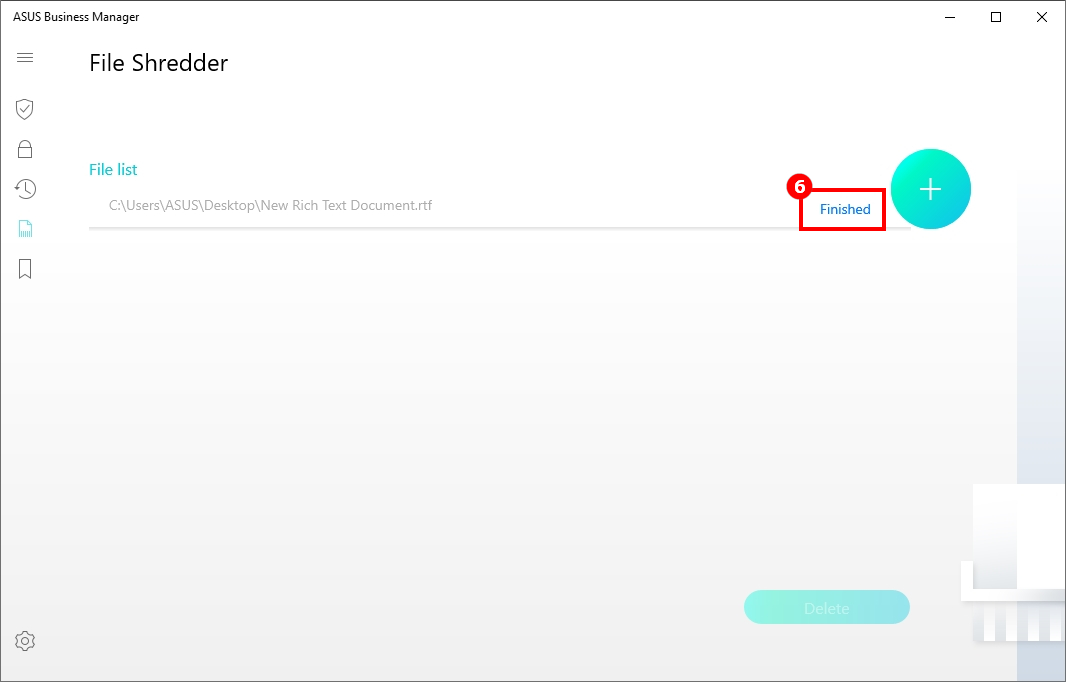
- ⑥[Bitti] yazısı Dosya Listesindeki dosyaların silindiğini gösterir.
Logom BIOS başlangıç görselini değiştirir.
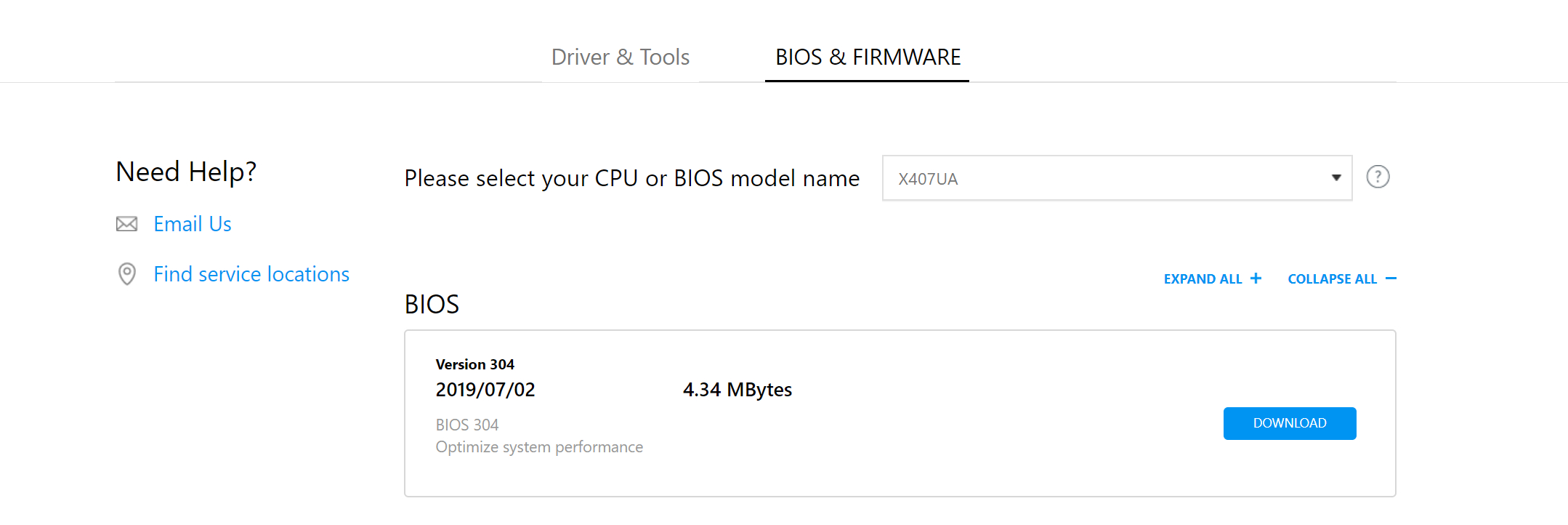
ASUS internet sitesi üzerinden ilgili modelin BIOS modelini indirerek BIOS dosyasının açılışındaki görseli değiştirebilirsiniz. Başarıyla görseli değiştirmenizin ardından, sistem BIOS’u otomatik olarak güncellemek için yeniden başlatılır.
(1) BIOS dosyasını indirin
BIOS dosyasını indirmek için ASUS resmi internet sitesi üzerinden Hizmet ve Destek bölümüne gidin.
Resmi site üzerinden BIOS’u nasıl arayıp indireceğinizi öğrenmek için bu bağlantıdan faydalanabilirsiniz.
(2) BIOS başlangıç görselini değiştirin
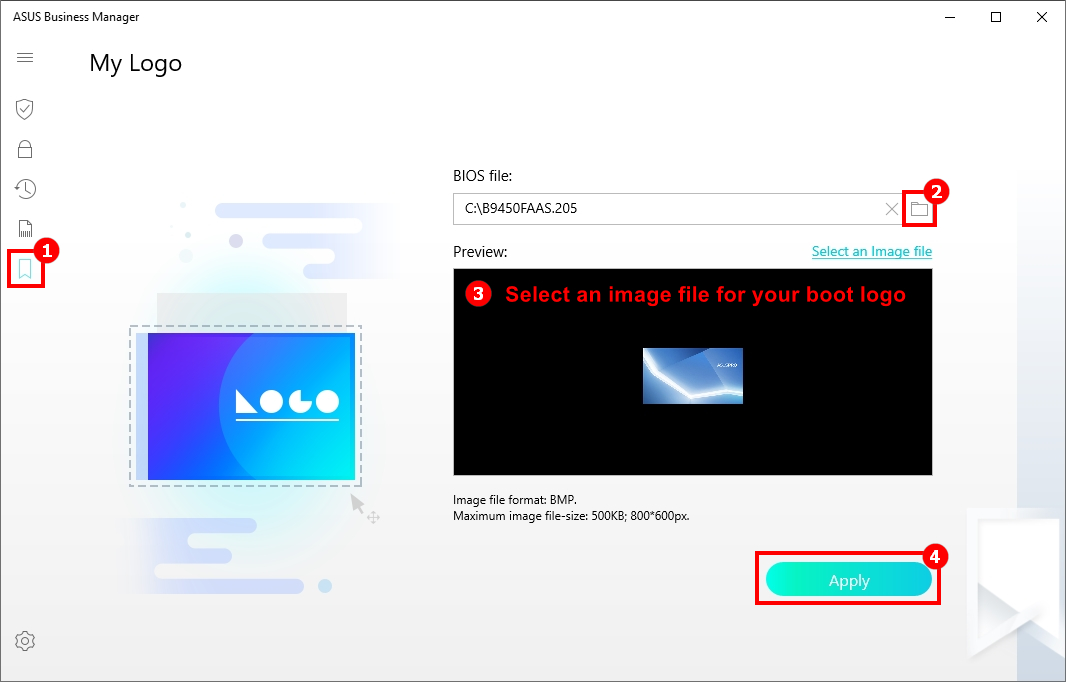
- ①[Logom] > ② simgesine tıklayarak BIOS dosyasını seçin> ③[bir görsel seçip önizleme yapın] > ④[Uygula] adımlarını izleyin ve ayarların etkisini göstermesi için bilgisayarınızı yeniden başlatın.
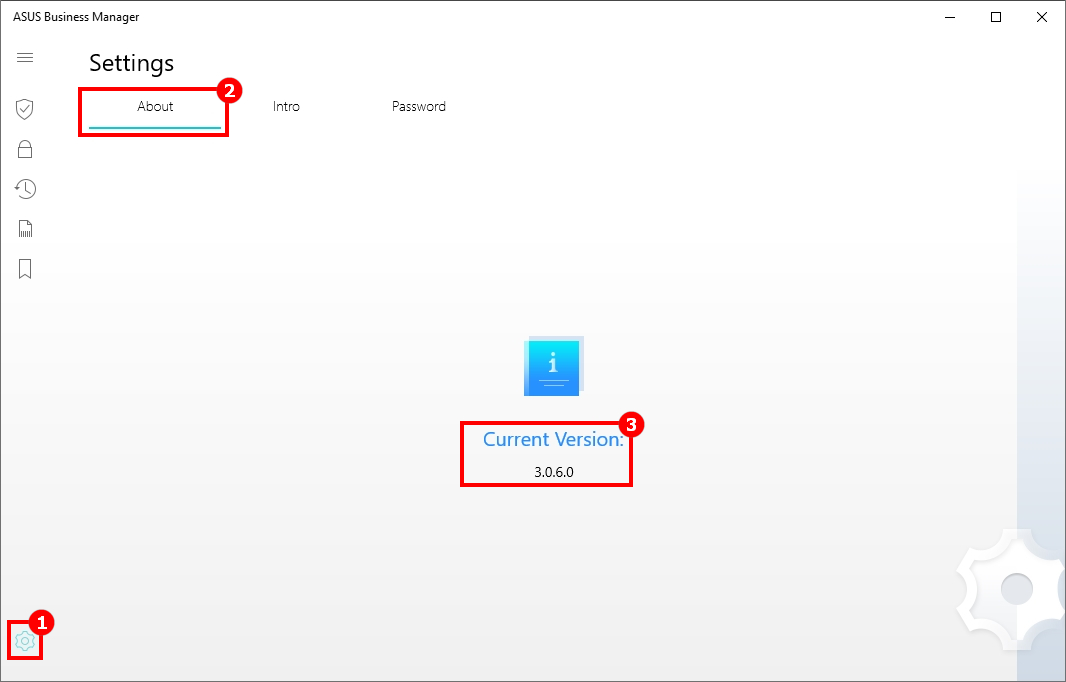
(1) Show Current Version Information
- ①[Ayarlar] öğesine tıklayın ve ③[Mevcut Sürüm]'ü göstermek için ②[About] butonuna tıklayın.
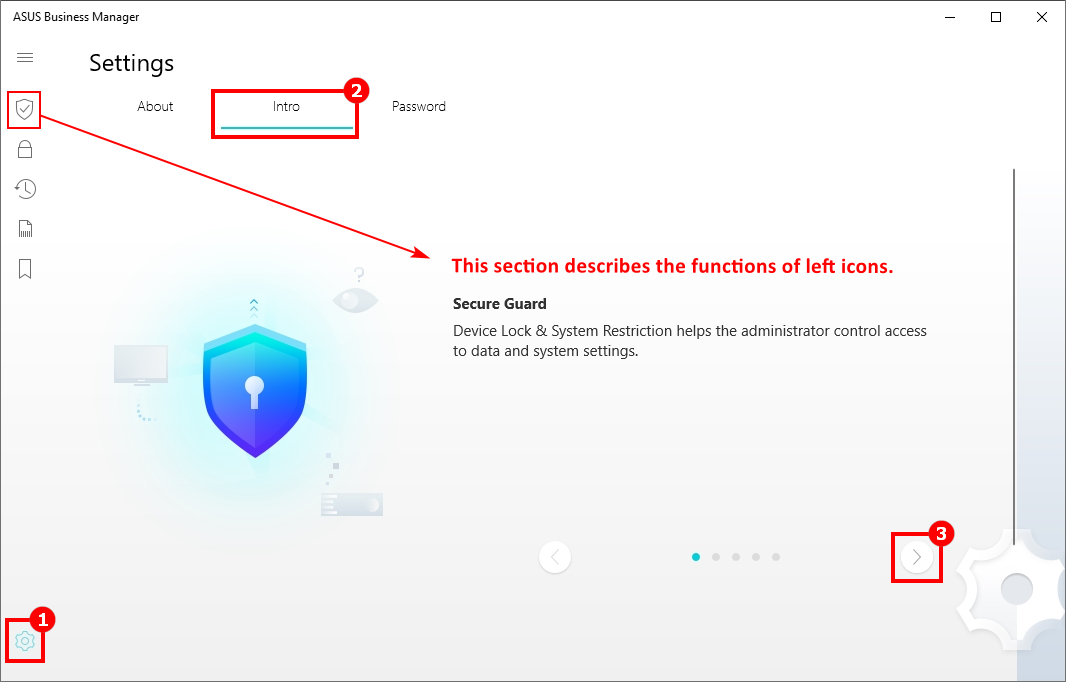
(2) İşlevler Hakkında Kısa Bilgi
- ①[Ayarlar] > ②[Giriş] uzantısına giderek işlevler hakkında kısa birer tanıtım görüntüleyin. ③ simgesine tıklayarak değiştirebilirsiniz.
(3) Şifre Değiştirme
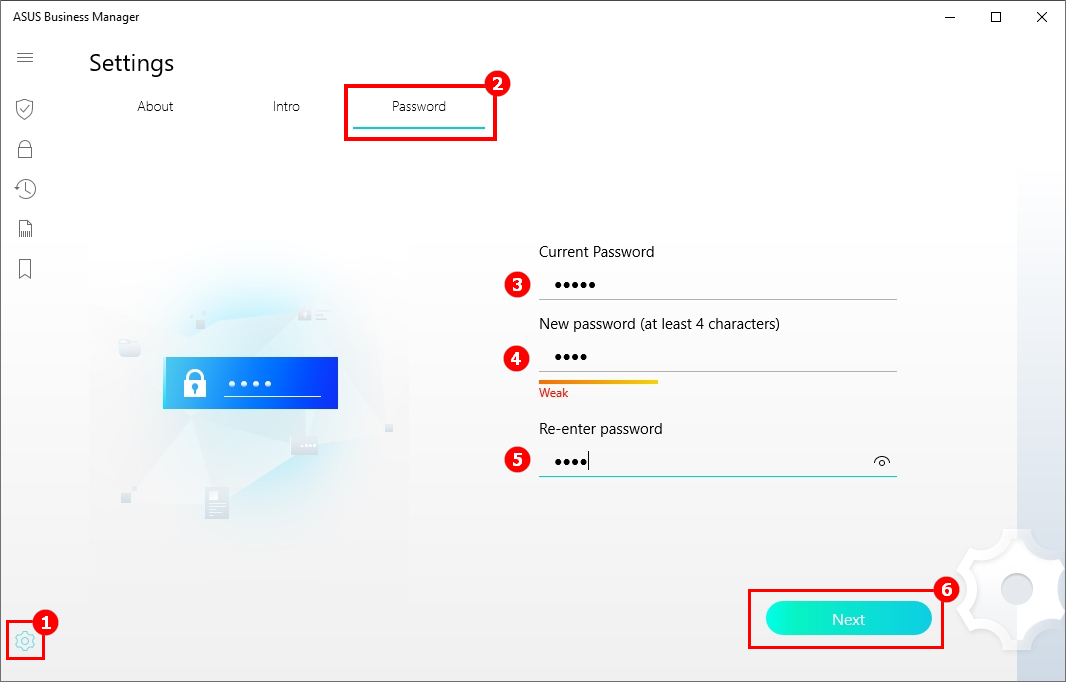
- Bu uygulamayı ilk kez başlattığınızda, uygulamaya depolayacağınız veri ve ayarları korumak için bir şifre belirlemeniz istenecektir. Şifreyi değiştirmek için de aynı sayfayı kullanabilirsiniz.
- ①[Settings] > ②[Şifre] > ③[Mevcut Şifre] ve ④[Yeni Şifre] yazan yere bilgileri girin. Yeniden ⑤[Yeni Şifre] girin >⑥[İleri] adımlarını takip ederek bitirin.
S & C
S: ASUS Business Manager V3.0'ı çalıştırdığımda neden yanıt vermiyor veya mavi ekran veriyor?
C: Fabrika ayarlarındayken bilgisayarınıza ASUS Business Manager V3.0 kurulu olarak gelmediyse cihazınız bu uygulamayı desteklemiyor anlamına gelmektedir. Mavi Ekran almamak veya sistemin çalışmaması gibi sorunlarla karşılaşmamak için lütfen uygulamayı kendiniz indirip yüklemeyin.