[Kablosuz Yönlendirici] 2.5G veya 10G portunu WAN türü olarak nasıl ayarlayabilirim?
Yönlendiricinizin özellikleri birden fazla WAN portunu desteklediğinde, yönlendirici internete bağlanmak için hangi WAN portunu kullanacağını seçebilir.
Yönlendiricinizde çift WAN kurmak istiyorsanız, SSS'ye bakınız [Kablosuz Yönlendirici] Çift WAN tanıtımı ve kurulumu - Failover ve Yük Dengeleme
2.5G'yi WAN tipi olarak ayarlamanın iki yolu vardır:
1. Yöntem 1: Dual WAN sayfasında ayarlayın ([Yönlendiriciyi kurduktan sonra öncelik bağlantı WAN portunu değiştirmek istiyorsanız, bu yöntem önerilir])
2. Yöntem 2: Quick Internet Setup (QIS) ([Yönlendiriciyi ilk kez kuruyorsanız veya fabrika ayarlarına döndürdükten sonra yönlendiriciyi sıfırlamak istiyorsanız bu yöntem önerilir])
Not:
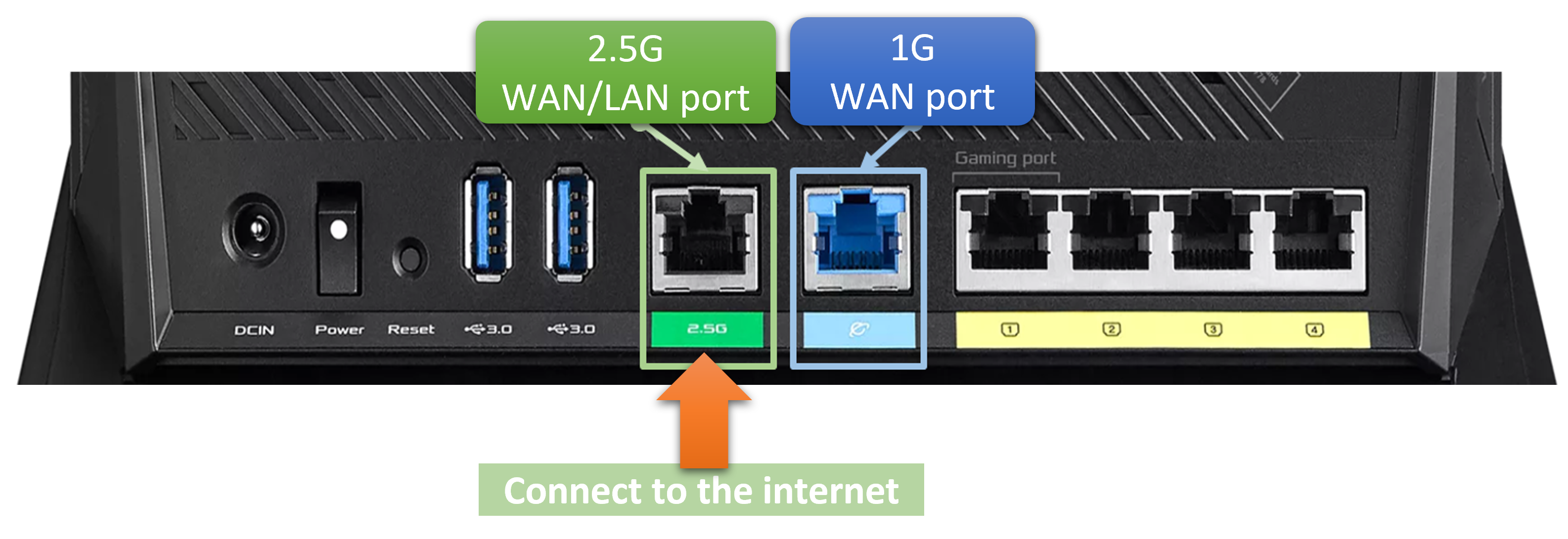
1. Ağ kablonuzun yapılandırmak istediğiniz WAN portuna bağlı olduğundan emin olun. Aşağıdaki örnekte gösterildiği gibi, yönlendiricide WAN'ı 2.5G olarak ayarlarsanız, interneti 2.5G WAN portuna bağlamanız gerekir. Yönlendirici tarafından desteklenen ağ özellikleri için ASUS resmi web sitesindeki ürün özellikleri sayfasına bakınız.
2. Sahip olduğunuz internet bağlantısının 1G üzeri bant genişliklerini ve WAN portlarını destekleyip desteklemediği konusunda lütfen Internet Servis Sağlayıcınıza (ISP) danışın.
3. Router'ın kablolu ağ hızını nasıl kontrol edeceğiniz hakkında bilgi için SSS bölümüne bakınız [Kablosuz Router] ASUS Kablosuz router için kablolu bağlantı hızını ve ağ kablosu özelliklerini nasıl kontrol edilir
WAN portunu ASUS router Web GUI üzerinden ayarlamak için:
1. GUI üzerinden 2.5G veya 10G portu WAN türü olarak ayarlamak için aşağıdaki adımları izleyin
Adım 1. Dizüstü bilgisayarınızı router'a kablolu veya WiFi bağlantısıyla bağlayın ve router LAN IP'nizi veya router URL'niz http://www.asusrouter.com adresini WEB GUI'ye girin.

Not: Daha fazla bilgi edinmek için Router ayar sayfasına(Web GUI) nasıl girilir bölümüne bakınız.
Adım 2. Giriş sayfasında giriş kullanıcı adınızı ve şifrenizi girin, ardından [Oturum Aç] butonuna tıklayın.
Not: Kullanıcı adını ve/veya şifreyi unuttuysanız, lütfen router'ı fabrika ayarlarına döndürüp tekrar kurunuz.
Lütfen yönlendiriciyi varsayılan duruma geri yüklemek için [Kablosuz Router] Yönlendirici fabrika ayarlarına nasıl sıfırlanır? bağlantısına bakınız.
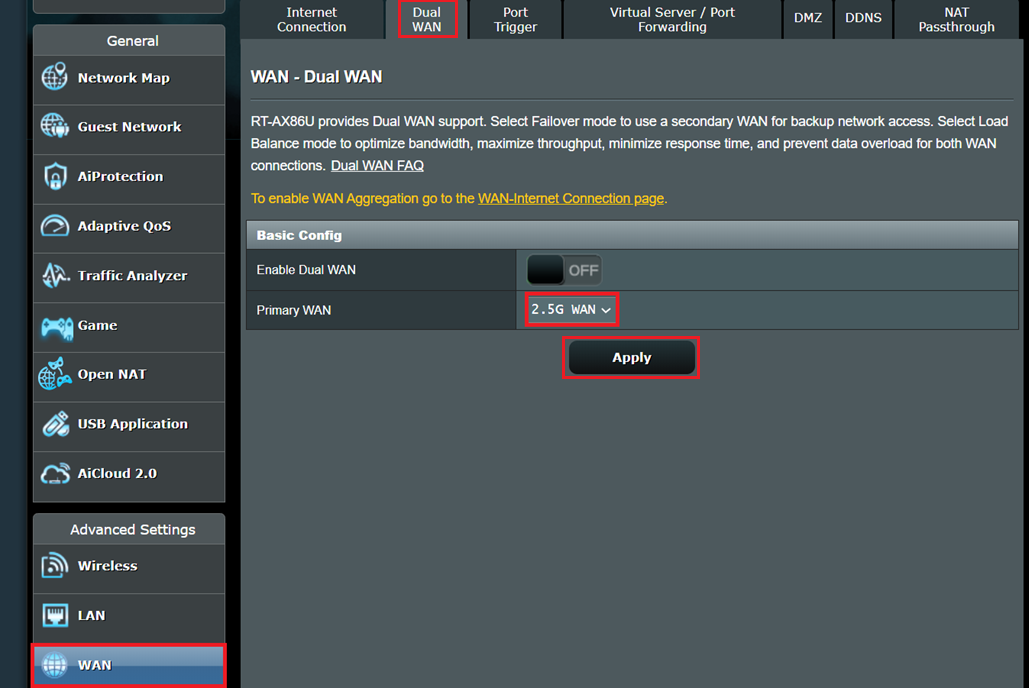
Adım 3. [WAN] > [Dual WAN] bölümüne gidin.
Temel yapılandırmada, hangi WAN portunun birincil WAN olarak kullanılacağını seçin. Aşağıdaki örnekte, [2.5G WAN] seçilmiştir ve ayarı kaydetmek için [Uygula] tıklayın.
2. Aşağıdaki adımları izleyerek Quick Internet Setup (QIS) sayfası üzerinden 2.5G veya 10G portunu WAN tipi olarak ayarlayın
Aşağıda, bir yönlendiriciyi 2.5G WAN portuna bağlamak için örnek verilmiştir
Adım 1. Dizüstü bilgisayarınızı yönlendiriciye kablolu veya WiFi bağlantısı ile bağlayın ve yönlendiricinizin LAN IP’sini veya yönlendirici URL’si http://www.asusrouter.com adresini WEB GUI’ye girin.
Not: Web GUI’ye ilk kez giriş yaptığınızda, otomatik olarak Quick Internet Setup (QIS) sayfasına yönlendirileceksiniz.
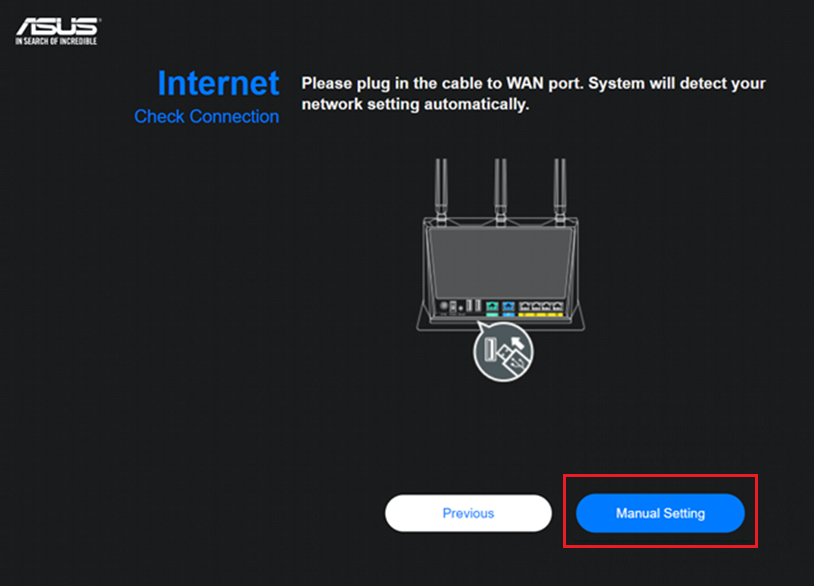
Adım 2. [Manuel Ayar] seçeneğini seçin.
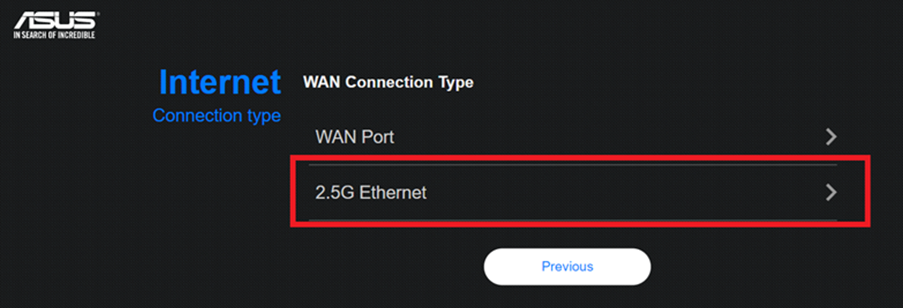
Adım 3. [2.5G Ethernet] seçin.
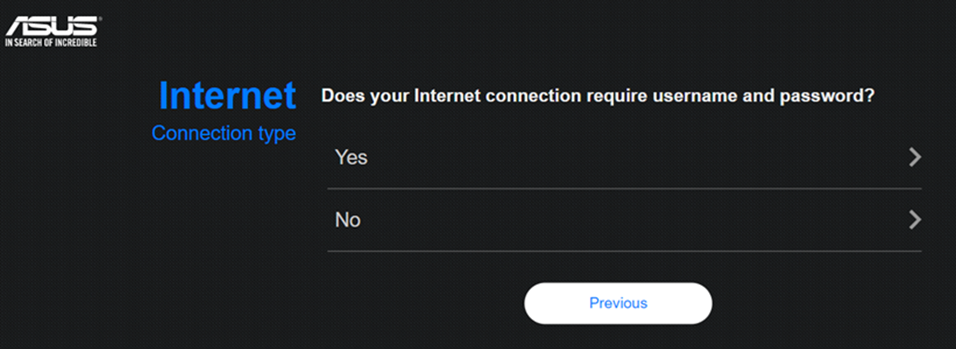
Adım 4. Eğer internet için DSL kullanıyorsanız, [Evet] seçin ve internet servis sağlayıcınızdan kullanıcı adı/parola bilgisine ihtiyacınız olacak. Aksi takdirde [Hayır] seçin.
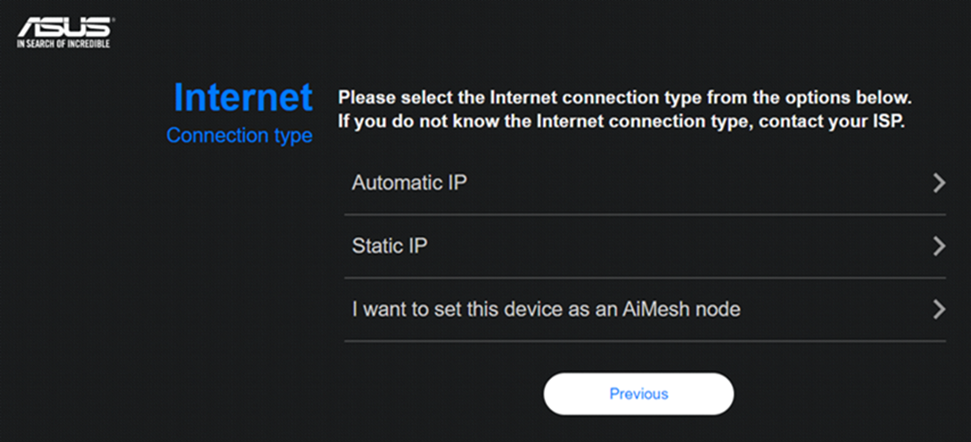
Adım 5. İnternet bağlantı türünü seçin
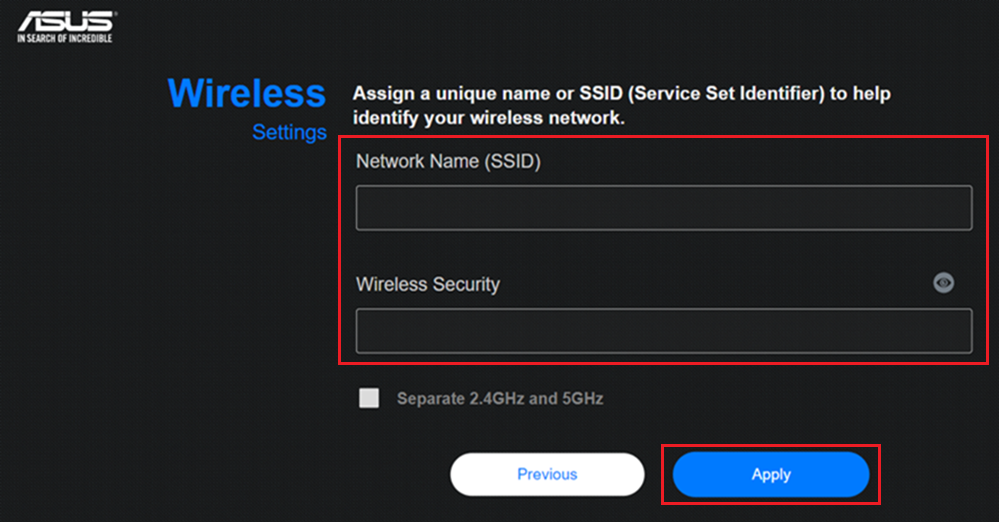
Adım 6. Kablosuz ağınız için isim (SSID) ve parola belirleyin, ardından [Uygula] tıklayın.
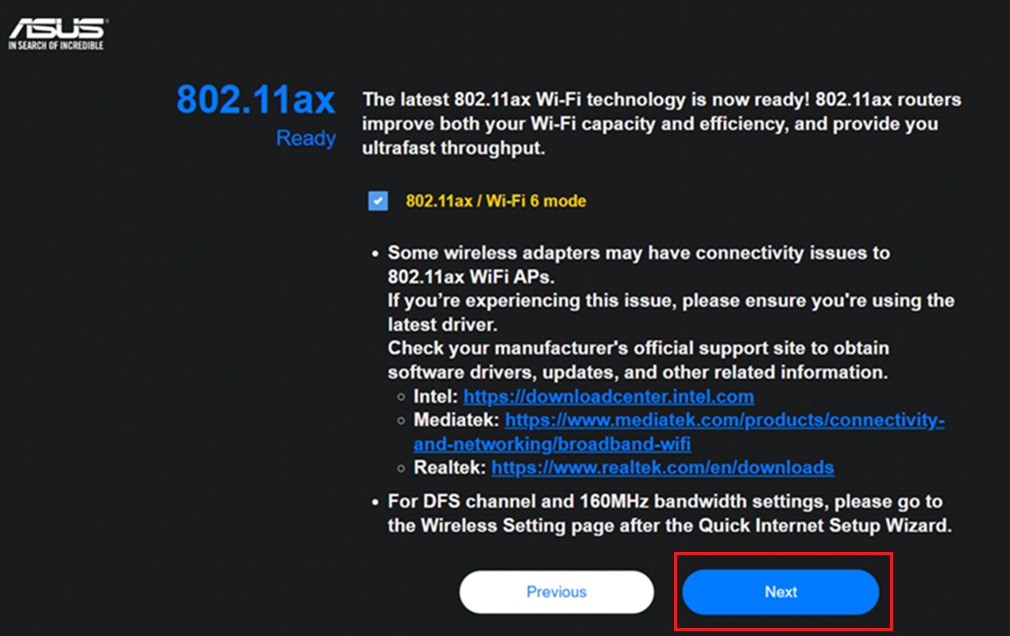
Adım 7. Ağ ayarı hazır, ardından [İleri] tıklayın.
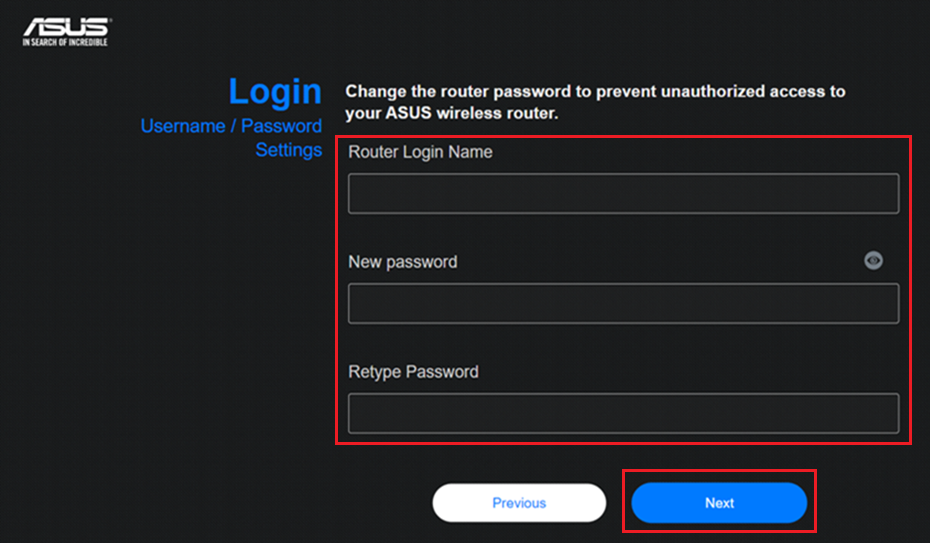
Step 8. Son adım: Router için giriş kullanıcı adınızı ve şifrenizi ayarlayın ve [ İleri ] tıklayın.
Giriş adı ve şifre, router yapılandırma sayfasına her erişimde gereklidir. Eğer giriş adını ve şifreyi unutursanız, router’ı varsayılan ayarlarına sıfırlamanız ve giriş adını ve şifreyi sıfırlamak için baştan kurulum yapmanız gerekebilir.
Bazı modeller, router’ın arkasında veya altında bulunan bir etikette bulabileceğiniz varsayılan kullanıcı adı ve şifreyi kullanabilir. Varsayılan kullanıcı adı ve şifre etikette gösterildiği gibi, aşağıdaki örnekte olduğu gibidir.

Adım 9. Ağ ve giriş bilgilerini ayarladıktan sonra, router bir kez yeniden başlatılacak ve internete bağlanmaya başlayacaktır.
SSS
1. WAN port durumu yapılandırmadan sonra hala 1G gösteriyorsa nasıl sorun giderilir?
(1) Lütfen ASUS router’ınızın ve bağlı olduğunuz modem veya ağ kaynak cihazının 2.5G veya 10G desteklediğinden ve bunların hepsinin belirlenmiş olduğundan emin olun.
- ASUS yönlendiricilerinin teknik özelliklerini kontrol etmek için ASUS resmi web sitesini inceleyiniz.
- Modeminizin veya ağ kaynağı cihazınızın 1G'den fazla bant genişliğini destekleyip desteklemediğini öğrenmek için [İnternet Servis Sağlayıcısı] ile kontrol ediniz.
(2) Kullandığınız ağ kablosunun teknik özelliklerini kontrol ediniz, ağ kablosu teknik özelliklerinin maksimum 10G hızını desteklemesi için CAT6 veya üstünü desteklemesi önerilir, ayrıntılar için SSS'ye bakınız [Kablosuz Yönlendirici] ASUS Kablosuz Yönlendirici için kablolu bağlantı hızını ve ağ kablosu teknik özelliklerini nasıl kontrol edebilirsiniz
(3) Yönlendiricinizin en son firmware sürümüne güncellendiğinden emin olun ve yönlendiriciyi fabrika ayarlarına sıfırlamanız önerilir. Sıfırlama tamamlandıktan sonra, lütfen yönlendiricinin arayüzüne gidiniz ve QIS ile yönlendiriciyi tekrar kurunuz.
2. Bağlı bir router'ın WAN portu bilgileri nasıl kontrol edilir?
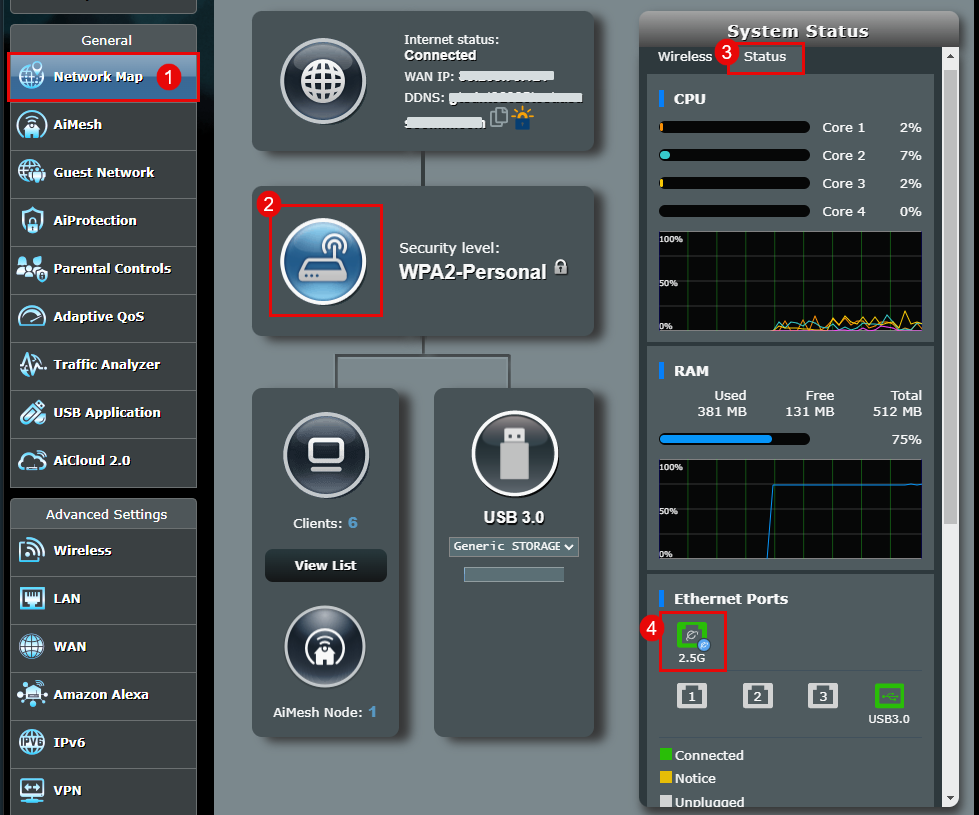
Router ayar sayfasına (Web GUI) giriş yapın, [Ağ Haritası] > Güvenlik seviyesi  > [Durum]
WAN portuna yapılan kablolu bağlantı bilgisi Ethernet portunda gösterilir, aşağıdaki örnekte olduğu gibi.
Router'ın kablolu ağını nasıl kontrol edeceğiniz hakkında bilgi için SSS'ye bakın [Kablosuz Router] ASUS Kablosuz router için kablolu bağlantı hızı ve ağ kablosu özelliklerini nasıl kontrol edilir?
3. Router'ın varsayılan kullanıcı adı ve şifresi nasıl bulunur?
- Güvenlik nedeniyle, daha önce kullanıcı adınızı veya şifrenizi değiştirdiyseniz, varsayılan kullanıcı adı veya şifre ile router'a giriş yapamazsınız.
- Router'ın varsayılan kullanıcı adı ve şifresi nasıl bulunur:
(1) Bazı modellerde, varsayılan kullanıcı adı ve şifre router'ın etiketinde bulunur; bu etiketi router'ın arkasında veya altında bir çıkartmada bulabilirsiniz. Varsayılan kullanıcı adı ve şifre [admin]'dir.
(2) Bazı modellerde, varsayılan kullanıcı adı ve şifre router'ın etiketinde bulunur; bu etiketi router'ın arkasında veya altında bir çıkartmada bulabilirsiniz. Varsayılan kullanıcı adı ve şifre etikette gösterilen bilgiye göre belirlenir, aşağıdaki örnekte olduğu gibi.
Farklı modeller için etiketlerin konumu değişiklik gösterebilir.

(Yardımcı Program / Firmware) nasıl alınır?
En güncel driverları, yazılımı, firmware’i ve kullanıcı kılavuzlarını ASUS İndirme Merkezi’nden indirebilirsiniz.
Eğer ASUS Download Center hakkında daha fazla bilgiye ihtiyacınız varsa, lütfen bu linke bakın.