[Wireless Router] AP İzolasyon özelliği nasıl kurulur?
AP İzolasyonu özelliği nedir?
Bu özellik etkinleştirildiğinde, kablosuz istemciler veya cihazlar birbirleriyle iletişim kuramaz. Kablosuz ağınızı sıkça kullanan çok sayıda misafiriniz varsa, bu özelliği kullanmak isteyebilirsiniz.
Hazırlık
1. Kablosuzun bazı işlevleri, ürün yazılımı sürümüne göre farklılık gösterebilir.
2. Lütfen önce akıllı telefon cihazınıza ASUS router uygulamasını yükleyin. ASUS Router App sürümünüzün güncel olduğundan emin olun.
ASUS router uygulamasının nasıl yükleneceği ile ilgili bilgi için lütfen bakınız
[Kablosuz Router] ASUS WiFi router'ı ASUS Router App ile nasıl kurulur? (QIS, Quick Internet Setup)
[Kablosuz Router] ASUS router uygulamasıyla birden fazla ASUS router nasıl yönetilir?
3. Lütfen router ürün yazılımınızı en son sürüme güncelleyin. Ürün yazılımını nasıl güncelleyeceğiniz ile ilgili talimatlar için lütfen aşağıdaki SSS'ye bakınız
[Kablosuz Router] Router'ınızın ürün yazılımını en son sürüme nasıl güncelleyebilirsiniz
Lütfen kurulum için aşağıdaki talimatlara başvurunuz
A. ASUS Router App (Ürün yazılımı 3.0.0.6.102_35404 (ve sonrası) olan routerları destekler)
1. Uygulamaya giriş yapın ve [ Ayarlar ] > [ Ağ ] > kurmak istediğiniz Ana ağı seçin.
2. Gelişmiş ayarlarda [ AP İzole Etmesini Ayarla ] seçeneğini etkinleştirin, tamamlamak için [ Uygula ] ya dokunun.

B. ASUS Router Web GUI
Arayüz 1 (3.0.0.6.102_35404 (dahil) sonrası firmware'e sahip routerları destekler)
Aşağıda örnek olarak bir GS-BE18000 router alınmıştır:
Adım 1. Bilgisayarınızı router'a kablolu veya WiFi ile bağlayın ve router'ın LAN IP'sini ya da router adresi http://www.asusrouter.com'u WEB GUI'ye girin.

Not: Daha fazla bilgi için lütfen Router ayar sayfasına (Web GUI) nasıl girilir kısmına bakın.
Adım 2. Router'ın kullanıcı adını ve şifresini girerek giriş yapın.
Not: Kullanıcı adını ve/veya şifreyi unuttuysanız lütfen router'ı fabrika ayarlarına sıfırlayıp tekrar kurun.
Yönlendiriciyi varsayılan duruma nasıl döndüreceğiniz için [Kablosuz Yönlendirici] Yönlendiriciyi fabrika ayarlarına sıfırlama nasıl yapılır? adresine bakınız.
Adım 3. [ Ağ ]'a tıklayın > ayarlamak istediğiniz Ana ağı seçin.
Adım 4. Gelişmiş ayarlarda [ AP İzolasyonu Ayarla ] seçeneğini etkinleştirin, tamamlamak için [ Uygula ]’ya dokunun.

Arayüz 2
Aşağıda bir ZenWiFi XT9) yönlendirici örnek olarak alınmıştır:
Adım 1. Bilgisayarınızı yönlendiriciye kablolu veya WiFi bağlantısı ile bağlayın ve yönlendiricinizin LAN IP’sini veya yönlendirici adresi http://www.asusrouter.com adresini WEB GUI’ye girin.
Not: Daha fazla bilgi edinmek için Yönlendirici ayar sayfasına (Web GUI) nasıl girilir adresine bakınız.
Adım 2. Giriş yapmak için yönlendiricinizin kullanıcı adını ve şifresini girin.
Not: Eğer kullanıcı adını ve/veya şifreyi unutursanız, lütfen yönlendiriciyi fabrika ayarlarına sıfırlayın ve kurulumu yeniden yapın.
Yönlendiriciyi fabrika ayarlarına nasıl geri döndüreceğiniz için lütfen [Kablosuz Yönlendirici] Yönlendiriciyi fabrika ayarlarına nasıl sıfırlayabilirim? bölümüne bakınız.
Adım 3. [Kablosuz] > [Profesyonel] seçeneğine tıklayın. Kurmak istediğiniz WiFi bandını seçin (2.4 GHz veya 5 GHz).
Adım 4. Sonraki adımda, [AP İzolasyonu Ayarla] seçeneği için [Evet]i seçin, işlemi tamamlamak için [Uygula]ya tıklayın.

SSS
1. [AP İzolasyonu] özelliğini tek bir cihaz için etkinleştirmek mümkün mü?
- Hayır, bu özellik şu anda yönlendiriciye bağlı tüm kablosuz cihazlar için geçerlidir ve yalnızca tek bir cihazla sınırlanamaz.
2. Kablosuz kullanıcıların birbirleriyle iletişim kurmasını yasaklayan ayarı tamamladıktan sonra, fonksiyon neden hala çalışmıyor?
- Bu özellik, yönlendirici veya cihaz kablolu bağlantı ile bağlandığında çalışmaz. Karşılaştırma için lütfen aşağıdaki iki senaryoya bakınız.
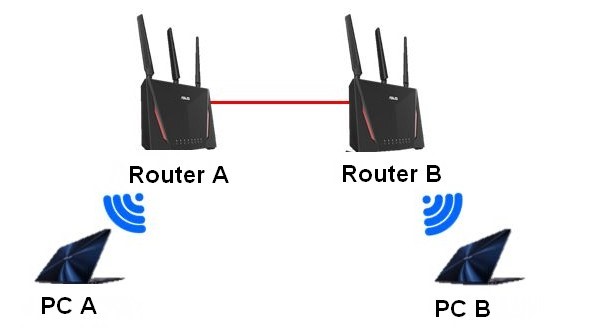
Senaryo 1: İki adet ASUS yönlendirici bulunmaktadır. Router_A, yönlendirici modunda çalışırken, Router_B kablosuz erişim noktası (AP) modunda çalışmaktadır.
Router_B, Router_A'ya kablo ile bağlanmıştır, bu nedenle paketler ağ kablosu üzerinden iletildiğinden AP izolasyonu etkili olmaz.
Çünkü Router ve AP arasındaki kablolu bağlantı aynı ağ olarak görülecektir. Yani PC_A ve PC_B birbirleriyle veri aktarımı yapabilirler.
Alttaki şekilde gösterildiği gibi : 2.4GHz İstemci(PC_A) <--WiFi--> [Router_A] <--ağ kablosu-> [Router_B(AP)] <--WiFi--> 2.4GHz İstemci(PC_B)
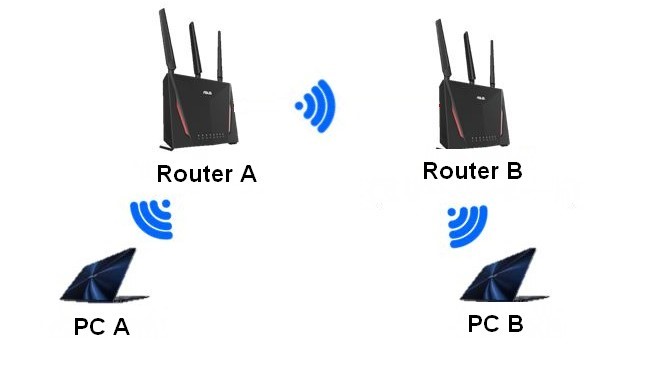
Senaryo 2: İki adet ASUS yönlendirici bulunmaktadır. Router_A yönlendirici modunda, Router_B ise tekrarlayıcı modunda çalışmaktadır.
İki yönlendirici kablosuz olarak bağlanmıştır. Ne PC_A ne de PC_B birbirlerine veri aktarımı yapamaz, bu nedenle AP izolasyonu burada etkilidir.
Alttaki şekilde gösterildiği gibi : 2.4GHz İstemci(PC_A) <--WiFi--> [Router_A] <--WiFi--> [Router_B(Repeater)] <-WiFi-> 2.4GHz İstemci(PC_B)
(Yardımcı Program / Donanım Yazılımı) nasıl alınır?
En son driver'ları, yazılımı, donanım yazılımını ve kullanıcı kılavuzlarını ASUS İndirme Merkezi'nden indirebilirsiniz.
ASUS İndirme Merkezi hakkında daha fazla bilgiye ihtiyacınız varsa, lütfen bu linke bakın.
.