[IP kamera] ASUS ZenEye Kurulumu ve Yapılandırması
Kurulumdan önceki gereksinimler
1. İnternet bağlantısı ve Wi-Fi Yönlendirici/Erişim Noktası
2. iOS veya Android işletim sistemi bir mobil cihaz
- Apple cihazınızın iOS 10 veya daha yeni bir sürüm kullanması gereklidir
- Android cihazınızın Android 4.3 veya daha yeni bir sürüm kullanması gereklidir


3. İç mekan elektrik prizi
4. 100-240v güç kaynağı
5. ASUS VIP hesabı. Bu konuda buradan bilgi alabilirsiniz.
6. Duvar montajı için ihtiyaç duyabileceğiniz diğer araçlar
Matkap ve matkap uçları (6,5mm kanca delikleri için X/Y)
Yıldız tornavida
7. Çalıştırma ortamları
Güvenlik kamerasını monte edebileceğiniz uygun bir yer bulun.
Kameranın çalışacağı ortamın sıcaklığının 20°C-45°C arasında kalacağından emin olun.
1. Adım: CloudHub Kurulumu
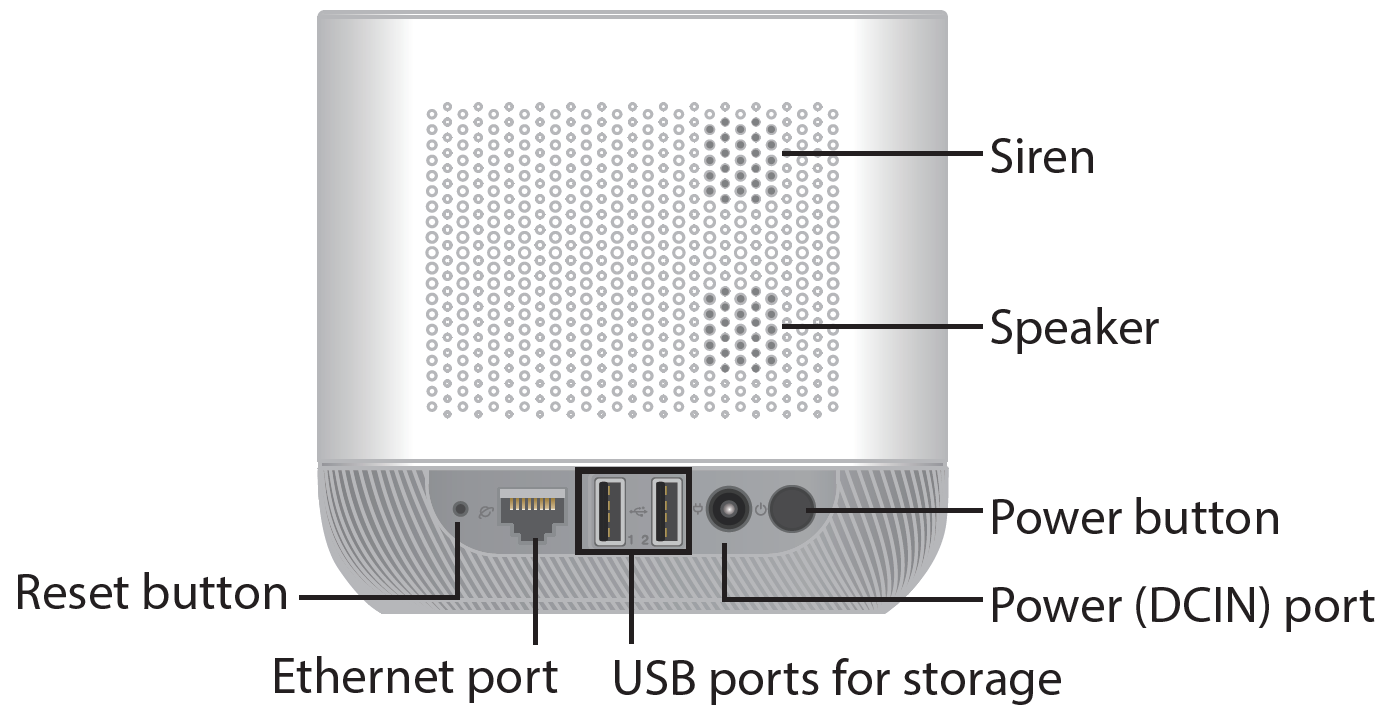
- DC adaptörü CloudHub'a ve elektrik prizine bağlayın, ardından CloudHub'ı açmak için güç tuşuna basın.
- CloudHub'ı, ürünle birlikte gelen ethernet kablosunu kullanarak Wi-Fi yönlendiricinize bağlayın ve mobil cihazınızla CloudHub'ın aynı Wi-Fi ağında olduğundan emin olun.
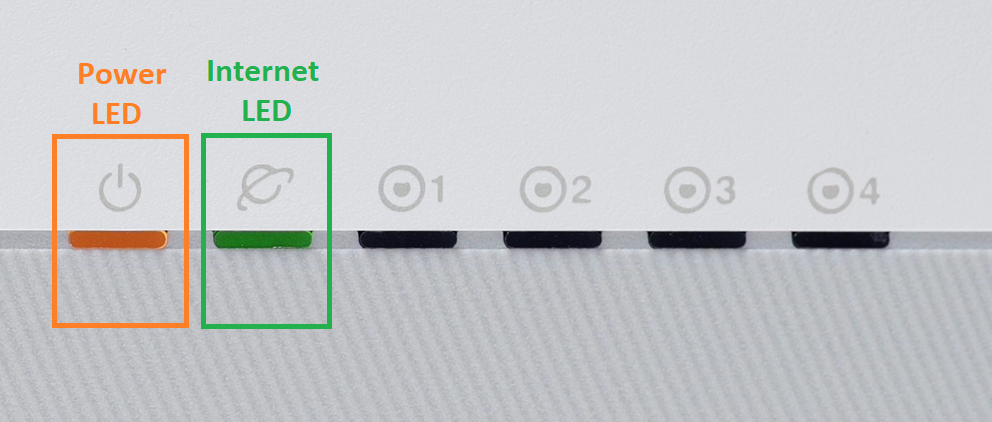
- Güç gösterge ışığının sabit turuncu renge dönmesini, ağ gösterge ışığının da sabit yeşil renge dönmesini bekleyin.
2. Adım: Uygulama Ayarları
1. Mobil cihazınızda yeni bir ASUS hesabı oluşturun veya mevcut ASUS hesabınıza giriş yapın.
[Not]ASUS hesabı açma konusunda buradan bilgi alabilirsiniz.

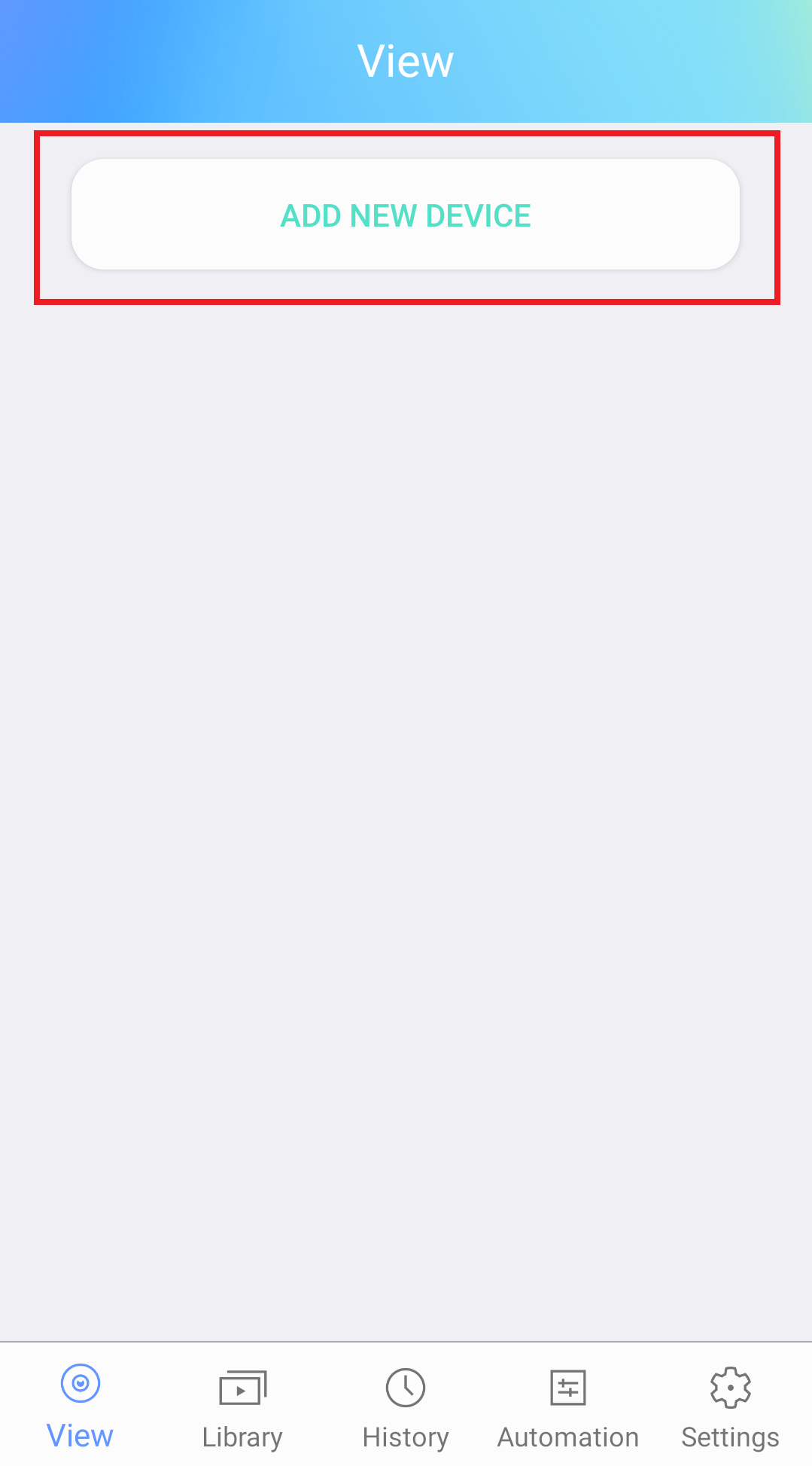
2. Giriş ekranında "Yeni Cihaz Ekle" öğesine tıklayın.
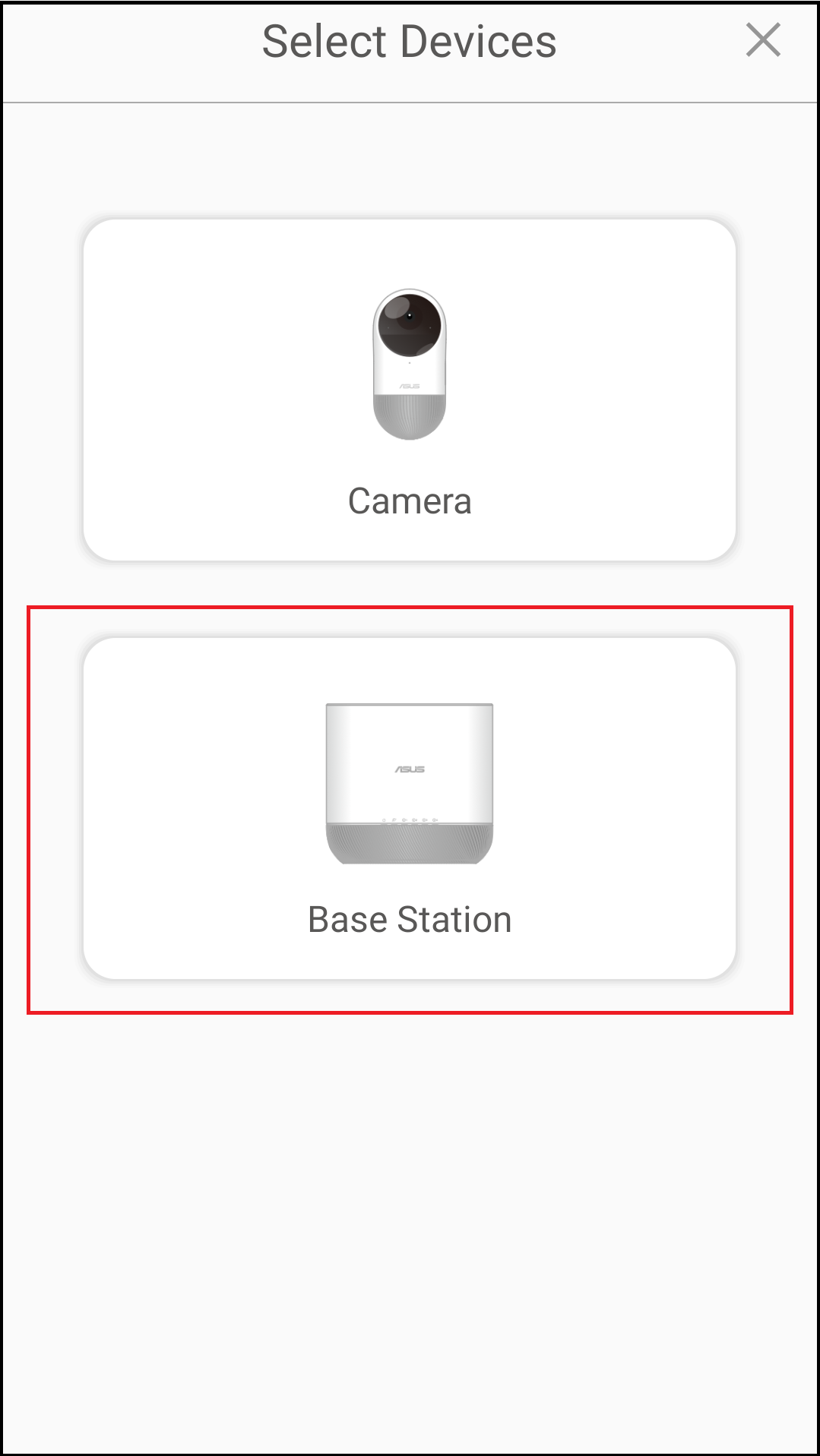
3. Merkez istasyona tıklayın ve CloudHub'ı eklemek için ekrandaki talimatları izleyin.
3. Adım: Kameranın Yüklenmesi ve Ayarları
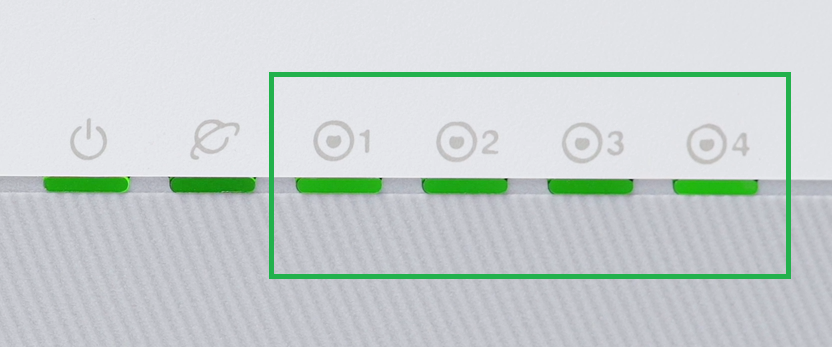
1. CloudHub'ın üst kısmındaki "EŞİTLEME" butonuna en az bir saniye basılı tutun ve ve LED ışığının yanıp sönmesini bekleyin.
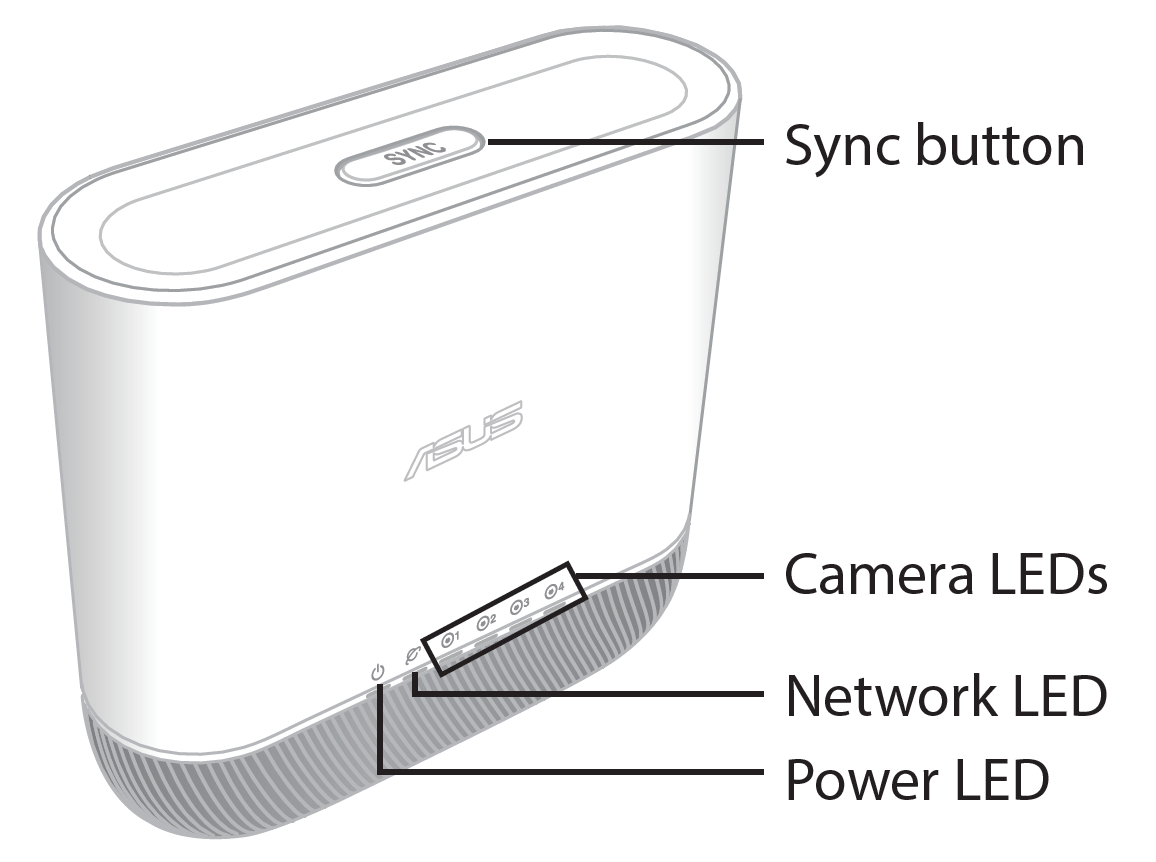
2. ZenEye kameranın arka kısmındaki "EŞİTLEME" butonuna en az 1 saniye basılı tutun.
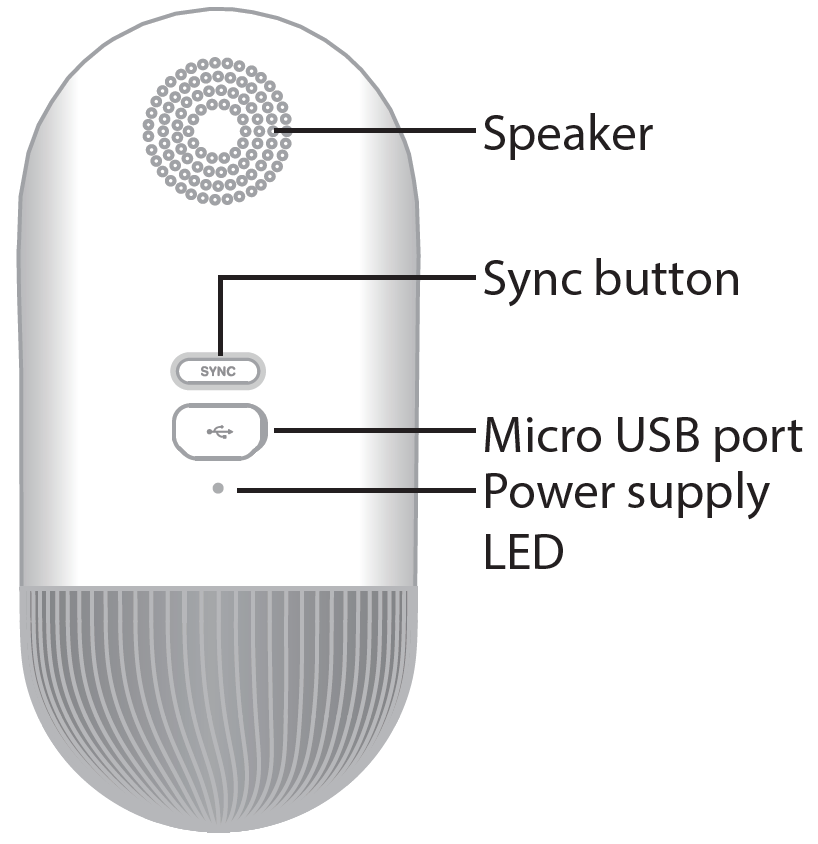
3. ZenEye kameranın önündeki Durum ışığı yanıp sönmeye başlayacaktır.

4. ZenEye kamera ve CloudHub eşleşmesi tamamlandığında, CloudHub üzerinde yanıp sönen gösterge ışığı sabit yeşil renge dönecektir.
Kamerayı yerleştirmek istediğiniz yere yerleştirin.
Artık kameranıza ASUS ZenEye Uygulamasından erişebilirsiniz.
Ayarlar Tamamlandı.
Ürünlerle ilgili daha fazla bilgi için https://www.asus.com/Networking-IoT-Servers/Smart-Home/All-series/ASUS-ZenEye/ adresindeki sayfamızı ziyaret edebilirsiniz.