İlgili Konular
[Anakart] Intel 500 serisi ve öncesi ile AMD anakartlarda BIOS Kurulumunda RAID oluşturma
RAID:Bağımsız Disklerin Yedekli Dizileri
RAID tanımı
RAID 0 : (Veri şeritlendirme) iki aynı sabit diski, verileri paralel olarak, aralıklı yığınlar halinde okuma ve yazma için optimize eder.
RAID 1 : (Veri aynalama) bir sürücüden ikinci bir sürücüye verinin birebir kopyasını oluşturur ve aynısını korur.
RAID 5 : verileri ve denklik bilgisini üç veya daha fazla sabit disk sürücüsü boyunca şeritler.
RAID 10, denklik (yedekli veri) hesaplanıp yazılmadan veri şeritlendirme ve veri aynalamayı birleştirir.
RAID seviyesi | Minimum Sürücü | Güvenlik | avantajlar | dezavantajlar |
|---|---|---|---|---|
| 0 | 2 | Düşük | Yüksek Hız | Veri aynalama yok |
| 1 | 2 | Yüksek | Yüksek güvenlik | Düşük disk kapasitesi kullanımı |
| 5 | 3 | orta | Yüksek Hız | Tek diske yavaş yazma |
| 10 | 4 | Yüksek | Veri şeritlendirme Veri yansıtma | Daha fazla disk gerekli |
※Not:Bir RAID seti oluştururken veya silerken dikkatli olun. Bir RAID setini sildiğinizde tüm sabit disk sürücülerindeki verileri kaybedersiniz, bu nedenle bir RAID seti oluşturma veya silme işleminden önce lütfen verilerinizi yedekleyin.
Aşağıdaki adımları izleyerek BIOS ayarında RAID oluşturun:
İçerik
S1: Windows® 10 veya Windows® 11 işletim sistemi kurulumu sırasında RAID kontrolcü sürücüsü nasıl kurulur?
S2: Bir RAID seti nasıl silinir?
S3: Anakartın hangi RAID modu desteklediğini nasıl doğrularım ?
S4: Zaten bir AHCI işletim sistemi varsa ve ardından yeni bir veri RAID Birimi inşa edilirse ne yapılmalı ?
S5: Disk aşağıdaki resimdeki gibi hâlâ bağımsız disk olarak görünüyorsa ama BIOS zaten RAID moduna ayarlandıysa ve yeni bir veri RAID Birimi oluşturulduysa ne yapılmalı ?
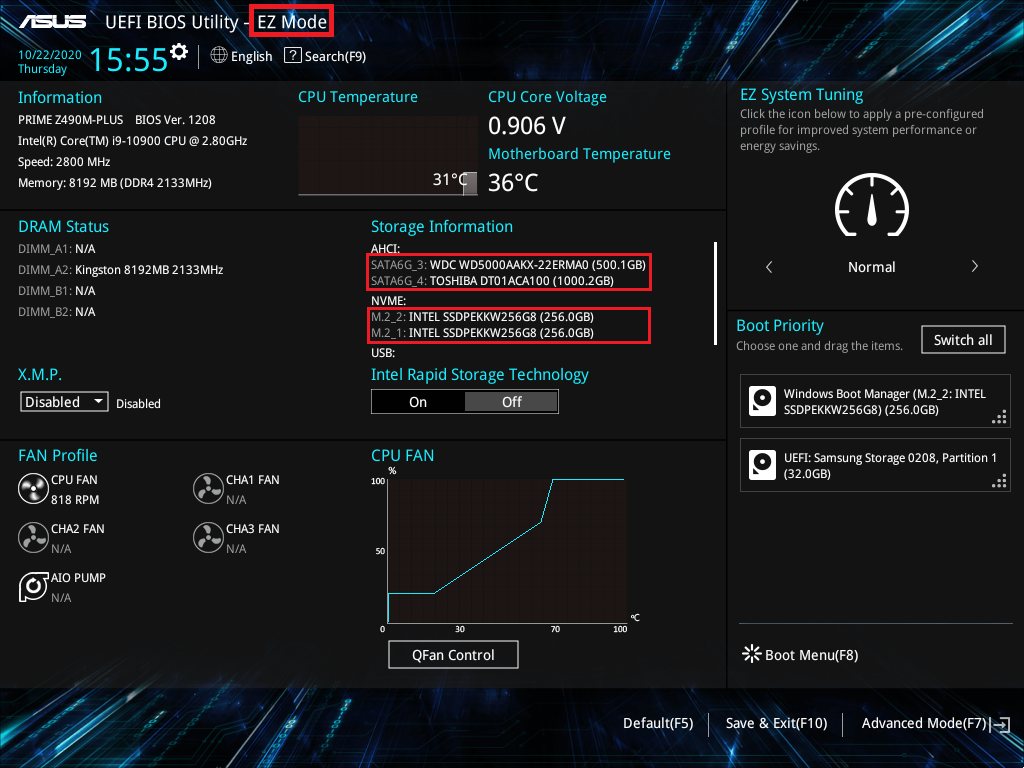
(PRIME Z490M-PLUS örnek olarak)
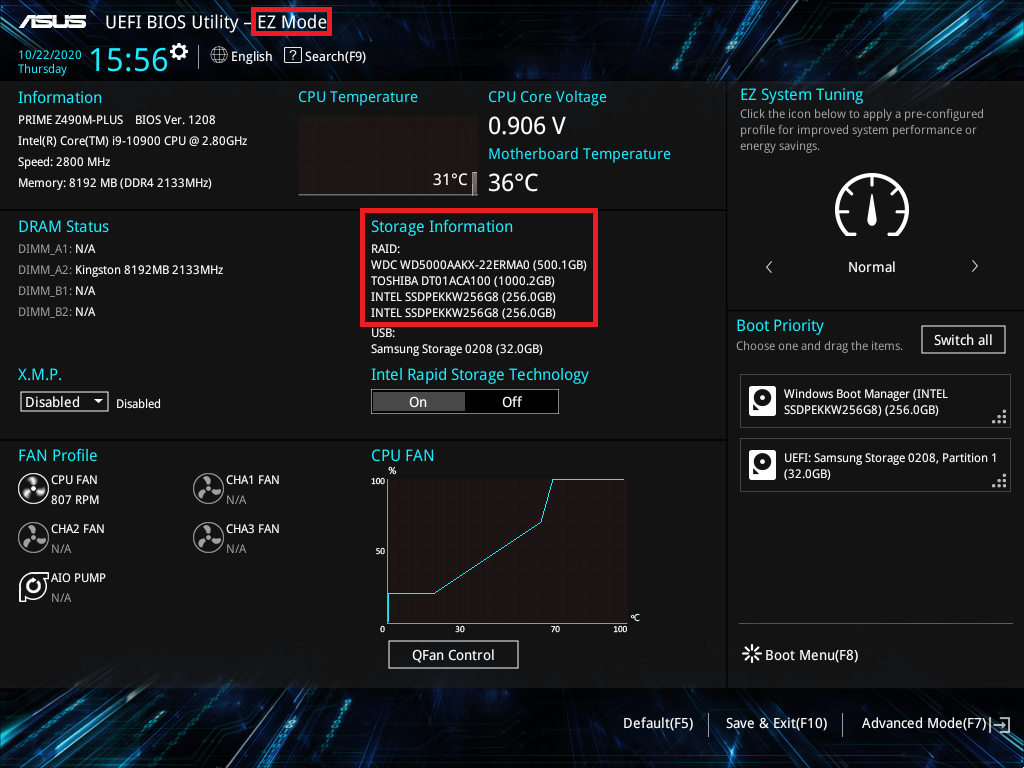
1. Sistemi açın ve BIOS'a girmek için “delete” tuşuna basın [EZ Modu], Depolama Bilgisi bölümünde bağlı sürücüyü kontrol edin
2. F7 tuşuna basın ve aşağıdaki resimde gösterildiği gibi [Gelişmiş Mod] girin
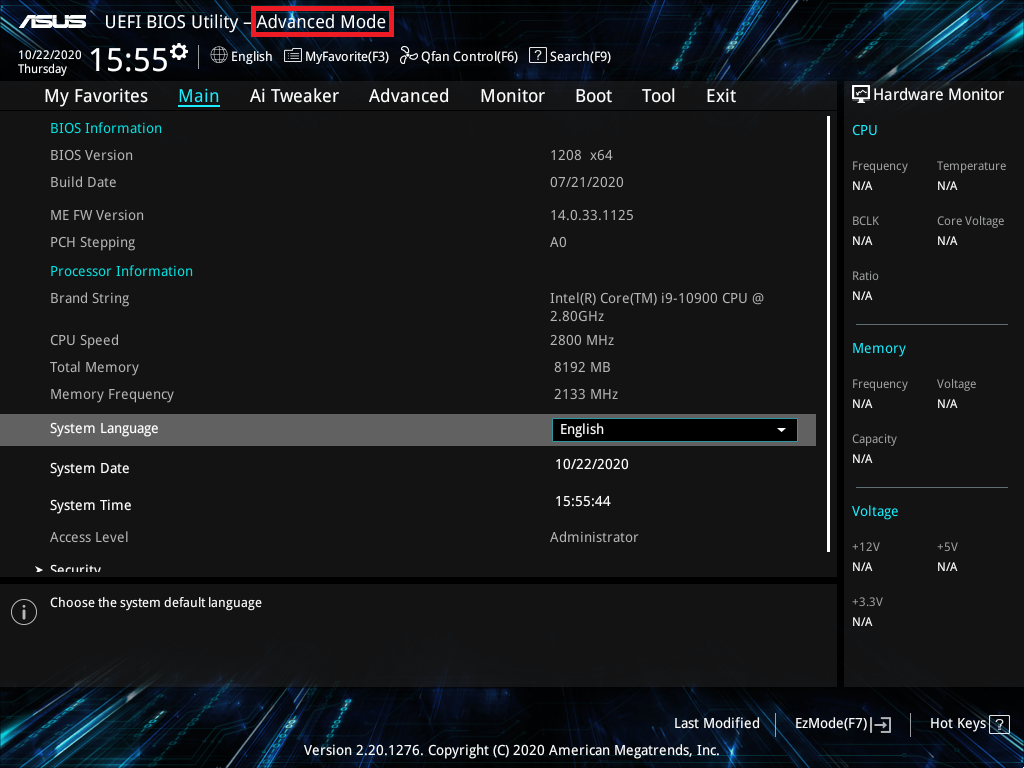
(Eğer “delete” tuşuna basarsanız, doğrudan [Gelişmiş Mod] girilir ve tekrar F7 tuşuna basmanıza gerek yoktur)
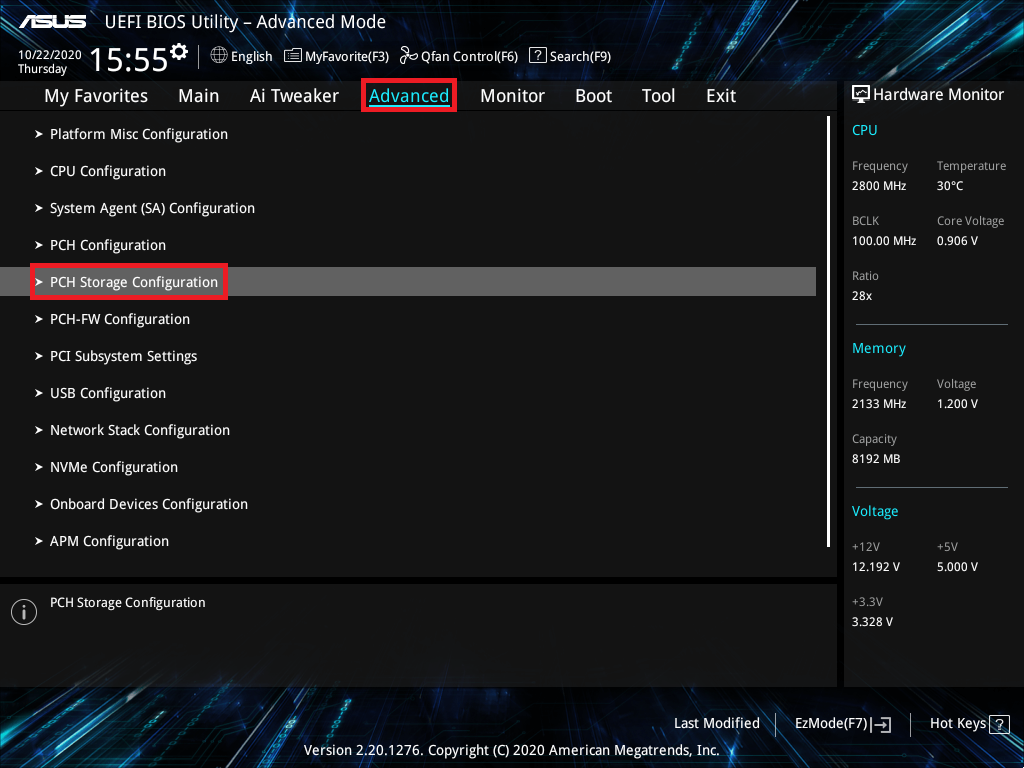
3. Gelişmiş sayfasında [PCH Depolama Yapılandırması] öğesine tıklayın
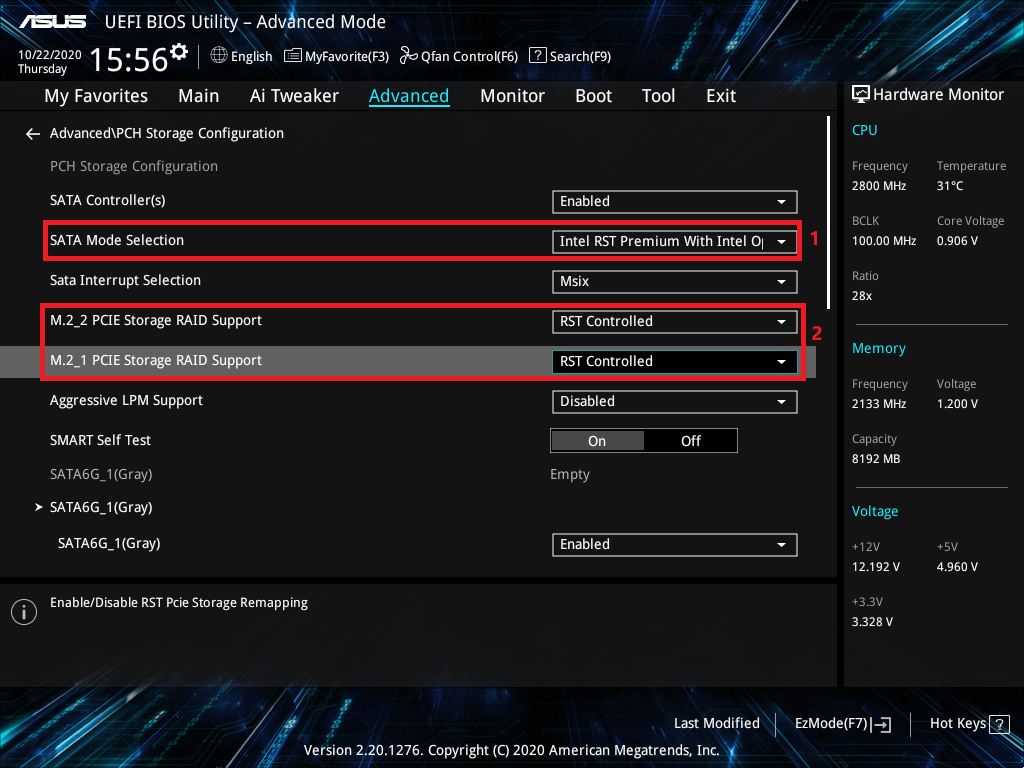
4. [SATA Modu Seçimi] öğesini [Intel RST Premium With Intel Optane System Acceleration(RAID)] olarak ayarlayın, aşağıdaki resimde kırmızı 1 ile işaretlenmiştir
Yalnızca SATA RAID oluşturacaksanız, sonraki adımları izleyin
Eğer ayrıca M.2 Depolama RAID oluşturmak istiyorsanız, aşağıdaki resimde kırmızı 2 ile işaretlenmiştir
[M.2_1 PCIE Depolama RAID Desteği] öğesine tıklayın ve [RST Kontrollü] olarak ayarlayın
[M.2_2 PCIE Depolama RAID Desteği] öğesine tıklayın ve [RST Kontrollü] olarak ayarlayın
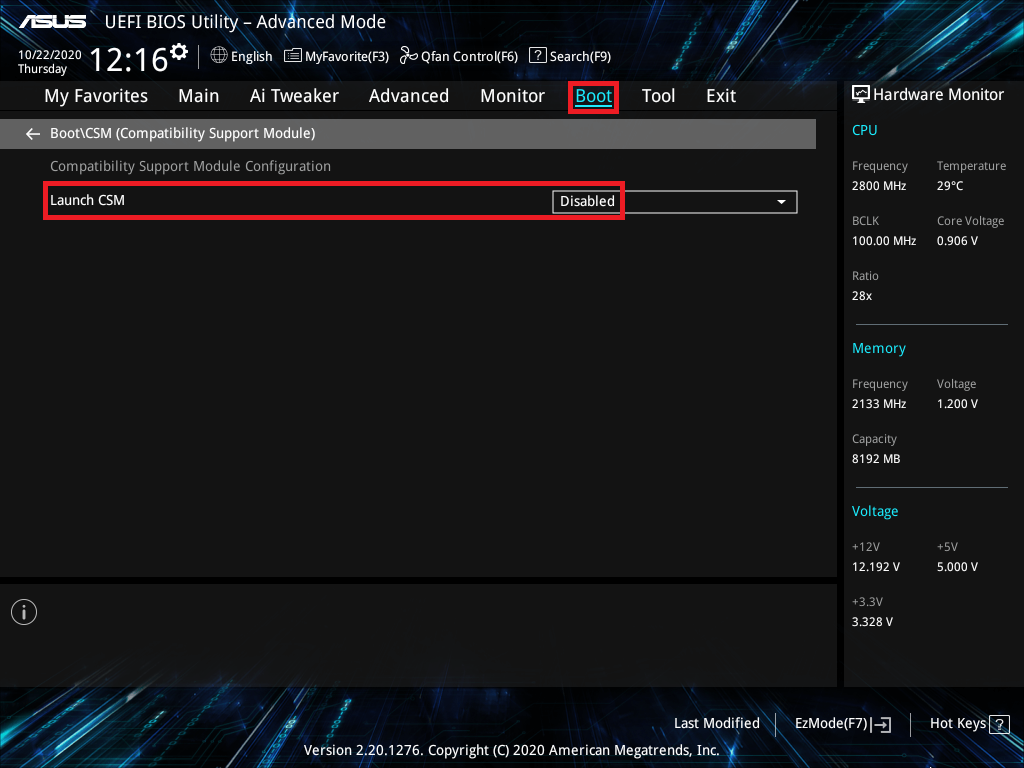
5. [Boot] sayfasına tıklayın ve [Launch CSM] öğesini [Devre Dışı] olarak ayarlayın
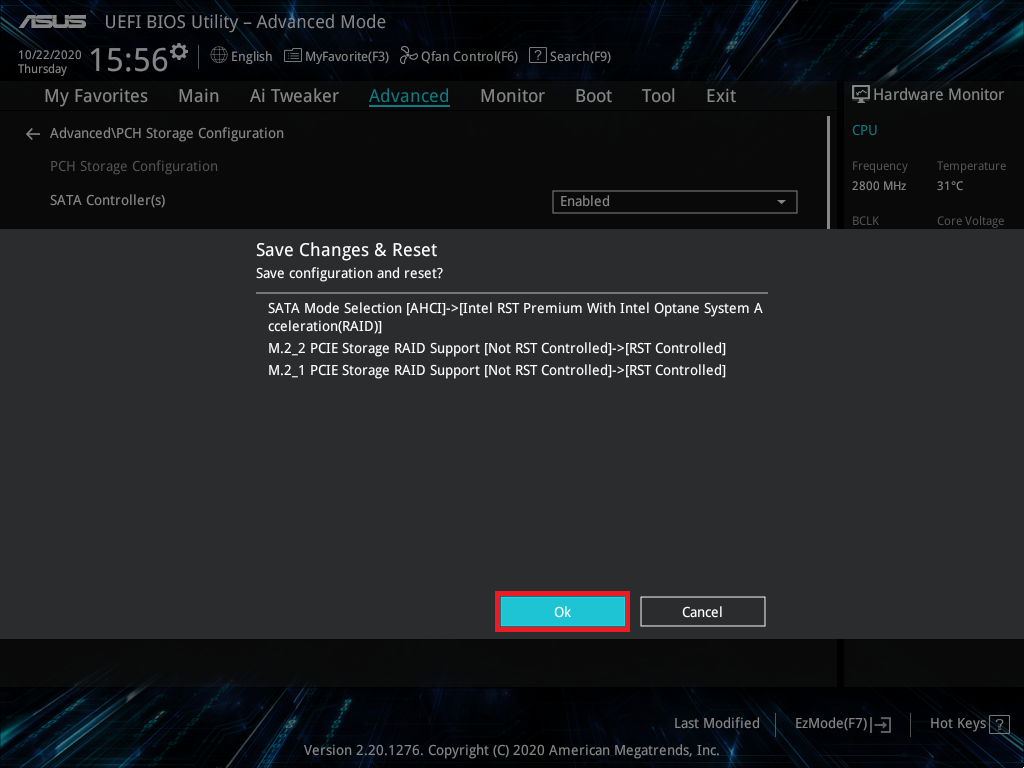
6. F10 tuşuna basın ve Tamam'a tıklayın, ardından sistem otomatik olarak yeniden başlatılacaktır
7. Sistem yeniden başladıktan sonra “delete” tuşuna basın ve BIOS [EZ Mode]'a girin
8. F7 tuşuna basın ve aşağıdaki resimdeki gibi [Gelişmiş Mod]'a girin
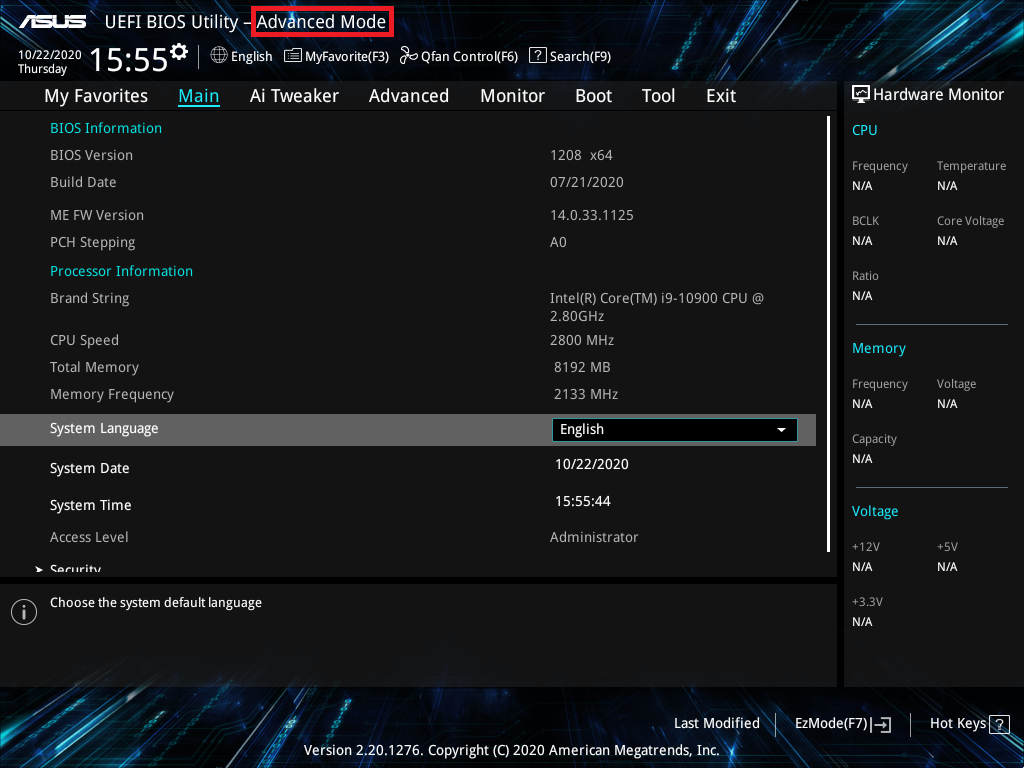
(Eğer “delete” tuşuna basarak doğrudan [Gelişmiş Mod]'a girerseniz, F7 tuşuna basmanıza gerek yoktur)
9. [Gelişmiş] sayfasına tıklayın ve [Intel(R) Hızlı Depolama Teknolojisi] öğesine tıklayın
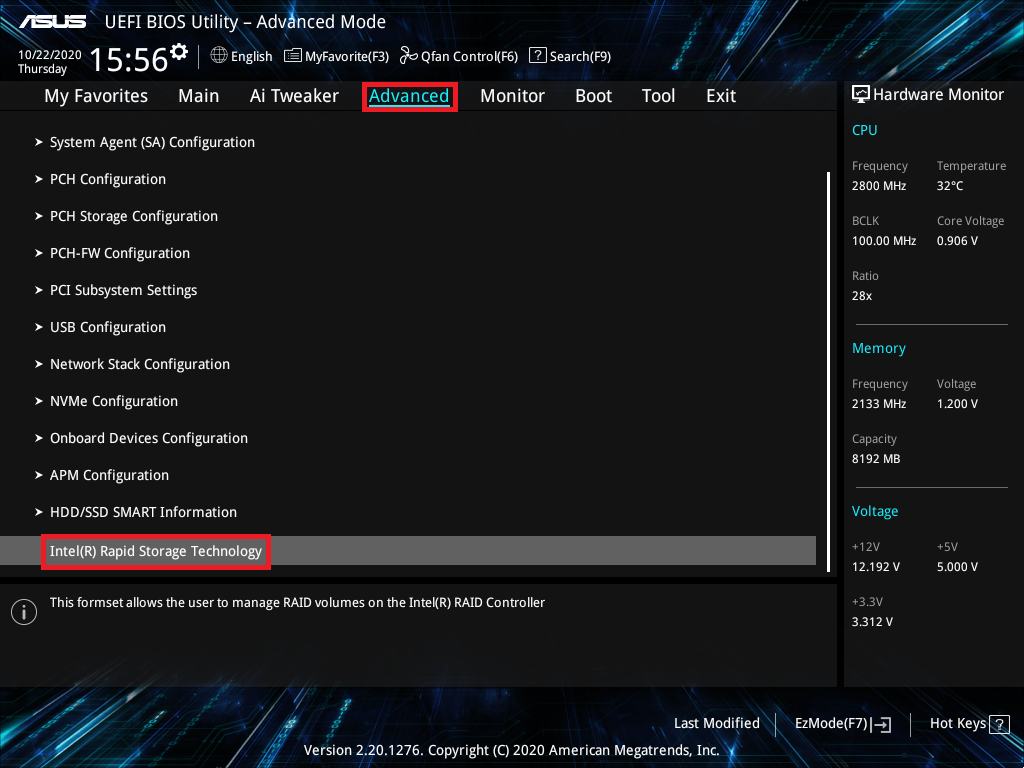
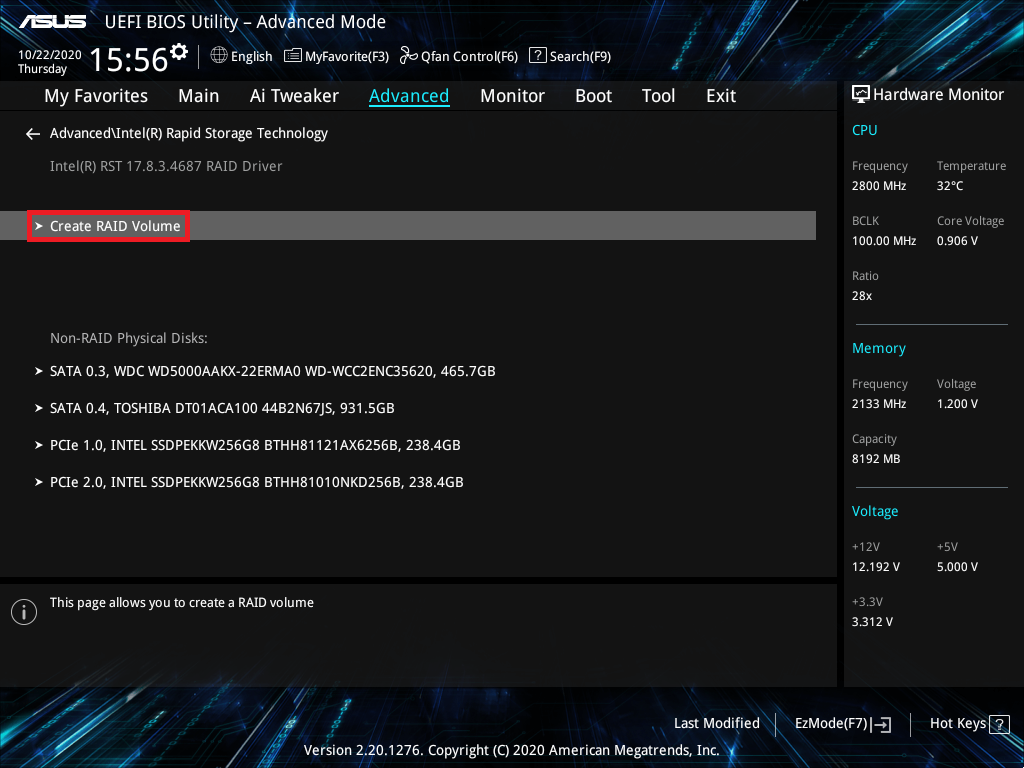
10. [RAID Birimi Oluştur] öğesine tıklayın
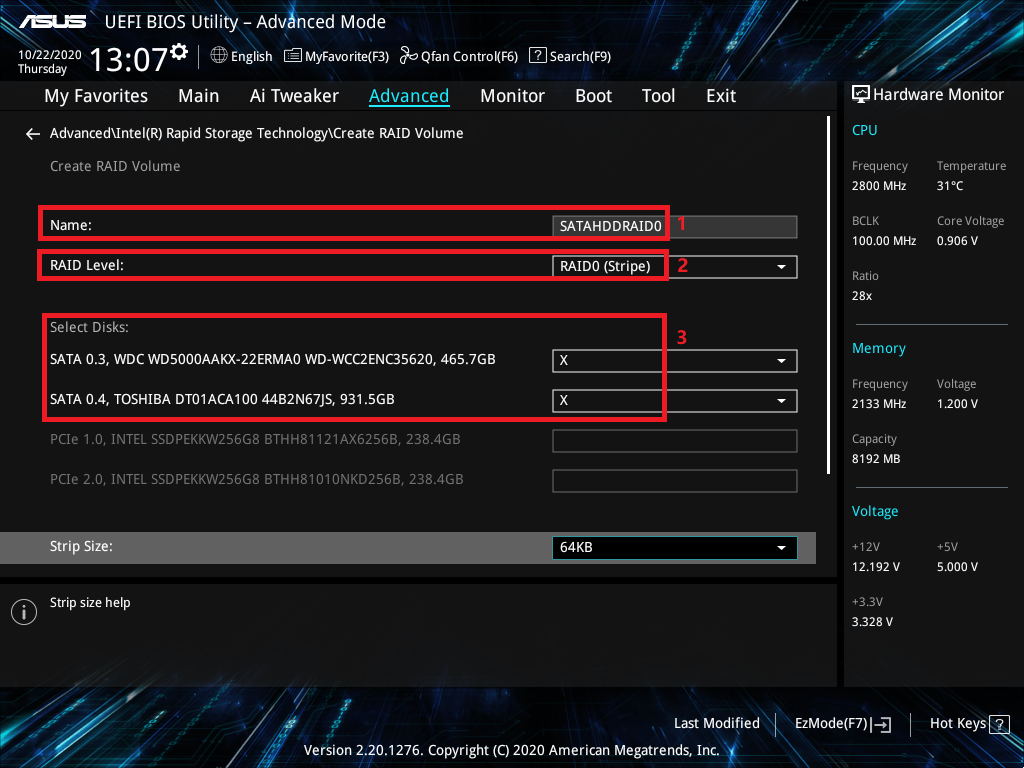
11. RAID adını belirleyin, örneğin: SATAHDDRAID0, aşağıdaki resimde kırmızı 1 ile işaretlendiği gibi
RAID Seviyesi'ni seçin, örneğin: RAID0(Stripe), aşağıdaki resimde kırmızı 2 ile işaretlendiği gibi
Oluşturmak istediğiniz diskleri seçin ve [X] olarak ayarlayın, aşağıdaki resimde kırmızı 3 ile işaretlendiği gibi
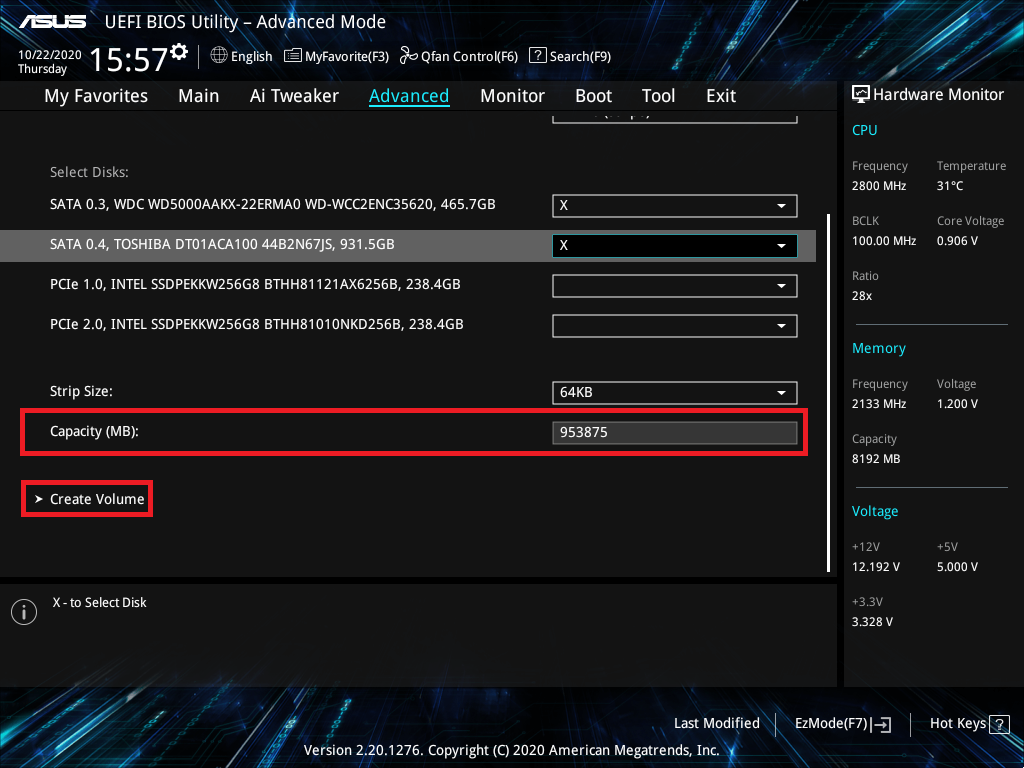
12. RAID kapasitesini ayarlayın ve RAID oluşturmak için [Birim Oluştur]'a tıklayın
Aşağıda maksimum RAID kapasitesi ayarlanmıştır
※Not: Bir RAID seti oluştururken veya silerken dikkatli olun. Bir RAID setini sildiğinizde sabit disk sürücülerindeki tüm verileri kaybedersiniz, bu nedenle bir RAID seti oluşturmadan veya silmeden önce lütfen verilerinizi yedekleyin.
(ROG STRIX X570-E GAMING örnek olarak)
1. Sistemi açın ve BIOS'a [Gelişmiş Mod] girmek için "delete" tuşuna basın
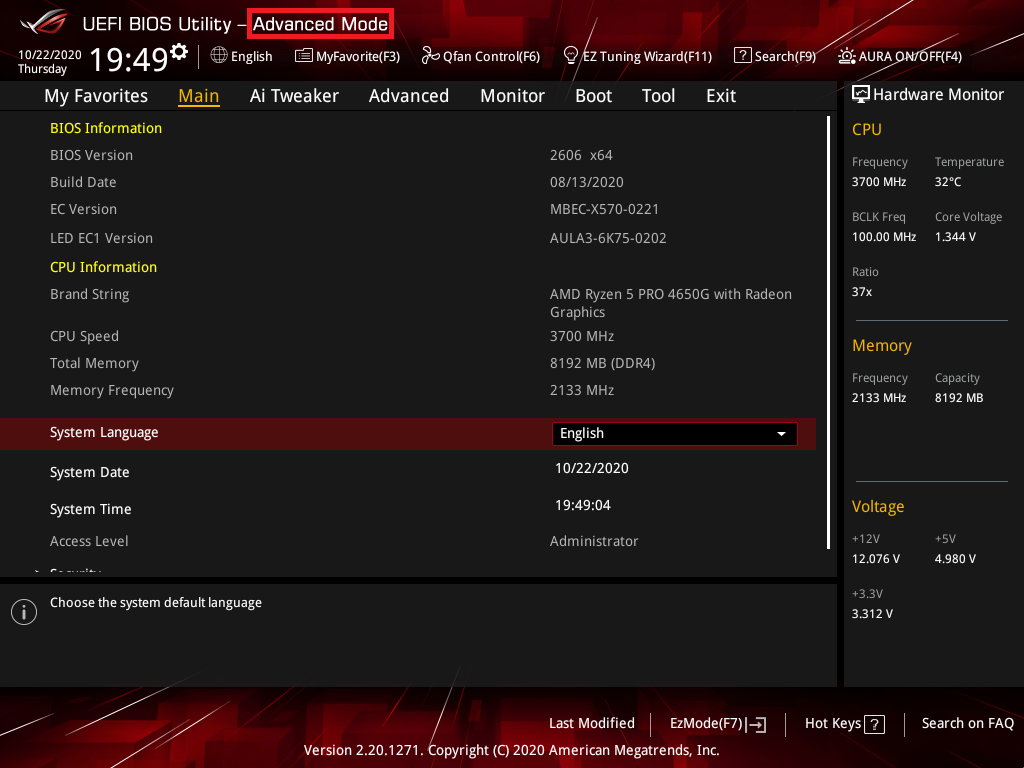
(Eğer "delete" tuşuna basıp BIOS'a [EZ Modu] ile girerseniz, BIOS'a [Gelişmiş Mod] girmek için lütfen tekrar F7 tuşuna basın)
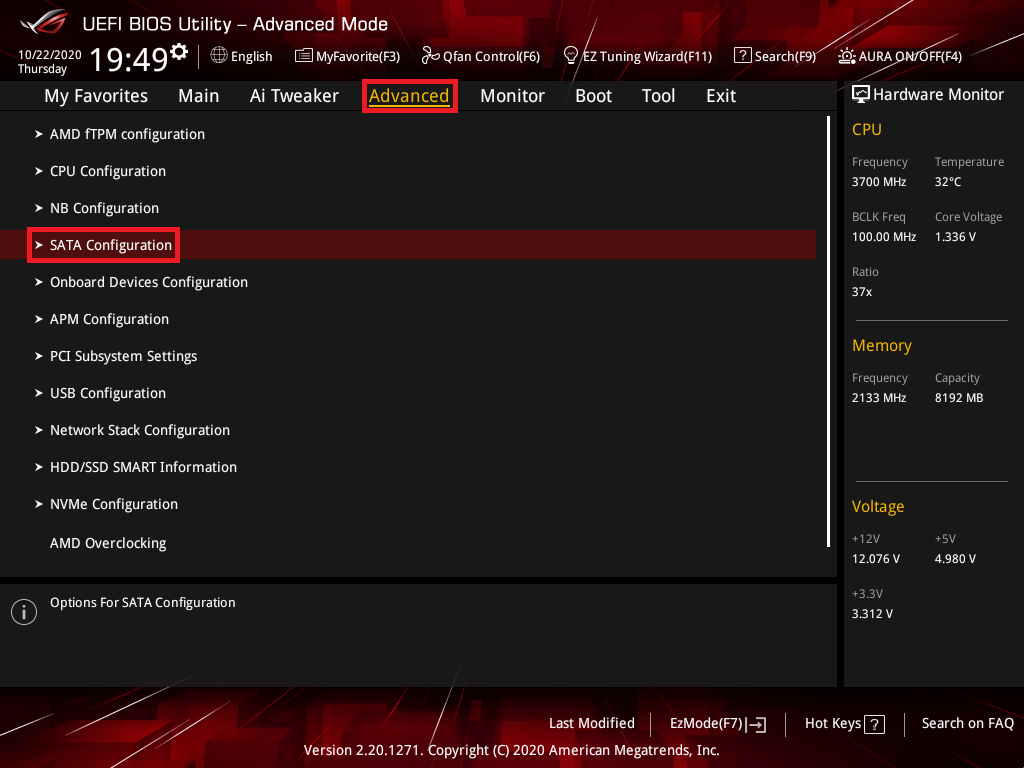
2. [Gelişmiş] sayfasına tıklayın ve [SATA Yapılandırması] öğesine tıklayın
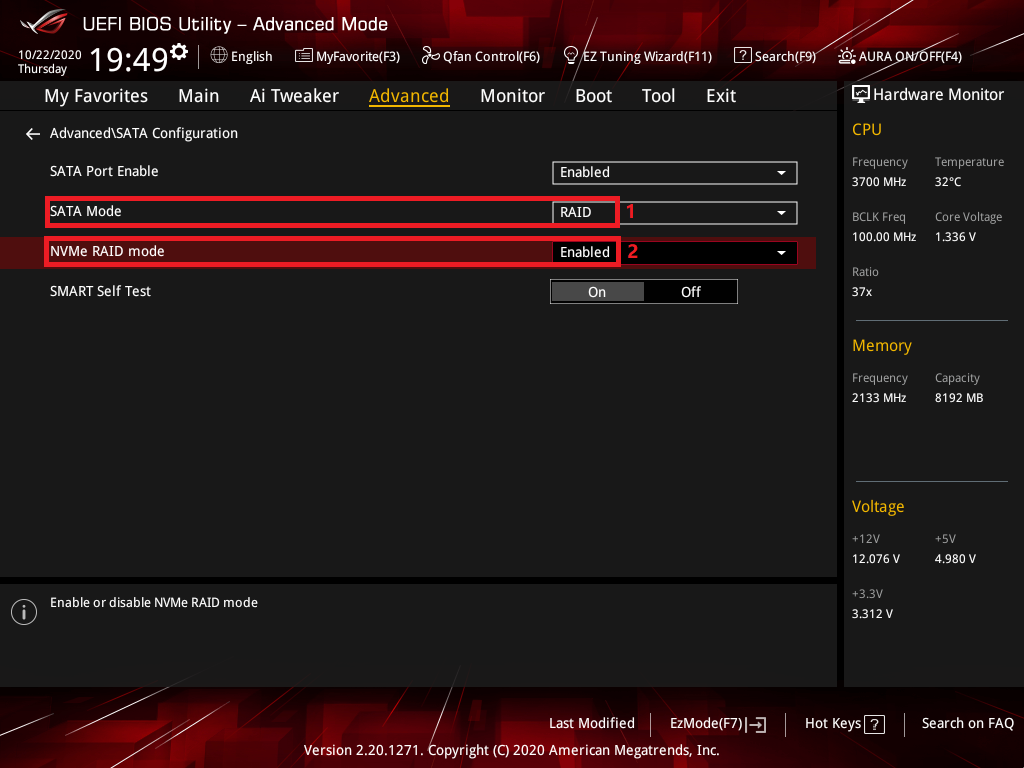
3. Sadece SATA RAID oluşturacaksanız, [SATA Modu] öğesine tıklayın ve [RAID] olarak ayarlayın, aşağıdaki resimde kırmızı 1 ile işaretlenmiştir, ardından sonraki kurulumu takip edin
NVME RAID de oluşturmak istiyorsanız, [NVME RAID modu]'nu [Etkin] olarak ayarlayın, aşağıdaki resimde kırmızı 2 ile gösterilmiştir
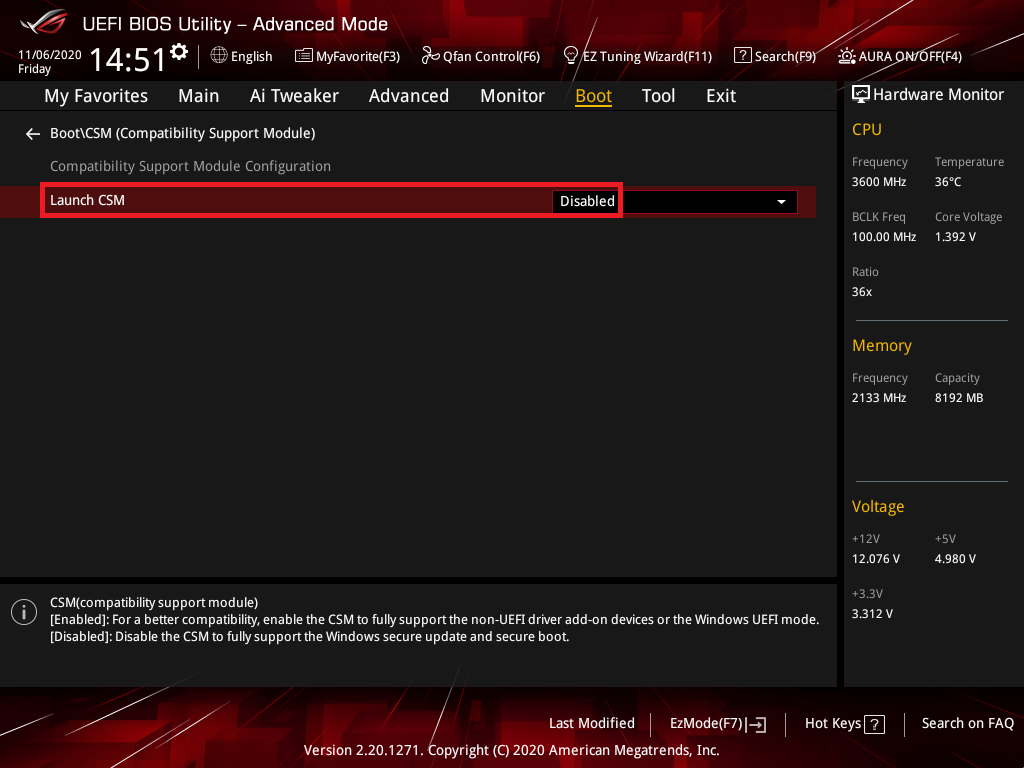
4. [Boot] sayfasına tıklayın ve [Launch CSM] öğesini [Devre Dışı] olarak ayarlayın
5. F10 tuşuna basın ve Tamam'a tıklayın, ardından sistem otomatik olarak yeniden başlatılacaktır
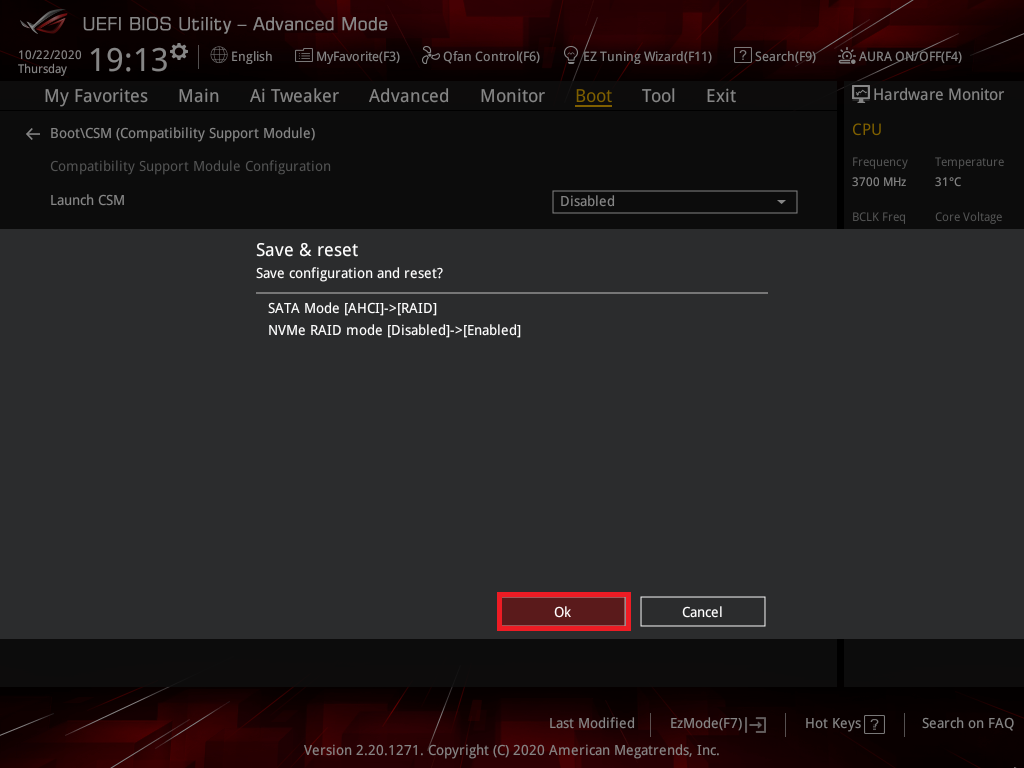
6. Sistem yeniden başlatıldığında “delete” tuşuna basarak BIOS [Gelişmiş Mod]'a girin, [Gelişmiş] sayfasına tıklayın ve [RAIDXpert2 Configuration Utility] öğesine tıklayın
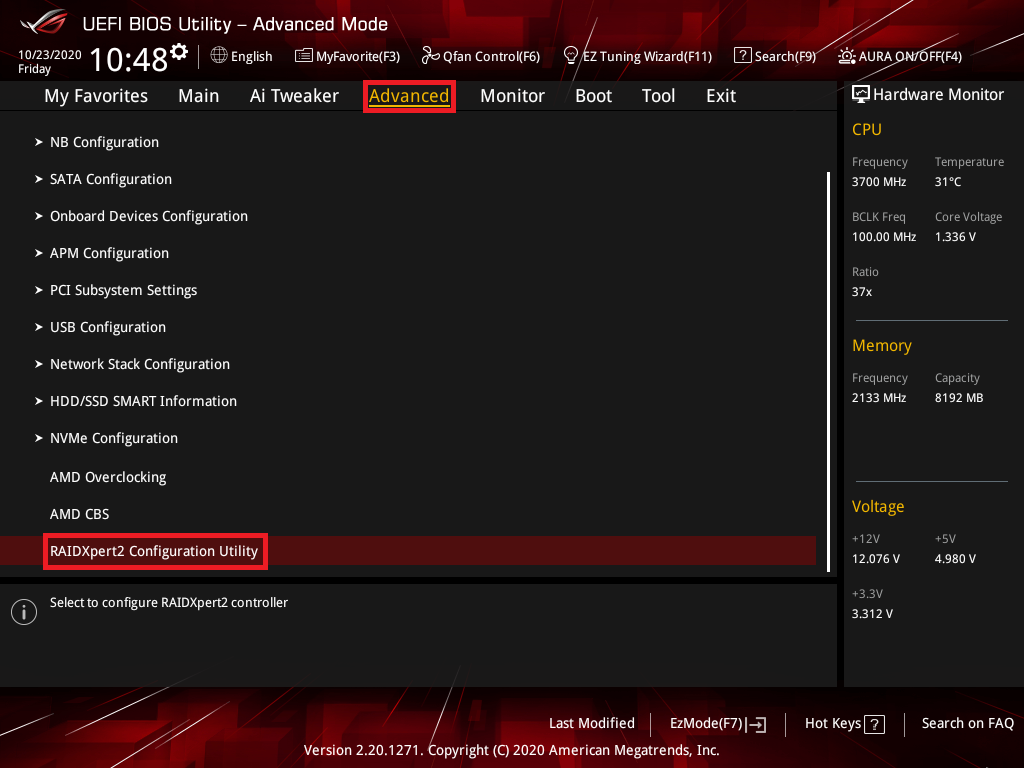
7. [Array Management] (Dizi Yönetimi) öğesine tıklayın
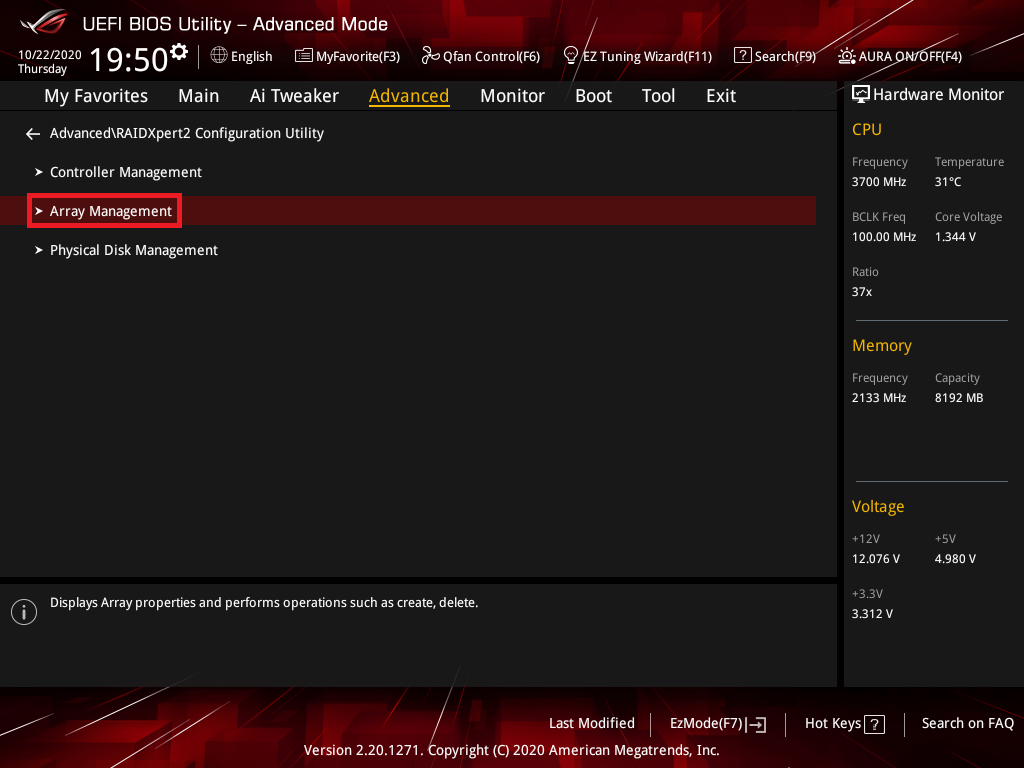
8. [Create Array] (Dizi Oluştur) öğesine tıklayın, eğer [Create Array] (Dizi Oluştur) öğesi gri ise, lütfen [Delete Array] (Diziyi Sil) seçeneğine tıklayın, Fiziksel Diskleri seçin ve [Delete Array(s)] (Dizileri Sil) seçeneğine tıklayın
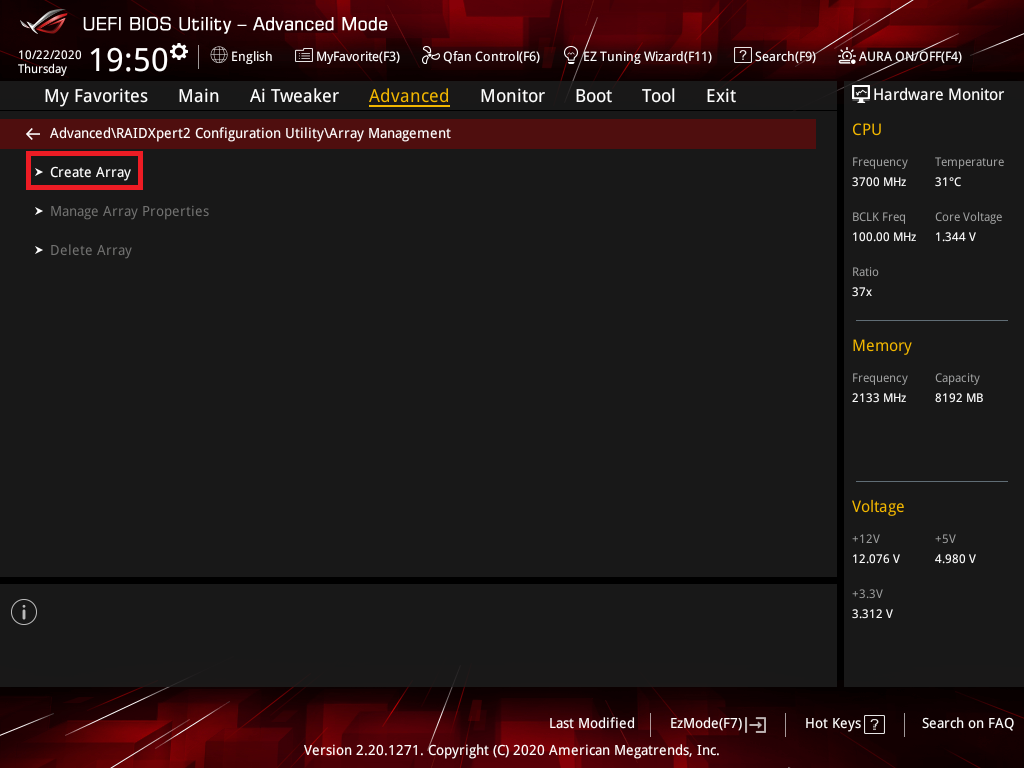
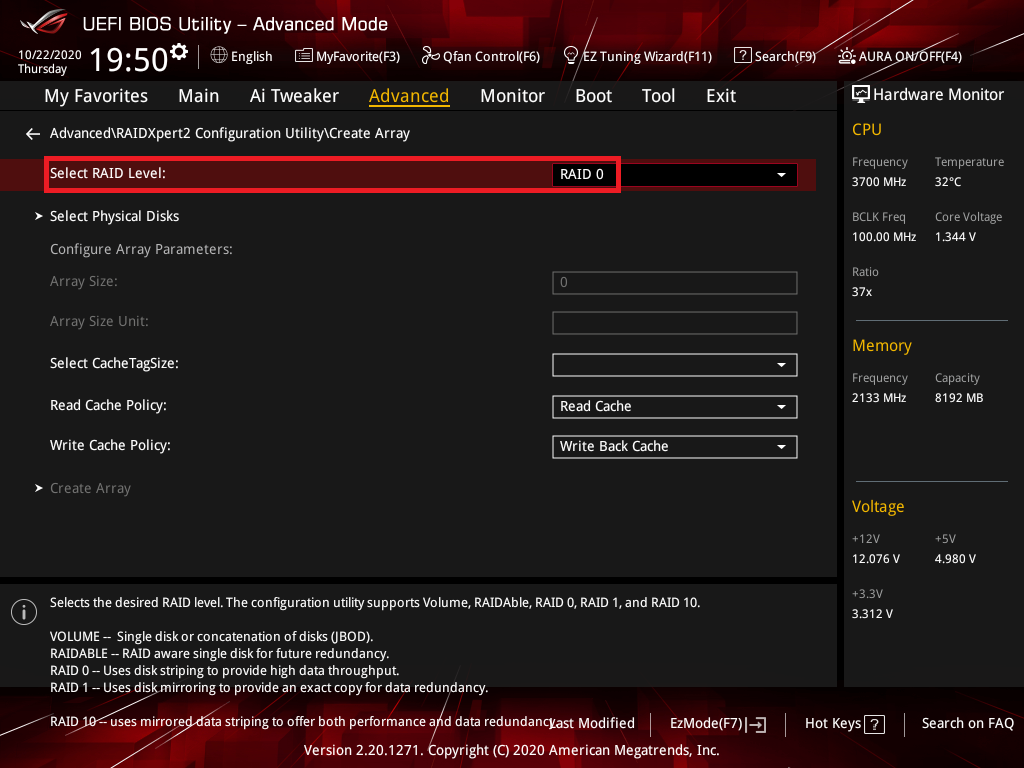
9. [Select RAID Level] (RAID Seviyesini Seç) öğesine tıklayın ve RAID seviyesini ayarlayın, aşağıda [RAID 0] örnek olarak ayarlanmıştır
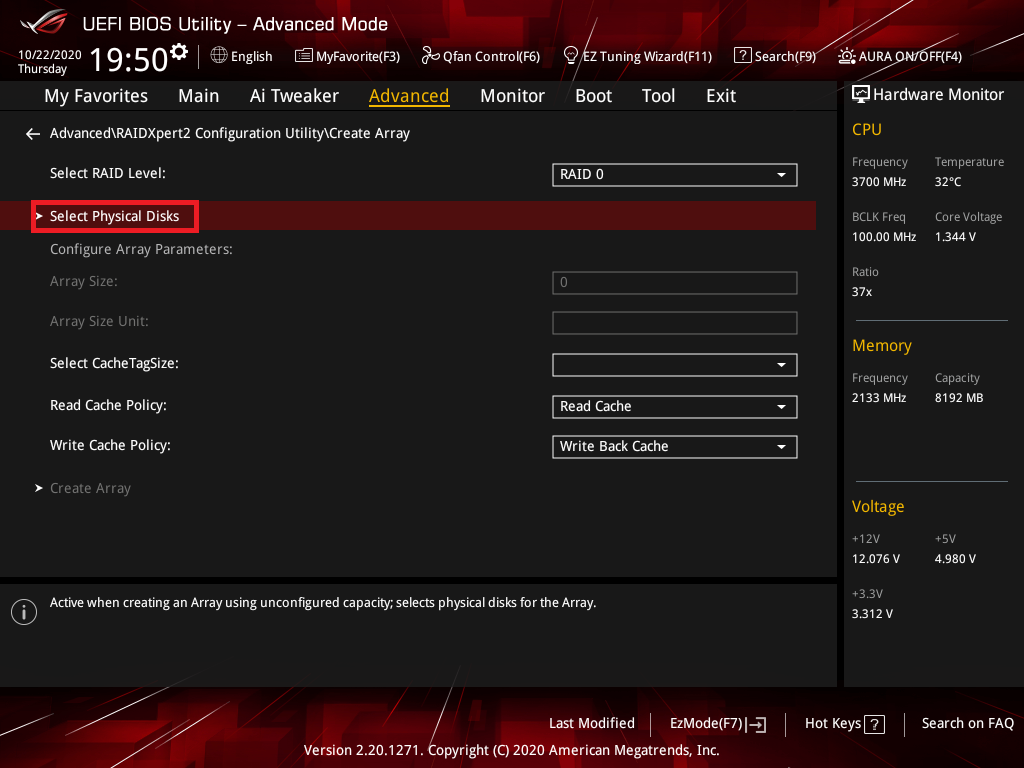
10. [Fiziksel Diskleri Seç] öğesine tıklayın
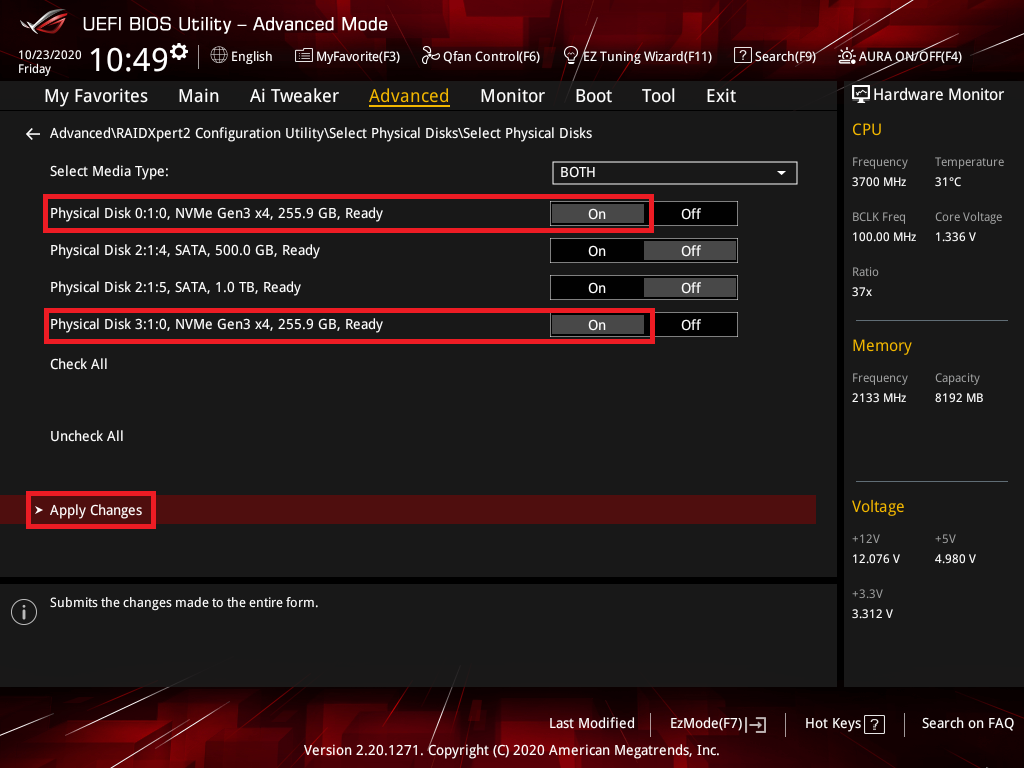
11. Oluşturmak ve [Açık] olarak ayarlamak istediğiniz diskleri seçin, ardından [Değişiklikleri Uygula] öğesine tıklayın
(Örnek olarak Disk0 ve Disk3 seçilmiştir)
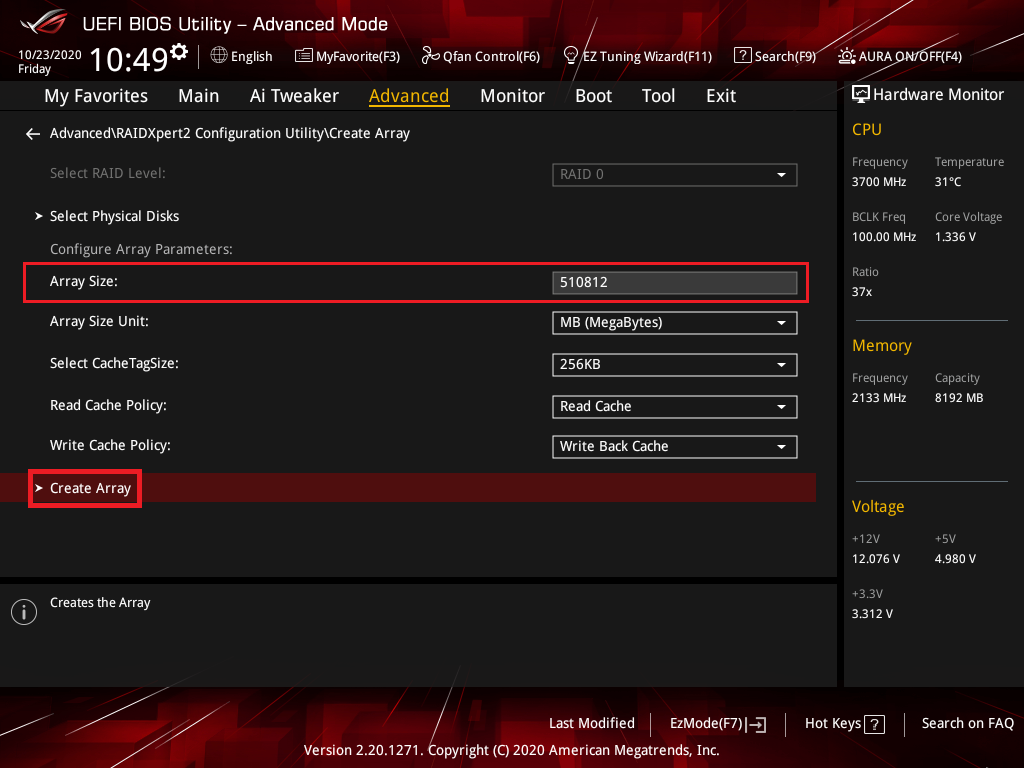
12. Dizi Boyutunu ayarlayın ve [Dizi Oluştur] öğesine tıklayın
Aşağıda maksimum Dizi Boyutu ayarlanmıştır
※Not: Bir RAID seti oluştururken veya silerken dikkatli olun. Bir RAID setini sildiğinizde sabit disk sürücülerinizdeki tüm veriler kaybolacaktır, bu nedenle bir RAID seti oluşturmadan veya silmeden önce lütfen verilerinizi yedekleyin.
S1: Windows® 10 veya Windows® 11 işletim sistemi kurulumu sırasında RAID kontrolcü driver nasıl yüklenir?
C1:
Intel Anakart:
Windows® 10 veya Windows® 11 işletim sistemi kurulumu sırasında RAID kontrolcü driver yüklemek için lütfen Windows Kurulumunu takip edin:
- Bilgisayarı Windows® 10 veya Windows® 11 işletim sistemi kurulum diski ile başlatın. Windows® 10 veya Windows® 11 kurulumunu başlatmak için ekrandaki talimatları izleyin.
- Kurulum türünü seçmeniz istendiğinde, Özel: Yalnızca Windows'u yükle (gelişmiş) seçeneğine tıklayın.

3. [Sürücüyü Yükle] seçeneğine tıklayın

4. Bir mesaj görüntülenir ve RAID denetleyici sürücüsünün bulunduğu kurulum medyasını takmanız hatırlatılır, devam etmek için Gözat'a tıklayın
a. Sisteminizde yalnızca bir optik sürücü varsa, Windows işletim sistemi kurulum diskini çıkarın ve yerine anakart Destek DVD’sini optik sürücüye takın
b. Eğer optik sürücünüz yoksa, RAID sürücüsünü bir USB Sürücü'ye kopyalayın

5. Sürücüyü Destek DVD’sinin ilgili klasöründe bulun ve devam etmek için Tamam’a tıklayın

AMD Anakart:
Lütfen Windows® 10 veya Windows® 11 işletim sistemi kurulumu sırasında RAID denetleyici sürücüsünü yüklemek için Windows Kurulumu'nu takip edin:
- Bilgisayarı Windows® 10 veya Windows® 11 işletim sistemi kurulum diski ile başlatın. Windows® 10 veya Windows® 11 kurulumunu başlatmak için ekrandaki talimatları izleyin
- Kurulum türünü seçmeniz istendiğinde, Özel: Yalnızca Windows'u yükle (gelişmiş) seçeneğine tıklayın.
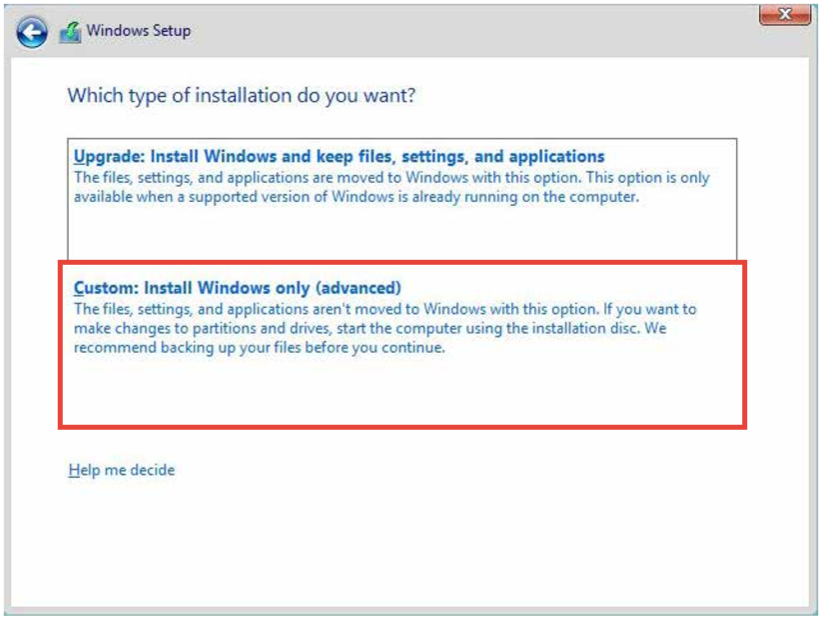
3. [Sürücüyü Yükle] seçeneğine tıklayın
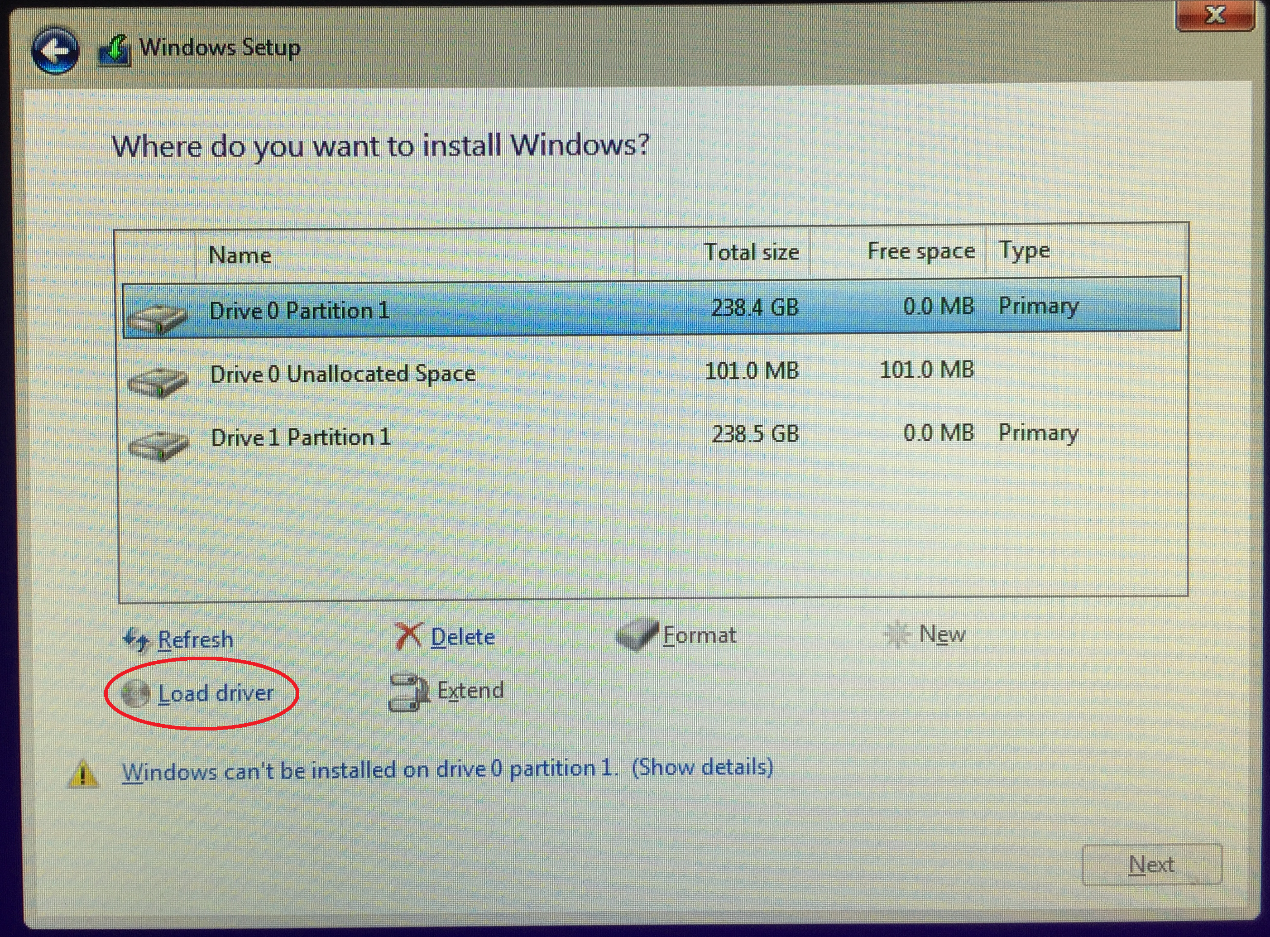
4. Bir mesaj görünecek, RAID denetleyici sürücüsünün bulunduğu kurulum medyasını takmanız gerektiğini hatırlatacak, devam etmek için Gözat'a tıklayın
a. Sisteminize yalnızca bir optik sürücü takılıysa, Windows işletim sistemi kurulum diskini çıkarın ve anakart Destek DVD'si ile değiştirin
b. Eğer optik sürücünüz yoksa, lütfen RAID sürücüsünü bir USB Sürücüye kopyalayın
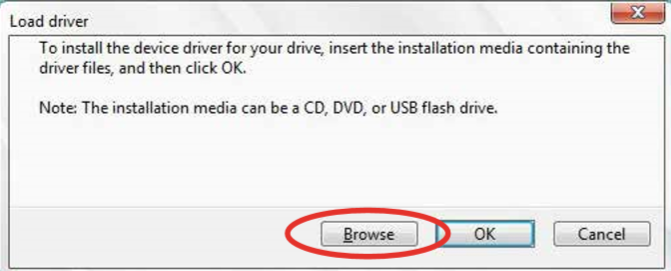
5. Sürücüyü, Destek DVD’sinin ilgili klasöründe bulun
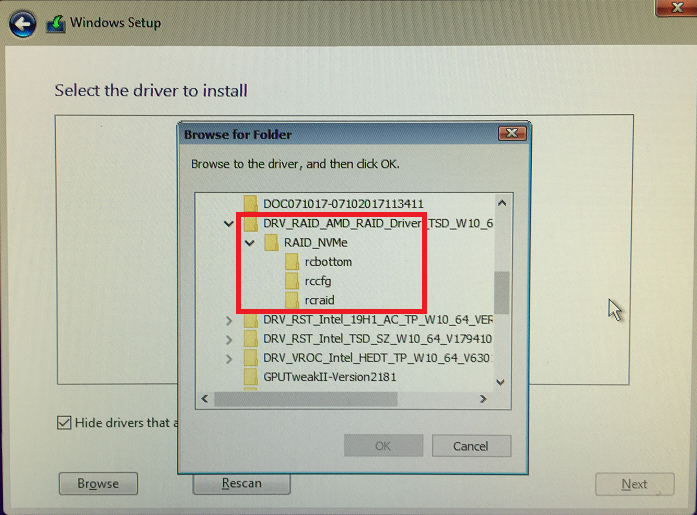
5. rcbottom klasörünü seçin ve sürücüyü yüklemek için Tamam'a tıklayın
6. Adım 3'ten 5'e kadar olan Kurulumu tekrarlayın ve rcraid klasörünü seçip Sürücü'yü Yükle'ye tıklayın
7. Adım 3'ten 5'e kadar olan Kurulumu tekrarlayın ve rccfg klasörünü seçip Sürücü'yü Yükle'ye tıklayın
S2: Bir RAID seti nasıl silinir?
C2:
Intel Platformu,
1. Intel® Rapid Storage Technology menüsünden, silmek istediğiniz RAID birimini seçin ve <Enter> tuşuna basın. Aşağıdaki ekran görünür:
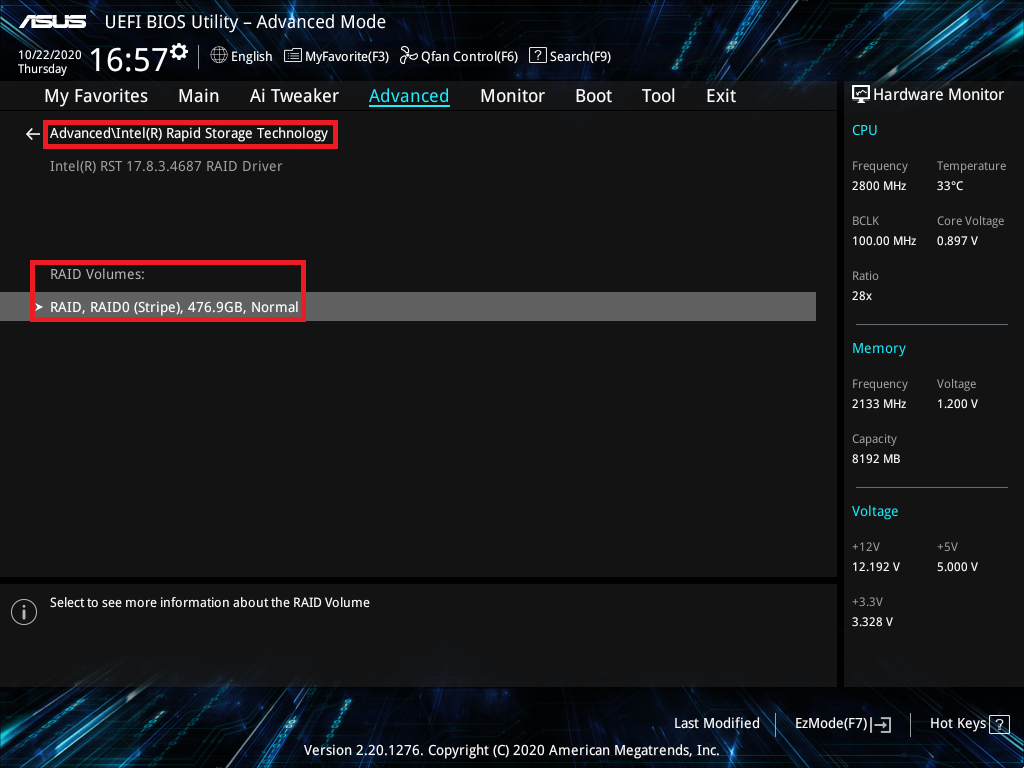
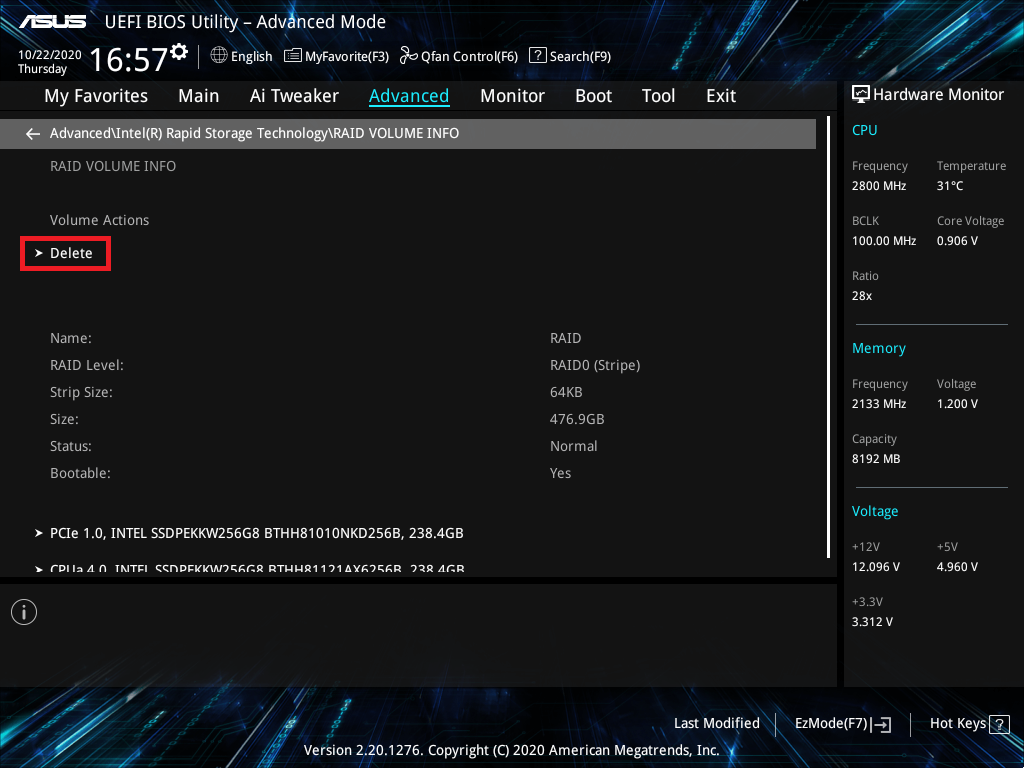
2. Sil öğesi seçiliyken <Enter> tuşuna basın, ardından RAID birimini silmek ve Intel® Rapid Storage Technology menüsüne dönmek için Evet'i seçin veya iptal etmek için Hayır'ı seçin
※Not: Bir RAID seti oluştururken veya silerken dikkatli olun. Bir RAID setini sildiğinizde sabit disklerdeki tüm verileriniz kaybolacaktır, bu yüzden bir RAID seti oluşturmadan veya silmeden önce lütfen verilerinizi yedekleyin.
AMD Platformu
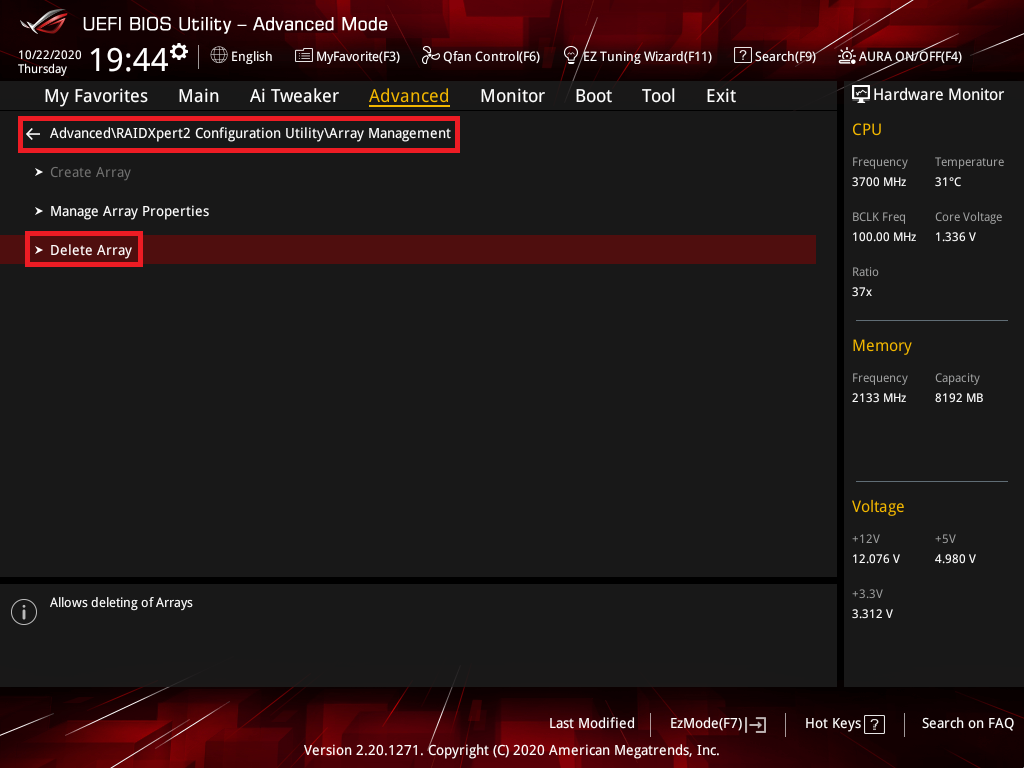
1. RAIDXpert2 Yapılandırma menüsünden, [Array'i Sil] öğesini seçin ve <Enter> tuşuna basın:
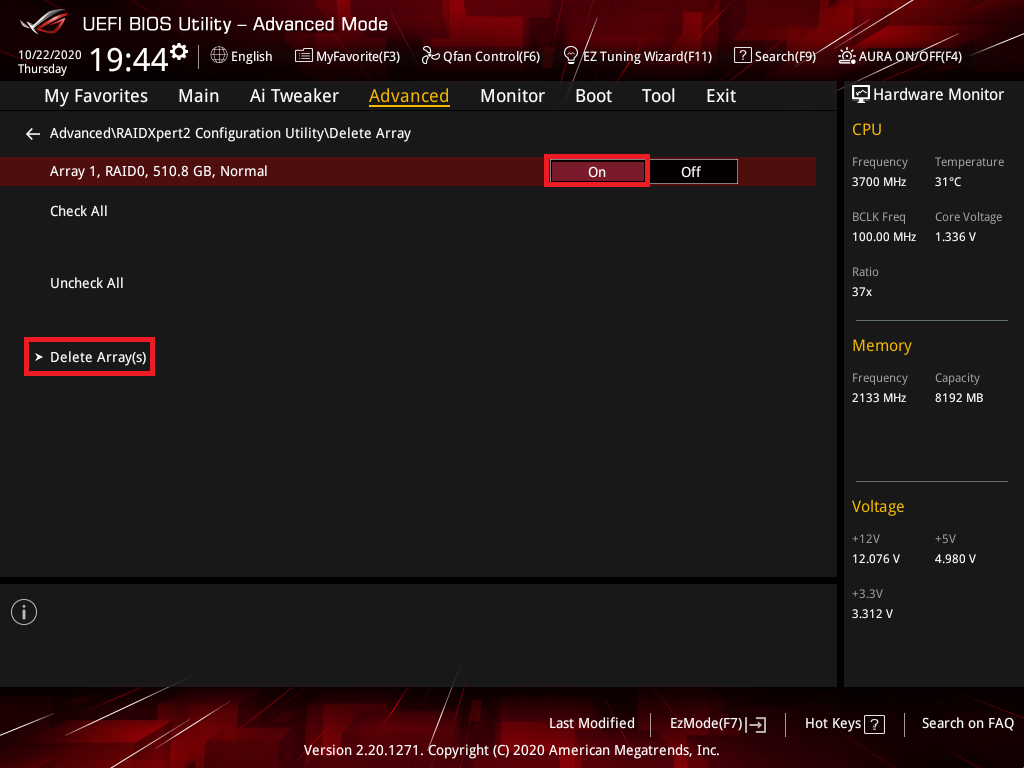
2. Silmek istediğiniz RAID Dizisini seçin ve [Açık] olarak ayarlayın
[Array'i Sil(S)] öğesini seçin ve <Enter> tuşuna basın
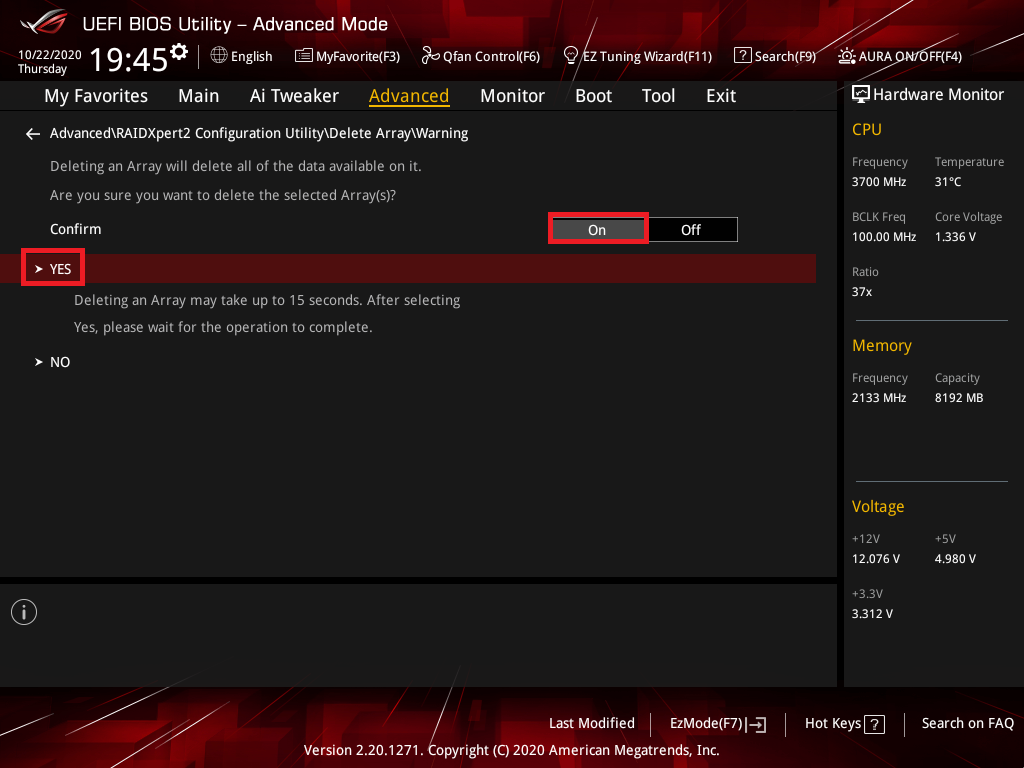
3. Onay öğesini açık olarak ayarlayın ve RAID'i silmek için [Evet] veya iptal etmek için HAYIR'ı seçin
※Not: Bir RAID seti oluştururken veya silerken dikkatli olun. Bir RAID setini sildiğinizde sabit disk sürücülerindeki tüm verileri kaybedersiniz, bu nedenle bir RAID seti oluşturmadan veya silmeden önce lütfen verilerinizi yedekleyin.
S3: Anakartın hangi RAID modunu desteklediği nasıl doğrulanır?
C3: Lütfen anakartın Teknik Özelliklerine bakınız

S4: Beş veya daha fazla M.2 ya da SATA HDD ile RAID 5 oluşturuluyor, ancak RAID durumu BIOS kurulumunda Initialize olarak mı görünüyor?
C4: Bu, RST driver'ın normal durumudur, her zaman Initialize olarak görünecek ve normal duruma geçmeyecektir.
S5: Halihazırda AHCI işletim sistemi var ve ardından yeni bir veri RAID Hacmi oluşturulacaksa ne yapılmalı?
C5:
1. Intel 500 Serisi veya Daha Eski Intel Platformları: İşletim sisteminin yeniden yüklenmesi şiddetle tavsiye edilir. (Lütfen Not Edin: İşletim sistemini yeniden yüklemeden önce tüm önemli verilerinizi yedeklediğinizden emin olun.)
2. AMD Platformları:
a. Yeni oluşturulan RAID ve işletim sistemi aynı tip diskte ise (örneğin, mevcut işletim sisteminiz bir M.2 SSD'ye kuruluysa ve yeni oluşturulan RAID de bir M.2 SSD'de ise), işletim sistemini yeniden yüklemeniz tavsiye edilir. (**Lütfen Dikkat:** İşletim sistemini yeniden yüklemeden önce tüm önemli verilerinizi yedeklediğinizden emin olun.)
b. Yeni oluşturulan RAID ve işletim sistemi farklı tipte disklerde ise (örneğin, mevcut işletim sisteminiz bir SATA Port SSD veya HDD'ye kuruluysa ve yeni oluşturulan RAID bir M.2 SSD'de ise), işletim sistemini yeniden yüklemeniz gerekmez. Ancak, sisteme girdikten sonra AMD RAIDXpert2 yazılımını yüklemeniz gerekecektir.
S6: Disk, BIOS'ta RAID moduna ayarladıktan ve yeni bir veri RAID Birimi oluşturduktan sonra aşağıdaki resimde olduğu gibi hala bağımsız disk olarak görünüyorsa ne yapmalıyım?
C6: Lütfen anakart platformunuza bağlı olarak Intel(R) Rapid Storage Technology Driver Software (Intel platformu) veya AMD RAIDXpert2 (AMD platformu) yazılımını web sitesinden indirip kurun
