[Oyun Notebook Bilgisayarı] ROG Remix Tanıtımı
İçerik
- ROG Remix Tanıtımı
- Desteklenen Modeller
- Sistem Gereksinimleri
- Uygulama Yükleme ve Kaldırma
- ROG Remix (Uygulama) Kurulumu
- ROG Remix (Giftbox) Kullanımı
- SORU - CEVAP
ROG Remix Tanıtımı
Ürün paketimiz beklentileri aşsa da, paketin içinde gelen ROG Remix canlı DJ deneyimi notebook bilgisayar bağlantısı yapıldığı anda ortaya çıkar. 18 farklı efekti tetiklemek için iletken alanlara dokunun. Alan Walker'ın hit şarkısı "Sorry" ile hemen remixe başlayın, ya da kendi favori şarkılarınızla yaratıcılığınızı göstermeye başlayın.
Desteklenen Modeller
Sadece ROG Zephyrus G14 AW SE (GA401QEC) desteklenir. Ayrıntılı bilgi için ASUS ROG Resmi Web Sitesine bakın.
*İşlem ROG Remix (Giftbox) ile yapılmalıdır.
Sistem Gereksinimleri
ROG Remix (Uygulaması) V1.1.2.0 veya daha yeni bir sürüme güncelleme yapılmasını gerektirir.
ROG Remix (Uygulama) kurulumu Armoury Crate uygulamasına entegre edilmiştir. ROG Remix (Uygulama) ayarlarını Armoury Crate uygulamasından yapabilirsiniz.
*Armoury Crate Uygulaması V4.0.8 veya daha yeni bir sürüme, Armoury Crate Hizmeti V4.0.12 veya daha yeni bir sürüme, ROG Live Service ise V1.2.5.0 veya daha yeni bir sürüme güncellenmelidir.
Uygulama Yükleme ve Kaldırma
ROG Remix (Uygulamasını) almak ve yüklemek için Armoury Crate uygulamasının [Önerilenler] sayfasına gidin. Uygulamayı [Öne Çıkanlar] bölümünde bulabilirsiniz.
Uygulamayı kaldırma konusunda ASUS Resmi İnternet Sitesinden bilgi alabilirsiniz.
ROG Remix (Uygulama) Kurulumu
1 ROG Remix'i (Uygulama) Başlatma
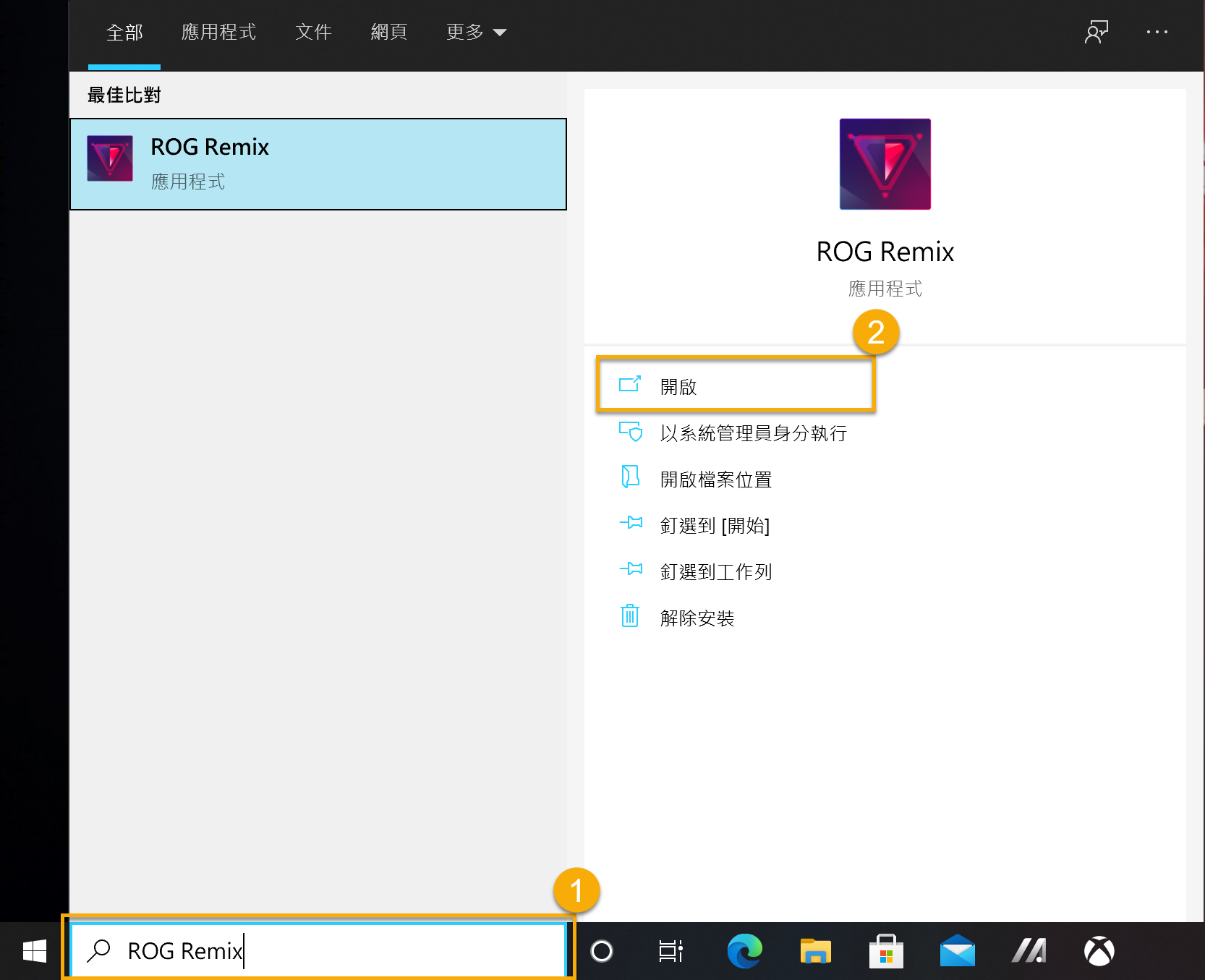
Windows Arama Kutusuna [ROG Remix]① yazın ve ardından [Aç]② öğesine tıklayın.
ROG Remix (Giftbox) Kullanımı
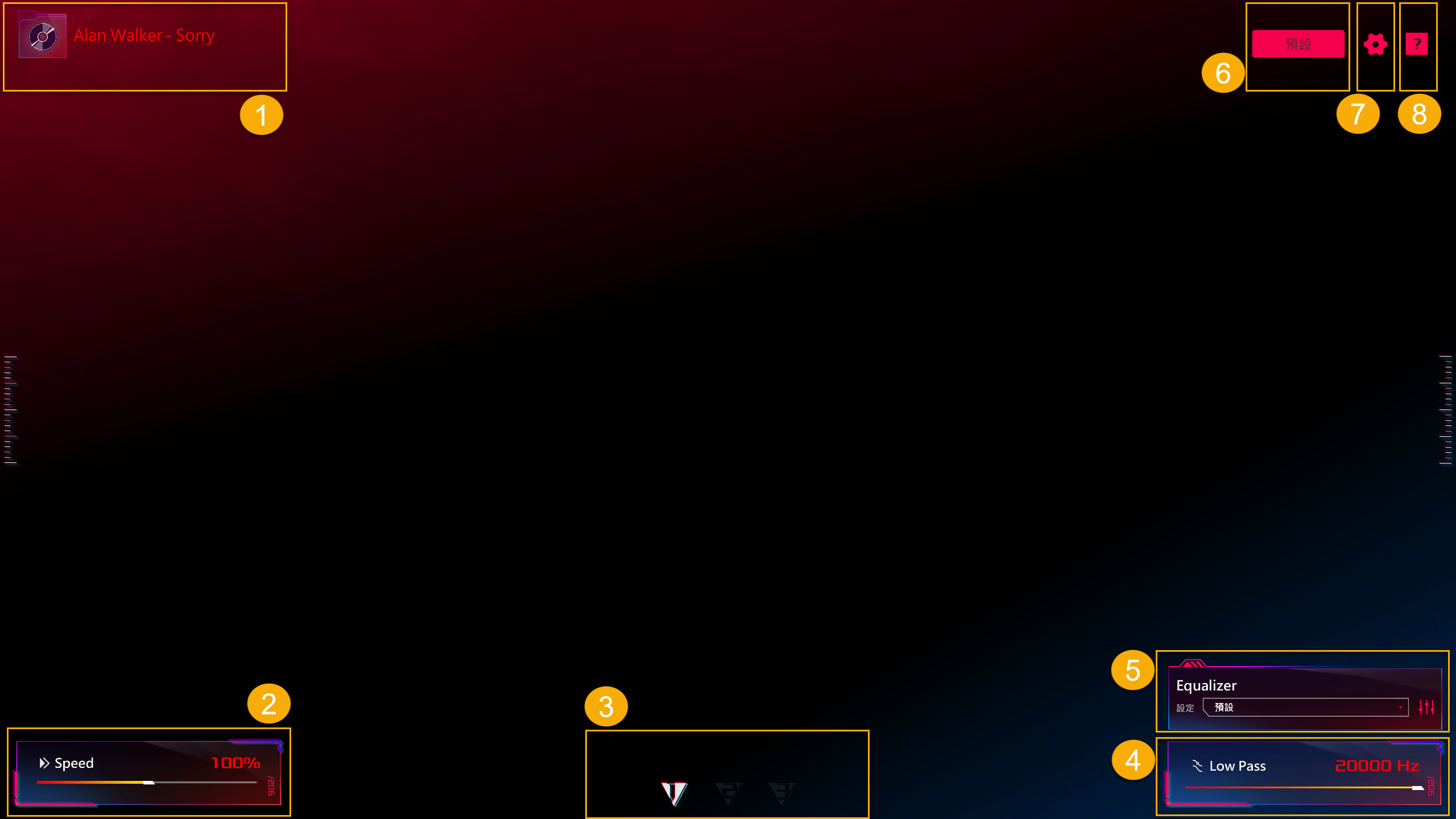
①Şarkı Seçimi: Alan Walker'ın "Sorry" isimli parçası uygulamada önyüklü olarak gelir. Oyuncular kendi müzik dosyalarını da seçebilirler.
②Hız: Müzik çalma hızını görüntülemek ve ayarlamak için kullanabilirsiniz.
③Örnekleyici: Tema efektlerini görüntülemek ve ayarlamak için kullanabilirsiniz.
④Alçak Geçiş: Müziğin Alçak Geçiş Frekansını görüntülemek ve ayarlamak için kullanabilirsiniz.
⑤Ekolayzer: Çeşitli önayarlı modları da bulabileceğiniz ekolayzer, en iyi sesi elde etmeniz için ses kaynağından gelen belirli frekansları filtrelemenizi ve yükseltmenizi sağlar.
⑥Varsayılan: "Varsayılan" seçeneği tüm ayarlarınızı sıfırlayacaktır.
⑦Ayarlar: "Müzik/Ses ışıklandırma efektlerini otomatik uygulama" özelliğini açmak için ROG Remix uygulaması AniMe Matrix™ Ekran Ses Modu ile açılacak, AURA Sync Müzik Modu bir sonraki çalıştırmada uygulanacaktır.
⑧Yardım konuları: ROG Remix (Uygulama) hakkında daha fazla bilgi için "Yardım konuları" öğesine tıklayabilirsiniz.
3 ROG Remix'i (Uygulama) Kapatma
ROG Remix'i (Uygulama) ESC tuşuna basarak kapatabilirsiniz.
ROG Remix (Giftbox) Kullanımı
ROG Remix (Giftbox) içeren ROG Zephyrus G14 AW SE ürününün üst kısmında bir dokunmatik alan bulunur. Ürün notebook bilgisayara USB Type-C kablosu üzerinden bağlandığında ROG Remix (Giftbox) ek müzik miks seçenekleri sağlayacaktır. ROG Zephyrus G14 ve ROG Remix, tıklama, uzun basma ya da birden fazla basma işlemleriyle oyunculara daha ileri görsel ve işitsel özellikler taşıyan bir deneyim sunacaktır.
Uyarı! ROG Remix (Giftbox) kullanımından önce notebook bilgisayarın gücünü kapatın.
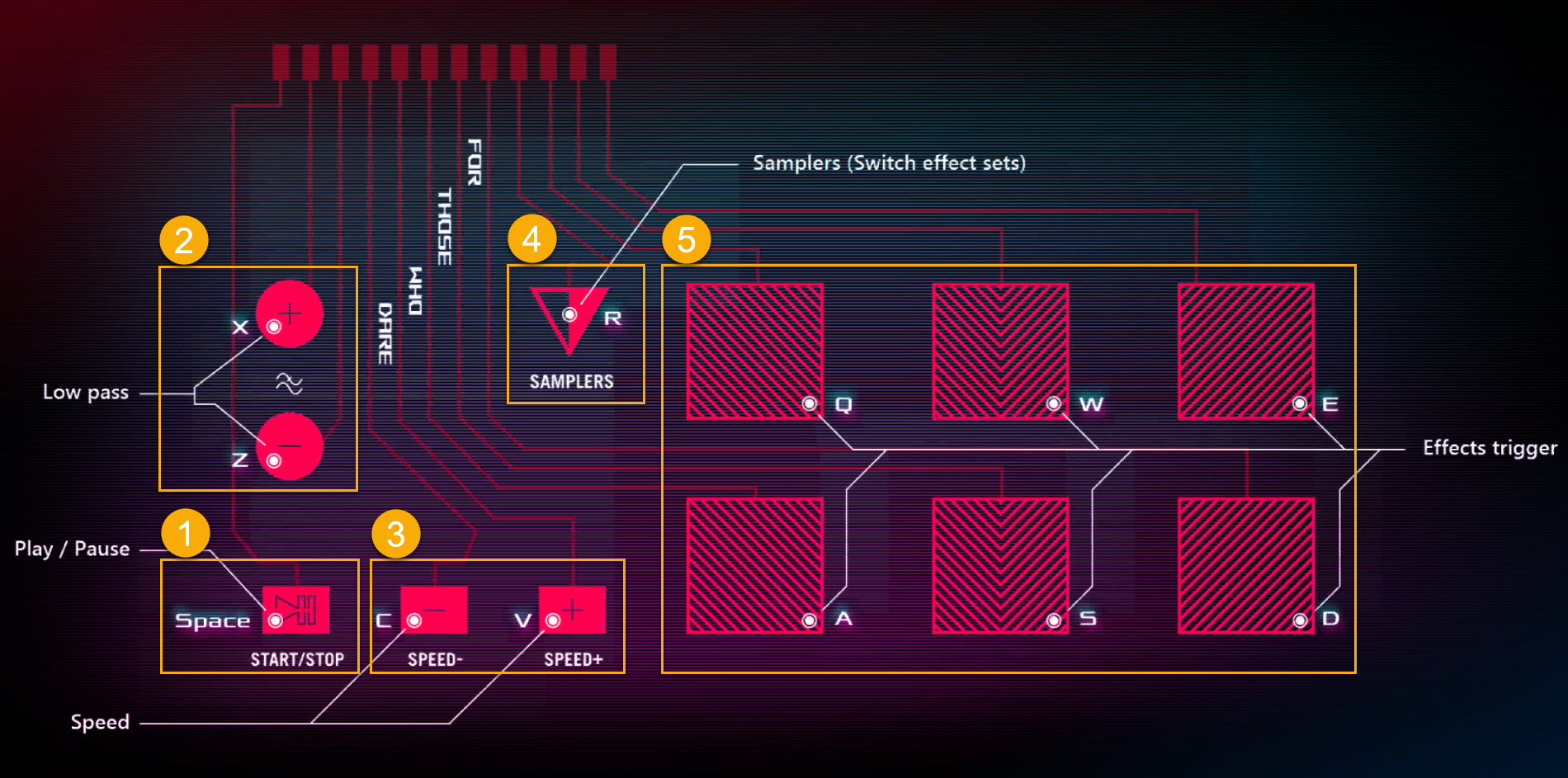
①Başlat/Durdur: Müziği başlatmak ve durdurmak için kullanabilirsiniz.
②Hızlandır/Yavaşlat: Müziğin çalma hızını artırmak ve azaltmak için kullanabilirsiniz.
③Alçak Geçiş Artır/Azalt: Müziğin Alçak Geçiş Frekansını artırmak ve azaltmak için kullanabilirsiniz.
④Efekt Setleri (Örnekleyiciler): Efekt tema setlerini değiştirmek için kullanabilirsiniz.
⑤Efekt Tetikleme: Görsel ve işitsel efektleri tetiklemek için kullanabilirsiniz.
7. SORU - CEVAP
S1: ROG Remix'i (Uygulama) nasıl kapatabilirim?
C1: Oyuncu ROG Remix'i (Uygulama) kapatmak istediğinde ESC  tuşuna basabilir.
S2: ROG Remix'i (Uygulama) nasıl güncelleştirebilirim?
C2: Önce ROG Remix (Uygulama) ve ROG Remix (Giftbox)'ı USB Type-C üzerinden bağlayın ve ardından kontrol için Armoury Crate uygulamasını açın. Oyuncunun kontrol ve güncelleme işlemlerini yapabilmek için [Ayarlar] başlığının altındaki [Güncelleme Merkezi] sayfasında olması gereklidir.
S3: "Müzik/Ses ışıklandırma efektlerini otomatik uygulama" özelliğini açtığımda neden AniMe Matrix™ Ekran ışıklandırma efektlerini ve modunu neden değiştiremiyorum?
C3: Önce ROG Remix (Uygulama) ve ROG Remix (Giftbox)'ı USB Type-C üzerinden bağlayın ve ardından kontrol için Armoury Crate uygulamasını açın. Oyuncunun kontrol ve güncelleme işlemlerini yapabilmek için [Ayarlar] başlığının altındaki [Güncelleme Merkezi] sayfasında olması gereklidir.
S4: ROG Remix (Giftbox) bağlantısını yaptığımda ROG Remix (Uygulama) neden otomatik olarak çalışıyor?
CEVAP 4: Bu, ROG Remix'in (Uygulama) hızlı etkinleştirme ayarıdır. Desteklenen bir model bağlandığında ROG Remix (Uygulama) otomatik olarak başlatılır.
S5: ROG Remix (Giftbox) efektleri neden stabil değil ve bazen güçlü, bazen de zayıf?
C5: ROG Remix (Giftbox) notebook bilgisayara bağlandığında oyuncu [Aura Efektlerini], Armoury Crate uygulamasındaki [Aura Sync] bölümündeki [Cihazları Eşitle] sayfasında ayarlayabilir. [Müzik] ışıklandırma efektlerinin parlaklığı oynatılan seslerin şiddetine göre değişiklik gösterir.