[Projektör] ASUS Latte L1 projeksiyon yöntemi
[Projektör] ASUS Latte L1 projeksiyon yöntemi
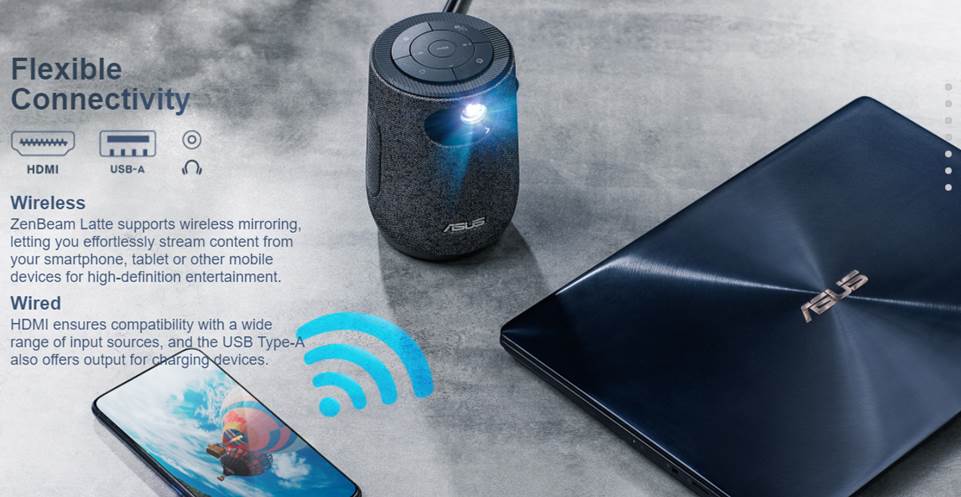
1. Notebook Bilgisayarla/Bilgisayarla yansıtma yöntemi
A. HDMI üzerinden yansıtma yöntemi:
B. Kablosuz aynalama ile projeksiyon yöntemi
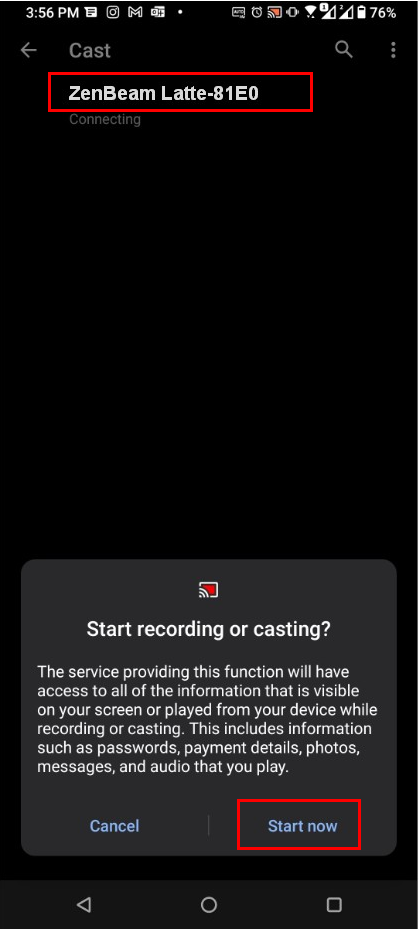
2. Telefondan yansıtma yöntemi (kablosuz aynalama)
B. Android ile yansıtma yöntemi:
1. Notebook Bilgisayarla/Bilgisayarla yansıtma yöntemi
A.HDMI üzerinden yansıtma yöntemi:
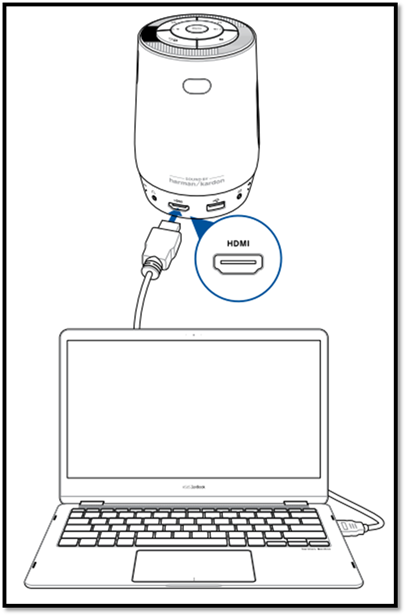
1. Bilgisayarın HDMI çıkışı üzerinden Latte L1'in HDMI girişine bağlantı yapılabilir
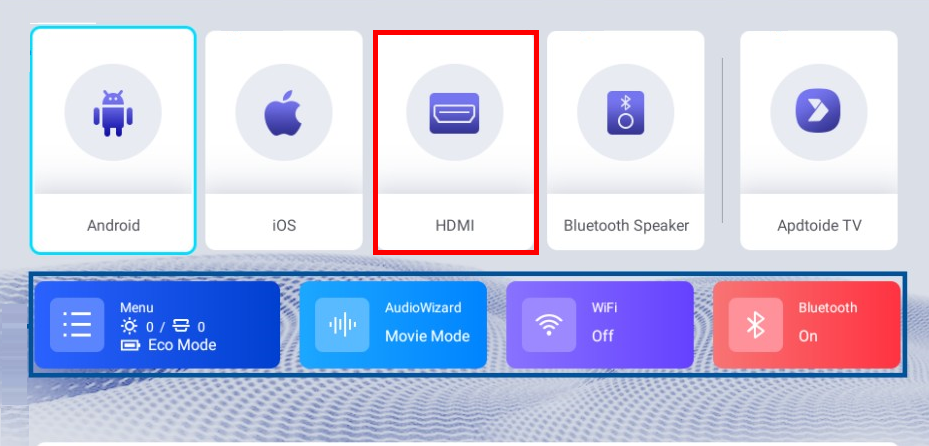
2. Menüden "HDMI" öğesini seçin
B. Kablosuz aynalama ile projeksiyon yöntemi
1. Öncelikle Latte L1'in ve bilgisayarın aynı WiFi yönlendiricisine bağlı olması gereklidir
|
Bilgisayar: WiFi: |
Latte L1 : WiFi |
|
|
|
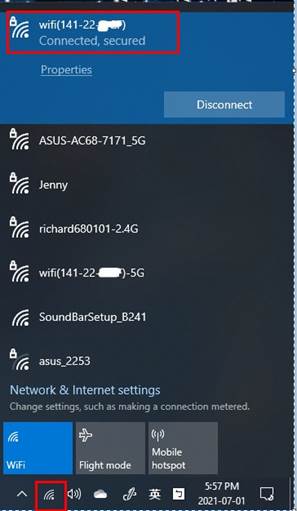
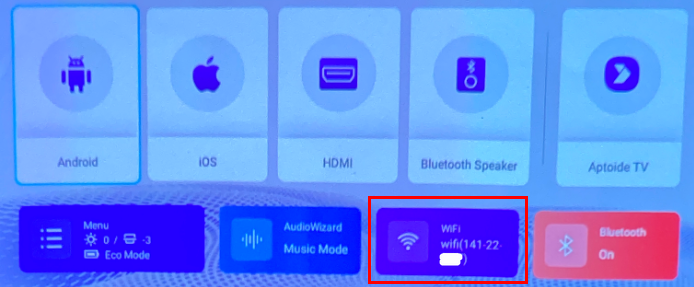
2.Kablosuz aynalama için Microsoft Edge tarayıcısını açın
3. Araçlar -> Daha fazla araç ->Cihaza medya yayınla yolunu izleyin
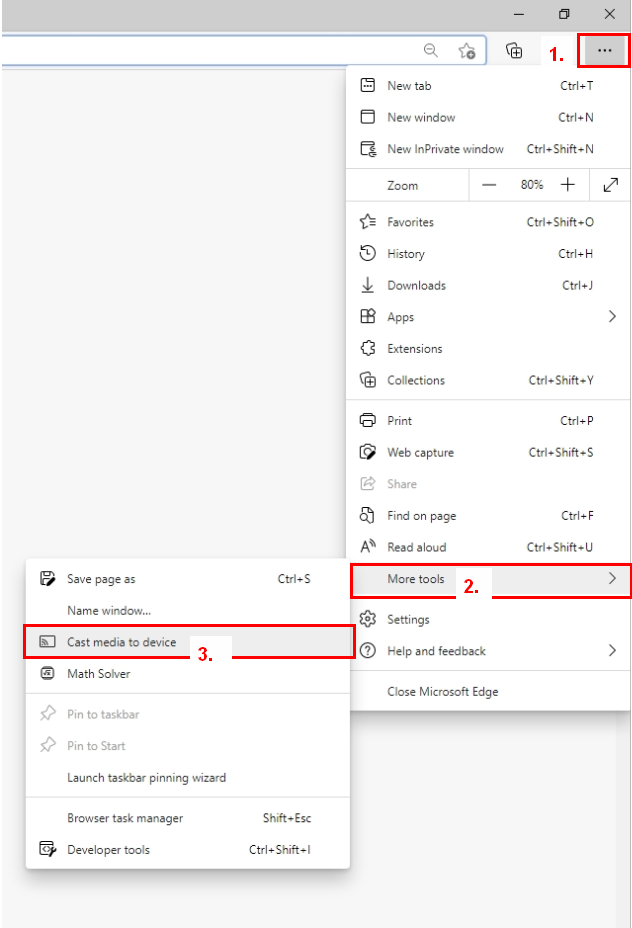
4. "ZenBeam Latte-81E0 ile yayınlama" seçimiyle devam edin
2. Kaynakları seçin: Sekmeyi yayınla / Masaüstünü yayınla / Dosya yayınla
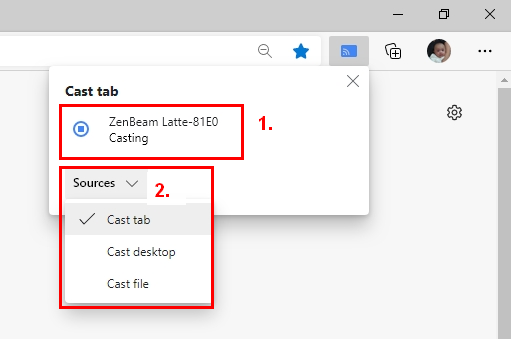
Not: "Kaynağı" değiştirmeniz halinde ZenBeam Latte-81E0 Yayınlama seçimini yeniden yapmanız önerilir. Bu sayede ekran değiştirme sorununu çözebilirsiniz
1. Ya da kablosuz aynalama için  Google Chrome tarayıcısını seçebilirsiniz
1. Araçlar > Yayınla yolunu izleyin
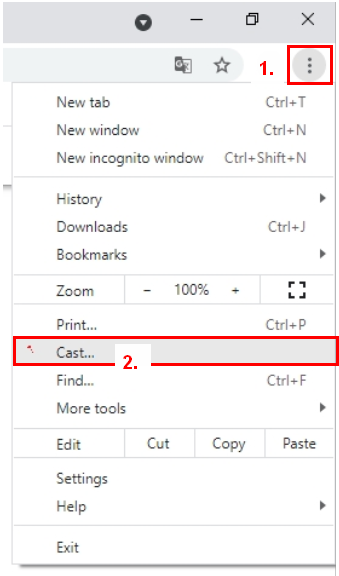
4. "ZenBeam Latte-81E0 ile yayınlama" seçimiyle devam edin
2. Kaynakları seçin: Sekmeyi yayınla / Masaüstünü yayınla / Dosya yayınla
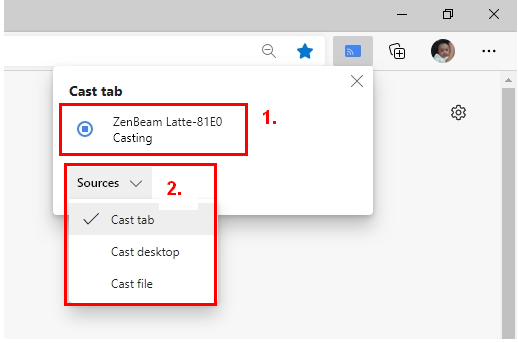
Not: "Kaynağı" değiştirmeniz halinde ZenBeam Latte-81E0 Yayınlama seçimini yeniden yapmanız önerilir. Bu sayede ekran değiştirme sorununu çözebilirsiniz
2. Telefondan yansıtma yöntemi (kablosuz aynalama)
*iOS V9.0 (veya daha yeni sürümler).
1. Öncelikle Latte L1'in ve iPhone'un aynı WiFi yönlendiricisine bağlı olması gereklidir
|
IPhone: WiFi: |
Latte L1 : WiFi |
|
|
|
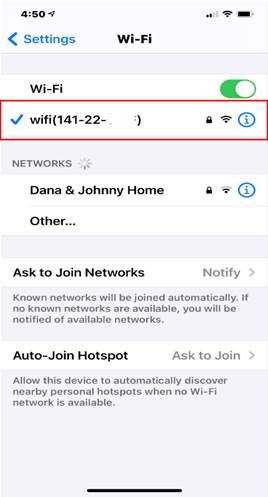
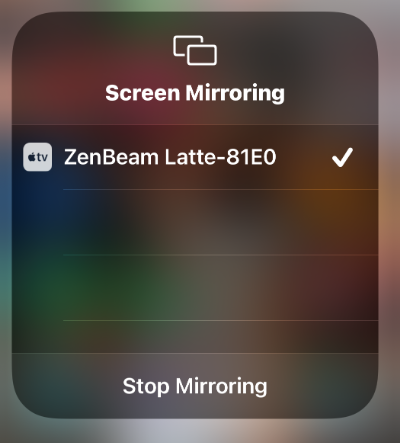
2. Ekranın üst kısmından aşağı kaydırın ve "Ekran Yansıtma" öğesini seçin
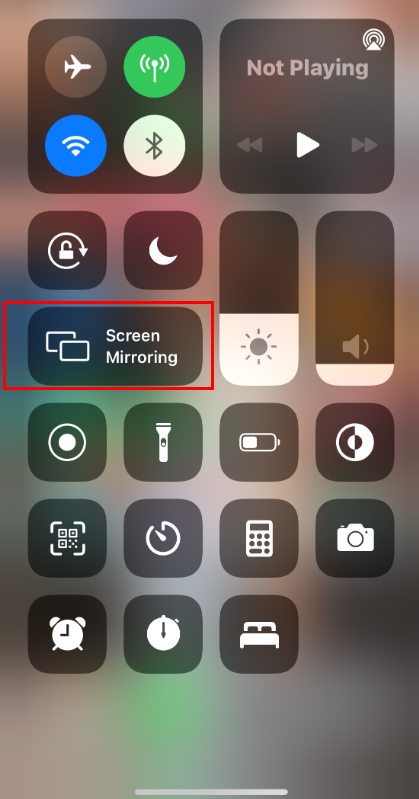
3. ZenBeam Latte-81E0 veya Yansıtmayı Durdur seçimiyle devam edin
B. Android ile yansıtma yöntemi:
*Android V5.0 (veya daha yeni sürümler).
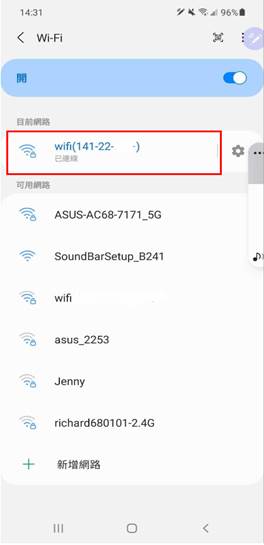
1. Öncelikle Latte L1'in ve Android Telefonun aynı WiFi yönlendiricisine bağlı olması gereklidir
|
Android telefon: WiFi: |
Latte L1: WiFi |
|
|
|
4. Ekranın üst kısmından aşağı kaydırın ve "Ekran Yayınlama" öğesini seçin
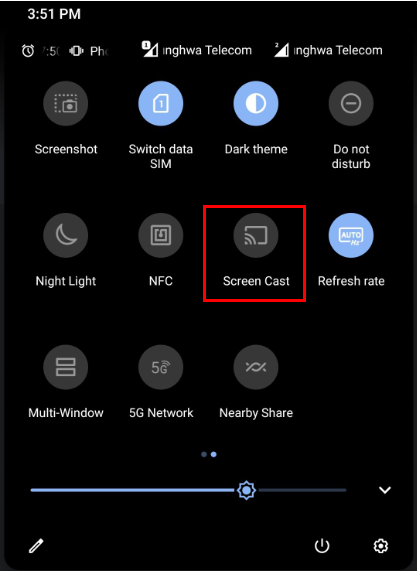
3. "ZenBeam Latte-81E0" öğesini ve ardından "Şimdi başlat" seçeneğini seçin