[Kablosuz Yönlendirici] ASUS Yönlendiricilere PPPoE Rölesi nasıl kurulur?
İnternet Servis Sağlayıcınız (İSS) PPPoE WAN bağlantısı sağlıyorsa ve intranette genel WAN IP hizmeti alması gereken bir cihazınız varsa uç cihazlarınızın (bilgisayar veya NAS gibi) genel WAN IP'si almasını sağlamak için ASUS yönlendiricide PPPoE rölesi kurabilirsiniz.
Not: WAN bağlantı türünden emin değilseniz İnternet Servis Sağlayıcınızdan (İSS) onay alın
PPPoE Rölesi nasıl kurulur?
İlk olarak yönlendirici PPPoE Aktarım işlevini etkinleştirilir ve ardından uç cihazlarda PPPoE bağlantısı kurulur.
Burada örnek olarak bir ZenWiFi XT8 (yönlendirici modunda) ve bir Windows 10 bilgisayarı ele alıyoruz.
ASUS yönlendiricide PPPoE rölesini kurma
1. Adım Bilgisayarınızı kablolu bağlantı ile yönlendiriciye bağlayın ve WEB GUI'ye https://router.asus.com girin.

Daha fazla bilgi için [Kablosuz Yönlendirici] Yönlendiricinin grafik ayar sayfasına (Web GUI) nasıl girilir? (ASUSWRT) başlıklı makaleye bakın.
2. Adım Oturum açmak için yönlendiricinizin kullanıcı adını ve şifresini girin.
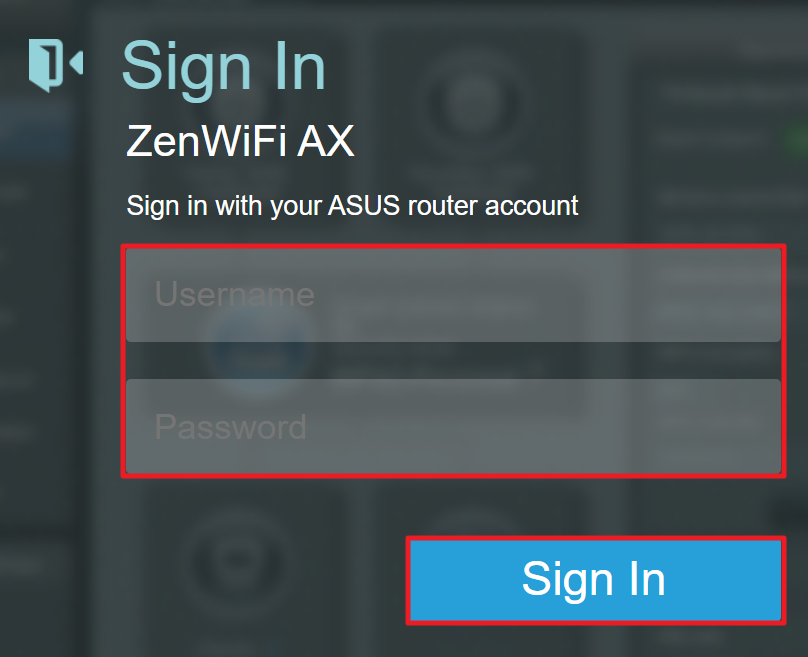
Not: Kullanıcı adı ve/veya parolayı unutmanız durumunda yönlendiriciyi fabrika ayarlarına döndürebilir ve yeniden kurabilirsiniz. (Varsayılan kullanıcı adı ve parola admin/admin şeklindedir)
Yönlendiricinin varsayılan durumuna nasıl geri getirileceğini öğrenmek için bkz: [Kablosuz Yönlendirici] Yönlendiriciyi varsayılan fabrika ayarlarına sıfırlama
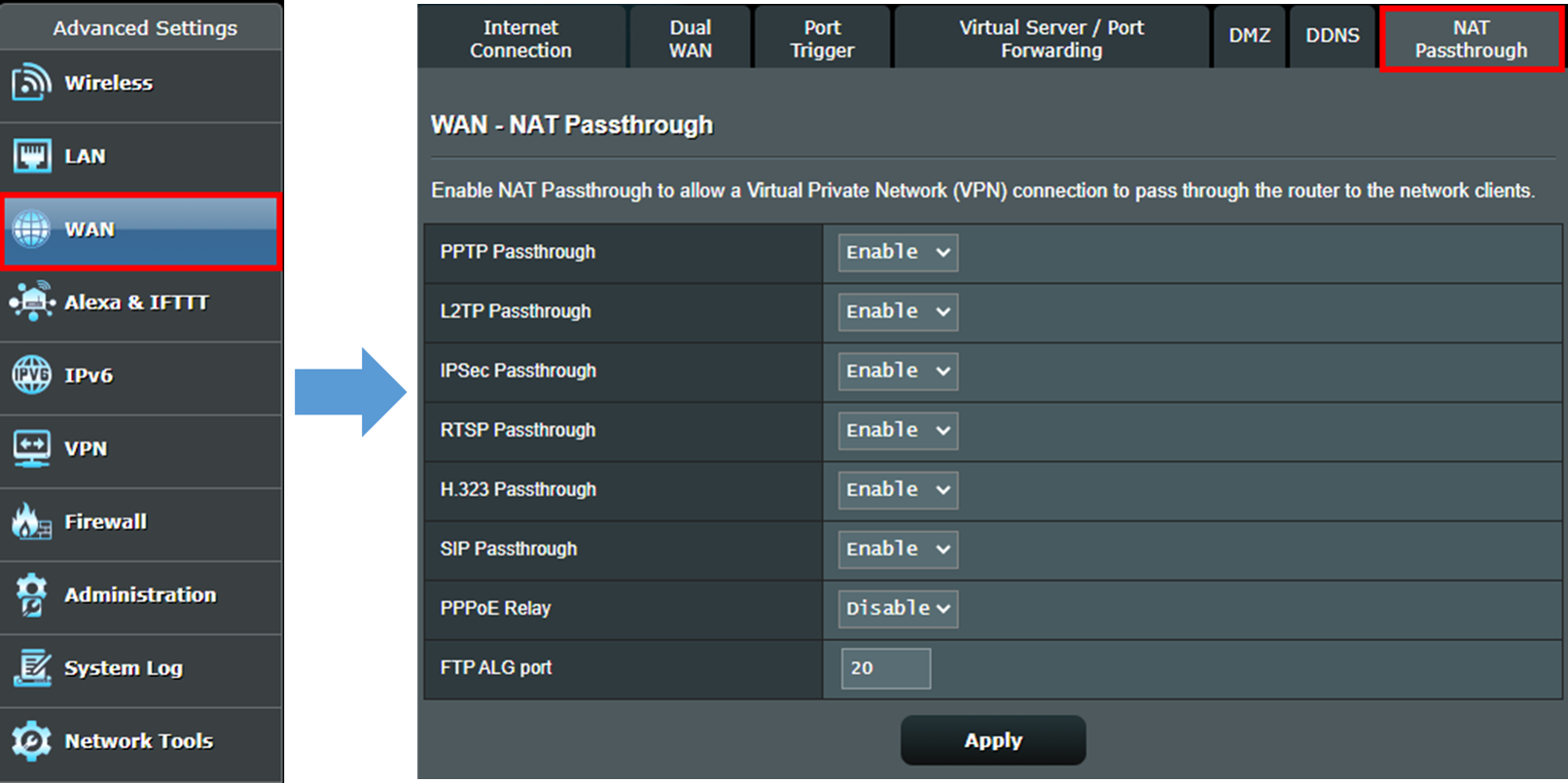
3. Adım [WAN]>[NAT Passthrough] seçimlerini izleyin
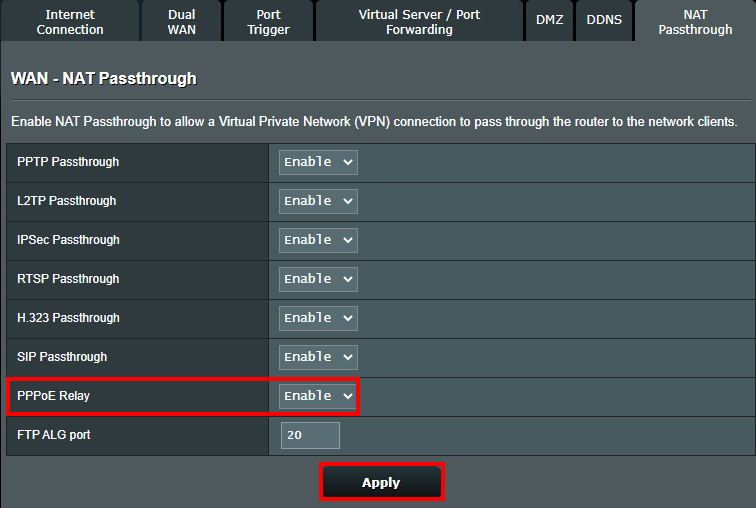
4. Adım [PPPoE Rölesi] seçeneğini bulun ve [Enable] seçeneğini işaretleyin. Ayarları tamamlamak için [Uygula] öğesine tıklayın.
Son cihazlarda PPPoE bağlantısını kurun
Burada örnek olarak Windows 10 çalıştıran bir bilgisayarı ele alıyoruz
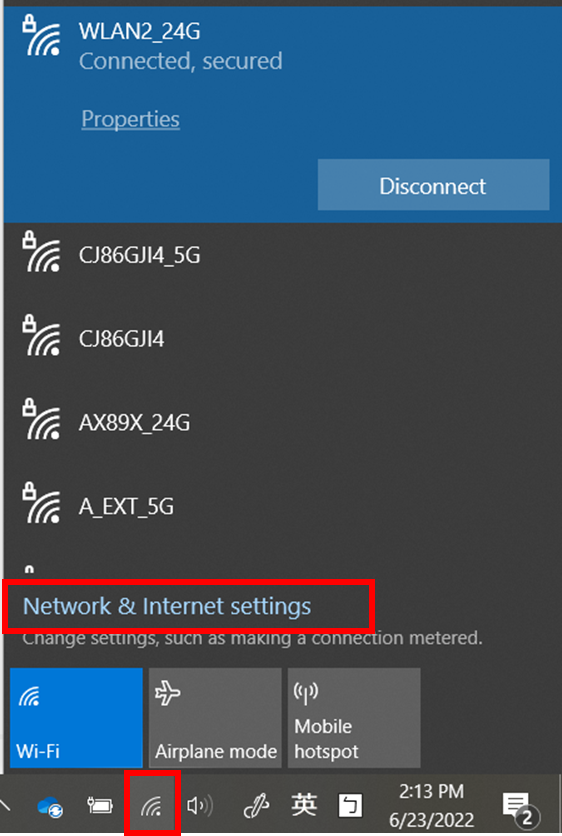
1. Adım Bilgisayarınızı kablolu veya kablosuz bağlantı ile yönlendiriciye bağlayın ve ardından sol köşedeki ağ simgesine  tıklayın. [Ağ ve İnternet ayarları] seçeneğini bulun.
2. Adım [Ağ ve İnternet ayarları]'na girin ve [Çevirmeli bağlantı]>[Yeni bağlantı kur]'a gidin
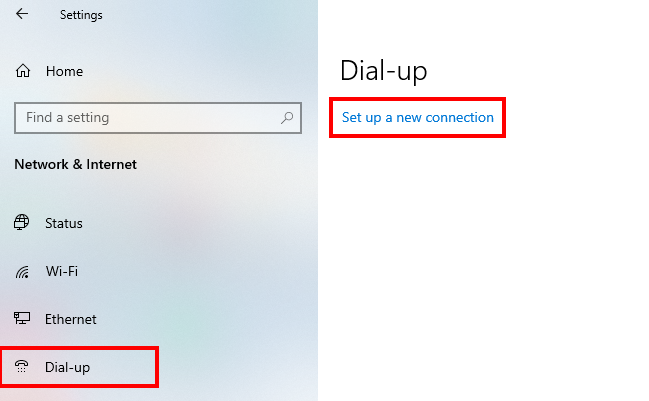
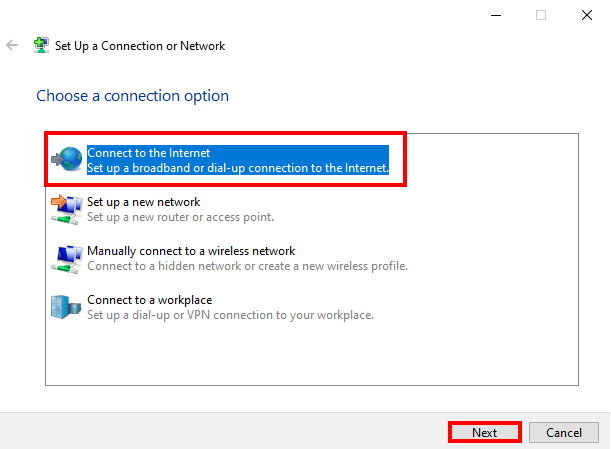
3. Adım İnternete geniş bant veya çevirmeli bağlantı kurmak için [İnternete Bağlan]'ı seçin.
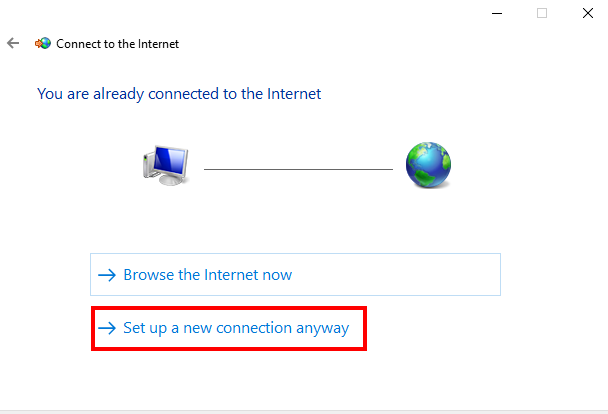
4. Adım İnternete zaten bağlandığınız söylenecek, ancak [Yine de yeni bir bağlantı kur]'a tıklayın
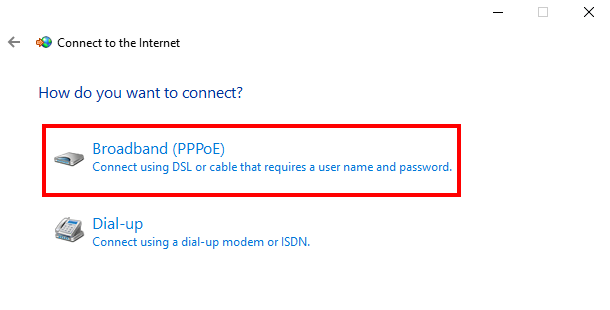
5. Adım: Bir [Geniş bant (PPPoE)] bağlantısı kurmayı seçin.
6. Adım: İnternet Servis Sağlayıcınız (İSS) tarafından sağlanan PPPoE hizmetinin kullanıcı adını ve şifresini girin, ardından [Bağlan] öğesine tıklayın
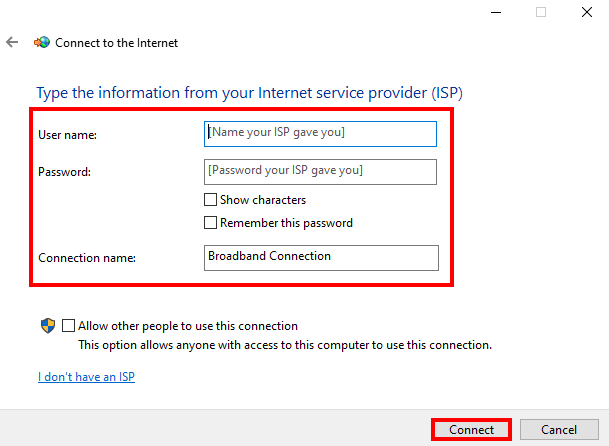
Not: PPPoE bağlantısı için kullanıcı adı ve şifre konusunda emin değilseniz, İnternet Servis Sağlayıcınıza (İSS) danışın.
7. Adım: PPPoE bağlantısı hazır olduğunda aşağıdaki gibi bir mesaj göreceksiniz. Bu sayfadan çıkmak ve PPPoE bağlantısının keyfini çıkarmak için [Kapat] öğesine tıklayın.
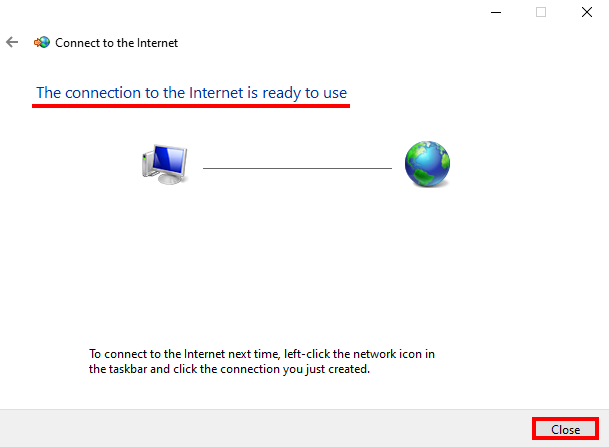
SSS
1. Arka uç cihaz tarafından alınan fiziksel IP nasıl kontrol edilir?
Aşağıda örnek olarak Windows 10 çalıştıran bilgisayar ele alınmaktadır.
PPPoE bağlantısı kurulduktan sonra, [Ağ ve İnternet]>[Durum]> [Adaptör seçeneklerini değiştir] seçimlerini izleyin
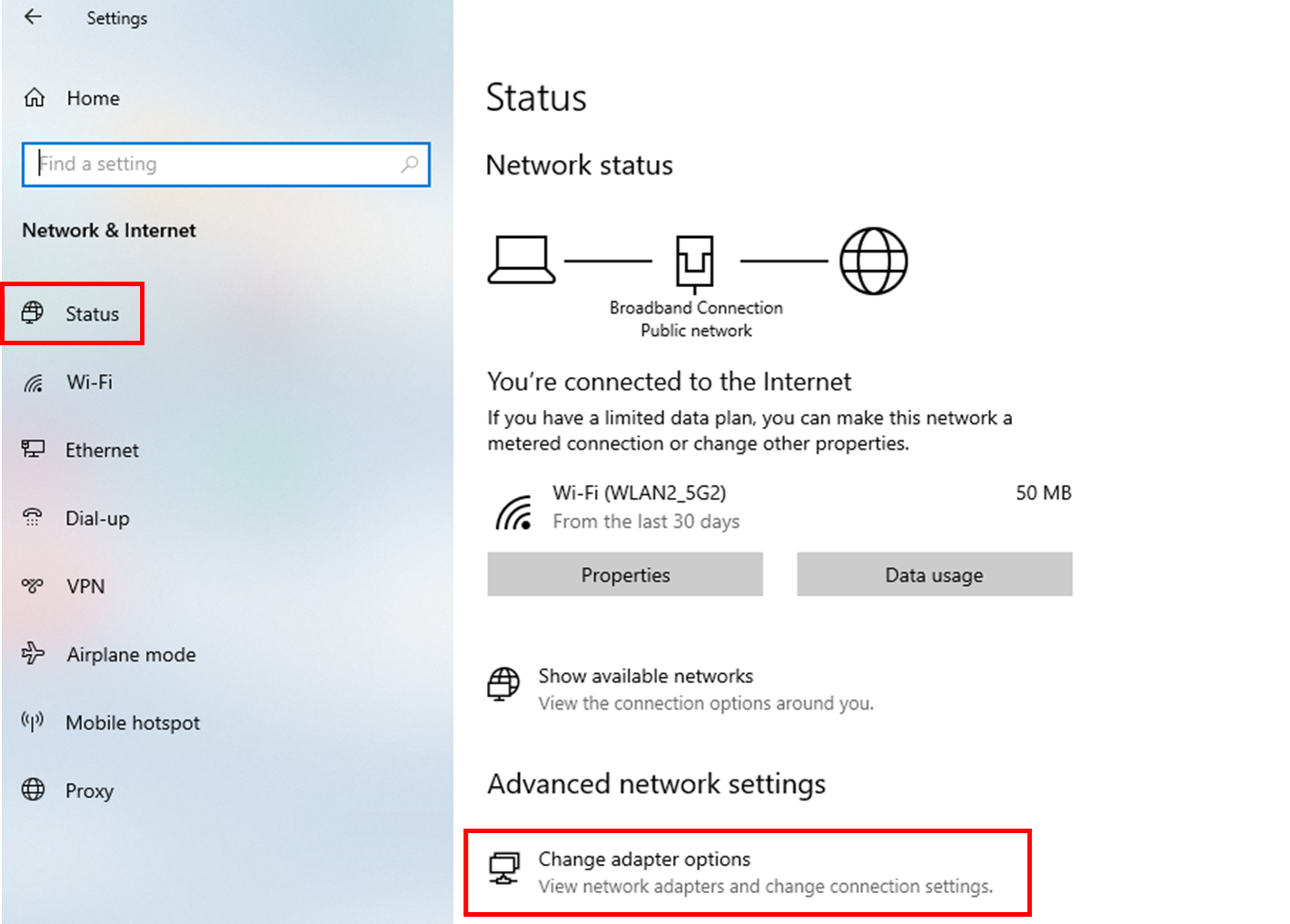
Yeni eklediğiniz bağlantıyı bulun (varsayılan ad "Broadband connection"dır), ardından simgeye sağ tıklayın ve [Durum]'a gidin
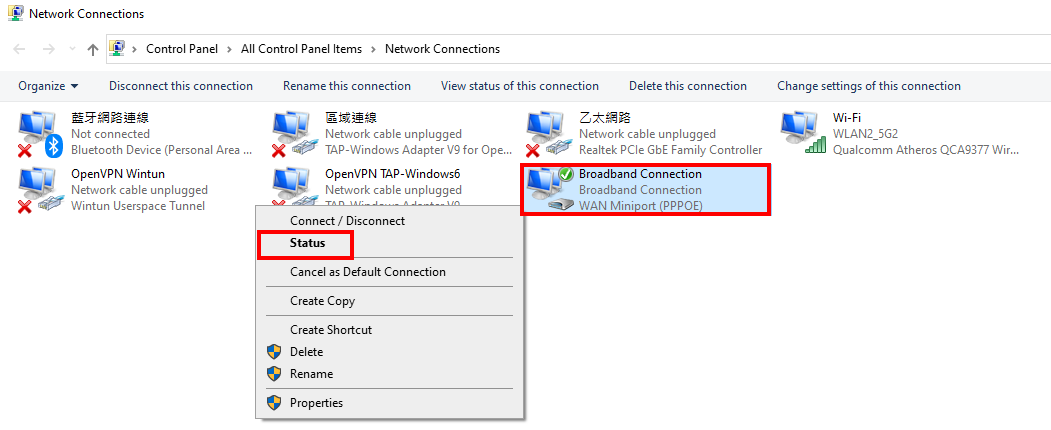
[Detaylar] öğesine tıklayın
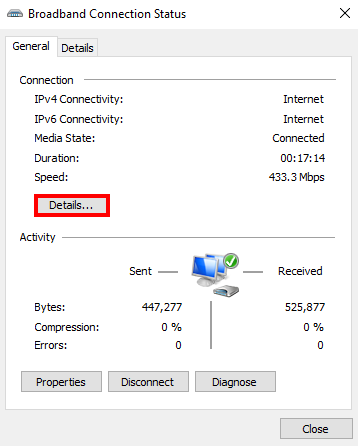
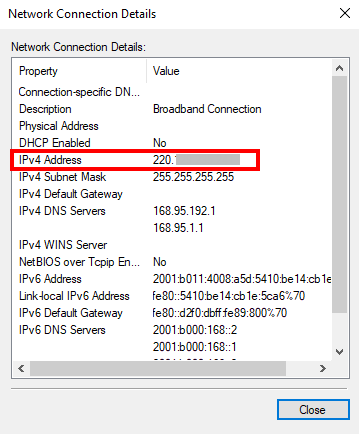
IPv4 adresi sütununda bilgisayarın aldığı genel WAN IP adresini göreceksiniz.
2. PPPoE aktarımı etkinleştirildikten sonra kaç uç cihaz PPPoE bağlantısı yapabilir?
Aynı anda kaç PPPoE bağlantısı kurabileceğinizi İnternet Sağlayıcınızdan (İSS) teyit edin
Örneğin, İSS'niz aynı anda 8 cihazın bağlı olduğu bir PPPoE hesabı sağlayabiliyorsa yönlendiriciniz ve uç cihazlarınız için toplam 8 genel WAN IP'si alabilirsiniz.
(Yardımcı programı/Aygıt yazılımını) nasıl indirebilirim?
Güncel sürücü, yazılım, aygıt yazılımı ve kullanım kılavuzlarını ASUS İndirme Merkezi üzerinden indirebilirsiniz.
ASUS İndirme Merkezi hakkında daha fazla bilgi için bu bağlantıya tıklayabilirsiniz.