[Sorun giderme][xDSL] xDSL modem yönlendiricimin bağlantısı sık sık kopuyorsa ne yapabilirim?
xDSL modem yönlendiricinizde sık sık DSL kopma sorunu ortaya çıkıyorsa sorun gidermek için aşağıdaki adımları uygulayabilirsiniz.
Sorun giderme adımlarını uygulamadan önce internet servis sağlayıcınızla (İSS) xDSL hizmet planınız için gerekli xDSL tipini doğrulayın ve ilgili xDSL WAN ayar parametrelerini doğru olduğunu ve kablonun normal durumda olduğunu teyit edin. Ardından xDSL veri hızının ASUS xDSL modem yönlendiricinin teknik özelliklerini desteklediğini ASUS Resmi İnternet Sitesinden kontrol edin.
İSS'nin sağladığı xDSL türü kullandığınız xDSL modem yönlendiricinin xDSL özelliklerini desteklemiyorsa bu durum modelin İSS'nin sağladığı hizmeti desteklemediği ve başarılı bir bağlantının kurulamayacağı anlamına gelir. İSS servis planınıza uygun bir model almanız tavsiye edilir.
xSDL modemin özelliklerini ASUS Resmi İnternet Sitesinden kontrol etmek için aşağıdaki adımları izleyin.
(1) ASUS Global sitesine https://www.asus.com/ giderek arama  öğesine tıklayın.
(2) ASUS xDSL modem yönlendiricinizin adını girin ve ardından arama yapmak için klavyenizdeki Enter tuşuna basın. Burada DSL-AC68U modelini örnek olarak anlatıyoruz.
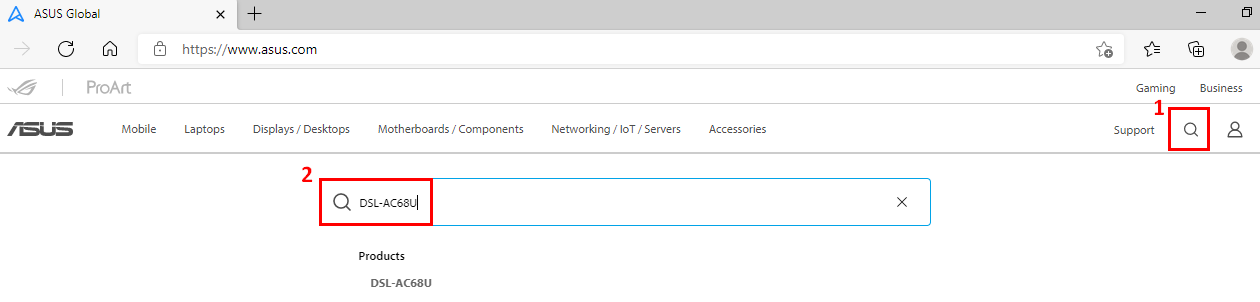
(3) DSL-AC68U ürün sayfasındaki "daha fazla" öğesine tıklayın.

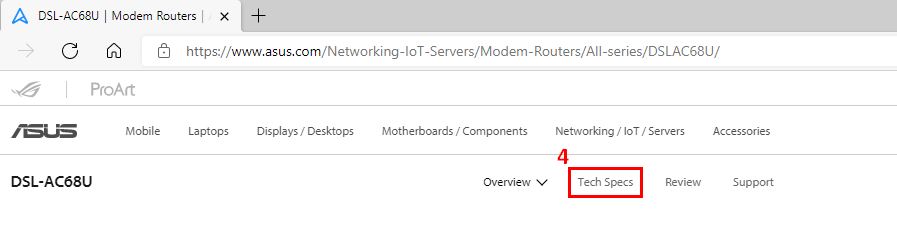
(4) DSL-AC68U ürününün detaylı teknik özelliklerini görmek için Teknik Özellikler bölümüne gidin.
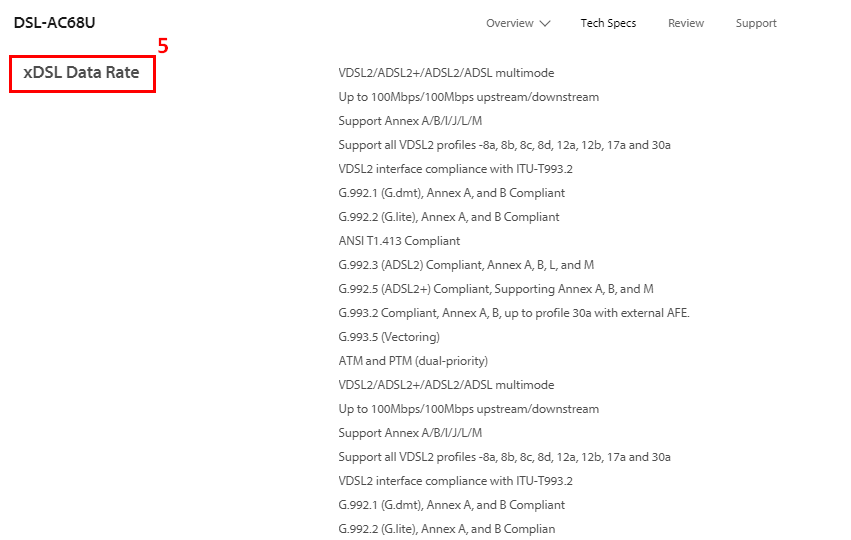
(5) Desteklenen xDSL türü ve veri hızlarına dair teknik özellikleri burada bulabilirsiniz.
Sorun giderme adımları
1. Adım xDSL modem yönlendiricinizi yeniden başlatın
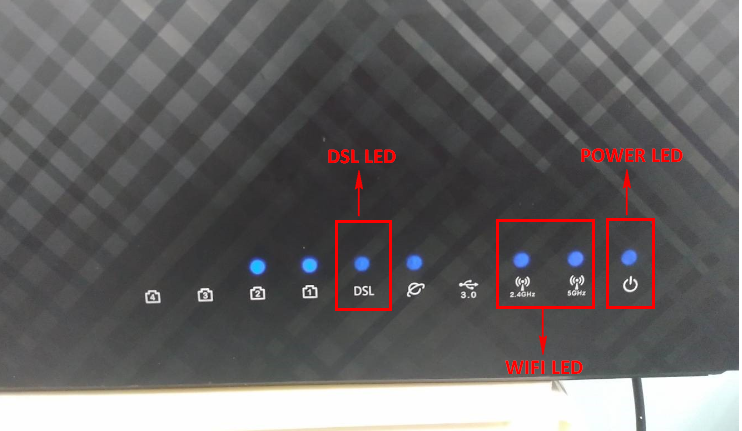
Bazı durumlarda stabil çalışmama sorunu modem yeniden başlatılarak çözülebilir. DSL modem yönlendiricinizi yeniden başlatmak için Güç butonuna iki kez basarak modeminizi kapatın ve geri açın.

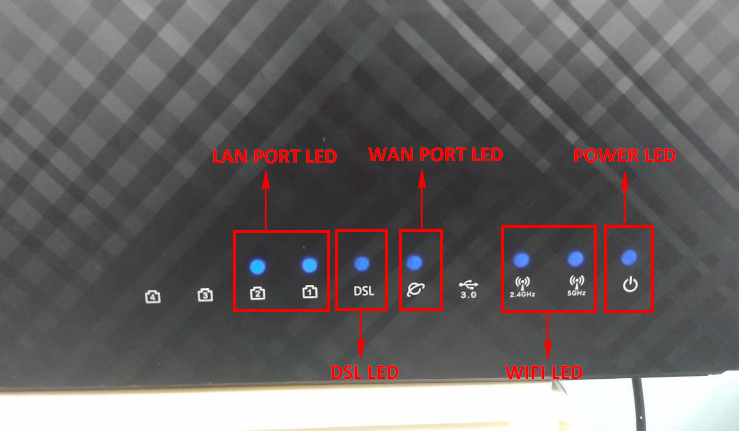
Yönlendiricinin ön kısmındaki Güç ve DSL LED göstergelerinin açık kalmalarına dikkat edin. WiFi 2.4G/5G LED göstergeleri yanıp sönmeye başladığında yönlendiricinin çalışmaya başladığını anlayabilirsiniz.
Ayrıntılı bilgiler için kullanıcı kılavuzuna bakabilirsiniz.
*Aşağıdaki görseli referans olarak kullanabilirsiniz.
2. Adım DSL modem yönlendiricinizin doğru bir şekilde bağlandığından emin olun.
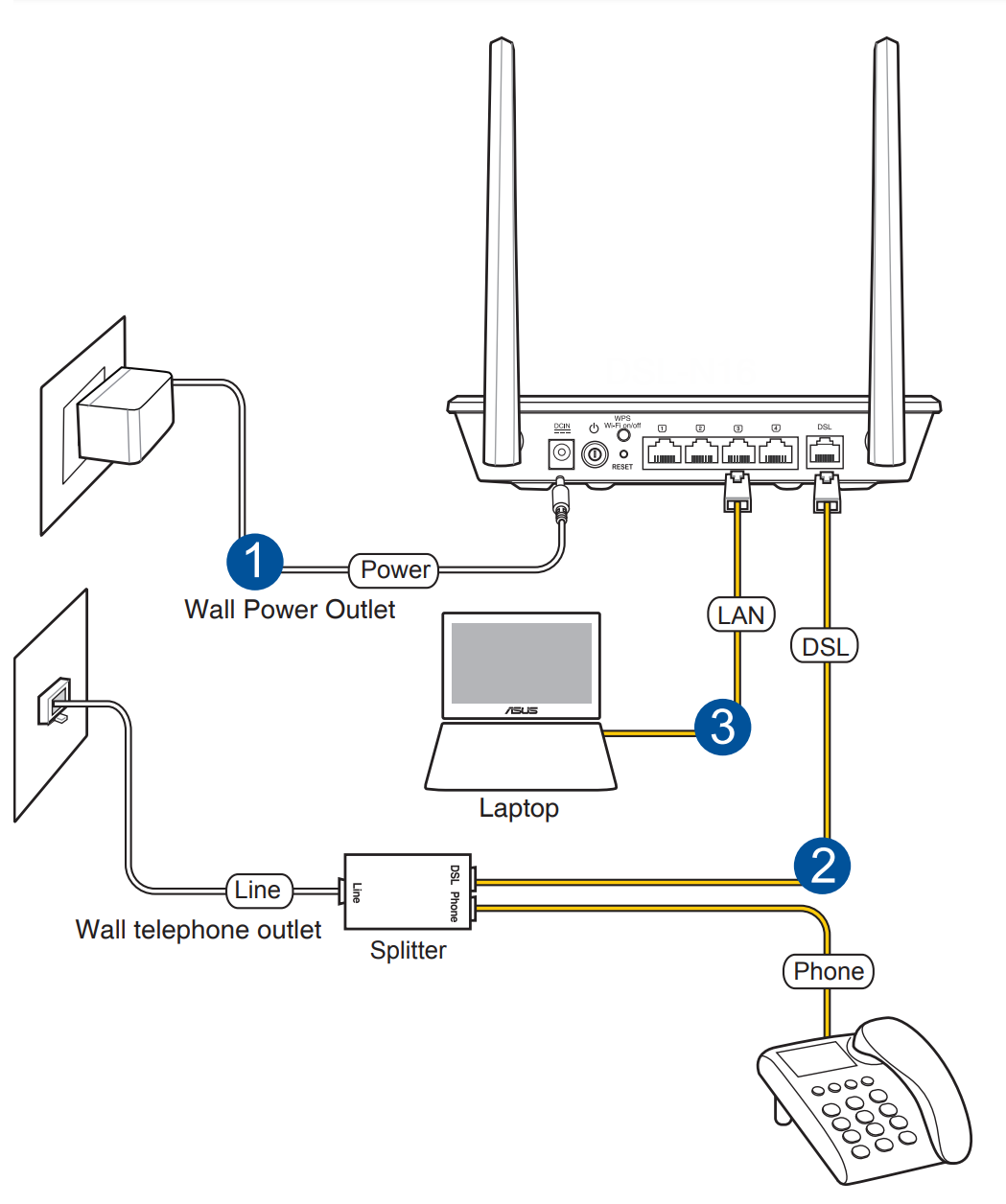
Aşağıdaki resimleri ve adımları inceleyerek DSL yönlendiricideki güç ve telefon kablolarının prize, yönlendiriciye, telefon jakına ve bilgisayara doğru takıldığından emin olun.
Kabloların herhangi biri bağlı değilse bağlayın.

Kabloların doğru bağlanmasına dair ayrıntılar
1. DSL modem yönlendiricisinin güç adaptörünü DC-IN yuvasına ve güç prizine bağlayın.
Not 1: Adaptörü prize taktıktan sonra modem yönlendiricisindeki güç butonuna basmayı unutmayın.
Not 2: DSL modem yönlendiricinizi açtıktan sonra önyüklemesi için iki-üç dakika bekleyin.
2. Bu işlemlerde kullanacağınız iki telefon kablosu vardır: biri modemden çoklayıcıya giden kablo, diğer de çoklayıcıdan duvardaki telefon bağlantı yuvasına giden kablo. Bu kabloların herhangi biri olabilir.
Çoklayıcıyı çıkarın ve modemi doğrudan duvardan gelen hatta bağlayın, ya da yukarıda bahsedilen iki telefon kablosunu değiştirin.
RJ-11 kablosunun bir ucunu DSL modem yönlendiricinin DSL bağlantı yuvasına, diğer ucunu da çoklayıcının DSL bağlantı yuvasına bağlayın.
3. Bilgisayarınızı DSL modem yönlendiricisinin LAN bağlantı yuvasına bağlamak için bir ağ kablosu (RJ45) kullanın.
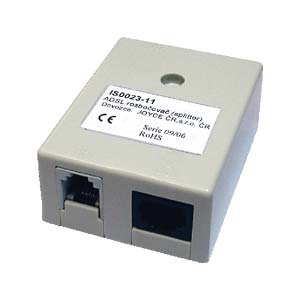
- Çoklayıcıların özelliklerinin aynı olmadığını unutmayın. Yanlış kablolama yapmamak için çoklayıcı üzerindeki bağlantı noktalarını ve kılavuz bilgileri kontrol edin.
- Çoklayıcı kullanmazsanız internet hattı telefon sinyallerinden etkilenebilir. Elinizde çoklayıcı yoksa İSS'nizde olup olmadığını kontrol edebilirsiniz.
(Aşağıdaki resimde örnek bir çoklayıcı görülmektedir)
3. Adım xDSL modem yönlendiricinizin aygıt yazılımını güncelleyin ve ardından yönlendiriciyi sıfırlayın.
Canlı güncelleme yapabilir veya ASUSWRT (Web kullanıcı arayüzü) üzerinden elle güncelleyebilirsiniz. Web kullanıcı arayüzünde oturum açmadan önce bilgisayarınızdaki kabloyu xDSL modem yönlendiricinize bağlayın. Ardından web kullanıcı arayüzünü açın, Gelişmiş ayarlar > Yönetim > Aygıt Yazılımı Güncelleme sekmesine gidin. En son aygıt yazılımı sürümünün yayınlandığını kontrol etmek için "Kontrol et" öğesine tıklayın.
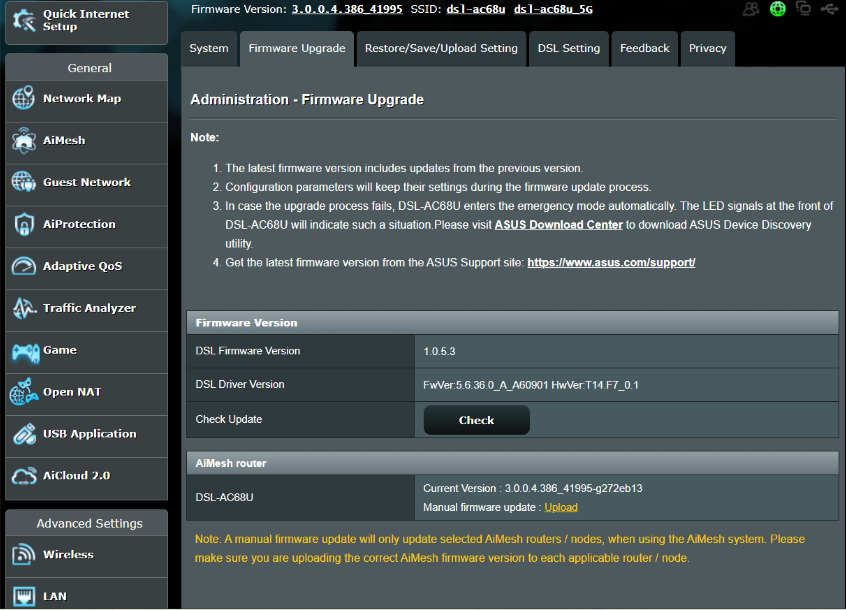
Not: Aygıt yazılımını güncelleme konusunda detaylı bilgileri [Kablosuz] Yönlendiricinizin aygıt yazılımını güncelleme başlıklı içerikte görebilirsiniz.
Aygıt yazılımı güncelleme işleminden sonra xDSL modem yönlendiricisini varsayılan ayarlarına sıfırlayın
(1) Sıfırlama (RESET) tuşuna basılı tutun ve yönlendiricinin güç göstergesi olan LED ışığı yanıp sönmeye başlayıncaya dek 5-10 saniye bekleyin. Sonrasında tuşu bırakabilirsiniz.
Bu arada yönlendiricinin tüm LED gösterge ışıkları kapalı olmalıdır. Bu, yönlendirici önyükleme işlemlerini yaparken oluşan normal bir durumdur.
Güç ve WiFi göster LED'leri yanana dek bekleyin. Sonrasında yönlendiricinin grafik arayüzüne tekrar girebilirsiniz.
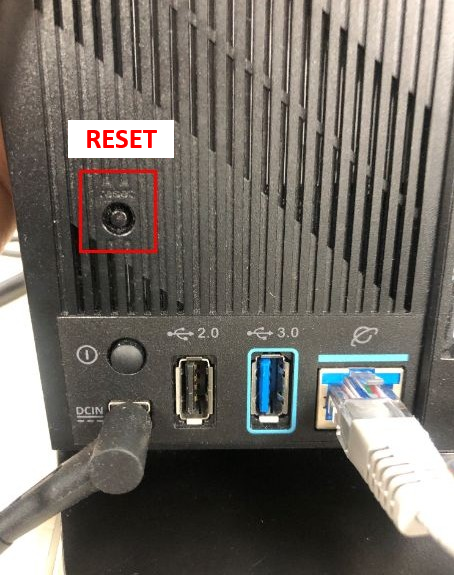
Dikkat: Yönlendiriciyi sıfırladıktan sonra tüm ayarlar sıfırlanacaktır, bu ayarların Hızlı İnternet Kurulumu (QIS) ile yeniden yapılması gerekir.
Güç LED'inin, DSL LED'inin ve WiFi LED durum göstergesinin sabit bir şekilde yandığından emin olun ve ardından QIS (Hızlı İnternet Kurulumu) işlemlerine başlayın. DSL LED ışığı yanmazsa İSS'nizle iletişime geçerek internet hattının normal çalışıp çalışmadığına ve RJ11 kablosunu değiştirmenin gerekip gerekmediğine dair bilgi alın.
DSL LED ışığı yandığında bilgisayarınızı kablolu olarak xDSL modem yönlendiricinize bağlayın ve ardından Hızlı İnternet Kurulumu (QIS) ile devam edin. Bu durumda da DSL bağlantısı kuramazsanız elle kurmayı deneyin.
4. Adım Bağlantınızda yine stabilite sorunları yaşıyorsanız aşağıdaki önerileri deneyin.
(1). Bağlantı kesilmelerinin İSS ile Asus Modem veya Asus modem ile istemci cihaz arasında meydana geldiğini tespit etmek üzere çapraz test yapın.
Sorunun tek bir cihazdan kaynaklanmadığından emin olmak üzere tüm kablolu cihazlarınızı (notebook ve masaüstü bilgisayarlar) ve kablosuz cihazlarınızı test edin.
Sık kopma sorunu sadece tek bir cihazda yaşanıyorsa destek için bu cihazın üreticisiyle iletişime geçmenizi öneririz.
Kablolu cihazın normal bağlandığını ve yalnızca kablosuz cihazın sık sık bağlantısının koptuğunu görürseniz [Sorun giderme] Wi-Fi sinyali sık sık kesiliyor adlı SSS metnine bakın.
Tüm kablolu cihazlarda sık sık bağlantı kesilme sorunu varsa aşağıdaki ayarları yapın.
(2). DSL Modülasyonu: İSS'nin sağladığı hizmet planına ve DSL modülasyonu üzerinde elle yapılan modülasyon modu ayarlamasına göre birçok durumda Otomatik Eşitleme ayarı yapılabilir.
Ancak DSL günlüğünü kontrol ettiğinizde tespit edilen DSL modülasyonunun farklı olduğunu görürseniz modülasyon modunu DSL günlük bilgilerine göre elle ayarlayabilirsiniz.

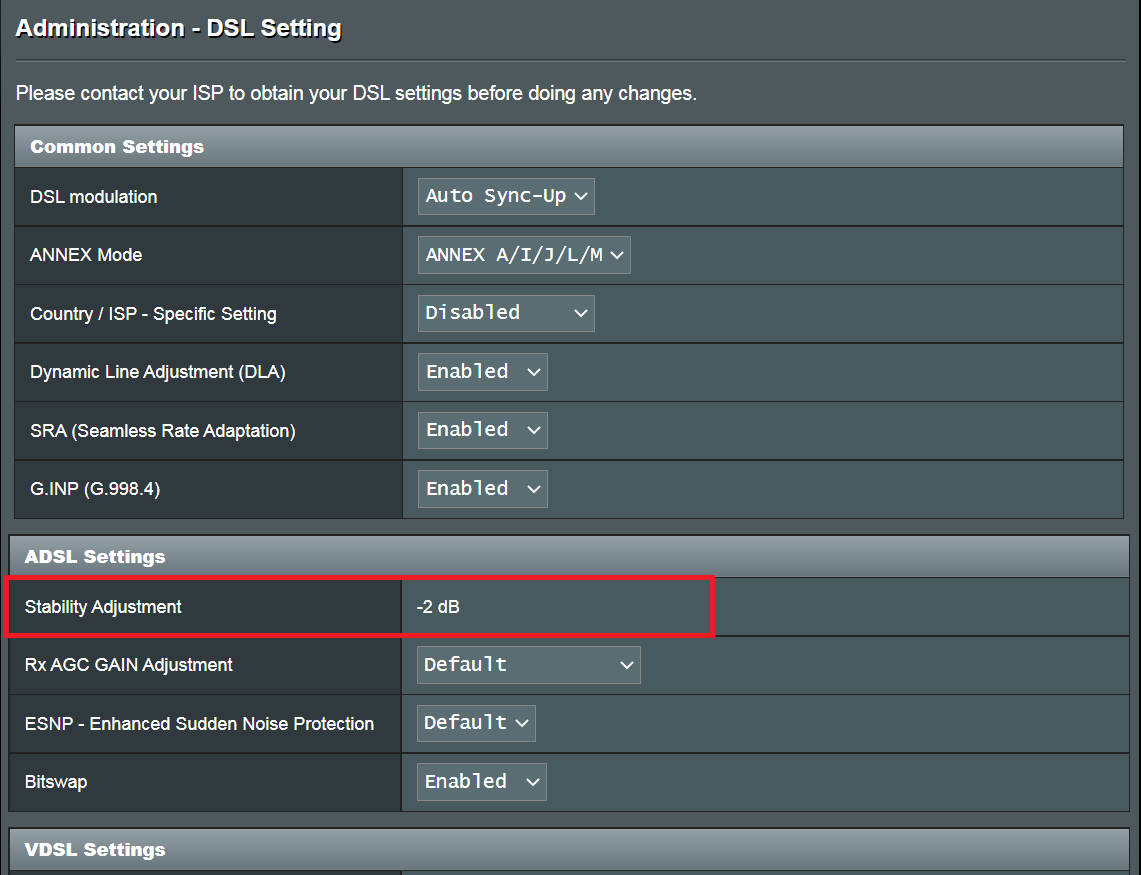
(3). Daha iyi sinyal almak için "Stabilite ayarını" yapın. Bu öğe SNR Marj dengelemesini yapılandırır. DSL bağlantınız stabil değilse veya bağlantı kurulamıyorsa bu değeri -1 dB gibi negatif bir dB değerine ayarlayın. Sorun devam ederse değeri -2 dB ila -10 dB (Maksimum Stabilite) arasında farklı değerlere ayarlayın. Normal bir DSL bağlantısı için bu değerler 1 dB ila 10 dB arasındadır (Maksimum Performans)
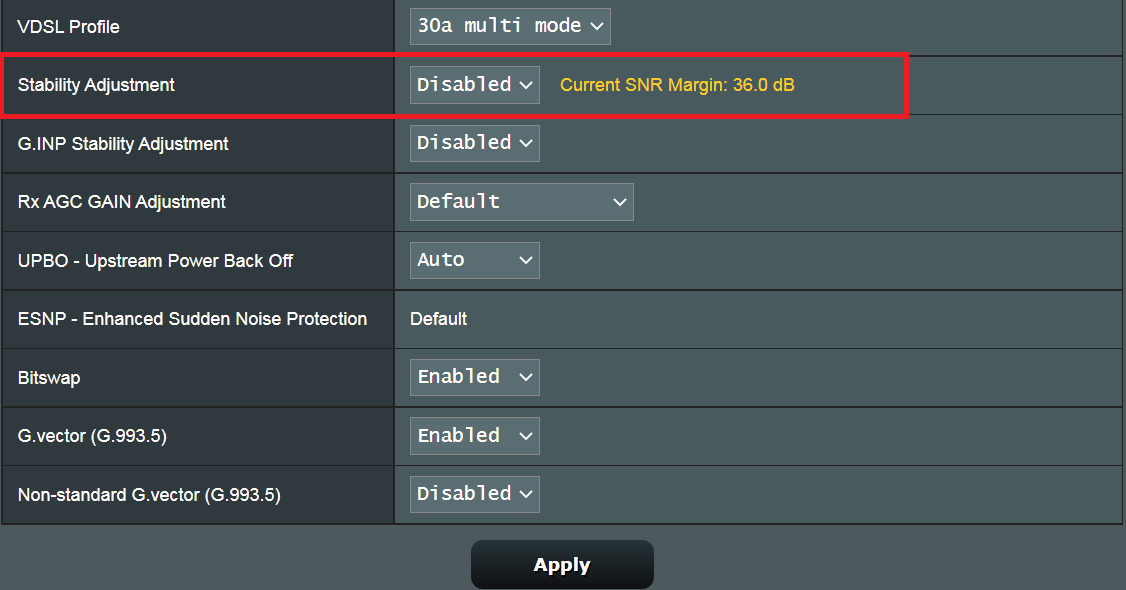
(4) Daha iyi sinyal elde etmek için "Bitswap" seçeneğini ayarlayın. Özelliği etkinleştirerek ve devre dışı bırakarak DSL bağlantısının kararlılığının nasıl değiştiğini gözlemleyebilirsiniz.

Yukarıdaki bilgiler sorununuzu gidermek için işe yaramadıysa ve İSS'niz internet hattınızın normal çalıştığını doğruladıysa ileri sorun giderme işlemleri için web kullanıcı arayüzünden bize geri bildirim gönderin.
Geri bildirim adımları
1) Ürünü varsayılan ayarlarına sıfırlayın ve QIS adımlarını tamamlayın.
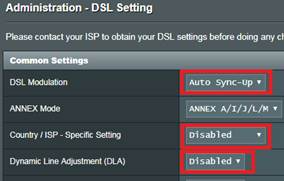
2) "DSL Modülasyonu" ayarını "Otomatik eşitleme" olarak belirleyin.
3) "Ülke/İSS Özel Ayarı" ayarını "Devre Dışı" şeklinde ayarlayın.
4) "Dinamik Hat Uyarlama (DLA)" ayarını "Devre Dışı" şeklinde ayarlayın.
5) Yönlendiriciye bir USB disk takın.
6) "DSL Hattı/Wi-Fi Analizi*" seçeneği "xDSL hattı" olarak, "Analiz hata ayıklama günlüklerini kaydetme süresi" problemin ortaya çıkacağını düşündüğünüz zamana göre ayarlı (ör. "24 saat", ancak bu süre içinde problem ortaya çıkmazsa bu testi yeniden yapmanız gerekecektir) ayarlı olduğu halde bir Geri Bildirim formu gönderin.
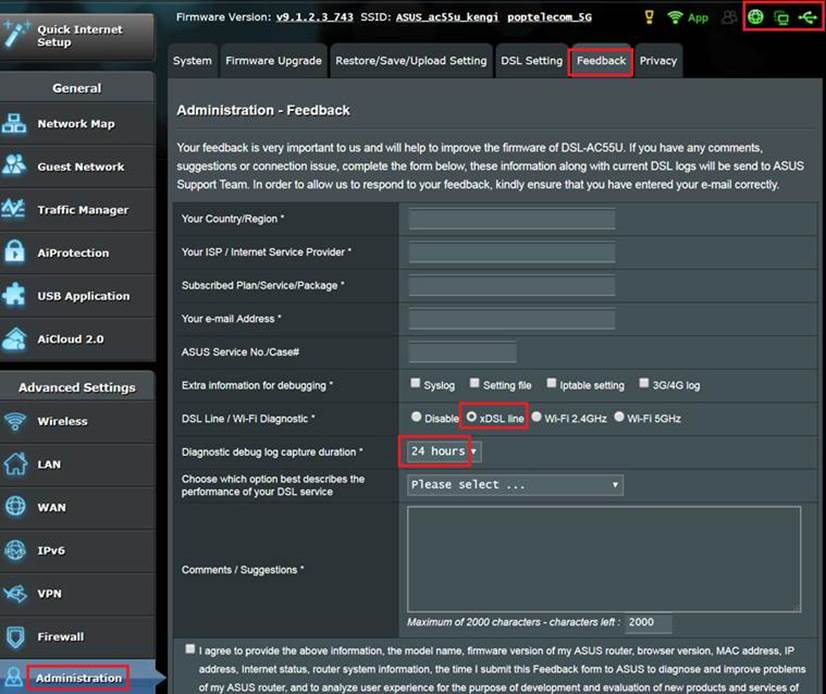
7) Geri bildirim gönderildikten sonra bize bilgi verin ve gönderim için kullandığınız e-posta adresiyle birlikte, ayarladığınız test süresini iletin (sistem test günlüğünü bize otomatik olarak gönderecektir, verileri e-posta üzerinden topluyoruz).
8) Bize işlevlerin normal ve anormal çalıştıkları zamanlarda aldığınız "DSL Günlüğü" ekran görüntülerini iletin ("Sistem Günlüğü -> DSL Günlüğü" sayfasındadır, "Sistem Günlüğü - Genel Günlük" sayfasında değildir).
Ör.
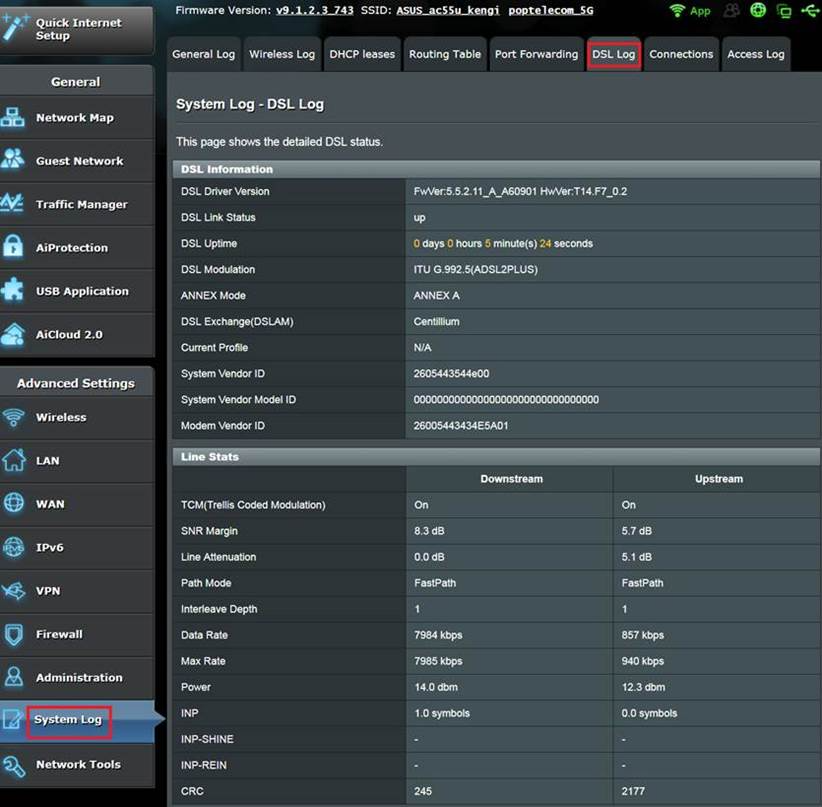
9). Analiz hata ayıklama günlüğünün kayıt işlemi tamamlandığında (Sağ üstteki simge yeşil renge geri döner) arayüz sayfasını yenileyin ve sağ üst köşedeki ünlem simgesine tıklayın. Ardından "Hata ayıklama günlüğünü şimdi gönder" öğesine tıklayın. (Orijinal USB diskini takmanız gereklidir.)
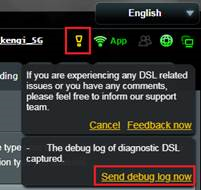
Bu şekilde özel bir geri bildirim sayfasına gireceksiniz. Hata ayıklama günlüğünü kaydetmek için aşağıdaki bağlantıya tıklayın (WiFi.log.gz). Bu günlüğü analiz için bize gönderin.
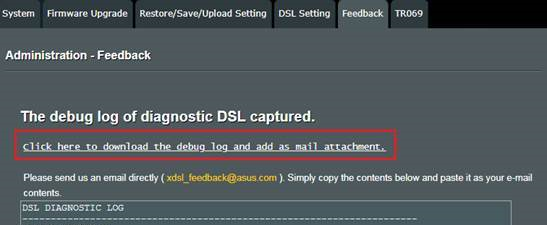
10). Yukarıdaki adımları uygulayamazsanız veya geri bildirimin gönderilmesi herhangi bir sebeple başarısız olursa USB diskinizde bulunan günlüğü Destek bölümünden de bize gönderebilirsiniz. (Günlükler USB:\asus_diagnostic\WiFi.log.gz konumunda bulunacaktır)
11). Günlüğü ve e-postayı gönderdikten sonra ilgili takip bilgilerini iletmek üzere ASUS servis merkeziyle iletişime geçin. https://www.asus.com/support/