[Hepsi Bir Arada Bilgisayar] ASUS VeriView tanıtımı
İçindekiler
- Kısa tanıtım
- ASUS VeriView nasıl edinilir?
- ASUS VeriView nasıl kaldırılır?
- ASUS Veriview'in işlevleri
ASUS VeriView, tamamen özelleştirilebilir bir ekran sağlar ve marka sadakati kazanmak için müşterilerle bağlantı kurar. Bu yenilikçi ikinci dokunmatik ekran, işletmelerin reklam vermesine ve müşterilerle içerik paylaşmasına olanak tanır.
Ana işlev
- İçerik görüntüleme
- Ekran paylaşımı
- Proje metni ve QR Kodu
Kullanım senaryoları
- Otel check in, havaalanı check in, restoran rezervasyon bilgileri
- Proje QR kodu, ilgili film metni ve resimler
Desteklenen dosyalar
- Resim dosyaları: jpg,png,jpeg,bmp
- video dosyaları: mp4,avi
- txt dosyası
Şu anda ASUS VeriView yalnızca ScreenPad'li Hepsi Bir Arada Bilgisayarları desteklemektedir (ASUS resmi internet sitesindeki teknik özellikler sayfasını kontrol edebilirsiniz). ScreenPad'li Hepsi Bir Arada Bilgisayarlara önceden yüklenmiş olacaktır. ASUS resmi internet sitesinden de indirebilirsiniz. İşlem ayrıntıları için buraya bakın.
ASUS VeriView nasıl kaldırılır?
ASUS VeriView'i kaldırmak istiyorsanız buraya bakın.
Paylaşım Ayarları:
Screen Switch: ASUS VeriView kullanmak istediğinizde açık olarak ayarlayın
Parlaklık: Parlaklığı buradan ayarlayabilirsiniz

İçerik Görüntüleme
1. [Yeni İçerik Yükle]① öğesini seçin.

2. Görüntü/Video② öğesini seçin。

3. [Uygula]③öğesine tıklayın
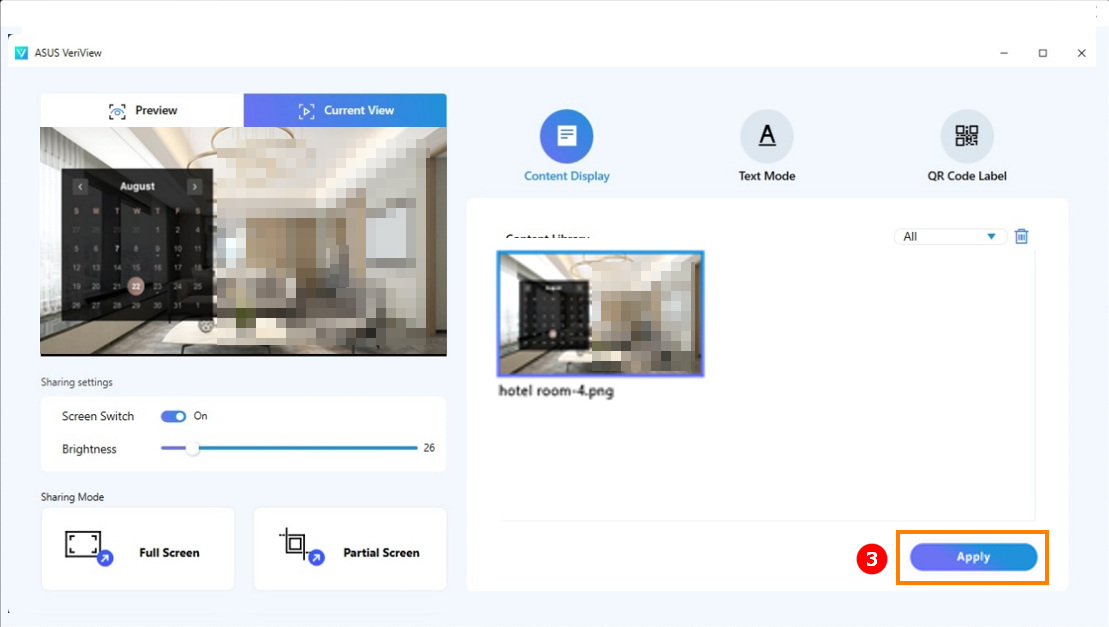
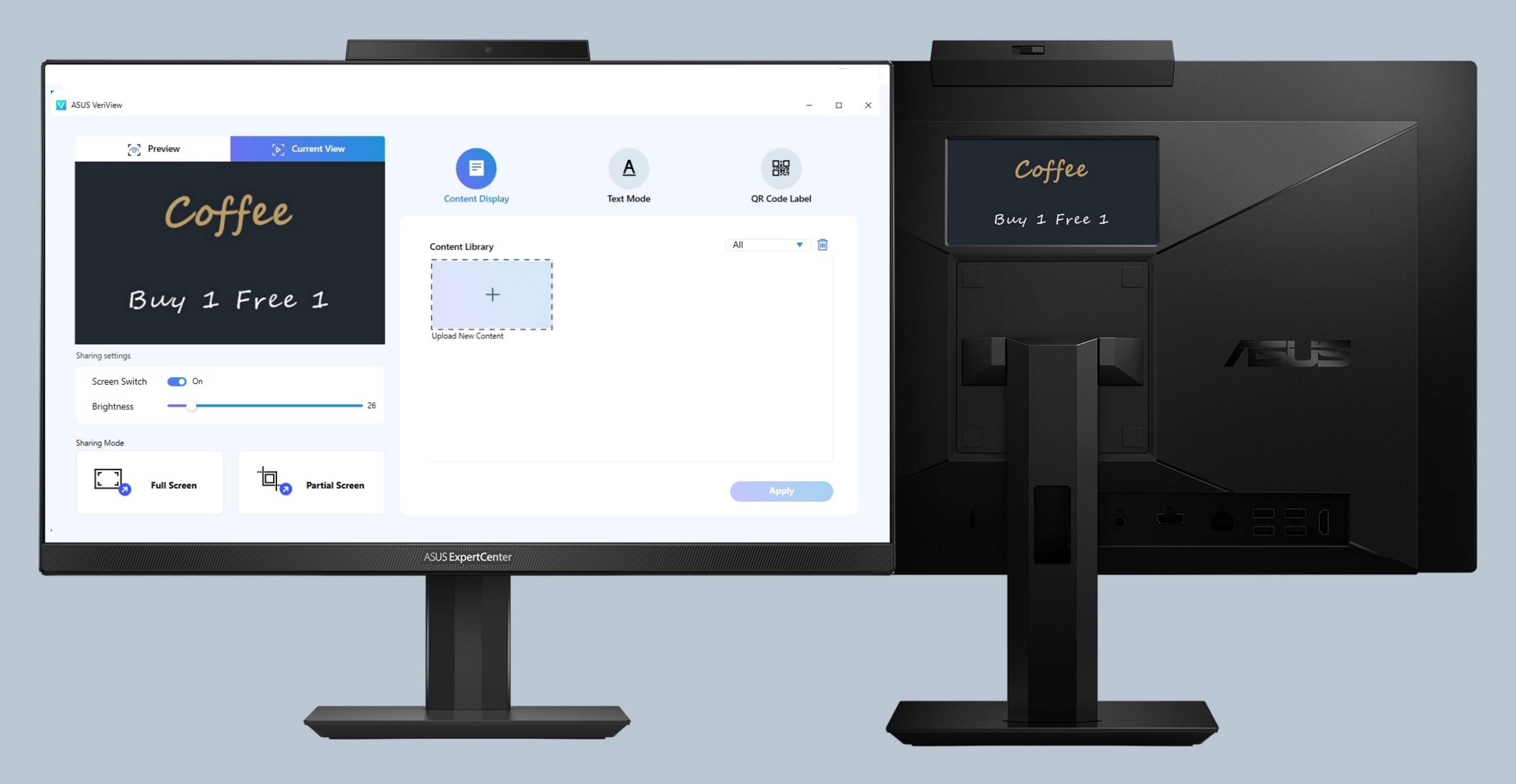
4. İçerik aşağıda gösterildiği gibi screenpad'de görüntülenecektir.

Metin Modu
1. Metni düzenleyin① ve [Uygula]② öğesine tıklayın。
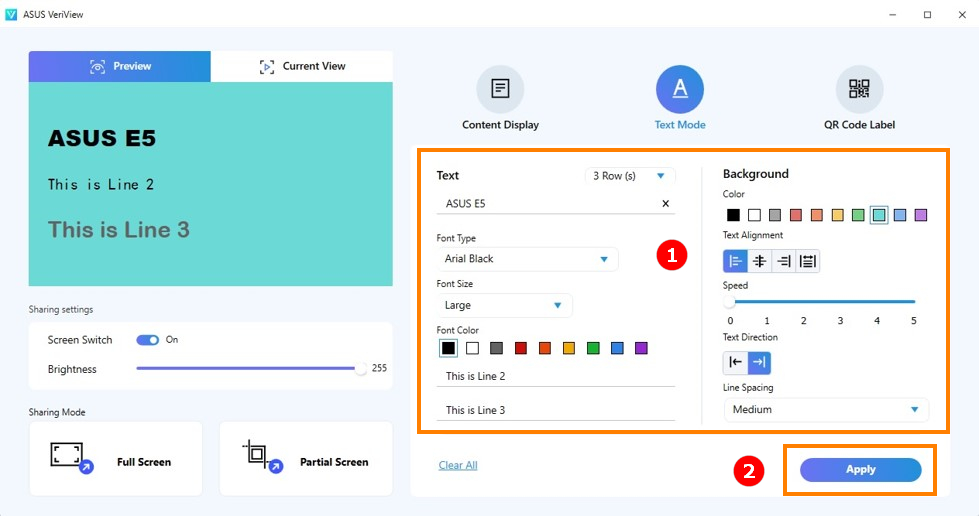
2. Metinler screenpad'de aşağıdaki gibi gösterilecektir.
QR Kodu Etiketi
- Başlık ve Altyazı girin, web sitesi bağlantısını girin ve logoyu yükleyin, ardından [Oluştur]① öğesine tıklayın。
- Göstermek istediğiniz QR kodunu seçin②。
- [Uygula]③ öğesine tıklayın。
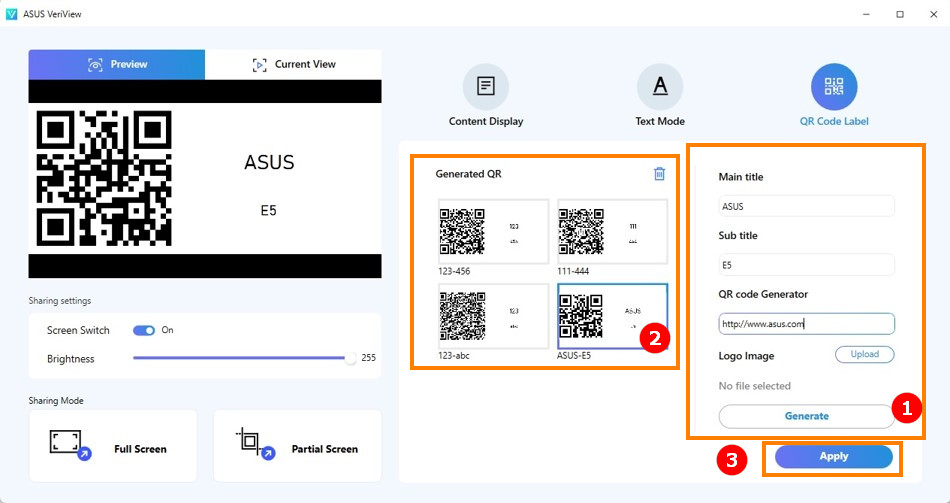
- Screenpad'de aşağıdaki gibi gösterilecektir.

Paylaşım Seçenekleri
Burada ekranın tamamını veya bir kısmını paylaşmayı seçebilirsiniz.
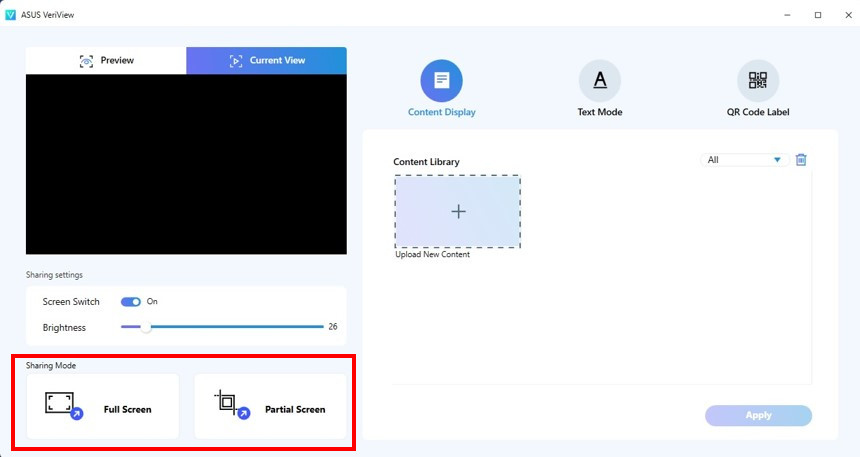
Tam Ekran: Burada tam ekran paylaşabilirsiniz.

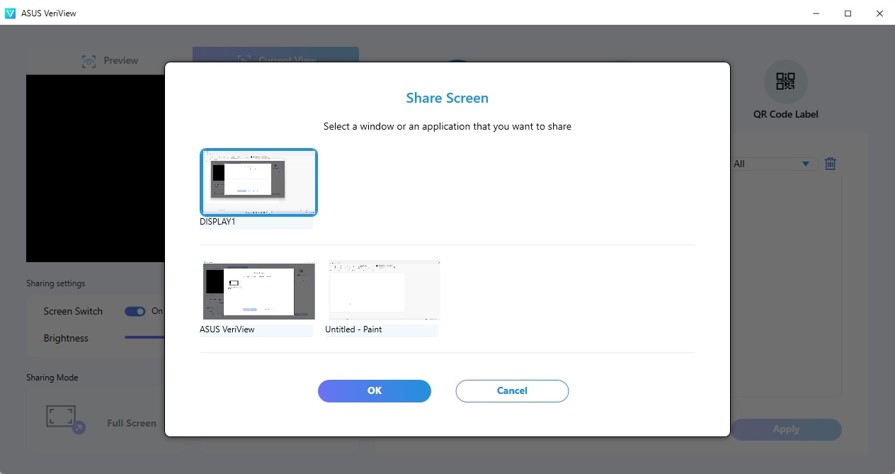
Tam ekran paylaşımı seçildiğinde, kullanıcıların screenpad'e gönderilecek ekranı seçmelerine olanak tanıyan bu sayfa açılacaktır
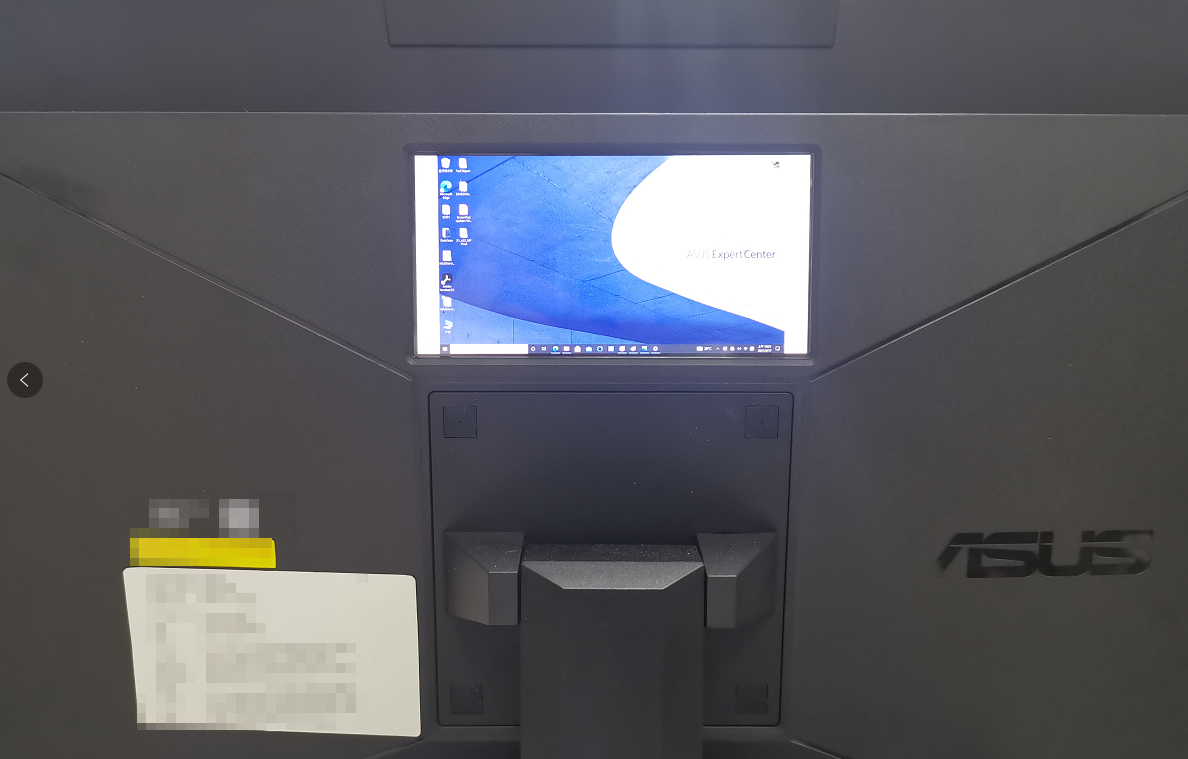
Aşağıda tam ekran paylaşım resmi yer almaktadır.
Kısmi Ekran: Burada kısmi ekran paylaşabilirsiniz.
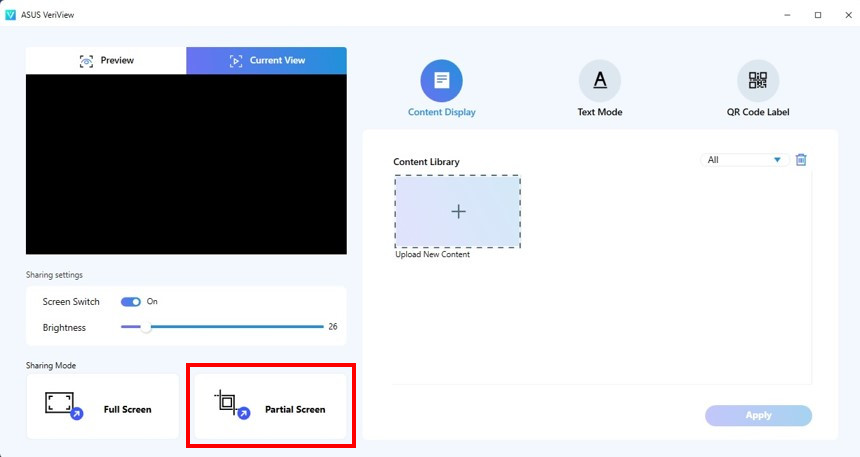
Kısmi ekranda üç mod seçebilirsiniz: Özelleştirilmiş, Sabit Oran ve Tam Ekran.
- Özelleştirilmiş. Ekran yüzeyinde görüntülenecek boyutu ayarlamak için sürükleyebilirsiniz.
- Sabit Oran: Ekran genişliği oranına göre ekran boyutunu seçin
- Tam Ekran: Tam ekran iletimi

Özelleştirilmiş aşağıdaki gibi görüntülenir.
