[XP4] PLC (Power-Line Communication; Güç Hattı İletişimi) Mesh ağı XP4 üzerinde nasıl çalışır ve PLC Mesh hızı nasıl kontrol edilir?
Power Line Communication (PLC; Güç Hattı İletişimi), bilgilerin veya verilerin evlerdeki mevcut güç hatlarından sinyallerle iletilmesi anlamına gelir.
ZenWiFi X4, evinizdeki ağ topolojisini yapılandırmayı kolaylaştıran PLC ve AiMesh özelliklerini destekler. Aynı Güç hattına sadece 2 tane PK XP4 kurarak ve AiMesh sistemi kurarak mükemmel bir kablosuz internet bağlantısı deneyimi yaşayabilirsiniz.
ZenWiFi XP4, üç farklı ana taşıyıcı kurulmasını destekler: Kablosuz, Ethernet ve PLC. Müşterilerinize, ortamlarına uygun esnek ana taşıyıcı seçenekleri sunun. Ayrıca güç hatlarını ana taşıyıcı olarak seçtiğinizde evinizde XP4 için herhangi bir Ethernet kablosu yapılandırmanıza ve kabloların yönlendiriciyi koymak istediğiniz yere yetişecek kadar uzun olup olmadığını düşünmenize gerek kalmayacaktır.
Karma ana taşıcıyı Mesh sistemi için örnek:
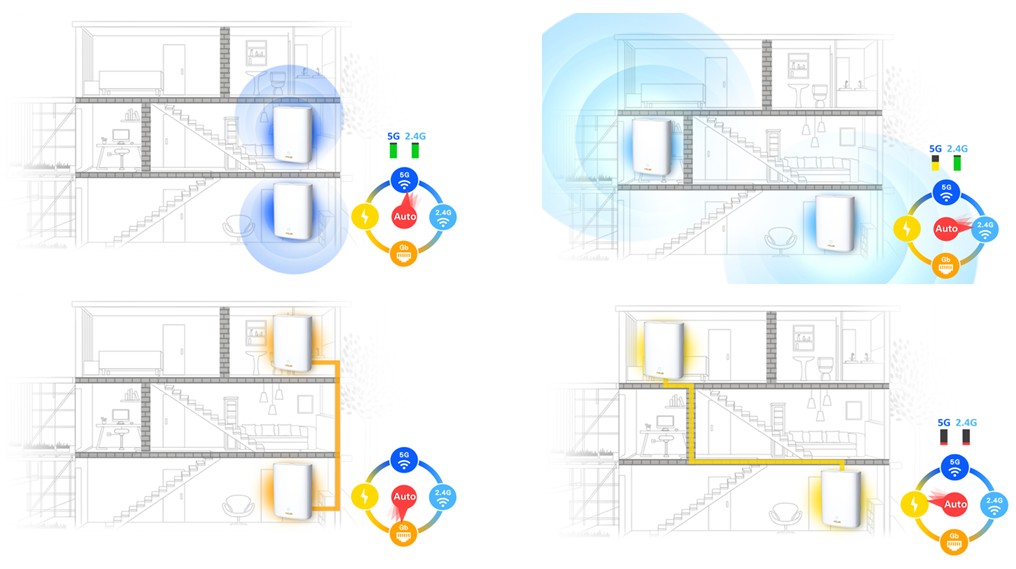
AiMesh kurulumu hakkında daha fazla bilgi için:
AiMesh Resmi Web Sitesi: https://www.asus.com/microsite/aimesh/en/index.html
SSS: [AiMesh] AiMesh sistemi (Web GUI) nasıl kurulur?
Şimdi Powerline Master ayarlarını nasıl yapabileceğinizi iki farklı senaryoda göstereceğiz:
[İsim Tanımı]
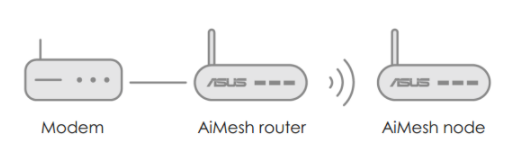
AiMesh Yönlendirici: İlk yönlenirici modeme veya internete bağlanır.
AiMesh Nodu: Diğer yönlendiriciler AiMesh yönlendiriciye bağlanır.
1. Senaryo
AiMesh Yönlendiricisini Powerline Master olarak ayarlama
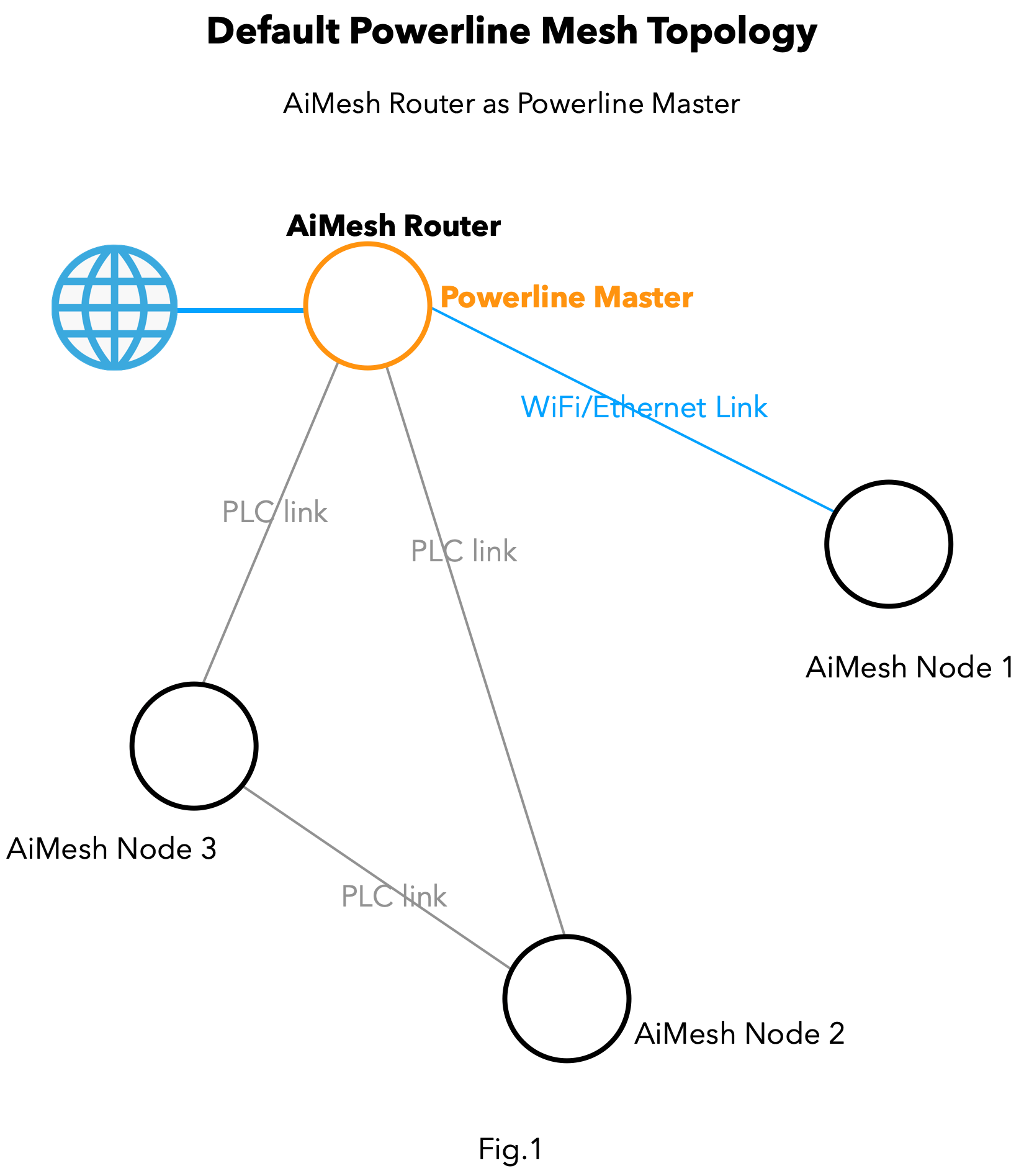
ZenWiFi XP4 ile AiMesh oluşturduğunuzda mesh topolojisi Şekil 1'deki gibi olabilir.
Varsayılan yapılandırmada AiMesh, diğer AiMesh notları (ör. Nod 2 ve Nod 3) için bir PLC LAN arayüzü sağlamak üzere "AiMesh Yönlendiricisini" "Powerline Master" olarak seçer. Ancak aynı anda AiMesh Nod 1 için WiFi/Ethernet ana taşıyıcı görevi görür.
2. Senaryo
Başka bir AiMesh Nodunu Powerline Master olarak belirleme
Şekil 2'deki gibi, kullanıcının ortamının gereksinimleri doğrultusunda "AiMesh Yönlendiricisinin" zayıf bir güç hattı ortamında, ya da başka bir AiMesh nodundan gelen farklı bir devre üzerinden bağlantı sağlamaktan başka çaresi olmayabilir. Bu durumda başka bir Nodu Powerline Master olarak belirleyebilirsiniz. Bu durumda Nod, WiFi/Ethernet ana taşıyıcı üzerinden AiMesh Yönlendiricisine bağlanacaktır.
AiMesh Nod 1 (Powerline Master) de PLC ana taşıyıcı üzerinden Nod 2 ve Nod 3'e bağlanarak AiMesh sistemini kurar.

Örneğin Şekil 2'de AiMesh Nod 1'i manuel olarak Powerline Master olarak seçmek için adımları izleyin.
1. Bilgisayarla AiMesh Yönlendirici arasında RJ45 kablosuyla bağlantı yapın ve WEB GUI arayüzüne girmek için "https://router.asus.com" yazın.

Not: Web GUI arayüzüne nasıl gireceğinizi bilmiyorsanız [Kablosuz Yönlendirici] Yönlendirici ayar sayfasına (Web GUI) (ASUSWRT nasıl girilir? başlıklı sayfayı inceleyebilirsiniz.
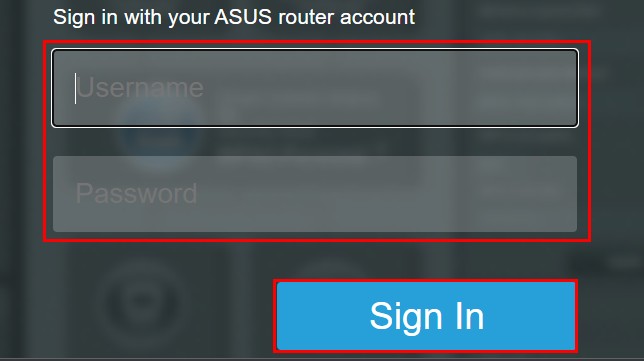
2. WEB GUI kullanıcı adını ve parolasını yazın ve ardından "Oturum aç" öğesine tıklayın.
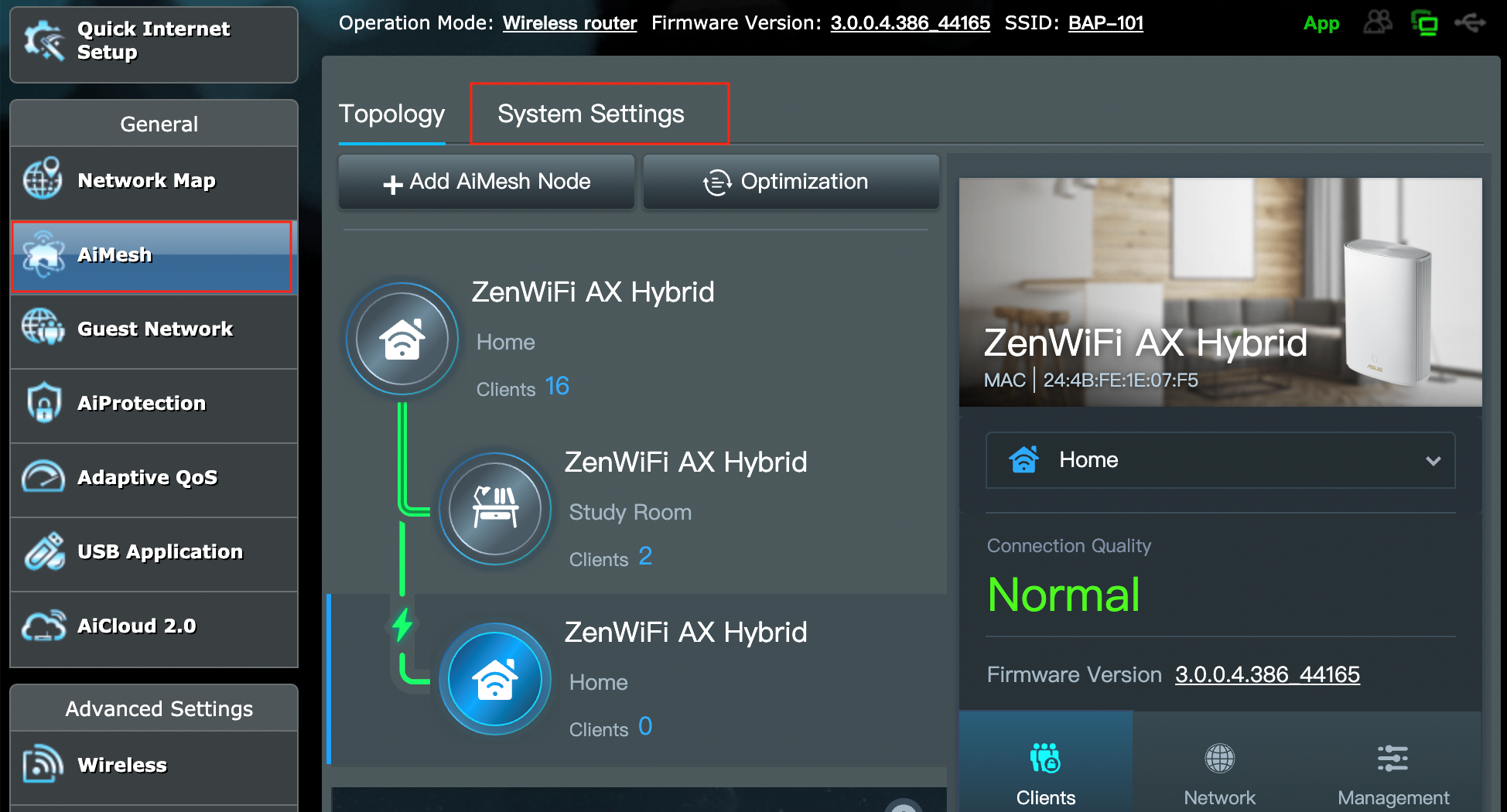
3. "AiMesh" bölümüne gidin ve "Sistem Ayarları" öğesine tıklayın.
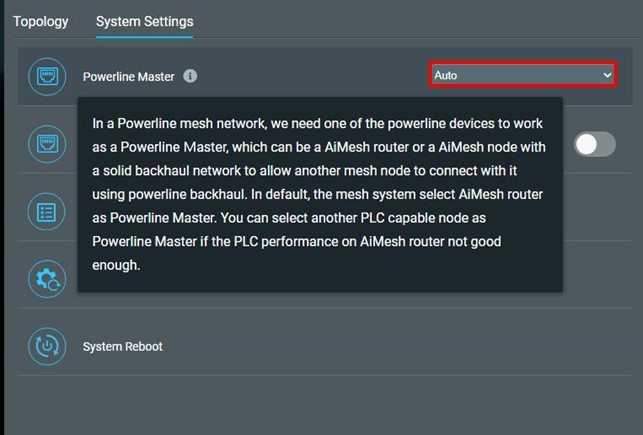
4. "Powerline Master" öğesini bulun. Aşağı açılır kutuya tıklayın ve tercih ettiğiniz yeni Powerline Master öğesini seçin.
Not: Seçtiğiniz Powerline Master'ın ön AiMesh Yönlendiricisi ile arasında kararlı bir Kablosuz/Ethernet ana taşıyıcı bulunmalıdır.
AiMesh sistemini PLC ana taşıyıcı kullanarak kurduktan sonra Web GUI'da PLC hızını nerede görebilirim?
A. ZenWiFi XP4 AiMesh Yönlendirici hızını kontrol etme
1. Bilgisayarla AiMesh Yönlendirici arasında RJ45 kablosuyla bağlantı yapın ve WEB GUI arayüzüne girmek için "https://router.asus.com" yazın.
Not: Web GUI arayüzüne nasıl gireceğinizi bilmiyorsanız [Kablosuz Yönlendirici] Yönlendirici ayar sayfasına (Web GUI) (ASUSWRT nasıl girilir? başlıklı sayfayı inceleyebilirsiniz.
2. WEB GUI kullanıcı adını ve parolasını yazın ve ardından "Oturum aç" öğesine tıklayın.
Not: Kullanıcı adını ve parolayı unutursanız yönlendiriciyi fabrika varsayılanlarına sıfırlayın.
[Kablosuz Yönlendirici] Yönlendiriciyi varsayılan fabrika ayarlarına sıfırlama başlıklı SSS bölümüne bakın.
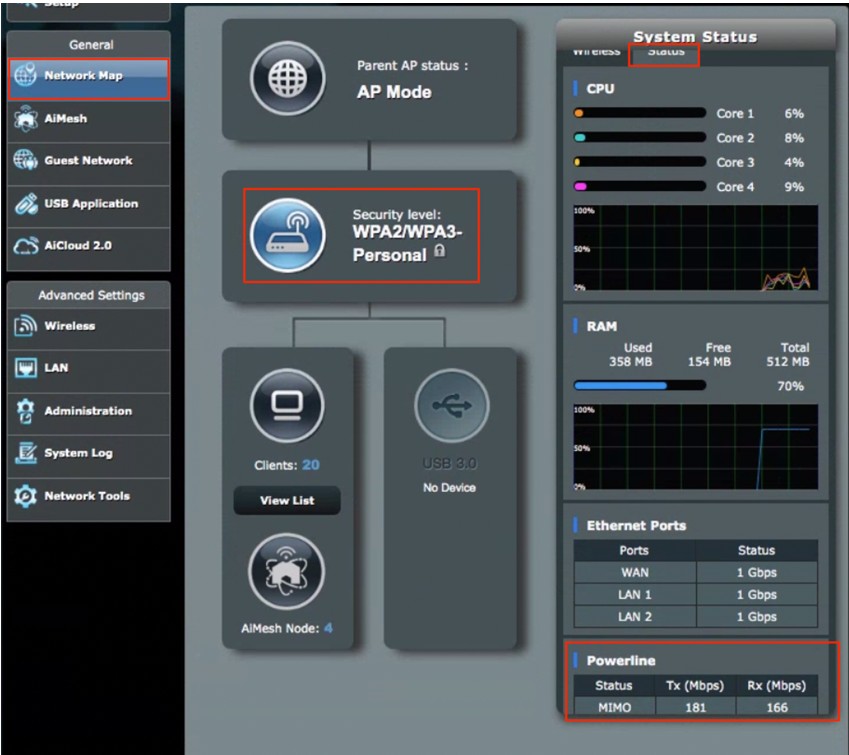
3. "Ağ Haritası" bölümüne gidin ve "Sistem Durumu", ardından "Durum" öğesine tıklayın. Sonra ekranı aşağı kaydırarak "Powerline" bölümüne geçin. Burada o anki Tx ve Rx hızlarını görebilirsiniz.

B. ZenWiFi XP4 Nodunun Güç Hattı Hızını ve bağlantı kalitesini kontrol etme.
1. Bilgisayarla AiMesh Yönlendirici arasında RJ45 kablosuyla bağlantı yapın ve WEB GUI arayüzüne girmek için "https://router.asus.com" yazın.
Not: Web GUI arayüzüne nasıl gireceğinizi bilmiyorsanız [Kablosuz Yönlendirici] Yönlendirici ayar sayfasına (Web GUI) (ASUSWRT nasıl girilir? başlıklı sayfayı inceleyebilirsiniz.
2. WEB GUI kullanıcı adını ve parolasını yazın ve ardından "Oturum aç" öğesine tıklayın.
Not: Kullanıcı adını ve parolayı unutursanız yönlendiriciyi fabrika varsayılanlarına sıfırlayın.
[Kablosuz Yönlendirici] Yönlendiriciyi varsayılan fabrika ayarlarına sıfırlama başlıklı SSS bölümüne bakın.
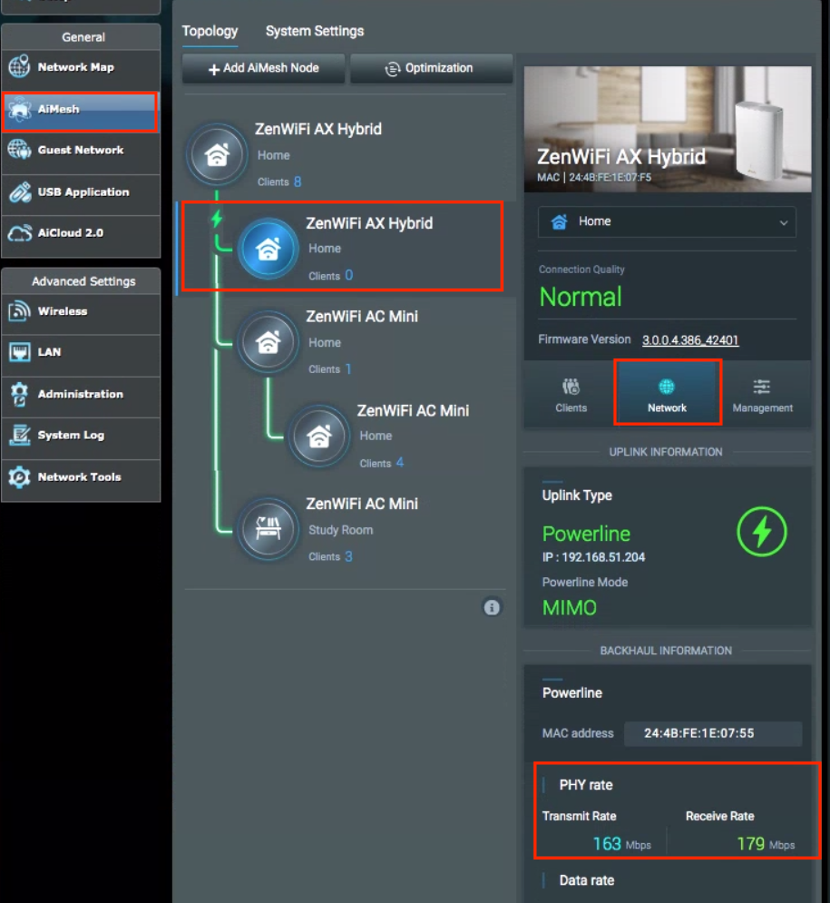
3. "AiMesh" bölümüne gidin ve bir ZenWiFi AX Hibrit nodu seçin. Ardından "Ağ" öğesine tıklayın ve ekranı aşağı kaydırarak "Powerline" bölümüne gelin.
Burada, aşağıdaki resimdeki gibi Bağlantı Kalitesini ve PHY hızını bulabilirsiniz.
SSS:
1. Güç hattı iletişiminin hızını etkileyebilecek faktörler nelerdir?
Power Line Communication (PLC; Güç Hattı İletişimi), bilgilerin veya verilerin evlerdeki mevcut güç hatlarından sinyallerle iletilmesidir. İletim kalitesi ve hızı eski güç hatlarından, kablo kalitesinden, kablolama yönteminden ve o anda aynı güç devresine bağlı çalışan elektrikli eşyalardan (ör. mikrodalga fırınlar, saç kurutma makineleri) etkilenir.
2. ZenWiFi XP4, PLC özelliği taşımayan diğer ASUS modellerle AiMesh sistemi kurabilir mi?
Evet. ZenWiFi XP4 WiFi/Ethernet/PLC ana taşıyıcı AiMesh sistemini desteklemektedir. ModellerAiMesh sistemini desteklemeleri halinde WiFi/Ethernet ana taşıyıcı üzerinden ZenWiFi XP4'e yine bağlanabilirler.
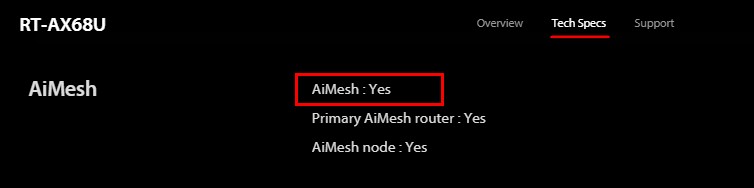
Yönlendirici modellerinizin AiMesh'i destekleyip desteklemediğini kontrol etmek istiyorsanız ASUS Destek Sitesine girmek için buraya tıklayın. Yönlendirici ve model adını yazın ve ardından [Tenik Özellikler] bölümüne giderek [AiMesh] öğesini arayın.
Örnek olarak RT-AX68U modeline bakalım:
Yardımcı programı/aygıt yazılımını nasıl indirebilirim?
Güncel sürücü, yazılım, aygıt yazılımı ve kullanım kılavuzlarını ASUS İndirme Merkezi (BAĞLANTI) üzerinden indirebilirsiniz.
ASUS İndirme Merkezi hakkında daha fazla bilgi için şu bağlantıya tıklayabilirsiniz.