[Anakart] ROG TRUE VOLTICIAN Tanıtımı
ROG True Voltician, MCU aracılığıyla USB ile iletişim kurar ve web üzerinde görüntülemek için ROG True Voltician yazılımını açar, "OSCILLOSCOPE SYSTEM"in gerçek zamanlı voltaj dalga formu eğrisini görüntüler ve ilgili verileri "DATA ANALYSIS"e ve *.CSV formatında kaydedebilir.
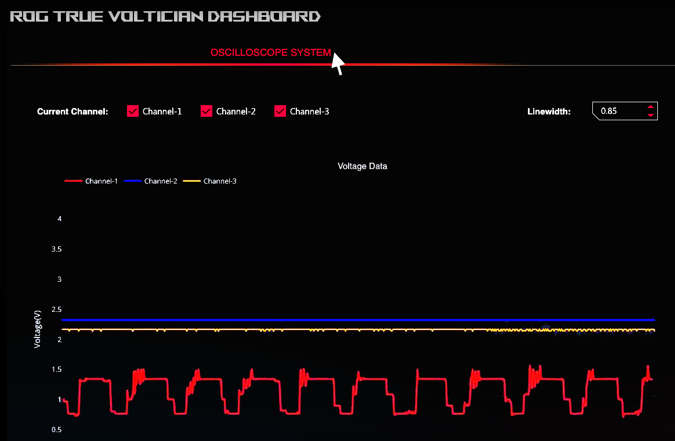
Geçerli ürün modelleri: ROG MAXIMUS Z690 EXTREME, ROG MAXIMUS Z690 APEX (ROG TRUE VOLTICIAN aksesuarlarıyla birlikte)
İçindekiler:
Kablo
A. ROG TRUE VOLTICIAN'a genel bakış:
B. ROG True Voltician küçük kartını kurmanın iki yolu vardır
ROG True Voltician, anakartı veya Micro-USB Kablosunu NB/PC DuPont kablo bağlantı yöntemine bağlar:
C. Örnek kurulum yöntemi:
D. ROG TRUE VOLTICIAN [Yazılım] Talimatları:
E. SORU - CEVAP
Kablo:
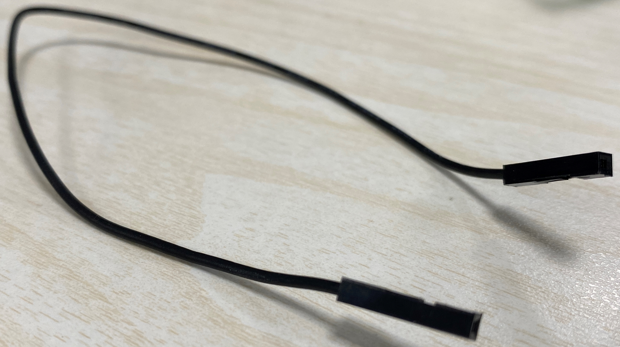
Dupont hattı *4 (ürünle gelir)
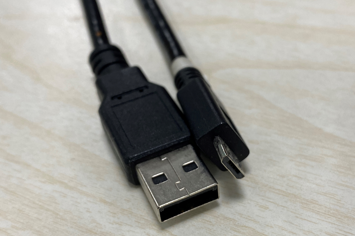
Micro-USB Kablosu (Hazırlamanız gereklidir)
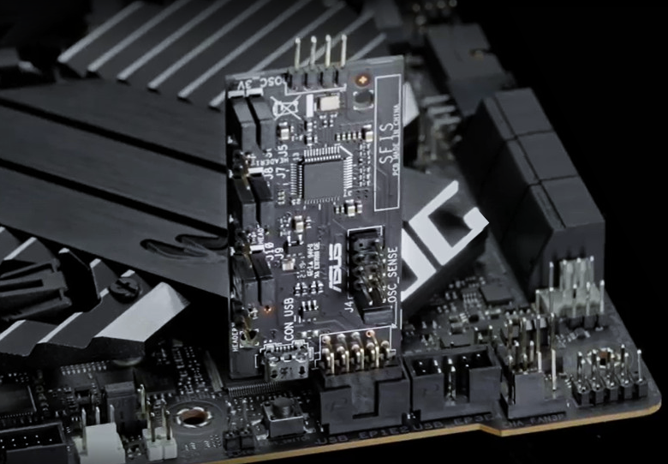
A. ROG TRUE VOLTICIAN'a genel bakış:
ROG TRUE VOLTICIAN [Küçük Kart] Gerilim ölçüm talimatları: 3,3 V / 5 V / 12 V şeklinde bölünmüştür
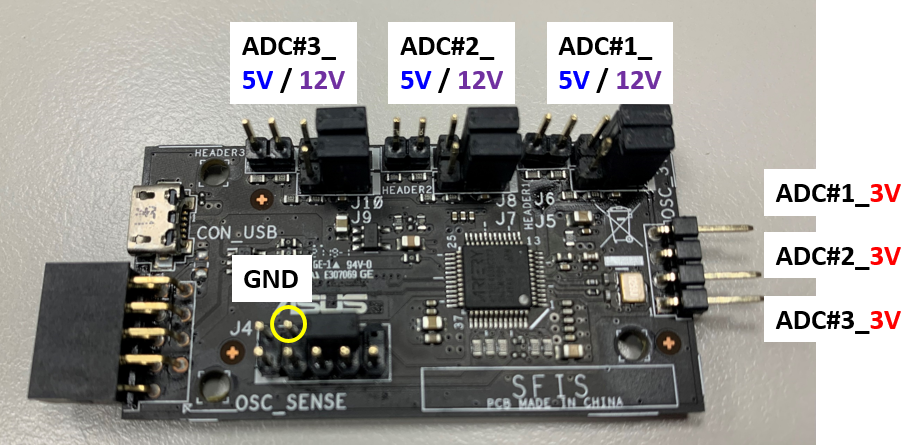
ADC => Analogdan dijitale dönüştürme (Analog to Digital Convert)
B. ROG True Voltician küçük kartını kurmanın iki yolu vardır:
İlk yol, ROG True Voltician küçük kartı MB'nin USB 2.0 bağlantı noktasına dik şekilde takmaktır.
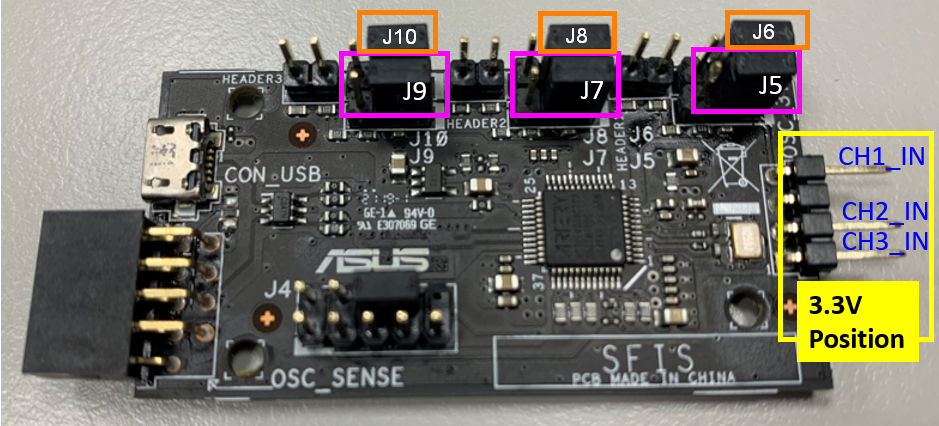
1. 3,3 V ADC kanalını ölçün. Dupont hattına bağlı yukarıdan aşağıya CH1_IN, CH2_IN, CH3_IN şeklinde üç grup bulunur
Jumper'ın (J5, J7, J9) (pembe çerçeve) [en sağda] takılı olduğundan emin olun.
Jumper'ın (J6 J8, J10) (turuncu çerçeve) [en sağda] takılı olduğundan emin olun.
*MCU'ya zarar vermemek için lütfen 3,3 V ölçüm alanına 3,3 V'un üzerinde bir voltaj girmemeye dikkat edin!!!
2. 5 V, ADC kanallarını ölçün, sağdan sola, Dupont hattına bağlı CH1_IN, CH2_IN, CH3_IN olmak üzere üç grup vardır
Jumper'ın (J5, J7, J9) (pembe kutu) [sol] tarafa takılı olduğundan emin olun.
Jumper'ın (J6 J8, J10) (turuncu çerçeve) [sol] tarafa takılı olduğundan emin olun.
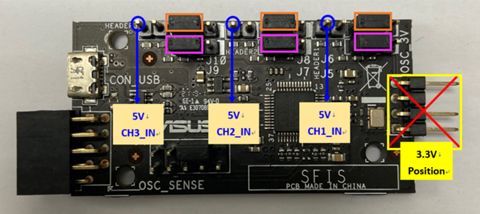
*MCU'ya zarar vermemek için 5 V ölçüm alanına 5 V'un üzerinde bir voltaj girmemeye dikkat edin!!!
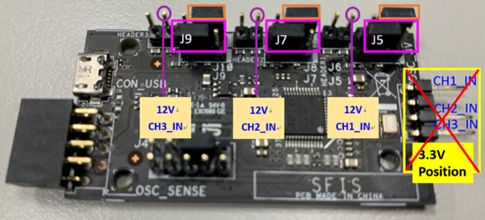
3. 12 V, ADC kanallarını ölçün, sağdan sola, Dupont hattına bağlı CH1_IN, CH2_IN, CH3_IN olmak üzere üç grup vardır
Jumper'ın (J5, J7, J9) (pembe kutu) [sol] tarafa takılı olduğundan emin olun.
Jumper'ın (J6 J8, J10) (turuncu çerçeve) [sağ] tarafa takılı olduğundan emin olun.
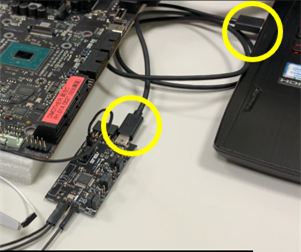
İkinci yöntem: ROG True Voltician Micro-USB Kablo aracılığıyla anakartın yerel veya harici PC/NB'sine bağlanabilir.
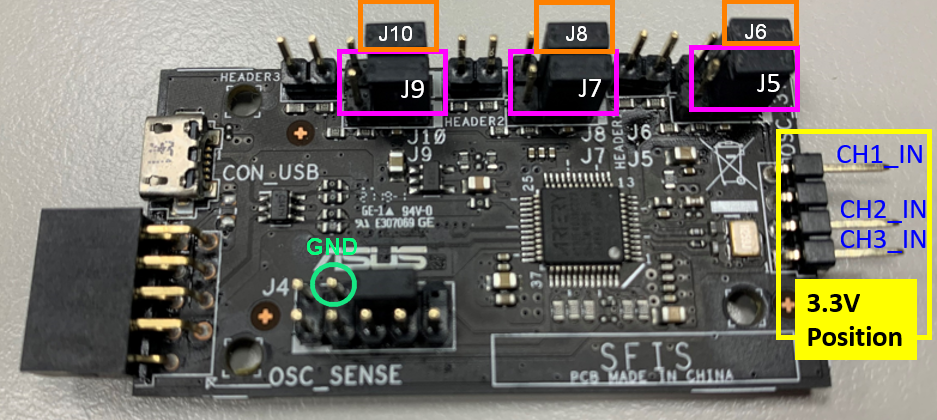
1. 3,3 V ADC kanalını ölçün, yukarıdan aşağıya doğru CH1_IN, CH2_IN, CH3_IN olmak üzere üç grup vardır. Dupont hattını bağlayın
Jumper'ların (J5, J7, J9) (pembe kutular) [sağ] tarafa yerleştirildiğinden emin olun.
Jumper'ların (J6, J8, J10 (turuncu kutular)) [sağ] tarafa yerleştirildiğinden emin olun.
*GND Pin kullanım senaryosu: (1) Çapraz platform (örn. PC/NB <-> MB) (2) Ölçülen voltaj seviyesinin 0'a kalibrasyonu
*MCU'ya zarar vermemek için lütfen 3,3 V ölçüm alanına 3,3 V'un üzerinde bir voltaj girmemeye dikkat edin!!!
2. 5 V ADC kanallarını ölçün, soldan sağa CH1_IN, CH2_IN, CH3_IN olmak üzere üç grup vardır.
Önce Jumper'ı (J6, J8, J10) ayarlayın ve Jumper'ın [sol] tarafa (pembe çerçeve gibi) yerleştirildiğinden emin olun.
Önce Jumper'ı (J5, J7, J 9) ayarlayın ve Jumper'ların hepsinin [sol] tarafa takılı olduğundan emin olun (turuncu kutu gibi).
*GND Pin kullanım senaryosu: (1) Platformlar arası (örn. NB <-> MB) (2) Ölçülen voltaj seviyesinin 0'a kalibrasyonu
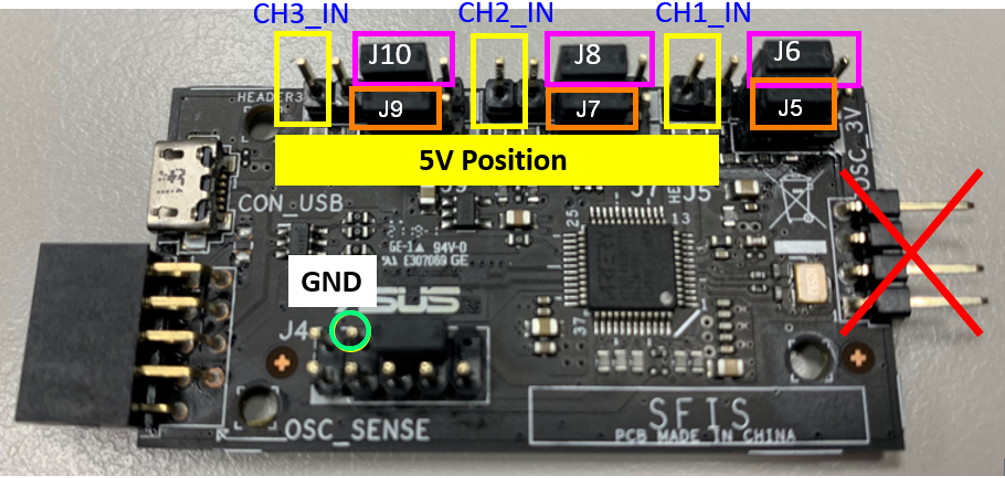
*MCU'ya zarar vermemek için 5 V ölçüm alanına 5 V'un üzerinde bir voltaj girmemeye dikkat edin!!!
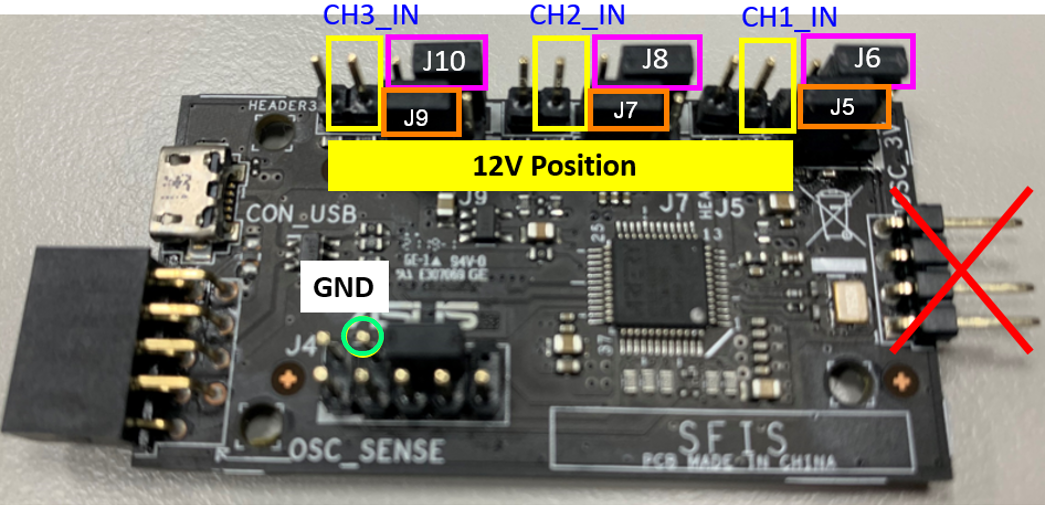
3. 12 V ADC kanallarını ölçün, soldan sağa CH1_IN, CH2_IN, CH3_IN olmak üzere üç grup vardır.
Önce Jumper'ı (J6, J8, J10) ayarlayın ve Jumper'ın [sağ tarafa] (pembe kutu gibi) yerleştirildiğinden emin olun.
Önce Jumper'ı (J5, J7, J 9) ayarlayın ve Jumper'ların hepsinin [sol] tarafa takılı olduğundan emin olun (turuncu kutu gibi).
*GND Pin kullanım senaryosu: (1) Platformlar arası (örn. NB <-> MB) (2) Ölçülen voltaj seviyesinin 0'a kalibrasyonu
Örnek kurulum yöntemi:
(ROG MAXIMUS Z690 APEX), sadece USB PIN'ine takın, 3,3 V OSC_SENSE Başlığını ölçün
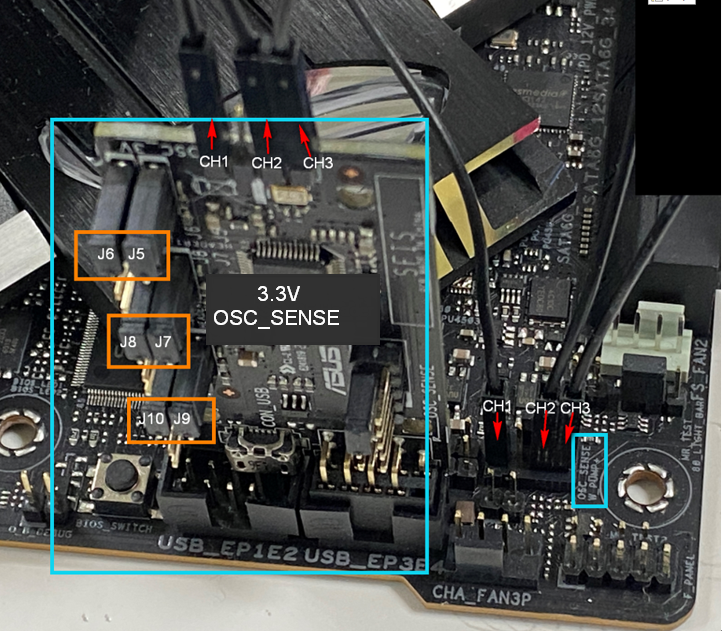
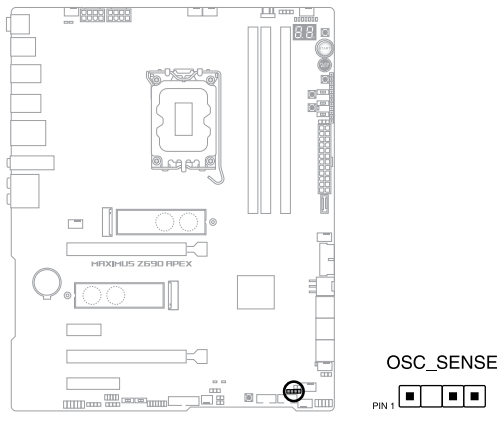
Önerilen Dupont hattı bağlantı yöntemi ve konumu:
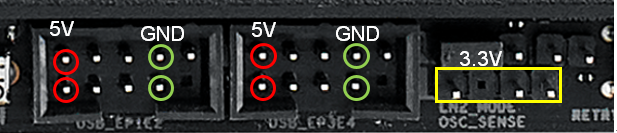
1. 3,3 V ölçün
1. Adım. Dupont kablosunu küçük kartın GND pinine ve anakart üzerindeki GND pinine bağlayın
2. Adım. Dupont kablo, küçük kartın 3,3 V alanını anakartın OSC_SENSE Başlığına bağlar
2. 5 V ölçün
1. Adım. Dupont kablosunu küçük kartın GND pinine ve anakart üzerindeki GND pinine bağlayın
2. Adım. Dupont kablosunu küçük kartın 5 V alanına ve anakart üzerindeki USB 2.0 portunun kırmızı daire şeklindeki 5 V pinine bağlayın
ROG TRUE VOLTICIAN [Yazılım] Talimatları: OSİLOSKOP SİSTEMİ
1. İndirme ve kurulum için S&C bölümünde 1. Soruya bakın
2. ROG True Vlotician simgesine tıklayın, web sayfası otomatik olarak açılacaktır
ROG TRUE VOLTICIAN [Yazılım] Talimatları: OSİLOSKOP SİSTEMİ VE VERİ ANALİZİ
1. OSİLOSKOP SİSTEMİ: dalga biçimi eğrisini gerçek zamanlı görüntülemek içindir
2. VERİ ANALİZİ: İlgili verileri kaydedin
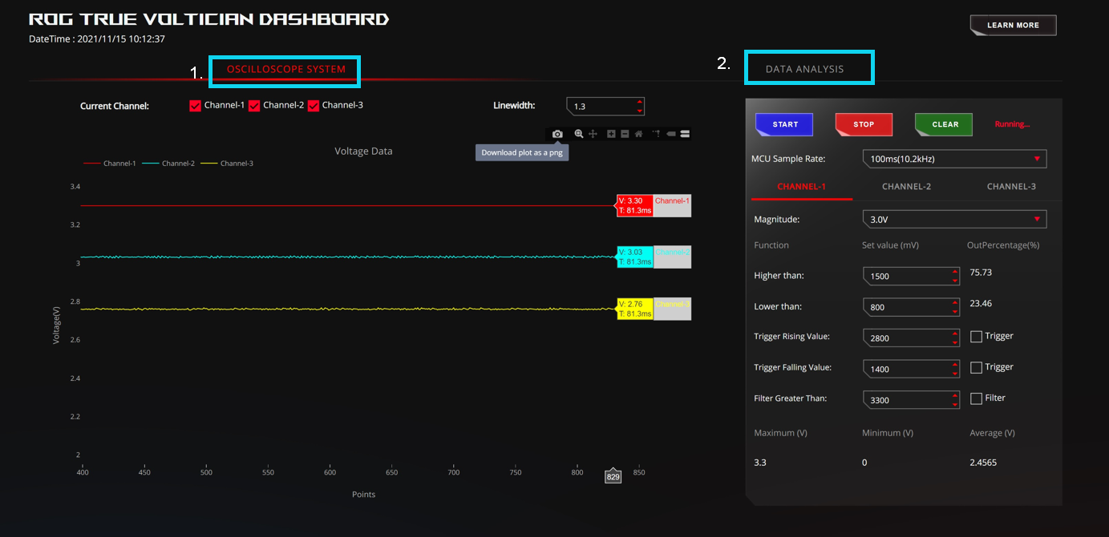
Not: [yenile tuşu] [F5] veya [Ctrl+R] sayfayı yeniler, [tüm ayarlar varsayılana geri yüklenir].
*Windows 10 / Windows 11 için varsayılan tarayıcı Microsoft Edge'dir. (Google Chrome ile uyumludur)
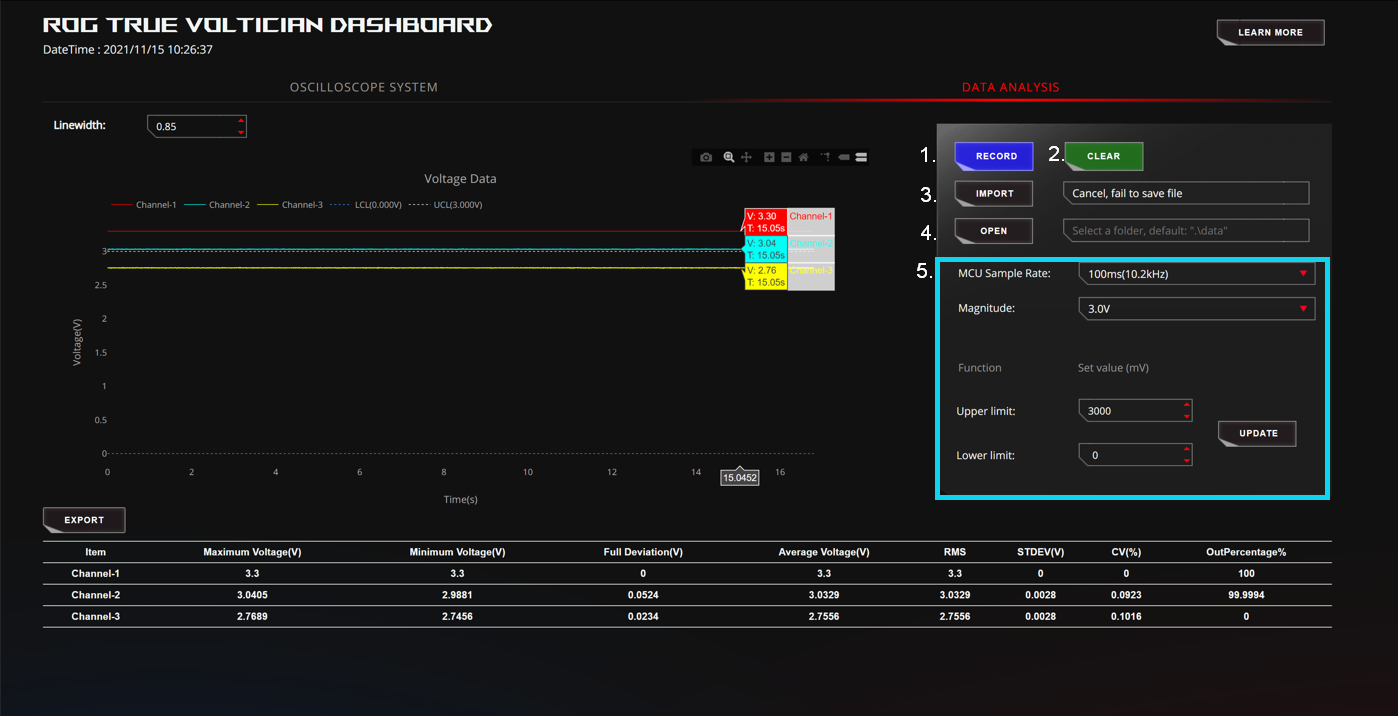
2. VERİ ANALİZİ: İlgili verileri kaydedin
1. KAYIT: Kayıt başlatma ve duraklatma KAYIT ve DURDURMA
2. TEMİZLEME: Ayarlanan tüm verileri temizleme
3. İÇE AKTARMA: .csv (geçmiş günlük dosyası) yükleme
4. AÇMA: Kayıtların saklandığı klasör
5. MCU'yu ayarlama:
SORU - CEVAP
S1. ROG TRUE VOLTICIAN'ı [Yazılım] indirin ve yükleyin
C1:
1. ROG True Voltician yazılımını indirmek için lütfen ASUS indirme noktasına gidin
https://rog.asus.com/motherboards/rog-maximus/rog-maximus-z690-apex-model/helpdesk_download

2. Dosya adı

3. Sıkıştırmayı açtıktan sonra "ROG_True_Voltician.msi" dosyasını seçin
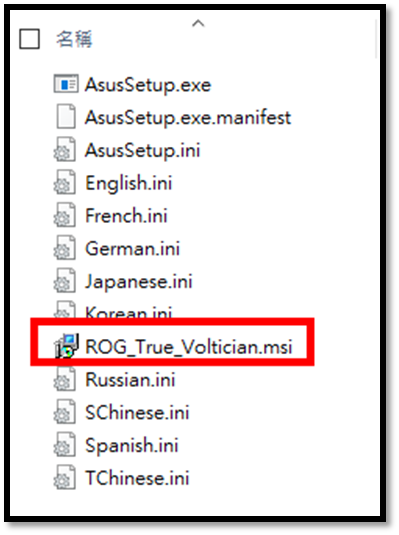
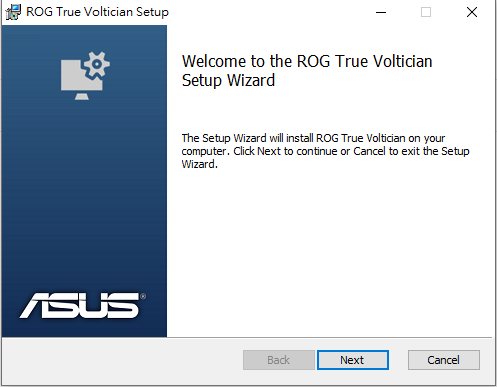
4. Kurulumu başlatın, İleri'yi seçin
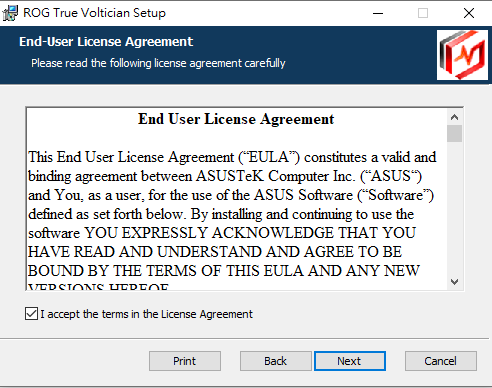
5. Son Kullanıcı Lisans Sözleşmesi'nde İleri'yi seçin
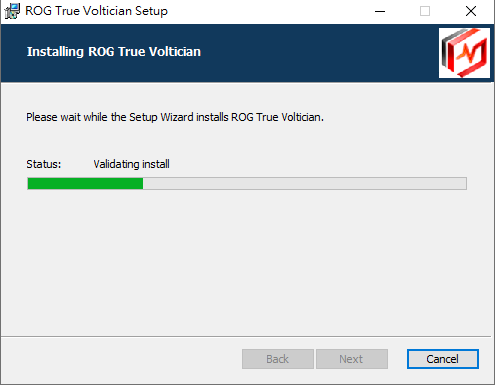
6. Kurulum durumu
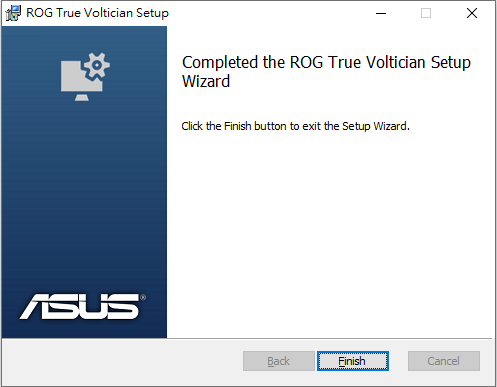
7. kurulumu tamamlayın, Bitir'i seçin
8. Masaüstünde ROG True Voltician simgesi görünür
S2. ROG True Voltician'ın "OSCILLOSCOPE SYSTEM" yönetim arayüzünün voltaj değeri değişmeyecek mi?
C2: Önce bu "OSCILLOSCOPE SYSTEM" tarafından kullanılan tarayıcıyı kapatabilir ve ardından ROG True Voltician yazılımını yeniden açabilirsiniz
Ya da Soru 3'ün içeriğini doğrulayın: ROG TrueVoltician'da herhangi bir hasar var mı?
S3: ROG TrueVoltician'ın hasarlı olduğu nasıl doğrulanır?
C3:
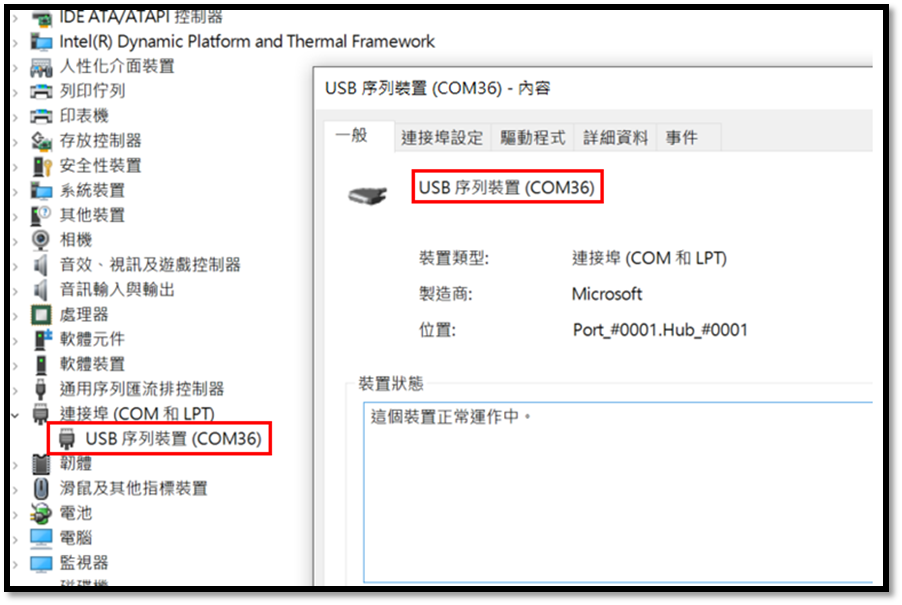
1. ROG TrueVoltician yazılımına girin ve "Hata: mcu bulunamıyor..." ifadesini görüntüleyin.
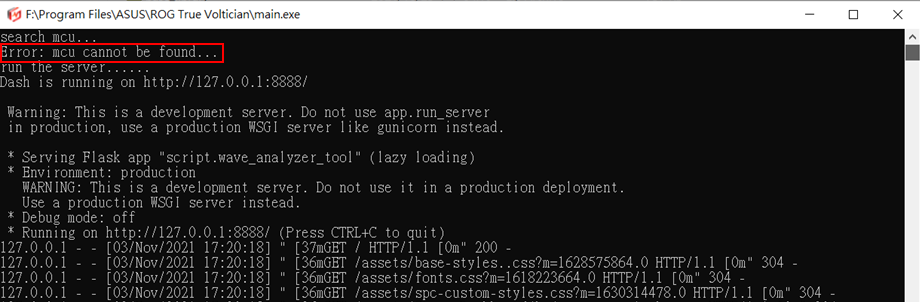
2. Sonrasında aygıt yöneticisine girin, "Bağlantı Noktaları (COM ve LPT)"-USB seri aygıtı görüntülenmez: USB seri aygıtı "COM36" (ekran yok),
Önce kapatabilir ve ROG True Voltician kartının anakarta veya USB Kablosuna bağlı olup olmadığını yeniden doğrulayabilirsiniz (lütfen bkz: B. ROG True Voltician küçük kart nasıl kurulur)
*MCU'ya zarar vermemek için 3,3 V/5 V ölçüm alanına 3,3 V/5 V'u aşan bir voltaj girmemeye dikkat edin!!!
Sorun devam ederse yerel ASUS hizmet merkezinizle iletişime geçin.