[Kablosuz Yönlendirici] Reklamları engellemek için ASUS NAS ile Pi-hole® nasıl kurulur?
Pi-hole®, ağınızda sorgulanan etki alanlarının denetlenmesine yardımcı olan bir reklam engelleme yazılımı ve güçlü bir yerel DNS hizmetidir.
Pi-hole® ayrıca birçok sistemde çalışabilir. Bu makalede Pi-hole®'u kolayca NAS'a yüklemek ve DNS ayarını yönlendiricide yapılandırmak için yapmanız gerekenler anlatılmaktadır.
Sistemi kurmak için AS6602T modelini örnek olarak anlatıyoruz.
Dikkat: Lütfen yönlendiricinizin aygıt yazılımını en yeni sürüme güncelleyin. Pi-hole ayarları, yönlendirici aygıt yazılımı sürümüne göre farklılık gösterir. Daha fazla bilgi için lütfen SSS: [Kablosuz Yönlendirici] Yönlendirici Pi-Hole kullanacak şekilde nasıl yapılandırılır? bölümüne bakın.
1. Adım ASUSTOR Uygulama Merkezinde Pi-hole'u yükleyin
1-1 ADM'de oturum açın ve [Uygulama Merkezi] ögesine tıklayın.
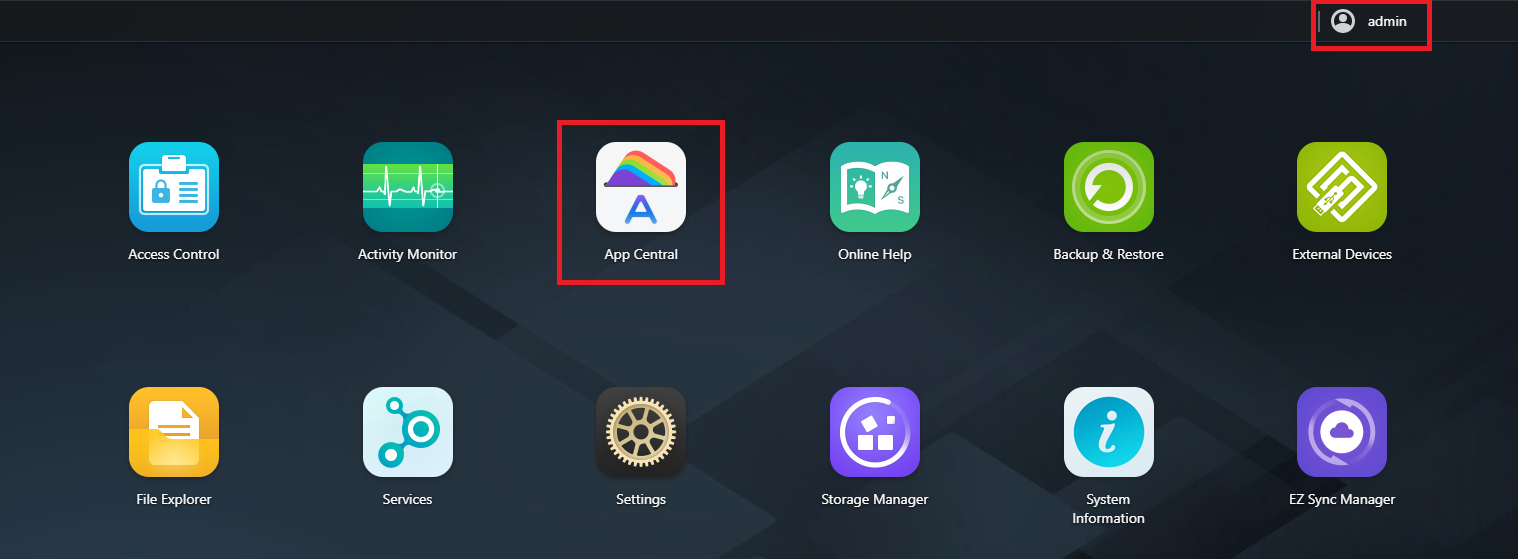
1-2 Pi-hole uygulamasını yüklemek için "Pi-hole" araması yapın ve [Yükle] düğmesine tıklayın.

1-3 "Bu Uygulama Hakkında" bölümünü inceleyin ve [Yükle] ögesine tıklayın.

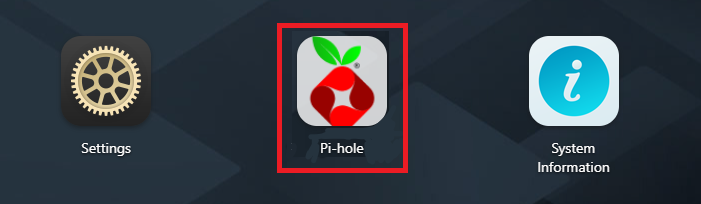
2. Adım Yükleme sonrasında sonucu kontrol edin. NAS ana sayfasına geri dönün ve Pi-hole ögesine tıklayın.
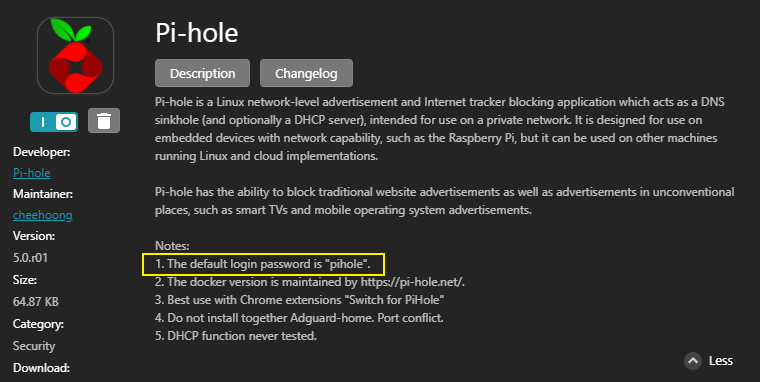
Dikkat: Pi-hole varsayılan oturum açma parolası, Notlarda bulunur.
Pi-hole®'la ilgili ayarlara yönelik daha fazla bilgi için lütfen Pi-hole® web sitesini ziyaret edin: https://pi-hole.net/
3. Adım NAS IP adresini kontrol edin
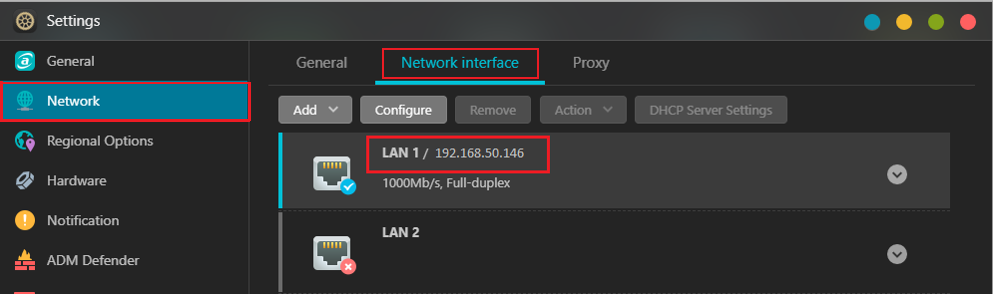
[Ayarlar] -> [Ağ] -> [Ağ Arayüzü] seçimlerini takip ettikten sonra bağlantınıza göre LAN seçimini yapın.
NAS ayarlarıyla ilgili bir sorunuz varsa lütfen NAS üreticinize danışın.
Ayrıca NAS IP adresinizi kontrol etmek için yönlendirici WEB GUI'yi de ziyaret edebilirsiniz. Daha fazla bilgi için lütfen SSS: [Kablosuz Yönlendirici] ASUS yönlendiriciye bağlı cihazlara dair nasıl bilgi edinilir? bölümüne bakın.
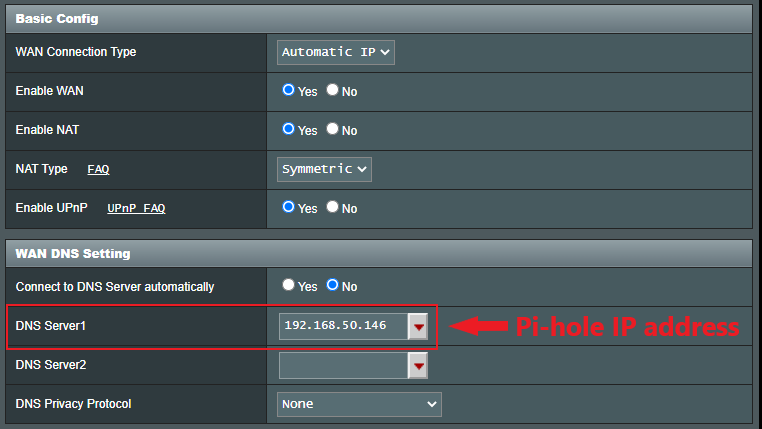
4. Adım ASUS yönlendiricinin Web GUI'sine girin. NAS IP adresini [WAN] -> İnternet Bağlantısı] -> [WAN DNS Ayarı] -> [DNS Sunucusu 1] bölümüne girin.
Dikkat: Pi-hole DNS ayarları, WAN veya LAN olabilir, lütfen ayarlamak için aygıt yazılımı sürümünüze bakın. Daha fazla bilgi için lütfen bu SSS: [Kablosuz Yönlendirici] Yönlendirici Pi-Hole kullanacak şekilde nasıl yapılandırılır? bölümüne bakın.
Not: Detaylı bilgi için [Kablosuz yönlendirici] Yönlendiricinin GUI'sine nasıl girilir? sayfasını ziyaret edebilirsiniz.
5. Adım NAS'de Pi-hole® oturumu açma.


Daha fazla bilgi için https://pi-hole.net/ adresini ziyaret edebilirsiniz.
SSS
1. Pi-hole® için IPv6 nasıl kurulur?
ISP, Pi-Hole servisleri ve ASUS yönlendiriciniz IPv6'yı destekliyorsa IPv6 adresi ile Pi-hole® DNS sunucusunu ayarlayabilirsiniz.
Örnek olarak ASUS NAS AS6604T modelini kullanıyoruz.
(1) [Ayarlar] -> [Ağ] -> [Ağ arayüzü] seçimlerini takip ettikten sonra bağlantınıza göre LAN seçimini yapın. [Yapılandır] -> [IPv6] ögesine tıkladıktan sonra IPv6 adresinizi bulun.

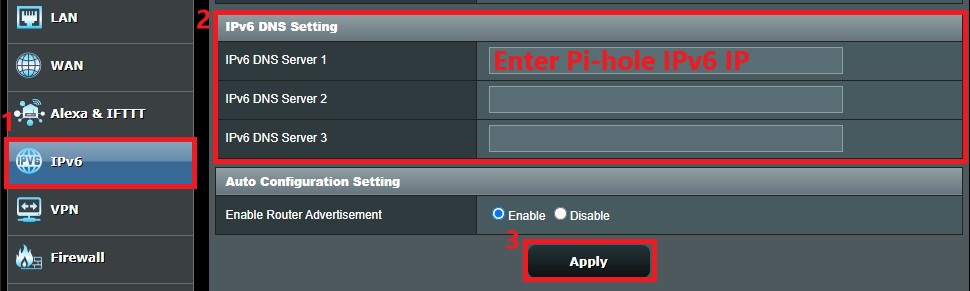
(2) Yönlendirici WEB GUI'sine girin ve [IPv6] seçimini etkinleştirin
(3) IPv6 adresini IPv6 DNS sunucusu 1'e girin ve [Uygula] ögesine tıklayın
Daha fazla bilgi için SSS: [IPv6] ASUS Router'da IPv6 nasıl kurulur? başlıklı bölüme bakın.
(Yardımcı programı/Aygıt yazılımını) nasıl indirebilirim?
Güncel sürücü, yazılım, aygıt yazılımı ve kullanım kılavuzlarını ASUS İndirme Merkezi üzerinden indirebilirsiniz.
ASUS İndirme Merkezi hakkında daha fazla bilgi için bu bağlantıya tıklayabilirsiniz.