[Notebook Bilgisayar] Tile Uygulamasıyla ASUS Notebook Bilgisayar - Giriş
İçindekiler
- Desteklenen Modeller
- Tile, ASUS notebook bilgisayarla nasıl çalışır?
- Sistem ayar gereksinimleri
- ASUS notebook bilgisayarda Tile özelliğini etkinleştirme
- ASUS notebook bilgisayarı bulmak için telefonu kullanma
- SORU-CEVAP
Desteklenen Modeller
Desteklenen modeller; K3402ZA, K3502ZA, ve S5402ZA ASUS notebook bilgisayarlar.
Not: Bu liste ileride değiştirilebilir.
Tile, ASUS notebook bilgisayarla nasıl çalışır?
Tile notebook bilgisayarınızda önceden kuruluysa etkinleştirildiğinde bulma özelliği genel bir Tile cihazına benzer şekilde çalışır:
- Tile Detector ile cihazınızı bulun
- Bir haritada son bilinen konumu görüntüleyin
- Tile Ağının gücünden faydalanın
Sistem ayar gereksinimleri
Tile'ın en iyi şekilde çalışmasını sağlamak için ASUS notebook bilgisayarınızda aşağıdaki ayarların etkinleştirilmesi gerekir:
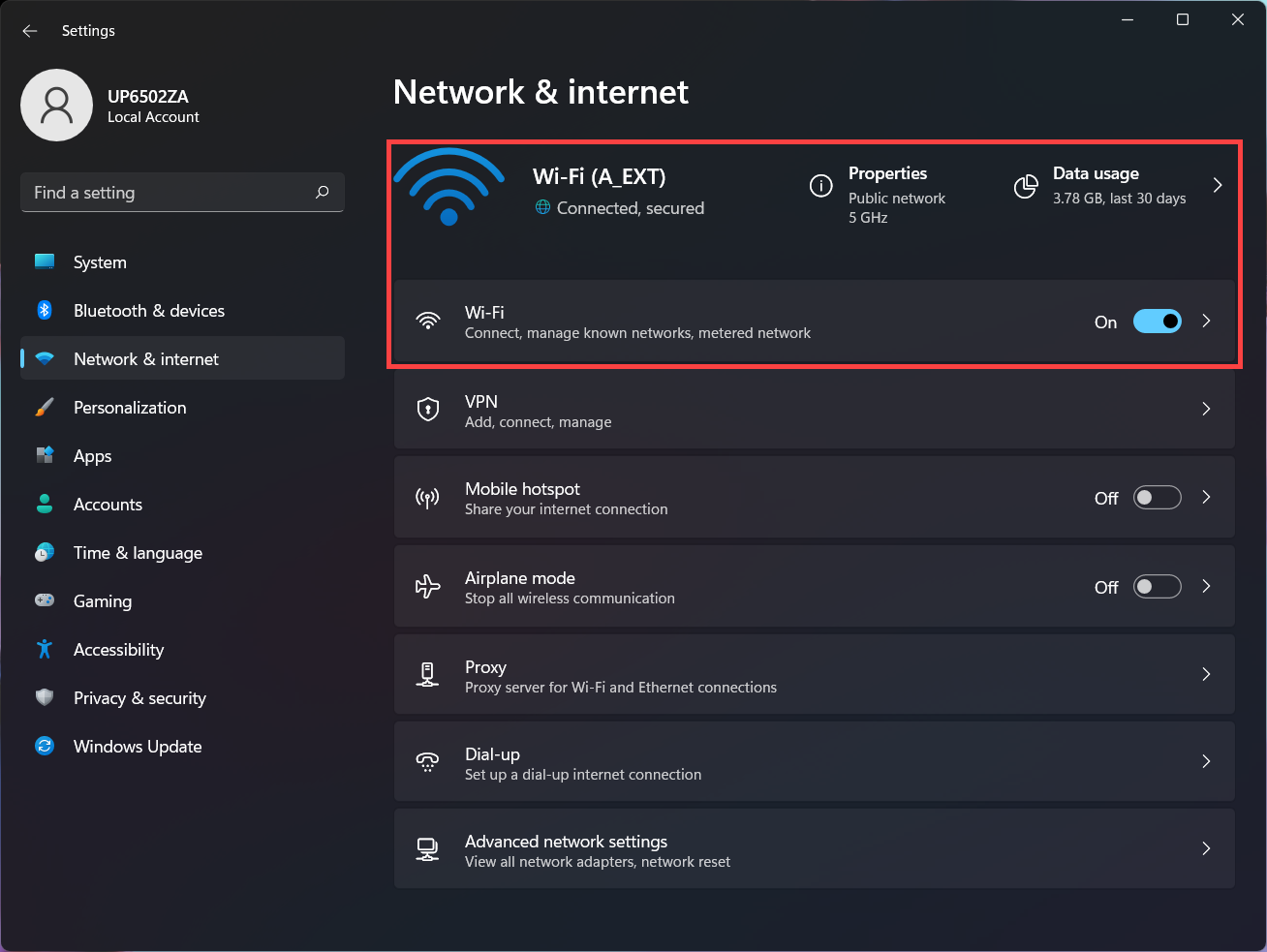
- İnternet bağlantısı ayarları Açık olarak ayarlanmalıdır. (Başlat
 > Ayarlar
 > Ağ ve internet seçimlerini yapın)
- Bildirim ayarları Açık olarak ayarlanmalıdır. (Başlat > Ayarlar > Sistem > Bildirimler seçimlerini izleyin)

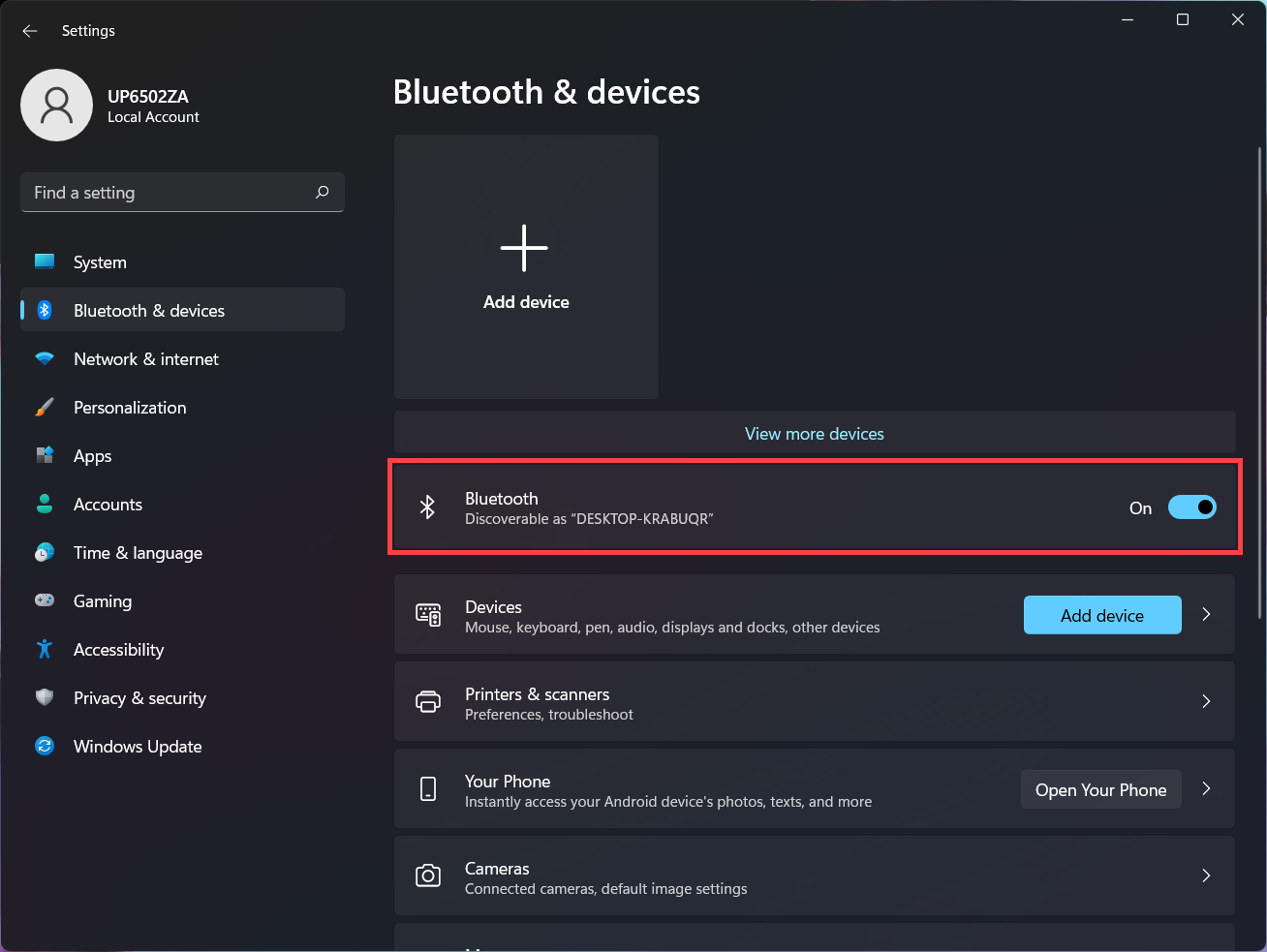
- Bluetooth ayarları Açık olarak ayarlanmalıdır. (Başlat > Ayarlar > Bluetooth ve cihazlar seçimlerini yapın)
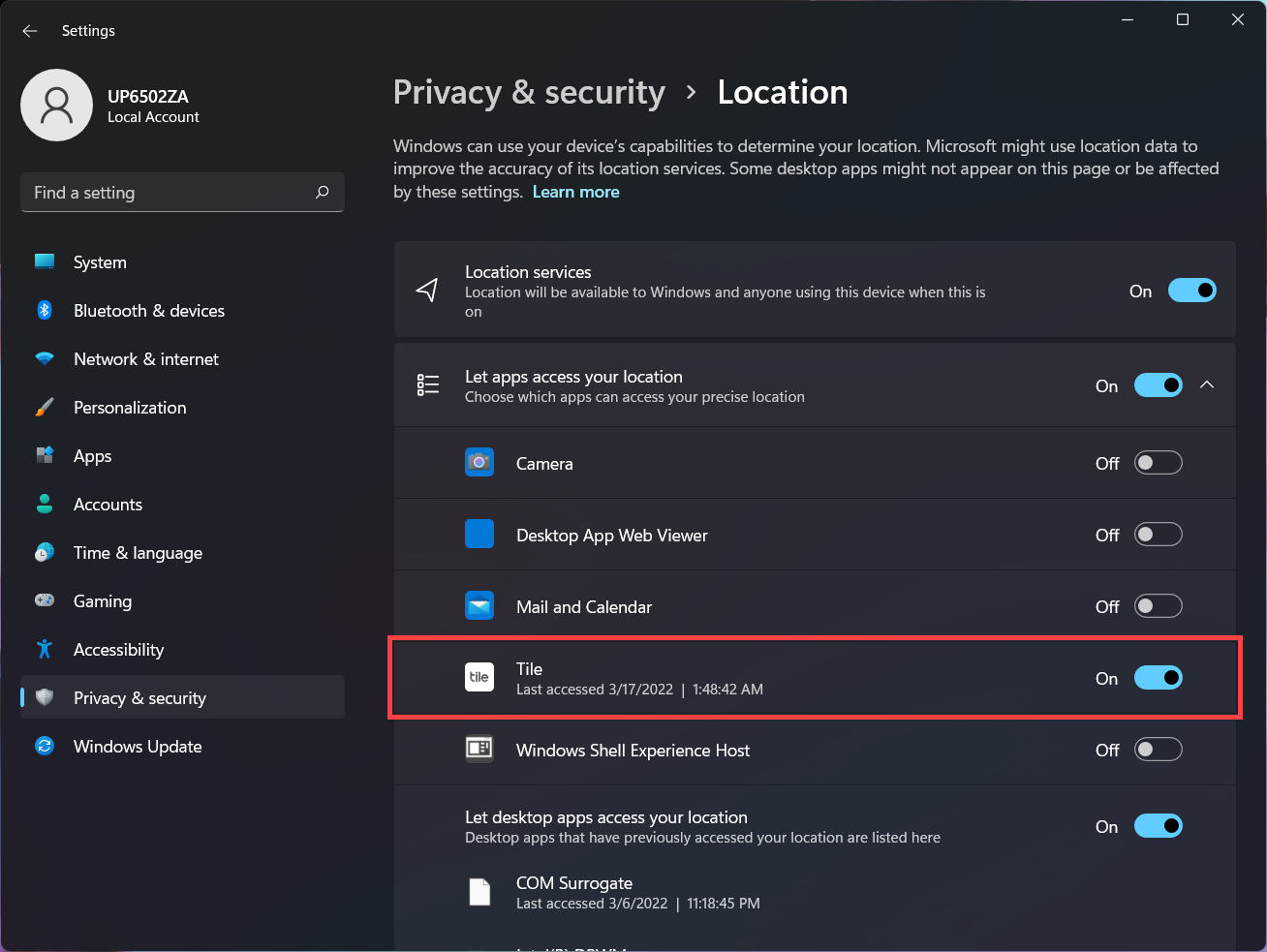
- Konum ayarları Açık olarak ayarlanmalıdır. (Başlat > Ayarlar > Gizlilik ve güvenlik > Konum seçimlerini yapın)
ASUS notebook bilgisayarda Tile özelliğini etkinleştirme
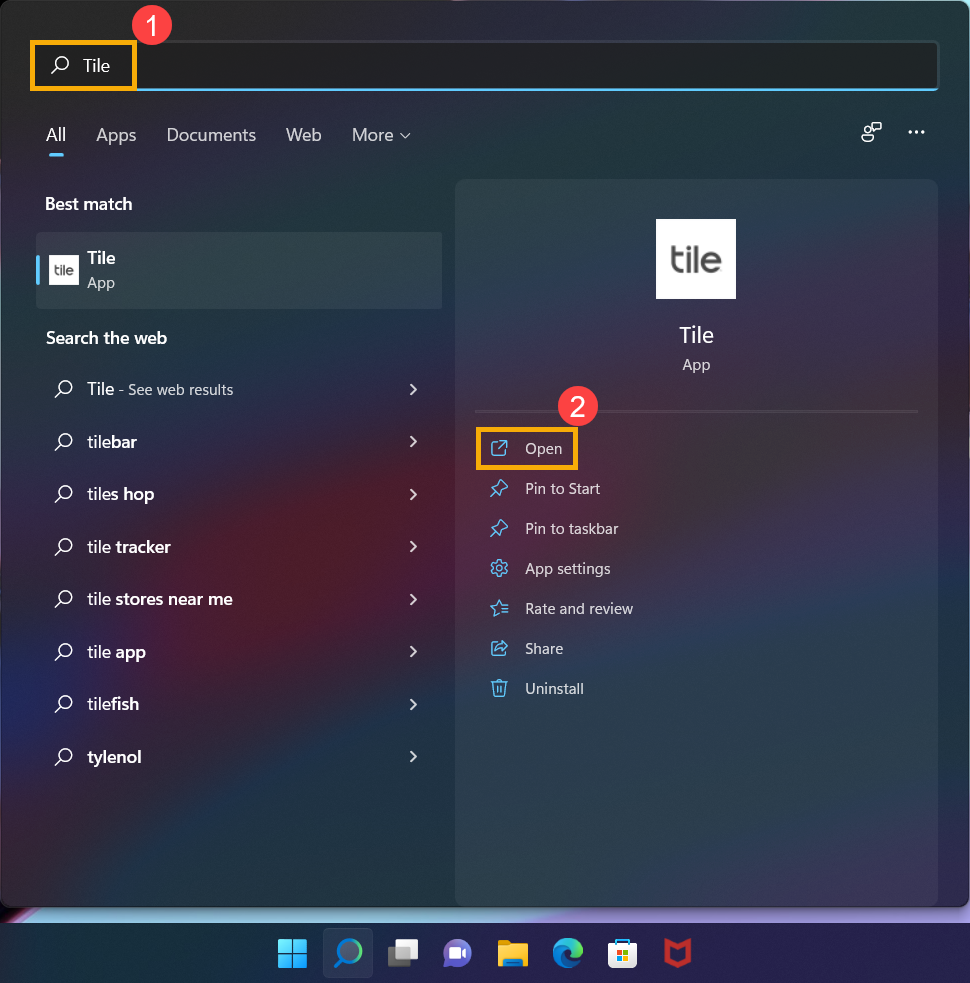
- Windows arama çubuğuna [Tile] yazıp arama yapın① ve ardından [Aç]② öğesine tıklayın.
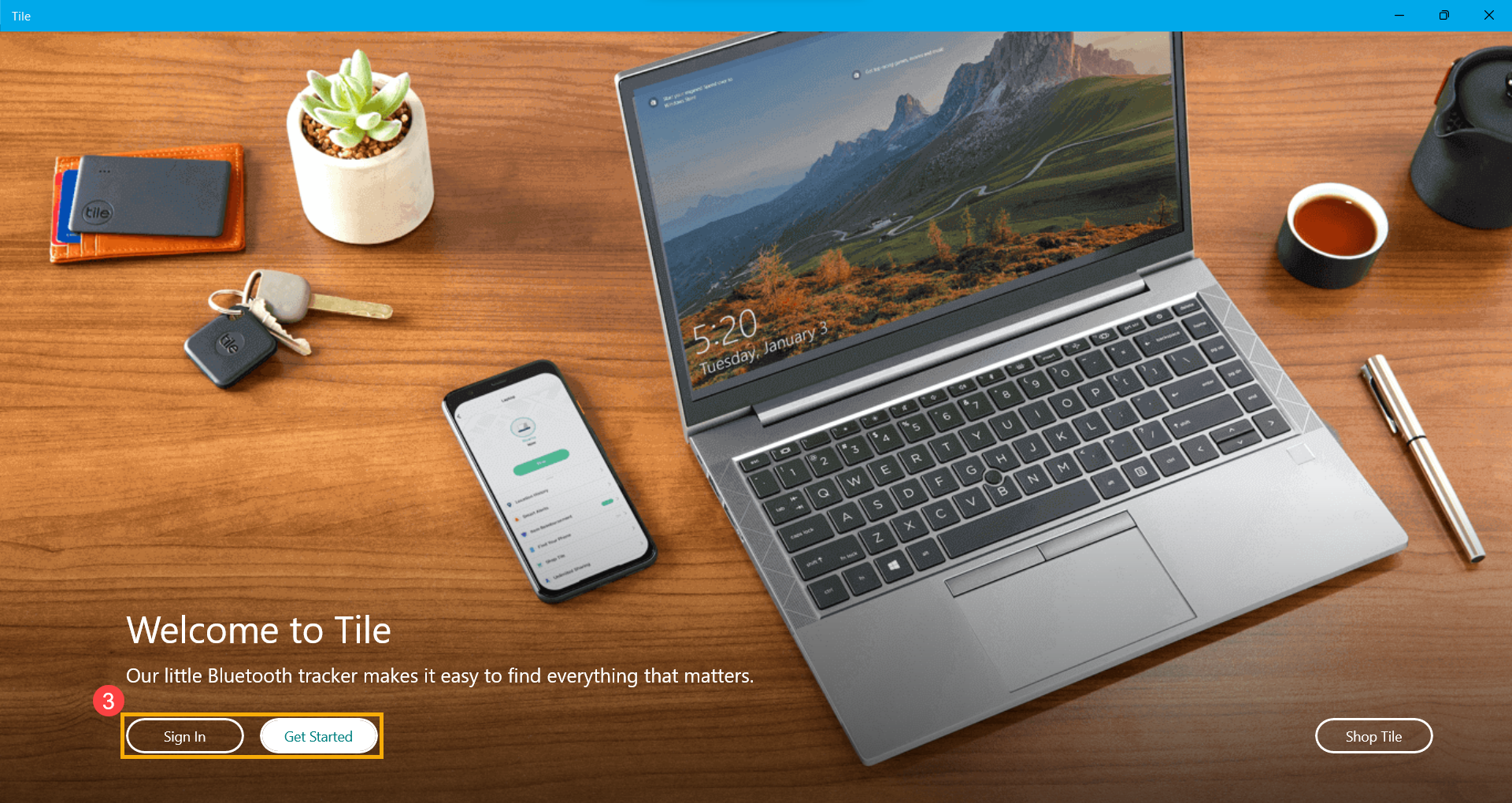
- Tile uygulamasını açtıktan sonra; Mevcut bir Tile müşterisiyseniz Oturum Aç öğesini seçin, aksi takdirde bir hesap oluşturmak için Başlayın öğesini seçin③.
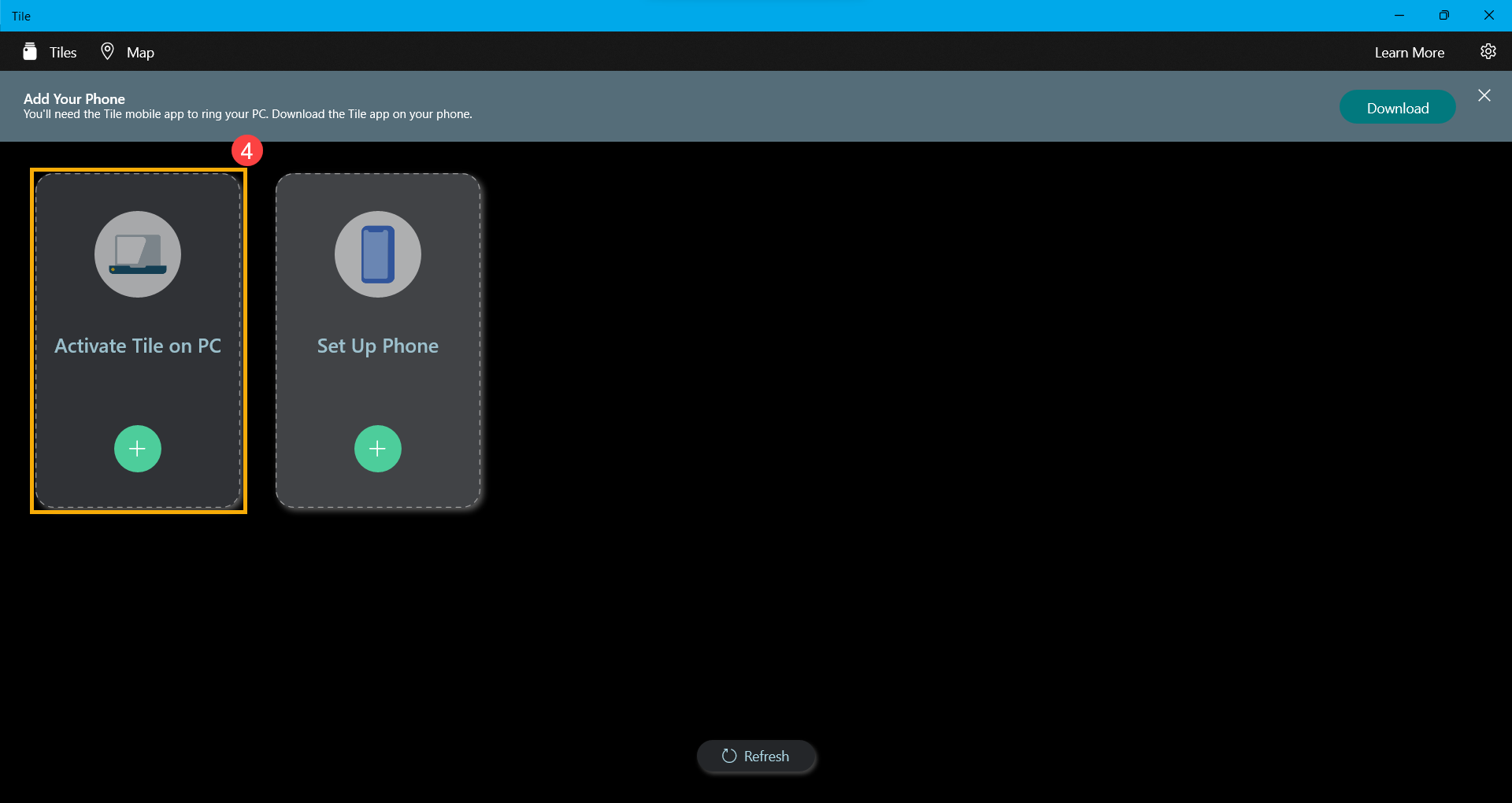
- Oturum açtıktan sonra [Bilgisayarda Tile'ı Etkinleştir]④ öğesini seçin ve ardından ekrandaki komutları izleyin.
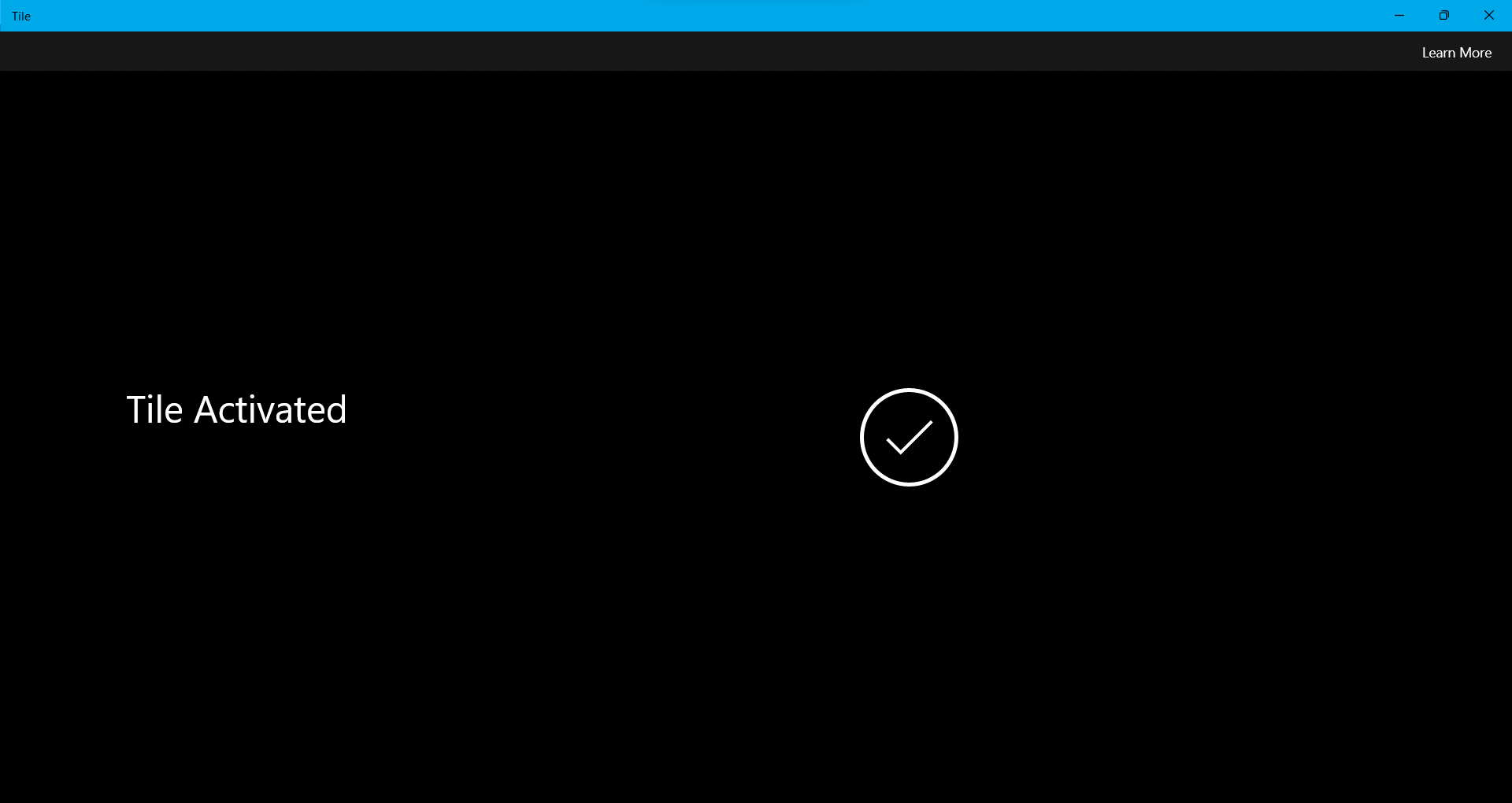
- Aşağıdaki mesajın görüntülenmesi PC'nizin Tile özelliğini etkinleştirdiği anlamına gelir.
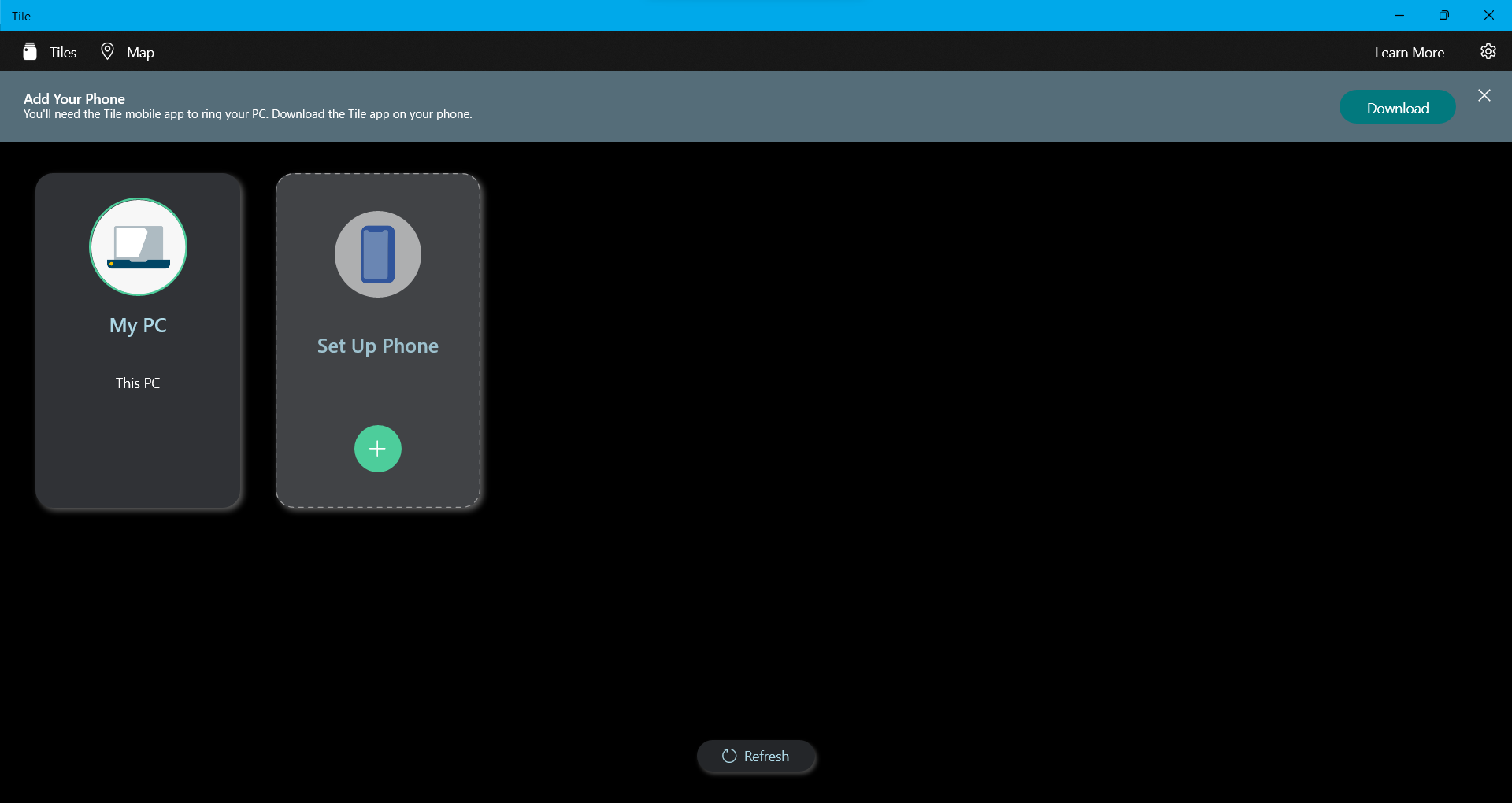
- Notebook bilgisayarınızı telefon aracılığıyla bulmak veya akıllı uyarılar gibi özelliklere erişmek için telefon ve dizüstü bilgisayar arasında bir bağlantı kurmanız gerekiyorsa bir sonraki bölüme geçin.
ASUS notebook bilgisayarı bulmak için telefonu kullanma
- Tile mobil uygulamasının en son sürümünü telefonunuza indirin
iOS: https://apps.apple.com/app/id664939913
Android: https://play.google.com/store/apps/details?id=com.thetileapp.tile - Tile mobil uygulamasını indirdikten sonra [Oturum Aç]① öğesine tıklayın.
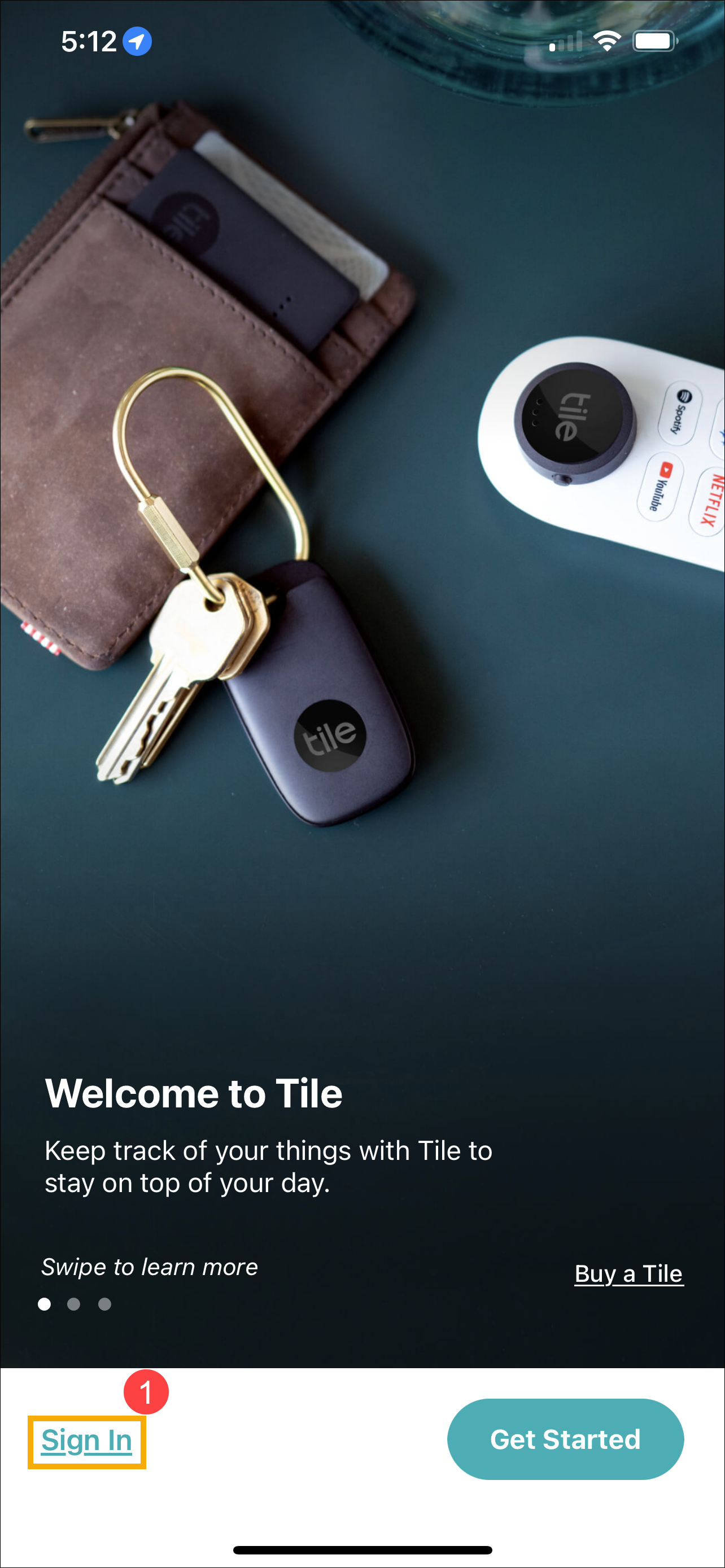
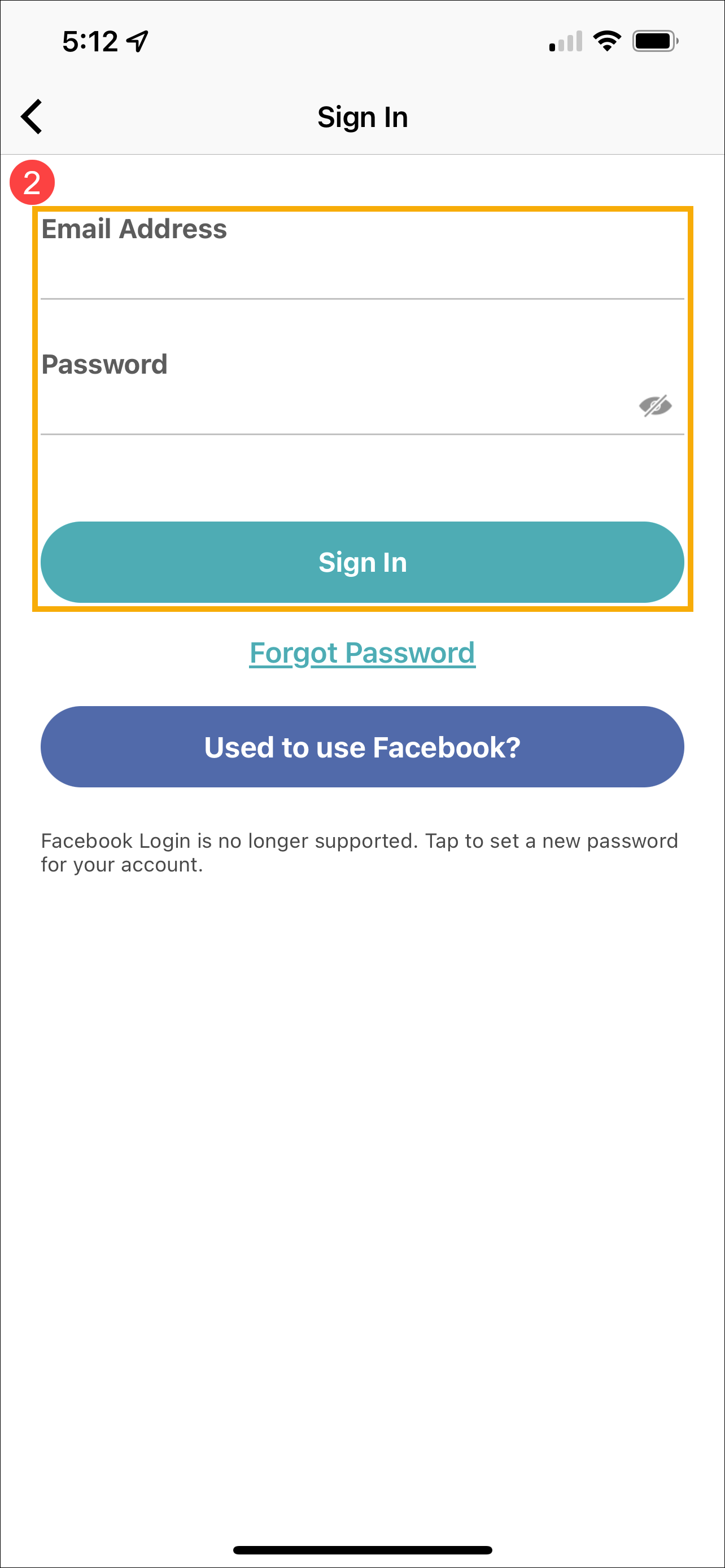
- ASUS notebook bilgisayarınızda aynı olan② Tile hesabınızla oturum açın ve ardından ekrandaki talimatları izleyin.
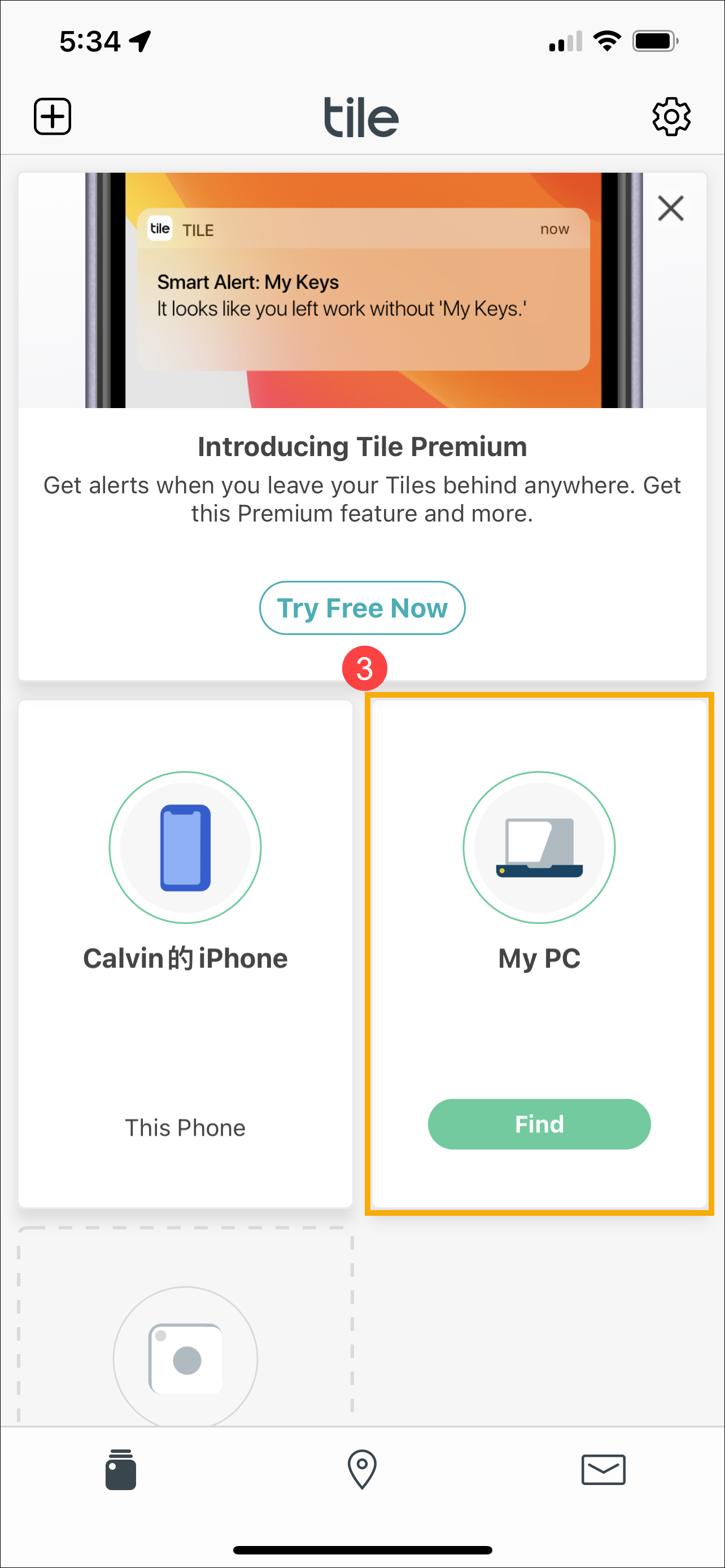
- Oturum açtıktan sonra ASUS notebook bilgisayarınızı bulmak için [Bul]③ öğesine dokunabilirsiniz.
Not: Bul düğmesi yalnızca, bilgisayar telefonun Bluetooth kapsama alanı içindeyken, açıkken veya Modern Bekleme güç durumlarındayken kullanılabilir. Bul özelliğini kullanamıyorsanız notebook bilgisayarın yalnızca son konumunu görüntüleyebilirsiniz.
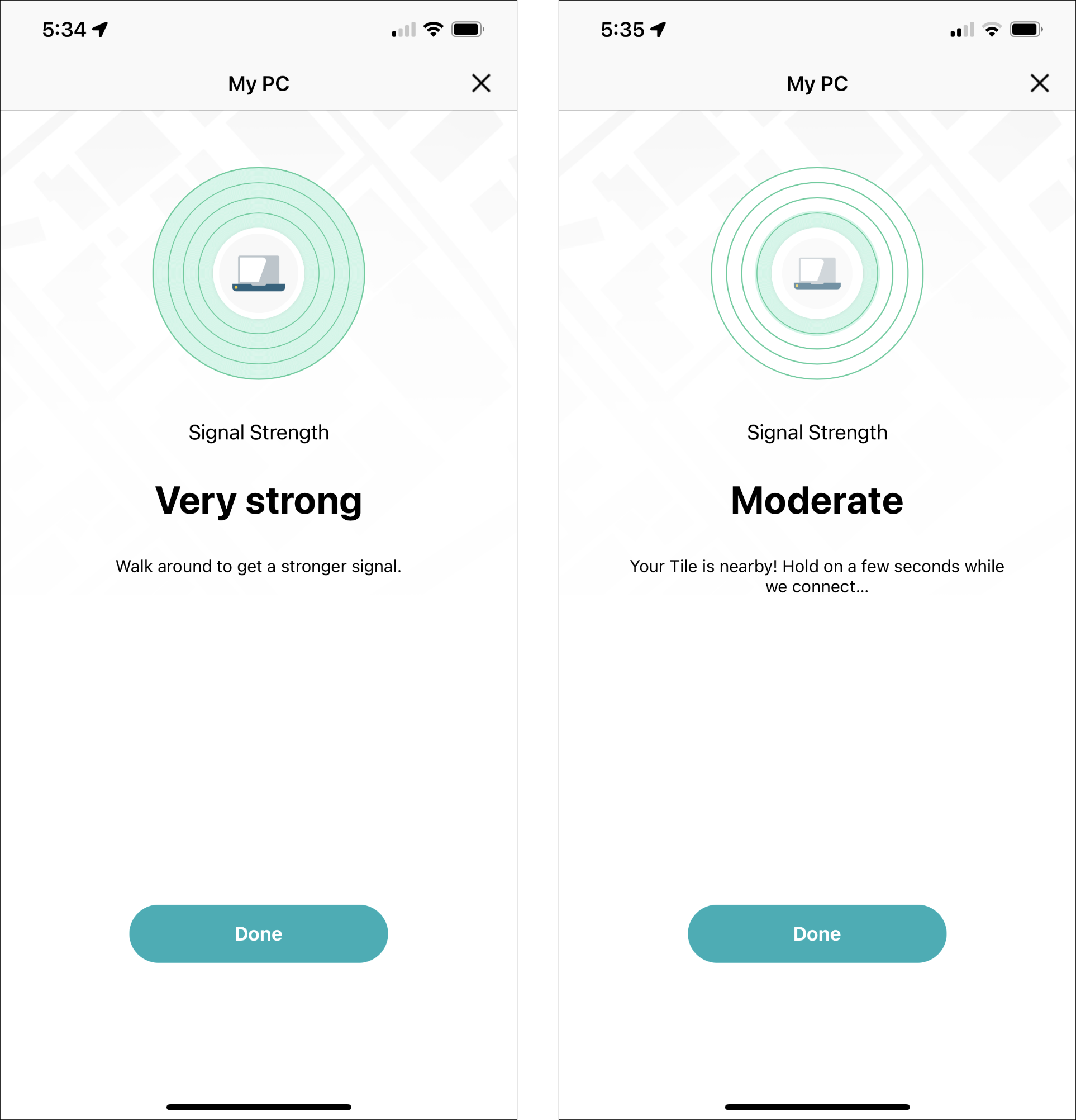
- Bul düğmesine dokunduktan sonra, Tile Detector'daki yeşil halkalar ASUS notebook bilgisayara yaklaştıkça aydınlanırken (sol alt görüntü) uzaklaştıkça söner (sağ alt görüntü).
SORU-CEVAP
S1: Windows Başlat Menümde Tile uygulamasını bulamıyorum. ASUS notebook bilgisayarım Tile özelliğini destekliyor mu?
C1: Yalnızca belirli ASUS notebook bilgisayar modelleri önceden Tile modülü yüklenmiş olarak gelir ve notebook bilgisayarı bulmak için Tile'ı etkinleştirebilir. Destek modelleri listesine buradan göz atabilirsiniz.
S2: Önceden yüklenmiş Tile Windows uygulamasını sildim. Nasıl geri yükleyebilir ve etkinleştirebilirim?
C2: Uygulamayı indirmek için notebook bilgisayarınızdan Microsoft Store'a girebilir ve ardından Tile özelliğini etkinleştirmek için yukarıdaki bölümü takip edebilirsiniz.
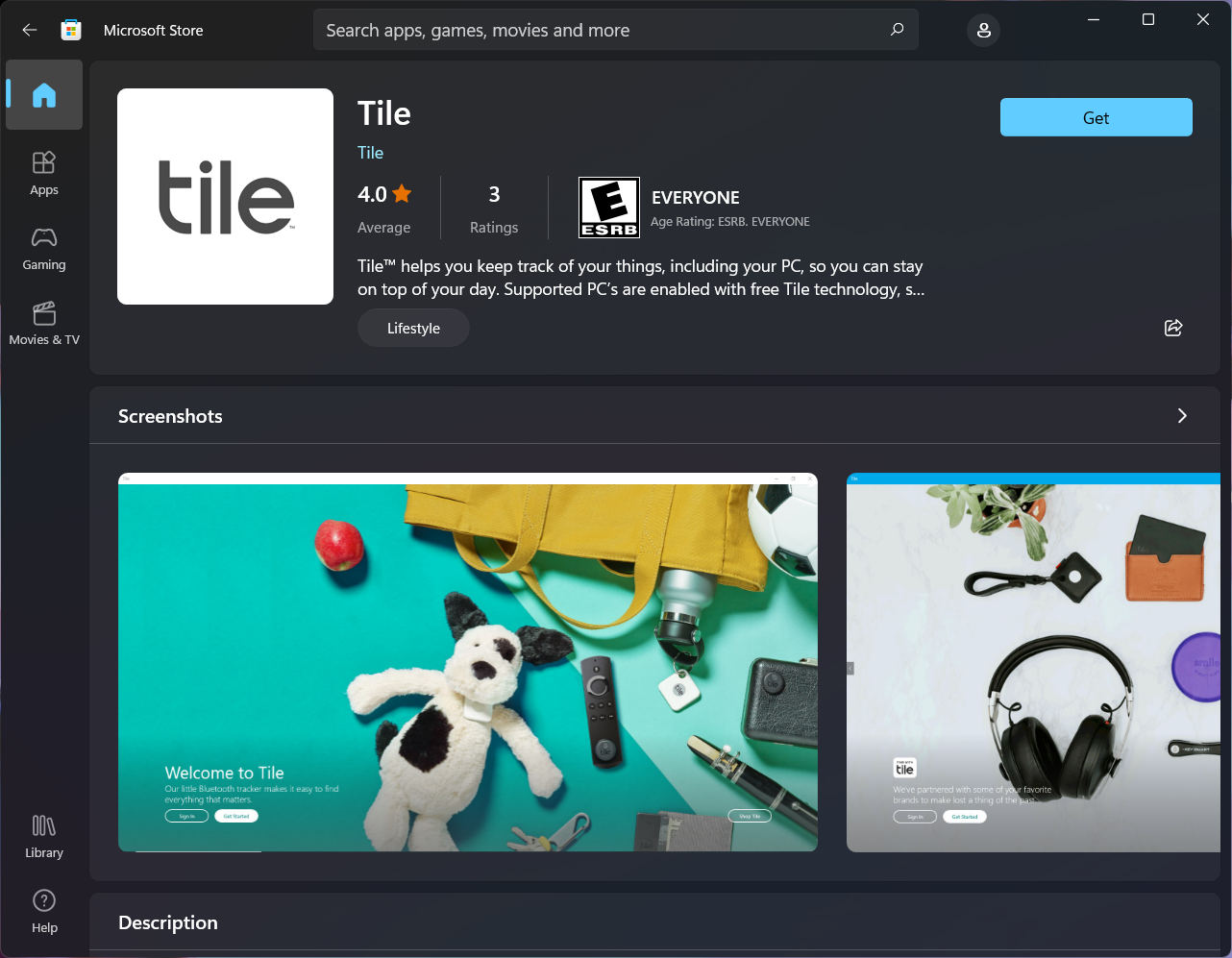
S3: ASUS notebook bilgisayarımda Tile'ı etkinleştiremiyorum. Ne yapabilirim?
C3: Notebook bilgisayarınızda Bluetooth işlevini etkinleştirdikten sonra da Tile'ı etkinleştiremiyorsanız gerekli tüm ayarları kontrol edin ve ardından daha fazla bilgi için ASUS müşteri hizmetleri merkezi ile iletişime geçin.
S4: Menzil dışındaysa ASUS notebook bilgisayarımı nasıl bulabilirim?
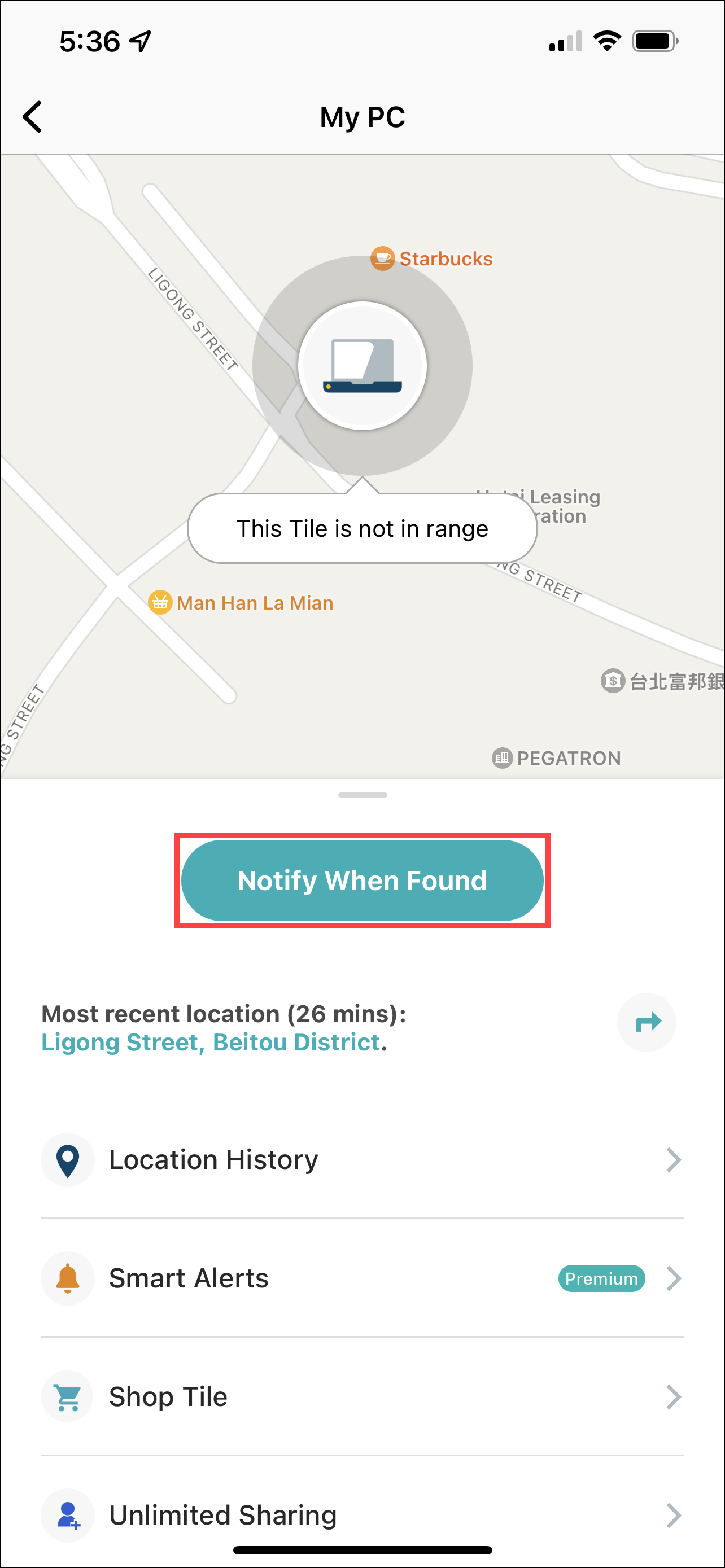
C4: Tile mobil uygulamasıyla cihazınızı bulmaya çalışıyorsanız ve yeşil Bul düğmesi görünmüyorsa bu, cihazınızın kapsama alanında olmadığı anlamına gelir. Bunun yerine cihazınızın "son görüldüğü yeri" görürsünüz. Tile'ın son görülen yer özelliği, cihazınızın ve Tile uygulamasının bağlandığı son yerin adresini kaydeder. Cihazınız telefonunuzun Bluetooth kapsama alanına girdiğinde, Bul düğmesi otomatik olarak görünecektir.
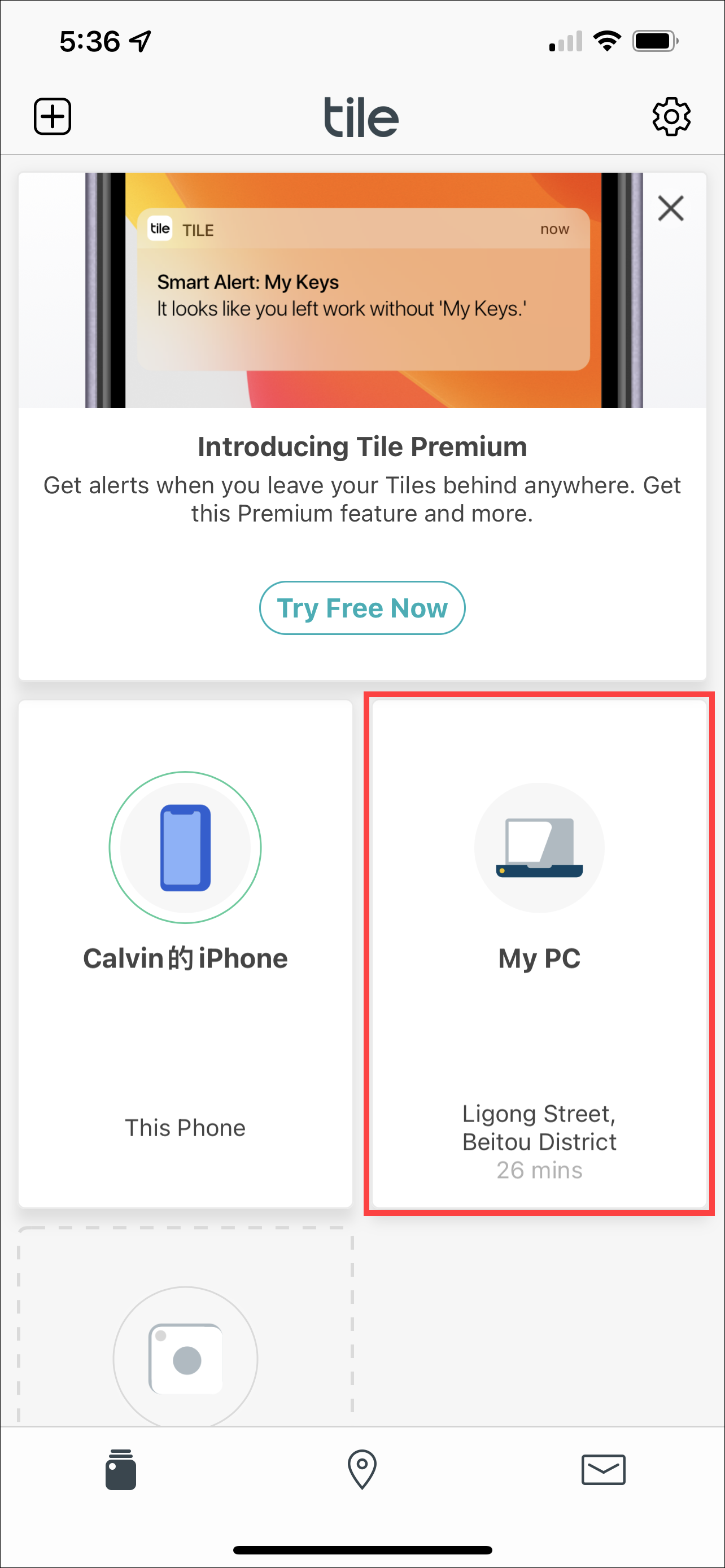
S5: PC'mi kaybedersem Tile'ı kullanarak nasıl bulabilirim?
C5: Bilgisayarınızı kaybettiyseniz mobil uygulamada Bulunduğunda Bildir öğesine dokunun. Cihazınızın konumu diğer Tile kullanıcıları tarafından anonim olarak güncellendiğinde size bilgi verilir. Burada Tile Ağı hakkında daha fazla bilgi edinebilirsiniz.
Yukarıdaki resimler sadece referans amaçlıdır ve farklı versiyonlara bağlı olarak farklılaşabilirler.