[Anakart] Anakart BMC Aygıt Yazılımı nasıl güncellenir?
BMC Aygıt Yazılımının güncellenmesi deneyim ve kararlılığı artıracaktır.
BMC Aygıt Yazılımını güncellemek için aşağıda sunduğumuz yöntemlerden size uygun olanı seçebilirsiniz
İçindekiler
Madde 1. BMC Aygıt Yazılımının İndirilmesi
Madde 2. BMC Yongasının Doğrulanması
Madde 3. BMC Aygıt Yazılımının Güncellenmesi
Yöntem 1: BMC Aygıt Yazılımının Web Kullanıcı Arayüzünde Güncellenmesi (Tüm BMC modelleri için)
Yöntem 2: BMC Aygıt Yazılımının DOS’de Güncellenmesi (Yalnızca BMC yongası AST-2500 için)
Yöntem 3: BMC Aygıt Yazılımının OS’de Güncellenmesi (Yalnızca BMC yongası AST-2600 için)
I. BMC Aygıt Yazılımının Windows’ta Güncellenmesi
II. BMC Aygıt Yazılımının Linux’ta Güncellenmesi
Madde 4. Sık Sorulan Sorular
S1: Web Kullanıcı Arayüzü: ASMB9-iKVM’de oturum açılmadığında ne yapabilirim?
S2: BMC Aygıt Yazılımı sürümü nasıl kontrol edilir?
Madde 1. BMC Aygıt Yazılımının İndirilmesi
(Aşağıdaki örnek: Pro WS WRX80E-SAGE SE WIFI II)
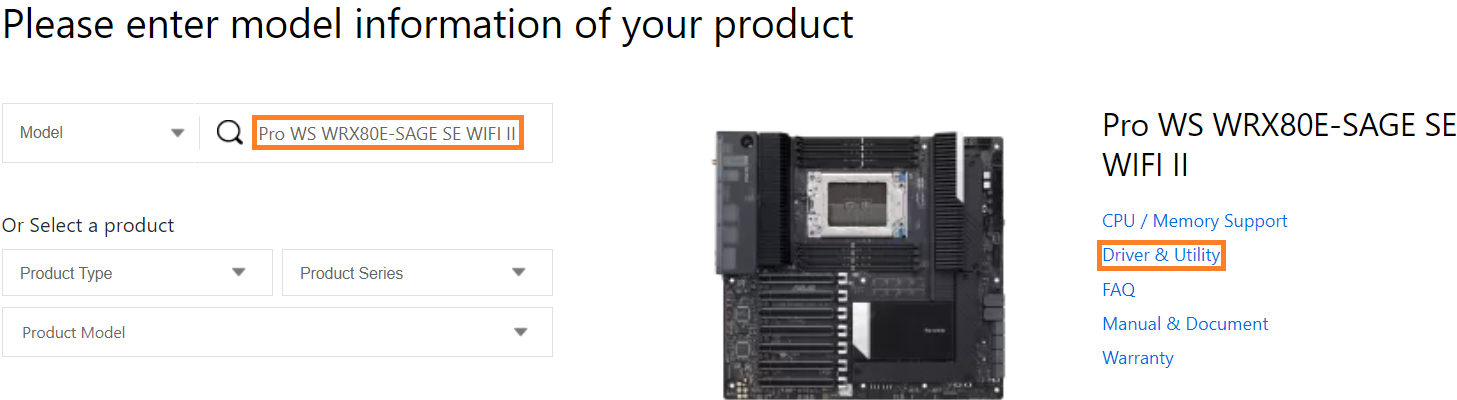
1. ASUS İndirme Merkezine gidin, model adınızı girin, [Sürücü ve Yardımcı Program] seçeneğine tıklayın
2. [BIOS ve AYGIT YAZILIMI] sayfasına geçin, Aygıt Yazılımını bulun ve [İNDİR] seçeneğine tıklayın 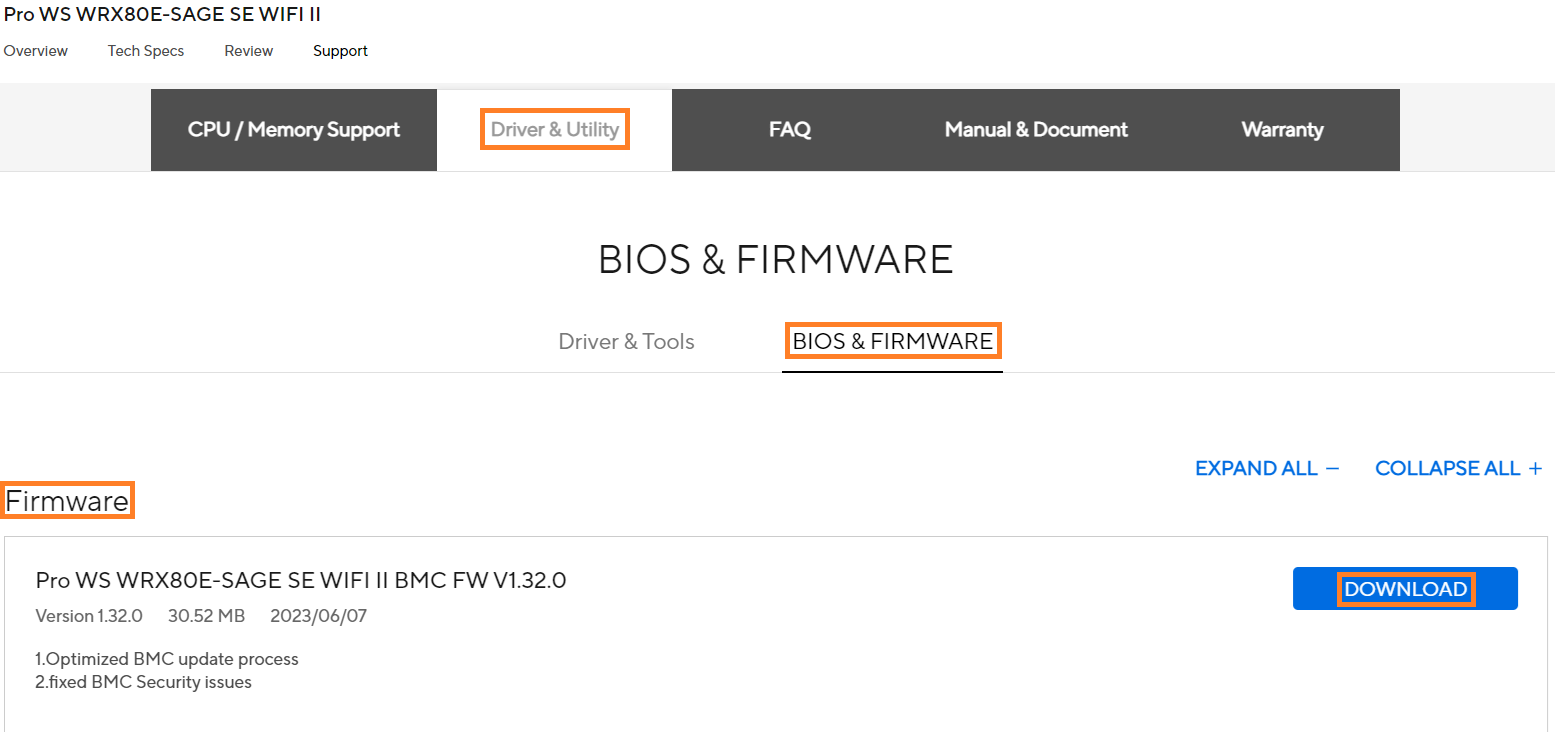
Madde 2. BMC Yongasının Doğrulanması
(Aşağıdaki örnek: Pro WS WRX80E-SAGE SE WIFI II)
1. Aşağıda gösterildiği gibi, genel bakış sayfasına tıklayarak AST-2500 BMC yongasını görüntüleyin 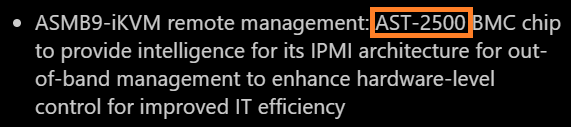
Madde 3. BMC Aygıt Yazılımının Güncellenmesi
(Aşağıdaki örnek: Pro WS WRX80E-SAGE SE WIFI II)
Yöntem 1: BMC Aygıt Yazılımının Web Kullanıcı Arayüzünde Güncellenmesi (Tüm BMC modelleri için)
1. Sistemi çalıştırın ve BIOS [Gelişmiş Mod] ekranına girmek için <Delete> tuşuna basın
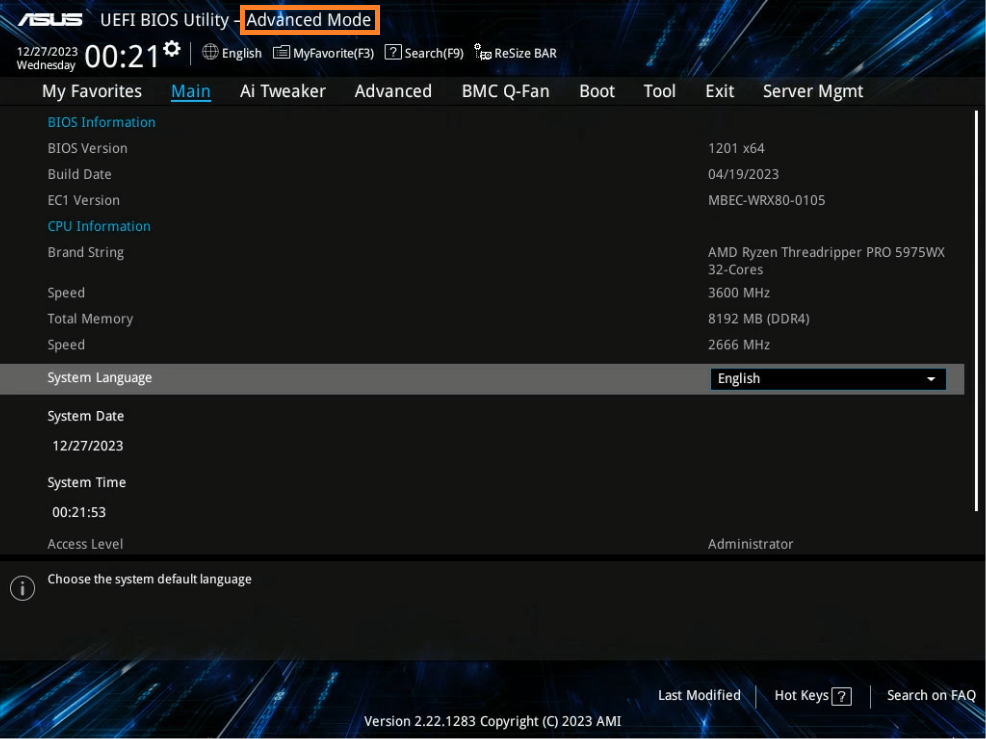
(Doğrudan BIOS [Gelişmiş Mod] ekranına girdiyseniz tekrar <F7> tuşuna basmanıza gerek yoktur)
2. [Sunucu Yönetimi] seçeneğine tıklayın ve [BMC ağ yapılandırması] seçeneğini bulun 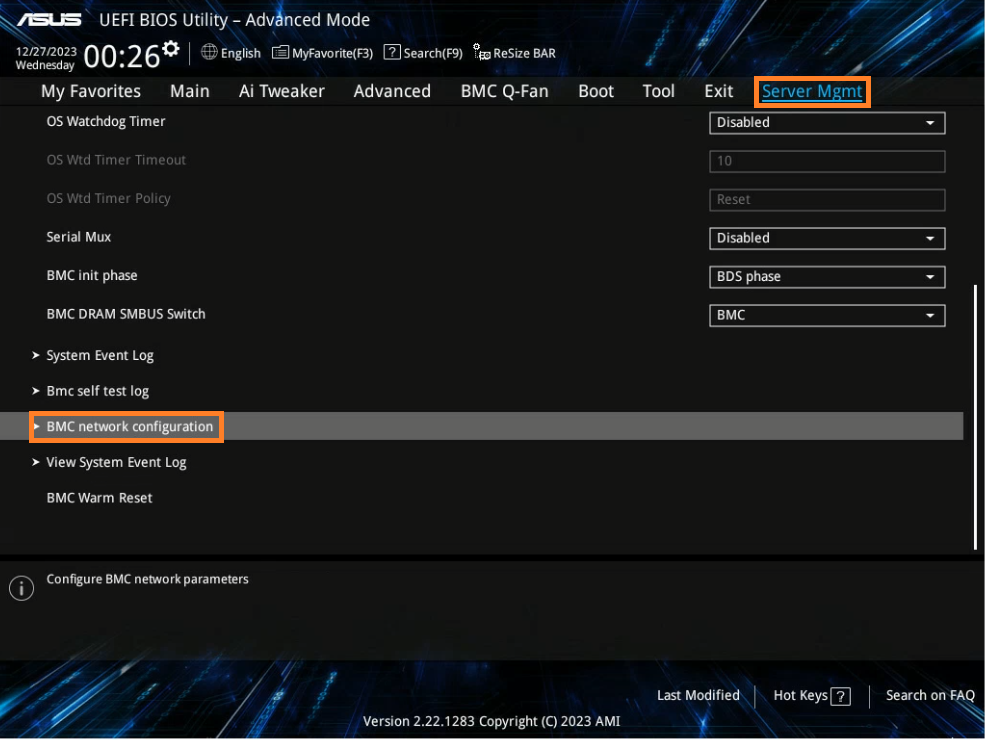
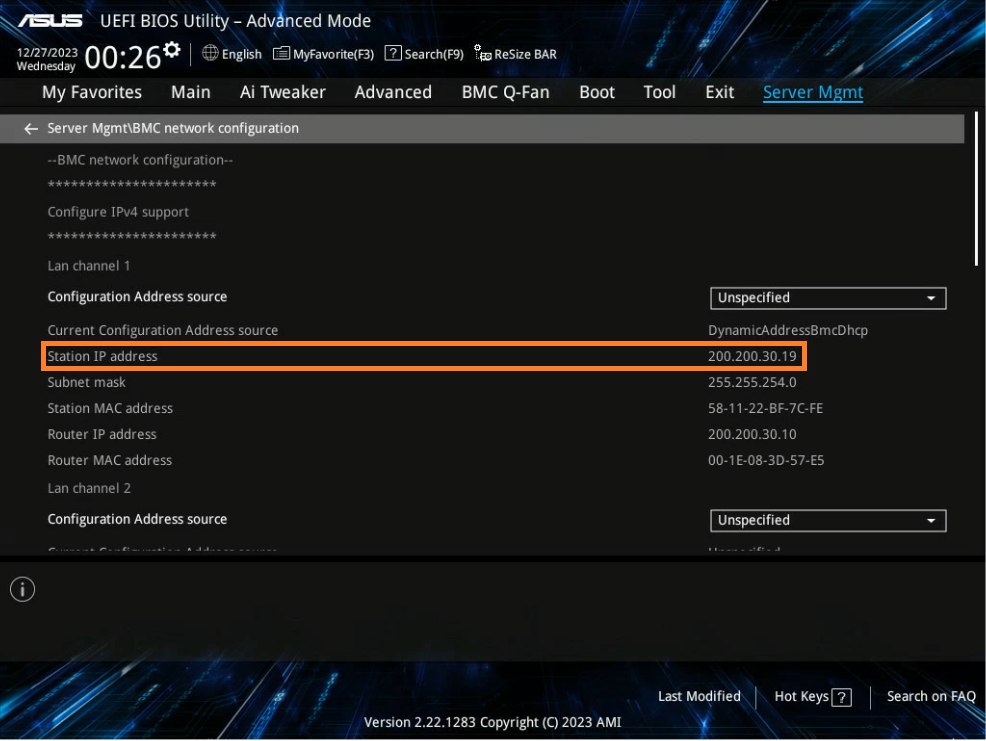
3. BMC oturum açma IP adresini doğrulayın, aşağıdaki örnekte bu adres 200.200.30.19 şeklindedir
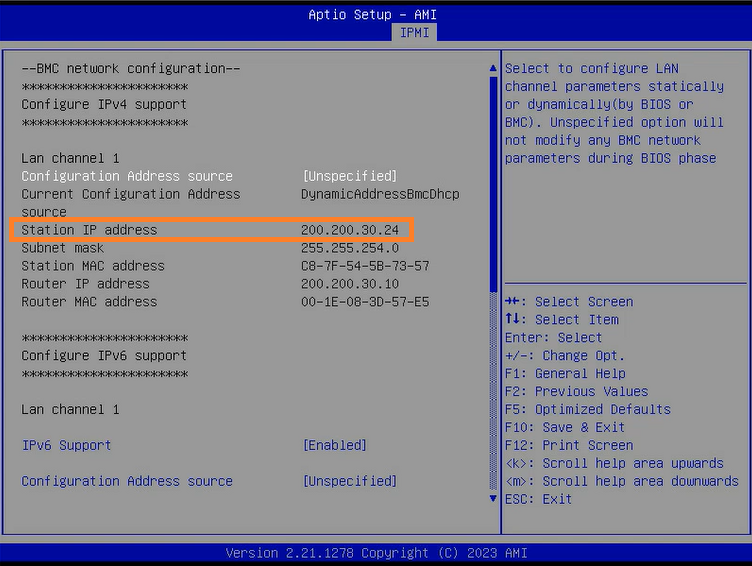
4. BIOS kurulumu Metin modu olarak ayarlanmışsa Sunucu Yönetimi/BMC ağ yapılandırmasında IP adresini doğrulayın
5. Tarayıcıyı açın ve https://IP adresini girin (IP adresi, 3. Maddede belirtilenle aynıdır). ASMB9-iKVM’de oturum açın, hesap adı ve parola admin şeklindedir.
Hesap adının ve parolanın ilk harfi küçüktür 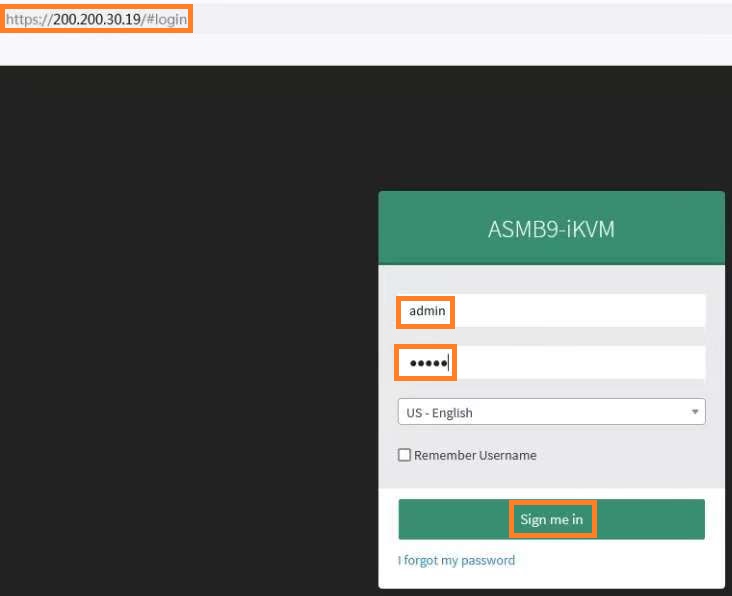
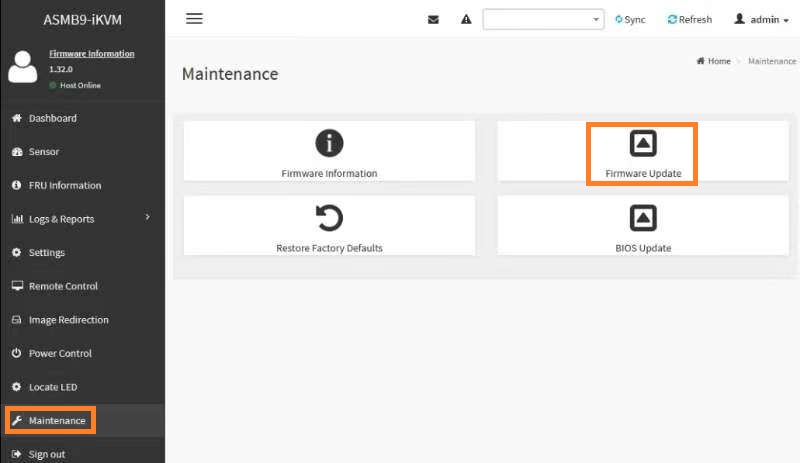
6. [Bakım] seçeneğine tıklayın ve [Aygıt yazılımı güncelleme] öğesini seçin
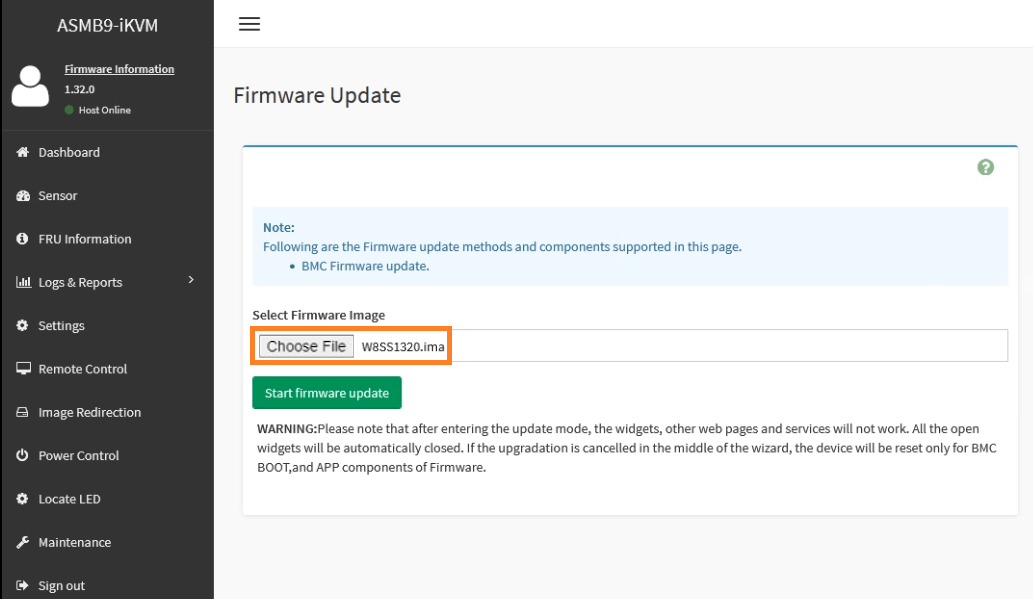
7. [Dosya Seç] öğesine tıklayın ve *.ima uzantılı Aygıt yazılımı dosyasını indirin
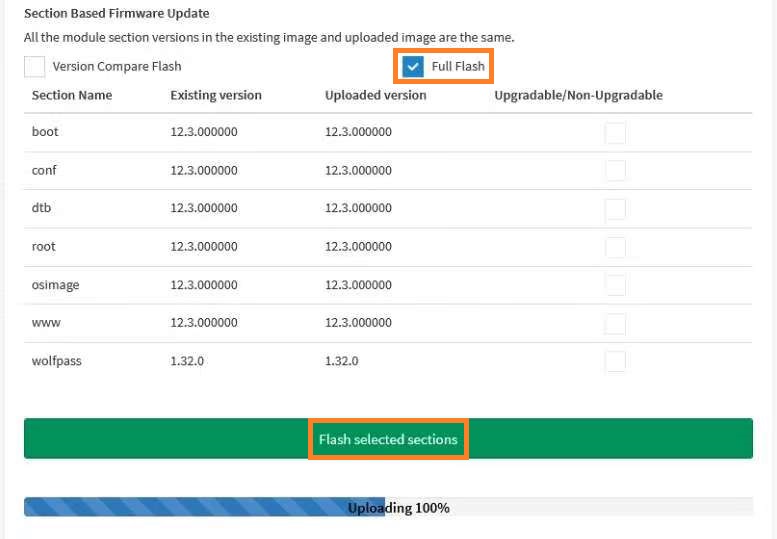
8. Full Flash öğesini seçin
İçindekilere Geri Dön
Yöntem 2: BMC Aygıt Yazılımının DOS’de Güncellenmesi (Yalnızca BMC yongası AST-2500 için)
(Aşağıdaki örnek: Pro WS WRX80E-SAGE SE WIFI II)
1. Lütfen Saf DOS USB depolama cihazı için yeniden başlatma hazırlayın
2. İndirdiğiniz BMC aygıt yazılımı dosyasını, saf DOS USB depolama cihazının kök içeriğine kopyalayın
3. Saf DOS USB depolama cihazını USB portuna takın
4. Sistemi açın ve saf DOS USB depolama cihazını seçin 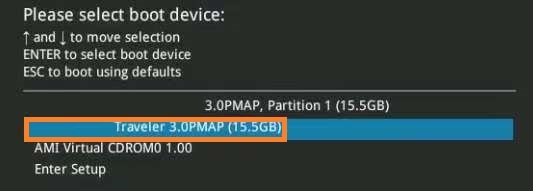
5. Saf DOS USB depolama cihazına geçin ve komutu çalıştırın
Readme.txt dosyasındaki talimatları izleyerek FLASH1.BAT veya FLASH2.BAT çalıştırın 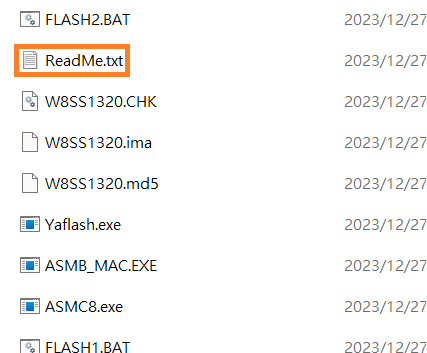
Aşağıdaki örnekte FLASH1.BAT çalıştırılmıştır
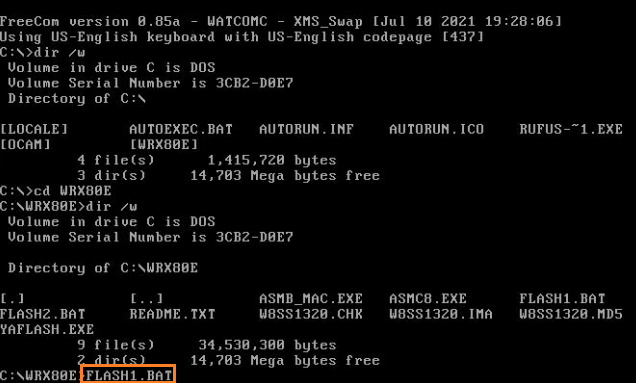
6. Y yazıp [Enter] tuşuna basın
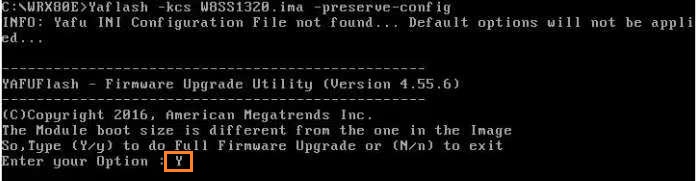
7. Güncelleme tamamlandıktan sonra sistemi yeniden başlatın
İçindekilere Geri Dön
Yöntem 3: BMC Aygıt Yazılımının OS’de Güncellenmesi (Yalnızca BMC yongası AST-2600 için)
(Aşağıdaki örnek: Pro WS W790E-SAGE SE)
1. Aygıt yazılımı dosyasını indirip çıkartın. Readme.txt dosyasını açıp okuyun 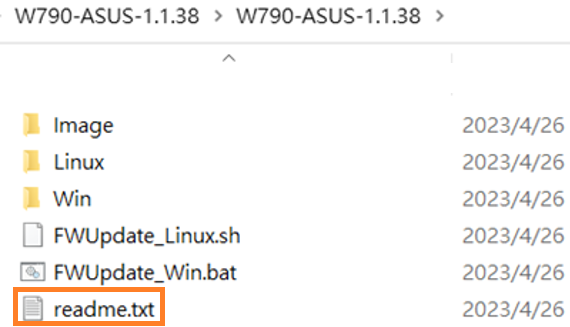
2. readme.txt dosyasında yazılanları izleyerek .bat veya .sh çalıştırın
I. BMC Aygıt Yazılımının Windows’ta Güncellenmesi
FWUpdate_Win.bat köküne geçin ve yönetici olarak çalıştırın.
FWUpdate_Win.bat -local yazın
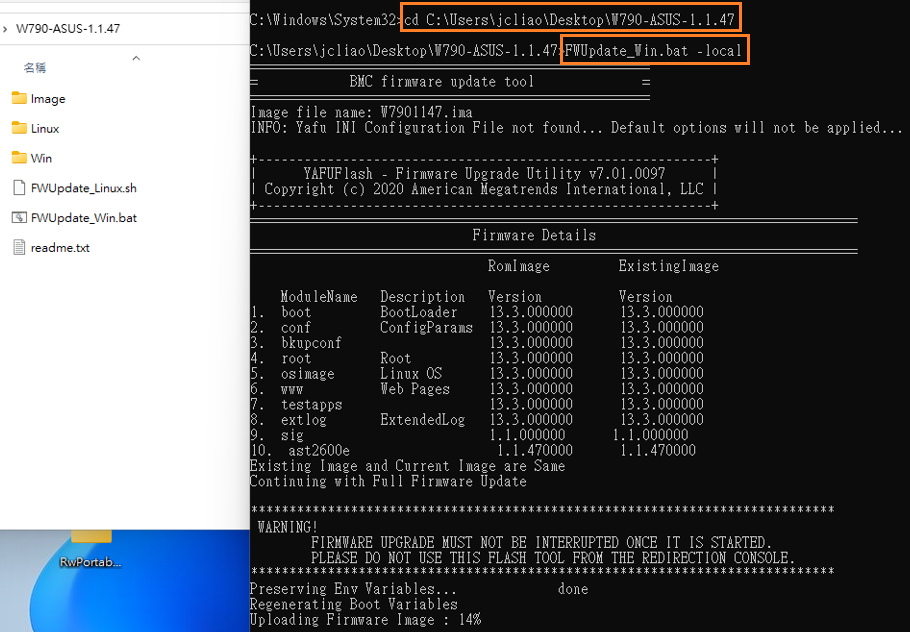
Güncelleme işlemi aşağıda verilmiştir
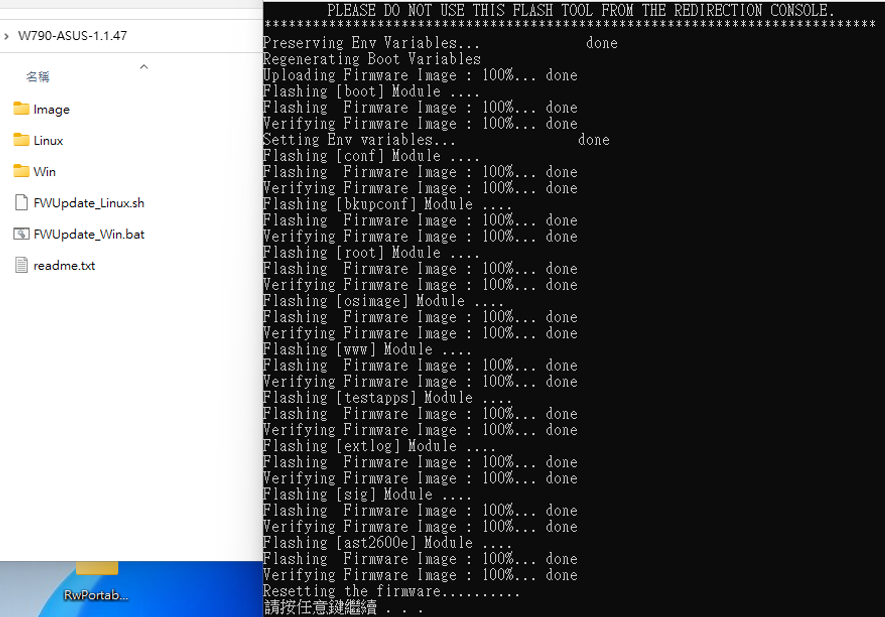
İçindekilere Geri Dön
II. BMC Aygıt Yazılımının Linux’ta Güncellenmesi
1. Lütfen USB LAN IP Adresi belirleyin BMC sitesinin USB LAN IP varsayılanı 169.254.0.17 şeklindedir. Sistem USB LAN IP ve BMC USB LAN IP aynı ağ segmentinde olmalıdır.
Örneğin BMC USB LAN IP değerini 169.254.0.18 olarak ayarlayın
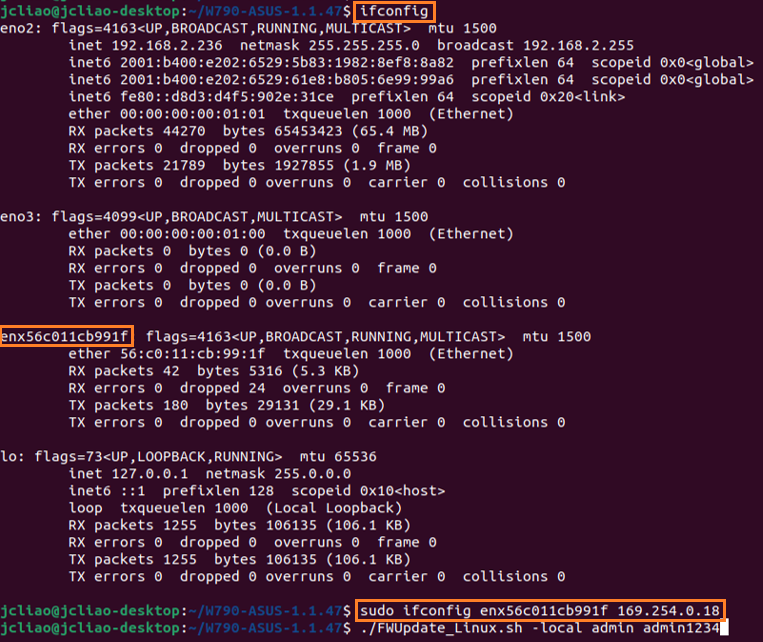
2. ./FWUpdate_Linux.sh -local [Kullanıcı adı] [parola] girişi yapın
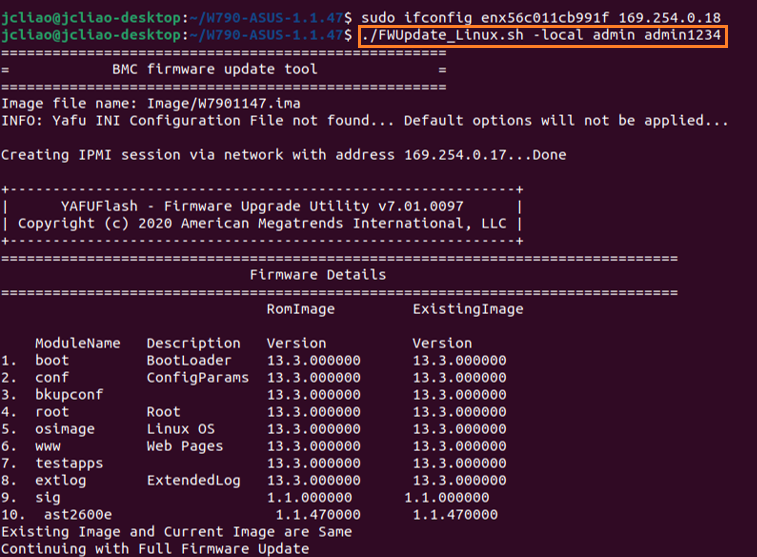
Güncelleme işlemi aşağıda verilmiştir
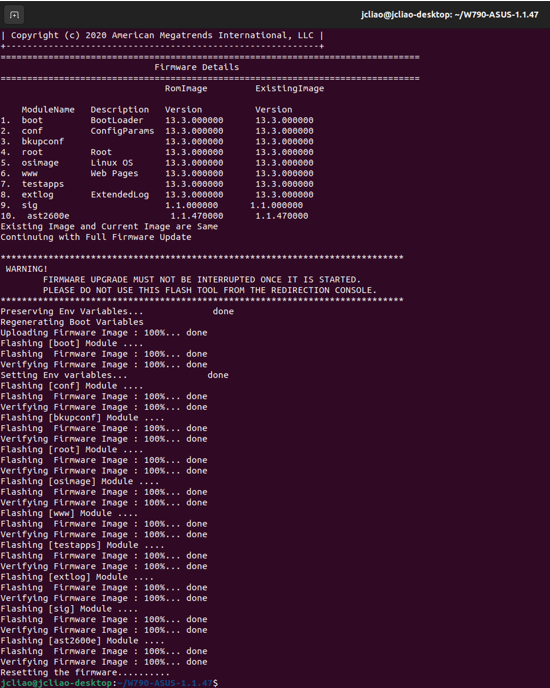
İçindekilere Geri Dön
Madde 4. Sık Sorulan Sorular
S1: Web Kullanıcı Arayüzü: ASMB9-iKVM’de oturum açılamadığında ne yapılmalıdır?
C1: Lütfen yukarıdaki kurulum talimatlarını uygulayarak BMC Aygıt Yazılımını Web Kullanıcı Arayüzünde güncelleyin. Yine de bağlanamazsa güvenlik duvarını kapatıp tekrar deneyin.
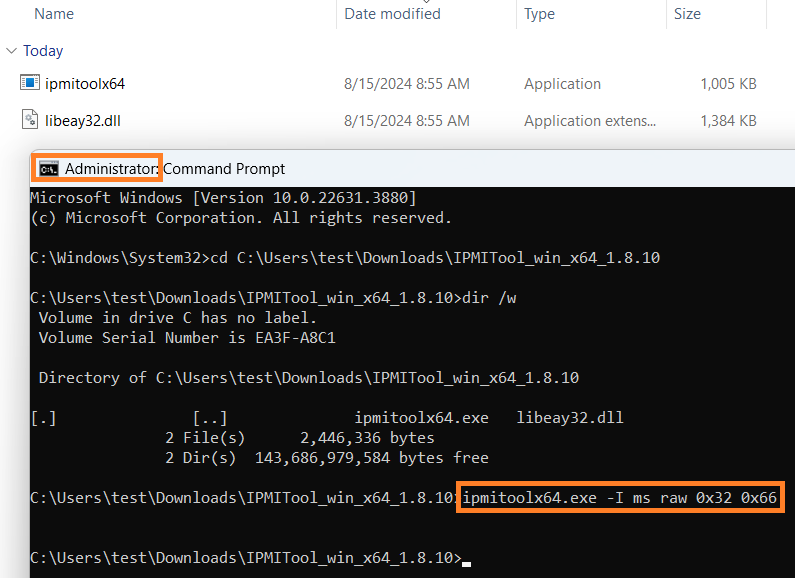
C2: Yukarıdaki işlem başarısız olursa lütfen parolayı aşağıda anlatıldığı gibi sıfırlayın
Not: Aşağıdaki komut kullanıldığında parola ve tüm BMC ayarları sıfırlanır.
Linux: ipmitool raw 0x32 0x66 (yönetici olarak çalıştırın)
Windows: ipmitool -I ms raw 0x32 0x66 (yönetici olarak çalıştırın)
Aşağıda örnek olarak Windows’taki çalıştırma gösterilmiştir
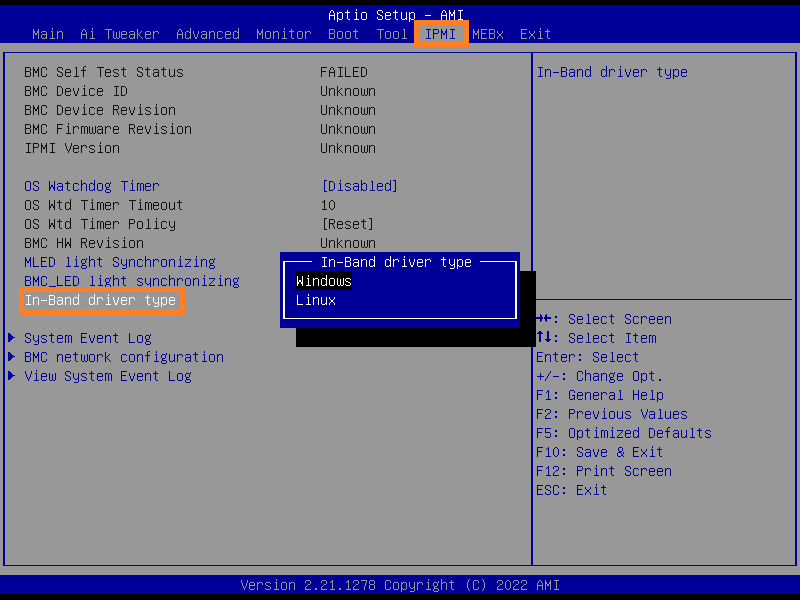
Not: IPMI Genişletme Kartında parolayı sıfırlamak için KCS kullanırken lütfen uygun işletim sistemini seçin
IPMI \Bant İçi sürücü tipi aşağıdaki resimde gösterildiği gibidir
S2: BMC Aygıt Yazılımı sürümü nasıl kontrol edilir?
C2: Lütfen BIOS Gelişmiş Mod-Sürücü Yönetimine geçiş yapın. Aşağıda, BMC Aygıt Yazılımı sürümü 1.20’dir 
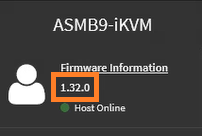
Alternatif olarak, Web Kullanıcı Arayüzünde oturum açın ve aşağıdaki resimde gösterildiği gibi sürüm numarasını kontrol edin.