[Chromebook] Chromebook cihazına Linux kurulumu
Linux, Chromebook cihazınızı kullanarak yazılım geliştirmenizi sağlayan bir özelliktir. Chromebook’unuza Linux komut satırı araçları, kod düzenleyicileri ve IDE’ler (entegre geliştirme ortamları) yükleyebilirsiniz. Bunlar kod yazmak, uygulama oluşturmak ve daha fazlası için kullanılabilir. Hangi cihazlarda Linux olduğunun kontrol edilmesi.
Linux’u çalıştırma
Linux varsayılan olarak kapalıdır. Ayarlar alanından dilediğiniz zaman açabilirsiniz.
- önce ekranın sağ alt köşesindeki [Durum Çubuğuna]① ve ardından [Ayarlar]
 ② öğesine tıklayın.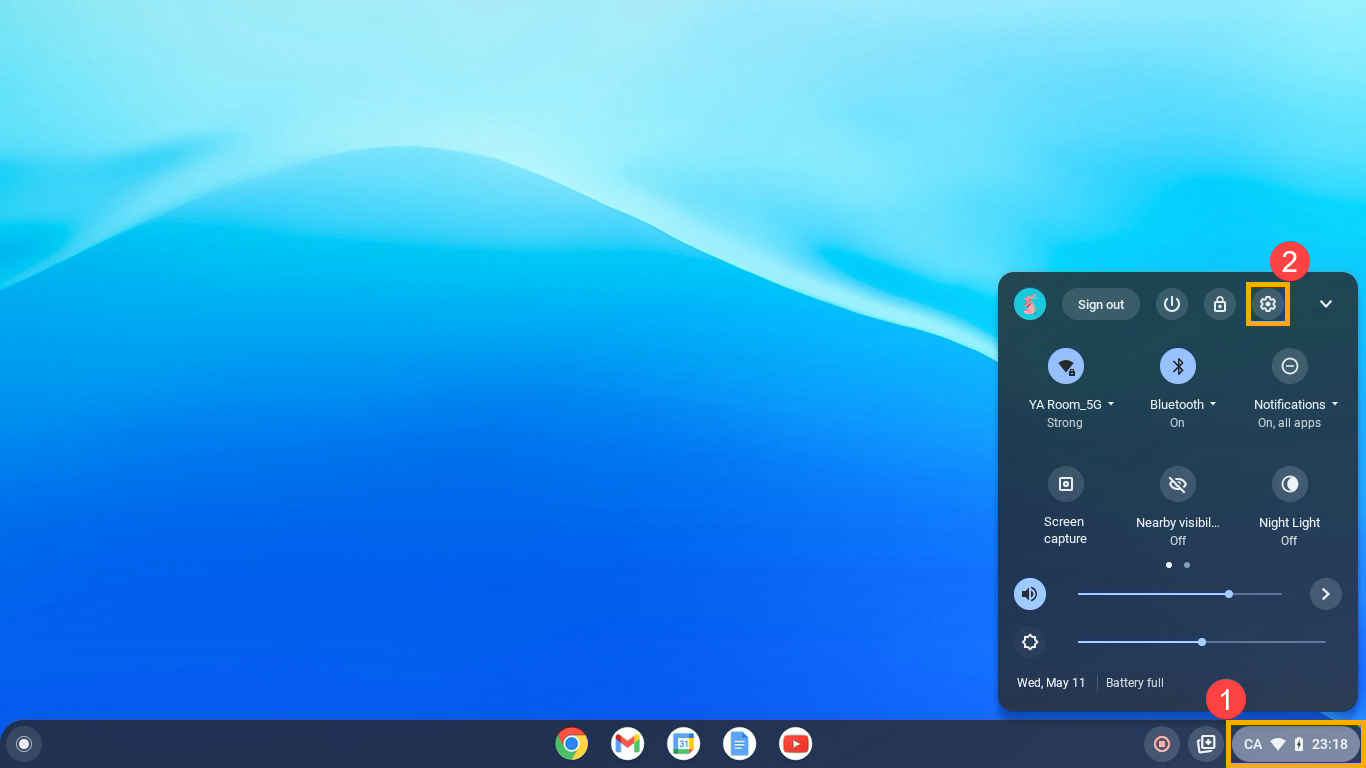
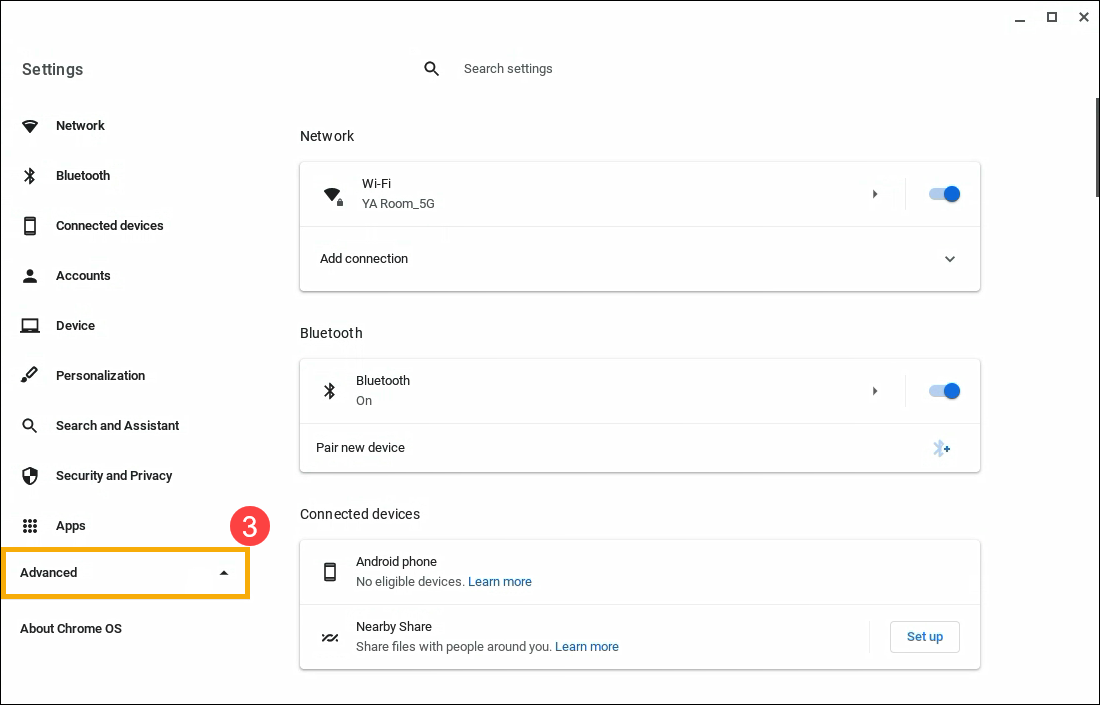
- Ayarlar ekranını açtıktan sonra [Gelişmiş]③ öğesini seçin.
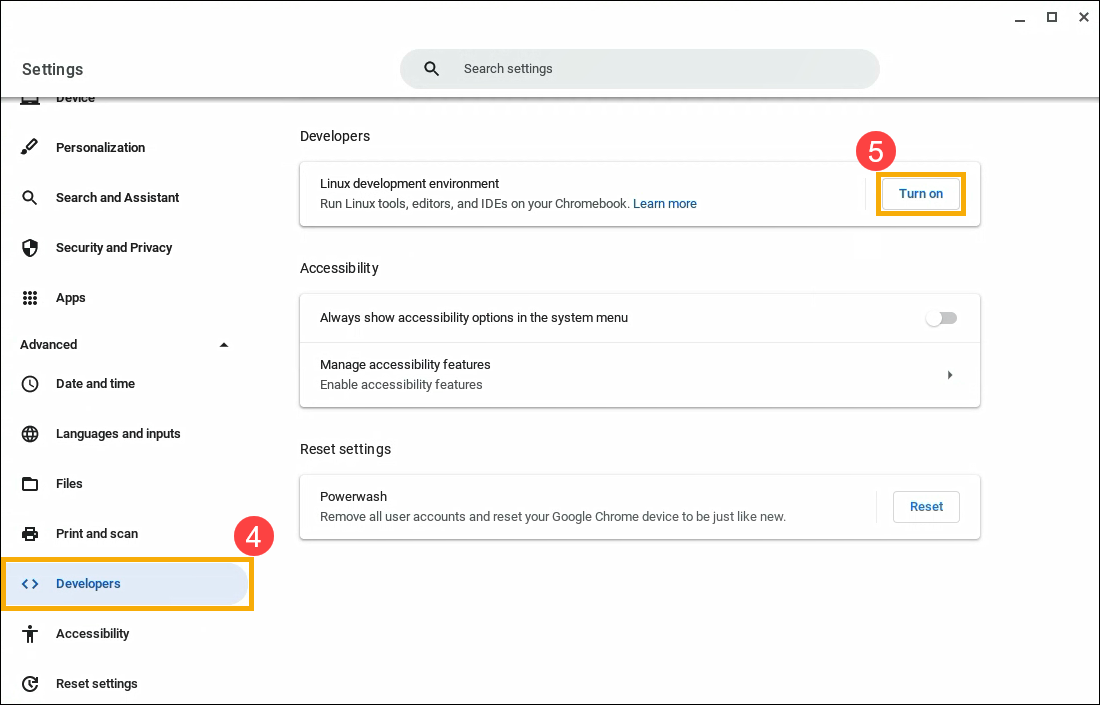
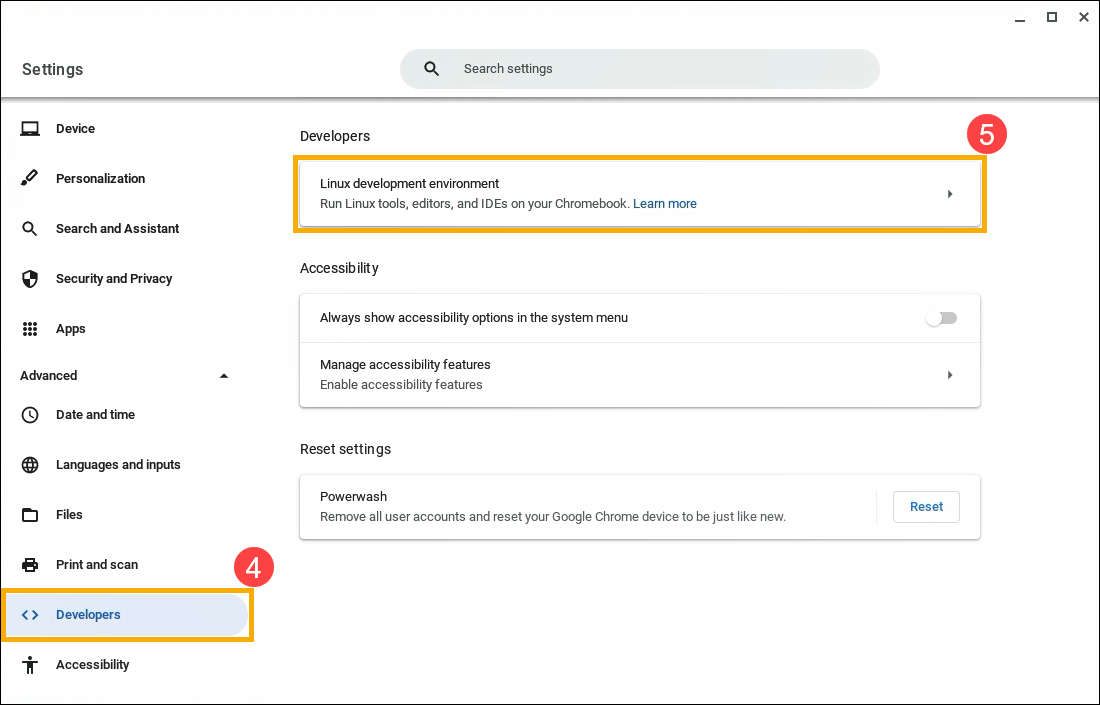
- [Geliştiriciler]④ sekmesini seçin ve ardından Linux geliştirme ortamı öğesinin yanındaki [Aç]⑤ öğesine tıklayın.
- Ekrandaki talimatları uygulayın. Kurulum 10 dakika veya daha uzun sürebilir.
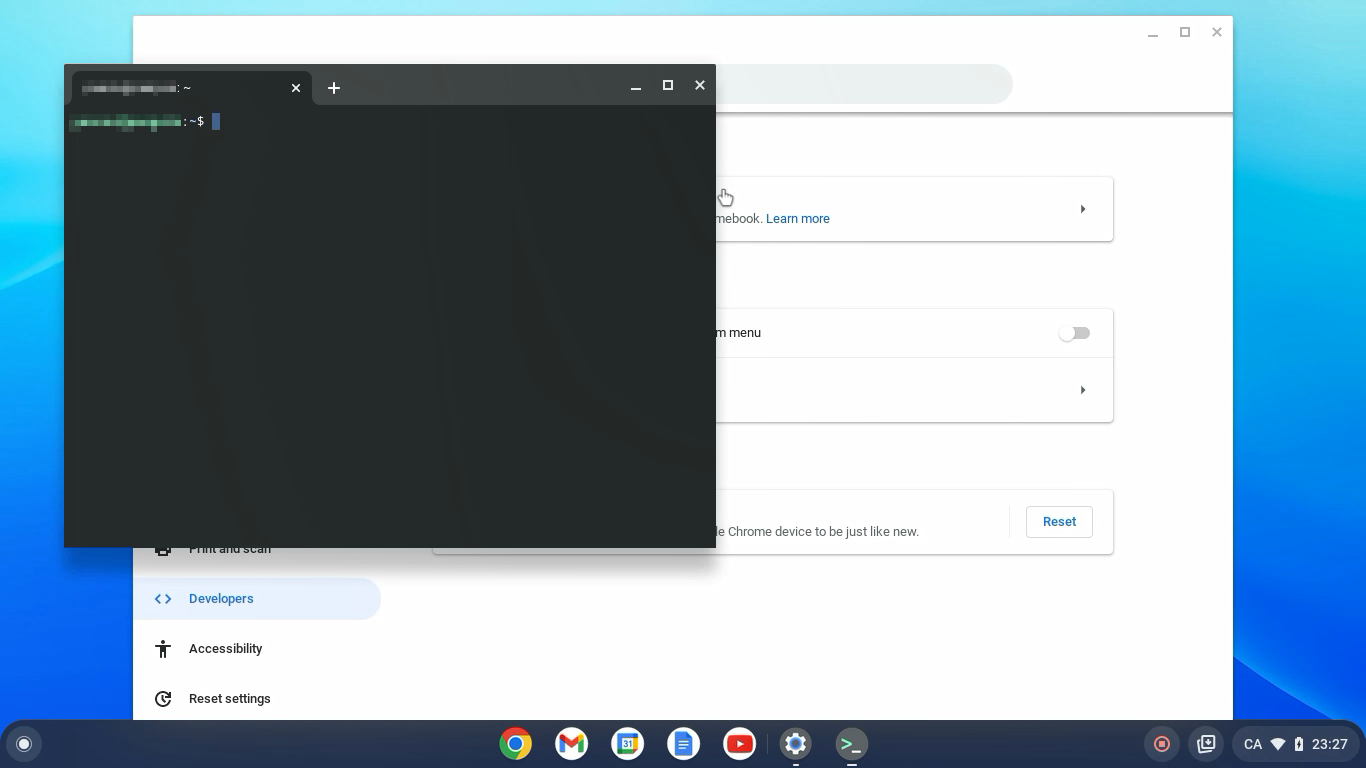
- Bir terminal penceresi açılır. Debian 10 (Buster) ortamını kullanabilirsiniz. Linux komutlarını çalıştırabilir, APT paket yöneticisini kullanarak daha fazla araç yükleyebilir ve kabuğunuzu özelleştirebilirsiniz.
Linux’u kapatma
- önce ekranın sağ alt köşesindeki [Durum Çubuğuna]① ve ardından [Ayarlar]② öğesine tıklayın.
- Ayarlar ekranını açtıktan sonra [Gelişmiş]③ öğesini seçin.
- [Geliştiriciler]④ sekmesini seçtikten sonra Linux geliştirme ortamı⑤ öğesini seçin.
- Linux geliştirme ortamını kaldır öğesinin altında bulunan [Kaldır]⑥ öğesine tıklayın.

Linux’ta mikrofona erişim
Linux açıkken mikrofonunuzu kullanabilirsiniz.
- önce ekranın sağ alt köşesindeki [Durum Çubuğuna]① ve ardından [Ayarlar]② öğesine tıklayın.
- Ayarlar ekranını açtıktan sonra [Gelişmiş]③ öğesini seçin.
- [Geliştiriciler]④ sekmesini seçtikten sonra Linux geliştirme ortamı⑤ öğesini seçin.
- [Linux’un mikrofona erişmesine izin ver]⑥ özelliğini açık duruma getirin.

Güvenlik ve izinler
Bilgisayarınızı korumak için Chromebook’unuz genellikle her uygulamayı bir “korumalı alan” içinde çalıştırır. Ancak tüm Linux uygulamaları aynı korumalı alan içinde çalışır. Bu durum, zararlı bir Linux uygulamasının diğer Linux uygulamalarını etkileyebileceği ancak Chromebook'unuzun geri kalanını etkilemeyeceği anlamına gelir.
Linux ile paylaşılan izinler ve dosyalar tüm Linux uygulamaları tarafından kullanılabilir.
Yedekleme ve yedekten alma
Yedekleme ve geri yükleme konusunda sorun yaşıyorsanız Linux dosyalarınızı ve uygulamalarınızı yedekleme ve geri yükleme başlıklı içeriği inceleyebilirsiniz.
Linux’taki sorunların çözümü
Linux ile veya Linux uygulamalarıyla ilgili sorun yaşıyorsanız aşağıdaki adımları uygulayın:
- Chromebook’unuzu yeniden başlatın.
- Sanal makinenizin güncel olup olmadığını kontrol edin. Tarayıcınızda chrome://components sayfasına gidin. Açılan sayfada “cros-termina” başlığı altında bulunan “Güncelleştirmeleri denetle” öğesini seçin. Bir güncelleme indirirmeniz durumunda Chromebook’unuzu yeniden başlatmanız gerekebilir.
- Paketlerinizi güncelleyin. Terminal uygulamasını
 açın ve ardından şu komutu çalıştırın: sudo apt-get update && sudo apt-get dist-upgrade.
İpucu: Değişikliklerin uygulanması için Chromebook’unuzu yeniden başlatmanız gerekebilir. Linux ilk kurulumdan sonra ve çalışırken her 24 saatte bir otomatik olarak yeni paket olup olmadığını denetler.
Şu an itibarıyla desteklenmeyenler
- Kameralar henüz desteklenmemektedir.
- Android cihazlar USB üzerinden desteklense de diğer cihazlar henüz desteklenmemektedir.
- Android Emülatörleri henüz desteklenmemektedir.
- Ekran kartı ve video kod çözme dahil olmak üzere donanım hızlandırma henüz desteklenmemektedir.
- ChromeVox varsayılan Terminal uygulaması için desteklense de diğer Linux uygulamaları için henüz desteklenmemektedir.
Yukarıdaki içerik Google resmi internet sitesinden alınmıştır. Detaylı bilgi için Chromebook Yardımı sayfasını ziyaret edebilirsiniz.
Yukarıdaki çözüm ve bilgiler sorununuzu gidermeye yardımcı olmadıysa, daha fazla bilgi edinmek için Google ile iletişime geçebilirsiniz.