İlgili Konular
[Chromebook] Linux dosyalarınızı ve uygulamalarınızı yedekleme ve geri yükleme
Mevcut dosyalarınızı ve uygulamalarınızı yedekleme
- önce ekranın sağ alt köşesindeki [Durum Çubuğuna]① ve ardından [Ayarlar]
 ② öğesine tıklayın.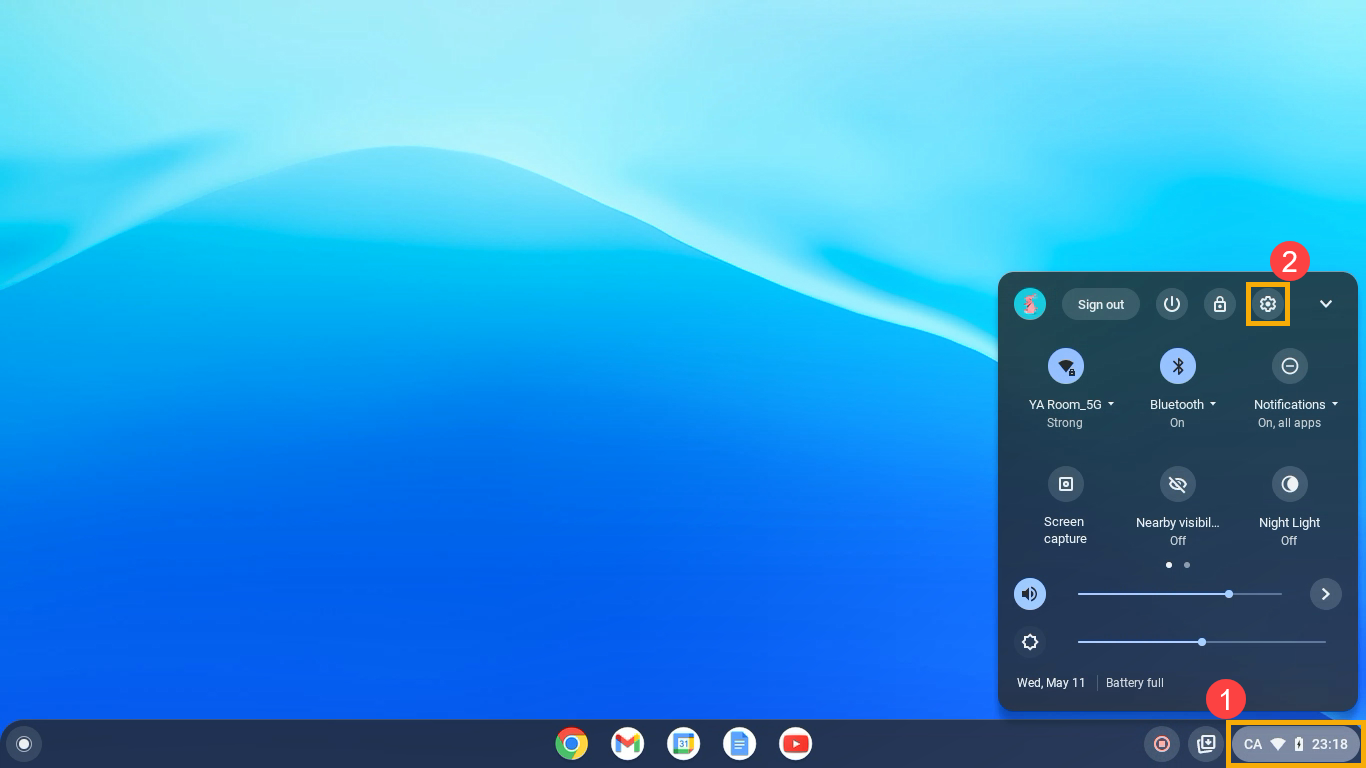
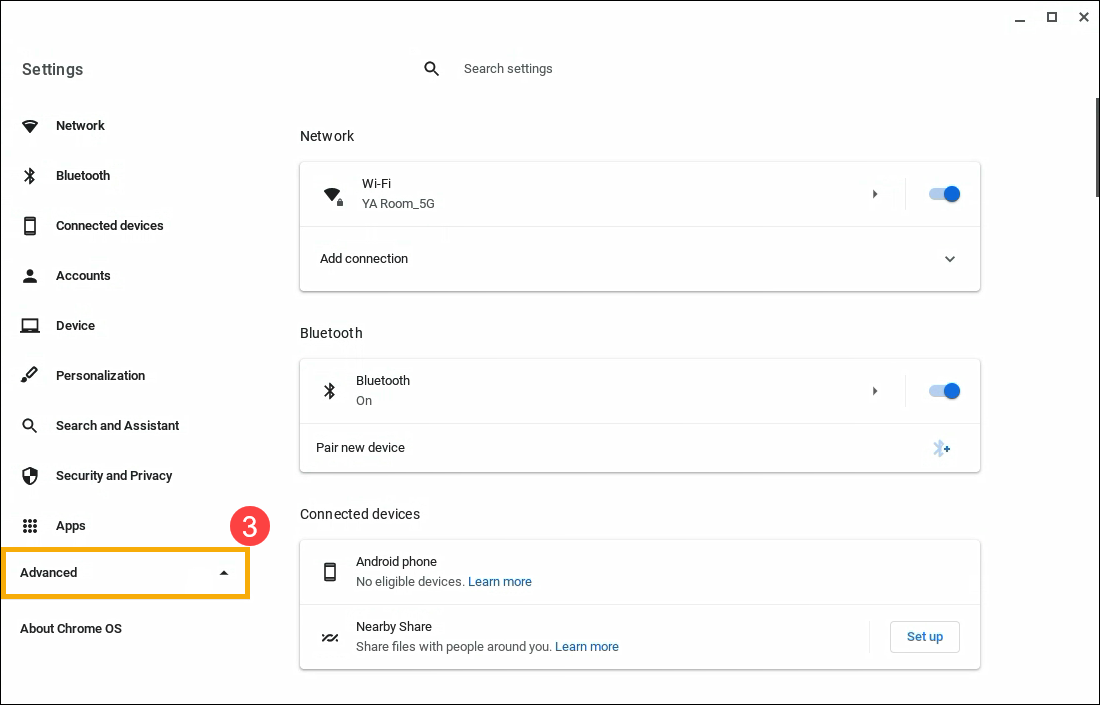
- Ayarlar ekranını açtıktan sonra [Gelişmiş]③ öğesini seçin.
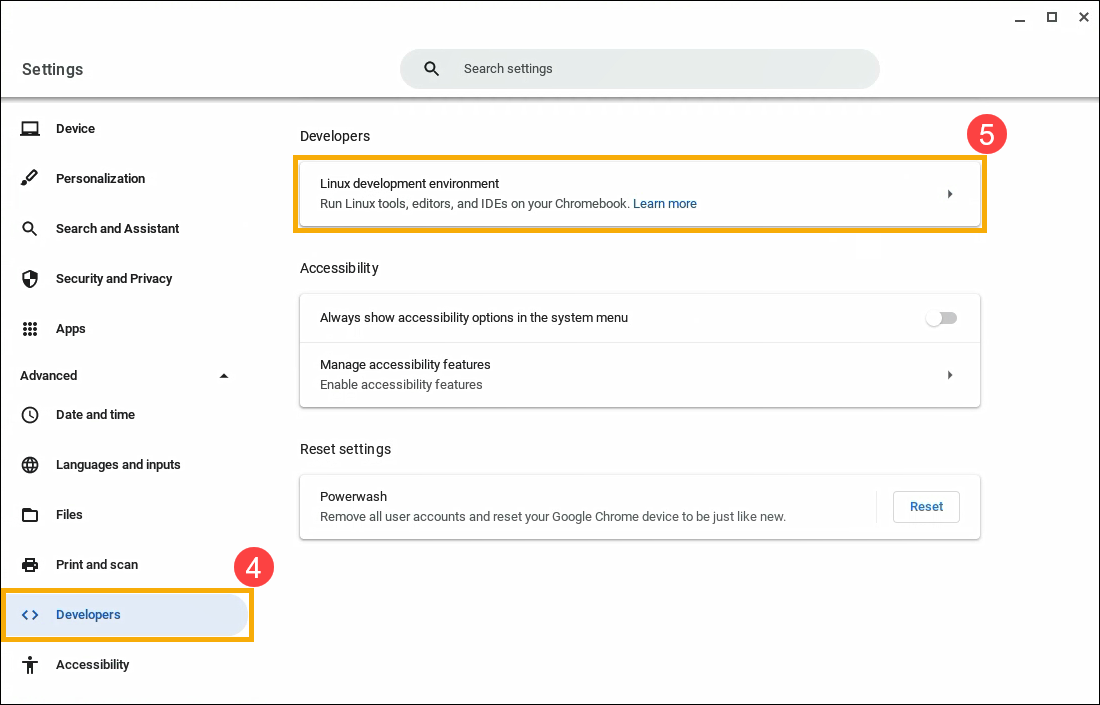
- [Geliştiriciler]④ sekmesini seçtikten sonra Linux geliştirme ortamı⑤ öğesini seçin.
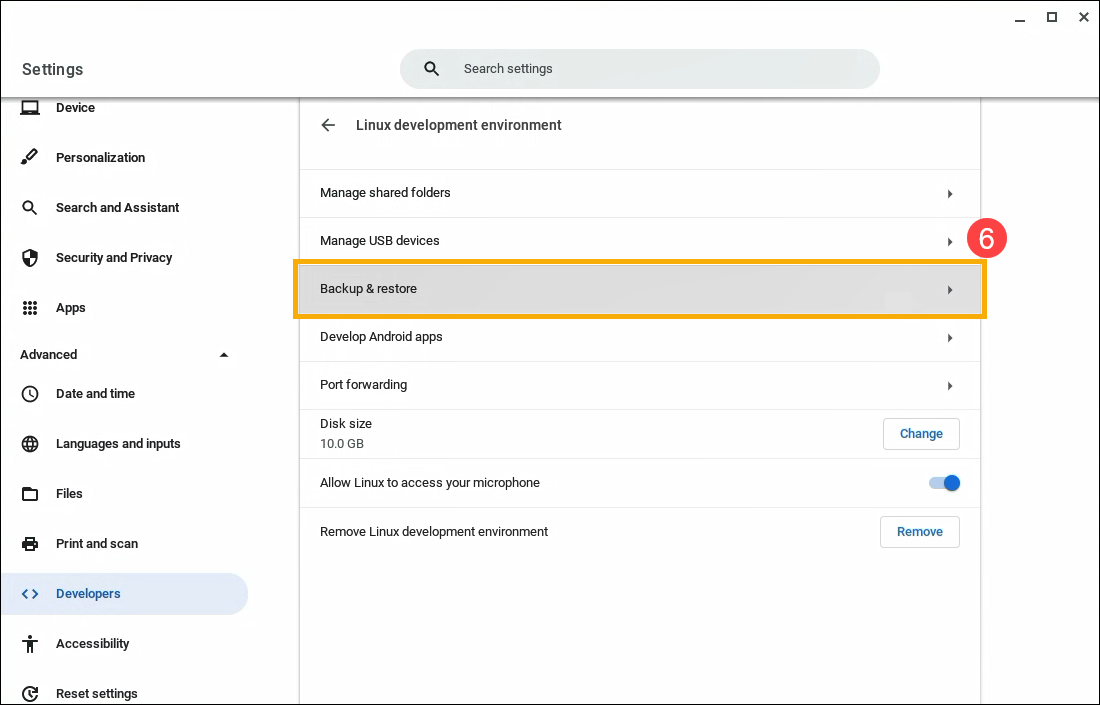
- [Yedekleme ve geri yükleme]⑥ öğesini seçin.
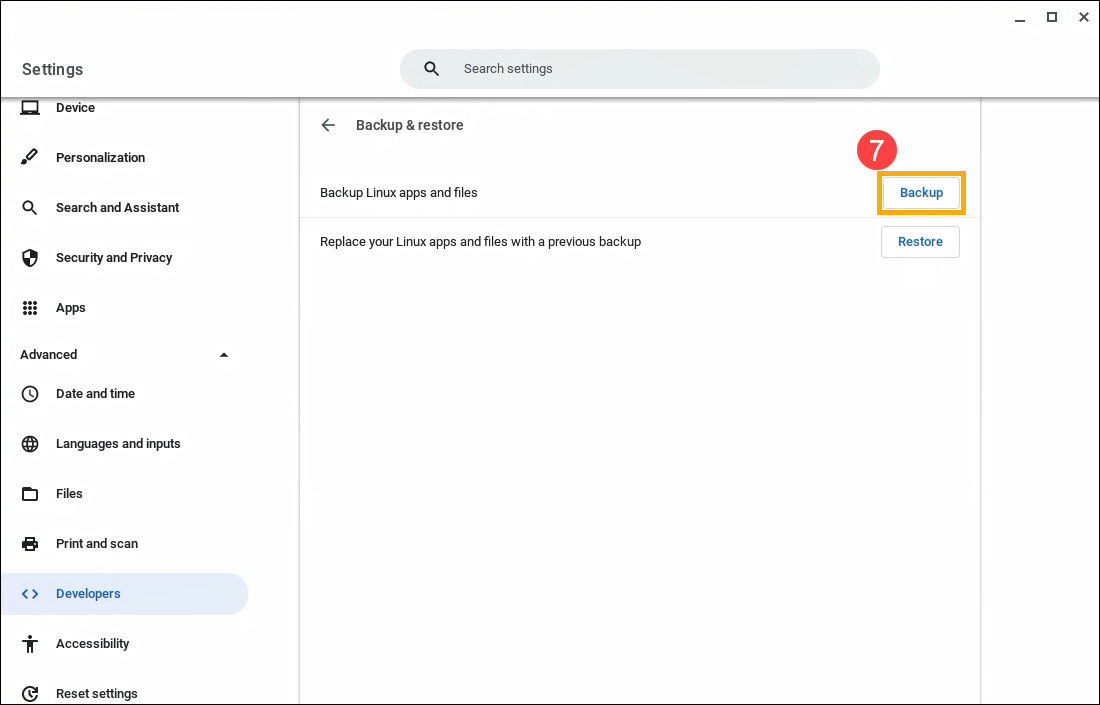
- Linux uygulamalarını ve dosyalarını yedekle bölümünde [Yedekle]⑦ öğesine tıklayın.
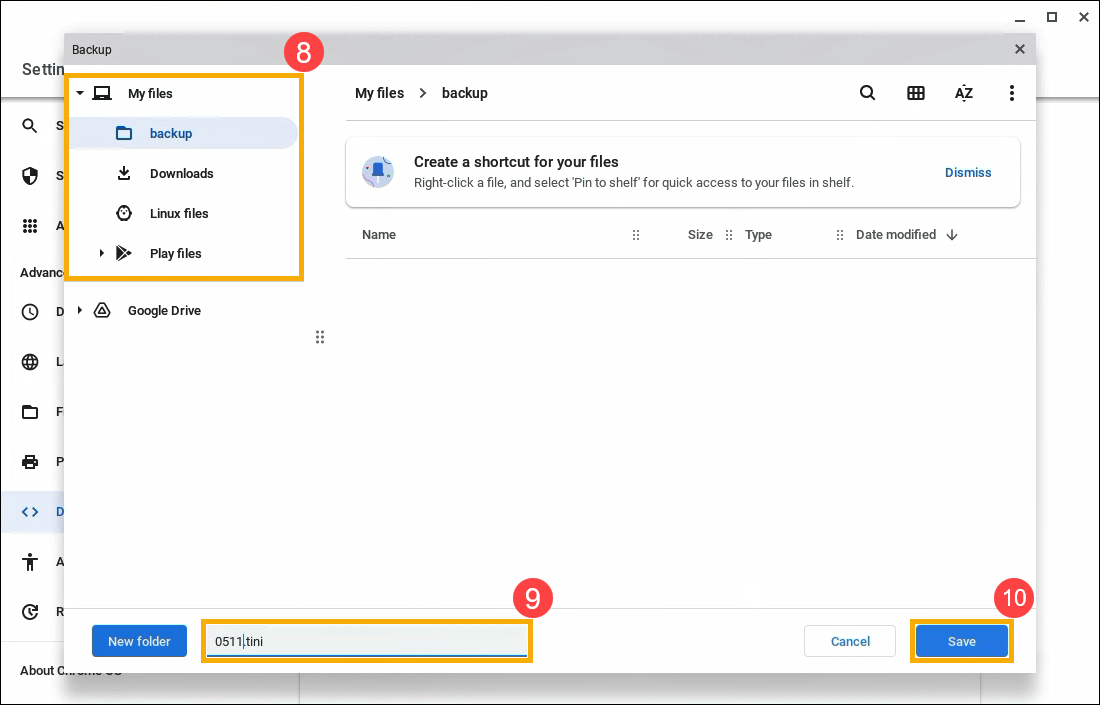
- Sol kısımda, “Dosyalarım” altında, dosyalarınızı nereye kaydedeceğinizi seçin⑧. Dosya adınızı⑨ yazın ve [Kaydet]⑩ öğesini seçin.
- Yedekleme ilerleme durumu bildirimini sağ altta görebilirsiniz.

İpucu: Yedekleme tamamlandığında bildirime tıklayarak dosyalarınızı Dosyalar uygulamasında görüntüleyebilirsiniz.
Uygulamalarınızı ve dosyalarınızı önceki yedekle değiştirme
- önce ekranın sağ alt köşesindeki [Durum Çubuğuna]① ve ardından [Ayarlar]② öğesine tıklayın.
- Ayarlar ekranını açtıktan sonra [Gelişmiş]③ öğesini seçin.
- [Geliştiriciler]④ sekmesini seçtikten sonra Linux geliştirme ortamı⑤ öğesini seçin.
- [Yedekleme ve geri yükleme]⑥ öğesini seçin.
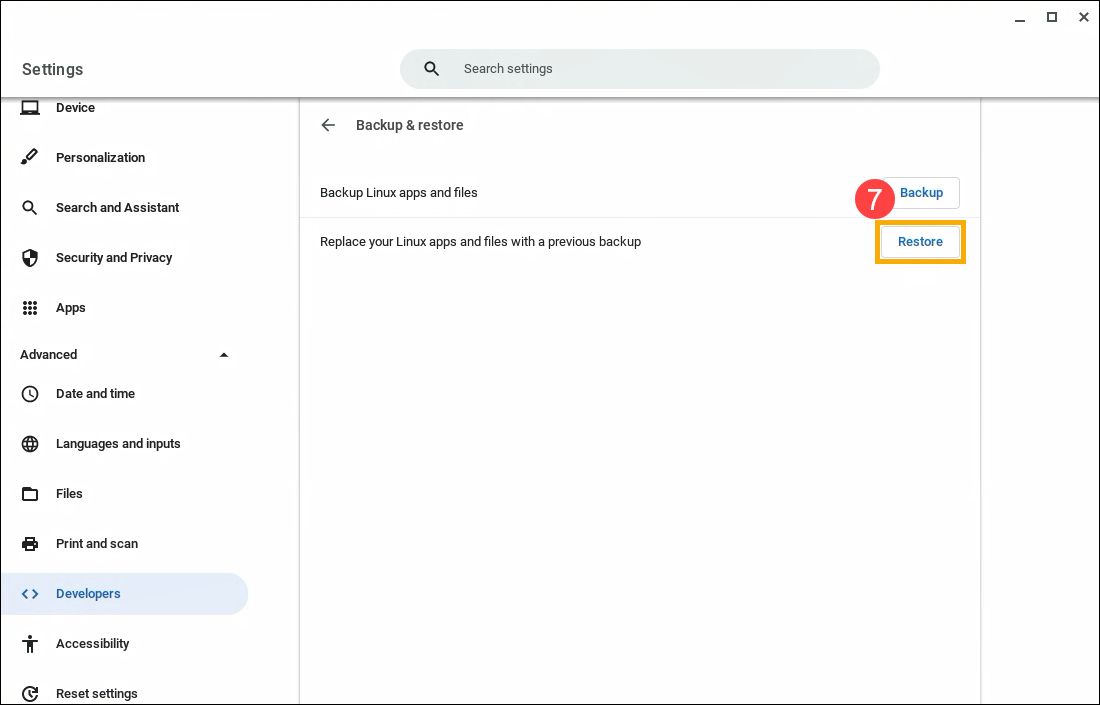
- Linux uygulamalarınızı ve dosyalarınızı önceki yedekle değiştir alanında [Geri Yükle]⑦ öğesine tıklayın.
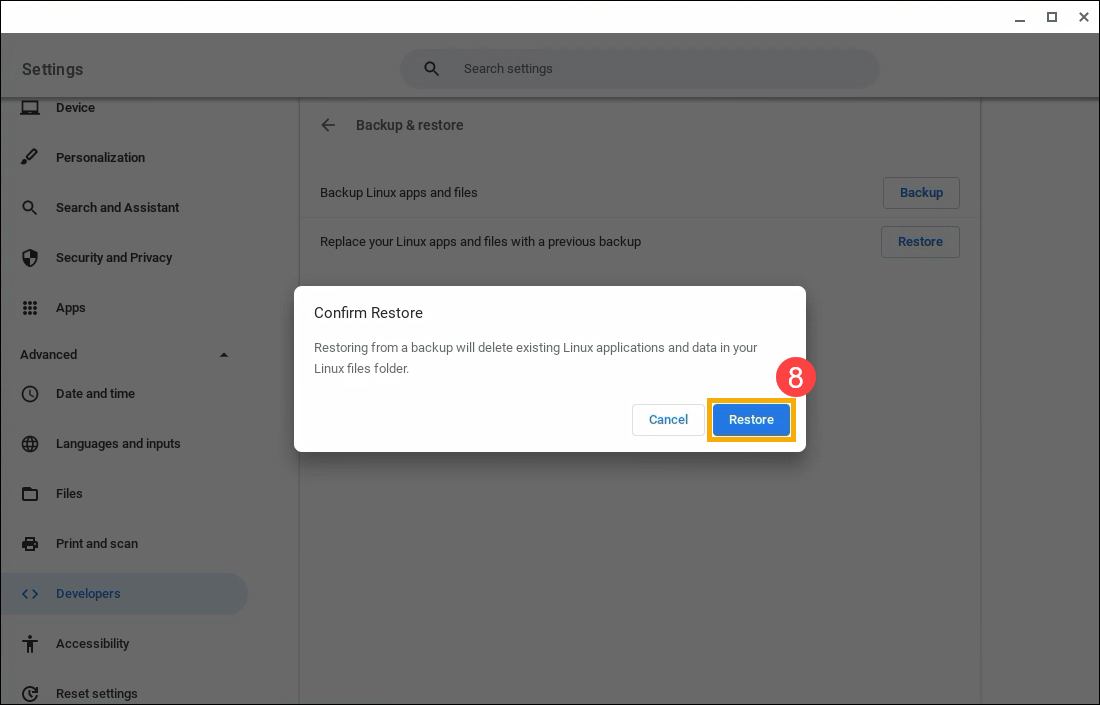
- Mevcut Linux uygulamalarınızın ve verilerinizin silineceğini belirten bir onay penceresi görünecektir. [Geri Yükle]⑧ öğesini seçin.
- “Dosyalarım” klasörünün içinde geri yüklemek istediğiniz yedeği seçin⑨ ve [Aç]⑩ öğesine tıklayın.
Önemli: Yedek dosyası .tini uzantılı olmalıdır.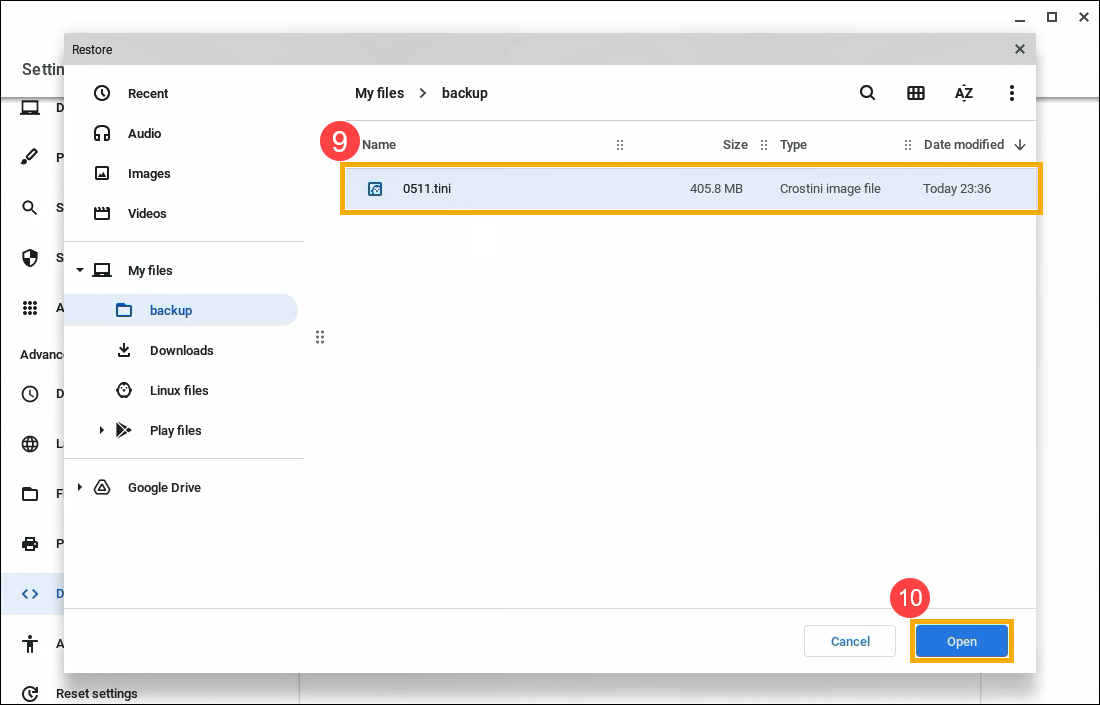
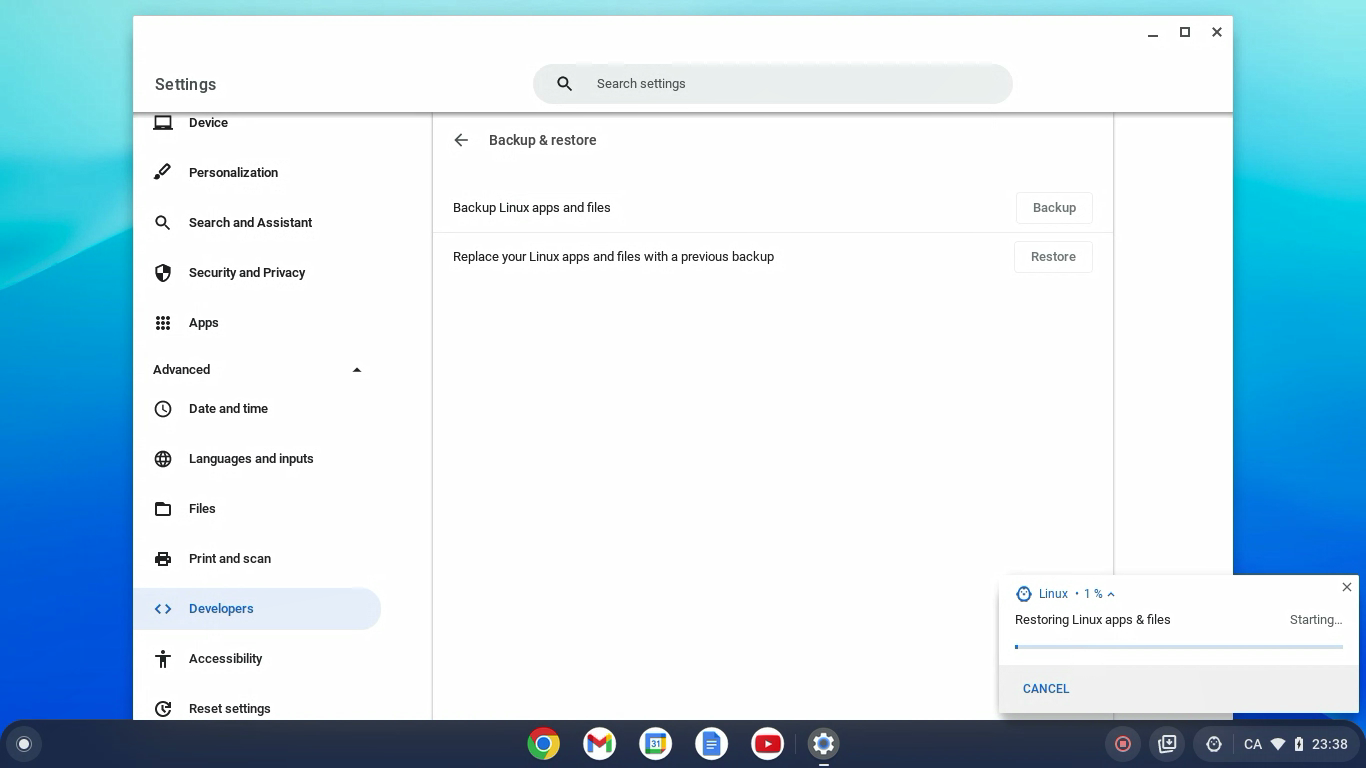
- Sağ altta bir geri yükleme ilerleme bildirimi görünecektir.
Yedekleme ve geri yükleme sorunlarının çözümü
“Daha fazla depolama alanına ihtiyaç var”
Linux dosyaları ve uygulamaları, Linux dosyalarınızı yedeklemek ve geri yüklemek için çok fazla disk alanı kullanır.
- Yer açmak için: Dosyalar uygulamasında
 bulunan dosyaları silin.
 - Nelerin yer kapladığını denetlemek için: Ayarlar

 Aygıt Depolama yönetimi yolunu izleyin.
“Yedekleme, mimari türüyle geri yüklenemiyor”
Bir yedeği başka bir Chromebook’ta geri yüklemek için her iki Chromebook’un da x86 ya da ARM şeklinde aynı mimariye sahip olması gerekir. Chromebook’larınız aynı mimariye sahip değilse dosyaları yine de yedeğinizden kopyalayabilirsiniz.
- Wicked Good Unarchiver yazılımını yükleyin.
- Dosyalar uygulamasında, yedeğinizin .tini olan uzantısını .tar.gz olarak değiştirin.
- Wicked Good Unarchiver yazılımını kullanarak yedeğinizi açın ve dosyaları yeni Linux dosyalarınıza kopyalayın.
“Linux uygulamaları ve dosyaları yedeklenemedi / geri yüklenemedi”
Bilinmeyen bir hata oluştu. Yeniden yedeklemeyi veya geri yüklemeyi deneyin.
Bu içerik hakkında geri bildirim gönderin
Yukarıdaki içerik Google resmi internet sitesinden alınmıştır. Detaylı bilgi için Chromebook Yardımı sayfasını ziyaret edebilirsiniz.
Yukarıdaki çözüm ve bilgiler sorununuzu gidermeye yardımcı olmadıysa, daha fazla bilgi edinmek için Google ile iletişime geçebilirsiniz.