[Notebook Bilgisayar] ASUS ErgoSense Bluetooth klavye ve dokunmatik yüzey (UX9702) - Tanıtım
Ultra ince 5,5 mm ASUS ErgoSense Bluetooth klavye ve dokunmatik yüzey size rahat yazma ve daha yüksek yazma doğruluğu sağlar.
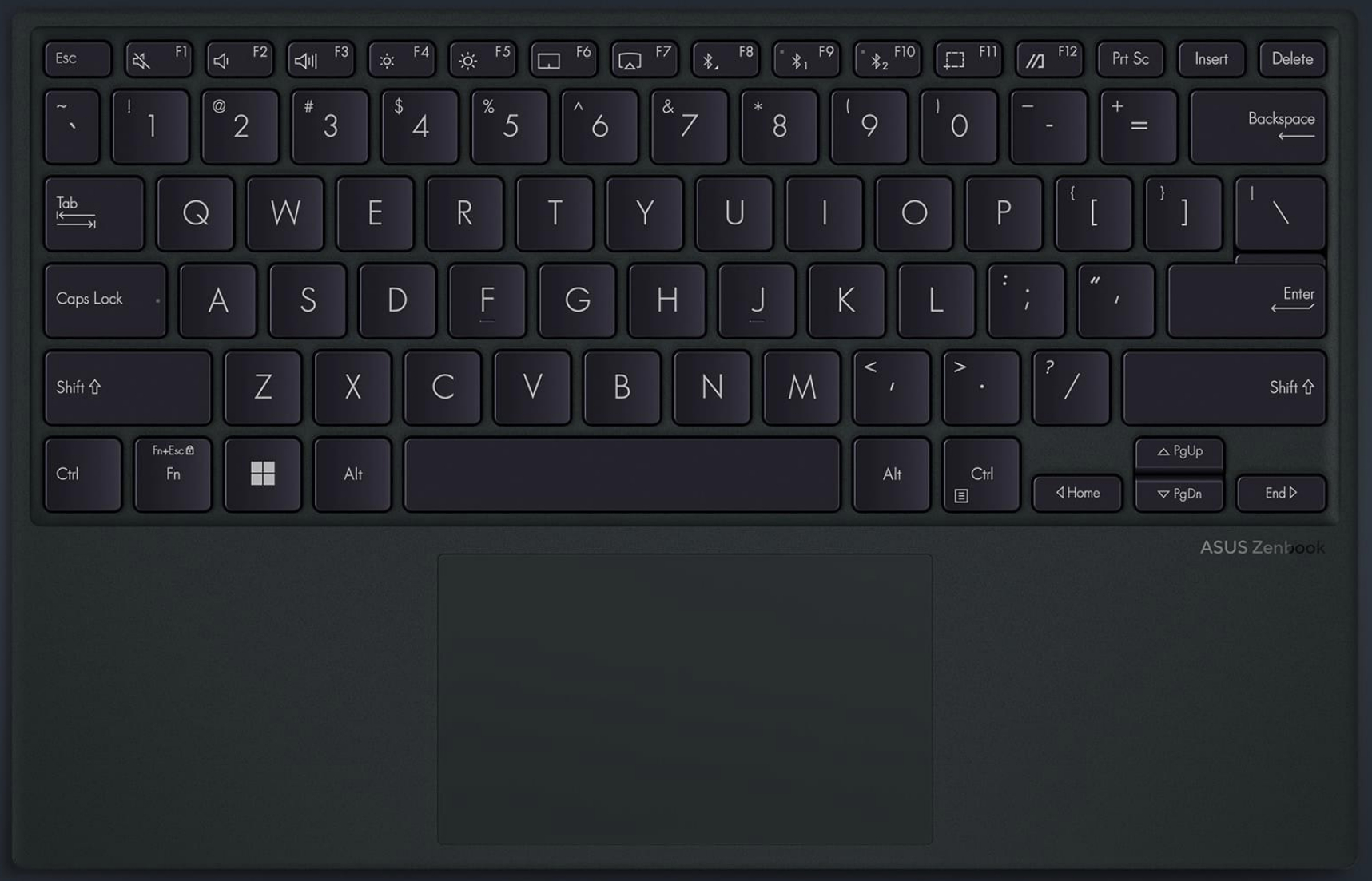
Yumuşak bir his için yumuşak kayan dokunmatik yüzey. Dokunmatik yüzeyimizdeki özel kaplama hidrofobiktir ve yüksek su temas açısına (AF) sahiptir. Sürtünmeye ve tere karşı mükemmel direnç sağlayan yüksek kaliteli PVD parmak izi önleyici kaplama uyguluyoruz. Ekran görüntüsü yakalayabilir, web kamerasını etkinleştirebilir veya MyASUS uygulamasına işlev tuşları aracılığıyla erişebilirsiniz. Çoklu görev deneyimini geliştirmek için aynı klavyeye sahip iki cihaz arasında yazmayı değiştirin.
ASUS ErgoSense Bluetooth klavye ve dokunmatik yüzey şu anda yalnızca UX9702 bilgisayarlarla birlikte sunuluyor ve her ikisi de ayrı olarak satılmıyor.
UX9702'yi Bluetooth klavyeye bağlayın
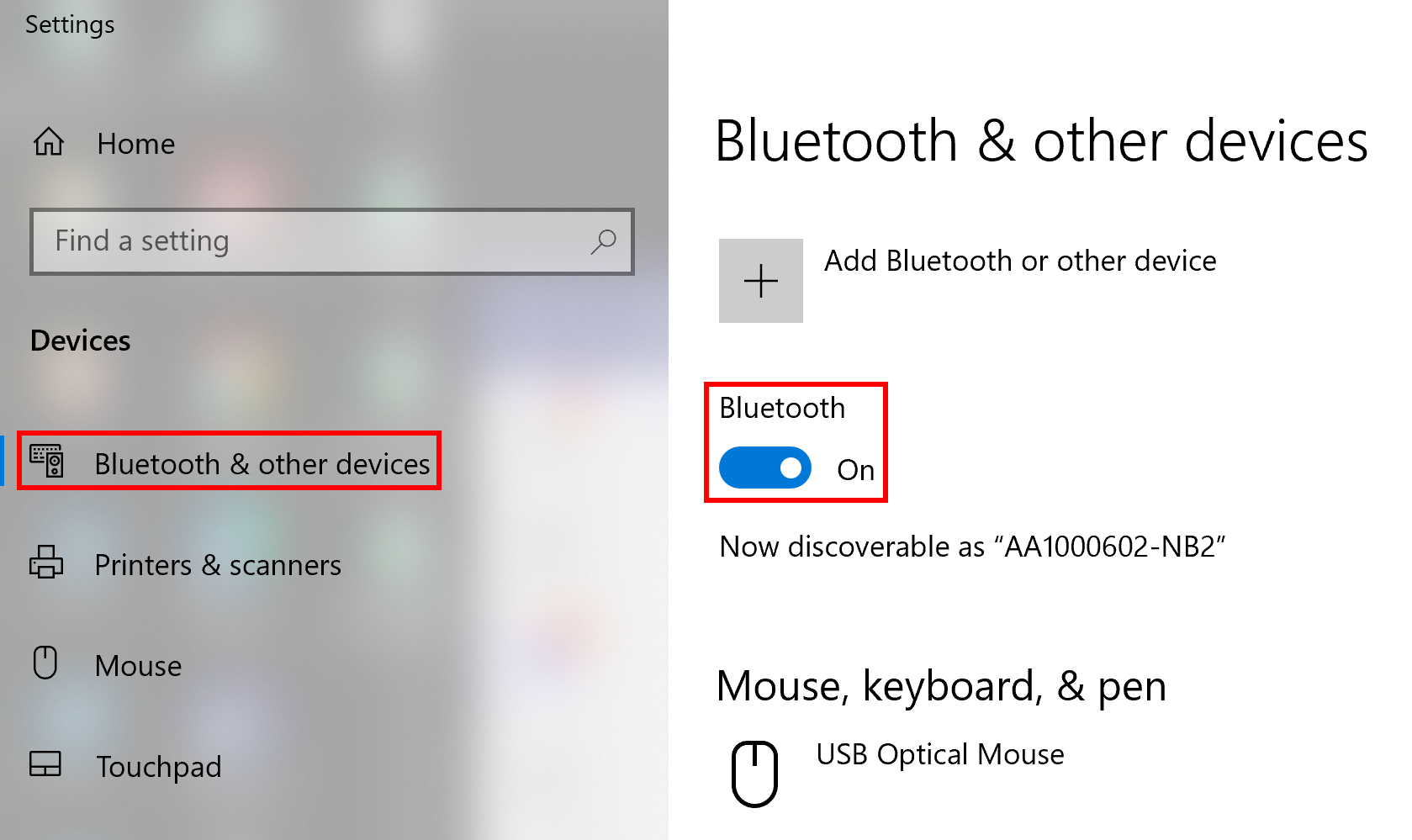
1. UX9702'nin Ayarlar sayfasını açın ve [Bluetooth] işlevini etkinleştirmek için [Bluetooth ve diğer cihazlar] öğesine gidin.
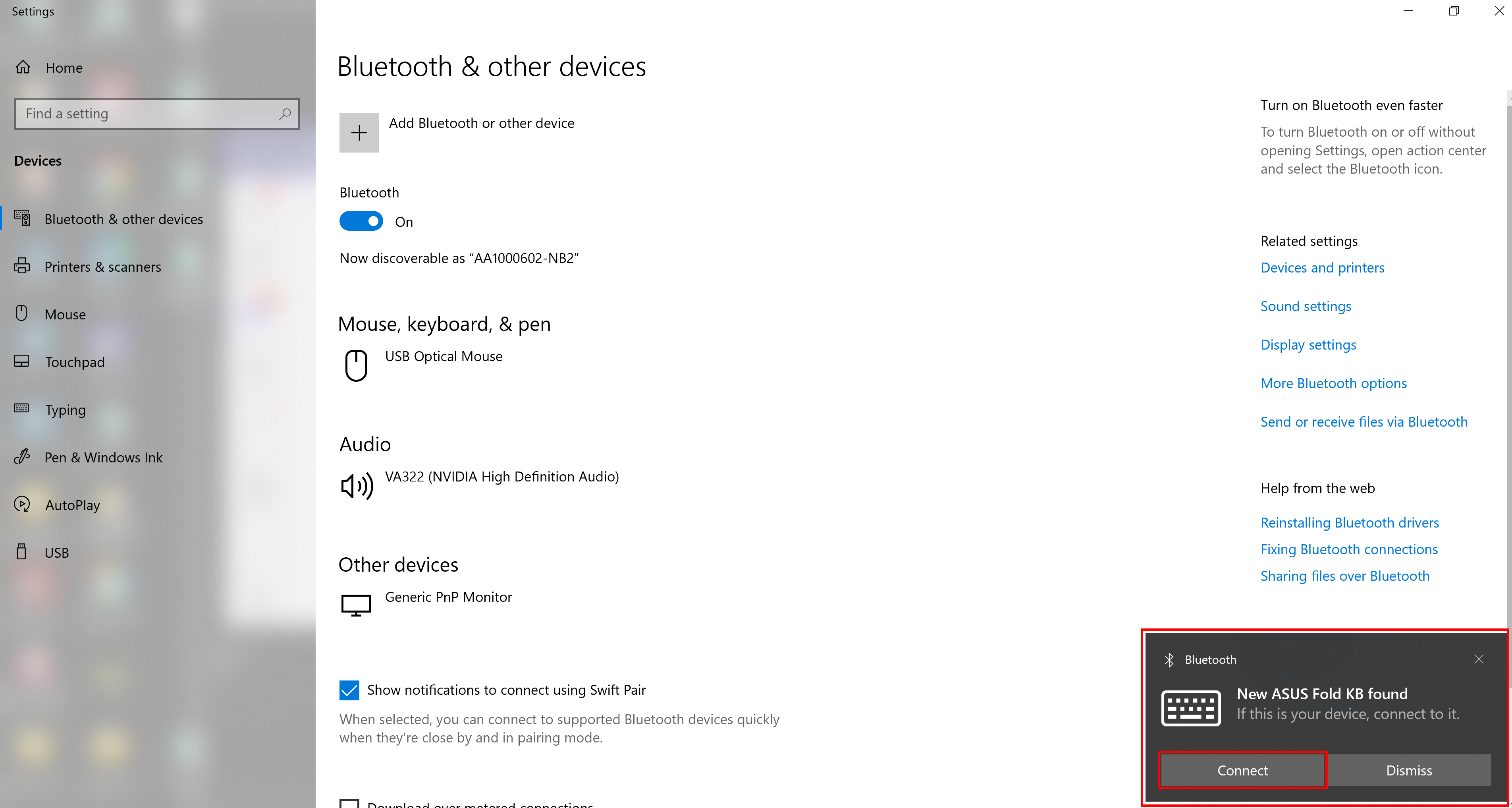
2. ASUS ErgoSense Bluetooth klavyeyi açın ve F9 tuşuna uzun basın. Bu sırada, bilgisayar aşağıdaki şekilde açılan pencerede gösterildiği gibi Bluetooth klavyeyi otomatik olarak algılayacaktır, Bağlan'a tıklayın.
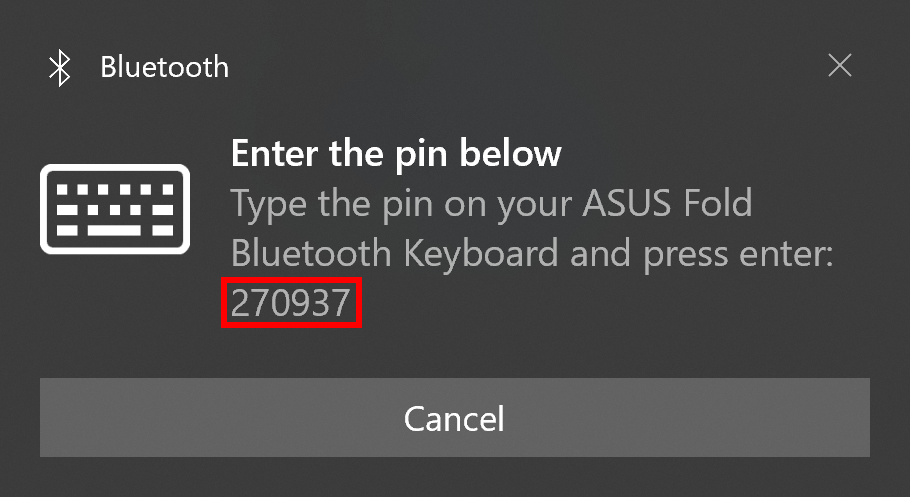
3. [Aşağıdaki pini girin]: Bluetooth klavyede [Pin] numaralarını girmeniz ve Enter tuşuna basmanız gerekir.
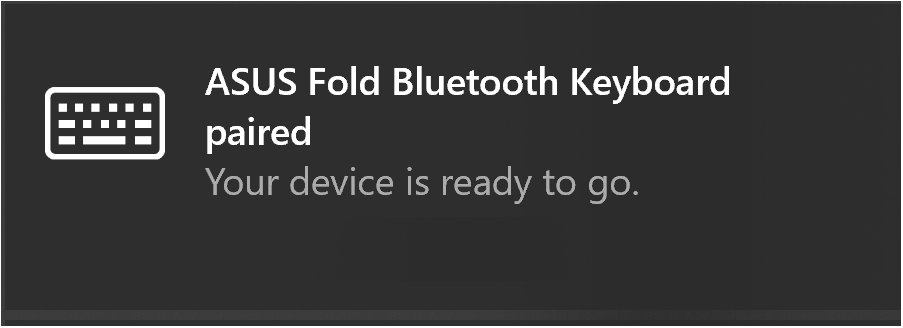
4. Bluetooth Klavye başarıyla eşleştirildi.
SORU - CEVAP
S1: Başka bir bilgisayara nasıl bağlanabilirim?
C1: Adımlar yukarıdaki ile aynıdır ve tek fark F10 tuşuna uzun basmanız gerektiğidir.
S2: Bluetooth klavye iki bilgisayar arasında nasıl geçiş yapıyor?
C2: Bluetooth klavyeyi kullanarak farklı bilgisayarlar arasında geçiş yapmak için klavyenizde F9 veya F10 tuşuna basın.
S3: Bluetooth klavyemi nasıl yönetirim?
C3: Bilgisayarınızda Bluetooth yönetim sayfasını açmak için klavyenizde F8 tuşuna basarak Bluetooth klavyenizin işlevlerini ayarlayabilirsiniz.
S4: Bluetooth klavyedeki Type-C bağlantı noktası dosya aktarımını destekliyor mu?
C4: Bluetooth klavyedeki Type-C bağlantı noktası yalnızca şarjı destekler.
S5: Bluetooth klavye üzerindeki gösterge ışığının özel bir anlamı var mı?
C5: Bluetooth klavye üzerindeki gösterge ışığı aşağıdaki anlamlara sahiptir.
Cihaz eşleştirme için F9 veya F10 tuşuna uzun bastığınızda:
- Hızla Yanıp Sönme -> Eşleştirmede
- Sabit (5 saniye boyunca) - > Eşleştirildi
- Yavaş yanıp sönme (5 saniye boyunca) - > Eşleştirilmedi
Diğer bilgisayarlara geçmek için F9 veya F10 tuşuna bastığınızda:
- Yavaş yanıp sönme -> Bilgisayar ile bağlantıda
- Yavaş yanıp sönme (5 saniye boyunca) - > Bağlanılacak bilgisayar bulunamıyor
- Sabit (5 saniye boyunca) - > Eşleştirildi
- Hızlı yanıp sönme (10 saniye boyunca) - > Eşleştirilmiş bilgisayar yok (bilgisayarları otomatik olarak eşleştirmeye başlayın)
S6: Bluetooth klavyeler hakkında daha fazla bilgi nasıl alınır?
C6: UX9702'yi aramak için ASUS web sitesine gidebilir, ardından daha fazla talimat için UX9702'nin E-kılavuz dosyasını indirebilirsiniz.
S7: Bluetooth klavye ve dokunmatik yüzey hangi cihazları destekler?
C7: Bluetooth klavye ve dokunmatik yüzey ASUS olmayan bilgisayar cihazlarını destekler ancak işlev sorunları olabilir. Destek listesi aşağıdaki gibidir:
