İlgili Konular
[Windows 11/10] Ebeveyn Denetimi ayarları
Lütfen bilgisayarınızdaki mevcut Windows işletim sistemine dayalı ilişkili talimata gidin:
Windows 11 işletim sistemi
İçindekiler:
- Ebeveyn Kontrolü ayarlarını açın ve Bir aile üyesi ekleyin
- Aile grubunuzu yönetin
- Aile üyelerini çıkarın
Ebeveyn Kontrolü ayarlarını açın ve Bir aile üyesi ekleyin
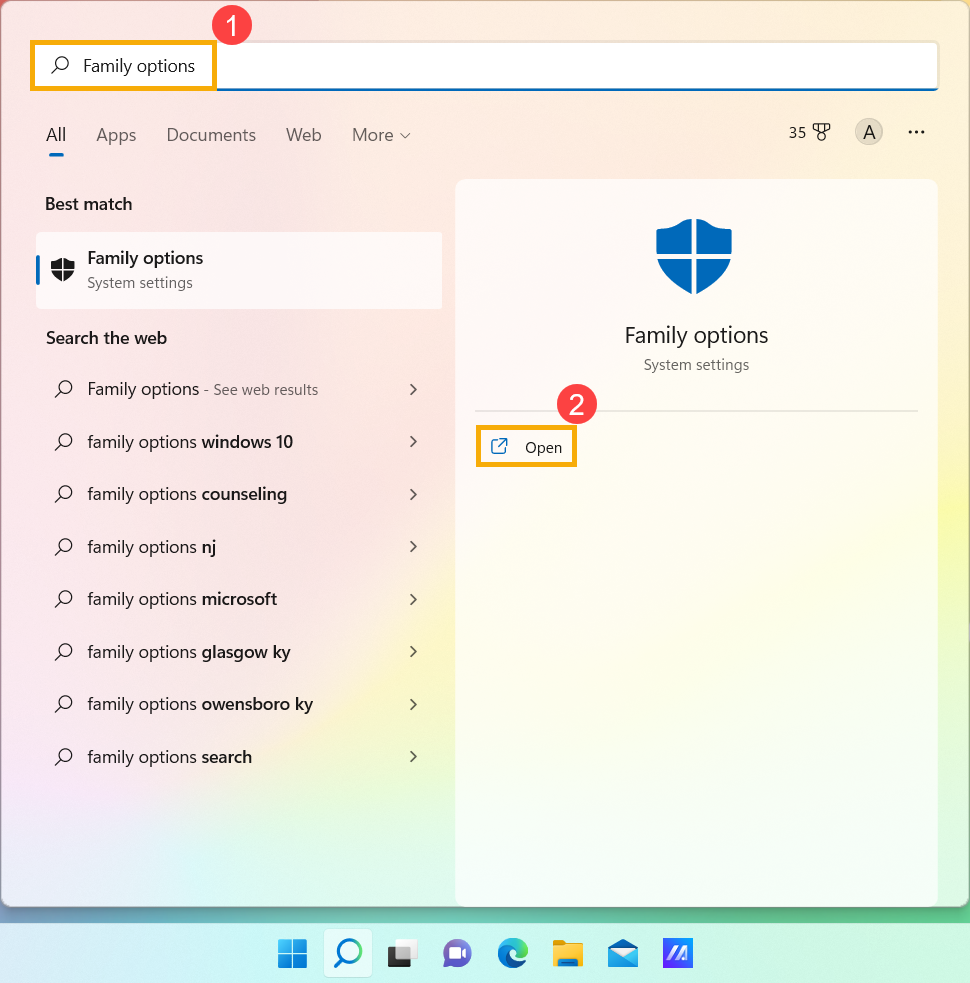
- Windows arama çubuğuna [Aile seçenekleri] yazıp arama yapın①, ardından [Aç]② öğesine tıklayın..
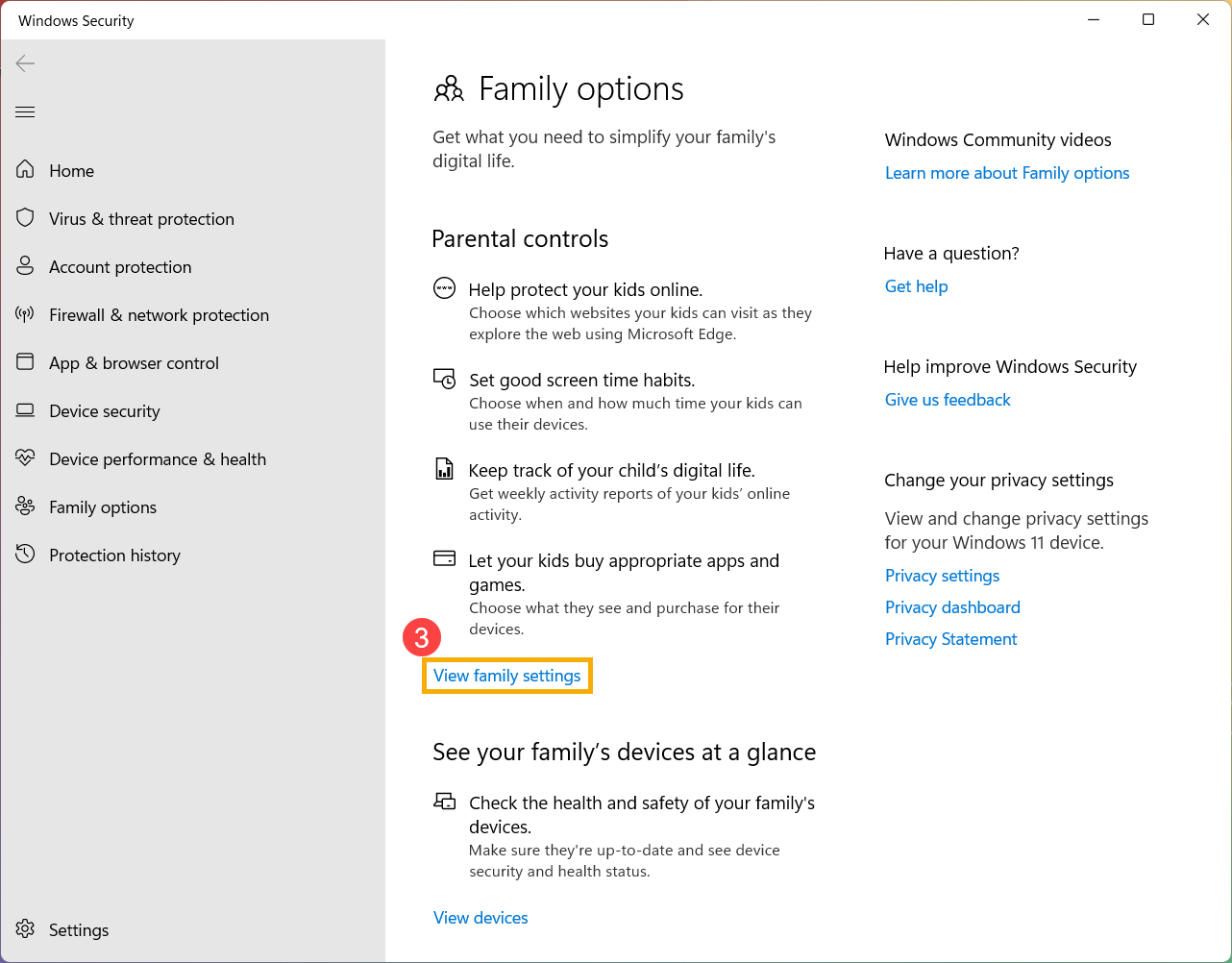
- [Aile ayarlarını görüntüle]③ öğesine tıklayın.
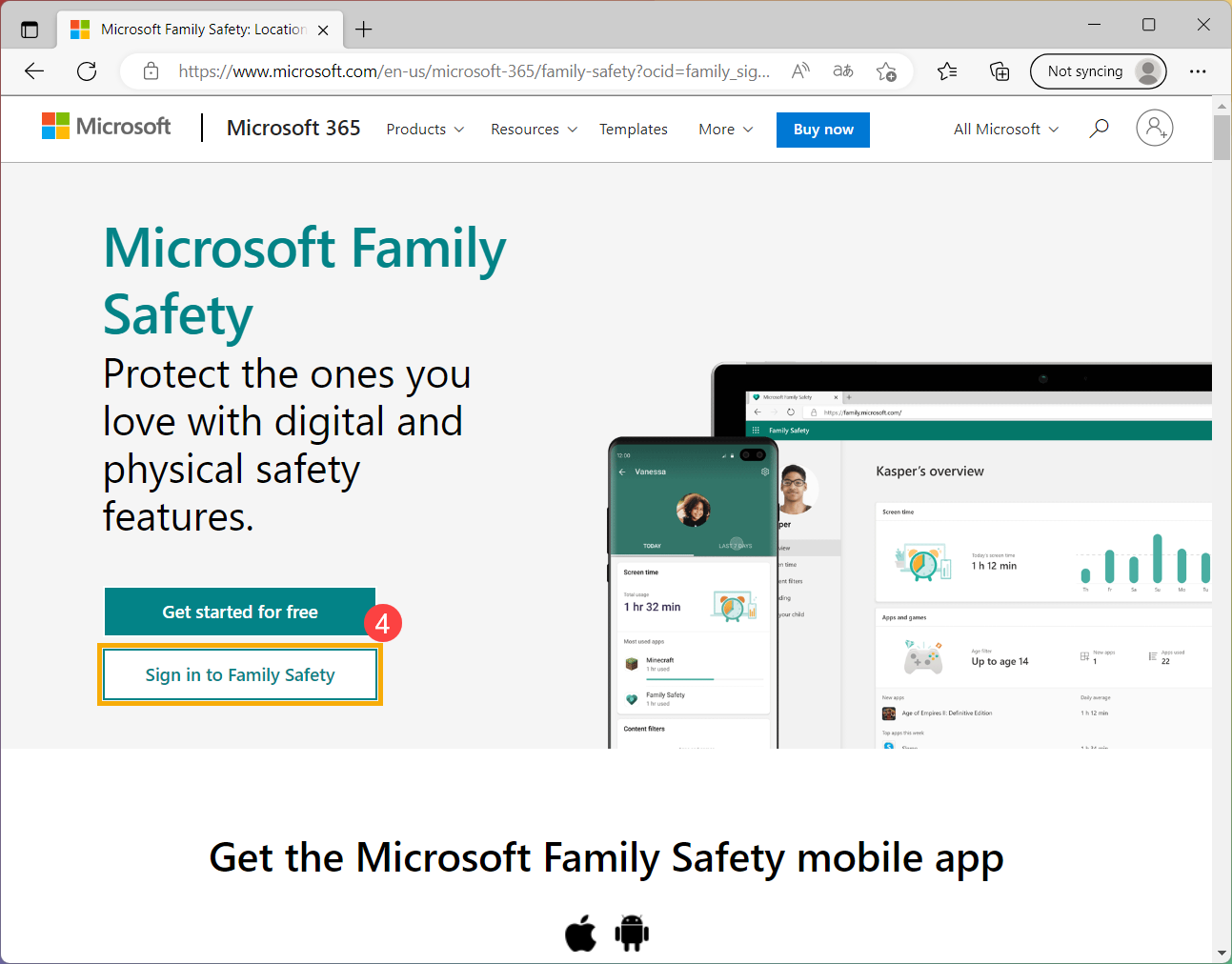
- Microsoft Aie Güvenliği resmi web sitesine yönlendirileceksiniz. [Aile Güvenliği'nde Oturum Aç]④ öğesini seçin, ardından ebeveyn denetimi işlevini kullanmaya başlamak için Microsoft hesabınızla oturum açın.
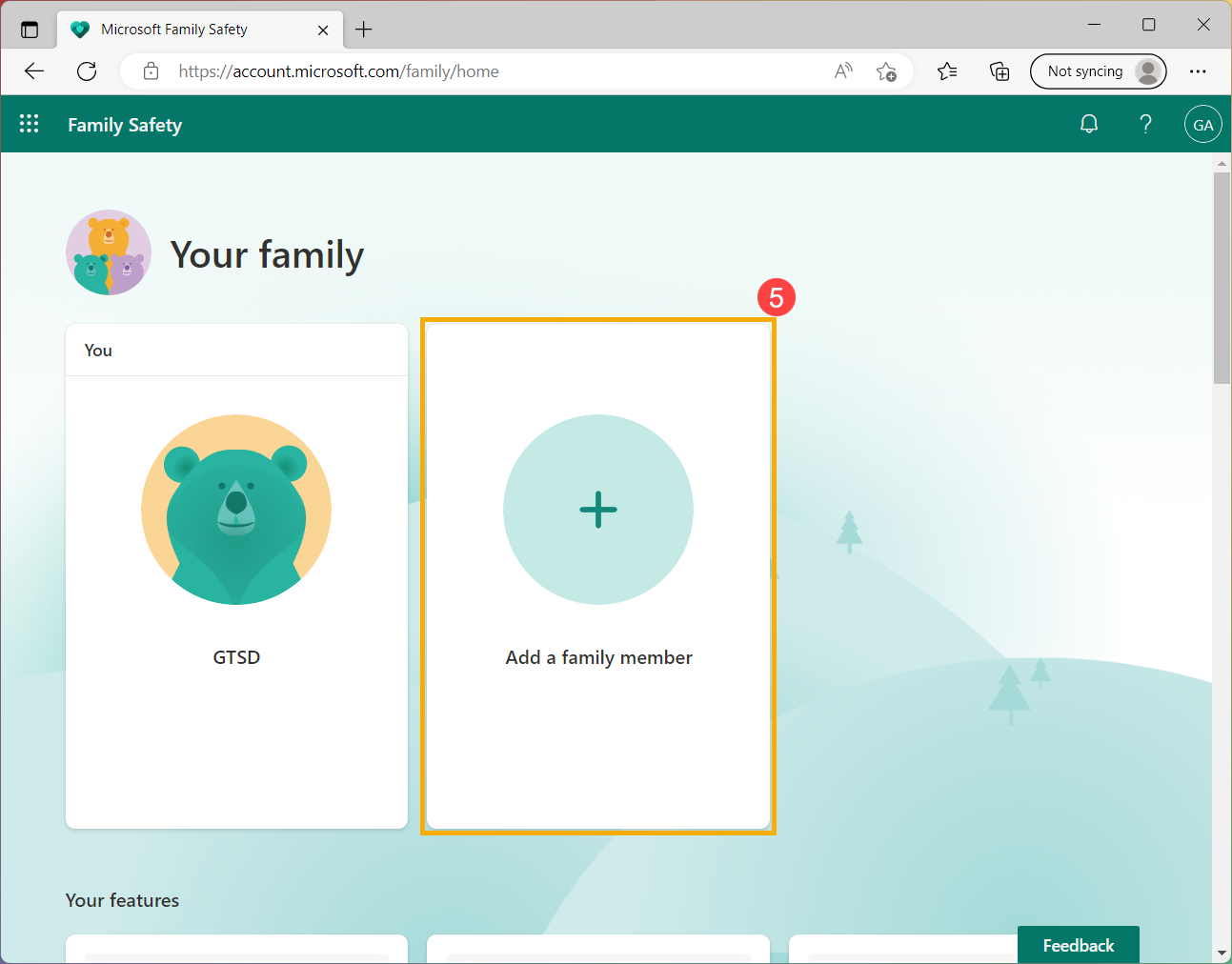
- Oturum açtıktan sonra ailenizin yönetim sayfasına gireceksiniz. Aile grubunuza kişi eklemek istiyorsanız, [Aile üyesi ekle]⑤ öğesine tıklayın.
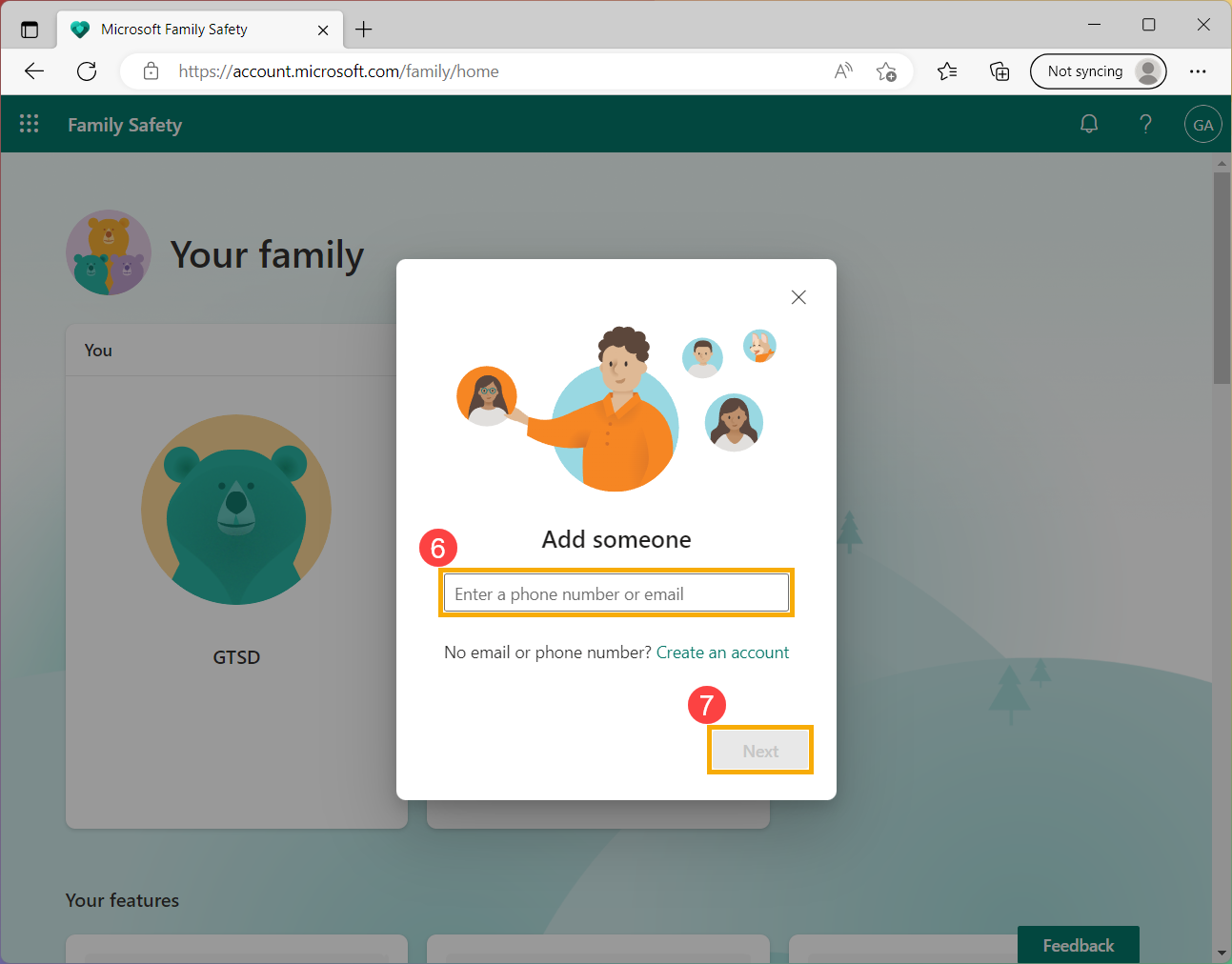
- Aile üyesinin telefon numarasını veya e-posta adresini girin⑥, ardından [İleri]⑦ öğesine tıklayın.
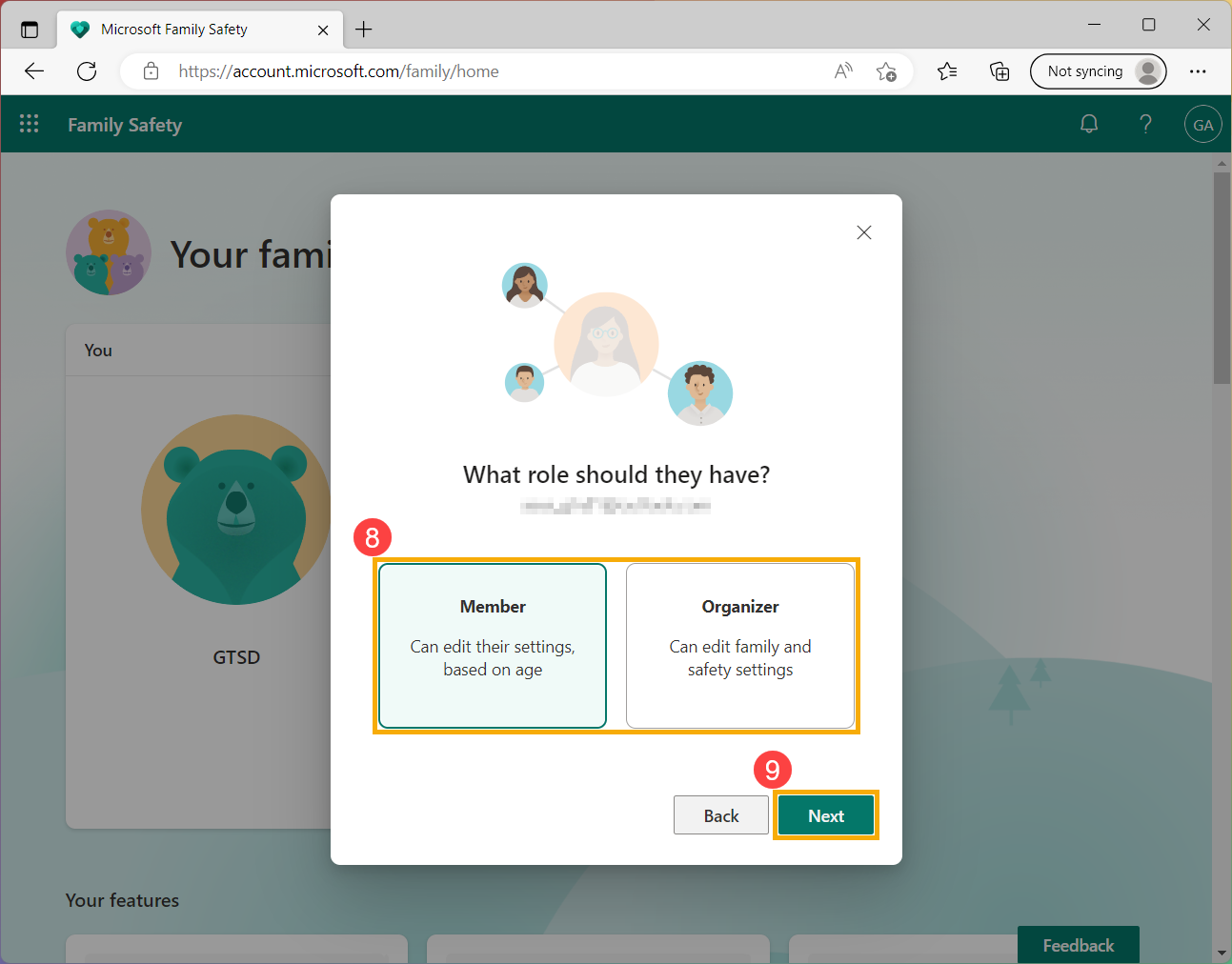
- Aile üyesinin rolüne (Üye veya Düzenleyici) karar verin⑧, ardından [Sonraki]⑨ öğesine tıklayın.
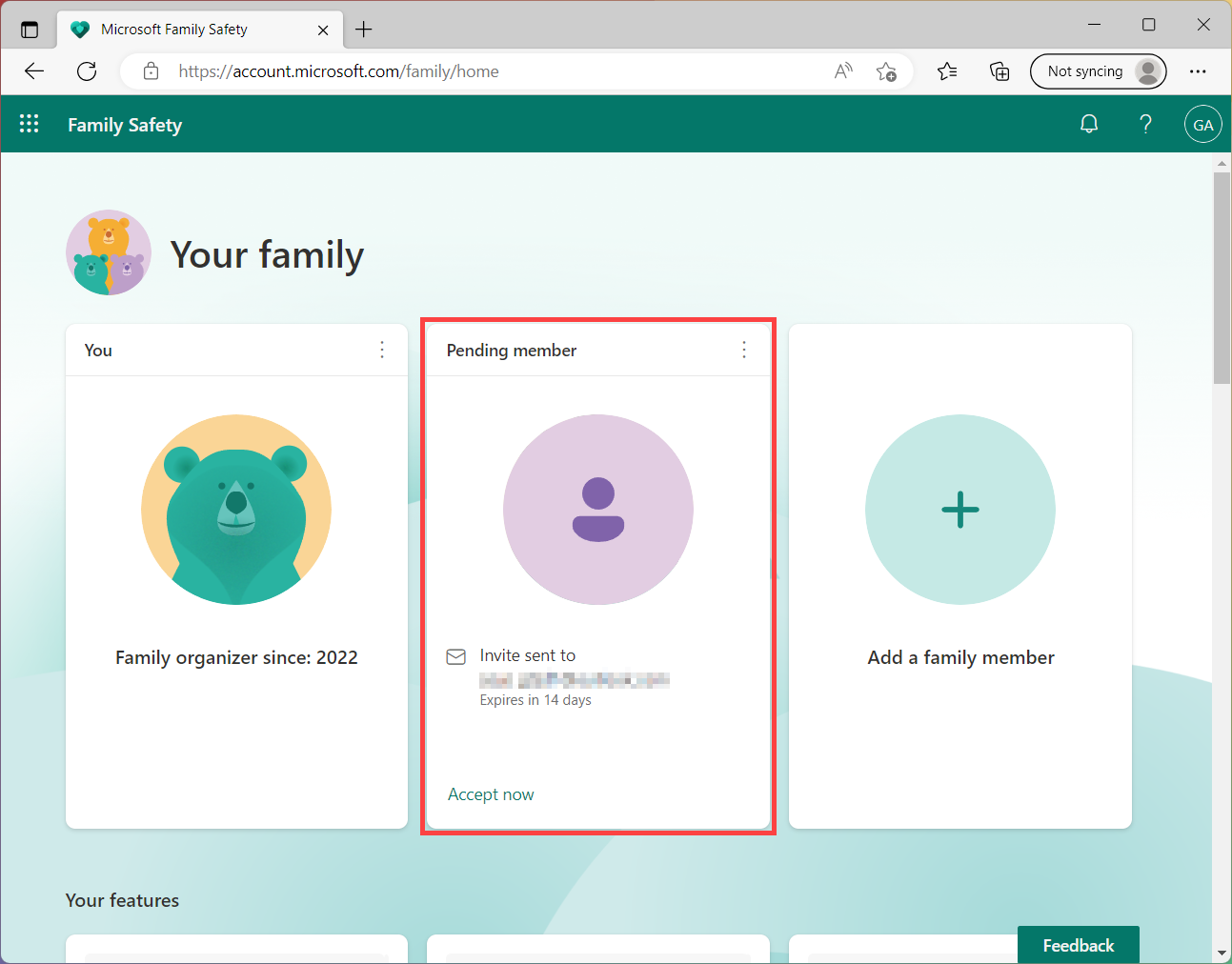
- Aile grubunuza katılması için bir davetiye gönderdiniz, ardından davet edilen kişi e-posta yoluyla katılmak için bir bağlantı alacaktır. Kabul etmeleri ve aile grubuna katılmaları için Microsoft hesaplarında oturum açmalarını isteyecektir.
- Davet edilen kişi aile grubunu kabul edip katıldıktan sonra, Aile Koruması özelliklerinin tamamından yararlanmak için Microsoft Aile Koruması'nda aile grubu cihazlarını bağlamanız gerekir.
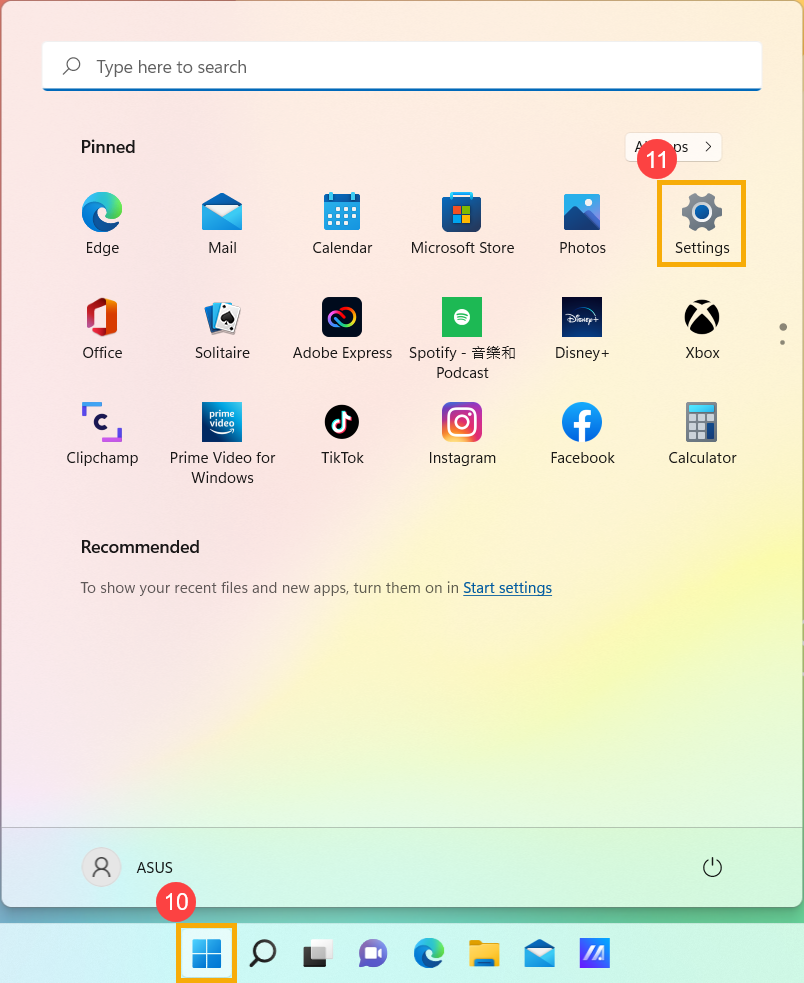
Görev çubuğundaki [Başlat] simgesine⑩ tıklayın, ardından [Ayarlar]
 ⑪ öğesini seçin.
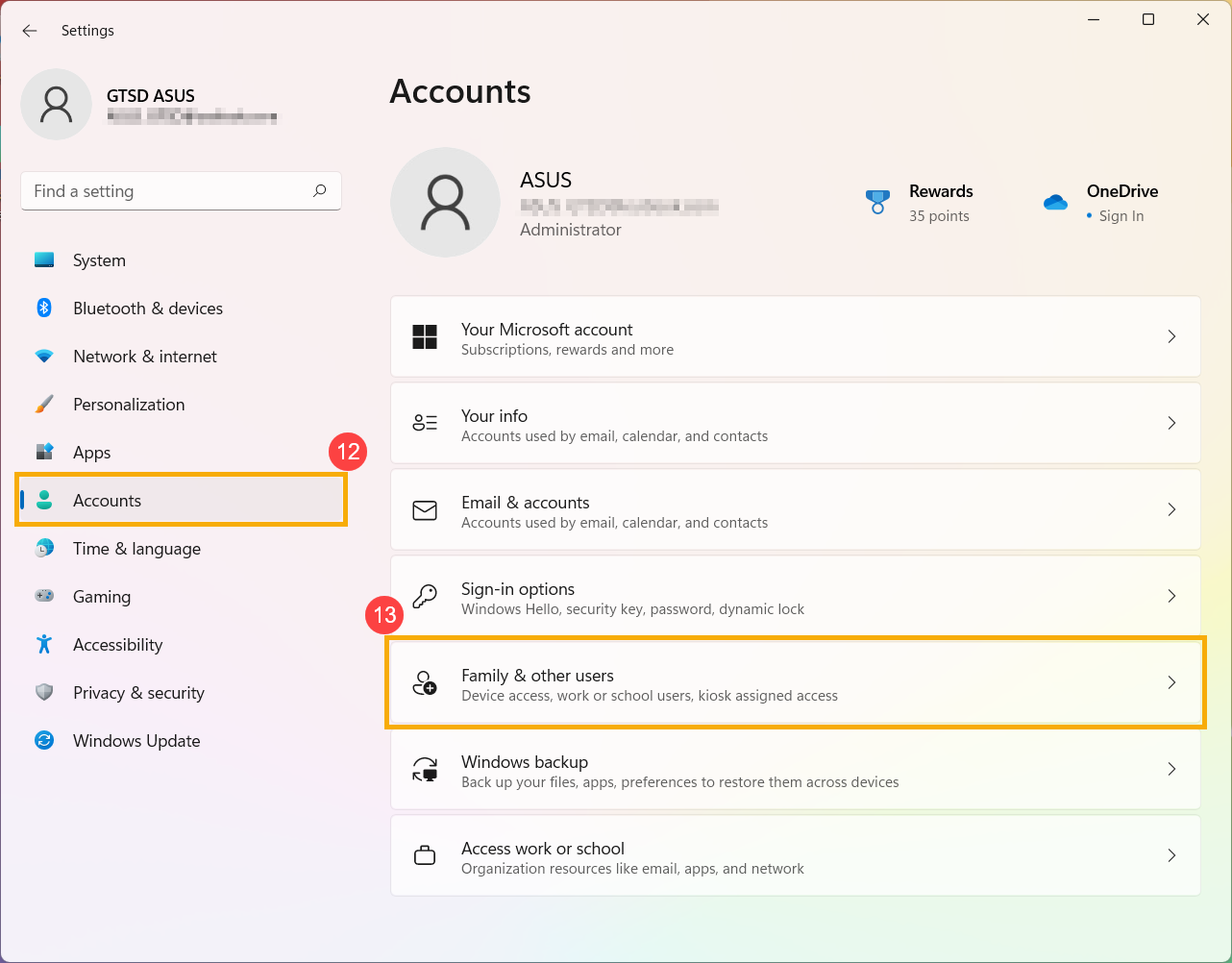
- [Hesaplar]⑫ öğesini, ardından [Aile ve diğer kullanıcılar]⑬ öğesini seçin.
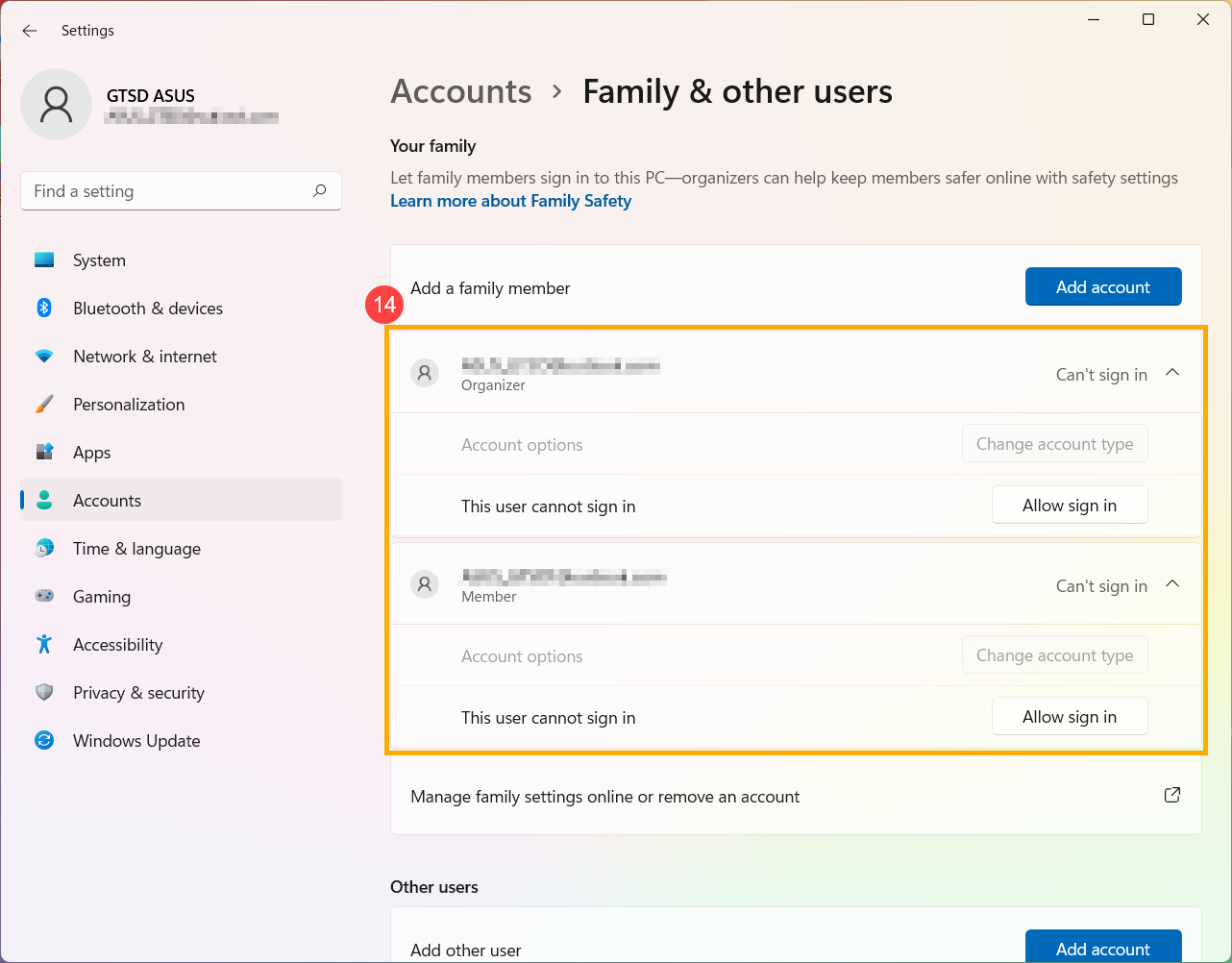
- Aile üyenizi seçin ve ardından Oturum açmaya izin ver⑭ öğesine tıklayın. Oturum açtıklarında, bu cihaz onların bağlı cihazı olarak görünecektir.
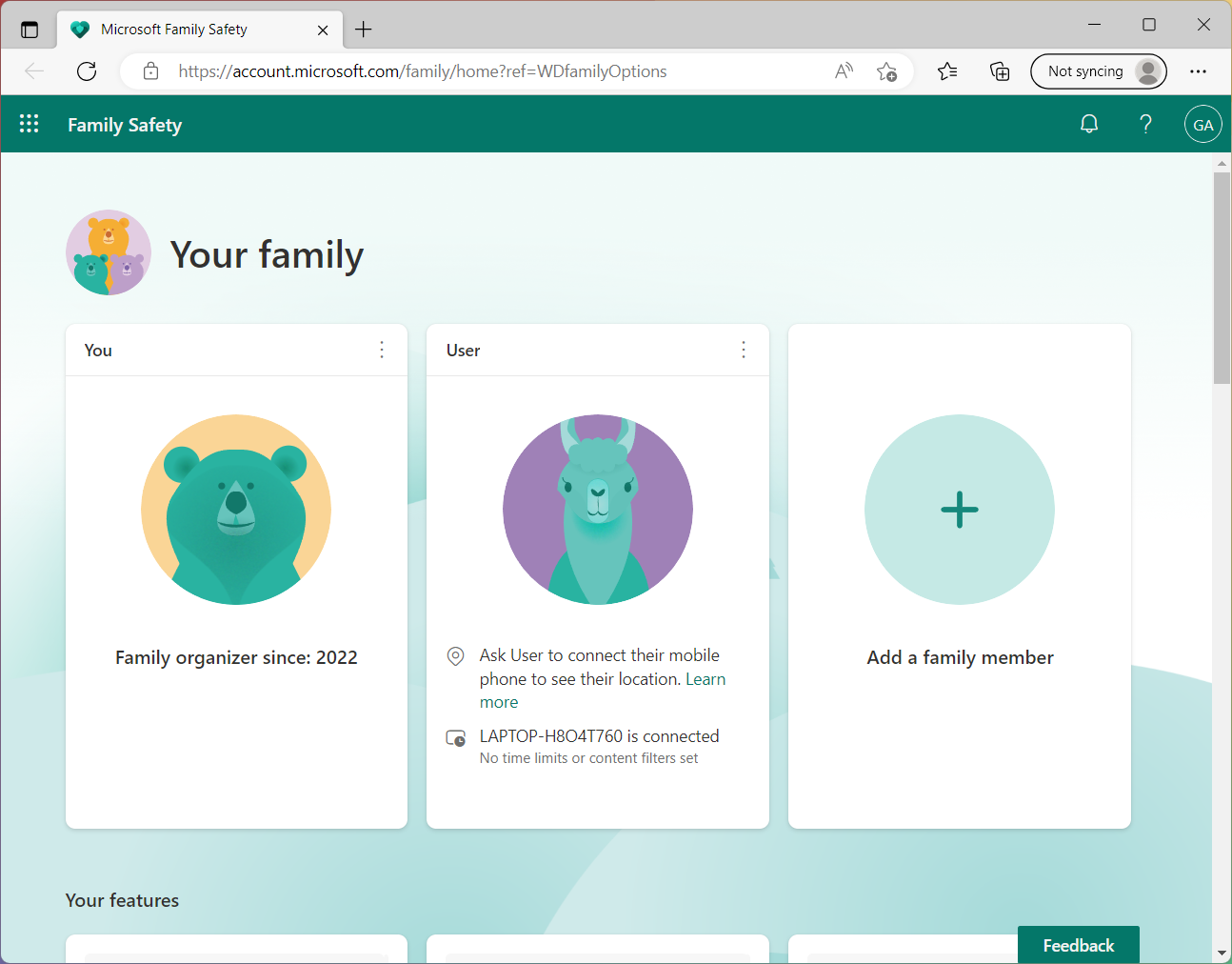
- Microsoft Aile Güvenliği web sitesinde, aile grubunuza başarıyla katılan kişileri göreceksiniz.
Aile grubunuzu yönetin
- Windows arama çubuğuna [Aile seçenekleri] yazıp arama yapın①, ardından [Aç]② öğesine tıklayın.
- [Aile ayarlarını görüntüle]③ öğesine tıklayın.
- Microsoft Aile Güvenliği web sitesinde oturum açtığınızda aile grubunuzu göreceksiniz.
- Yönetmek istediğiniz aile üyenizi bulun, sağ üst köşedeki [Diğer seçenekler]
 simgesine④ tıklayın ve ardından [Genel bakışa git]⑤ öğesini seçin.
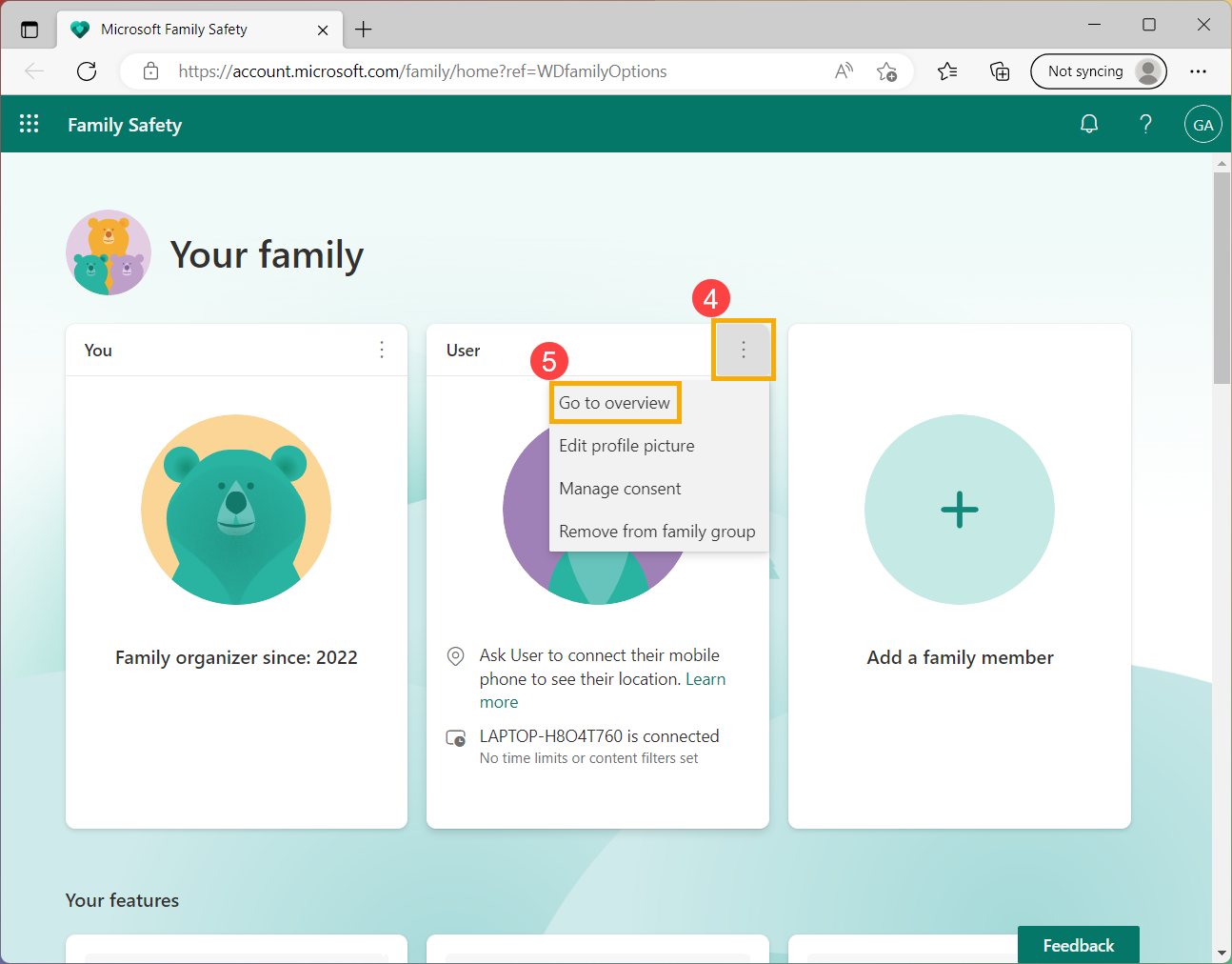
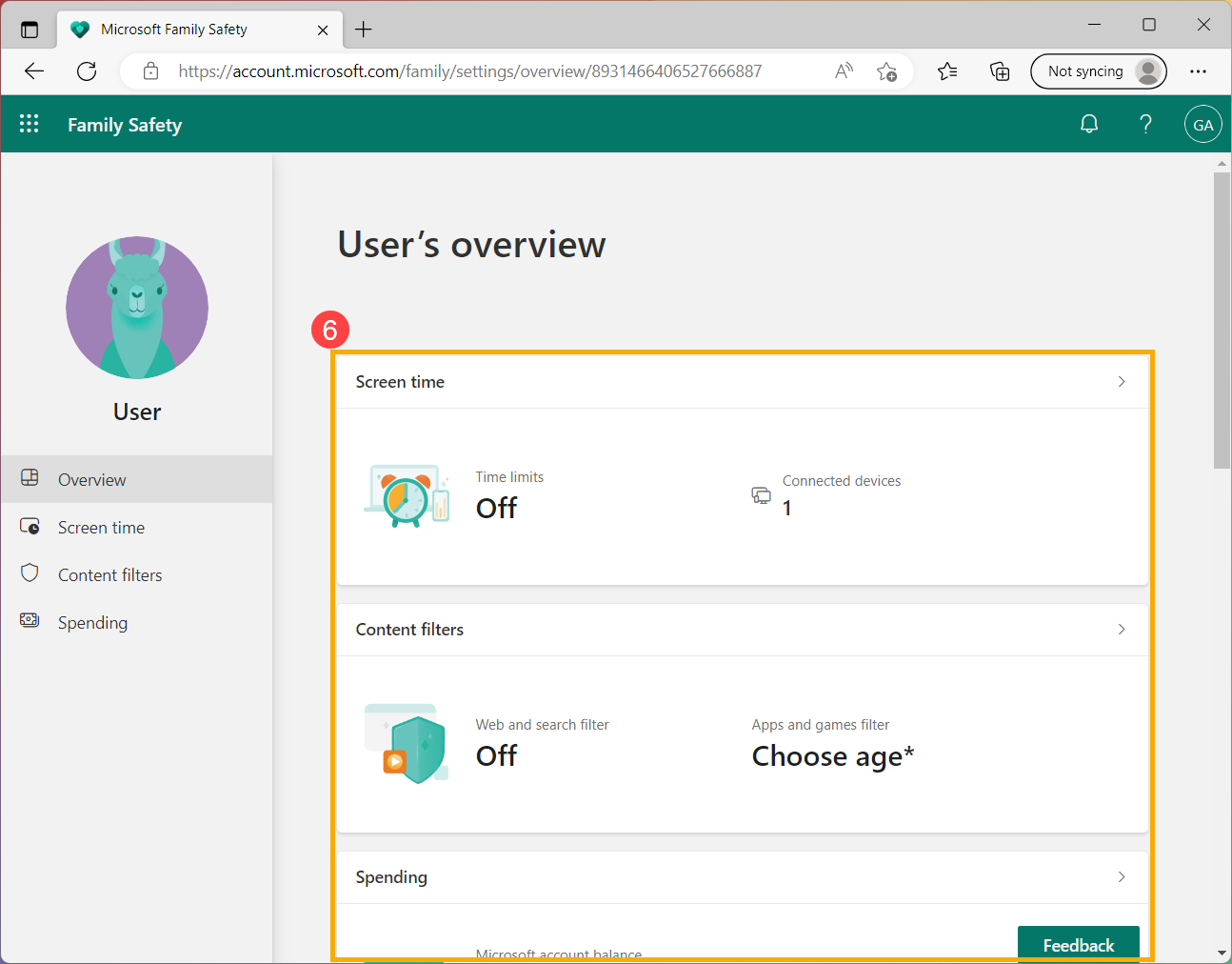
- Üyenin genel bakışına girdikten sonra aile ayarlarınızı yapabilirsiniz⑥. Burada Aile grubu özellikleri hakkında daha fazla bilgi edinebilirsiniz.
Aile üyelerini çıkarın
- Windows arama çubuğuna [Aile seçenekleri] yazıp arama yapın①, ardından [Aç]② öğesine tıklayın.
- [Aile ayarlarını görüntüle]③ öğesine tıklayın.
- Microsoft Aile Güvenliği web sitesinde oturum açtığınızda aile grubunuzu göreceksiniz.
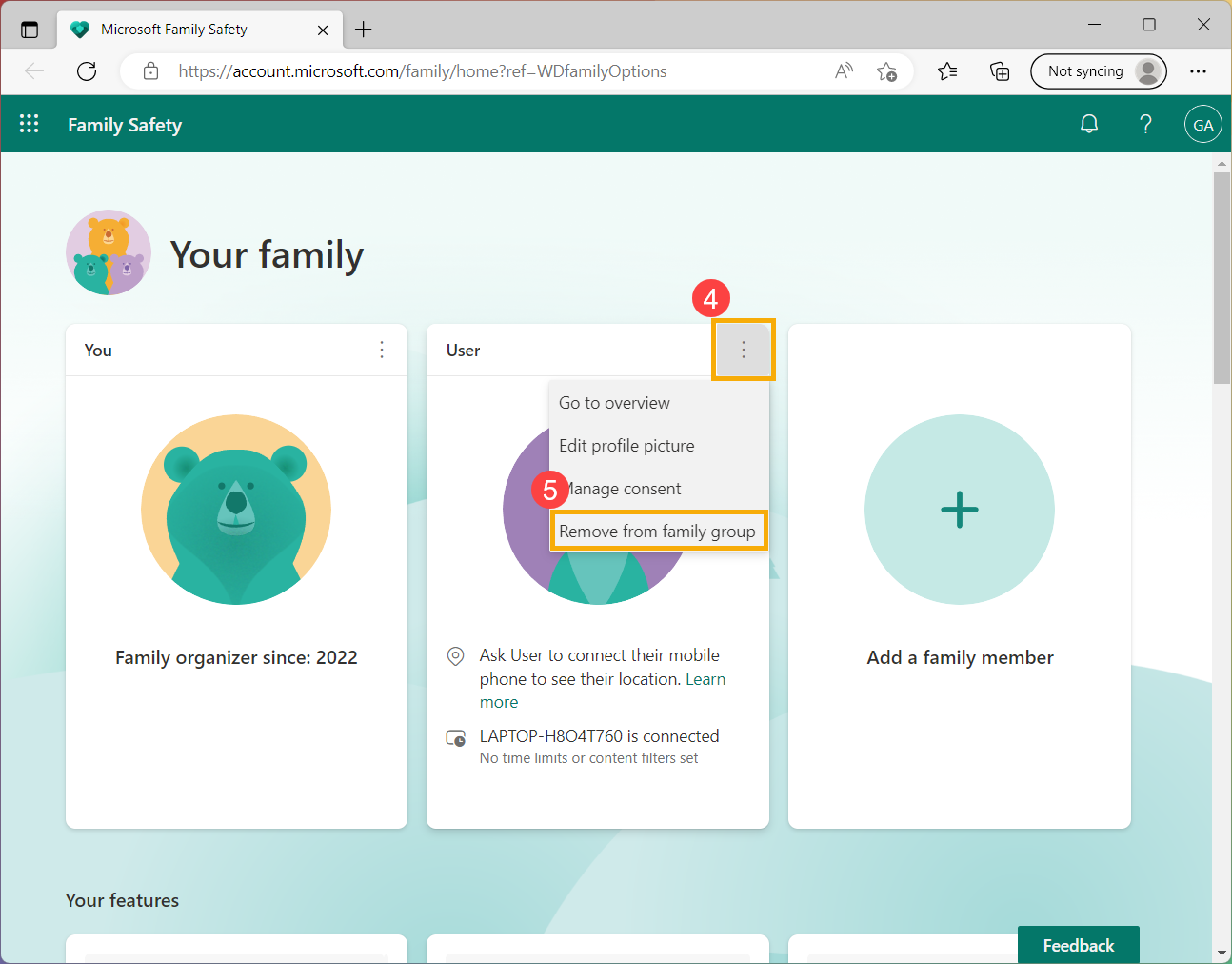
- Kaldırmak istediğiniz aile üyenizi bulun, sağ üst köşedeki [Diğer seçenekler] simgesine④ tıklayın ve ardından [Aile grubundan kaldır]⑤ öğesini seçin.
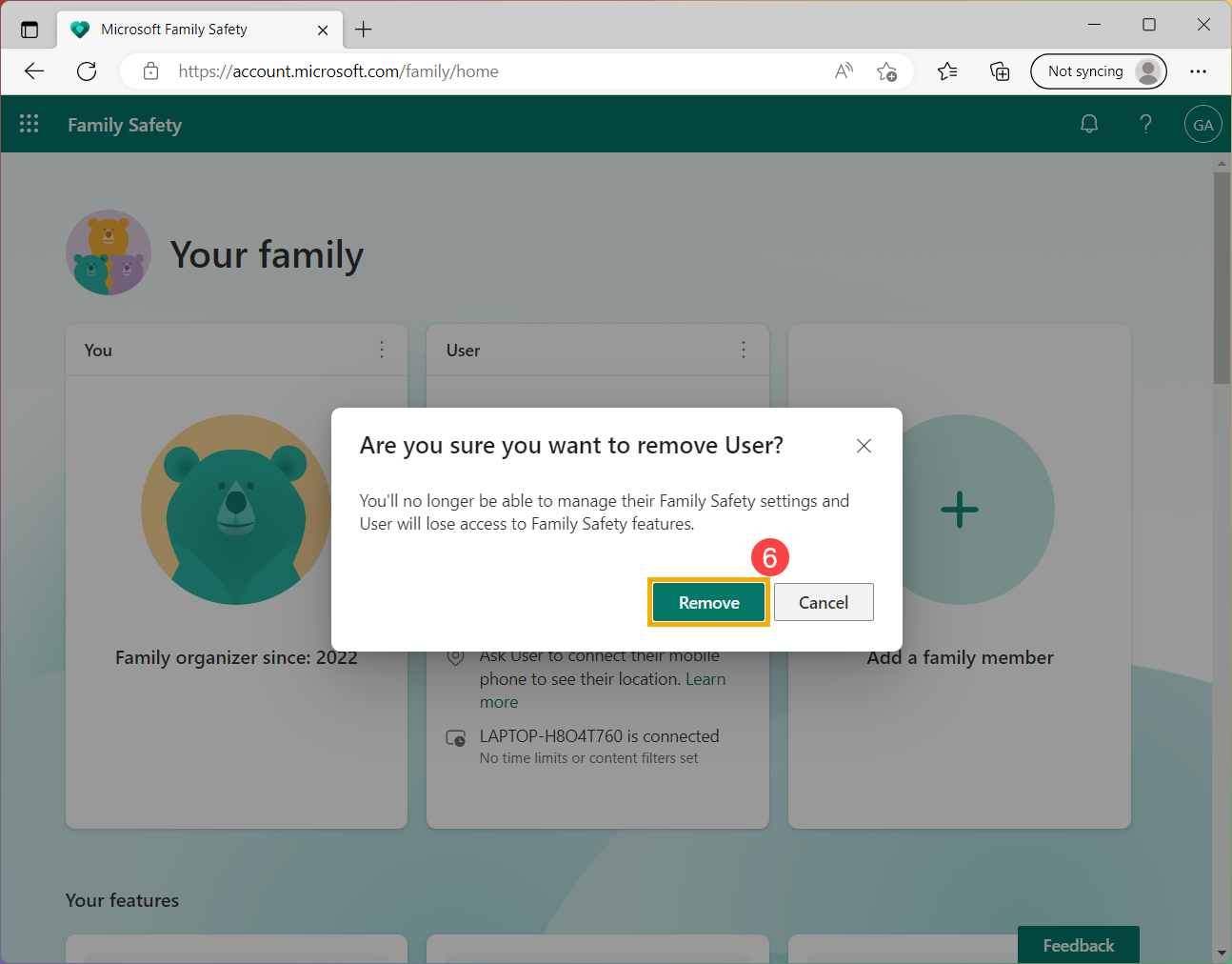
- Üyeyi aile grubunuzdan çıkarmak için [Kaldır]⑥ seçeneğini belirleyin.
Windows 10 işletim sistemi
İçindekiler:
- Ebeveyn Kontrolü ayarlarını açın ve Bir aile üyesi ekleyin
- Aile grubunuzu yönetin
- Aile üyelerini çıkarın
Ebeveyn Kontrolü ayarlarını açın ve Bir aile üyesi ekleyin
- Windows arama çubuğuna [Aile seçenekleri] yazıp arama yapın①, ardından [Aç]② öğesine tıklayın.
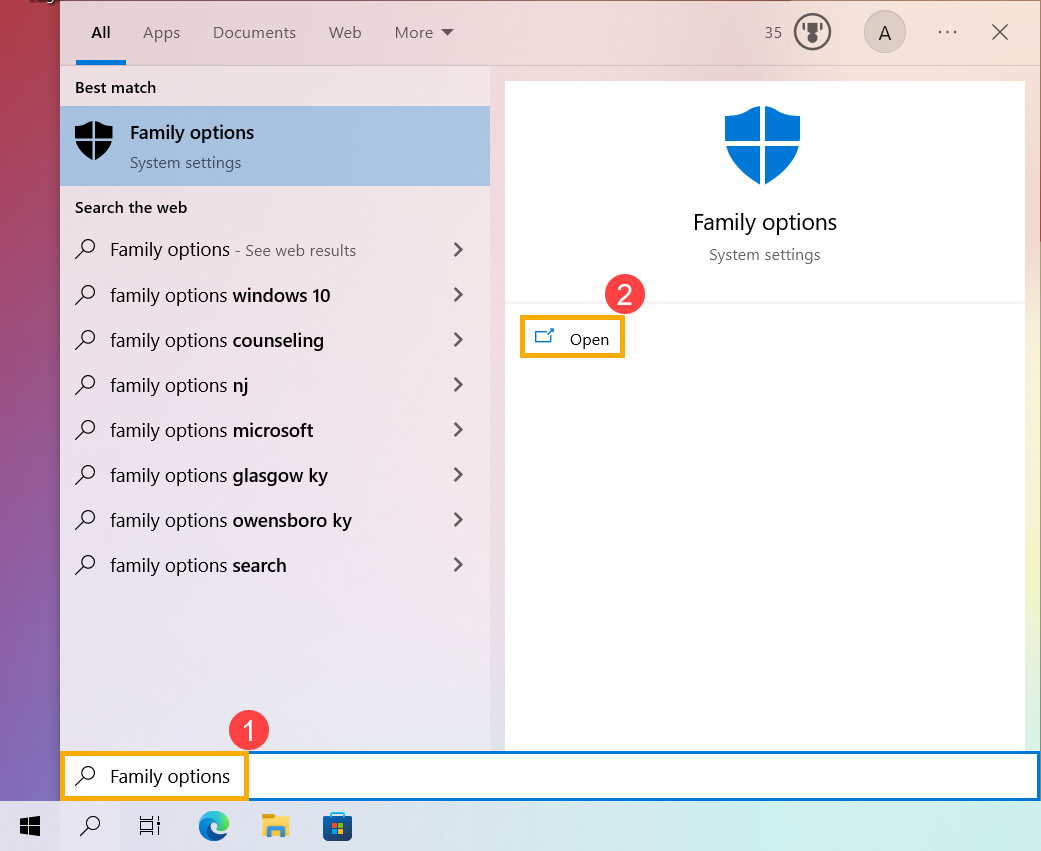
- [Aile ayarlarını görüntüle]③ öğesine tıklayın.
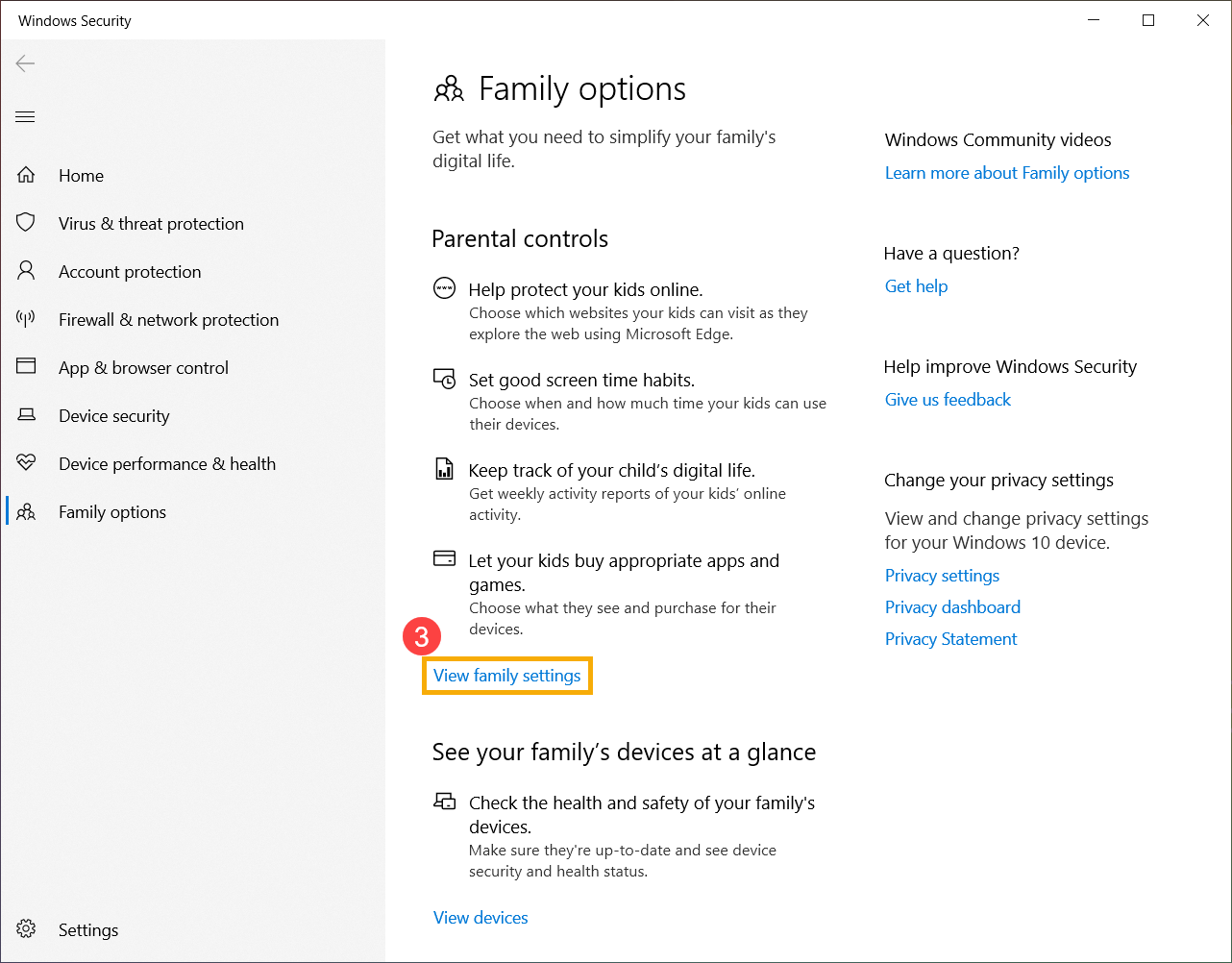
- Microsoft Aie Güvenliği resmi web sitesine yönlendirileceksiniz. [Aile Güvenliği'nde Oturum Aç]④ öğesini seçin, ardından ebeveyn denetimi işlevini kullanmaya başlamak için Microsoft hesabınızla oturum açın.
- Oturum açtıktan sonra ailenizin yönetim sayfasına gireceksiniz. Aile grubunuza kişi eklemek istiyorsanız, [Aile üyesi ekle]⑤ öğesine tıklayın.
- Aile üyesinin telefon numarasını veya e-posta adresini girin⑥, ardından [İleri]⑦ öğesine tıklayın.
- Aile üyesinin rolüne (Üye veya Düzenleyici) karar verin⑧, ardından [Sonraki]⑨ öğesine tıklayın.
- Aile grubunuza katılması için bir davetiye gönderdiniz, ardından davet edilen kişi e-posta yoluyla katılmak için bir bağlantı alacaktır. Kabul etmeleri ve aile grubuna katılmaları için Microsoft hesaplarında oturum açmalarını isteyecektir.
- Davet edilen kişi aile grubunu kabul edip katıldıktan sonra, Aile Koruması özelliklerinin tamamından yararlanmak için Microsoft Aile Koruması'nda aile grubu cihazlarını bağlamanız gerekir.
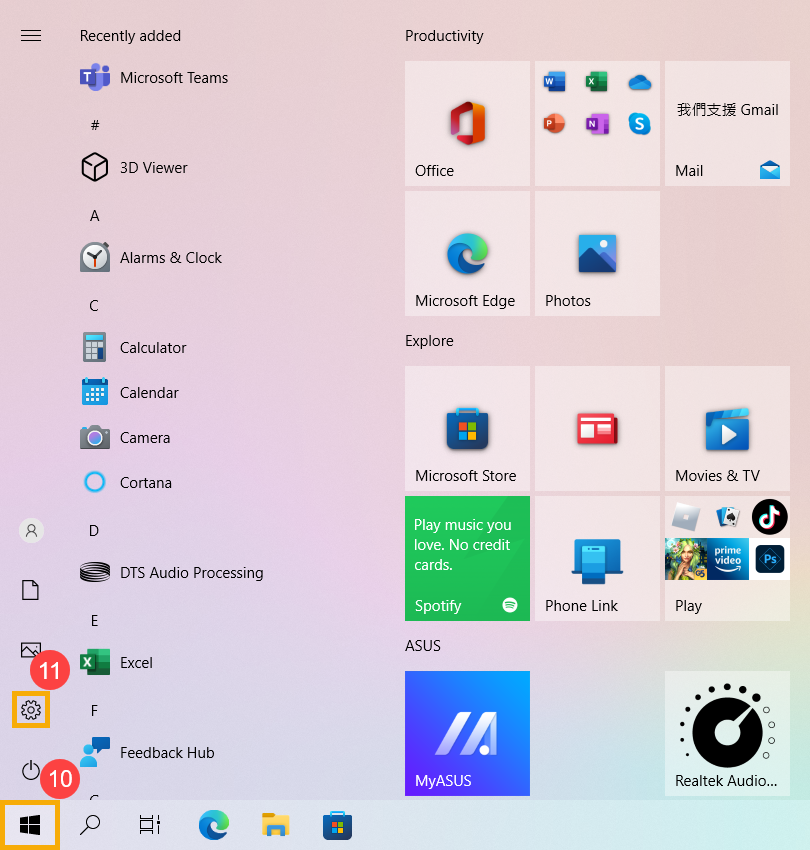
Görev çubuğundaki [Başlat] simgesine⑩ tıklayın, ardından [Ayarlar]
 ⑪ öğesini seçin.
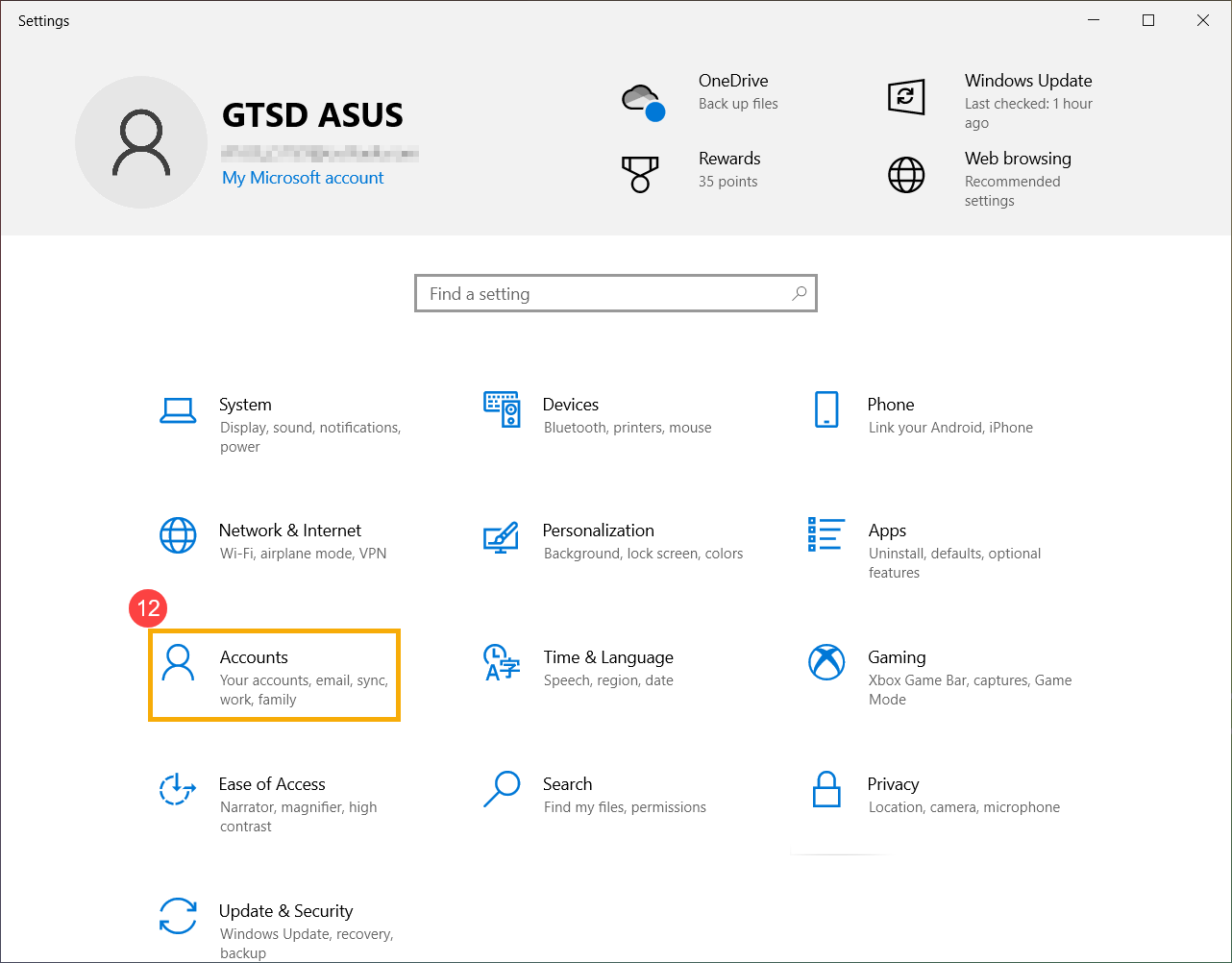
- [Hesaplar]⑫ öğesini seçin.
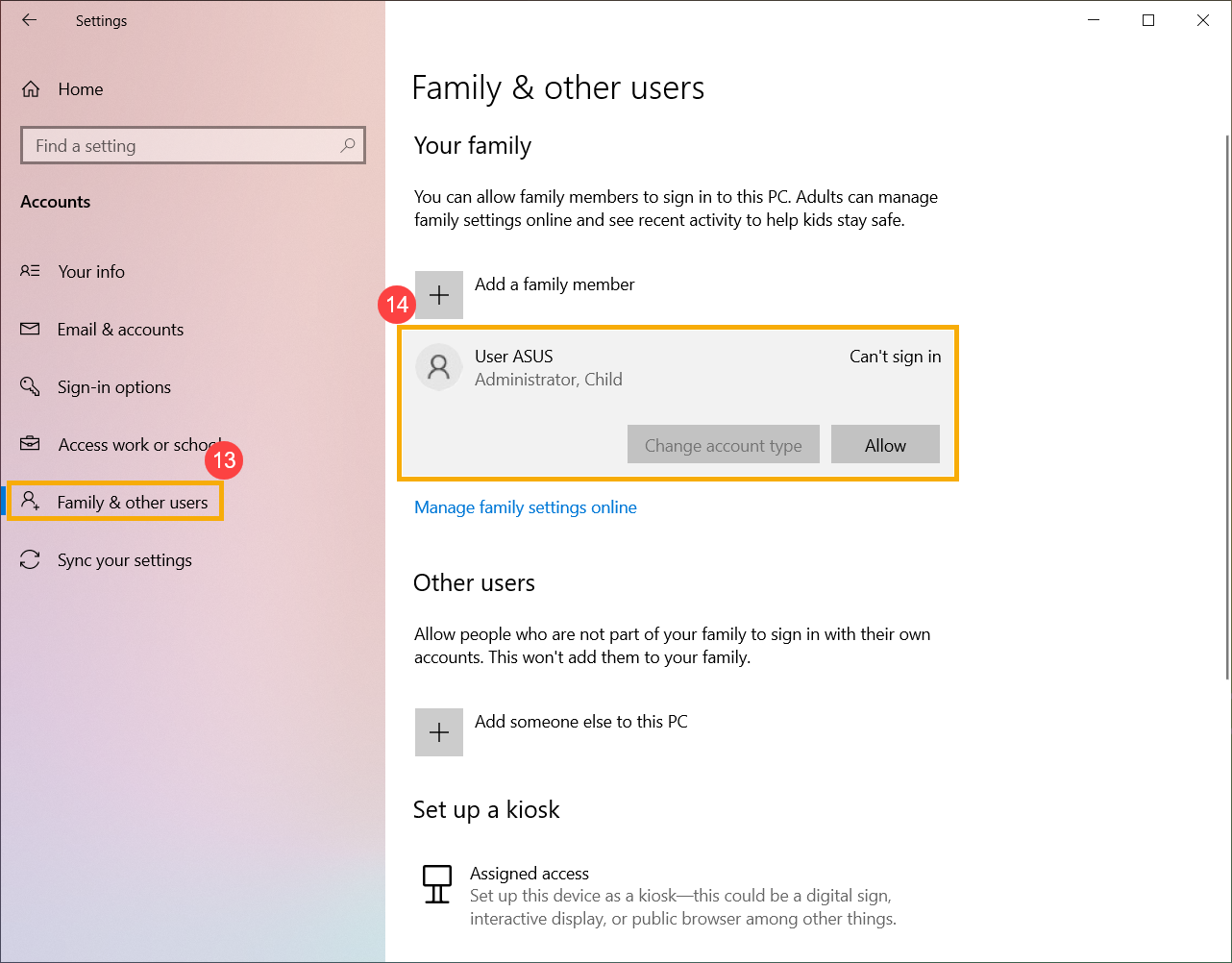
- [Aile ve diğer kullanıcılar]⑬ öğesini seçin, ardından aile üyenizi seçin ve İzin Ver⑭ öğesine tıklayın. Oturum açtıklarında, bu cihaz onların bağlı cihazı olarak görünecektir.
- Microsoft Aile Güvenliği web sitesinde, aile grubunuza başarıyla katılan kişileri göreceksiniz.
Aile grubunuzu yönetin
- Windows arama çubuğuna [Aile seçenekleri] yazıp arama yapın①, ardından [Aç]② öğesine tıklayın.
- [Aile ayarlarını görüntüle]③ öğesine tıklayın.
- Microsoft Aile Güvenliği web sitesinde oturum açtığınızda aile grubunuzu göreceksiniz.
- Yönetmek istediğiniz aile üyenizi bulun, sağ üst köşedeki [Diğer seçenekler] simgesine④ tıklayın ve ardından [Genel bakışa git]⑤ öğesini seçin.
- Üyenin genel bakışına girdikten sonra aile ayarlarınızı yapabilirsiniz⑥. Burada Aile grubu özellikleri hakkında daha fazla bilgi edinebilirsiniz.
Aile üyelerini çıkarın
- Windows arama çubuğuna [Aile seçenekleri] yazıp arama yapın①, ardından [Aç]② öğesine tıklayın.
- [Aile ayarlarını görüntüle]③ öğesine tıklayın.
- Microsoft Aile Güvenliği web sitesinde oturum açtığınızda aile grubunuzu göreceksiniz.
- Kaldırmak istediğiniz aile üyenizi bulun, sağ üst köşedeki [Diğer seçenekler] simgesine④ tıklayın ve ardından [Aile grubundan kaldır]⑤ öğesini seçin.
- Üyeyi aile grubunuzdan çıkarmak için [Kaldır]⑥ seçeneğini belirleyin.