[Notebook Oyun Bilgisayarı] MyASUS in UEFI’de Sistem Analizi - Tanıtıcı Bilgiler
- Sistem Analizi Nedir?
- Sistem Gereksinimleri
- Sistem Analizinin Yürütülmesi
BIOS Yardımcı Programı (UEFI)
Sistem Analizi Ana Sayfası
Gizlilik Bildirimi
SSD Testi
Wi-Fi Testi
Dokunmatik Yüzey (TouchPad) Testi
Ekran Testi - Test Sonuçları
- Soru-Cevap
MyASUS in UEFI’de Sistem Analizi işlevi, donanım sorunlarını tespit etmenize ve çözmenize yardımcı olabilecek tam kapsamlı analiz araçlarından oluşur. Bu kullanışlı araçlar ASUS notebook bilgisayarınızda halihazırda kuruludur ve işletim sistemi çalışmıyor veya önyükleme yapmıyor olsa bile bunlara dilediğiniz zaman erişebilirsiniz. Basit yazılım arayüzü sezgiseldir, kullanımı kolaydır ve anında destek erişimi sağlar.
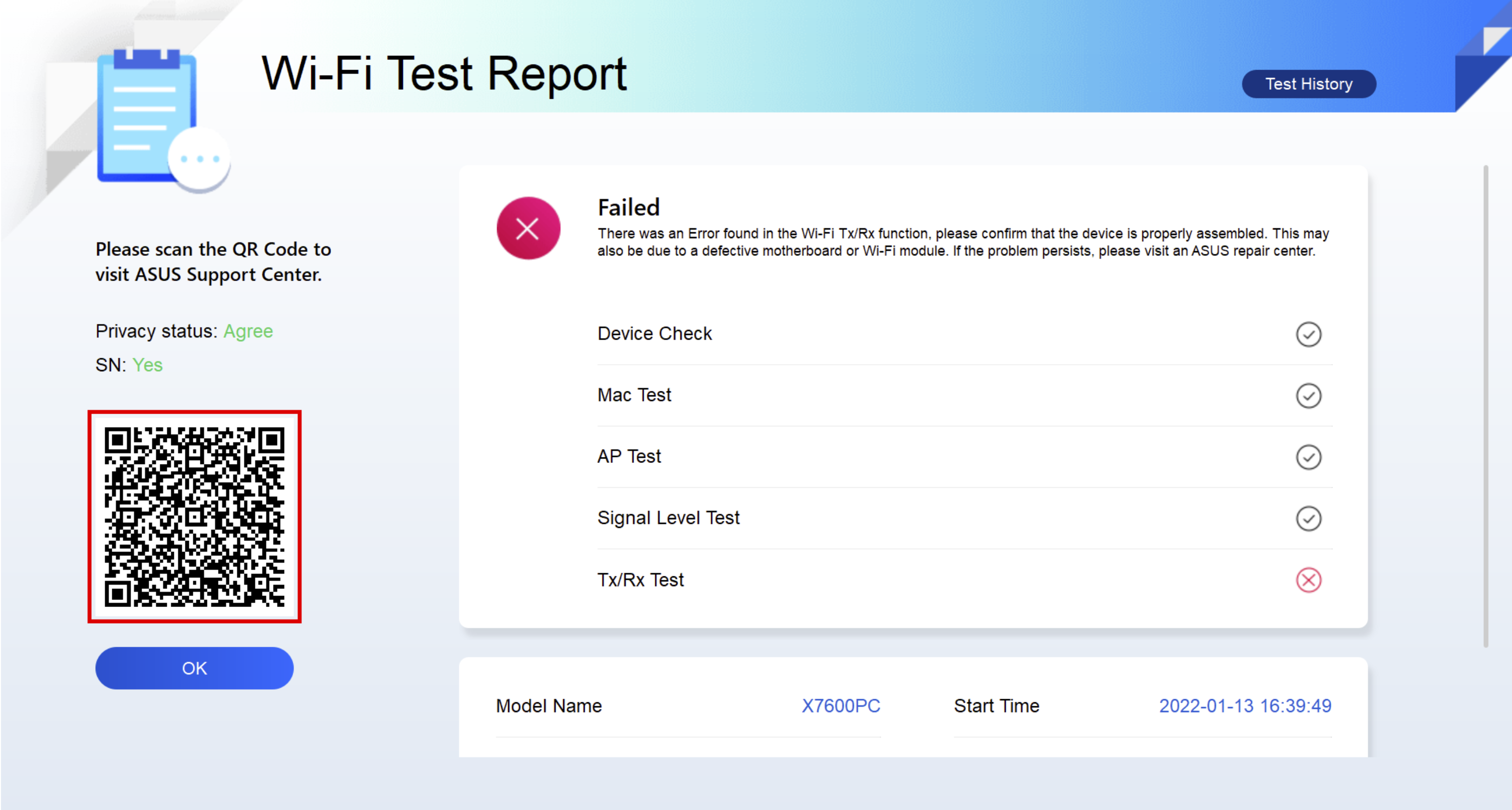
Analiz sonucunda bir bileşenin düzgün çalışmadığı tespit edilirse Sistem Analizi bununla ilgili bir QR kodu, test raporu ve analiz kodu oluşturacaktır. Cep telefonunuzla ve diğer cihazlarla QR kodunu tarayarak ASUS Çevrimiçi RMA sitesine erişebilirsiniz.
* Onarım servisi ve politikası ülkeye göre değişebilir. Servis bilgilerini ASUS Destek sitesinde kontrol edebilirsiniz.
* Test sonuçlarını Servis Talebi sistemine yüklemek için MyASUS in UEFI’de bulunan Sistem Analizi Gizlilik Bildirimini kabul etmeniz gerekir.
Bazı Intel 12. Nesil Intel® Core™ işlemcileri (Alder lake) ve yeni sürümleri destekler. (Daha fazla referans)
AMD Ryzen 7000 işlemcileri (Rembrandt Plus) ve daha yeni sürümleri destekler. (Daha fazla referans)
Yerel yedekleme için harici bir depolama aygıtı gerekir.
Buluttan Kurtarma özelliğini kullanabilmek için LAN veya Wi-Fi ağı gereklidir.
Güç kaynağı
Önyükleme esnasında BIOS Yardımcı Programı sayfası görünene kadar klavyenin [F2] tuşuna basın veya BIOS Yardımcı Programına (UEFI) girmek için Windows® işletim sistemi üzerinden [BIOS yapılandırmasına girme] bölümünü inceleyin.
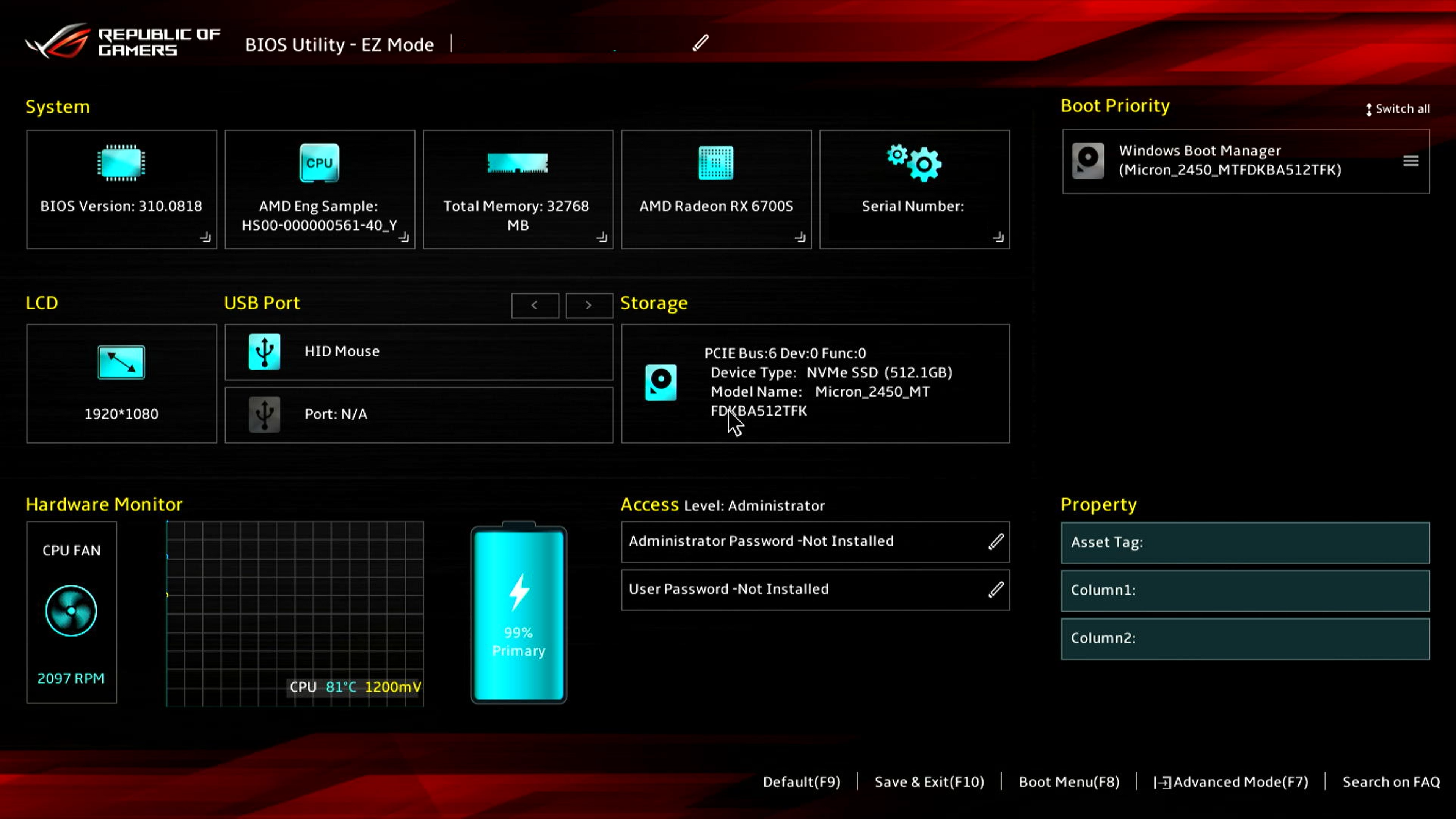
BIOS Yardımcı Programına (UEFI) girdikten sonra Sistem Analizi Ana Sayfasına erişmek için [F7] tuşuna basarak [Gelişmiş] ayarına gidin ve ardından [ASUS Sistem Analizi] ögesine tıklayın.


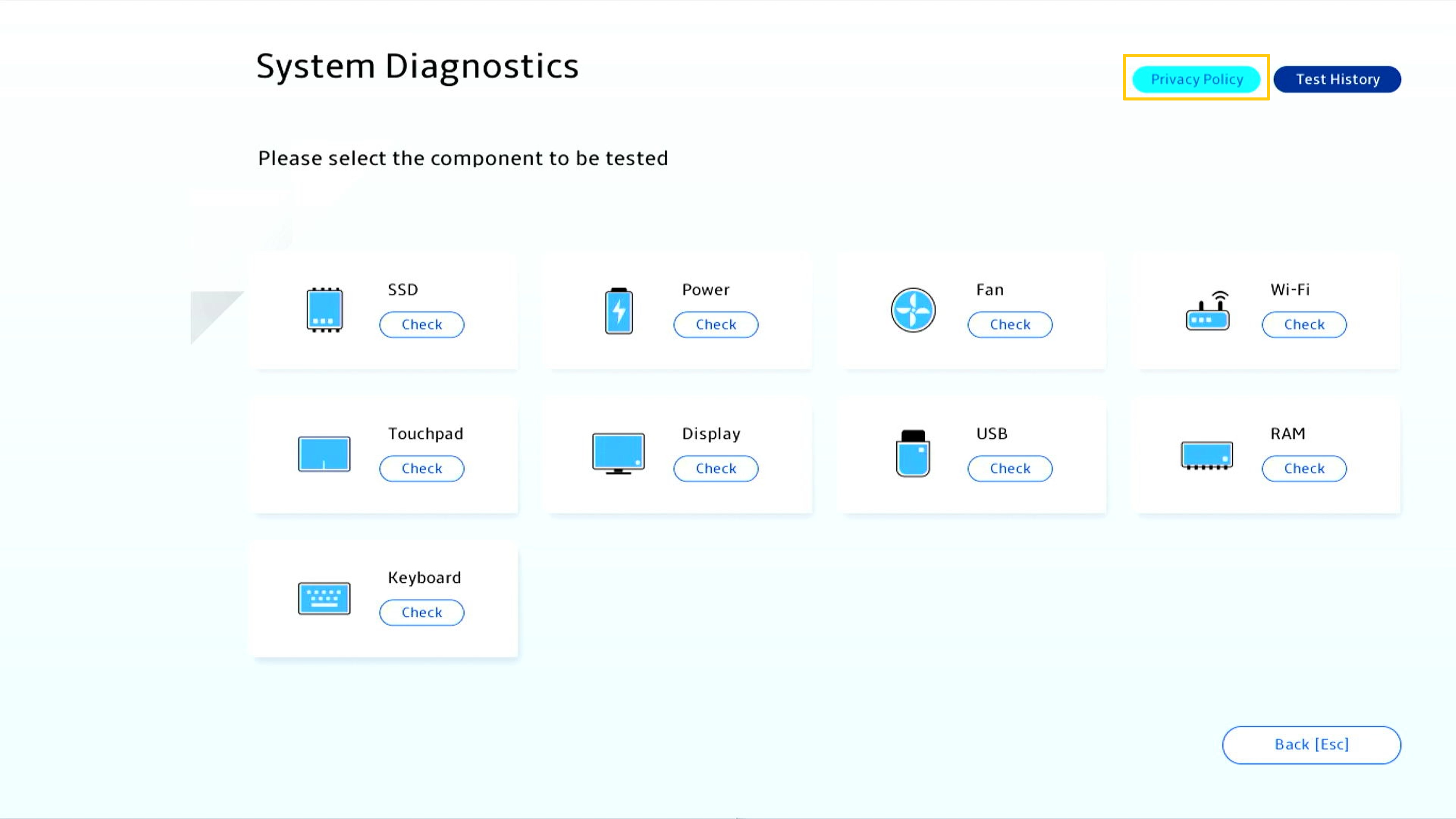
Gizlilik politikası ayar sayfasına girmek için [Gizlilik Bildirimi] ögesine tıklayın.
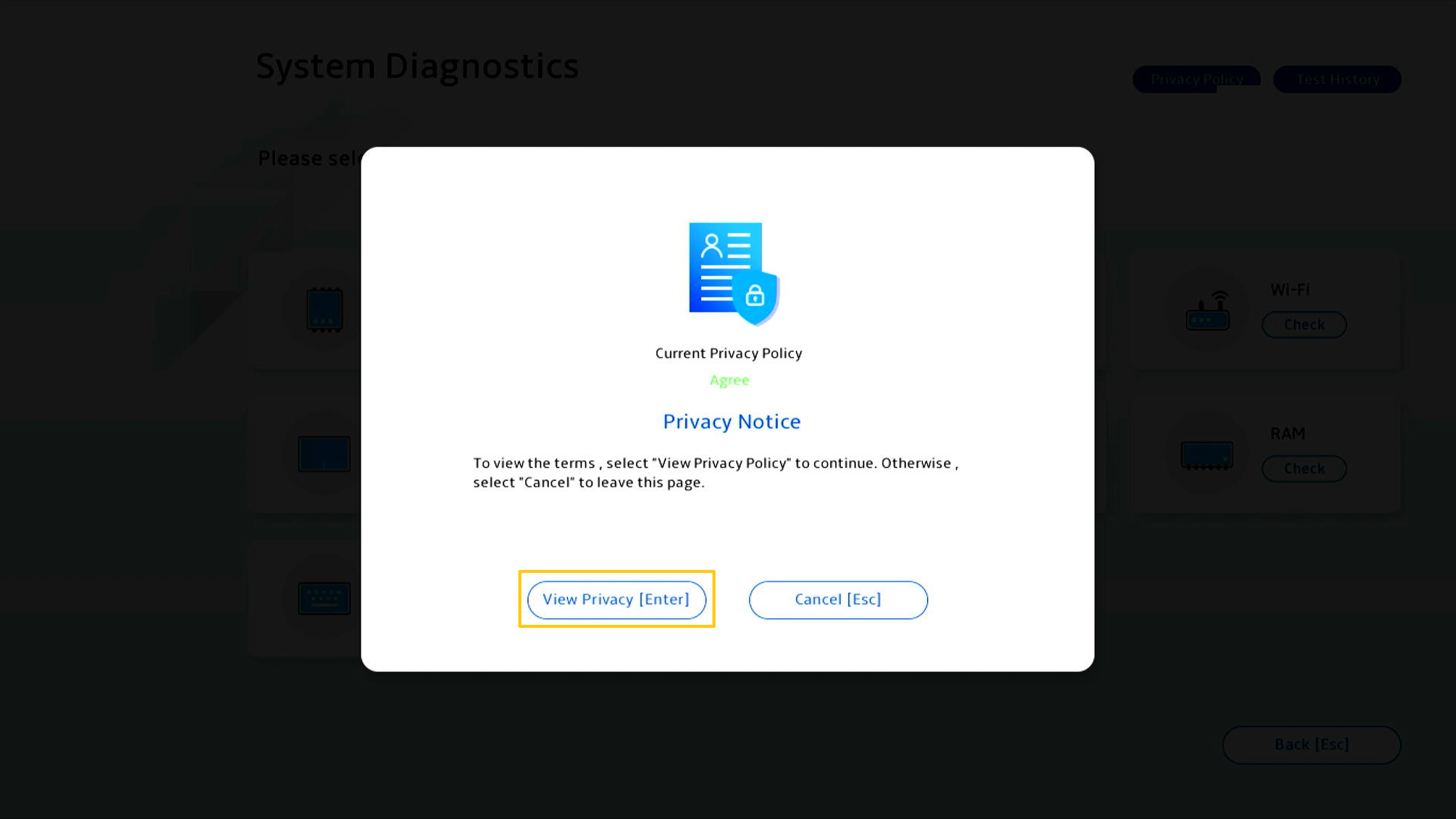
Sistem Analizi gizlilik politikasını onaylamak için [Bildirimi Görüntüle] ögesini seçin.
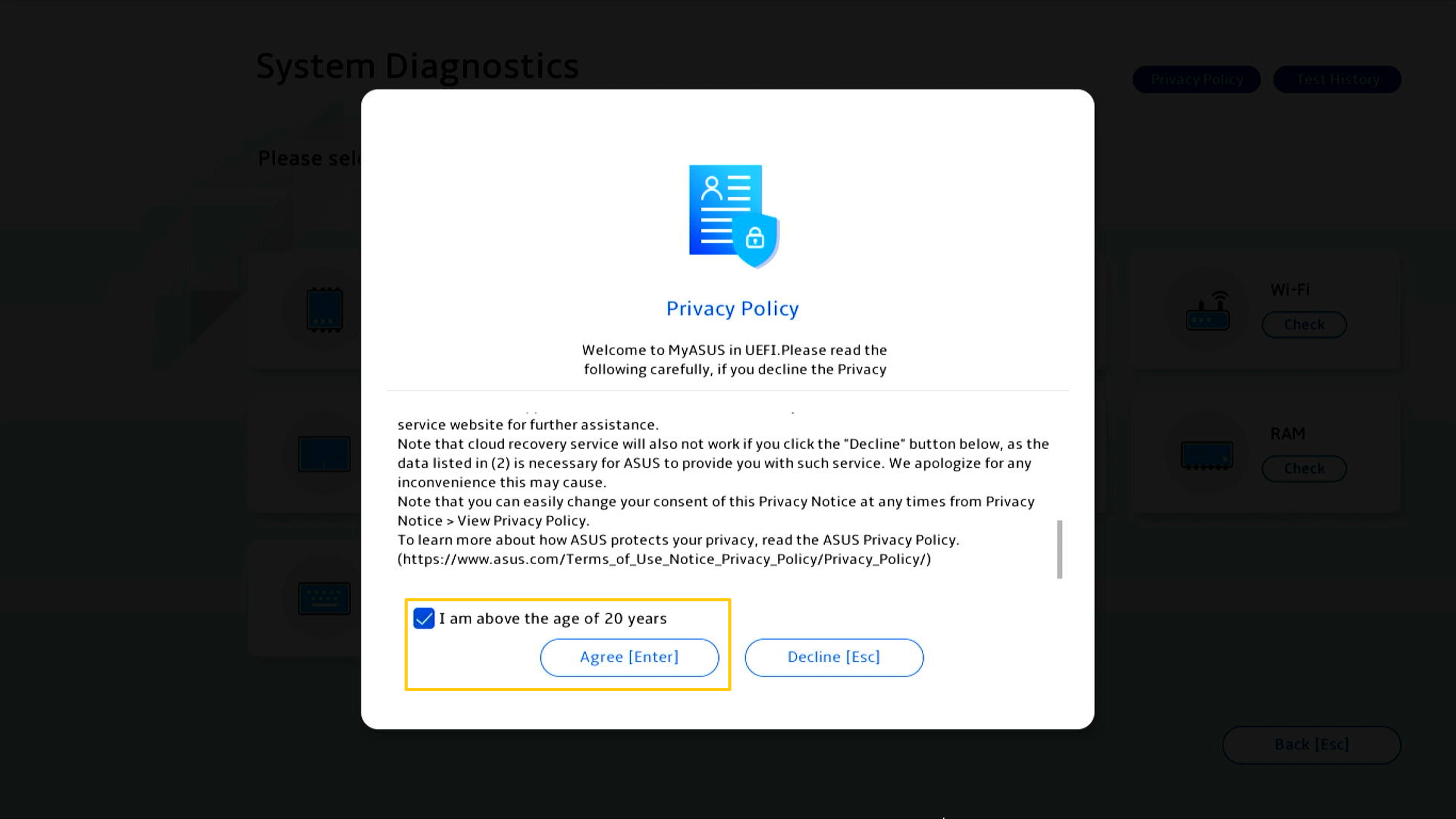
[20 yaşından büyüğüm] kutusunu işaretledikten sonra [Kabul ediyorum] butonuna tıklayın.
Gizlilik Bildirimini “Kabul Ediyorum” ve “Kabul Etmiyorum” seçenekleri arasındaki farklar:
“Kabul Ediyorum” seçeneği: “Kabul Ediyorum” seçeneğini tercih ettiğinizde, makine kodu ve bilgisayar analiz kodu QR koduna kaydedilir. QR kodunu cep telefonunuzla taradığınızda telefonunuzda ASUS Çevrimiçi RMA sayfası açılır. Gizlilik Bildirimini halihazırda kabul etmiş olduğunuzdan, onarım formunda bilgisayarın makine kodu ve analiz kodu mevcut olacaktır. Bu noktada sadece kişisel bilgilerinizi, bilgisayarın durumunu ve cihazın teslim alınmasına dair bilgileri girmeniz yeterlidir. ASUS sonrasında bilgisayarın sizden alınmasını ve onarılmasını sağlayacaktır.
“Kabul Etmiyorum” seçeneği: “Kabul Etmiyorum” seçeneğini tercih etmeniz durumunda, makine kodu ve bilgisayar analiz kodu QR koduna kaydedilmez. “Kabul Ediyorum” seçeneğinin aksine, “Kabul Etmiyorum” seçeneğini tercih etmeniz halinde bilgisayarınızın makine kodunu ve analiz kodunu sizin girmeniz gerekir. Bu durum onarım başvurusunu zorlaştırıcı bir faktördür. Bu yüzden gizlilik bildirimini kabul etmeniz önerilir.
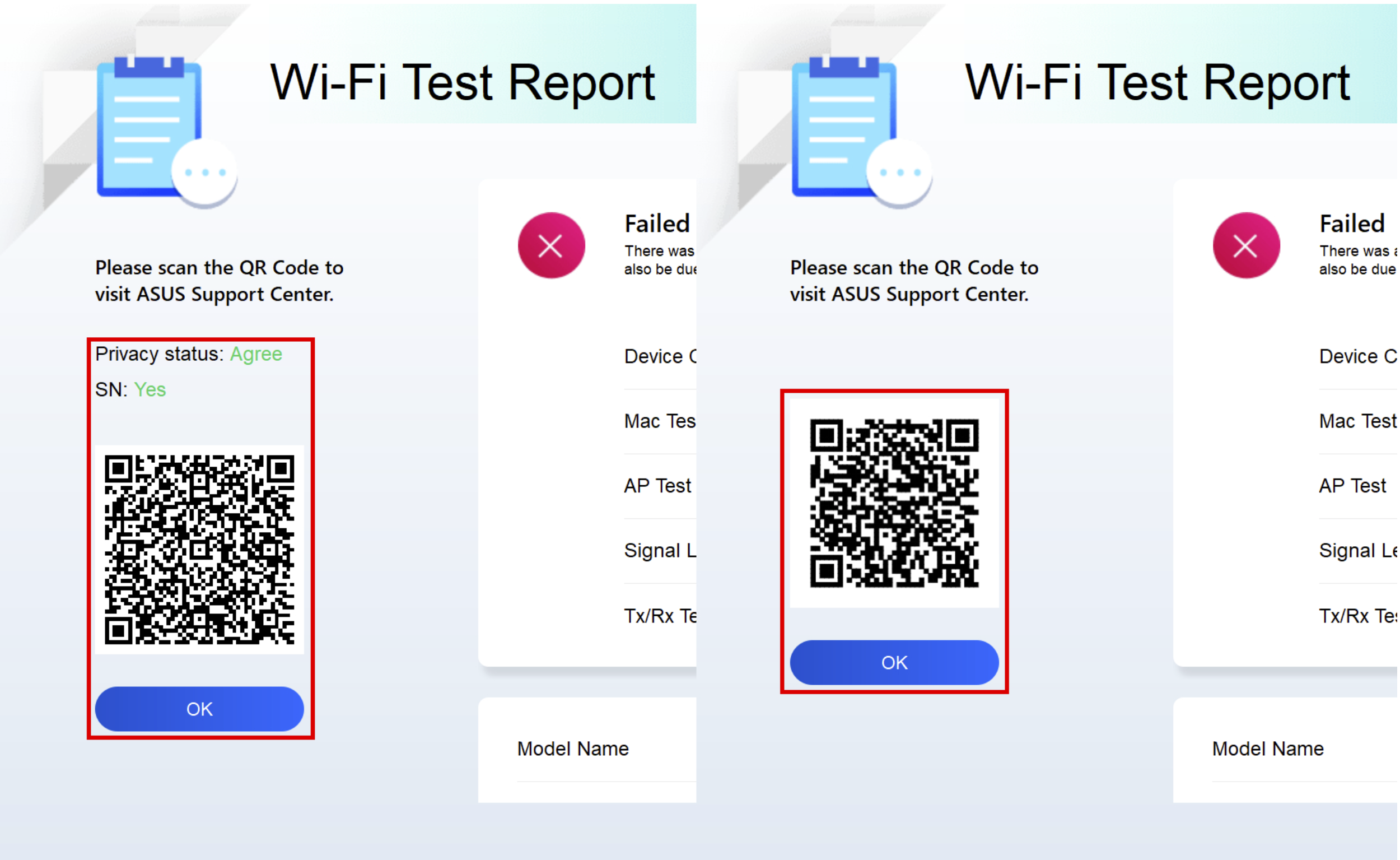
(Aşağıdaki iki resim, gizlilik bildirimini “Kabul Ediyorum” ve “Kabul Etmiyorum” seçeneklerinden alınan ekran görüntüleridir. Onay durumunda QR kodu içinde daha fazla bilgi olduğunu, başka bir ifadeyle manuel olarak girmeniz gereken bilgilerin azaldığını görebilirsiniz.)
* Onarım servisi ve politikası ülkeye göre değişebilir. Servis bilgilerini ASUS Destek sitesinde kontrol edebilirsiniz.
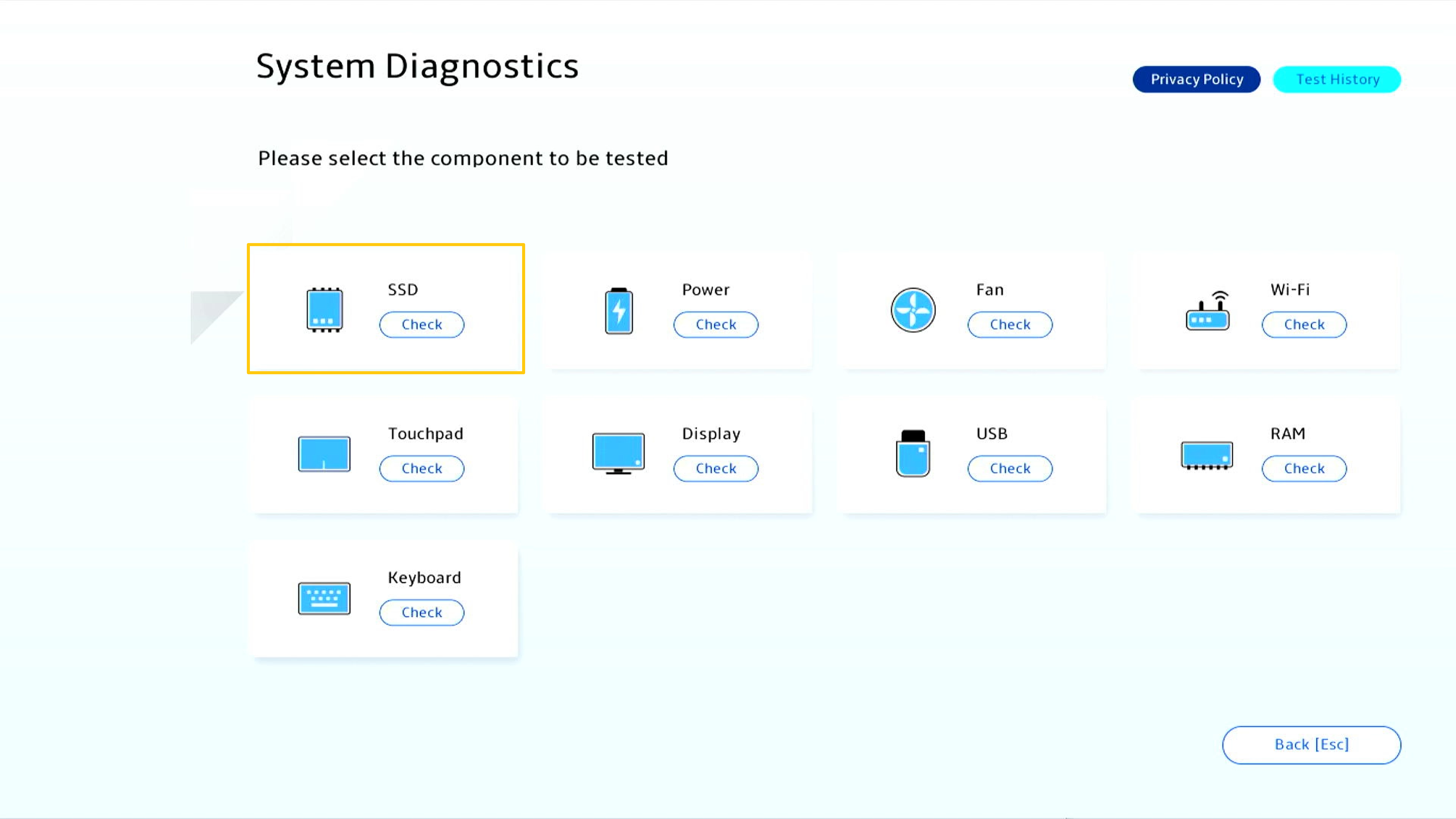
Test işlemini başlatmak için SSD alanındaki [Analiz] butonuna tıklayın.
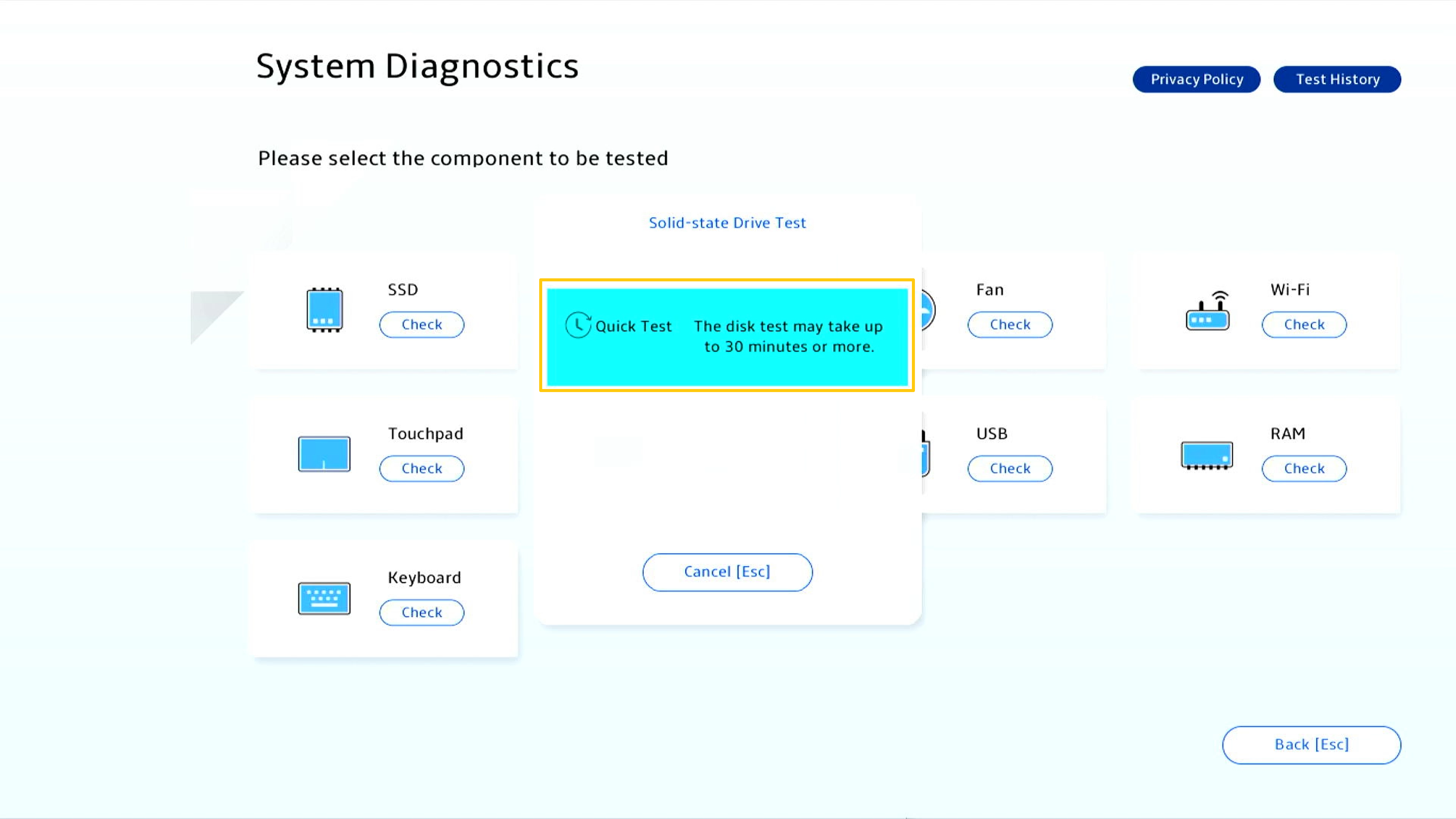
[Hızlı Test] ögesine tıklayın.
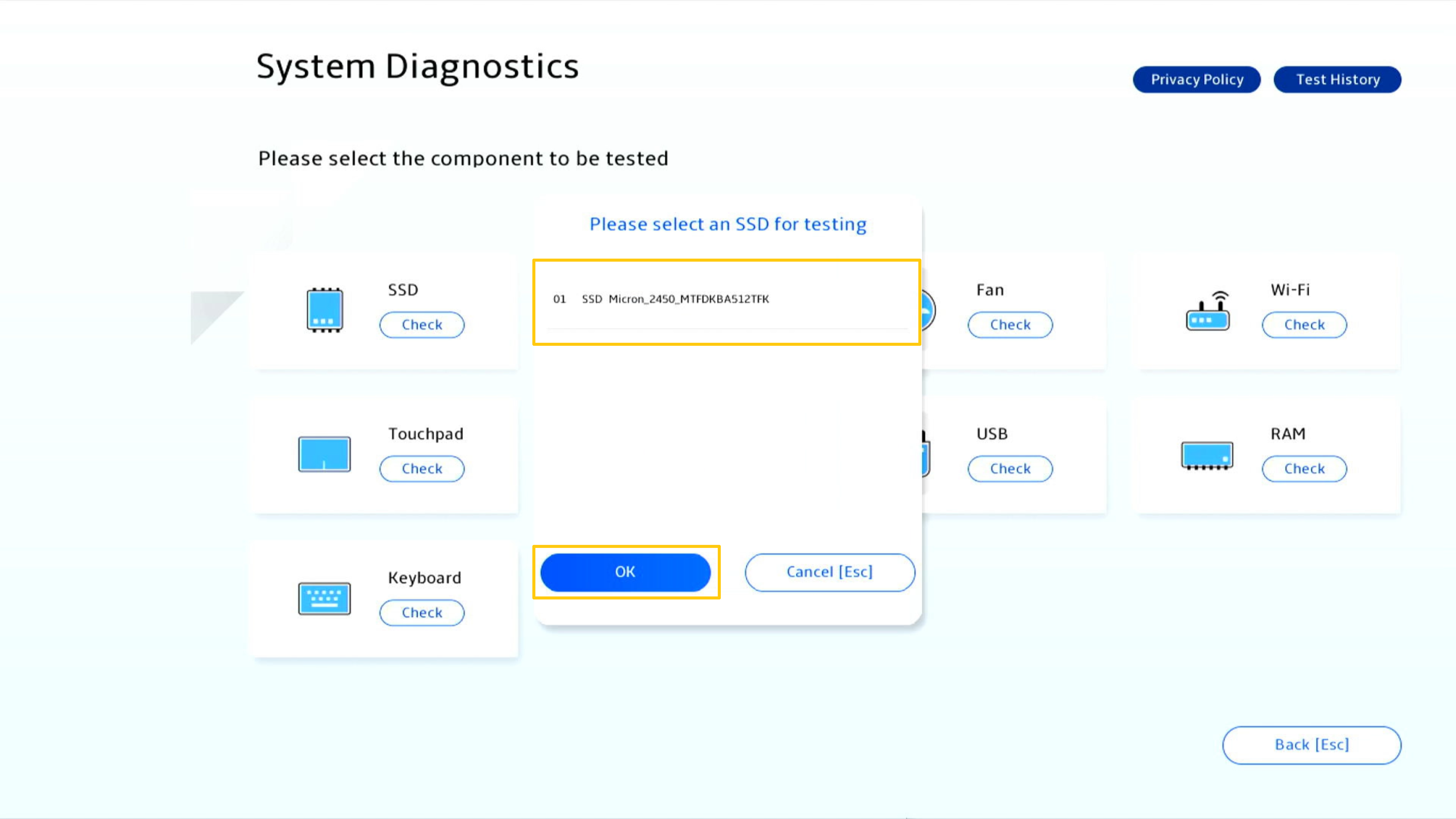
Test için bir SSD depolama seçtikten sonra [Tamam] butonuna tıklayın.
Test işlemi tamamlandığında test raporu oluşturulur. Sonrasında [Tamam] butonuna tıklayarak Sistem Analizi Ana Sayfasına geri dönebilirsiniz.

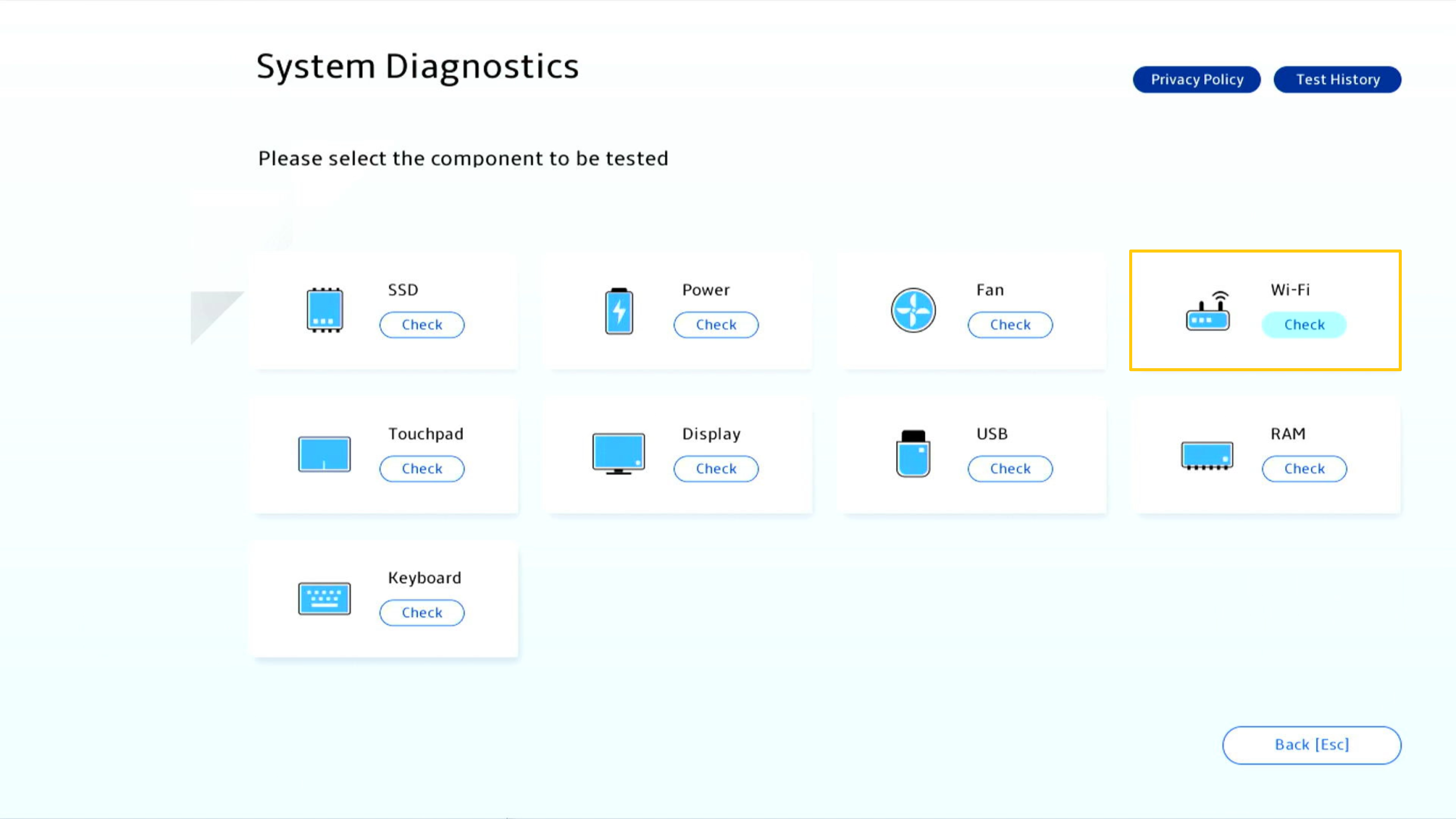
Wi-Fi Testi alanındaki [Analiz] butonuna tıklayarak testi başlatın.
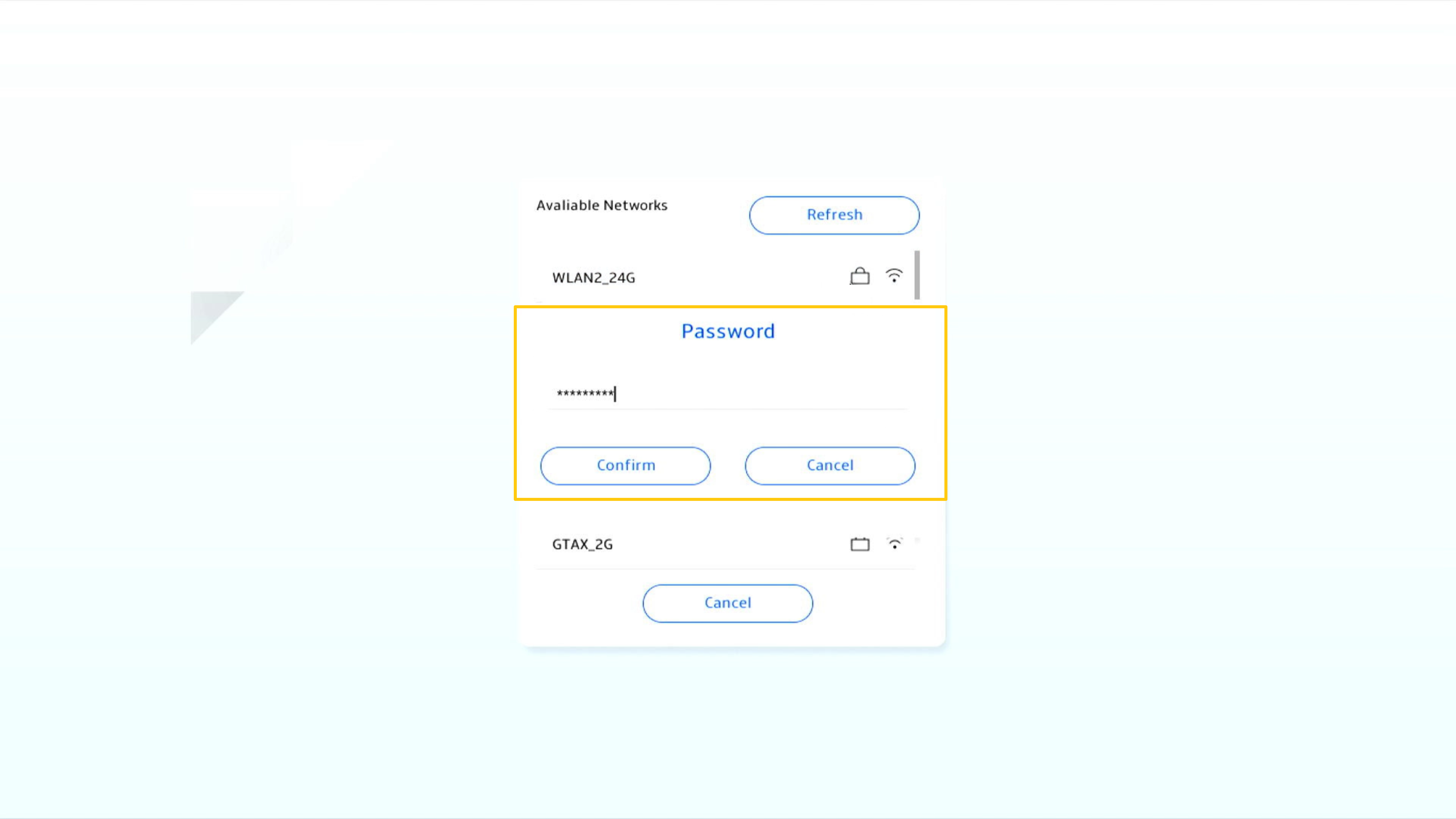
Kullanılabilir bir ağ seçerek parolayı girin ve [Onayla] butonuna tıklayın.
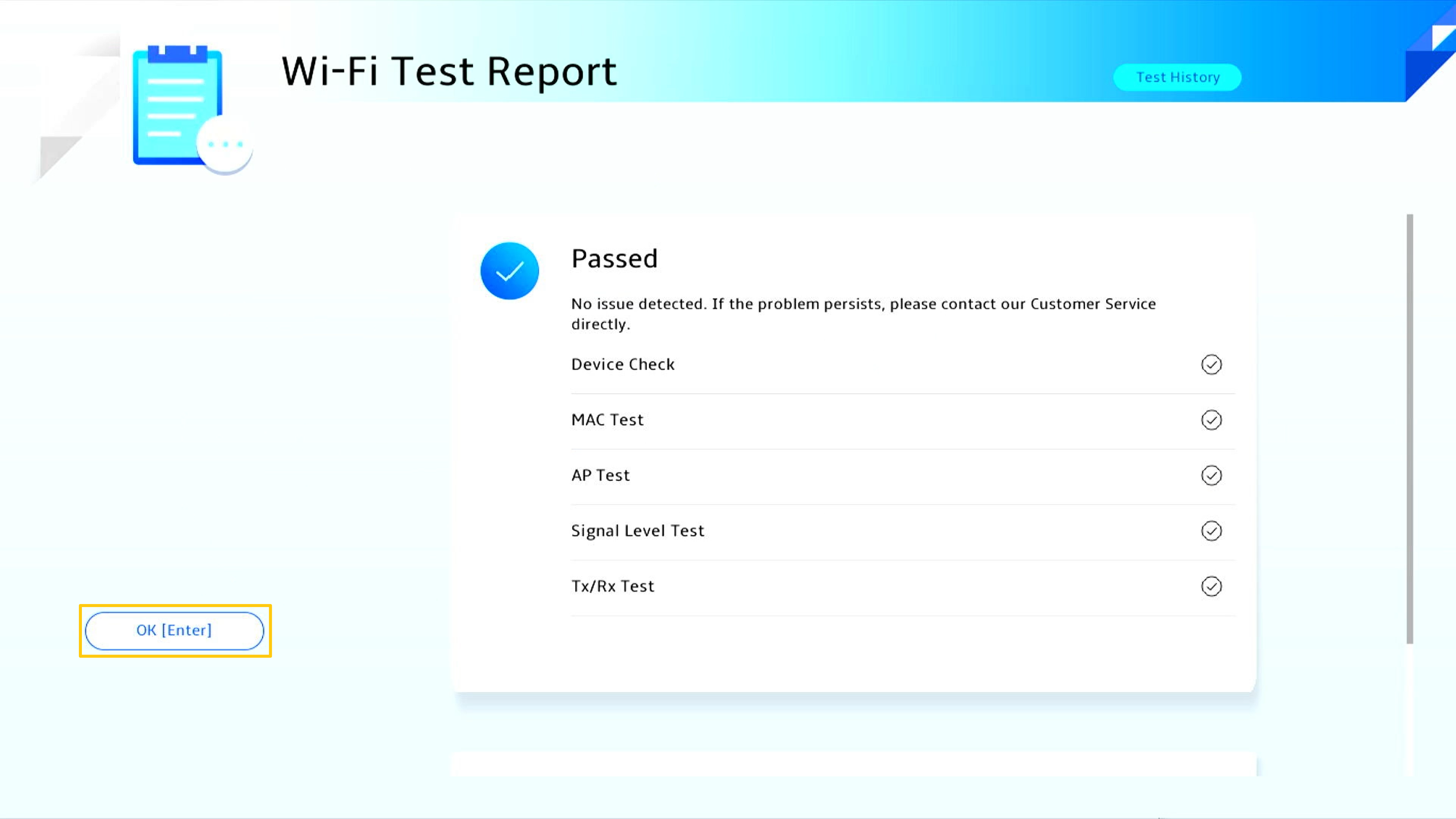
Test işlemi tamamlandığında test raporu oluşturulur. Sonrasında [Tamam] butonuna tıklayarak Sistem Analizi Ana Sayfasına geri dönebilirsiniz.
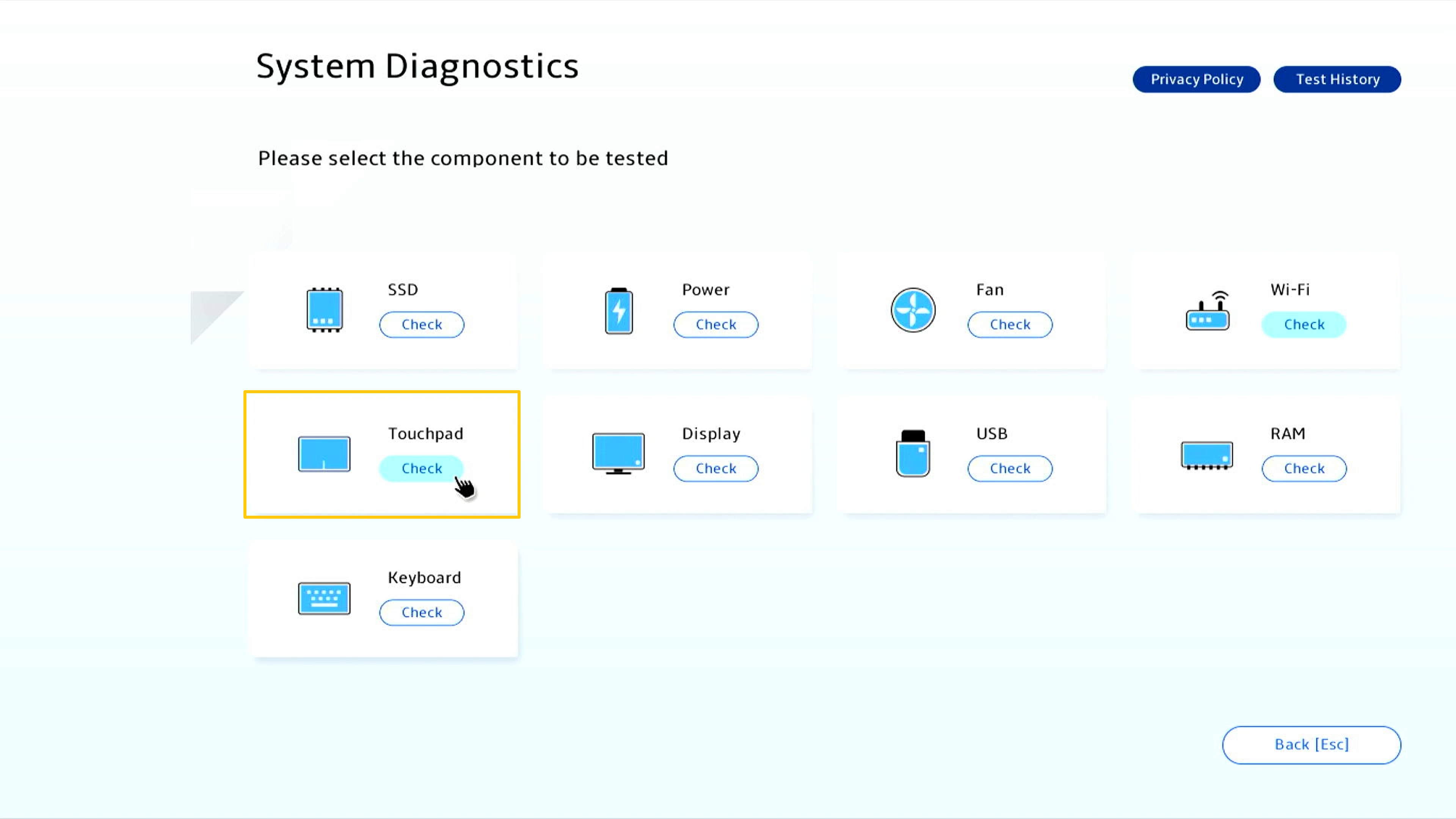
-Dokunmatik Yüzey (TouchPad) Testi
SSD alanındaki [Analiz] butonuna tıklayarak testi başlatın.
Bu testleri tamamlamak için dokunmatik yüzeyi kullanın ve devam etmek için [Tamam] butonuna tıklayın.
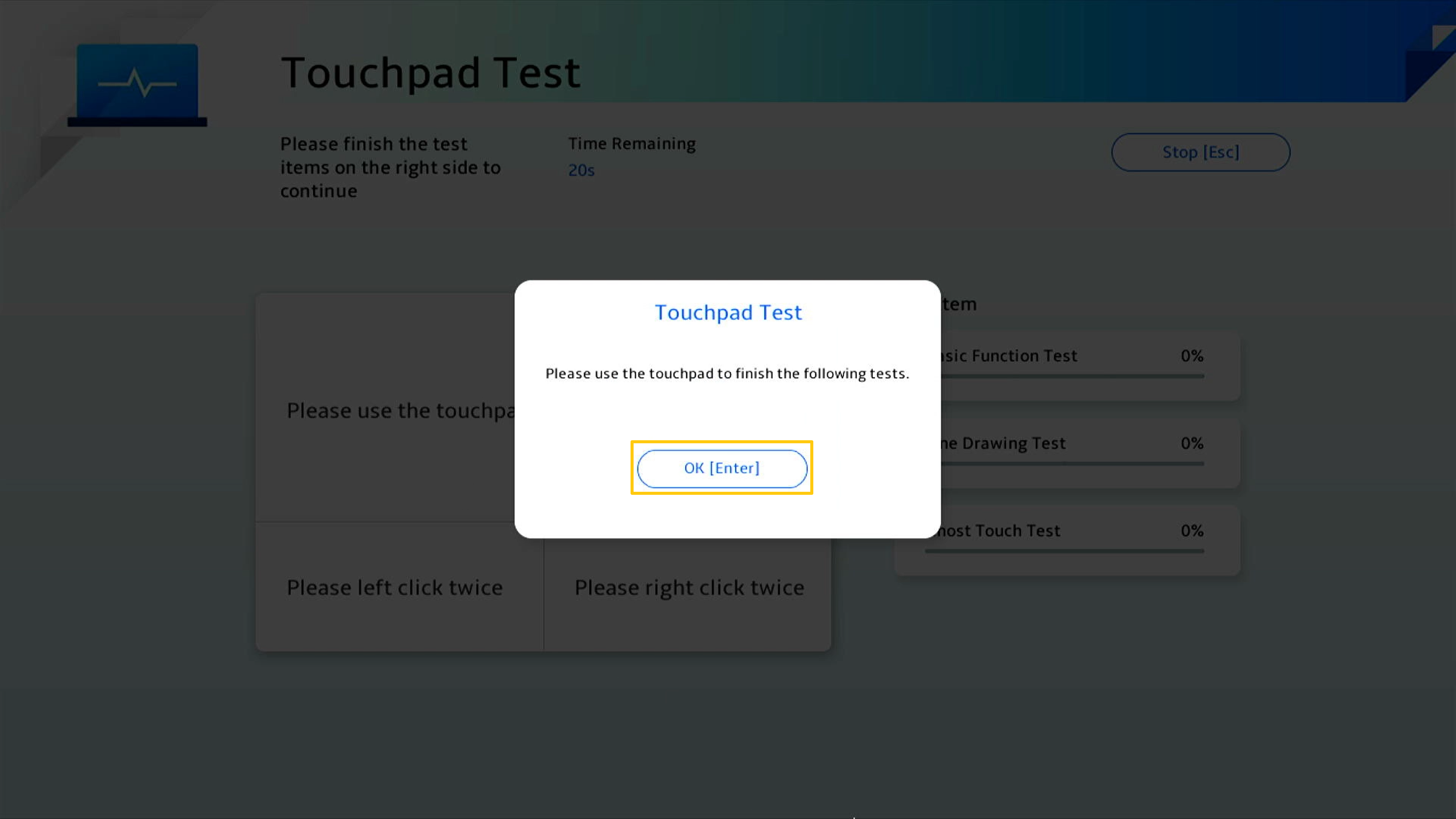
İmleci hareket ettirmek için dokunmatik yüzeyi kullanarak talimatları uygulayın: Sol tuşa çift tıkla - Sağ tuşa çift tıkla.

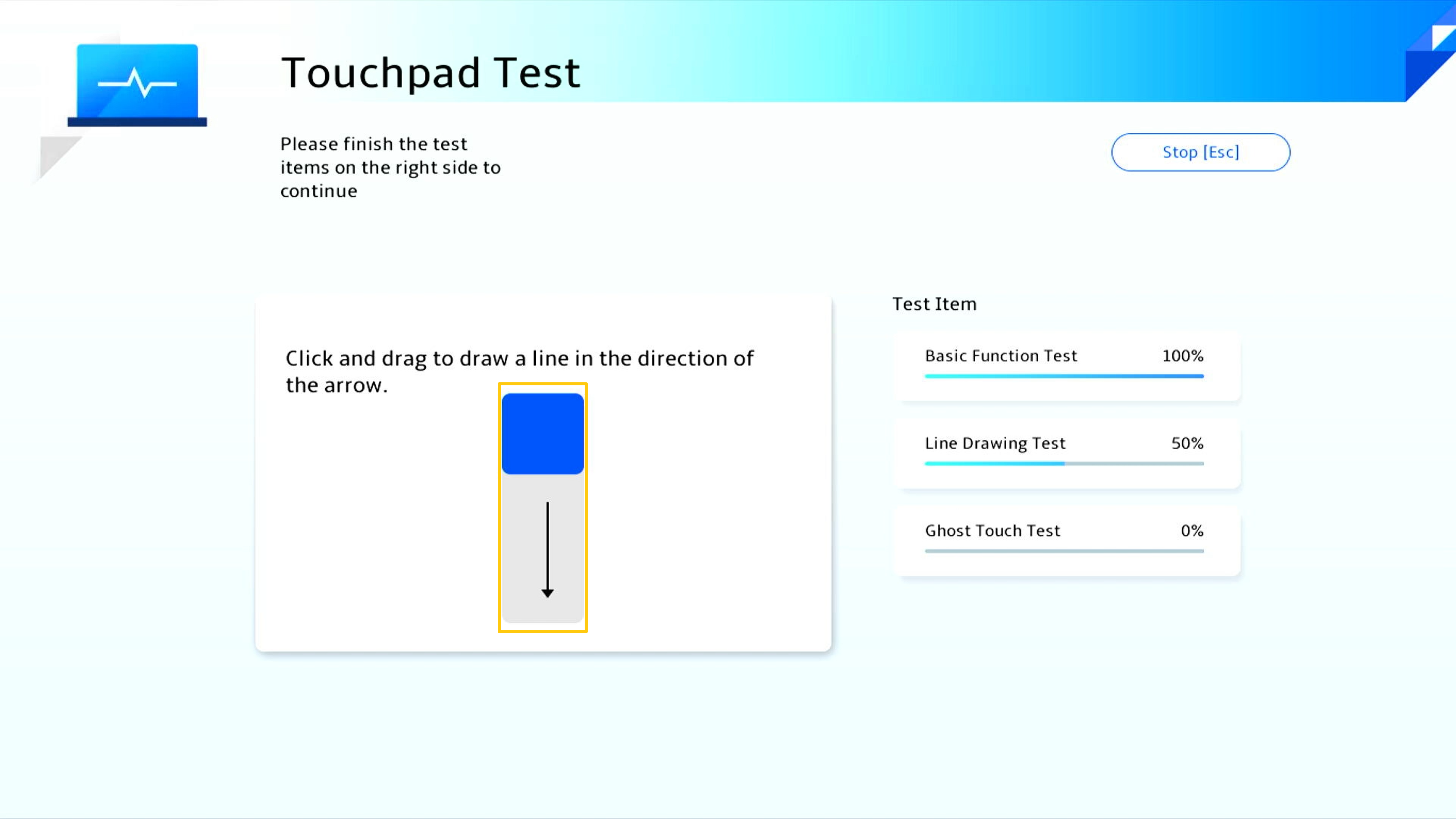
Dokunmatik ekranı kullanarak mavi kaydırıcıyı ok yönünü takip ederek sürükleyin.
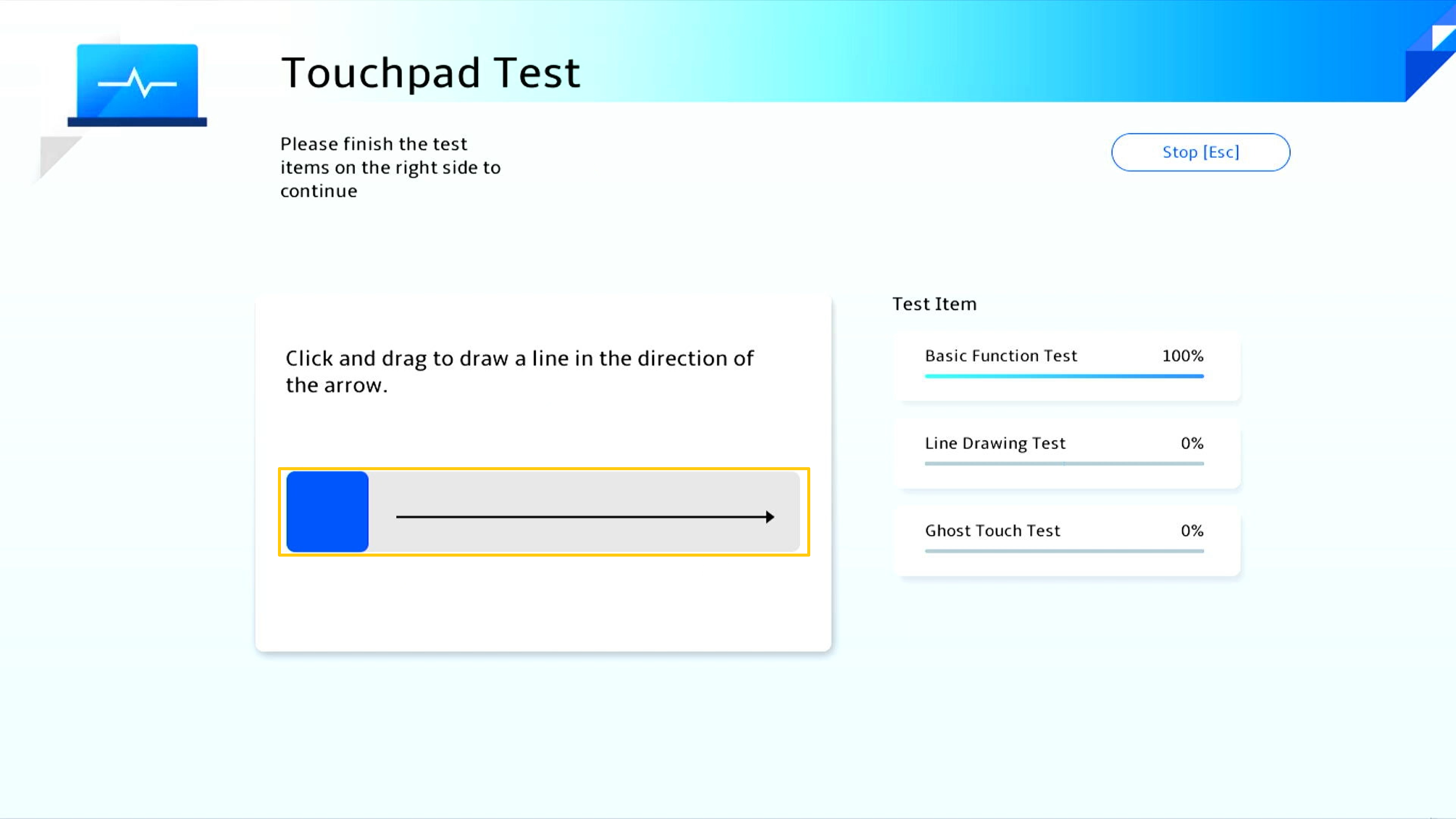
Dokunmatik ekranı kullanarak mavi kaydırıcıyı ok yönünü takip ederek sürükleyin.
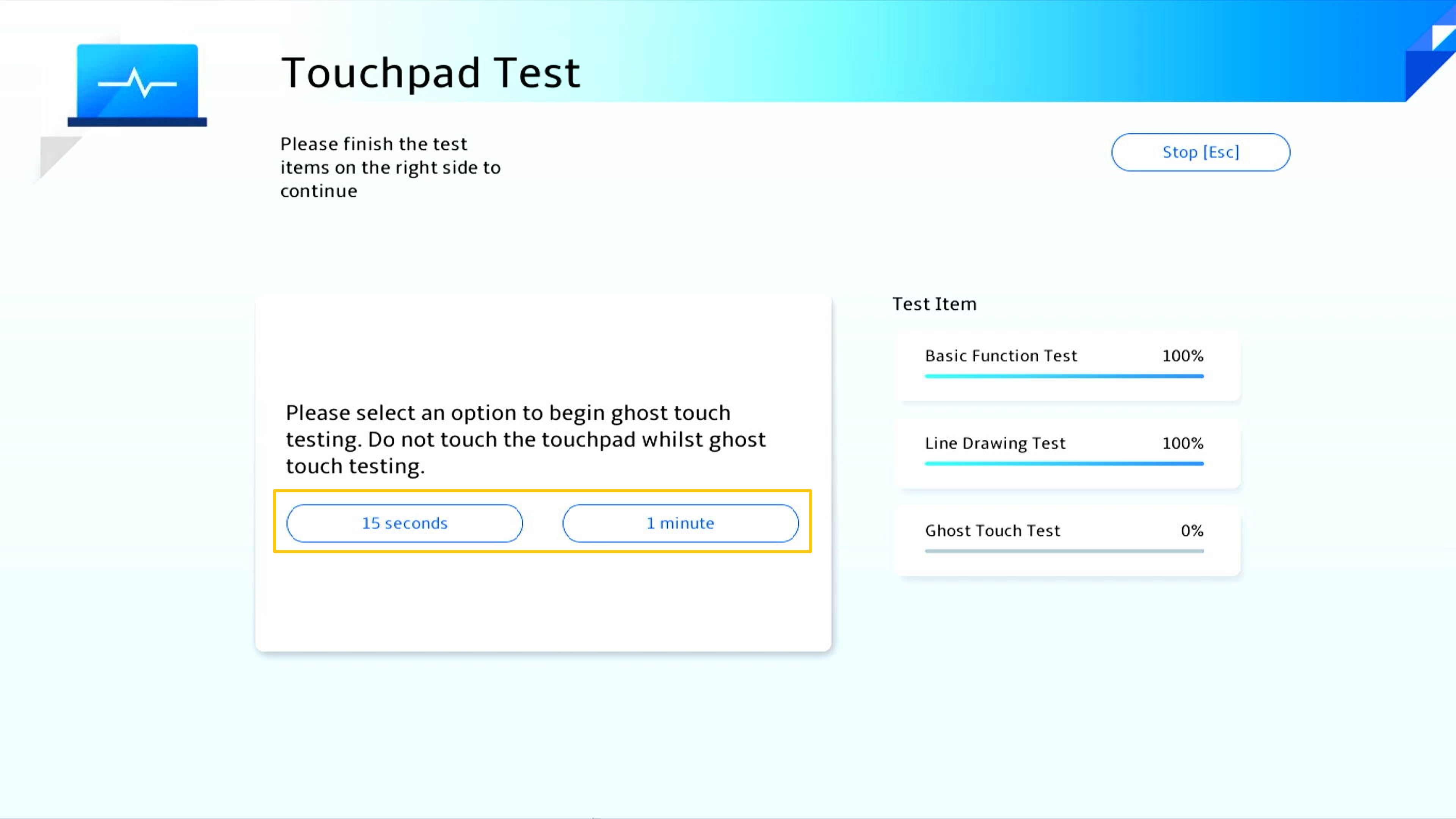
Dokunmatik yüzey hayalet testi için [15 saniye] veya [1 dakika] seçin.
Dokunmatik yüzey hayalet testi devam ediyor. Dikkat: Dokunmatik yüzeye dokunmayın.
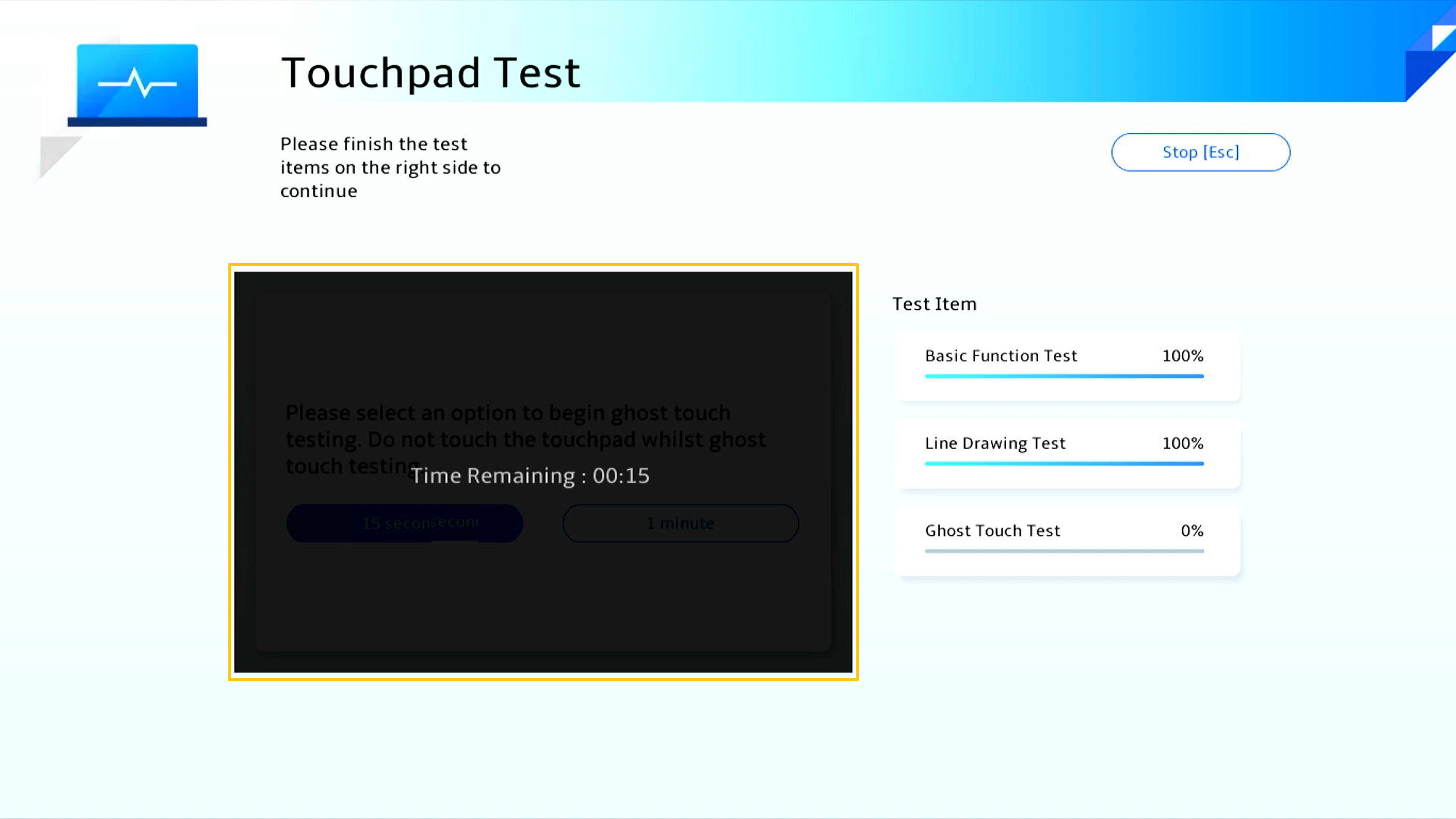
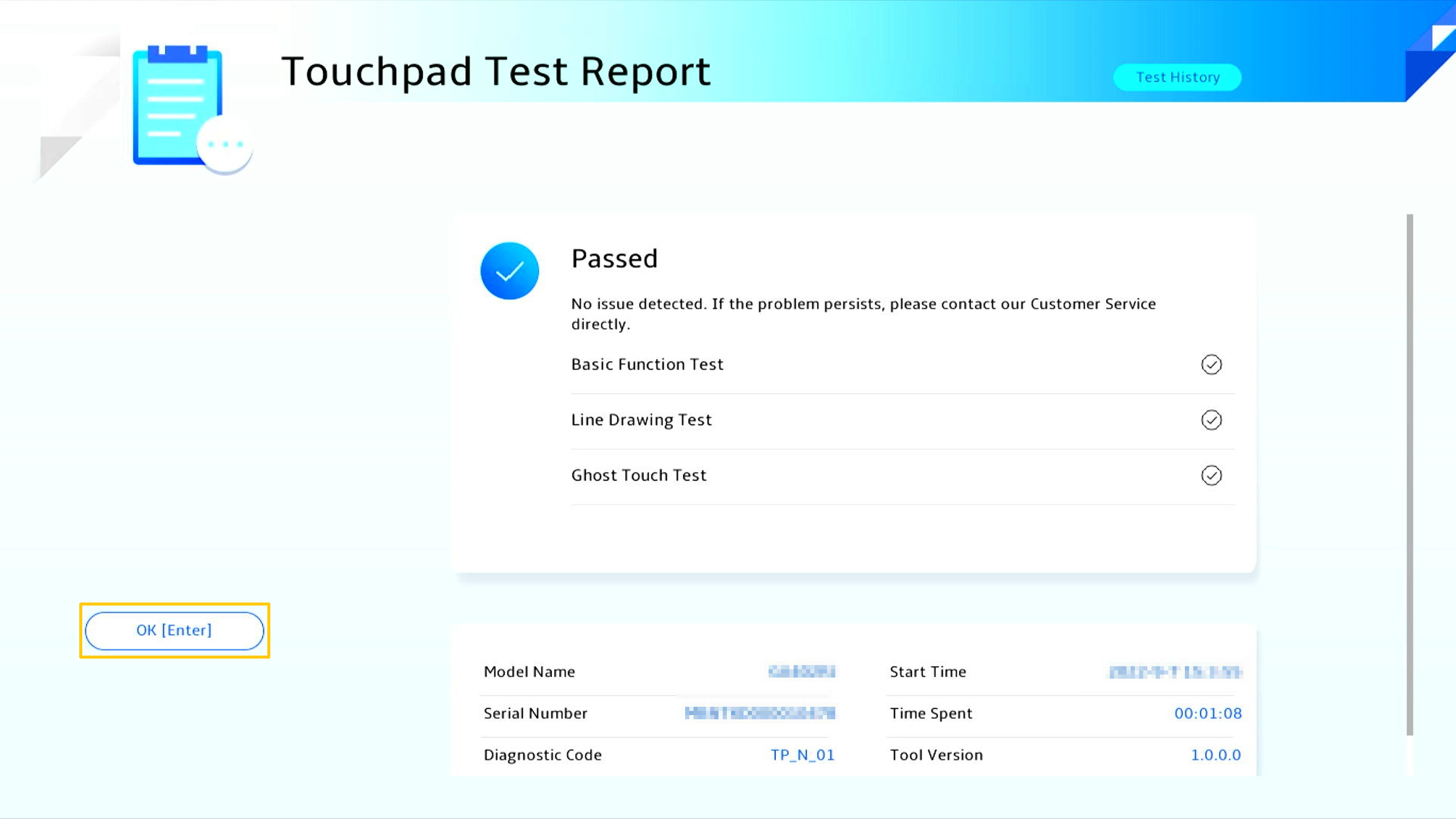
Test işlemi tamamlandığında test raporu oluşturulur. Sonrasında [Tamam] butonuna tıklayarak Sistem Analizi Ana Sayfasına geri dönebilirsiniz.
Görüntü Testi alanındaki [Analiz] butonuna tıklayarak testi başlatın.

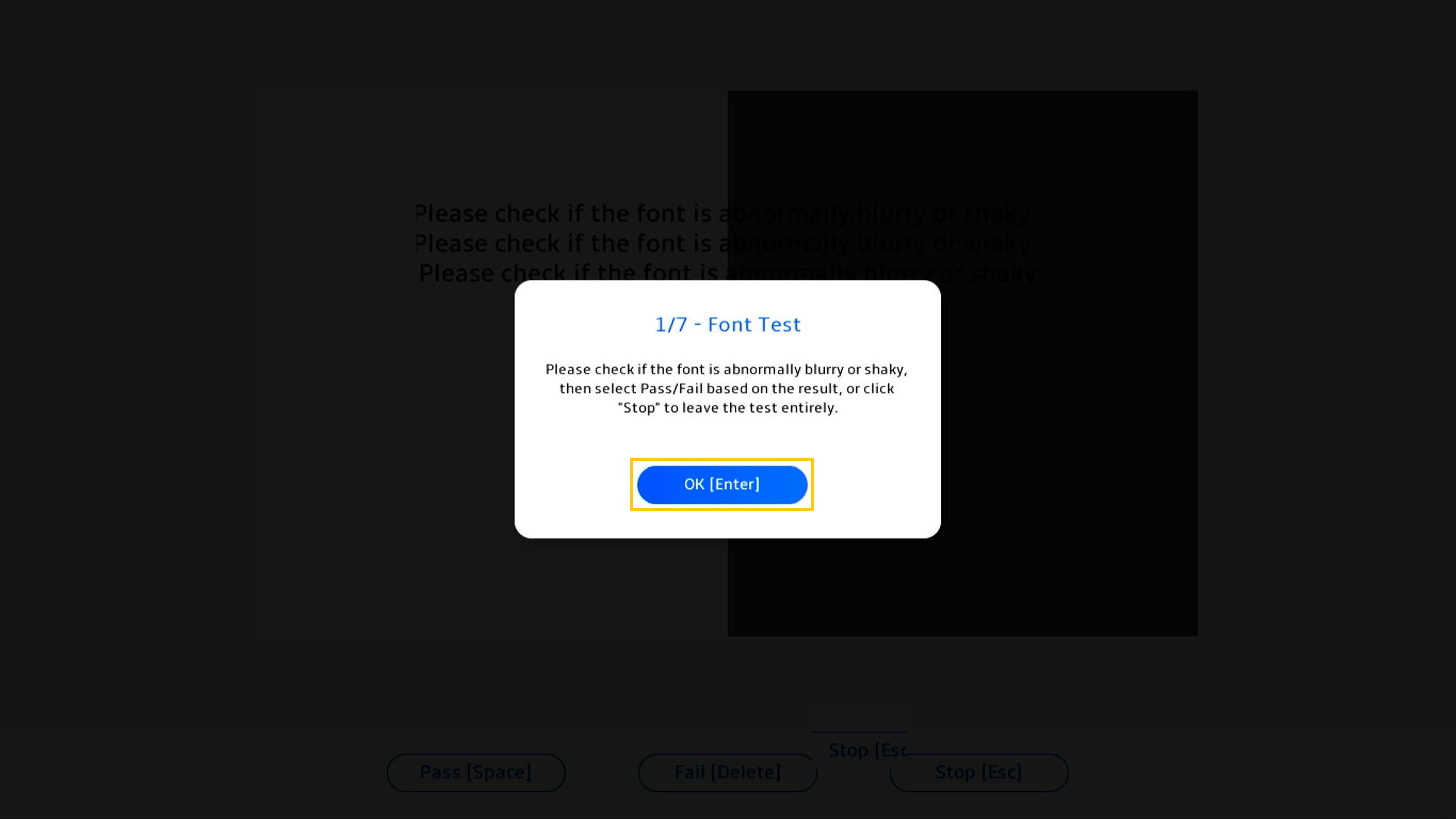
Ekranda test görseli görünür. Kullanıcının çıplak gözle görüntünün normal olup olmadığına karar vermesi gerekir. [Tamam] butonuna basarak testi başlatın.
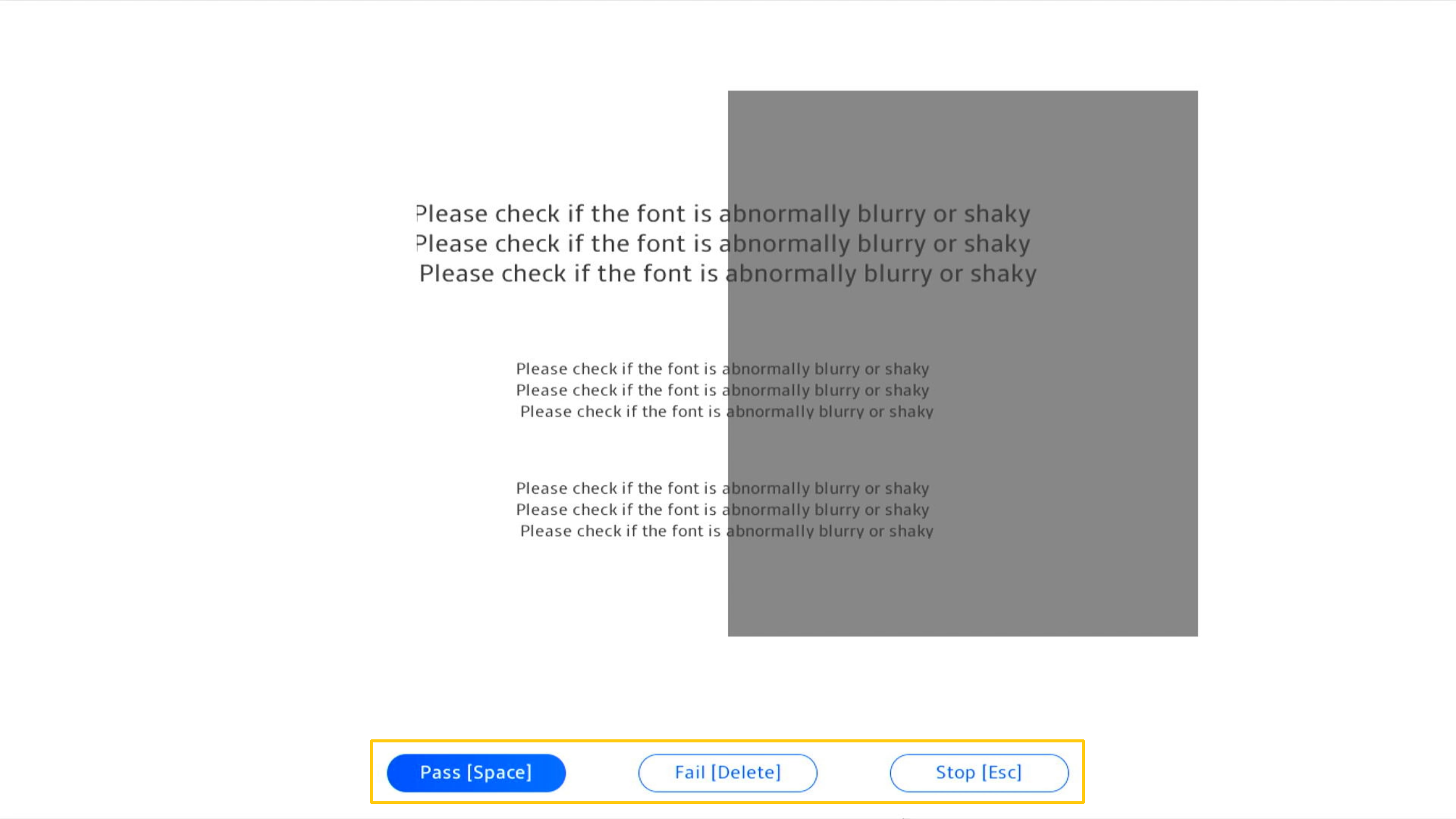
Yazı karakteri incelemesinde yazı tipinin anormal düzeyde bulanık veya titrek olup olmadığını kontrol edin. Ardından sonuca bağlı olarak [Başarılı] veya [Başarısız] butonunu seçin.
Test işlemi tamamlandığında test raporu oluşturulur. Sonrasında [Tamam] butonuna tıklayarak Sistem Analizi Ana Sayfasına geri dönebilirsiniz.

• Başarılı: Sorun saptanmadı. Bu sonuç, testin tamamlandığı ve alınan sonucun standarda uygun olduğu anlamına gelir.
• Başarısız: Sorun saptandı. Bu sonuç, testin tamamlandığı ve bir sorunun tespit edildiği anlamına gelir. Diğer işlemler için Soru-Cevap bölümüne göz atabilirsiniz.
• Uyarı: Bileşenin algılanamaması veya analiz sürecinde test programını aniden sonlandırmanız durumunda bir uyarı mesajı görüntülenir. Bileşenleri yeniden kontrol edin veya onarıma gönderin.
Soru 1: Test raporunda sonucun başarısız olduğu görülüyorsa ne yapabilirim?
Cevap 1: İlk olarak Gizlilik Bildirimi metnini kabul edin. Analiz sonucunda bir bileşenin düzgün çalışmadığı tespit edilirse Sistem Analizi bununla ilgili bir QR kodu, test raporu ve analiz kodu oluşturacaktır. Cep telefonunuzla ve diğer cihazlarla QR kodunu tarayarak ASUS Çevrimiçi RMA sitesine erişebilirsiniz.
* Onarım servisi ve politikası ülkeye göre değişebilir. Servis bilgilerini ASUS Destek sitesinde kontrol edebilirsiniz.
* Test sonuçlarını Servis Talebi sistemine yüklemek için MyASUS in UEFI’de bulunan Sistem Analizi Gizlilik Bildirimini kabul etmeniz gerekir.
Soru 2: Notebook oyun bilgisayarım Buluttan Kurtarma özelliğini destekleyebilir mi?
Cevap 2: Şu an itibarıyla desteklenen modeller:
Intel işlemci: Alder lake işlemci platformunu (GU603ZU/ZV/ZI, FX507ZU/ZV/ZI, FX707ZU/ZV/ZI modelleri) veya daha yeni sürümleri destekler.
AMD işlemci: Rembrandt Plus işlemci platformunu (GA402N serisi, FA617N serisi, FA507N serisi, FA707N serisi) veya daha yeni sürümleri destekler.