[Gaming NB] NVIDIA Advanced Optimus Tanıtımı
NVIDIA Advanced Optimus, NVIDIA Optimus'un bir evrimidir. NVIDIA Advanced Optimus, GeForce GPU'larının ekranı doğrudan kontrol etmesini sağlayan donanım tabanlı dinamik ekran anahtarı (DDS) sunarak orijinalinin üzerine geliştirilmiştir; grafiklerin IGP üzerinden yönlendirilmesi yerine doğrudan kontrol edilir. Entegre grafikleri atlamak, oyun performansını artırır, oyun oynarken sistem gecikmesini azaltır ve G-SYNC değişken yenileme hızına sahip ekranların kullanılmasına olanak tanır, böylece kullanıcı deneyimini iyileştirir.
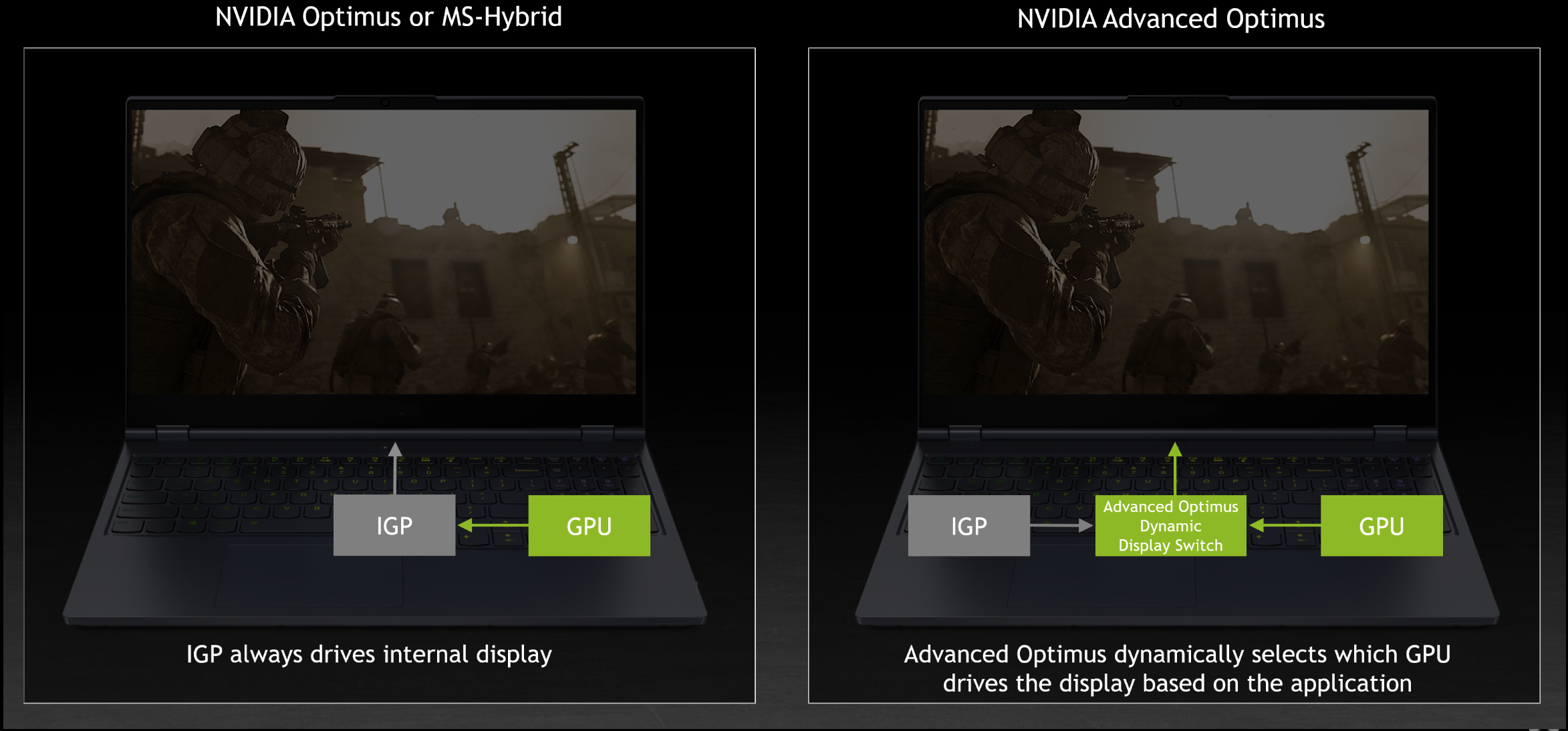
Dinamik Ekran Anahtarını (DDS) Etkinleştir
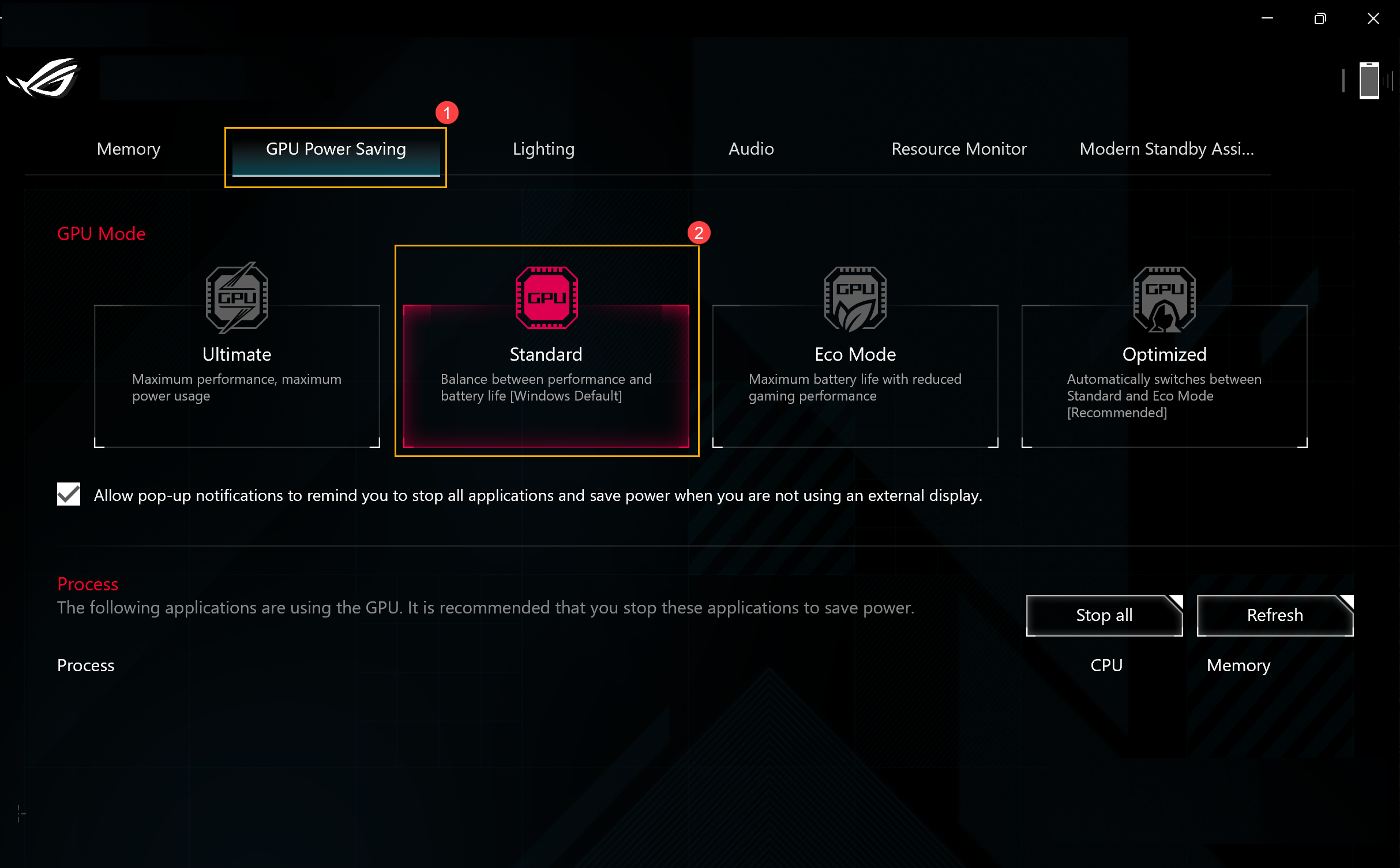
DDS'i etkinleştirmeden önce, Armory Crate uygulamasını başlatıp [GPU Güç Tasarrufu] ayarını [Standart] moda değiştirin.
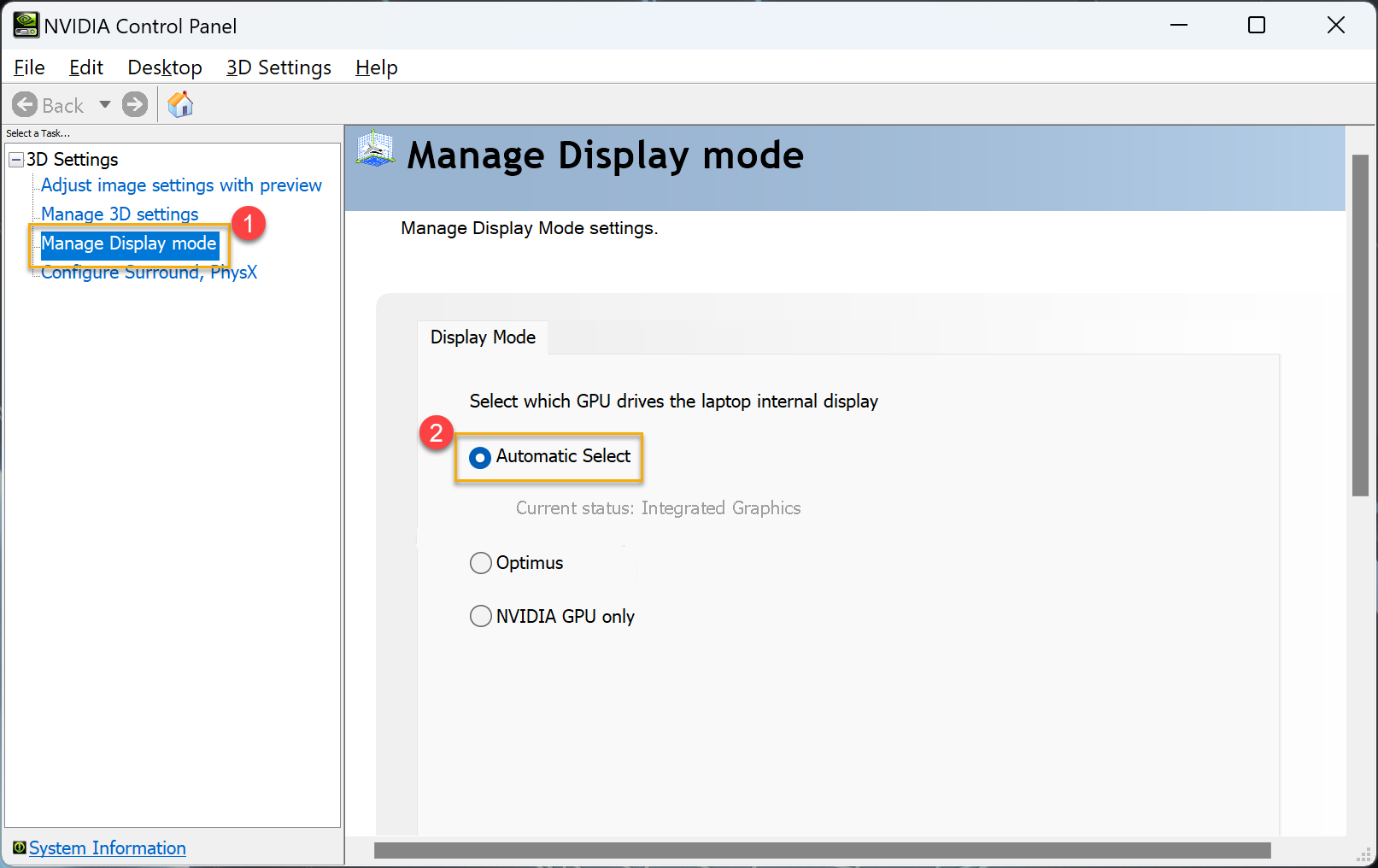
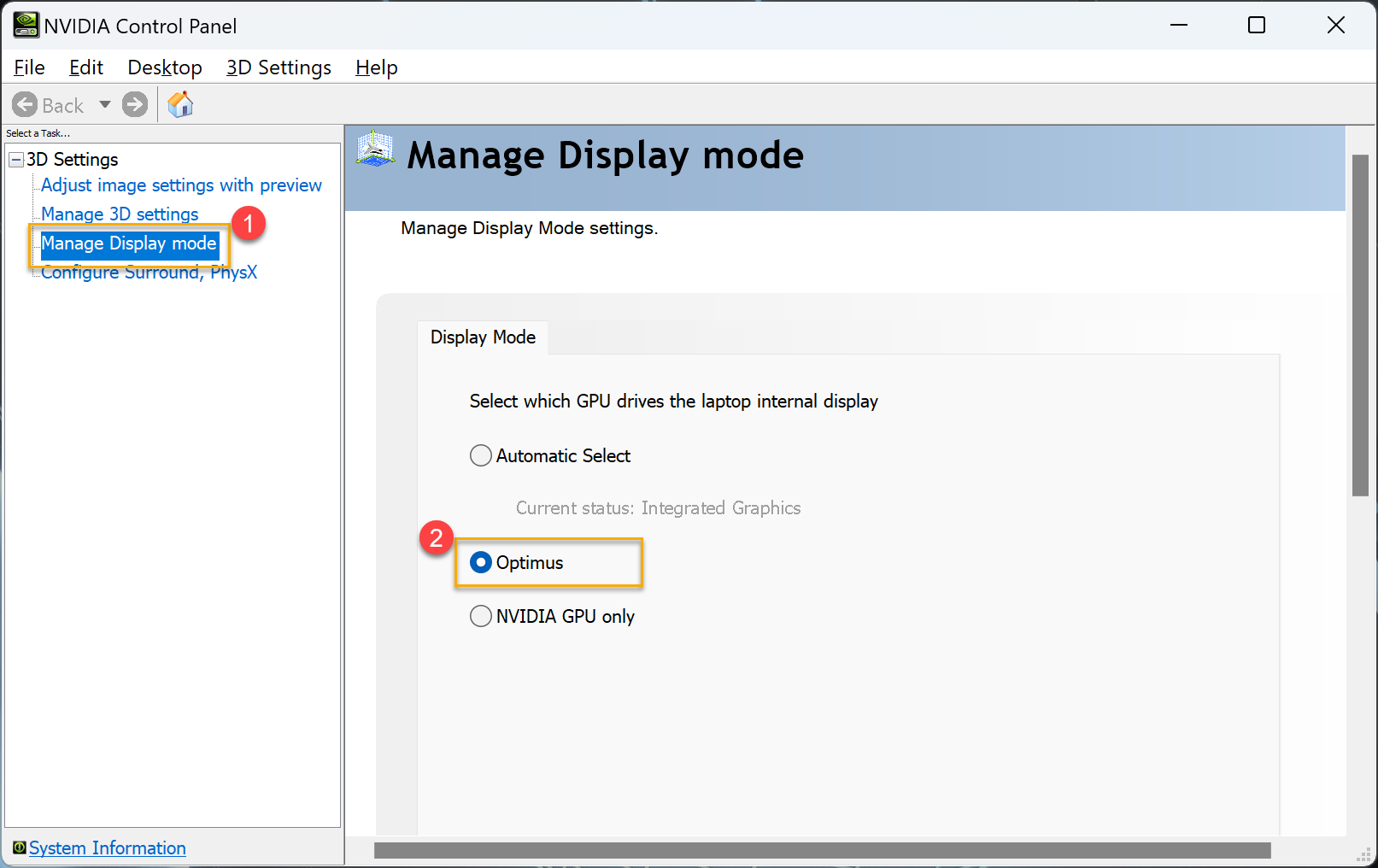
Daha sonra NVIDIA Kontrol Panelinde, [3B Ayarları] içindeki [Ekran modu yönetimi]ne ulaşın ve Dinamik Ekran Anahtarı etkinleştirmek için [Ekran Modu]nda [Otomatik Seç] seçeneğini uygulayın.
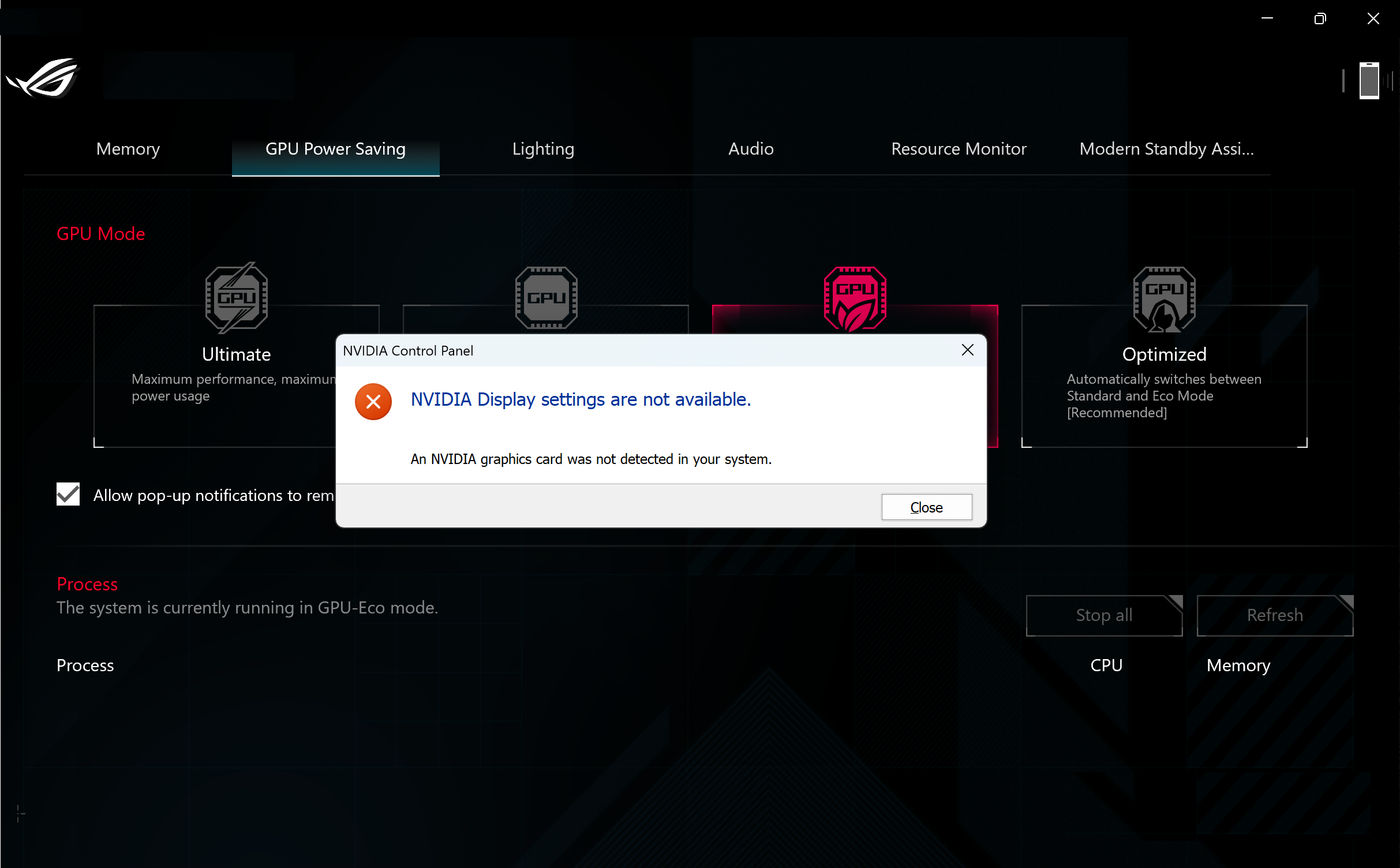
Not: Armoury Crate uygulamasında [GPU Güç Tasarrufu], [Eko Modu] veya [Ultimate] modunda olduğunda, [Ekran Modu Yönetimi] altında [Otomatik Seç] seçeneği başlatılamaz veya NVIDIA Kontrol Paneli açılamaz.
Dinamik Ekran Anahtarlamasını (DDS) Devre Dışı Bırak
NVIDIA Kontrol Panelinde, [3D Ayarları] içindeki [Ekran modunu yönet] bölümüne ulaşıp [Optimus] modunu uygularsanız, Dinamik Ekran Anahtarlama devre dışı bırakılır.
NVIDIA Advanced Optimus hakkında daha fazla bilgi için lütfen aşağıdaki bağlantıya başvurun.
※Sorumluluk Reddi: Yukarıda adı geçen NVIDIA, GeForce ve Optimus, NVIDIA Corporation’ın tescilli ticari markalarıdır. Bu makalede bahsedilen isimler yalnızca tanımlama amacıyla kullanılmıştır.
※Bu makalenin içeriği ve bilgileri NVIDIA Corporation’dan alınmıştır, daha fazla bilgi için lütfen NVIDIA Advanced Optimus adresine bakın.
※Bu özellik, NVIDIA® Advanced Optimus fonksiyonuna sahip ASUS Gaming laptop modellerini destekler, daha fazla bilgi için lütfen ürünün [Teknik Özellikler] kısmında gösterilen bilgileri ve ASUS resmi web sitesini inceleyin.
※Dinamik ekran anahtarı, entegre grafikler ile GeForce ayrık grafikler arasında otomatik olarak değiştirildiğinde, ekranın 3 ila 5 saniye tampon süresine ihtiyacı olacaktır. Bu süre zarfında kısa bir süre siyah ekran ve titreme görünebilir.
※NVIDIA Advanced Optimus ile, ayrık GPU'dan doğrudan video çıkışı alınırken bazı Dolby Vision içeriği düzgün şekilde oynatılmayabilir. Bu sorunu çözmek için oyundan veya video oynatıcıdan çıkın, GPU Modunu [Standart] veya [Eco Modu] olarak Armory Crate uygulaması GPU Güç Tasarrufu bölümünde ayarlayın ve içeriği tekrar oynatın.