[Anakart] Sorun Giderme – Mikrofon çalışmıyor
Eğer mikrofonunuz çalışmıyorsa, mikrofonun kendisinin çalışıp çalışmadığını kontrol etmek için lütfen mikrofonu başka bir bilgisayara bağlayarak test edin
Eğer mikrofon testi TAMAM ise, lütfen aşağıdaki sorun giderme yöntemlerini uygulayın.
Mikrofonun bilgisayara düzgün şekilde bağlandığını doğrulayın
Mikrofonun Windows'ta sessize alınmış olup olmadığını doğrulayın
Uygulamanın Windows'ta mikrofona erişimi olup olmadığını doğrulayın
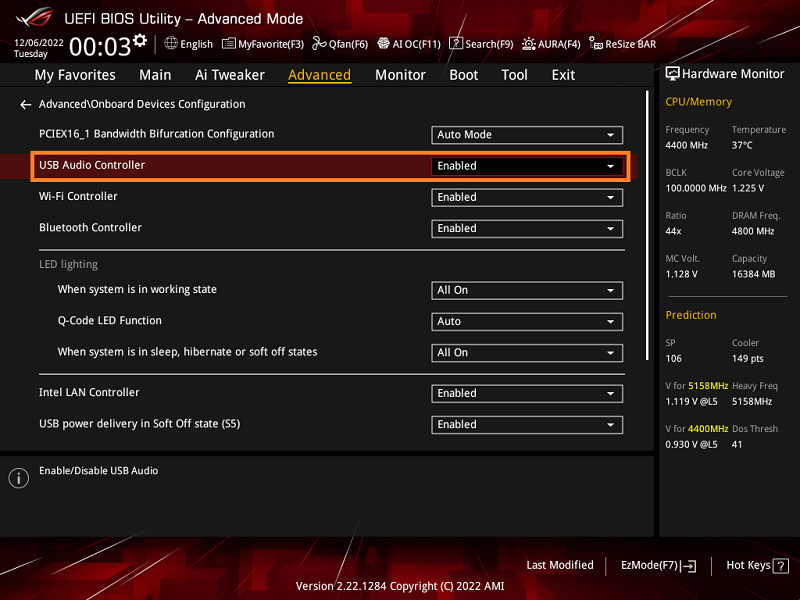
BIOS'ta USB Ses Denetleyicisi durumunu doğrulayın
(Aşağıda ROG STRIX X670E-E GAMING WIFI örnek olarak)
Mikrofonun bilgisayara düzgün şekilde bağlandığından emin olun
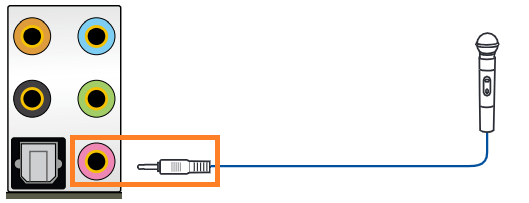
1. Mikrofonun arka I/O üzerindeki pembe Audio portuna aşağıdaki resimde gösterildiği gibi takılması gerekir
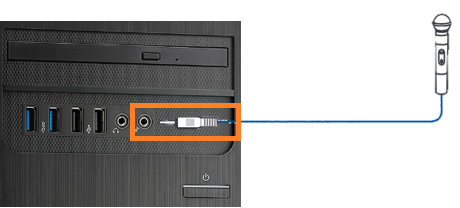
2. Veya mikrofonunuzu aşağıdaki resimde gösterildiği gibi ön taraftaki ön mic portuna takabilirsiniz
Mikrofonun Windows'ta sessize alınıp alınmadığından emin olun
1. Ses simgesine mouse ile sağ tıklayın ve ardından seçin
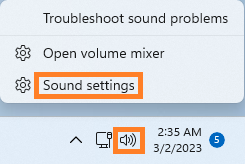
2. Eğer Mikrofon kapalı değilse, aşağıdaki resimdeki gibi normaldir
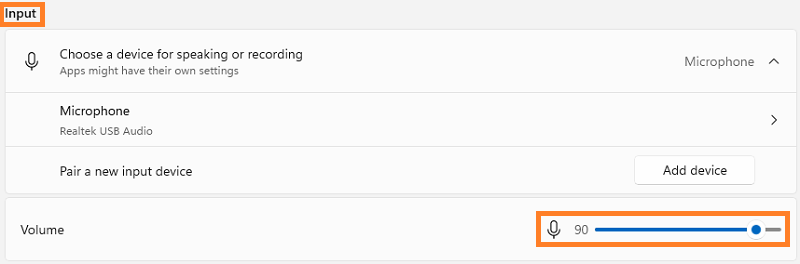
Eğer Mikrofon kapalı ise, aşağıdaki resimdeki gibi, lütfen etkinleştirin
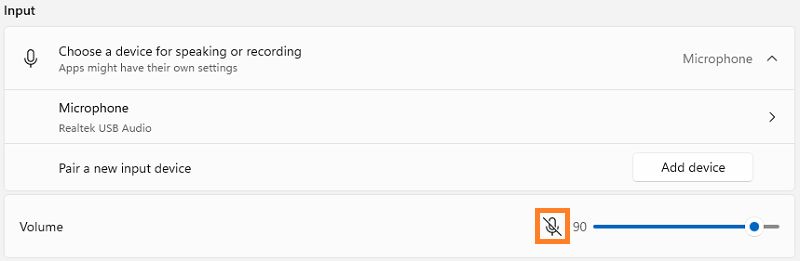
Eğer Mikrofon sesi çok düşükse, aşağıdaki resimdeki gibi, lütfen sesi artırın
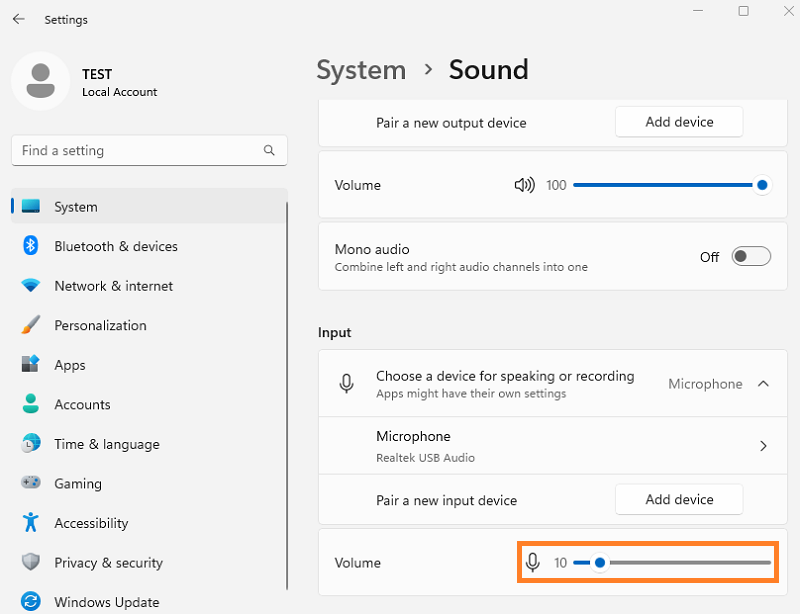
Uygulamanın Windows'da mikrofona erişimi olduğundan emin olun
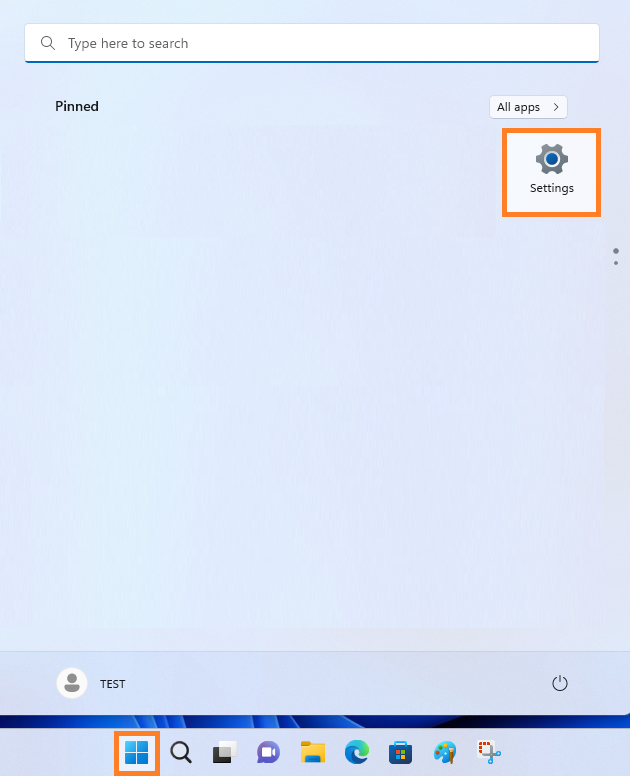
1. Windows başlat menüsü simgesine sol tıklayın ve ardından [Ayarlar] seçeneğine tıklayın, aşağıdaki resimdeki gibi
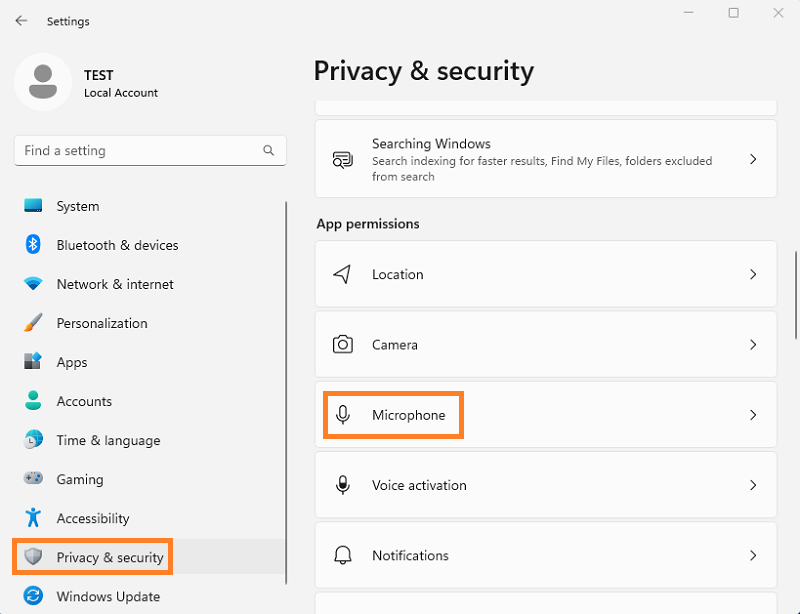
2. [Gizlilik ve güvenlik] seçeneğine tıklayın ve ardından [Mikrofon] seçeneğine tıklayın, aşağıdaki resimdeki gibi
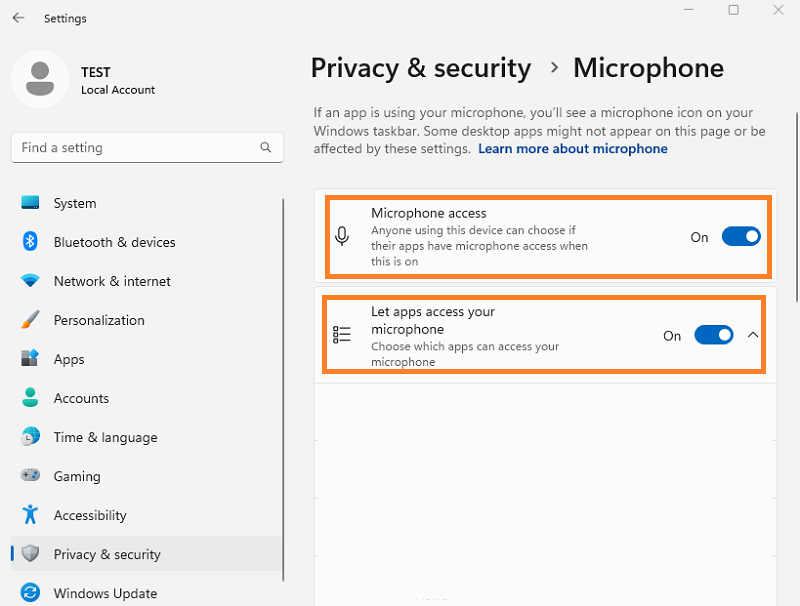
3. [Mikrofon erişimi] ve [Uygulamaların mikrofonunuza erişmesine izin ver] seçeneklerinin [Açık] olduğundan emin olun, aşağıdaki resimdeki gibi
BIOS'ta USB Audio Controller durumunu onayla
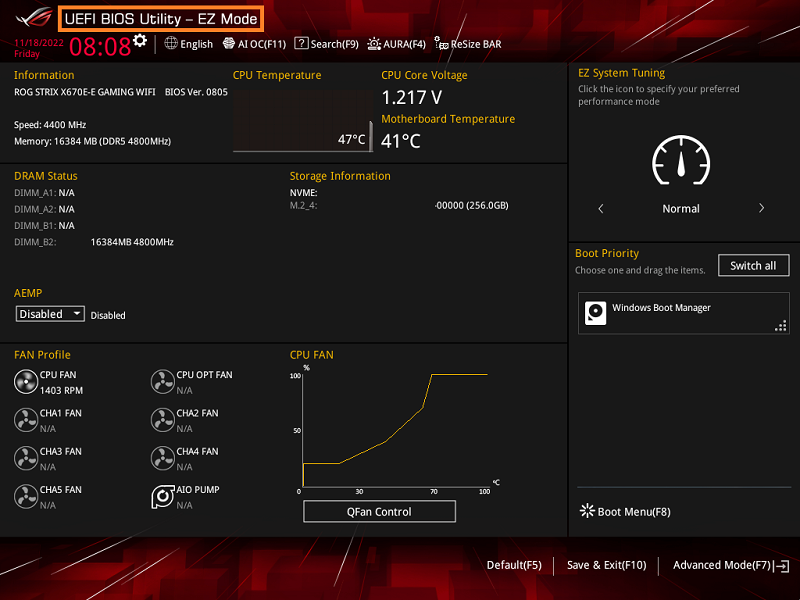
1. Sistemi açın ve BIOS'a girmek için <delete> tuşuna basın [EZ Modu] aşağıdaki resimde gösterildiği gibi
2. <F7> tuşuna basın ve [Gelişmiş Mod] bölümüne gidin, aşağıdaki resimde gösterildiği gibi
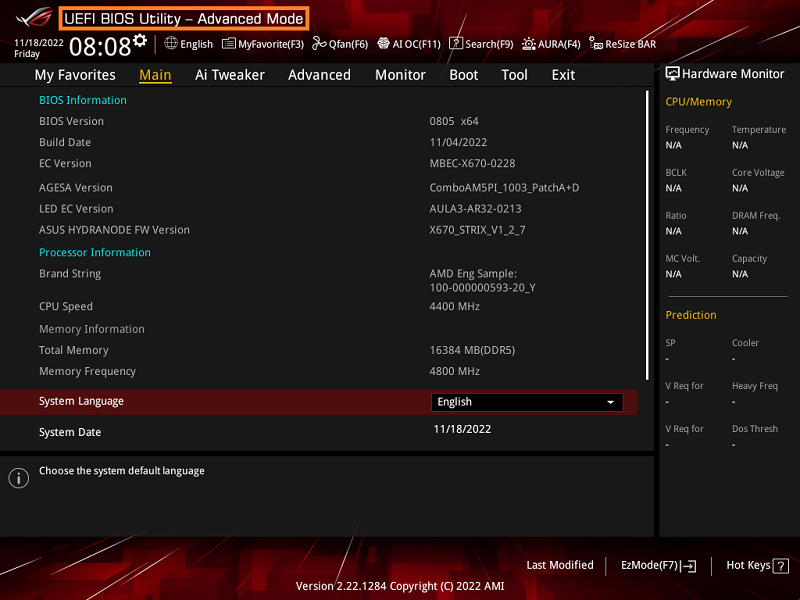
(Eğer doğrudan BIOS'a [Gelişmiş Mod] ile girildi ise, tekrar <F7> tuşuna basmaya gerek yoktur)
3. [Gelişmiş] sayfasına tıklayın ve [Yerleşik Aygıt Yapılandırması] seçeneğini seçin, aşağıdaki resimde gösterildiği gibi
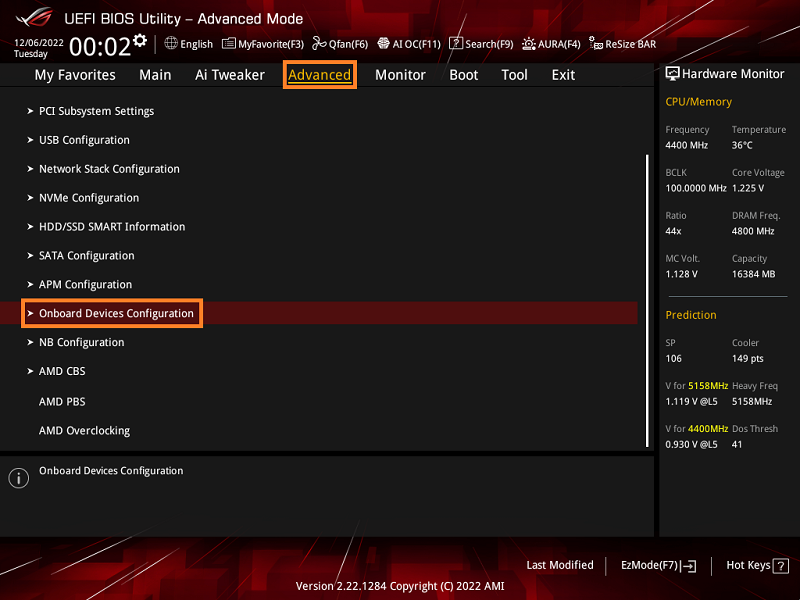
4. [USB Audio Controller] seçeneğinin Etkin olduğundan emin olun
Eğer [USB Audio Controller] seçeneği Devre Dışı ise, elle Etkin olarak ayarlayın ve ardından <F10> tuşuna basın
S&C:
S: Ses yoksa ses sorununu nasıl gideririm
C:Lütfen SSS'ye bakınız:Ses yoksa ses sorununu giderme