[Notebook Bilgisayar] UX9702 Sık Sorulan Sorular (SSS)
[Notebook Bilgisayar] Zenbook 17 Fold OLED hızlı ipuçları ve tüyolar (UX9702)
[Notebook Bilgisayar] UX9702AA katlanabilir ekranda çeşitli çalışma modları - Giriş
[Notebook Bilgisayar] ASUS ErgoSense Bluetooth klavye ve dokunmatik yüzey (UX9702) - Tanıtım
[Notebook Bilgisayar] Zenbook 17 Fold OLED hızlı ipuçları ve tüyolar (UX9702)
Zenbook 17 Fold OLED cihazınızın hızlı ipuçları ve tüyoları hakkında daha fazla bilgi almak istiyorsanız aşağıda yer alan ASUS YouTube video bağlantısına tıklayabilirsiniz
https://www.youtube.com/watch?v=kgO2GXSddek
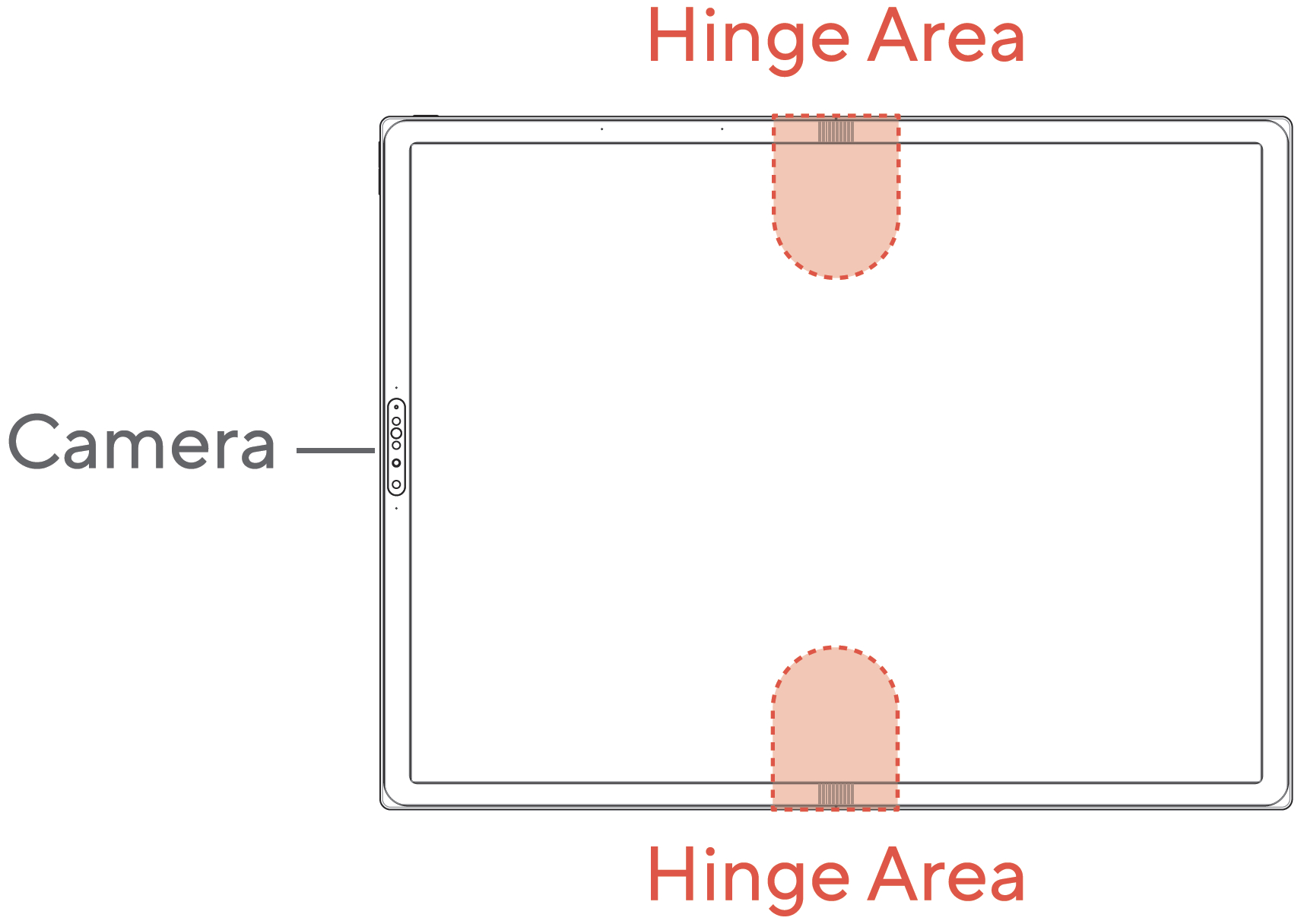
1. Menteşe bölgesinin etrafına baskı uygulamayın (Görseldeki Kırmızı Renkli bölüm). Benzersiz malzemesi nedeniyle bu durum katlanabilir OLED ekranına zarar verebilir.
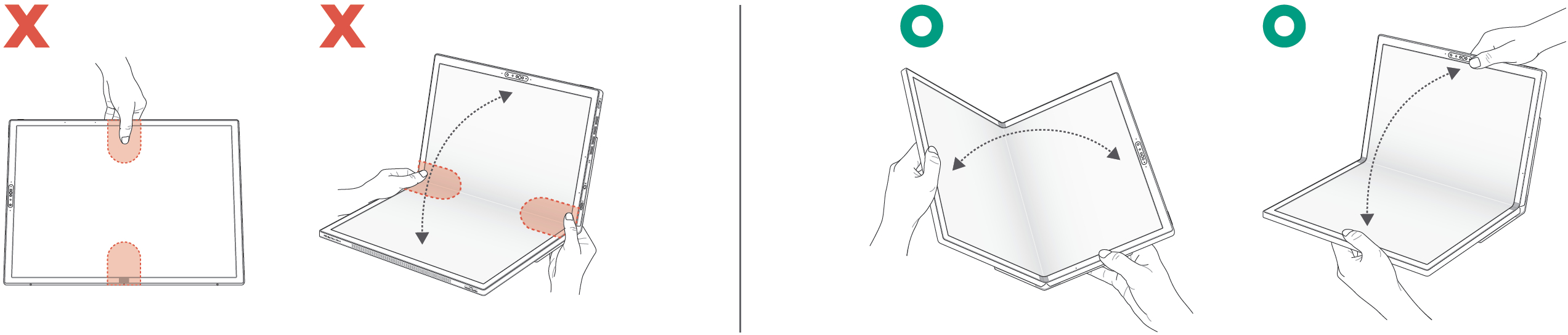
2. Cihazı aşağıdaki görsellerde belirtildiği gibi katlamaktan ya da taşımaktan kaçının.
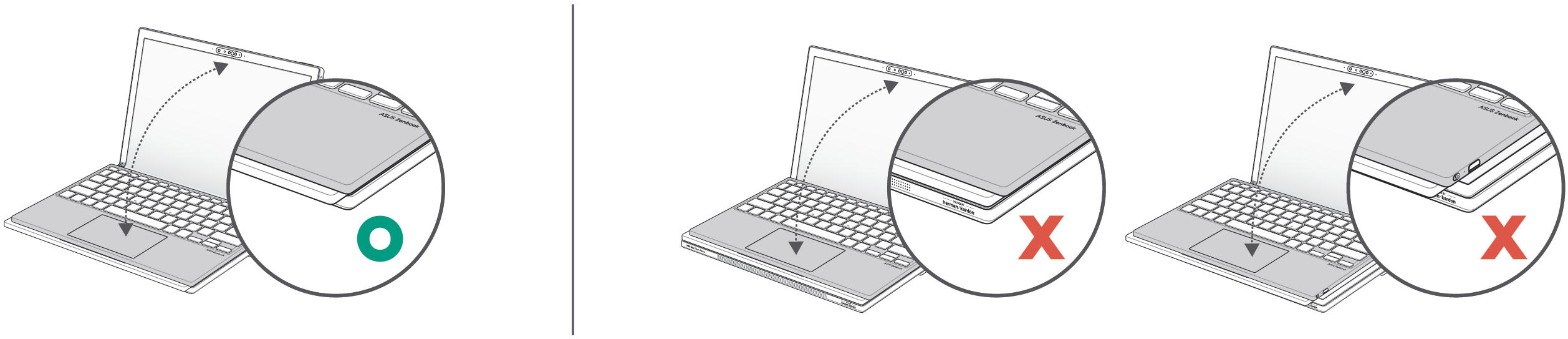
3. Bluetooth klavyeyi cihazın ön, sol ve sağ köşelerine hizalayın. Bluetooth klavyeyi sallayarak yerleştirmek cihaz katlı haldeyken OLED ekrana zarar verebilir.
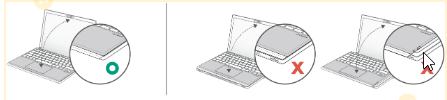
4. Katlanabilir OLED ekranın zarar görmesini önlemek için cihazla etkileşim kurmak üzere kalem ve keskin nesneler kullanmaktan kaçının.
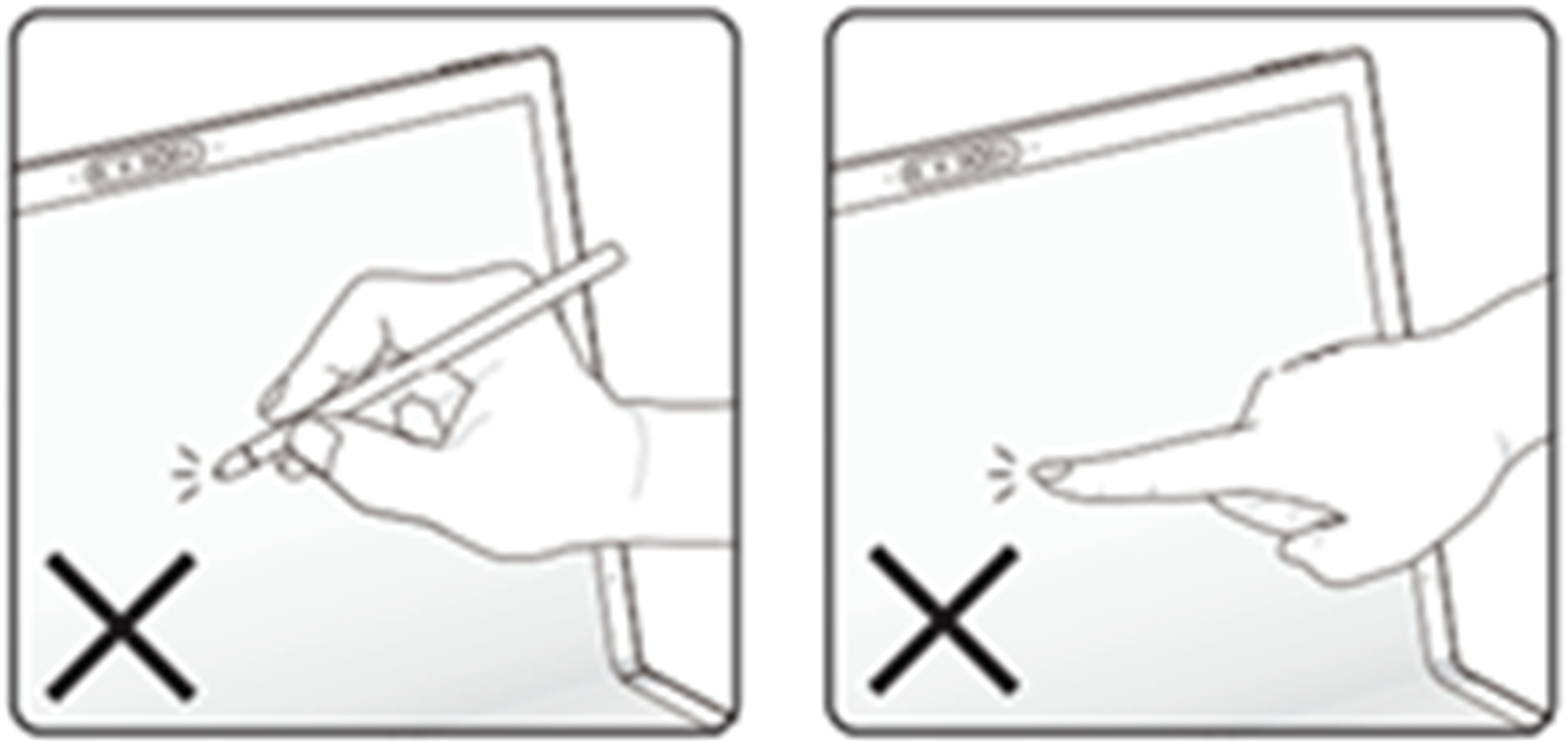
5. Benzersiz katlanabilir OLED malzeme nedeniyle lütfen panele sert basmayın. Aksi halde, onarılamaz izler ve çökmeler oluşabilir. Normal kullanım koşullarında, yalnızca hafif çökmeler meydana gelir ve 1-2 gün içerisinde düzelir.
6. Panelin dayanıklılığını artırmak için katlanabilir OLED, yumuşak ve katlanması kolay, özel bir malzemeden üretilmiştir ve harici kuvvete karşı daha dayanıklıdır. Normal kullanım senaryosunda, çökme, görsel bir etki oluşturmaz ve cihazın çalışmasını etkilemez.
7. Katlanabilir OLED panelin açılma ve kapanma ihtiyacından dolayı, çerçeve esneyebilen, yumuşak bir malzeme ile tasarlanmıştır. Çerçevenin zarar görmesini veya düşmesini önlemek için lütfen cihazın işlevini etkilemeyecek olsa bile çıtanın kenar alanını kaldırmayın ve özellikle çıtanın orta kısmındaki bükülebilir alana dokunmayın.
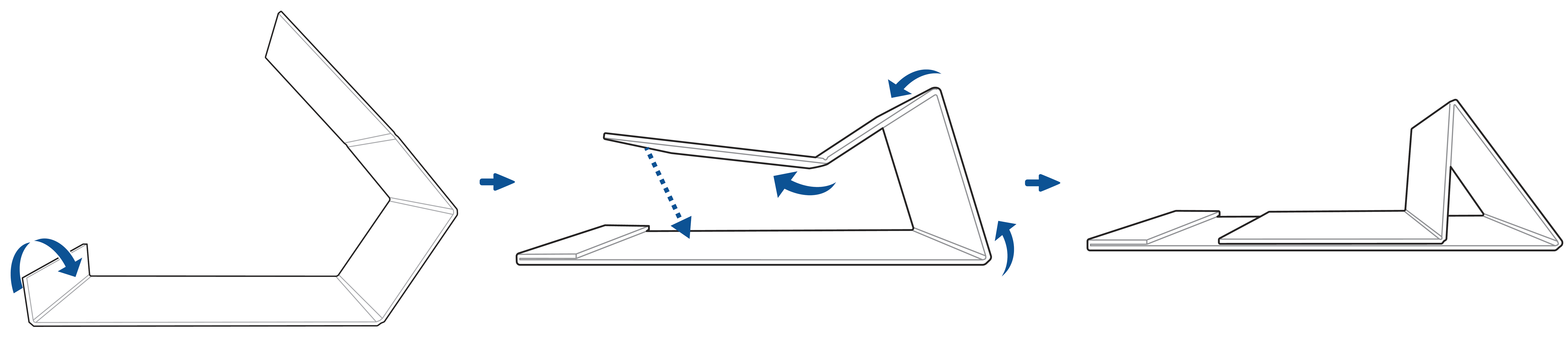
8. UX9702AA katlanabilir ekranın kutusunda bir karton stand yer alır. Karton standın kurulumu aşağıda gösterilmiştir. Kurulum tamamlandıktan sonra, UX9702AA katlanabilir ekranı bu karton stand üzerine koyabilirsiniz.
[Notebook Bilgisayar] UX9702AA katlanabilir ekranda çeşitli çalışma modları - Giriş
Zenbook 17 Fold OLED, anında katlanarak 12,5 inçlik kompakt bir boyuta ulaşan ve kolay taşıma için bir fotokopi kağıdından daha küçük hale gelen muhteşem 17,3 inç Katlanabilir OLED (FOLED) dokunmatik ekranı ile dünyaya öncülük ediyor.
UYARI:
- Katlanabilir OLED ekranın zarar görmesini önlemek için cihazla etkileşim kurmak üzere kalem ve keskin nesneler kullanmaktan kaçının.
- Katlanabilir OLED ekranın benzersiz malzemesi ve karakteristiği nedeniyle, katlama alanında bazen kırışıklıklar görülebilir. Bu durum ekranın kalitesini veya performansını etkilemediği gibi kullanıcı deneyimini de etkilemez.
Çok İşlevli Mod - Yeni bir notebook bilgisayar ve tablet melezi
1.  Notebook bilgisayar modu (sanal klavye kullanarak) : Ekranı yerleştirir ve herhangi bir açıda bükerseniz 12,5 inçlik bir notebook bilgisayar haline gelir ve bu noktada metin düzenlemeye ihtiyacınız varsa sanal ekran klavyesi kullanımınız için ekranın alt tarafında otomatik olarak görünecektir.
2.  Notebook bilgisayar modu (Bluetooth klavye kullanarak) : Ekranı yerleştirip herhangi bir açıda bükerseniz ve ASUS ErgoSense Bluetooth klavyeyi alt ekrana yerleştirirseniz bilgisayar kullanmanız için 12,5 inçlik bir notebook bilgisayar haline gelecektir.
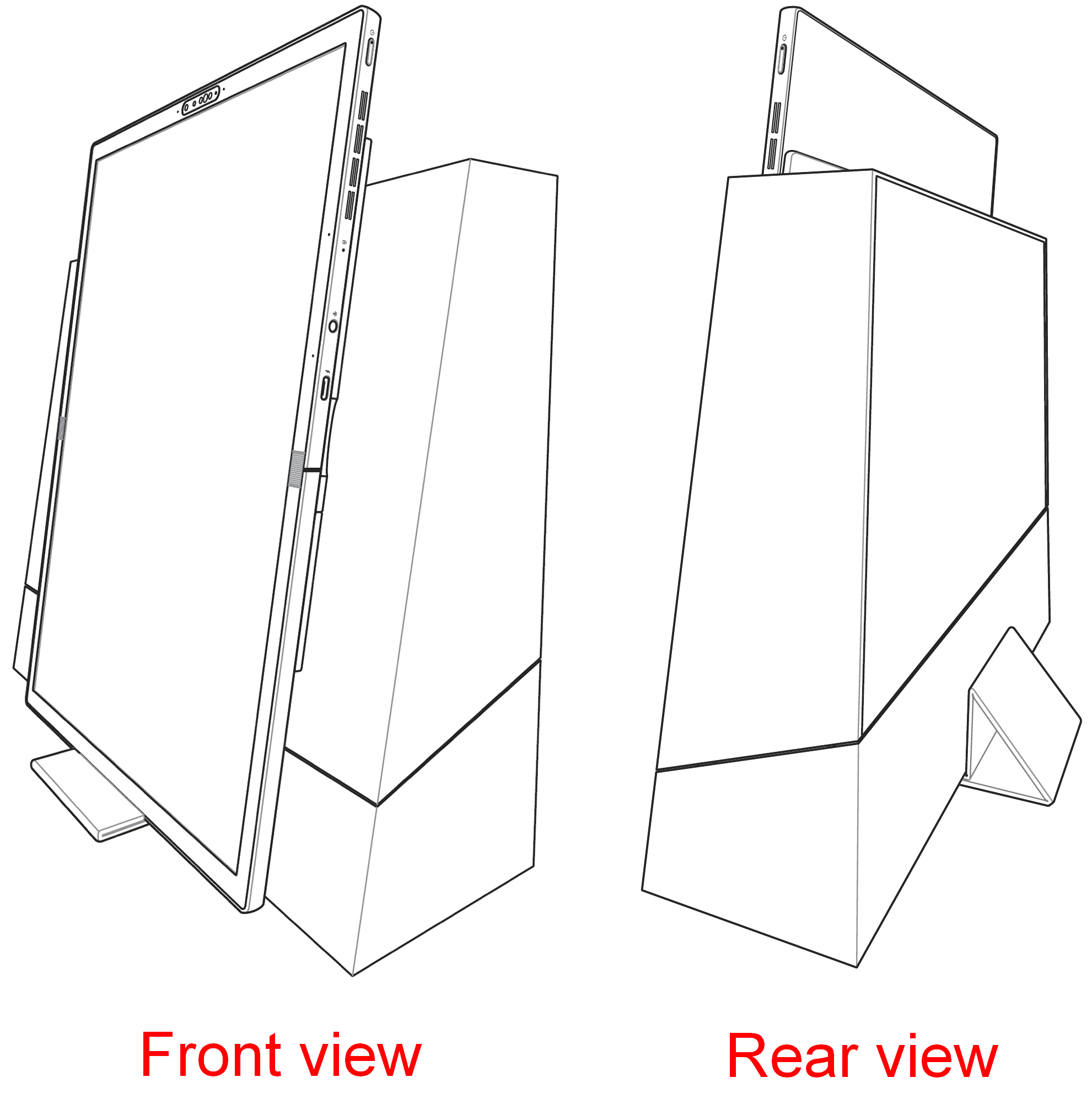
3.  Masaüstü Bilgisayar Modu: Katlanabilir OLED ekranı açabilir, bilgisayarınızın arkasındaki bir stand ile masaüstünde destekleyebilir ve ardından ErgoSense Bluetooth klavyeye bağlanarak 17,3 inç büyük ekran deneyimi ile masaüstü modunun keyfini çıkarabilirsiniz.
4.  Tablet Modu: Katlanabilir OLED ekranı açabilirsiniz ve 17,3 inç dokunmatik ekran büyük fikirlerinizi sergilemek için mükemmeldir.
5.  Kitap Modu: Notebook bilgisayarı koyup herhangi bir açıda bükerseniz güzel ve net bir okuma cihazına dönüşecektir. TÜV Rhein sertifikalı düşük mavi ışıklı OLED ekranlar gözlerinizi korur.
6.  Genişletilmiş Mod: Notebook bilgisayarınızı yerleştirir ve herhangi bir açıda bükerseniz, ardından ErgoSense Bluetooth klavyeyi bağlarsanız genişletilmiş modu kullanabilirsiniz.
Sezgisel ScreenXpert uygulamasındaki pencere yönetimi özelliğini kullanarak, Zenbook 17 Fold OLED'deki ekranı, üretkenliğinizi en üst düzeye çıkarmak için bu modda üç pencereye kadar çeşitli şekillerde bölebilirsiniz.
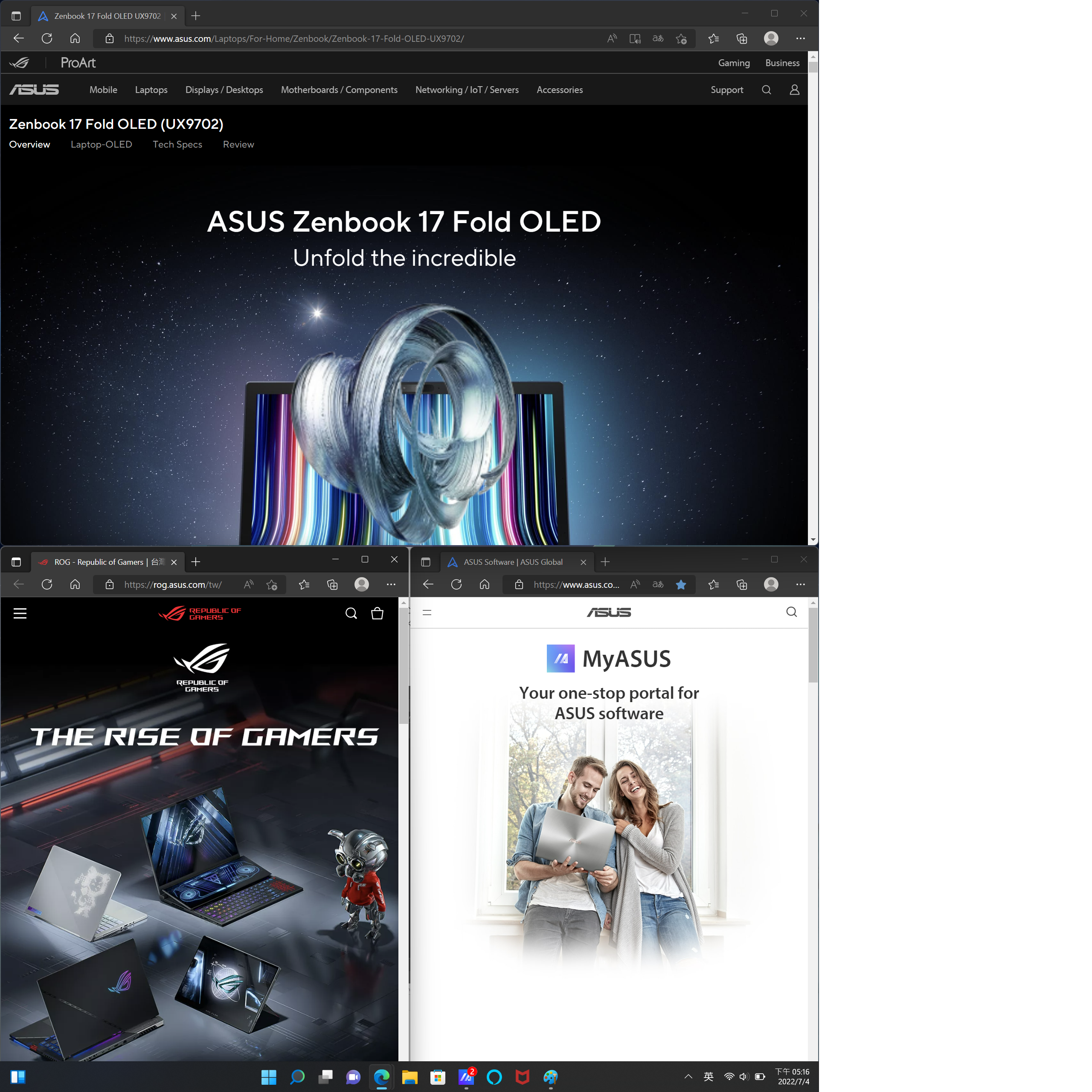
Ekranı tamamen büktüğünüzde veya düzleştirdiğinizde, pencere yönetimi işlevi otomatik olarak sağ alt köşede görüntülenecek, favori düzenlemenizi seçecek ve pencere istediğiniz düzenlemeye göre ekranda görünecektir. Üçten fazla pencere açarsanız ekranda görüntülenen pencereler açtığınız son üç penceredir.
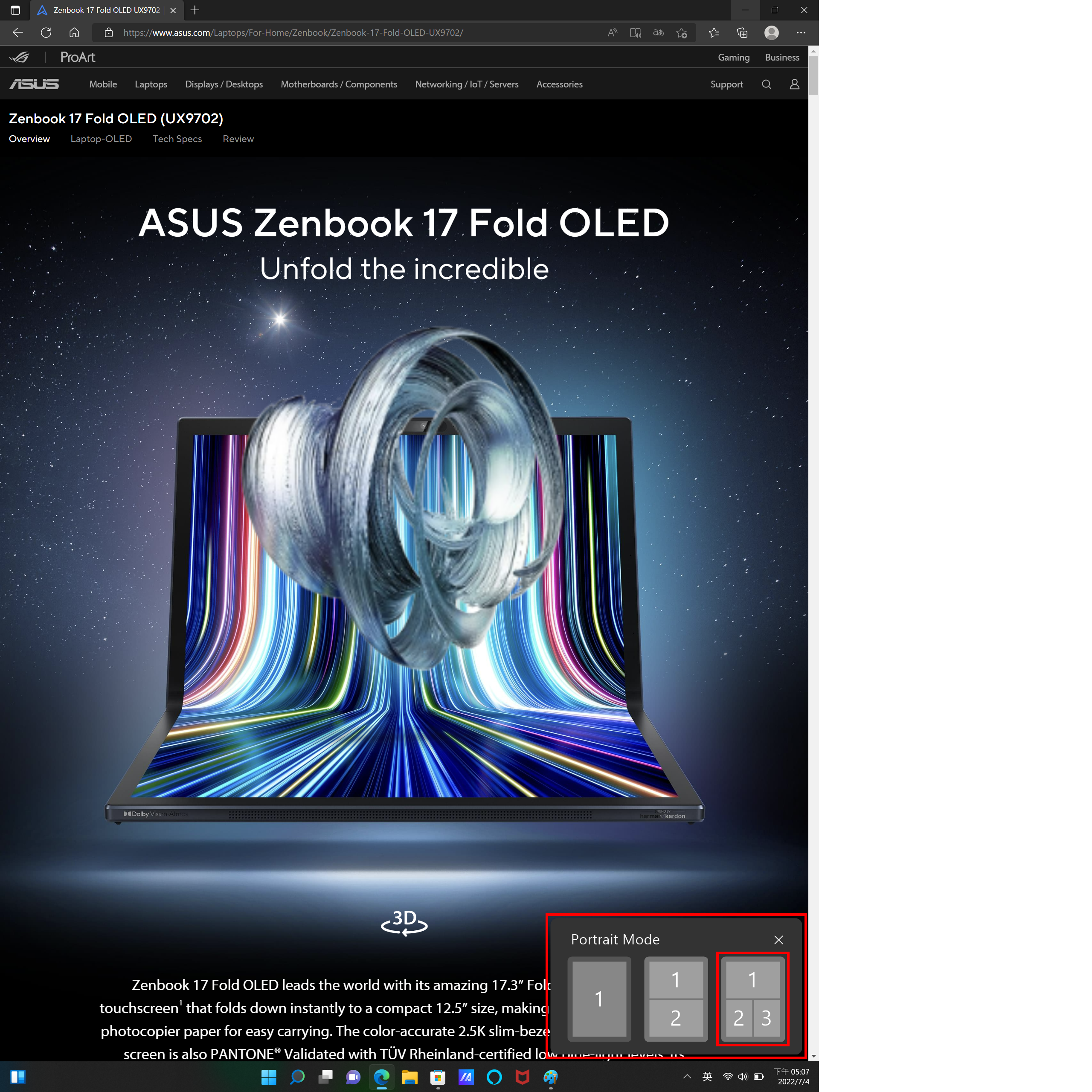
Pencereler ekranda sizin seçtiğiniz şekilde görüntülenir.
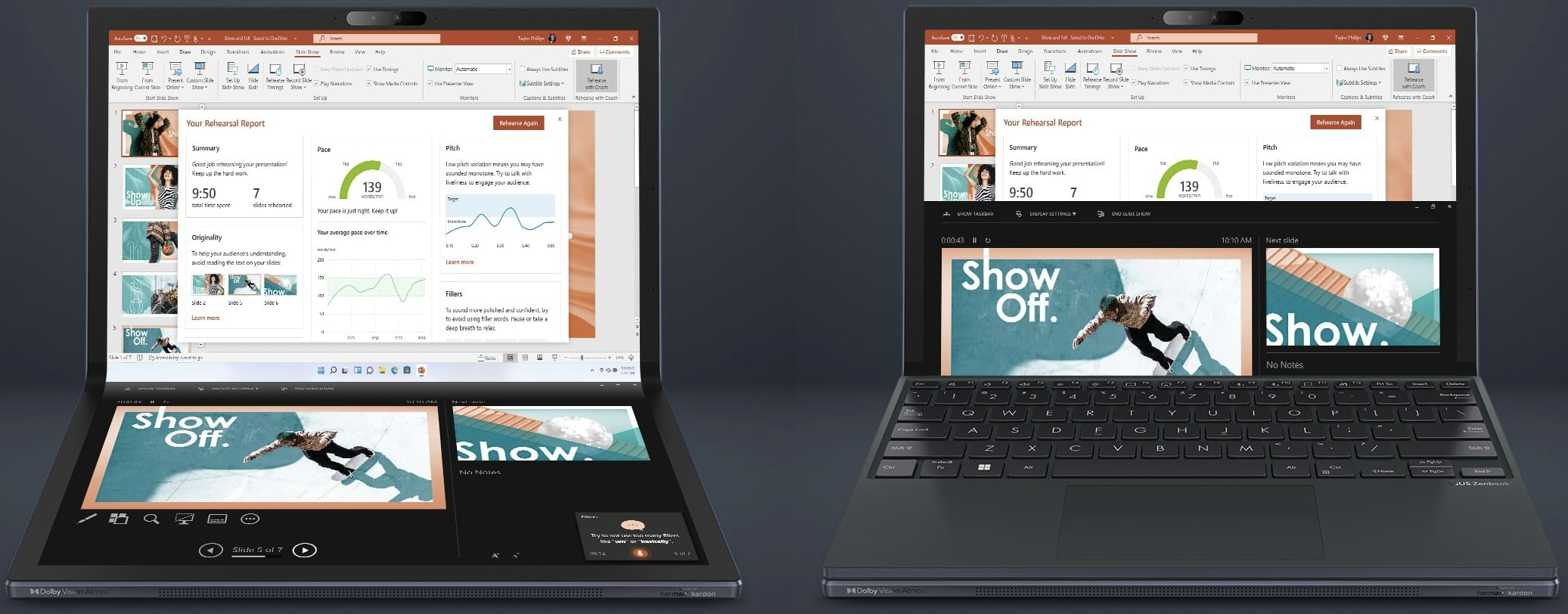
Klavyeyi ekranın alt yarısına yerleştirirseniz aşağıdaki şekilde gösterildiği gibi, alt ekrandaki pencere görüntülenmek üzere otomatik olarak üst yarıya taşınacaktır.
[Notebook Bilgisayar] ASUS ErgoSense Bluetooth klavye ve dokunmatik yüzey (UX9702) - Tanıtım
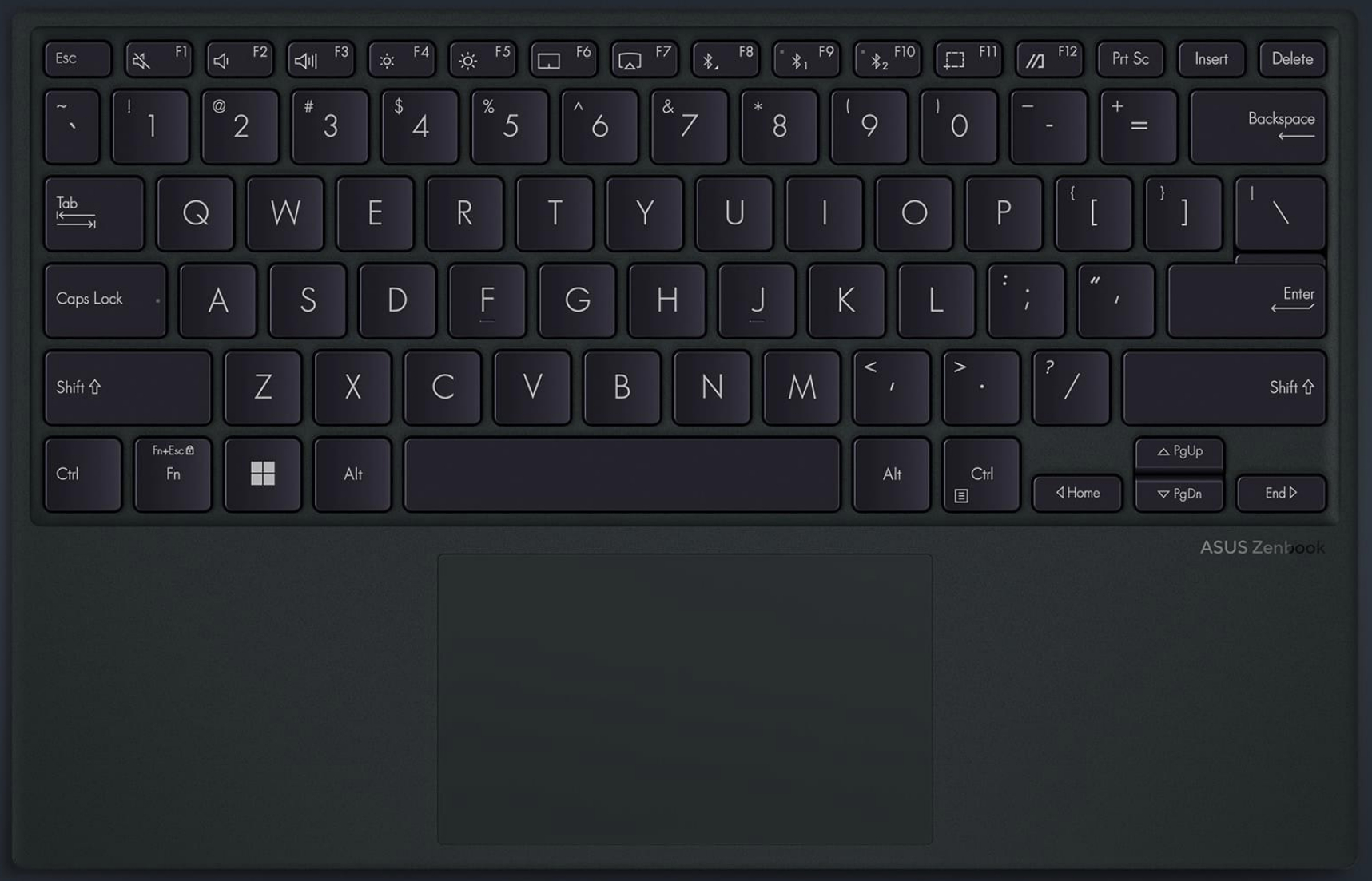
Ultra ince 5,5 mm ASUS ErgoSense Bluetooth klavye ve dokunmatik yüzey size rahat yazma ve daha yüksek yazma doğruluğu sağlar.
Yumuşak bir his için yumuşak kayan dokunmatik yüzey. Dokunmatik yüzeyimizdeki özel kaplama hidrofobiktir ve yüksek su temas açısına (AF) sahiptir. Sürtünmeye ve tere karşı mükemmel direnç sağlayan yüksek kaliteli PVD parmak izi önleyici kaplama uyguluyoruz. Ekran görüntüsü yakalayabilir, web kamerasını etkinleştirebilir veya MyASUS uygulamasına işlev tuşları aracılığıyla erişebilirsiniz. Çoklu görev deneyimini geliştirmek için aynı klavyeye sahip iki cihaz arasında yazmayı değiştirin.
ASUS ErgoSense Bluetooth klavye ve dokunmatik yüzey şu anda yalnızca UX9702 bilgisayarlarla birlikte sunuluyor ve her ikisi de ayrı olarak satılmıyor.
UX9702'yi Bluetooth klavyeye bağlayın
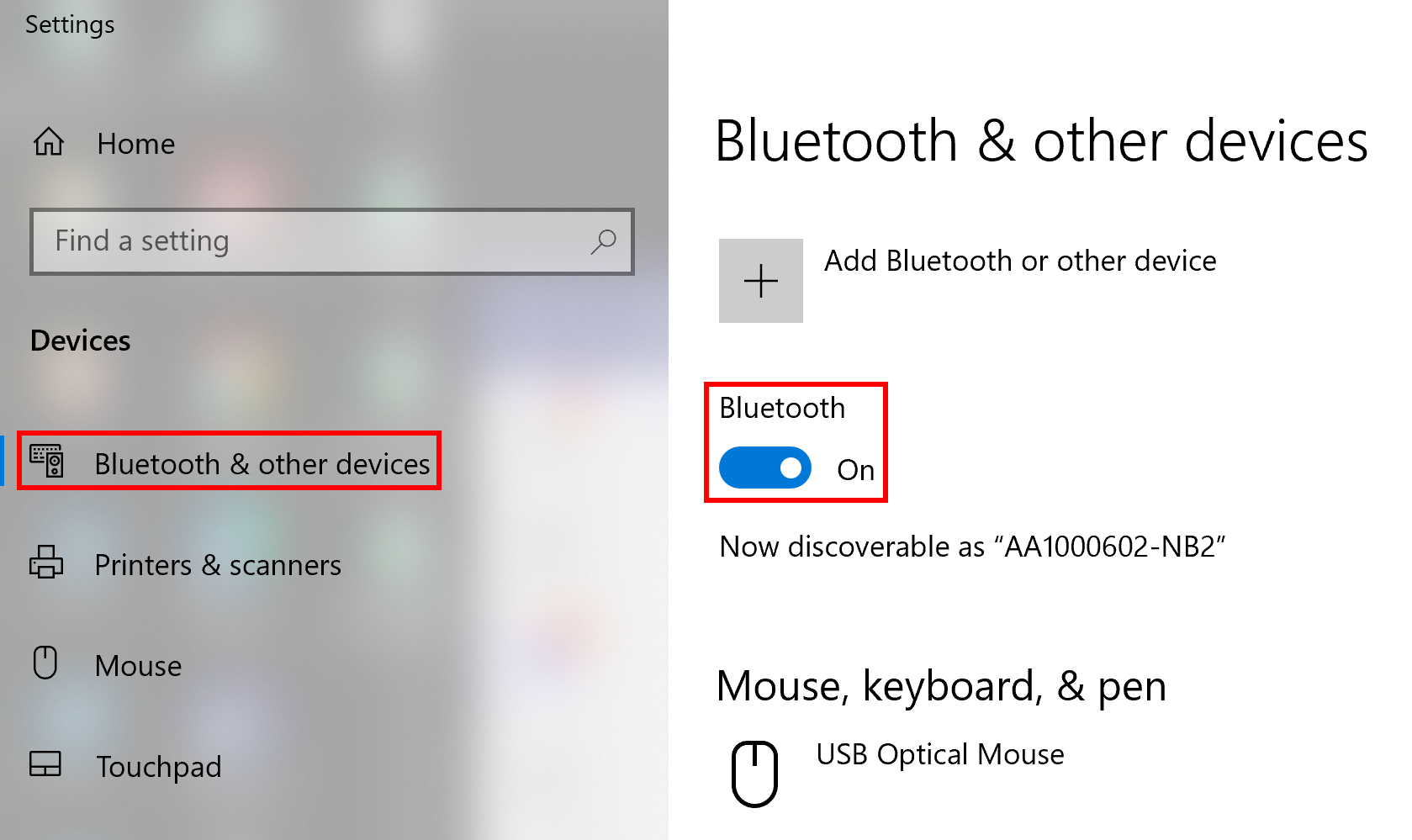
1. UX9702'nin Ayarlar sayfasını açın ve [Bluetooth] işlevini etkinleştirmek için [Bluetooth ve diğer cihazlar] öğesine gidin.
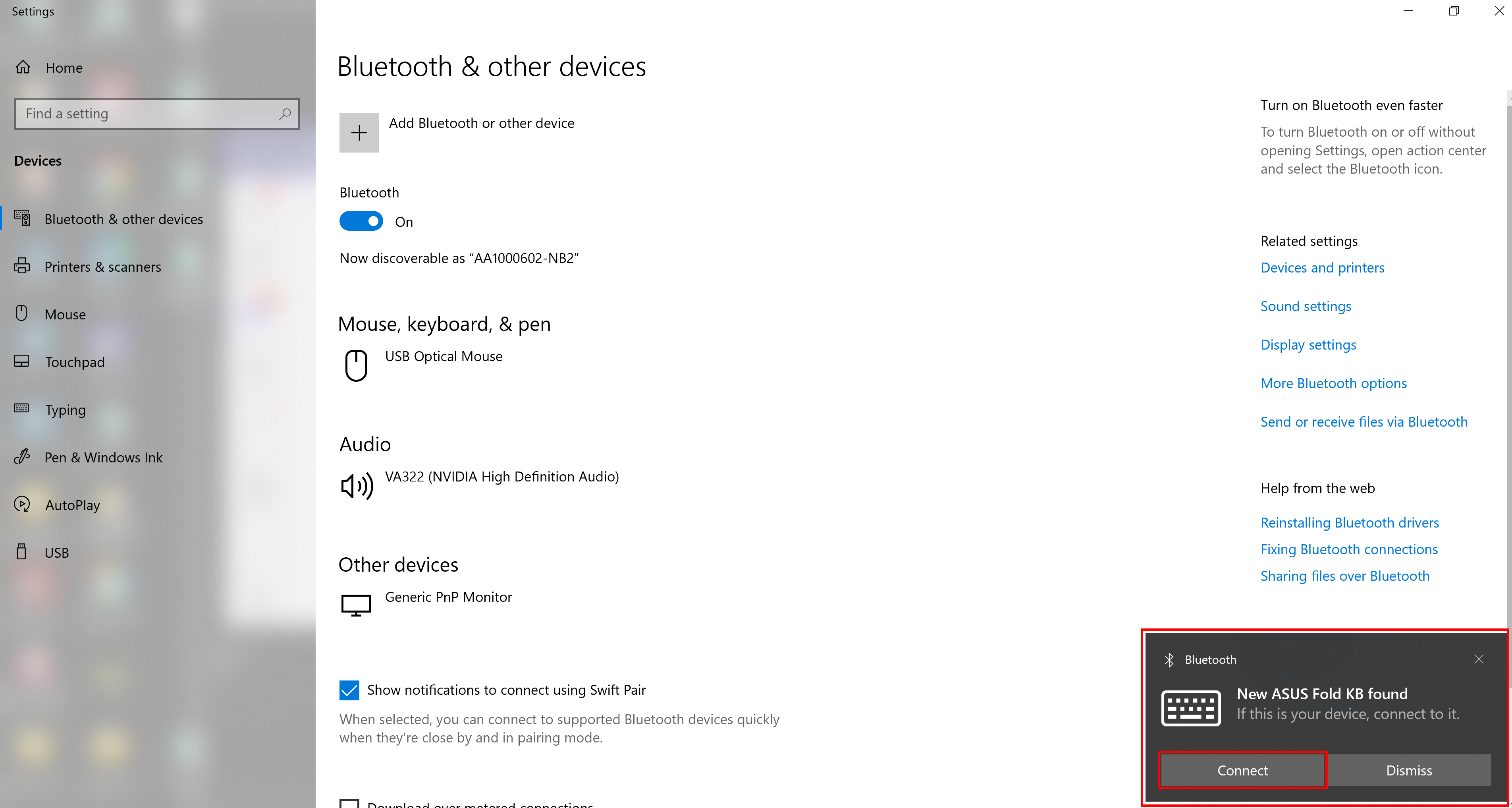
2. ASUS ErgoSense Bluetooth klavyeyi açın ve F9 tuşuna uzun basın. Bu sırada, bilgisayar aşağıdaki şekilde açılan pencerede gösterildiği gibi Bluetooth klavyeyi otomatik olarak algılayacaktır, Bağlan'a tıklayın.
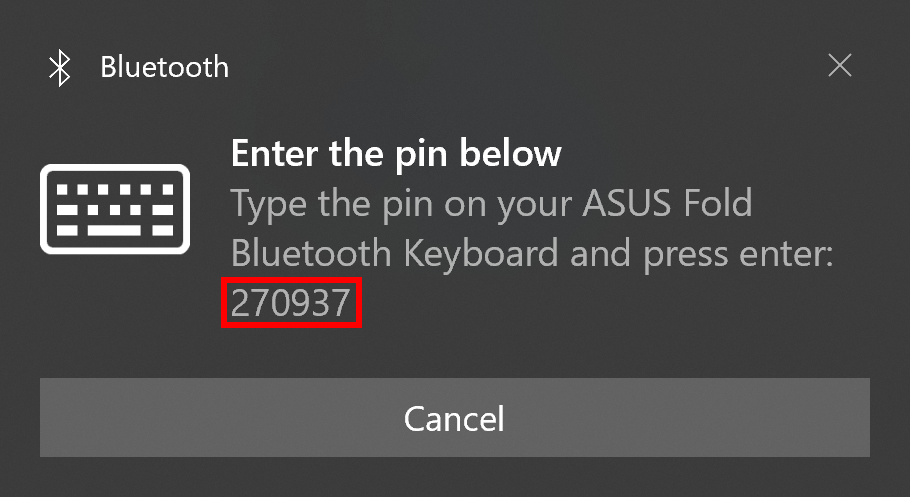
3. [Aşağıdaki pini girin]: Bluetooth klavyede [Pin] numaralarını girmeniz ve Enter tuşuna basmanız gerekir.
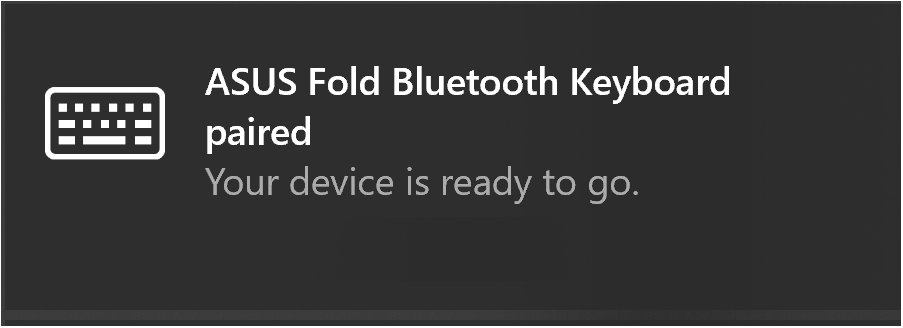
4. Bluetooth Klavye başarıyla eşleştirildi.
SORU - CEVAP
S1: Başka bir bilgisayara nasıl bağlanabilirim?
C1: Adımlar yukarıdaki ile aynıdır ve tek fark F10 tuşuna uzun basmanız gerektiğidir.
S2: Bluetooth klavye iki bilgisayar arasında nasıl geçiş yapıyor?
C2: Bluetooth klavyeyi kullanarak farklı bilgisayarlar arasında geçiş yapmak için klavyenizde F9 veya F10 tuşuna basın.
S3: Bluetooth klavyemi nasıl yönetirim?
C3: Bilgisayarınızda Bluetooth yönetim sayfasını açmak için klavyenizde F8 tuşuna basarak Bluetooth klavyenizin işlevlerini ayarlayabilirsiniz.
S4: Bluetooth klavyedeki Type-C bağlantı noktası dosya aktarımını destekliyor mu?
C4: Bluetooth klavyedeki Type-C bağlantı noktası yalnızca şarjı destekler.
S5: Bluetooth klavye üzerindeki gösterge ışığının özel bir anlamı var mı?
C5: Bluetooth klavye üzerindeki gösterge ışığı aşağıdaki anlamlara sahiptir.
Cihaz eşleştirme için F9 veya F10 tuşuna uzun bastığınızda:
- Hızla Yanıp Sönme -> Eşleştirmede
- Sabit (5 saniye boyunca) - > Eşleştirildi
- Yavaş yanıp sönme (5 saniye boyunca) - > Eşleştirilmedi
Diğer bilgisayarlara geçmek için F9 veya F10 tuşuna bastığınızda:
- Yavaş yanıp sönme -> Bilgisayar ile bağlantıda
- Yavaş yanıp sönme (5 saniye boyunca) - > Bağlanılacak bilgisayar bulunamıyor
- Sabit (5 saniye boyunca) - > Eşleştirildi
- Hızlı yanıp sönme (10 saniye boyunca) - > Eşleştirilmiş bilgisayar yok (bilgisayarları otomatik olarak eşleştirmeye başlayın)
S6: Bluetooth klavyeler hakkında daha fazla bilgi nasıl alınır?
C6: UX9702'yi aramak için ASUS web sitesine gidebilir, ardından daha fazla talimat için UX9702'nin E-kılavuz dosyasını indirebilirsiniz.
S7: Bluetooth klavye ve dokunmatik yüzey hangi cihazları destekler?
C7: Bluetooth klavye ve dokunmatik yüzey ASUS olmayan bilgisayar cihazlarını destekler ancak işlev sorunları olabilir. Destek listesi aşağıdaki gibidir:
