[Telefon] ROG Phone-AirTriggers kurulumu
[Telefon] AirTriggers nedir? Nasıl ayarlanır?
[Telefon] ROG Phone - AirTriggers tetiklendiğinde titreşimli geri bildirimi nasıl açarım/kapatırım?
[Telefon] ROG Phone - AirTriggers tetiklendiğinde sürükleme ayarını nasıl düzenlerim?
[Telefon] ROG Phone - AirTriggers tetiklendiğinde çift bölme düğmelerini nasıl ayarlarım?
[Telefon] ROG Phone - AirTriggers tetiklendiğinde kaydırma ayarını nasıl düzenlerim?
[Telefon] ROG Phone - AirTriggers tetiklendiğinde dokunma ayarını nasıl düzenlerim?
[ROG Phone] AirTriggers nedir? Nasıl ayarlanır?
AirTriggers, belirli bir oyunlarda eylemler üretme ve belirli uygulamaları başlatma gibi farklı işlevleri gerçekleştirmek üzere özelleştirilebilen telefon üzerinde bulunan iki ultrasonik sensör bölgesidir. İki tip AirTriggers vardır.
1. Oyun
İlki oyun oynamak içindir. Telefonun güç düğmesinin bulunduğu yan tarafında iki ultrasonik düğme bulunur. Bu düğmeler telefon yatay olarak döndürüldüğünde işaret parmaklarınız için uygun şekilde konumlandırılmıştır. Bu iki ultrasonik düğme, oyun oynarken ateş etme gibi işlevleri tetiklemek üzere kullanılır.
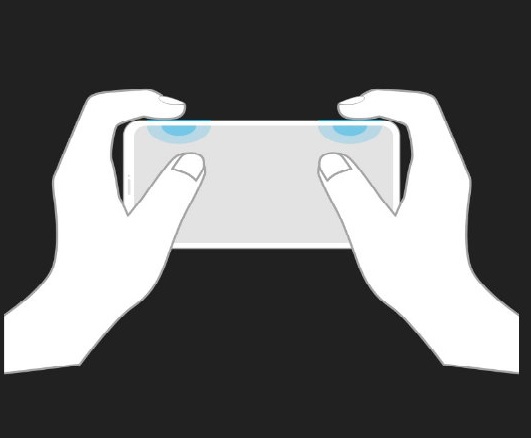
Bu işlevi ayarlamak için: bir oyun açın ve ardından telefonun sol kenarından kaydırarak Game Genie öğesini açın > AirTriggers öğesine dokunun.
2. Sistem
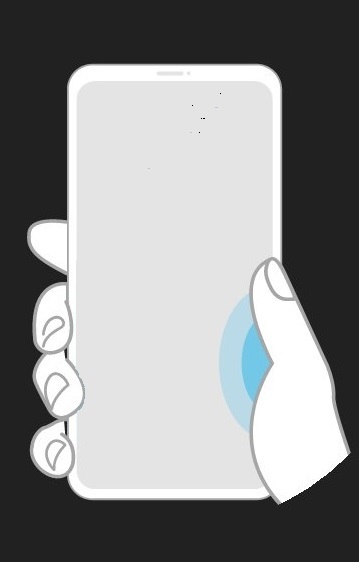
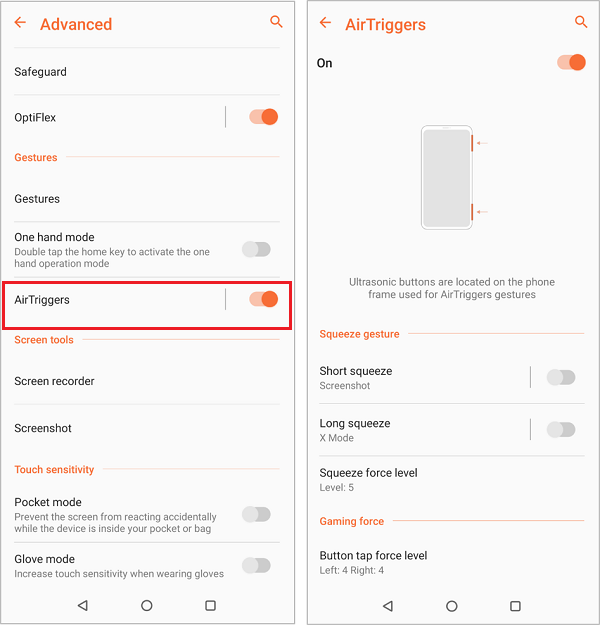
İkinci tip, sistem ayarları içindir. Telefon dik olarak tutulurken çerçevenin alt tarafına bastırıldığında tetiklenir. Bu AirTriggers, basma kuvvetiyle tetiklenir. Kamerayı başlatma, ekran görüntüsü alma gibi belirli işlevlere yönelik bir kısayol olarak ayarlanabilir.
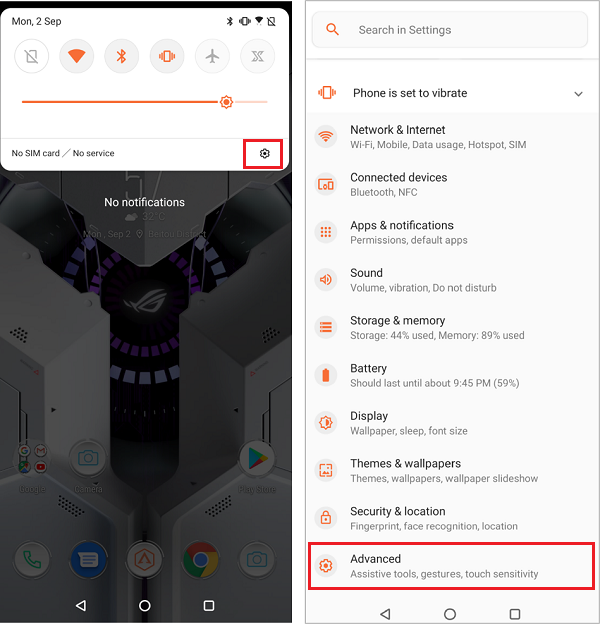
Bu işlevi etkinleştirmek için: Ekranın üst kısmından aşağı kaydırarak Hızlı Ayarlar öğesine erişin > Ayarlar simgesine ve > Gelişmiş öğesine dokunun > AirTriggers seçeneğine dokunarak istediğiniz basma hareketi işlevlerini açın.
[Telefon] ROG Phone - AirTriggers tetiklendiğinde titreşimli geri bildirimi nasıl açarım/kapatırım?
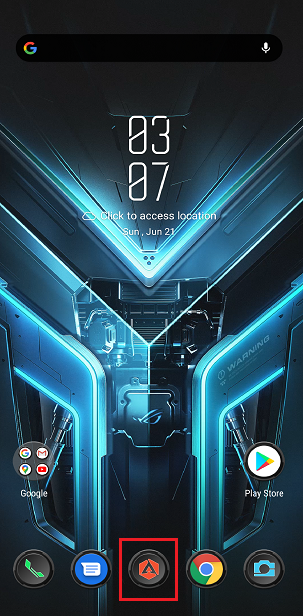
Bu işlevi etkinleştirmek için Armoury Crate öğesini açın.
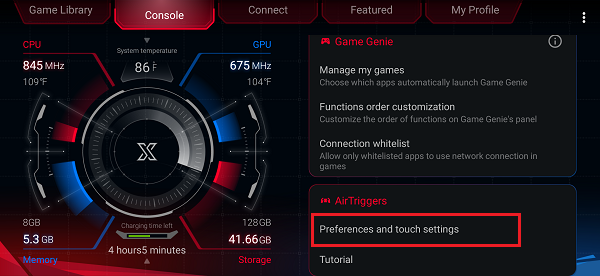
Konsol > AirTriggers Tercihleri ve dokunma ayarları öğelerine dokunun.
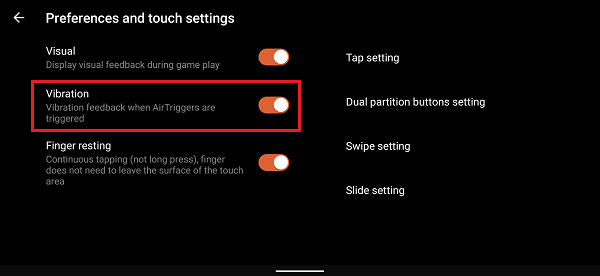
Titreşim öğesini etkinleştirmek/devre dışı bırakmak için açın/kapatın.
Bu işlevi etkinleştirmek için Armoury Crate öğesini açın.
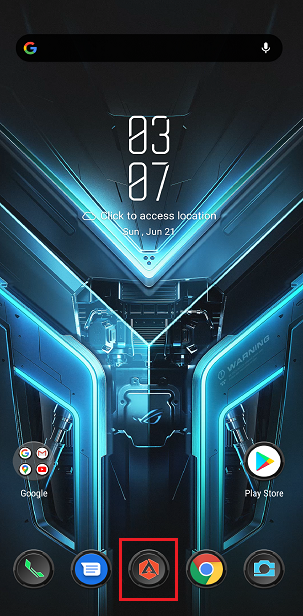
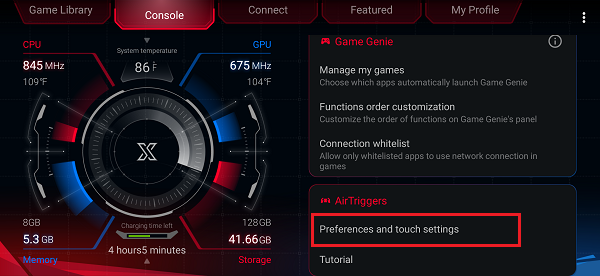
Konsol > AirTriggers Tercihleri ve dokunma ayarları öğelerine dokunun.
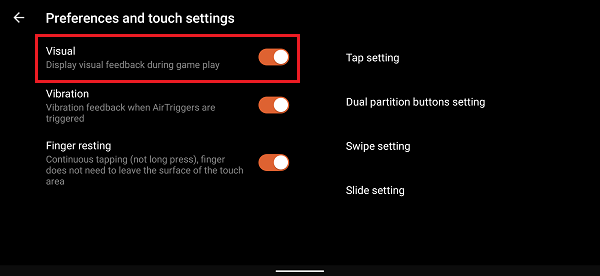
Görsel öğesini etkinleştirmek/devre dışı bırakmak için açın/kapatın.
[Telefon] ROG Phone - AirTriggers tetiklendiğinde sürükleme ayarını nasıl düzenlerim?
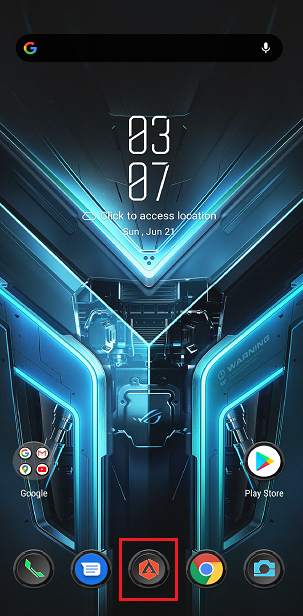
Bu işlevi etkinleştirmek için Armoury Crate öğesini açın.
Konsol > AirTriggers Tercihleri ve dokunma ayarları öğelerine dokunun.
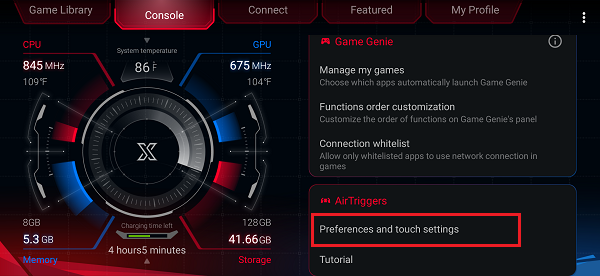
Sürükleme ayarı öğesine dokunun.
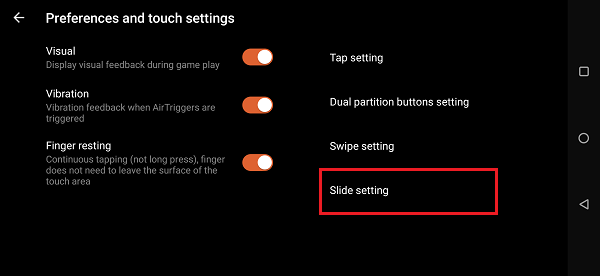
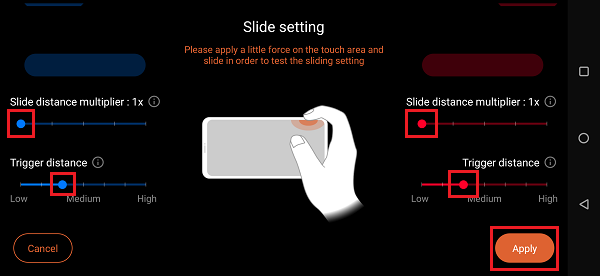
Dokunmatik alanda sol ve sağ parmakların sürükleme ayarına ilişkin tetikleme mesafesini ayarlayın. Lütfen sürükleme mesafesi çoğaltıcıyı ve tetikleme mesafesini ayarlayın. Bittiğinde Uygula öğesine dokunun.
Notlar:
Sürükleme mesafesi çoğaltıcı: Sürükleme mesafesi, dokunmatik alanda belirli bir mesafeye sürüklediğinizde ekran üzerindeki sürükleme mesafesini gösterir. Çoğaltıcı kuvvetini tercihinize göre ayarlayabilirsiniz. Çoğaltıcı ne kadar yüksek olursa ekrandaki sürükleme mesafesi o kadar uzun olur.
Tetikleme mesafesi: Tetikleme mesafesi ne kadar yüksek ayarlanırsa kullanıcının uzun kaydırma işlevini tetiklemek için parmağını o kadar uzun mesafe sürüklemesi gerekir.
[Telefon] ROG Phone - AirTriggers tetiklendiğinde çift bölme düğmelerini nasıl ayarlarım?
Bu işlevi etkinleştirmek için Armoury Crate öğesini açın.
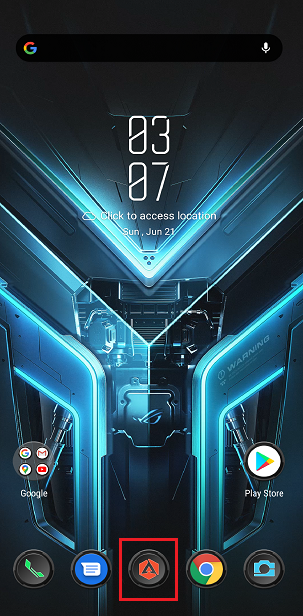
Konsol > AirTriggers Tercihleri ve dokunma ayarları öğelerine dokunun.
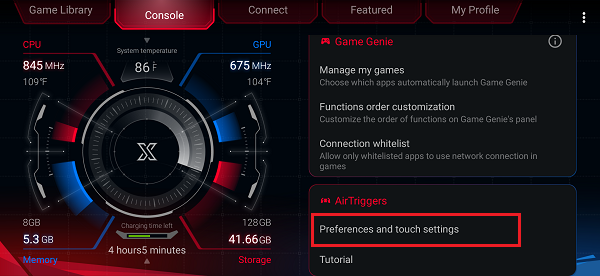
Çift bölme düğmeleri ayarı öğesine dokunun.
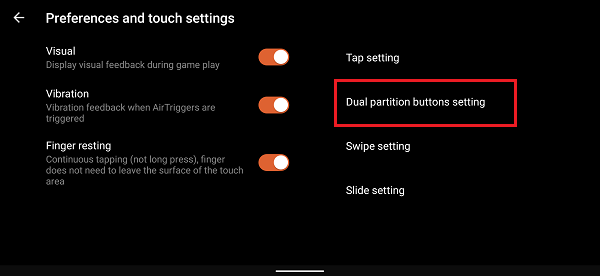
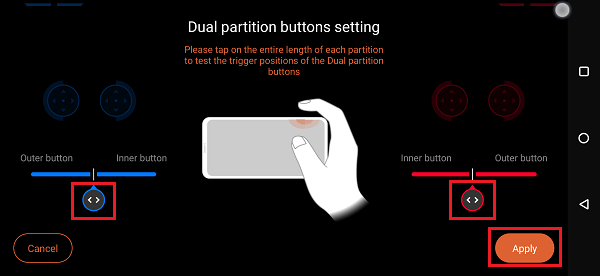
Dokunmatik alanda sol ve sağ parmakların tetikleme pozisyonunu ayarlayın. Solda ve sağda iki dokunma pozisyonunun aralığını ayarlamak için lütfen sol ve sağdaki simgeleri hareket ettirin. Bittiğinde Uygula öğesine dokunun.
[Telefon] ROG Phone - AirTriggers tetiklendiğinde kaydırma ayarını nasıl düzenlerim?
Bu işlevi etkinleştirmek için Armoury Crate öğesini açın.
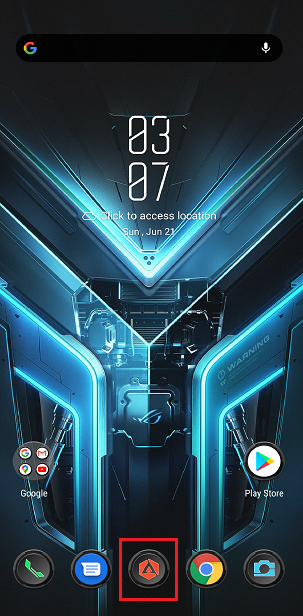
Konsol > AirTriggers Tercihleri ve dokunma ayarları öğelerine dokunun.
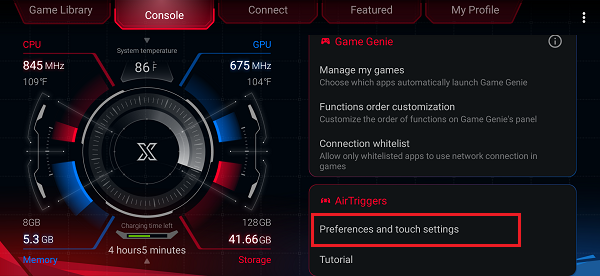
Kaydırma ayarı öğesine dokunun.
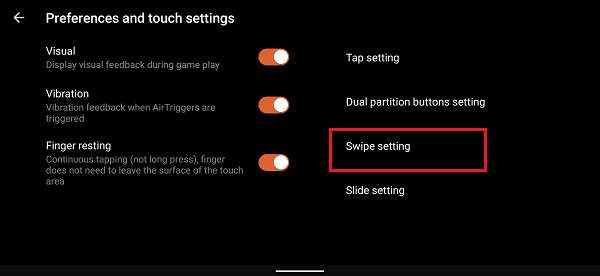
Dokunmatik alanda sürükleyeceğiniz sol ve sağ parmaklar için tetikleme hızını ayarlayın. Tetikleme hızını ayarlamak için düşük ve yüksek değerler arasında parmağınızı kaydırın. Bittiğinde Uygula öğesine dokunun.
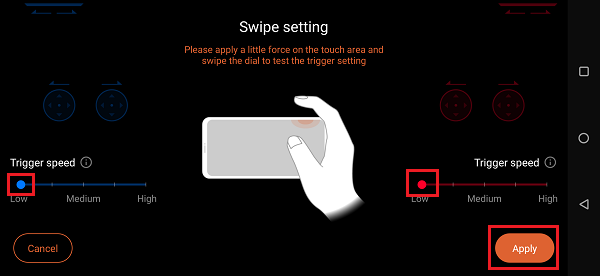
Not: Tetikleme hızı ne kadar yüksek ayarlanırsa kullanıcının kaydırma işlevini tetiklemek için parmağını o kadar hızlı sürüklemesi gerekir.
[Telefon] ROG Phone - AirTriggers tetiklendiğinde dokunma ayarını nasıl düzenlerim?
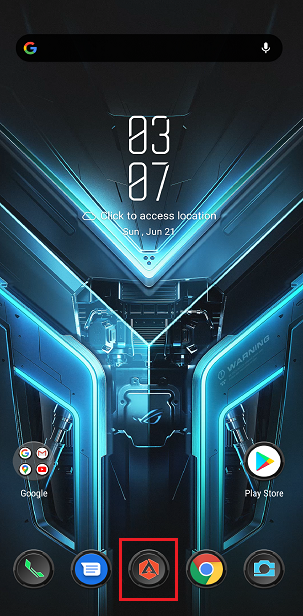
Bu işlevi etkinleştirmek için Armoury Crate öğesini açın.
Konsol > AirTriggers Tercihleri ve dokunma ayarları öğelerine dokunun.
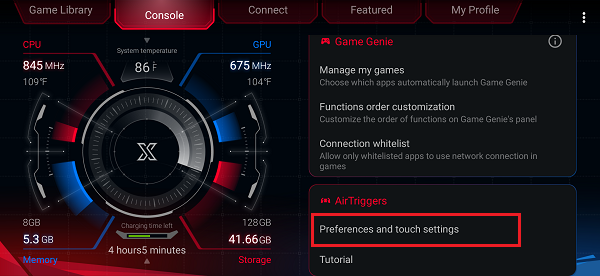
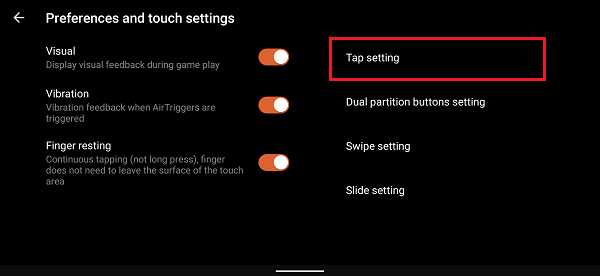
Dokunma ayarı öğesine dokunun.
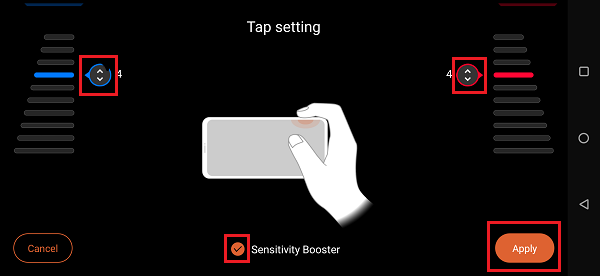
Sol ve sağ parmaklar için dokunmatik alanda tetikleme kuvvetini ayarlayın. Yukarı-aşağı simgesini hareket ettirin. Sayı ne kadar yüksek olursa dokunmak için o kadar fazla güç uygulamanız gerekir. Bittiğinde Uygula öğesine dokunun.
Sensitivity Booster işaretlendiğinde her iki düğmenin de hassasiyeti iyileştirilir.
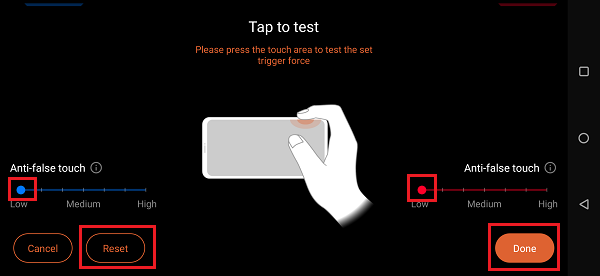
Dokunmatik alanda sürükleyeceğiniz sol ve sağ parmaklar için anti-false dokunma işlevini ayarlayın. Ayar ne kadar yüksek olursa anti-false dokunma efekti o kadar güçlü olacaktır. Anti-false dokunma işlevini ayarlamak için düşük ve yüksek değerler arasında parmağınızı kaydırın. Tamamladığınızda Bitti öğesine dokunun.
Gerektiğinde tetikleme kuvvetini sıfırlamak için Sıfırla öğesine dokunun.