[ROG Aksesuarı] ROG Omni Alıcı Hakkında SSS
ROG Omni Alıcı, performanstan ödün vermeden uyumlu bir klavyeye ve uyumlu bir fareye tek bir USB alıcı üzerinden aynı anda kablosuz bağlantı sağlar.
- ROG Omni Alıcı Uyumlu Aygıt
- ROG Omni Alıcıyı aygıtlarla eşleştirme ve eşleştirmeyi kaldırma yöntemleri
- SSS
ROG Omni Alıcı Uyumlu Aygıt:
Uyumlu aygıtları aşağıda görebilirsiniz:
Fare:
- ROG Harpe Ace Aim Lab Edition
ROG Harpe Ace (Black sürümü) modelinde ROG Omni Alıcı özelliğinin kilidini açmak için şu bağlantı adresinden ürün yazılımı güncelleme aracını indirin: https://rog.asus.com/us/mice-mouse-pads/mice/ambidextrous/rog-harpe-ace-aim-lab-edition-model/helpdesk_bios/ - ROG Strix Impact III Wireless
- ROG Keris II Ace
- ROG Harpe Ace Extreme
- ROG Harpe Ace Mini
- ROG Keris Wireless AimPoint
ROG Keris Wireless AimPoint modelinde ROG Omni Alıcı özelliğinin kilidini açmak için şu bağlantı adresinden ürün yazılımı güncelleme aracını indirin: https://rog.asus.com/us/mice-mouse-pads/mice/wireless/rog-keris-wireless-aimpoint-model/helpdesk_bios/
Klavye:
- ROG Strix Scope II 96 Wireless
ROG Strix Scope II 96 Wireless modelinde ROG Omni Alıcı özelliğinin kilidini açmak için şu bağlantı adresinden ürün yazılımı güncelleme aracını indirin: https://rog.asus.com/us/keyboards/keyboards/aura-rgb/rog-strix-scope-ii-96-wireless/helpdesk_bios/ - ROG Azoth
ROG Azoth modelinde ROG Omni Alıcı özelliğinin kilidini açmak için şu bağlantı adresinden ürün yazılımı güncelleme aracını indirin: https://rog.asus.com/us/keyboards/keyboards/aura-rgb/rog-azoth-model/helpdesk_bios/ - ROG Falchion RX Low Profile
- ROG Azoth Extreme
- ROG Strix Scope II 96 RX Wireless
ROG Omni Alıcıyı aygıtlarla eşleştirme ve eşleştirmeyi kaldırma yöntemleri:
1. Armory Crate uygulamasını açın [ASUS Armory Crate] Armory Crate SSS veya Armory Crate Gear – ROG Omni Alıcı [Armoury Crate] Armory Crate Gear SSS. Tüm bileşenlerin ve aygıt yazılımlarının en son sürüme güncellenmiş olup olmadığını kontrol edin. 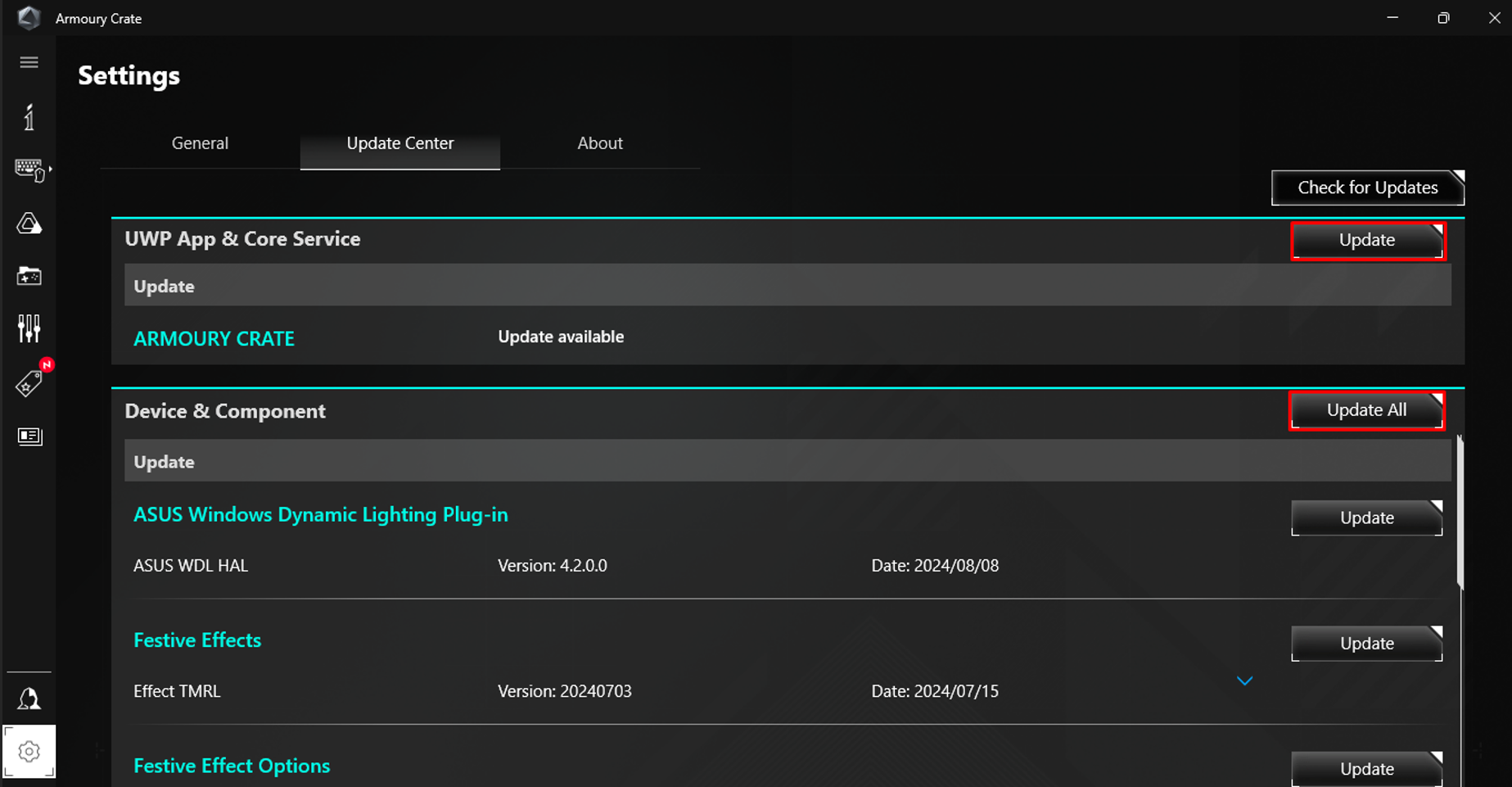
2. Uyumlu aygıt alıcısını (ROG Omni Alıcı) bir USB bağlantı noktasına bağlayın ve aygıtın 2.4 GHz RF moduna ayarlandığını kontrol ettikten sonra ROG Omni Alıcı sayfasını açmak için tıklayın. 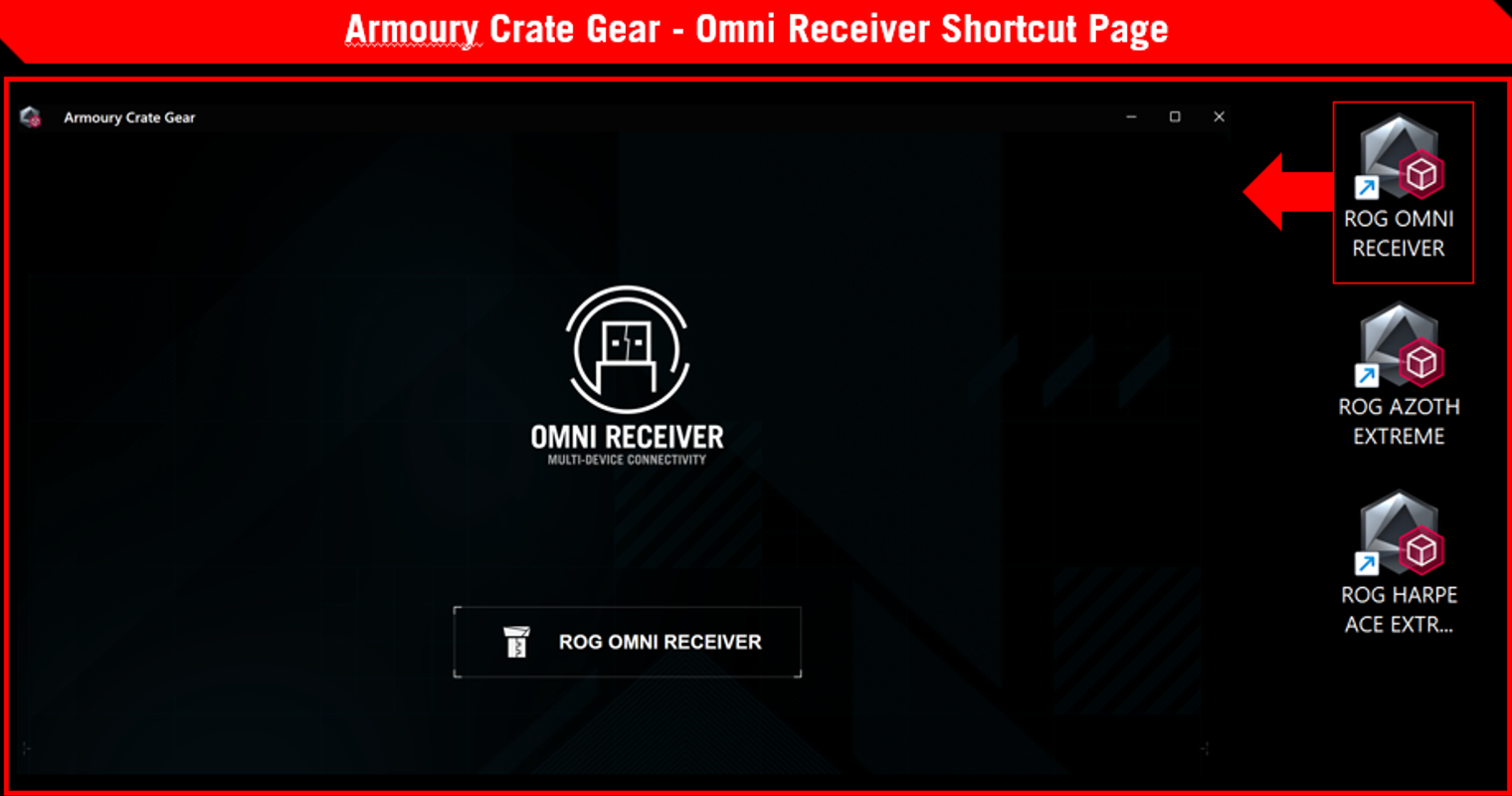
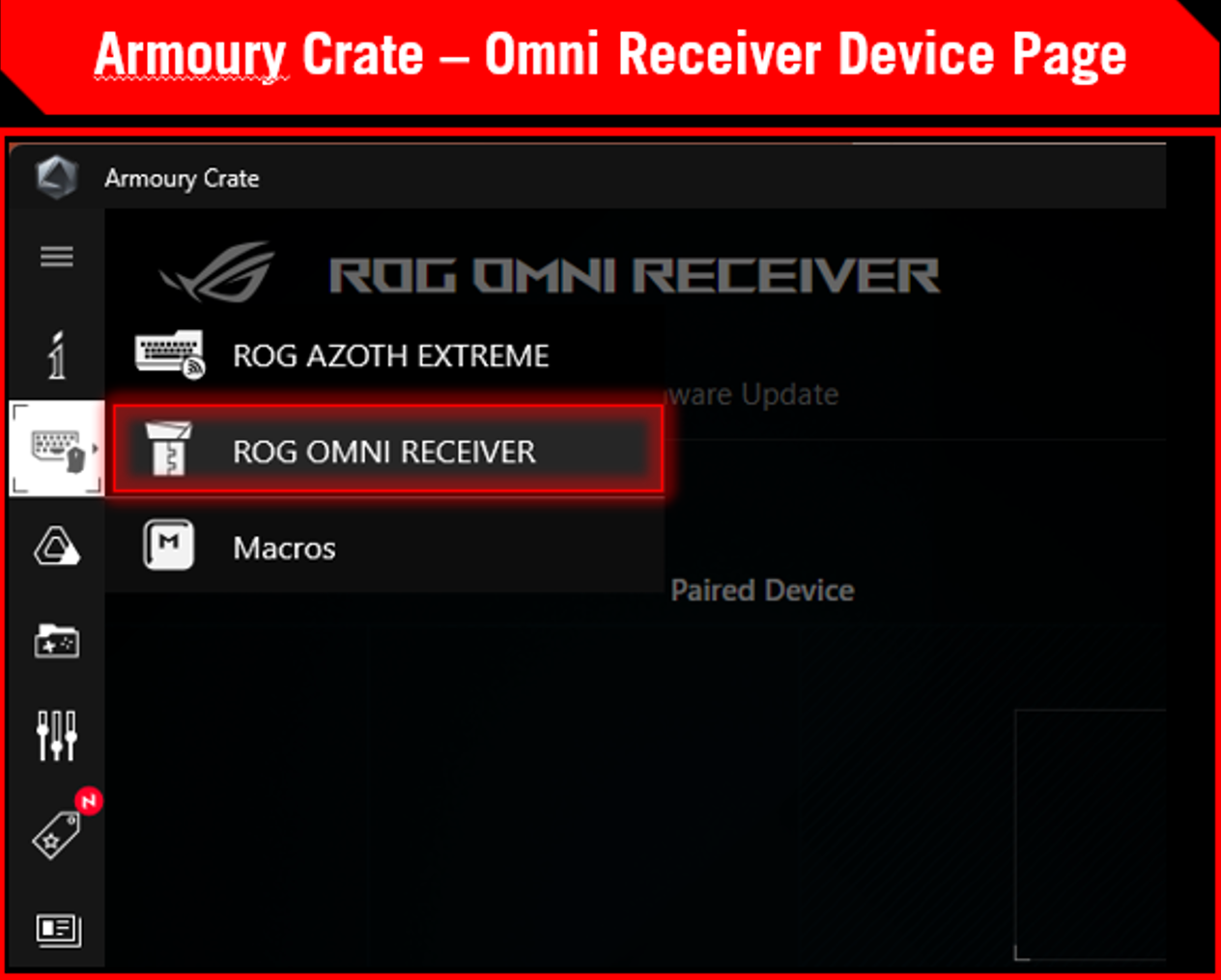
3. İkinci bir aygıtı eşleştirmek için  düğmesine tıklayın ve ekrandaki talimatları izleyerek eşleştirme işlemini tamamlayın.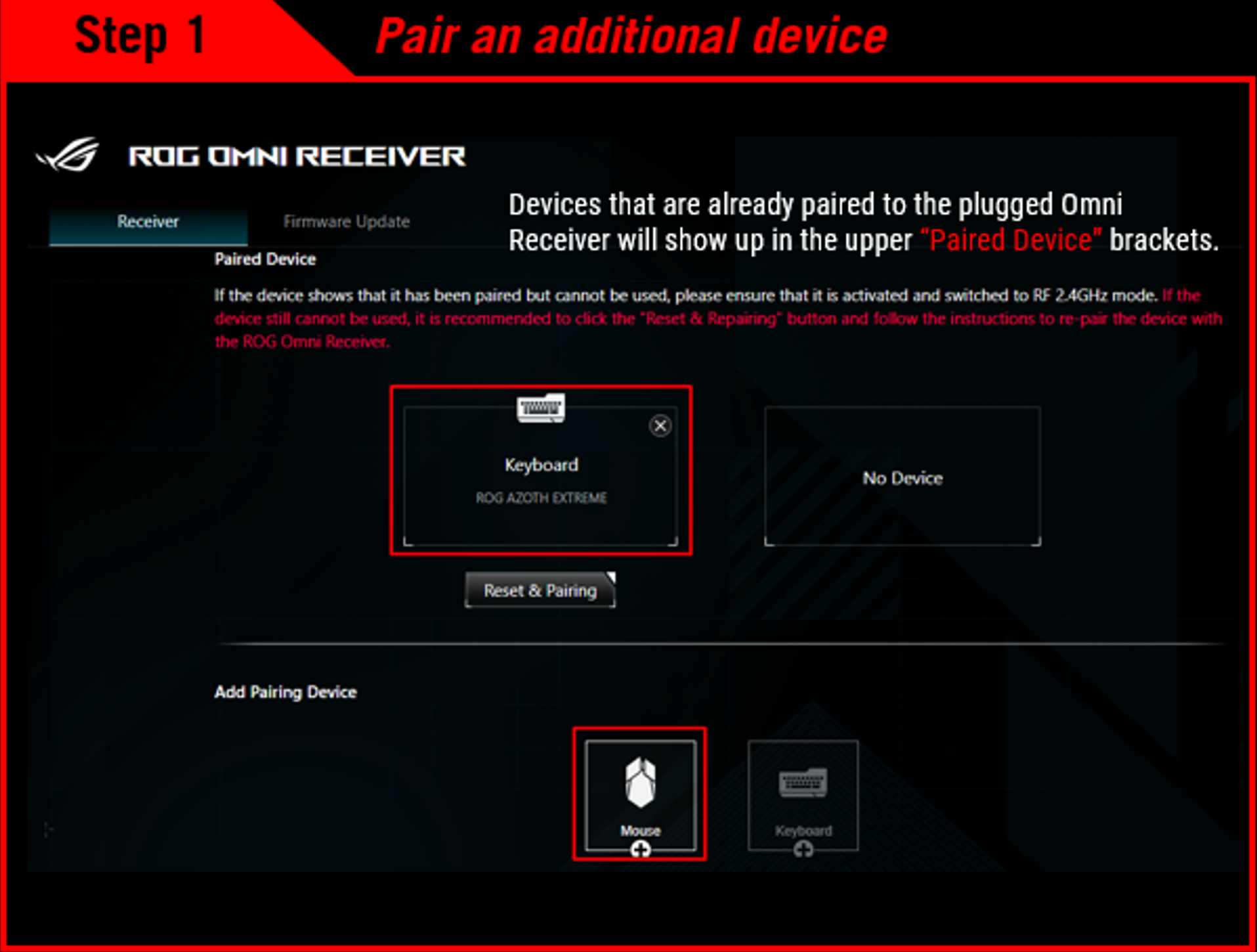
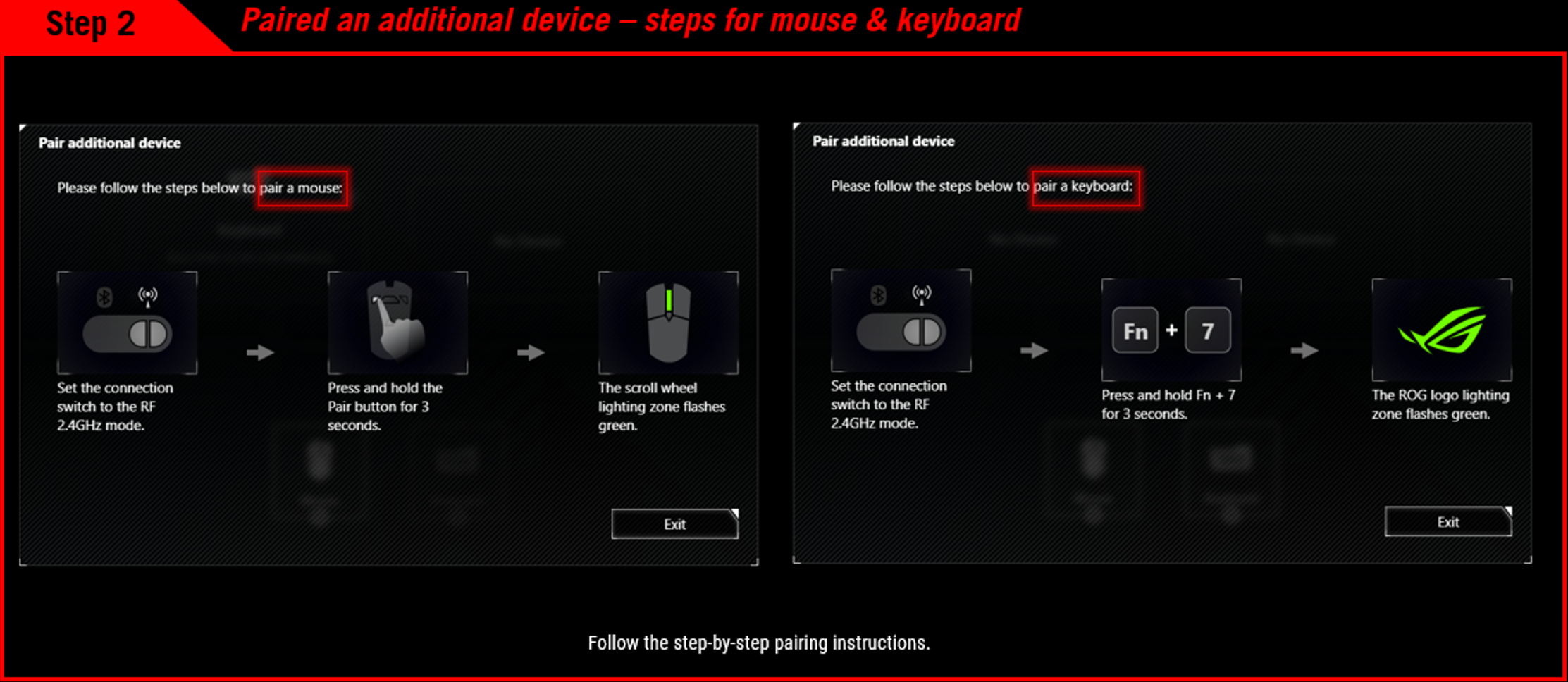
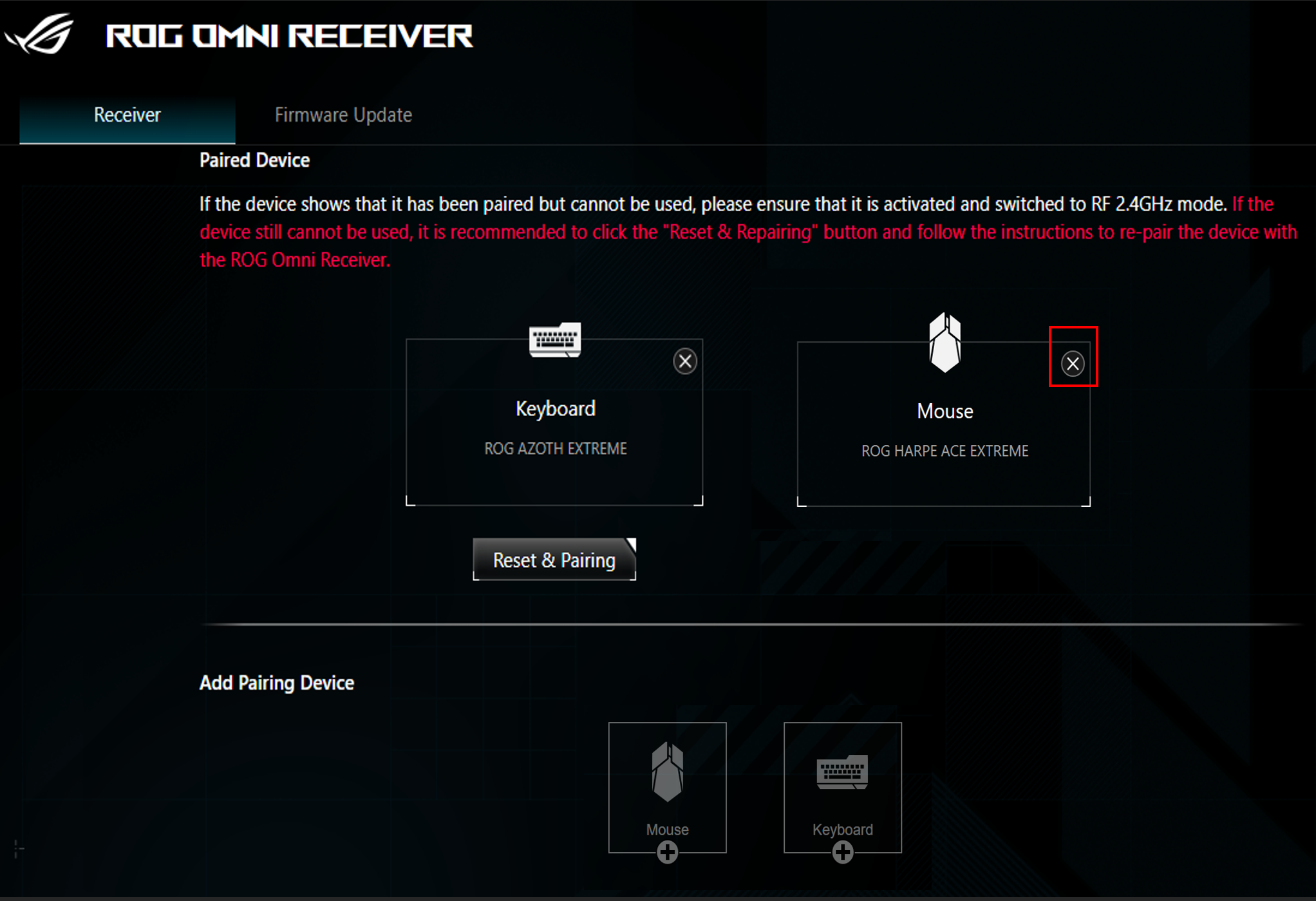
Aygıtınızın aynı anda yalnızca bir alıcıyla eşleştirilebileceği unutulmamalıdır. Aygıt daha önce başka bir alıcı (orijinal fabrika alıcısı dahil) ile eşleştirilmişse, aygıtı kaldırmak için orijinal alıcı sayfasına gidin.
4. Eşleştirilmiş bir aygıtın eşleştirmesini kaldırmak için  düğmesine tıklayın.
SSS:
1. Üç farklı aygıtın tek bir ROG Omni Alıcı ile eşleştirilmesi mümkün mü?
ROG Omni Alıcı, en fazla bir uyumlu klavye ve bir uyumlu fare ile eşleştirilebilir. Daha önce bir klavye ve fare eşleştirilmişse, “Aygıt Ekle” bölümündeki eşleştirme düğmesi kullanılamaz.
2. Birden fazla ROG Omni Alıcının aynı anda kullanılması durumunda nelere dikkat edilmelidir?
A. Bir ROG Omni Alıcı, en fazla 1 adet uyumlu klavye ve 1 adet uyumlu fare ile eşleştirilebilir.
B. Aygıtı (klavye/fare) başka bir Omni Alıcı ile eşleştirirseniz, daha önce eşleştirdiğiniz alıcının bağlantısını yeni alıcıyla eşleştirme sonrasında kesmeniz gerekir. İki farklı Omni Alıcıyı aynı anda kullanamazsınız.
Örneğin; bir aygıtı Omni Alıcı A ile eşleştirip bir bilgisayar A’ya bağladığınızda, bilgisayar B’deki aygıtla ilk eşleştirilmiş Omni Alıcı B’yi aynı anda kullanamazsınız. Omni Alıcı B içindeki geçersiz aygıt eşleştirme verilerinin silinmesi de önerilir. 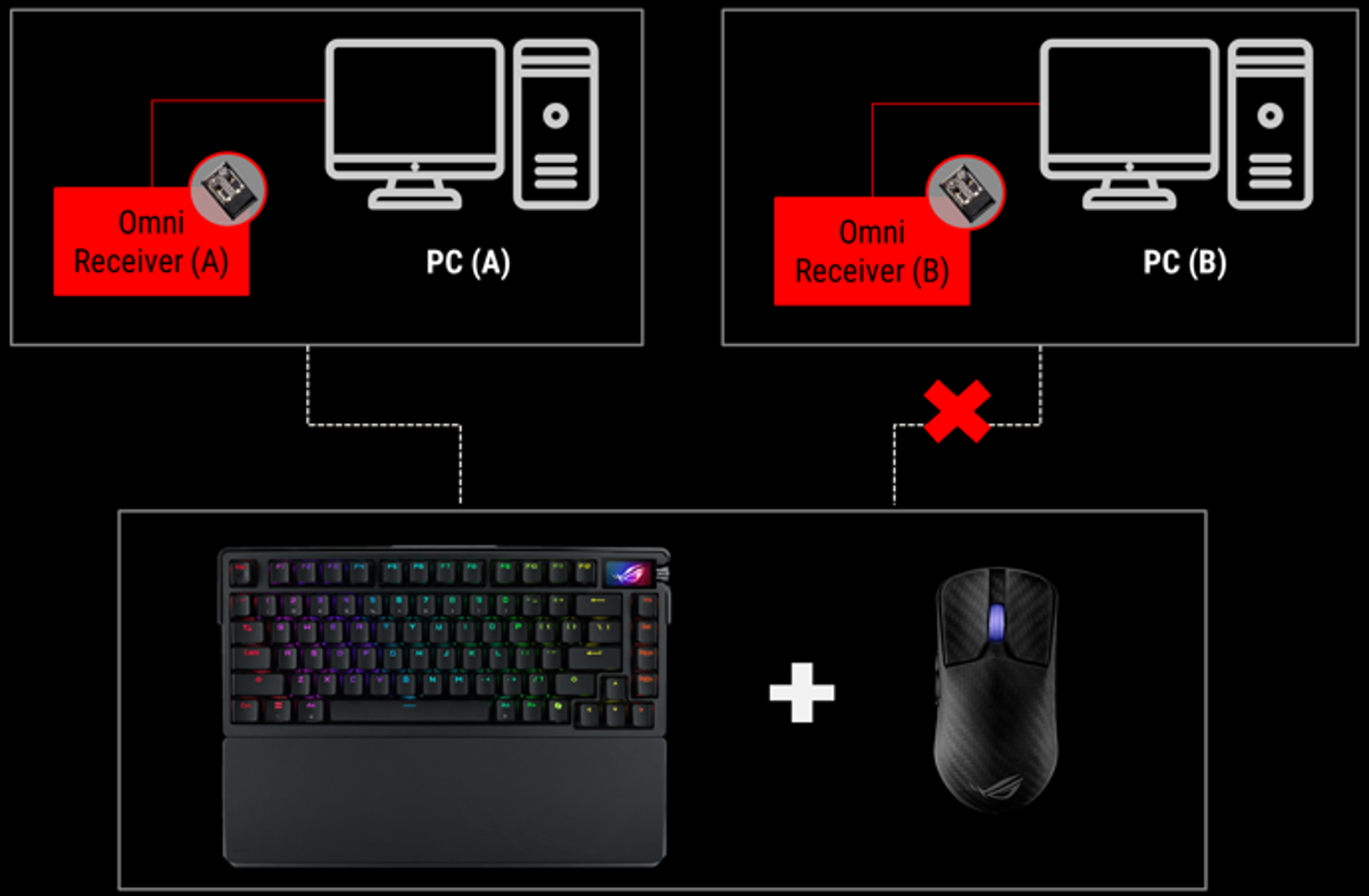
3. Kullandığım fare/klavye aygıtının kablosuz RF2.4G modunda çalışmaması durumunda ne yapmalıyım?
A. Fare/klavye aygıtının ROG Omni Alıcı sayfasında görünüp görünmediğini kontrol edin.
i. Aygıt sayfada görünmüyorsa, “ROG Omni Alıcıyı aygıtlarla eşleştirme ve eşleştirmeyi kaldırma yöntemleri” bölümünde yer alan talimatları uygulayarak ROG Omni Alıcıyı aygıtla eşleştirmeniz önerilir.
ii. Aygıt sayfada görünüyorsa, aygıt eşleştirme verilerini silmek için “Sıfırla ve Eşleştir” düğmesine tıklamanız ve ardından tekrar eşleştirmek için talimatları izlemeniz önerilir. 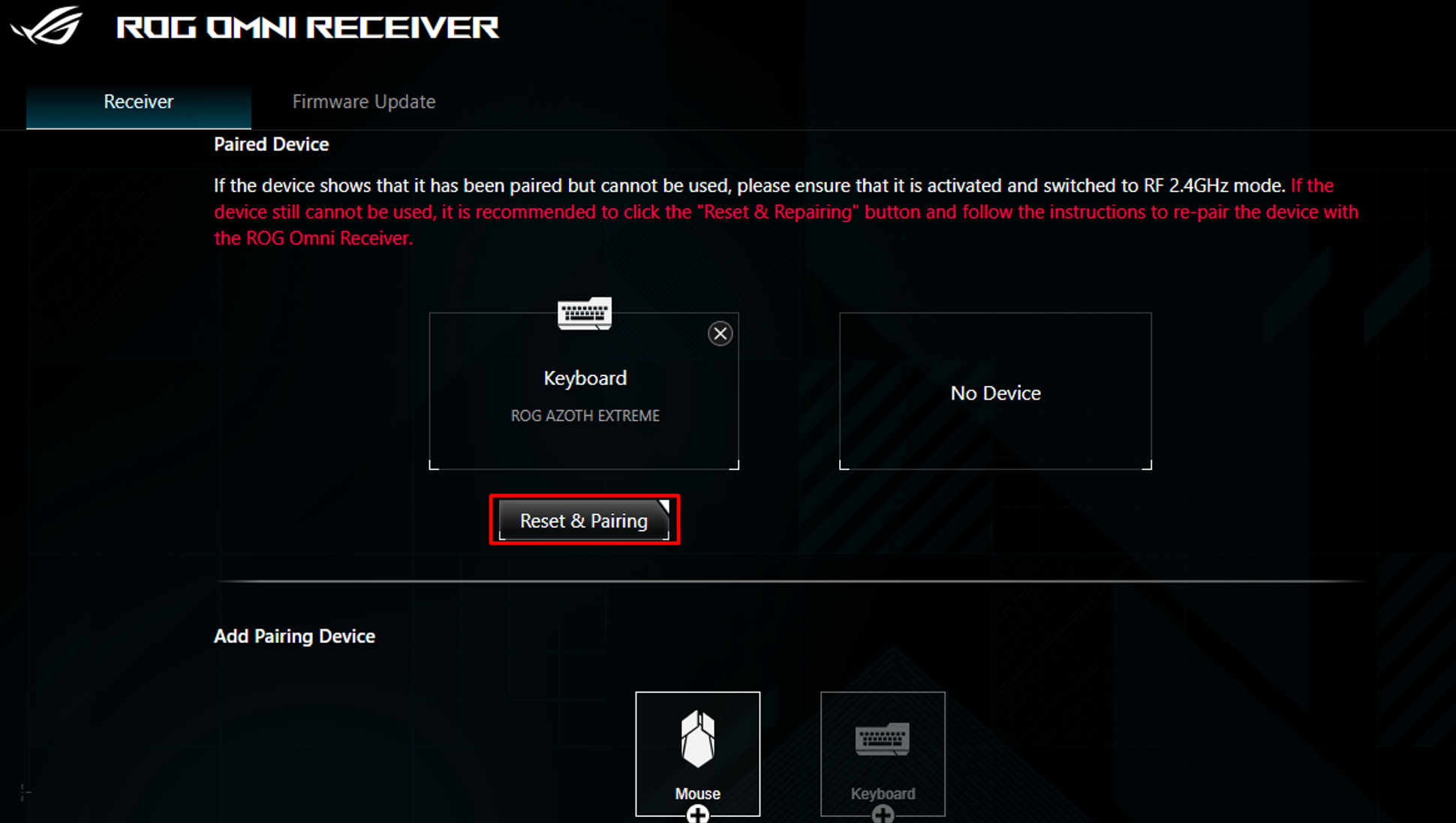
Aygıt yeni bir ROG OMNI ALICI ile eşleştirildiğinde önceki alıcının bağlantısının geçersiz hale geleceği unutulmamalıdır. Ekranda aygıtın eşleştirildiği ancak kullanılamadığı belirtiliyorsa, aygıtın farklı bir alıcıyla eşleştirilmiş olması muhtemeldir. Bunun nedeni, orijinal alıcı eşleştirme verilerini hatırlıyor olsa da aygıtın yalnızca yeni eşleştirilen alıcıyla çalışmasıdır.
4. Eşleştirme başarısız olursa ne yapmalıyım?
Yeniden Dene öğesini seçtikten sonra eşleştirme işlemini yeniden yapmanız önerilir. “ROG Omni Alıcıyı aygıtlarla eşleştirme ve eşleştirmeyi kaldırma yöntemleri” bölümündeki talimatları uygulayın.
Sorun devam ediyorsa, tekrar eşleştirmeyi denemeden önce aygıtınızı yaklaşık 1 saat şarj edin.
5. Onarıma yönlendirirken hangi aygıtların gönderilmesi gerekir?
Onarıma için yönlendirirken fare ve klavyenin yanı sıra ürüne takılı olan alıcıyı da göndermeniz gerekmektedir.