ASUS Sistem Yapılandırma Aracı - Ana Kart Değişimi Sonrası Kendi Kendine Değişim Çözümü
ASUS kendi kendine parça değiştirme çözümünü kullandığınız ve tüm bileşen değiştirme prosedürünü tamamladığınız için teşekkür ederiz. Belirtilen işlemi başarıyla tamamladıktan sonra, aşağıdaki adımlar cihazınızın onarım sonrası en iyi şekilde çalışmasını ve ileride ASUS RMA hizmetlerinden yararlanabilmesini sağlayacaktır. Cihazınız henüz onarım görmediyse, kendi kendinize onarım bilgilerine erişmek için verilen web sitesini ziyaret etmenizi öneririz.
ASUS Windows Dizüstü Bilgisayarlar, Masaüstü Bilgisayarlar, Hepsi Bir Arada Bilgisayarlar, Mini PC’ler ve Oyun El Konsolları.
Lütfen ASUS Kendi Kendine Parça Değiştirme Çözümü web sitesine erişin ve üzerindeki tüm bilgileri tamamen okuyun. Sonrasında lütfen [Yukarıdaki bilgileri okudum ve Devam Etmeyi kabul ediyorum] kutusunu işaretleyin ve [Devam Et] butonuna tıklayın.
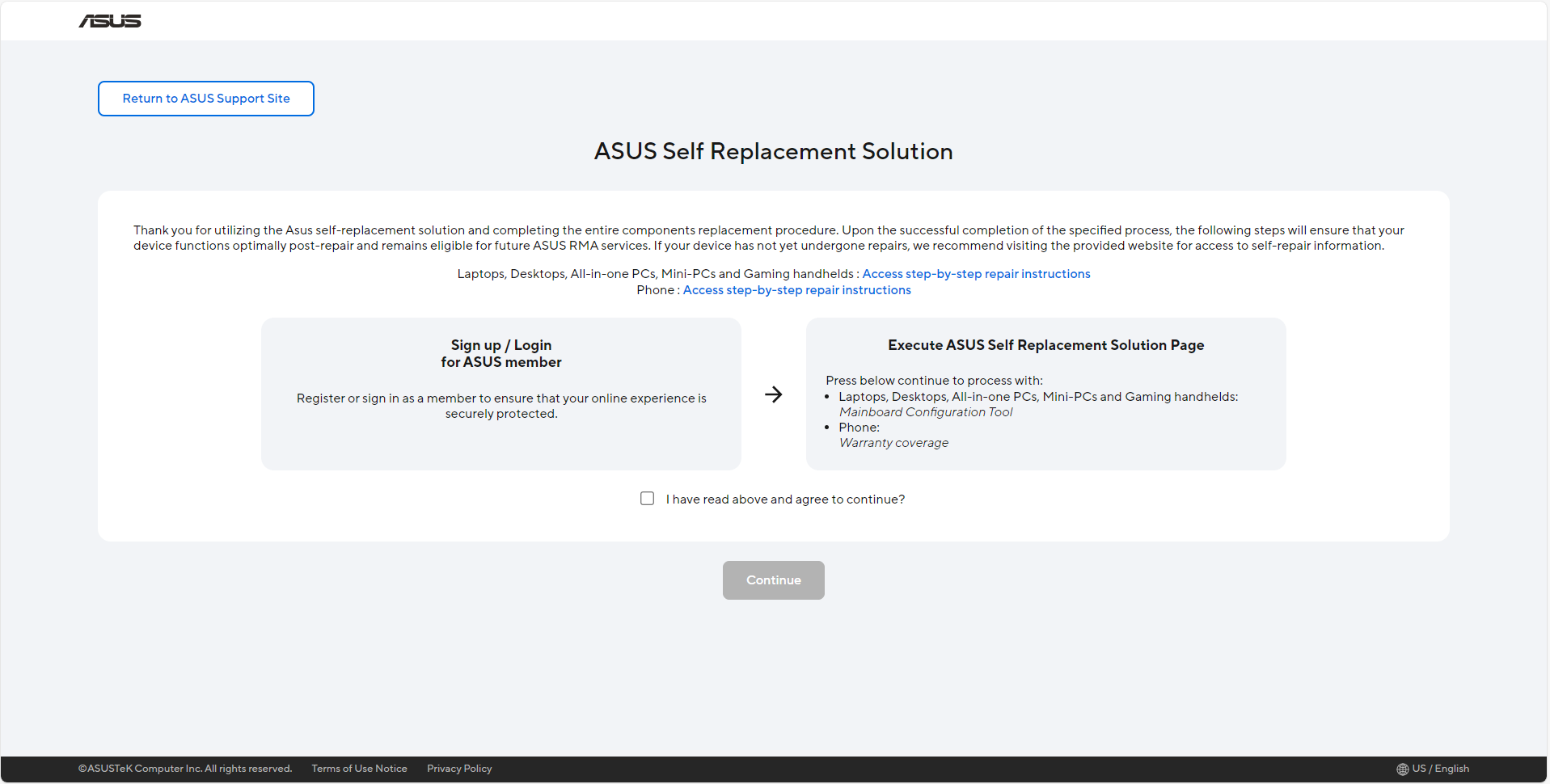
[Kişisel kullanıcı] için, lütfen [Kişisel kullanıcı olarak giriş yap] seçeneğini seçin.
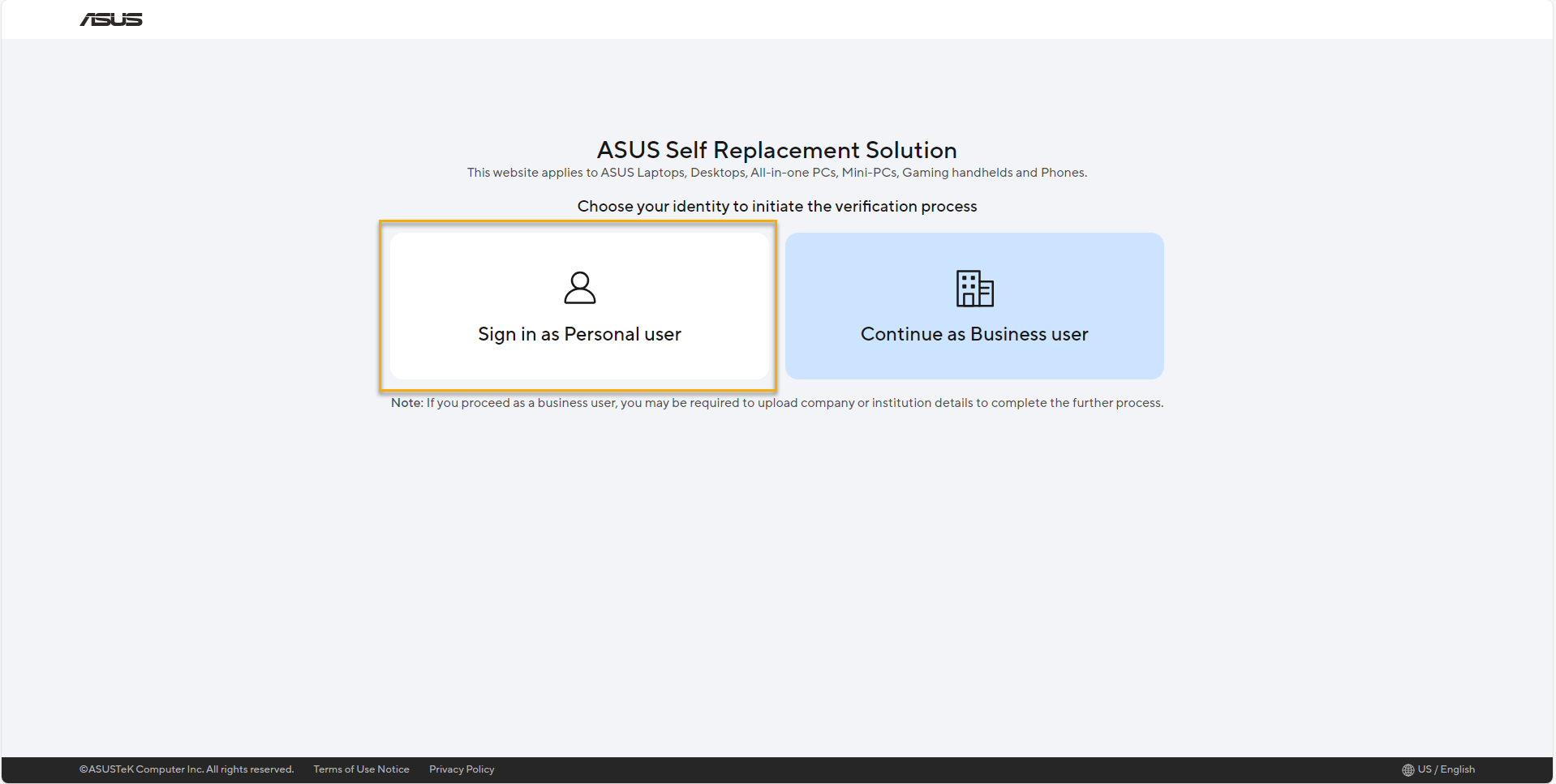
Giriş sayfasında, ASUS üye hesabınızı ve şifrenizi girin.
* ASUS hesabı nasıl kaydedilir konusundaki bağlantıya bakınız.
Değişimini zaten tamamladığınız ürün seri numarasını seçin ve ardından doğrulama işlemi için [Devam et] düğmesine tıklayın,
* Yalnızca kayıtlı ürünler ASUS Kendin Değiştir Çözümü için uygun olanlar bu sayfada gösterilecektir.
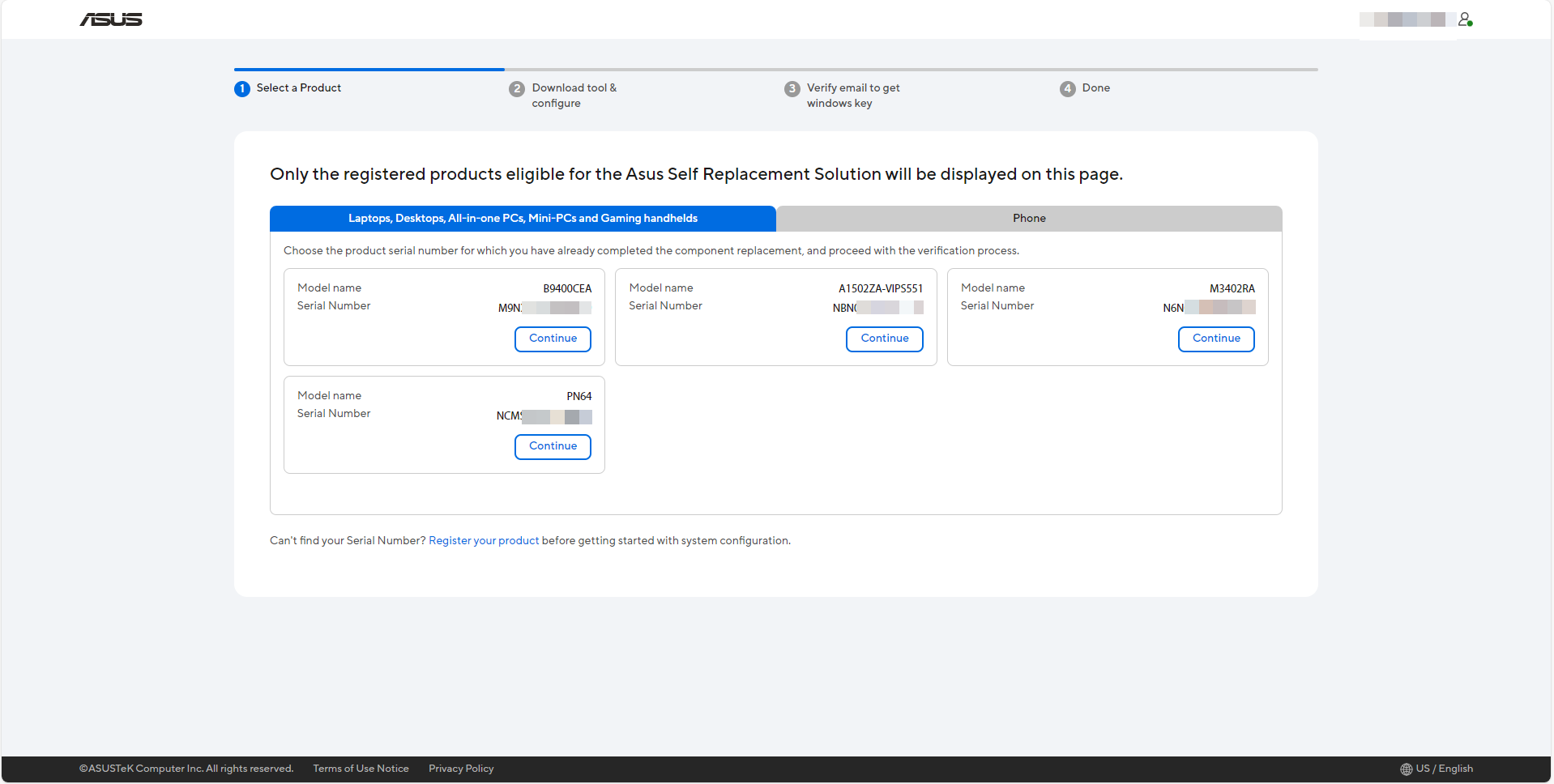
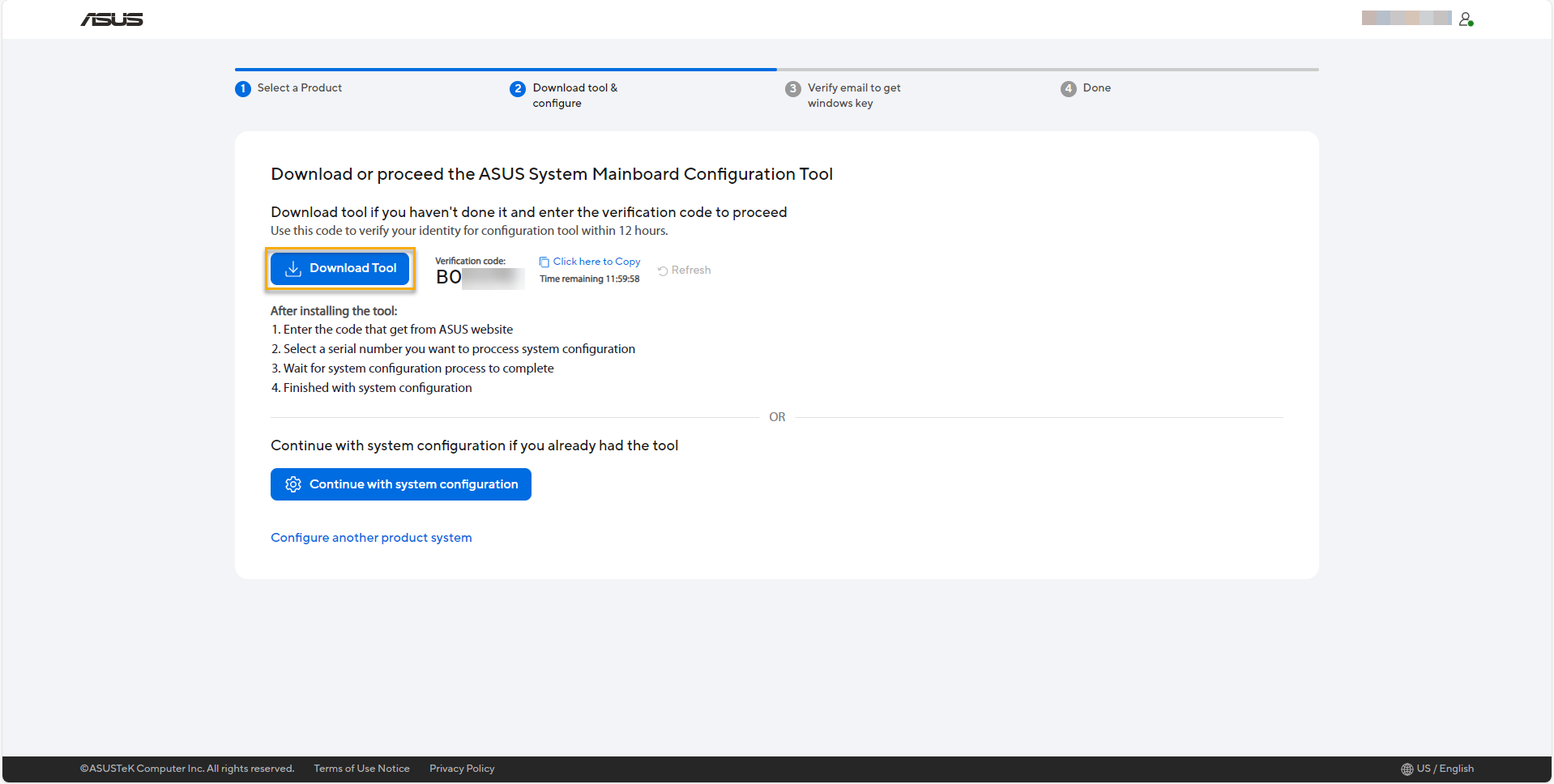
Lütfen ASUS Sistem Ana Kart Yapılandırma Aracını indirin ve ardından araç başlatma için doğrulama kodunuzu kopyalayın.
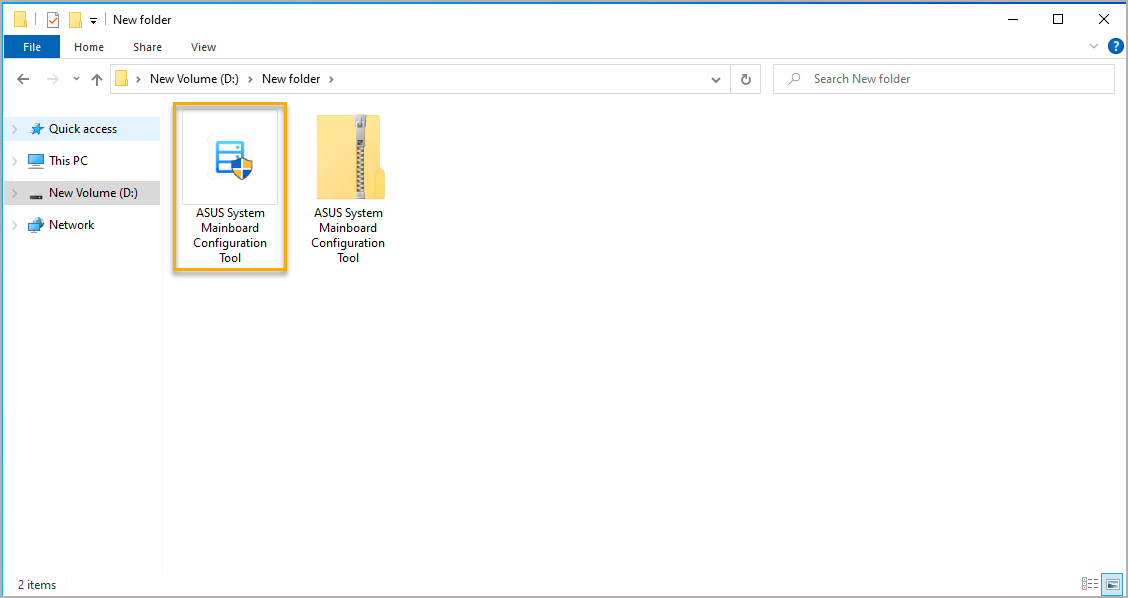
ASUS Sistem Anakart Yapılandırma Aracını çalıştırmak için, lütfen aracı değiştirmesini tamamladığınız ürün üzerinde çalıştırınız. Araç dosyasını [ASUS Sistem Anakart Yapılandırma Aracı.ZIP] olarak çıkarmanız gerekiyor, ardından klasördeki [ASUS Sistem Anakart Yapılandırma Aracı.exe] dosyasına çift sol tıkla fare ile tıklayın.
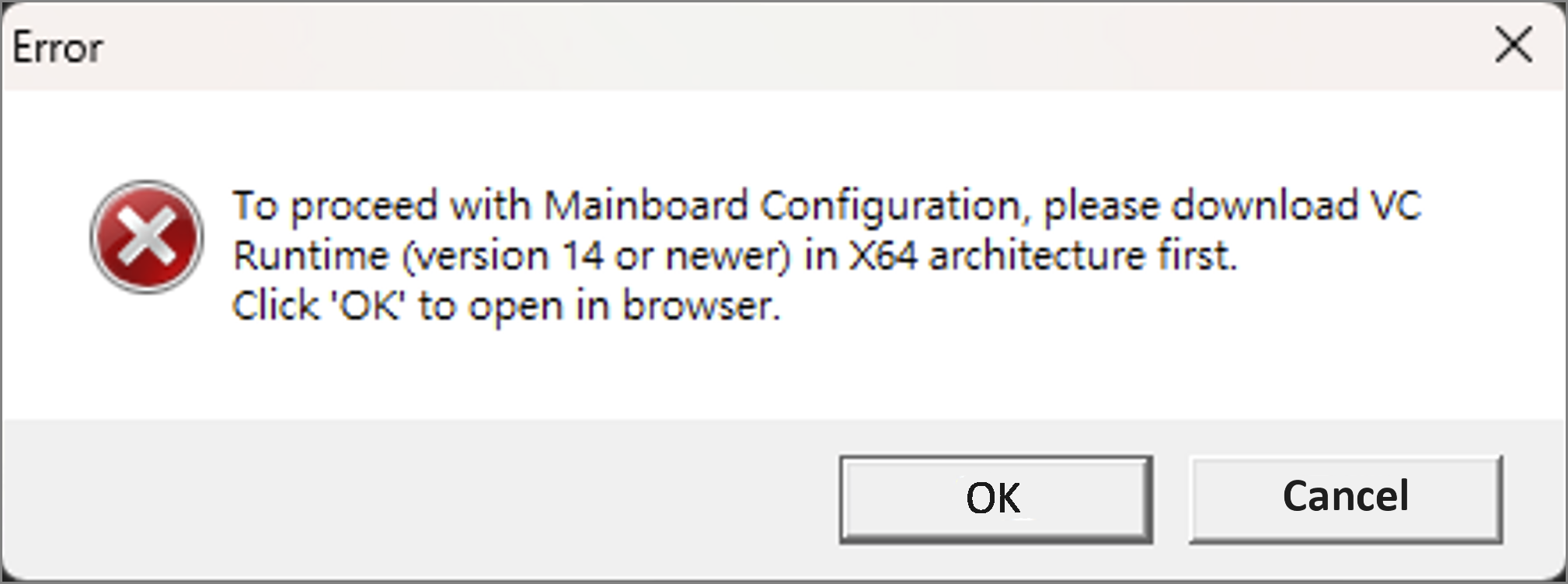
ASUS Sistem Anakart Yapılandırma Aracını çalıştırırken, aşağıdaki gibi bir Hata mesajı açılır. Düzeltmek için X64 mimarisinde VC Runtime indirip kurabilirsiniz, ayrıca [Tamam] tuşuna basarak indirme sitesini ziyaret edebilirsiniz.
Lütfen En Son Microsoft Visual C++ Yeniden Dağıtılabilir X64 Mimarisine sahip sürümü indirin ve ardından EXE dosyasını çalıştırarak kurun. Sonrasında lütfen cihazınızı yeniden başlatın, ardından tekrar ASUS Sistem Anakart Yapılandırma Aracını başlatabilirsiniz.
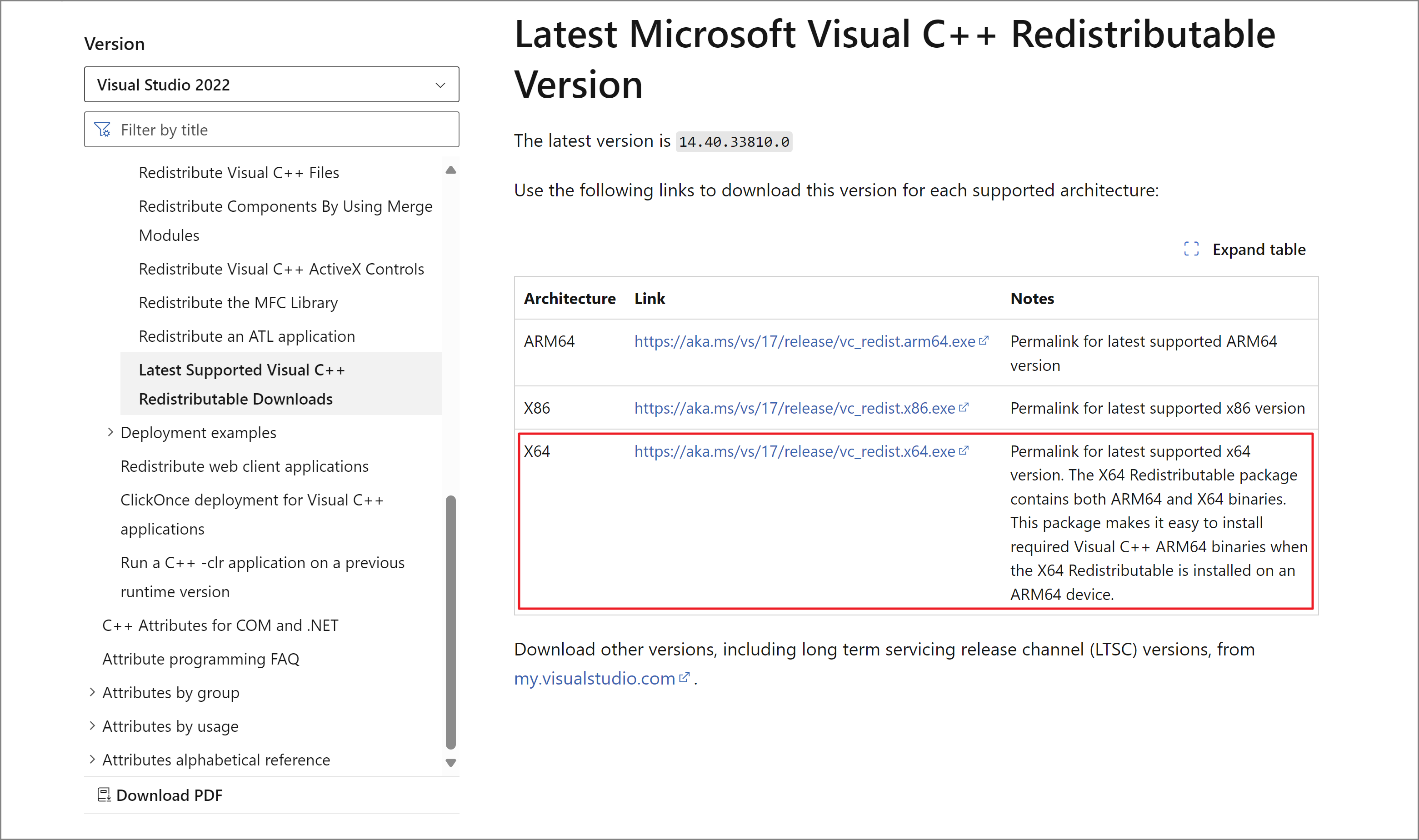
Aracı başlatın, ASUS Kendi Kendine Değiştirme Çözüm web sitesinden aldığınız doğrulama kodunu girin, ardından devam etmek için [Doğrula] tuşuna basın.
*Doğrulama kodunuzu Buradan alın.
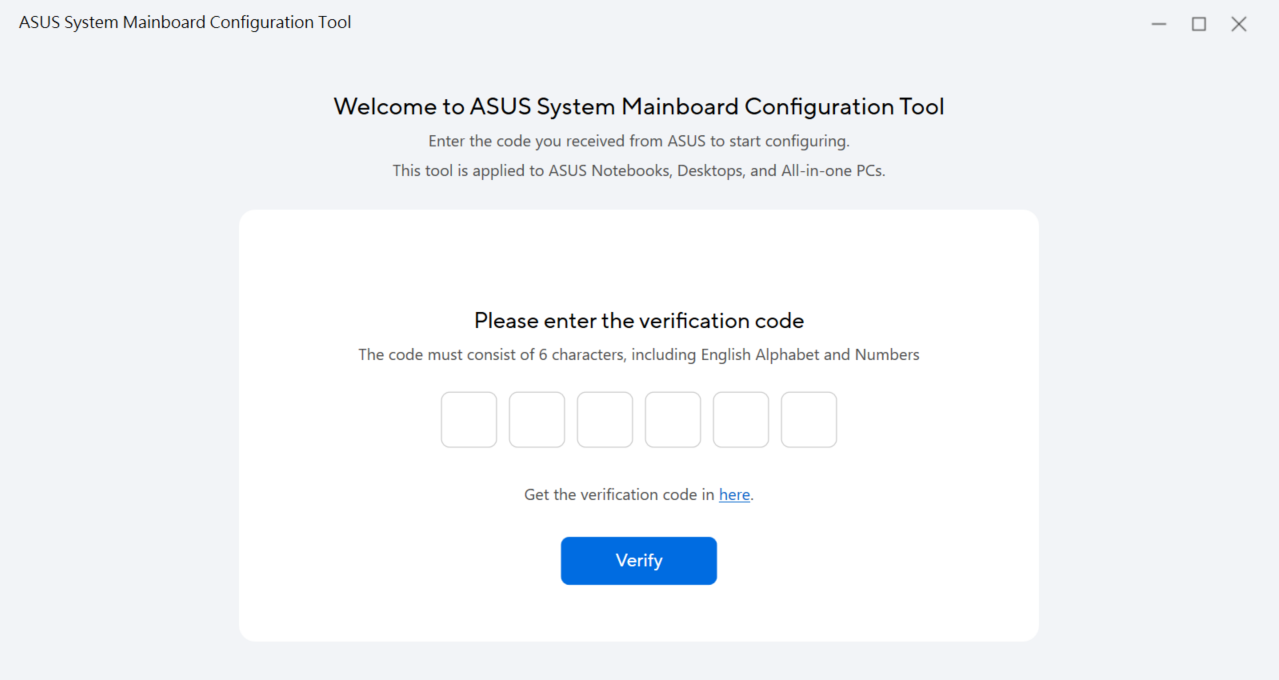
Sonra, ürün seri numaranızı seçin ve [Yapılandırmak için devam et] üzerine tıklayın.
*Ürün Seri Numarası ve Kontrol Numarası Nasıl Bulunur.
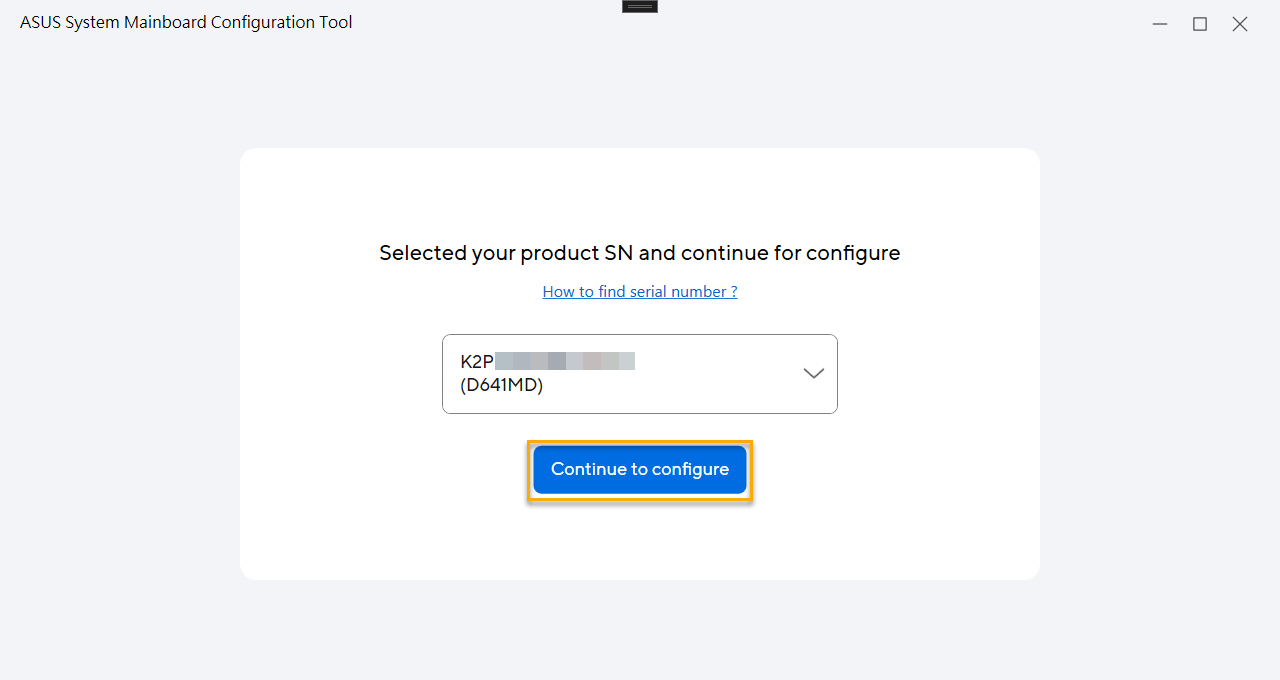
Bazı seçili modeller için, lütfen klavye arka ışığının olup olmadığını doğrulamak için yönergeyi izleyin.
*Yalnızca seçili modeller için.
Araç verileri otomatik olarak yapılandıracaktır, [Yapılandırma başarılı] görüntülendiğinde, yapılandırma tamamlanmış demektir.
Ürününüz satın alma sırasında Windows işletim sistemi ile geldiyse, lütfen Windows Anahtarını almak için devam edin.
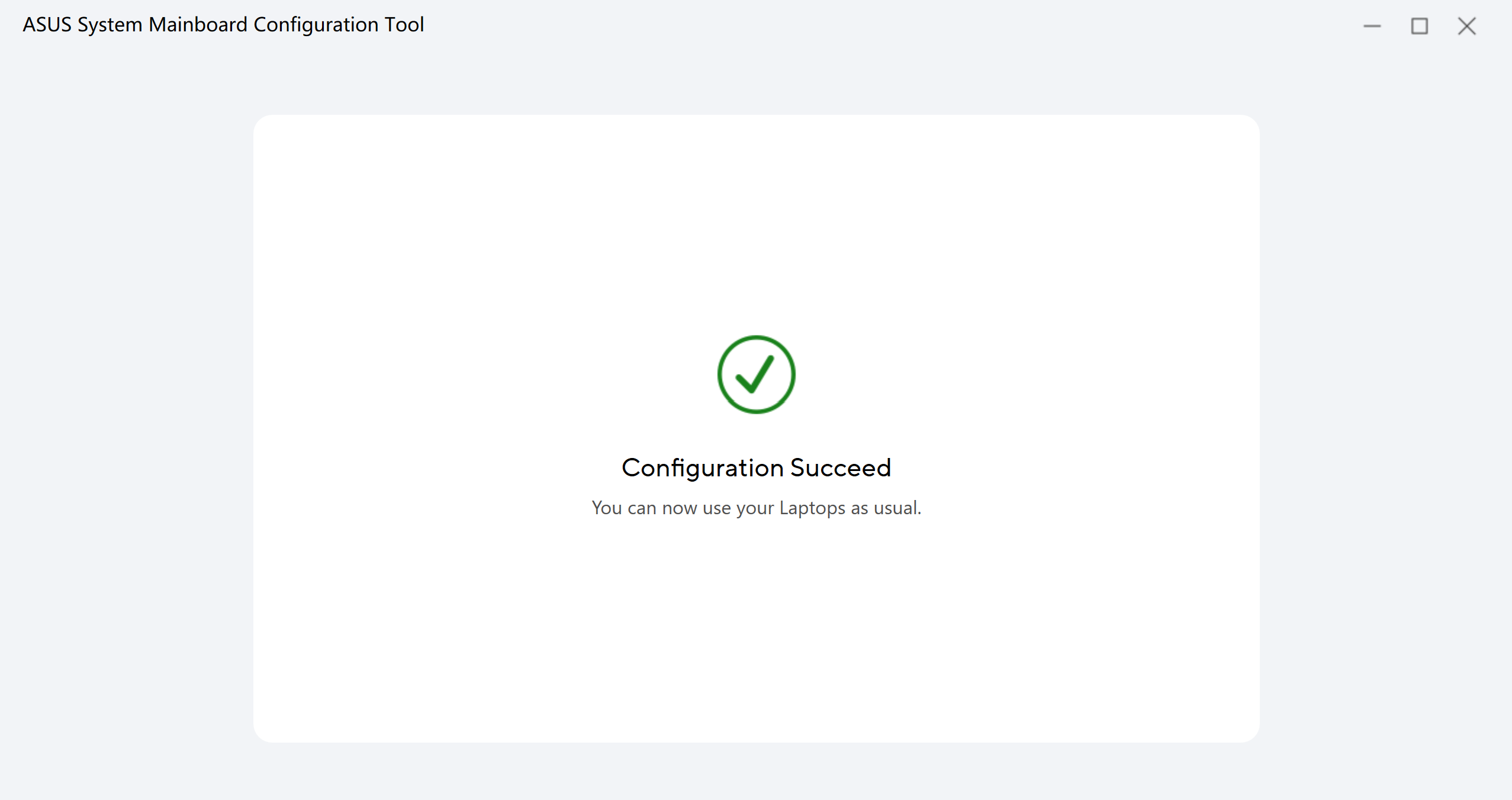
Ürününüz satın alma sırasında Windows işletim sistemi ile geldiyse, yapılandırma tamamlandıktan sonra aşağıdaki bilgileri görüntüleyecektir.
Lütfen Windows Anahtarını almak için yönergeyi takip edin.
*Buraya Tıklayın ve ürün SN'nizi seçerek Windows Anahtarını alın.
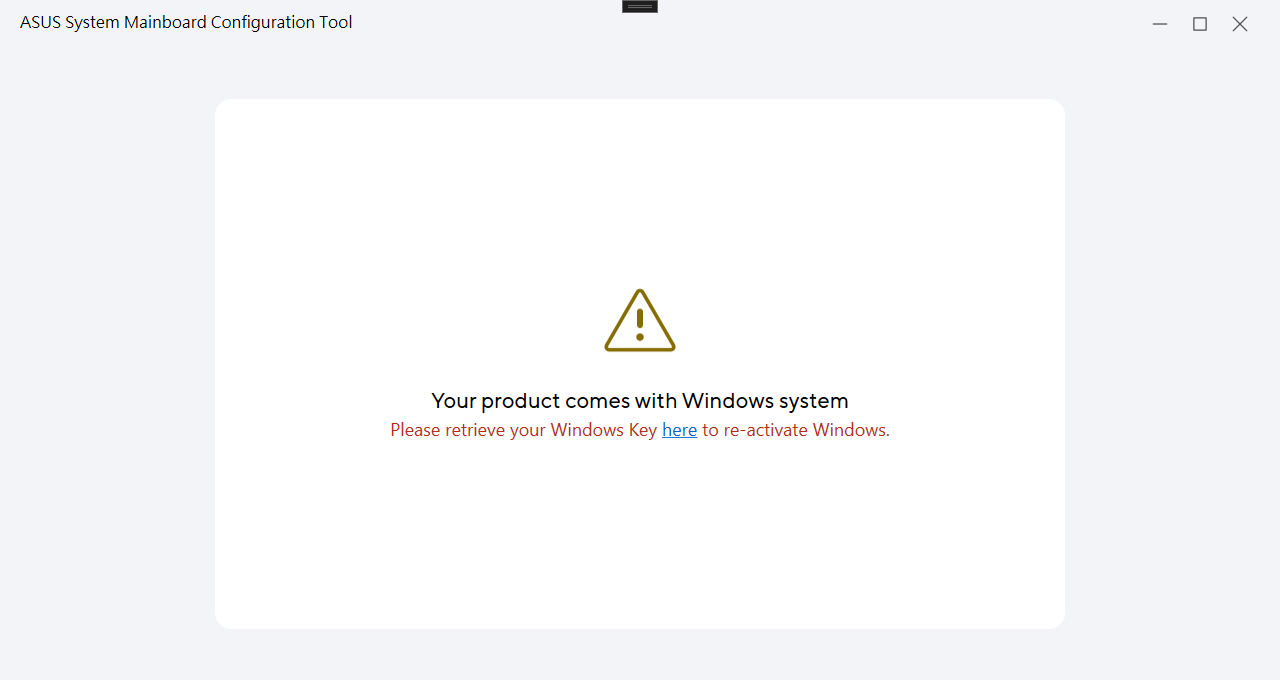
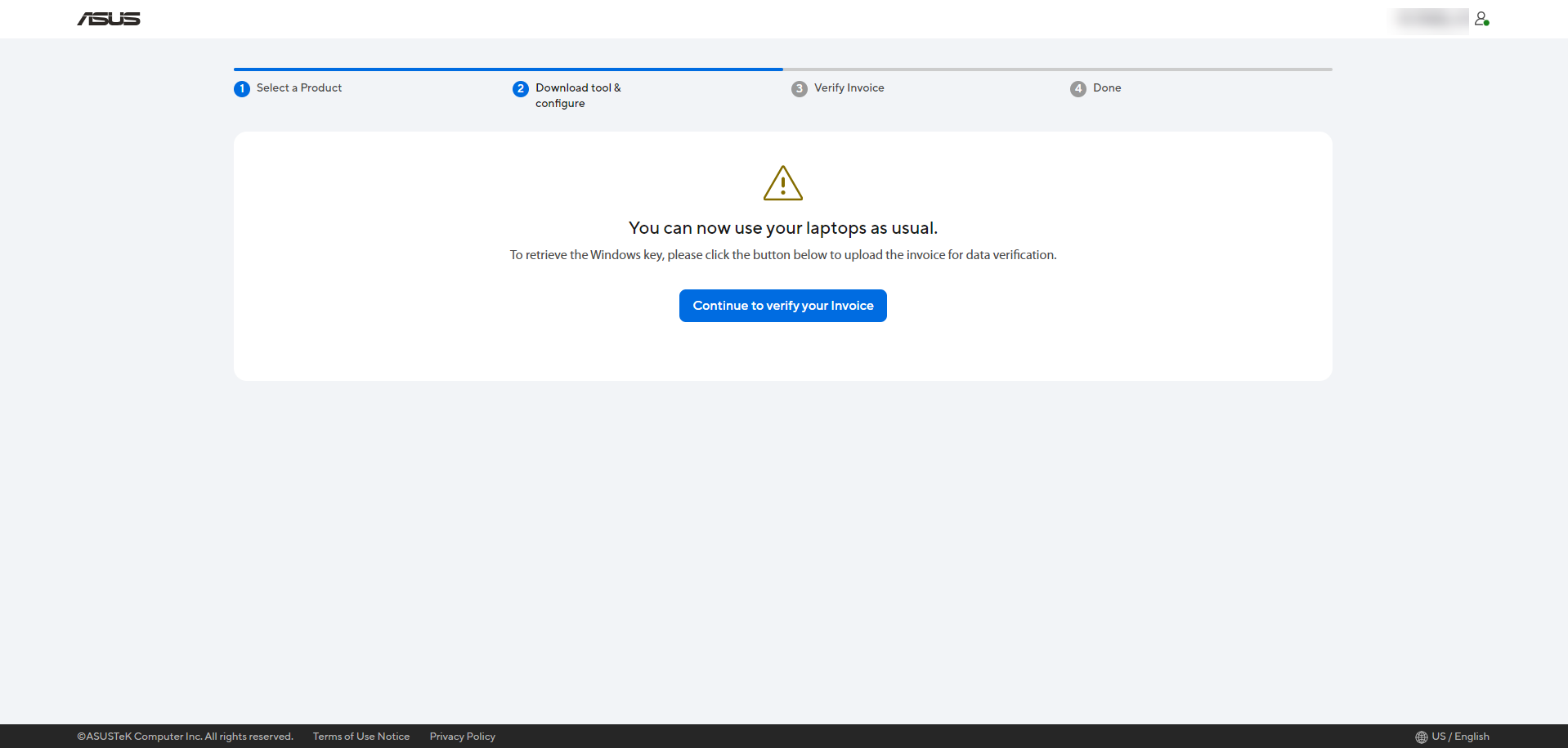
Windows Anahtarını almak için, lütfen [Faturanızı doğrulamaya devam edin] butonuna tıklayarak önce veri doğrulamanız için faturayı yükleyin.
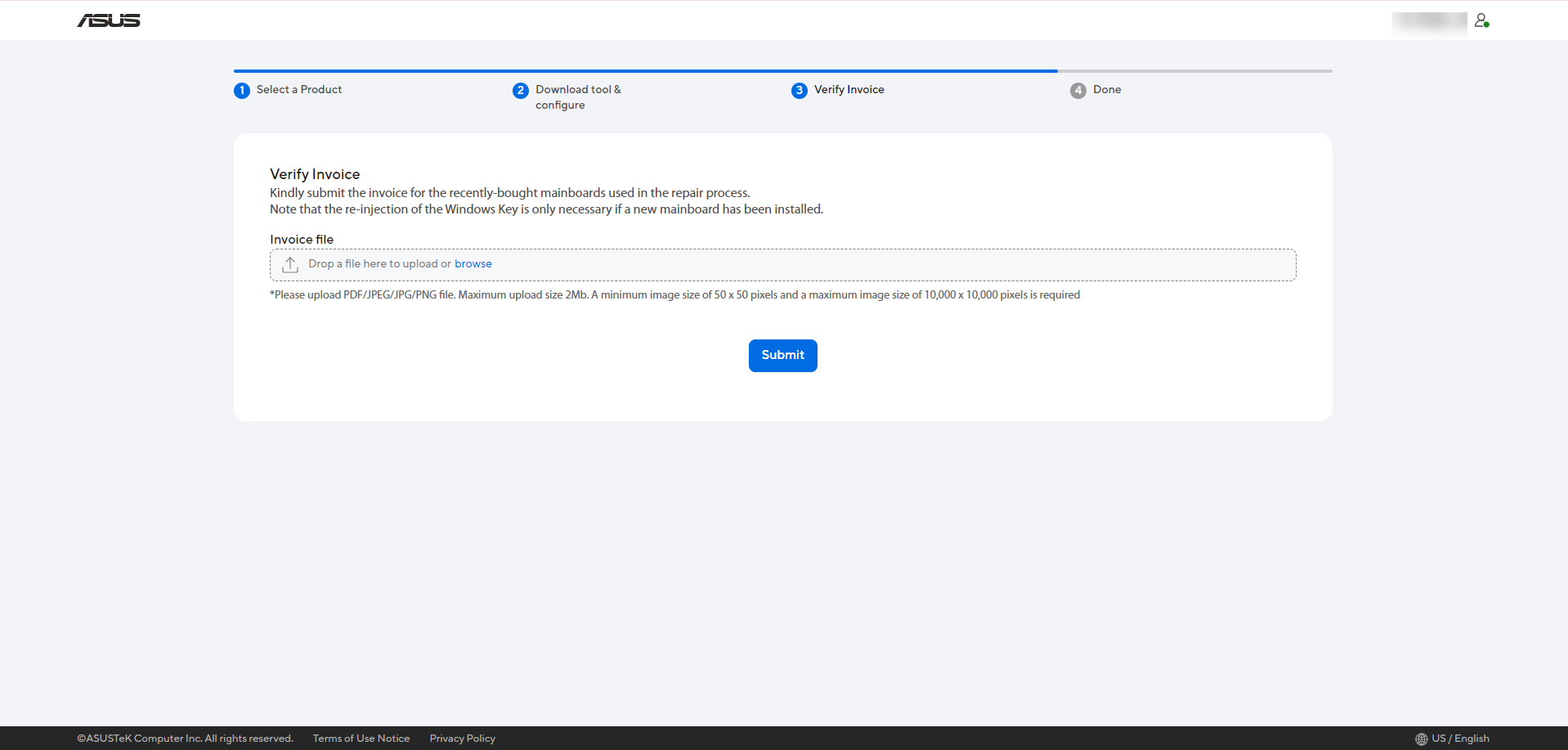
Lütfen onarım sürecinde kullanılan yeni aldığınız anakartın faturasını sununuz.
Not: Windows Anahtarının yeniden yüklenmesi yalnızca yeni bir anakart takıldıysa gereklidir.
Gönderimden sonra, inceleme sürecimiz için lütfen 3-5 iş günü bekleyiniz.
Doğrulama tamamlandığında, ASUS size sonucu e-posta ile bildirecektir.
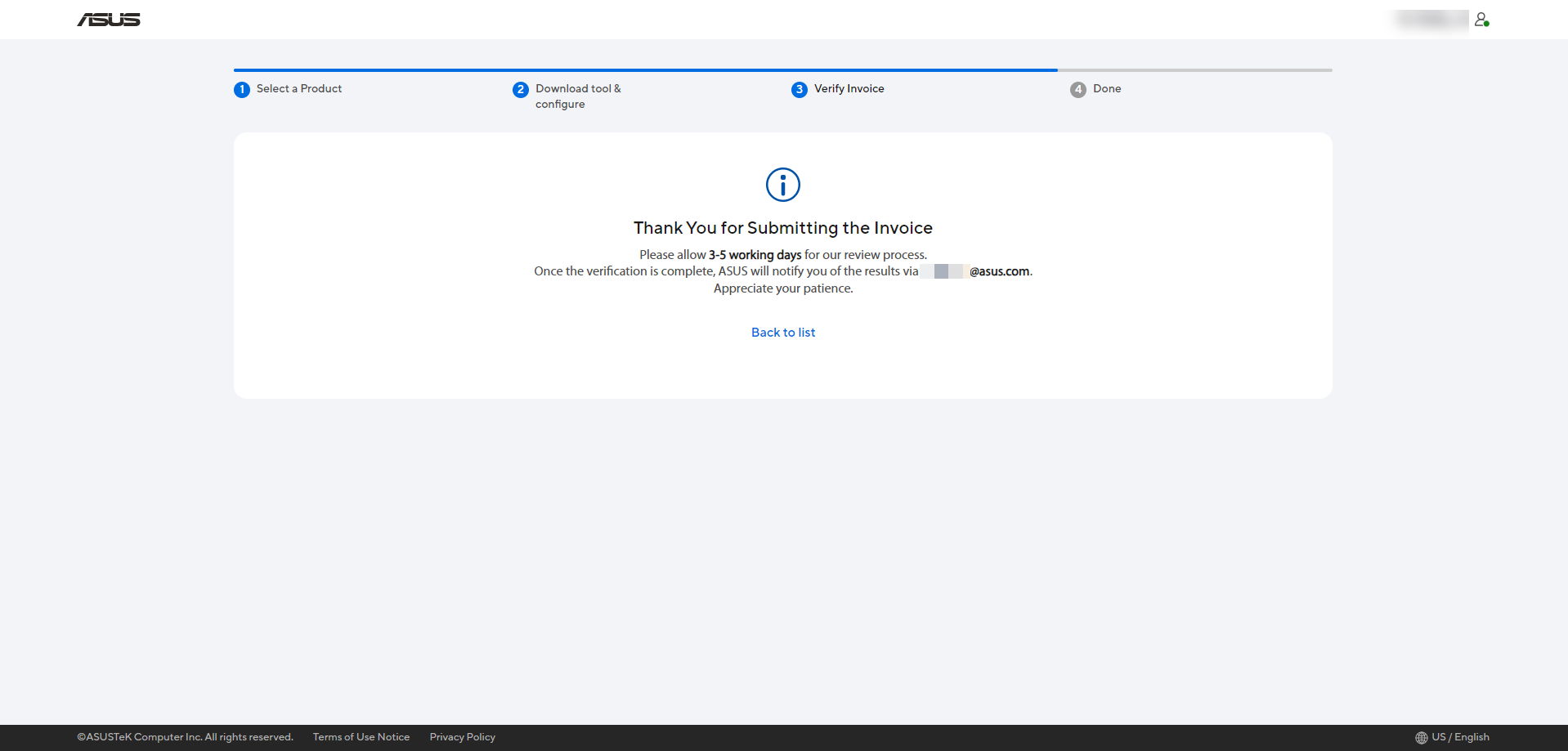
Ne zamanASUS doğrulama e-postasını aldıktan sonra, e-postadaki bağlantı üzerinden Windows Key alma işlemine devam edebilirsiniz.
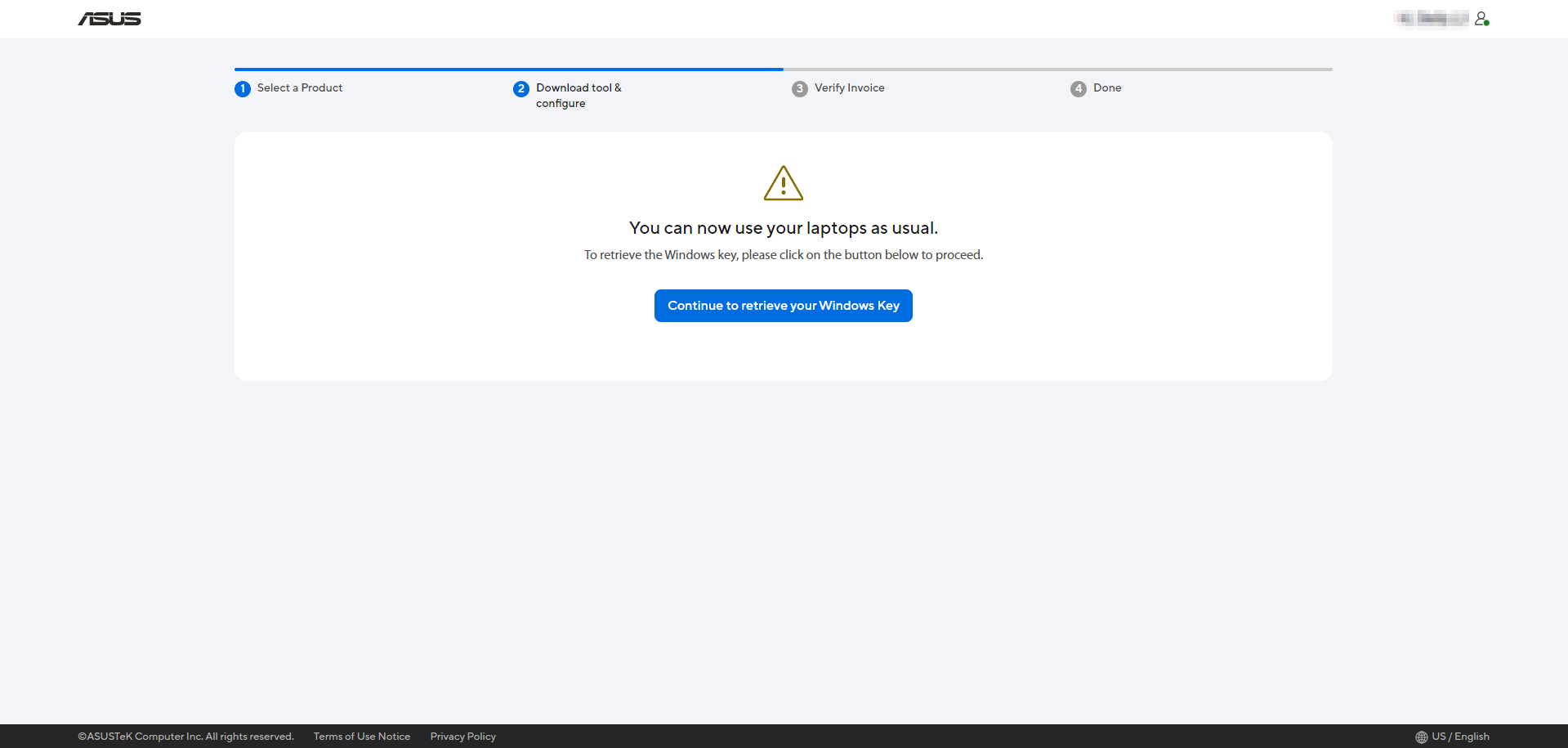
ASUS Self Replacement Solution web sitesine geri döneceksiniz ve Windows Key’i almak için lütfen [Windows Key’inizi almak için devam edin] butonuna tıklayın.
Lütfen ürün seri numaranız ve Windows Key’inizi doğrulayın ve Windows Aktivasyonu, Ürün Anahtarının Alınması ve Değiştirilmesi kılavuzuna başvurarak Windows Key’inizi tekrar girip cihazınızı eskisi gibi kullanmaya devam edin.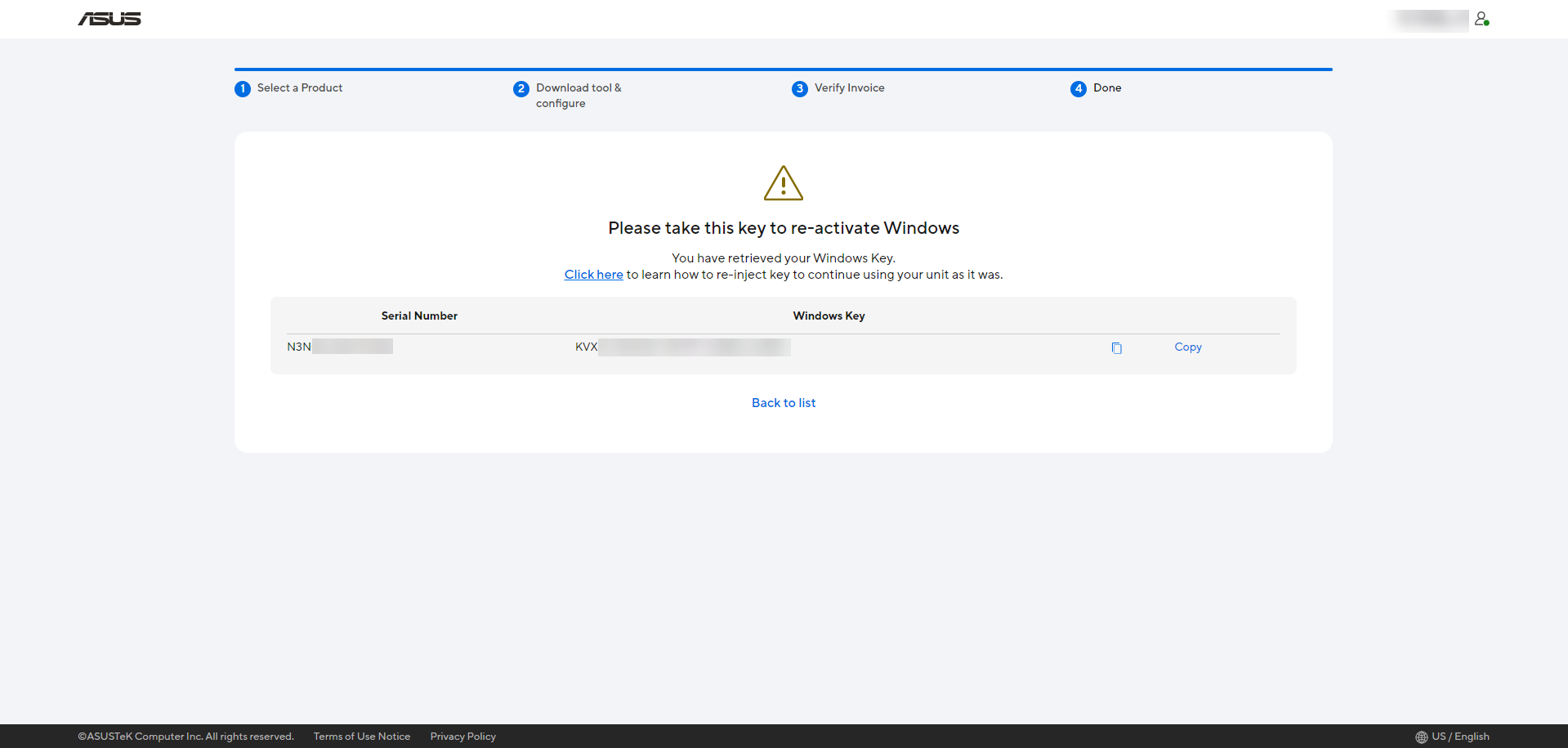
Lütfen ASUS Self Replacement Solution web sitesine erişin ve üzerindeki tüm bilgileri dikkatlice okuyun. Ardından, [Yukarıdakileri okudum ve Devam etmeyi kabul ediyorum] kutusunu işaretleyin ve [Devam et] butonuna tıklayın.
[İş kullanıcısı] için lütfen [İş kullanıcısı olarak devam et] seçeneğini seçin.
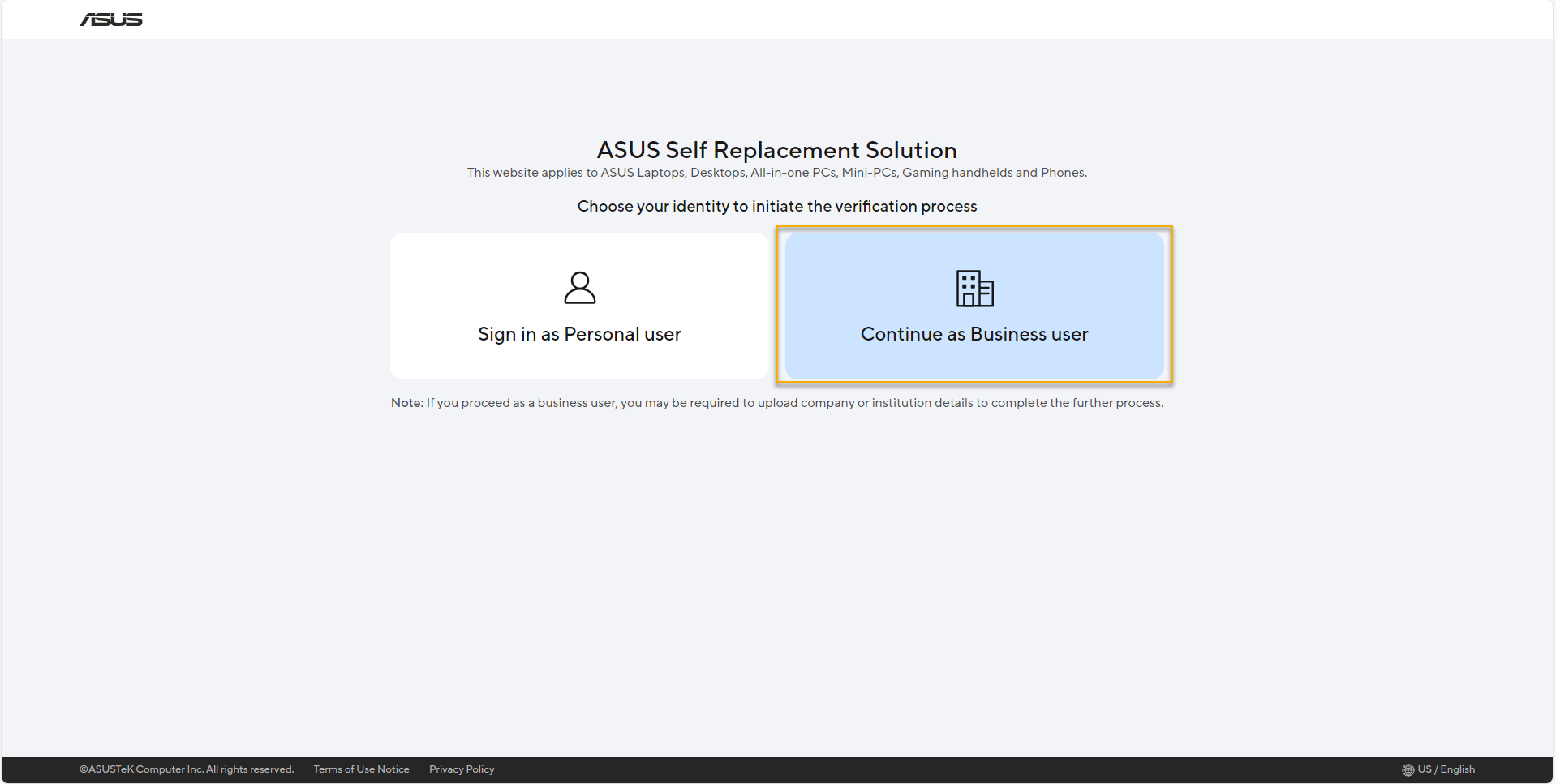
Giriş sayfasında, İş E-postanızı ve Vergi numaranızı girin.
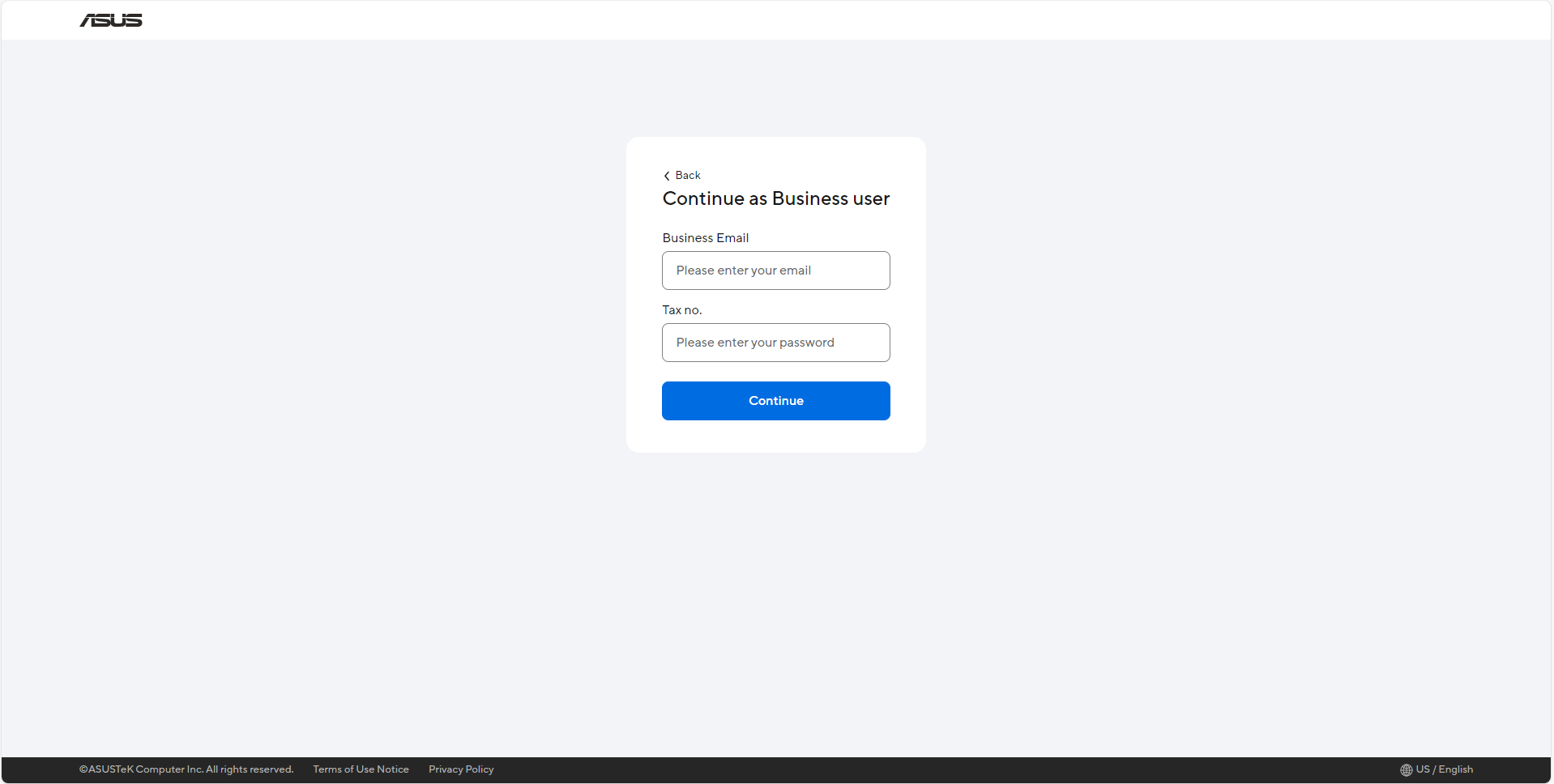
Daha önce değişimini tamamladığınız ürün seri numarasını girin ve ardından yeni seri numarası eklemek için [Ekle]’ye tıklayın, ya da SN liste şablonunu indirip doldurabilir ve sonrasında yeni seri numarası eklemek için yükleyebilirsiniz. SN eklemeyi tamamladıktan sonra, [İşletme lisansını yüklemeye devam et]’e tıklayabilirsiniz.
*Lütfen ürün seri numarasını eklemek için yalnızca bir yöntemi manuel olarak güncelle veya şablon yükle seçin. 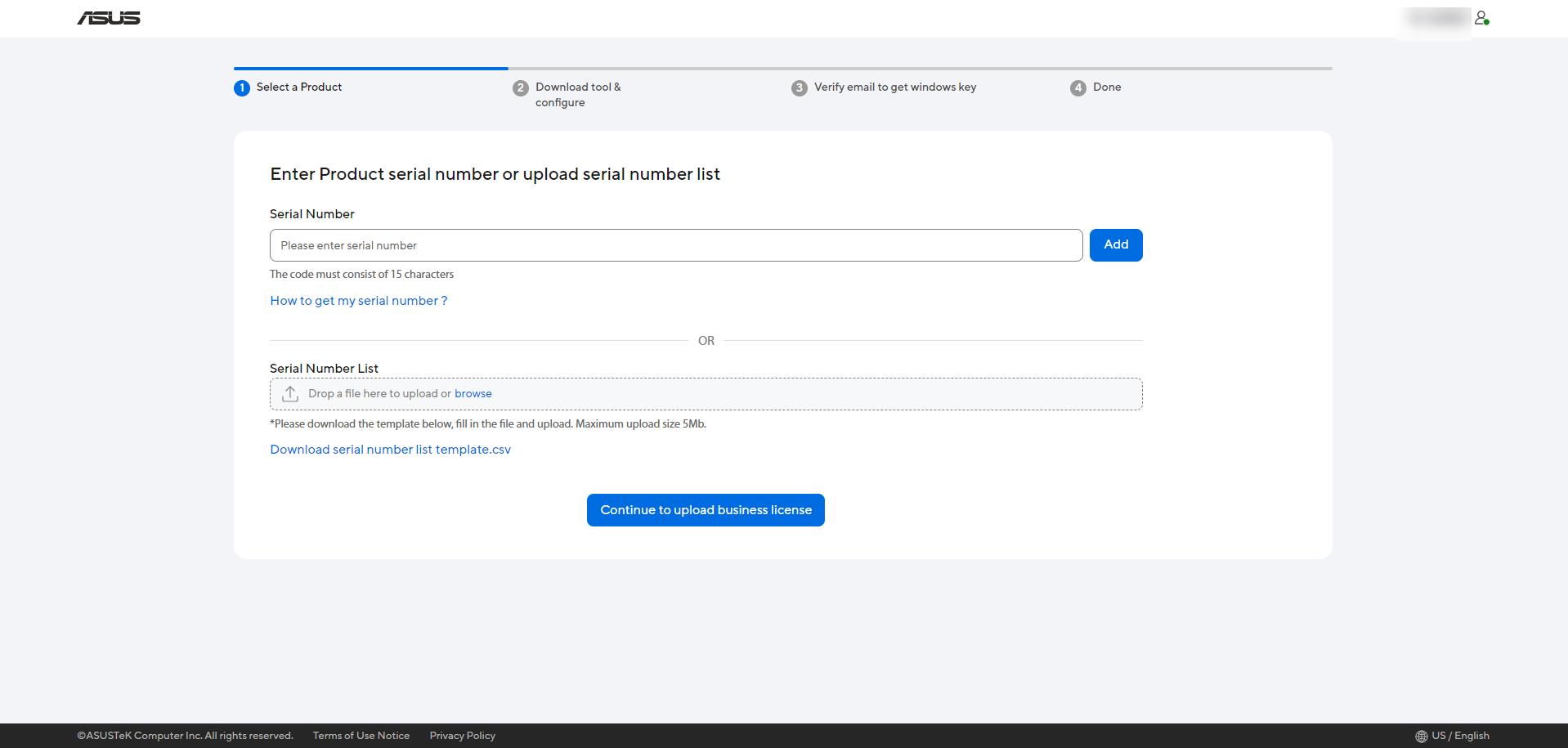
Sonrasında, İşletme lisansınızı ve Faturanızı yüklemelisiniz, ardından devam etmek için [Doğrula]’ya tıklayın.
*İşletme lisansı ve Fatura; PDF/JPEG/JPG/PNG dosya formatlarında yüklenebilir. 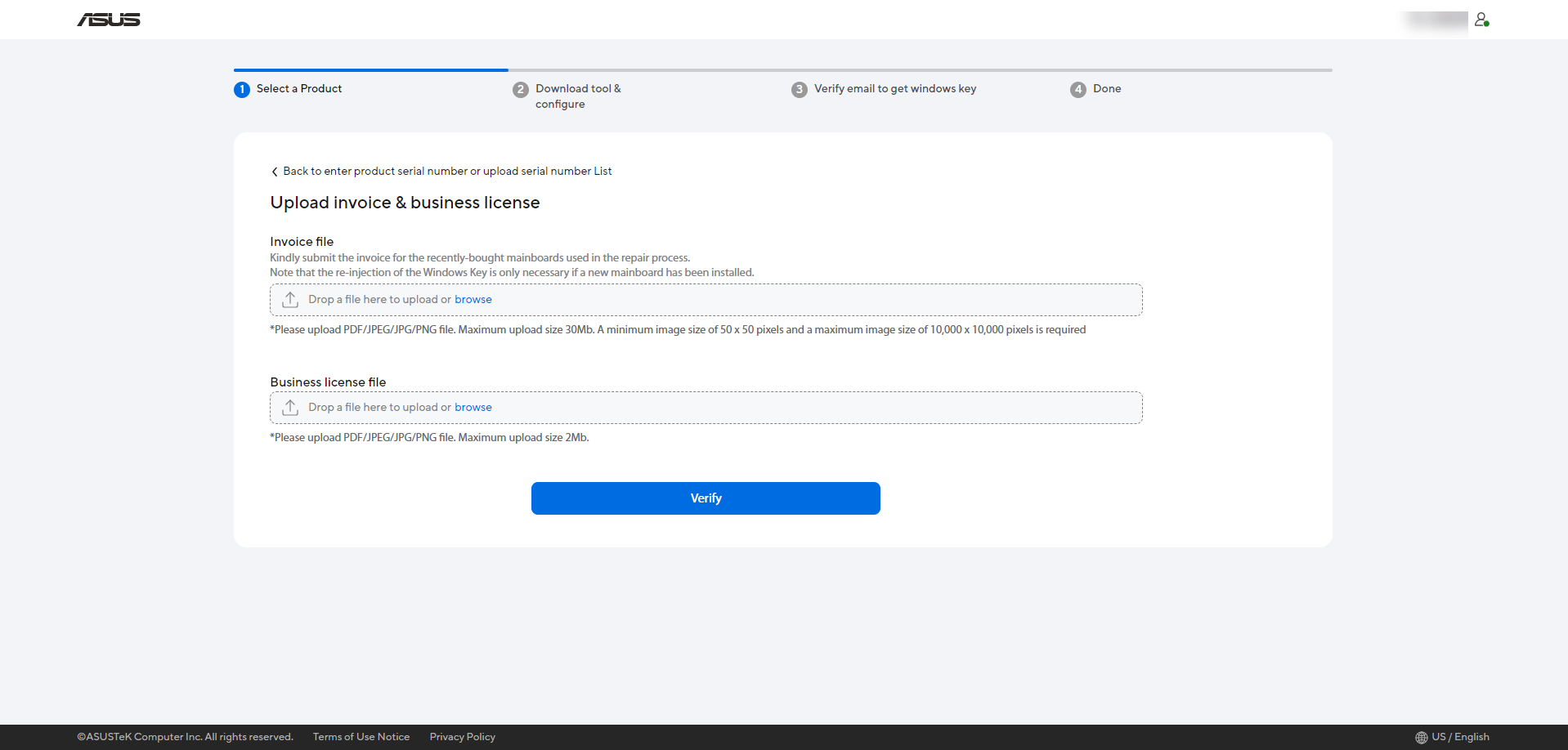
Başvuruyu tamamen gerçekleştiriniz, İşletme Lisansınız ve Faturanız doğrulama sürecindedir.
Lütfen İşletme Lisansı ve Fatura doğrulaması için 5-7 iş günü bekleyin, ardından onaylandığında ASUS sonucu E-posta adresinize gönderecektir. 
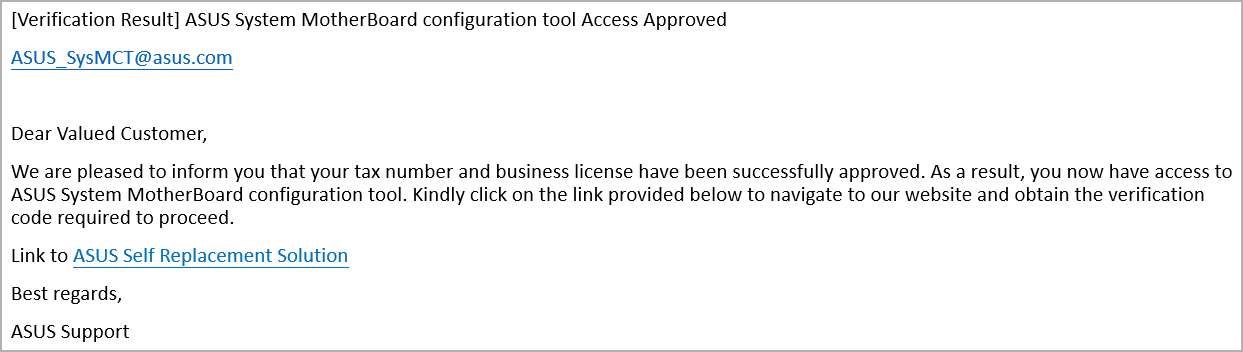
ASUS'tan Vergi numaranız ve Ticaret lisansınızın başarıyla onaylandığına dair e-posta aldığınızda, başvurunuzun başarılı olduğu anlamına gelir, lütfen tekrar ASUS Self Replacement Solution web sitesine giriş yapın.
[Kurumsal kullanıcı] olarak, lütfen [Kurumsal kullanıcı olarak devam et] seçin.
Giriş sayfasında, Kurumsal E-posta adresinizi ve Vergi numaranızı girin.
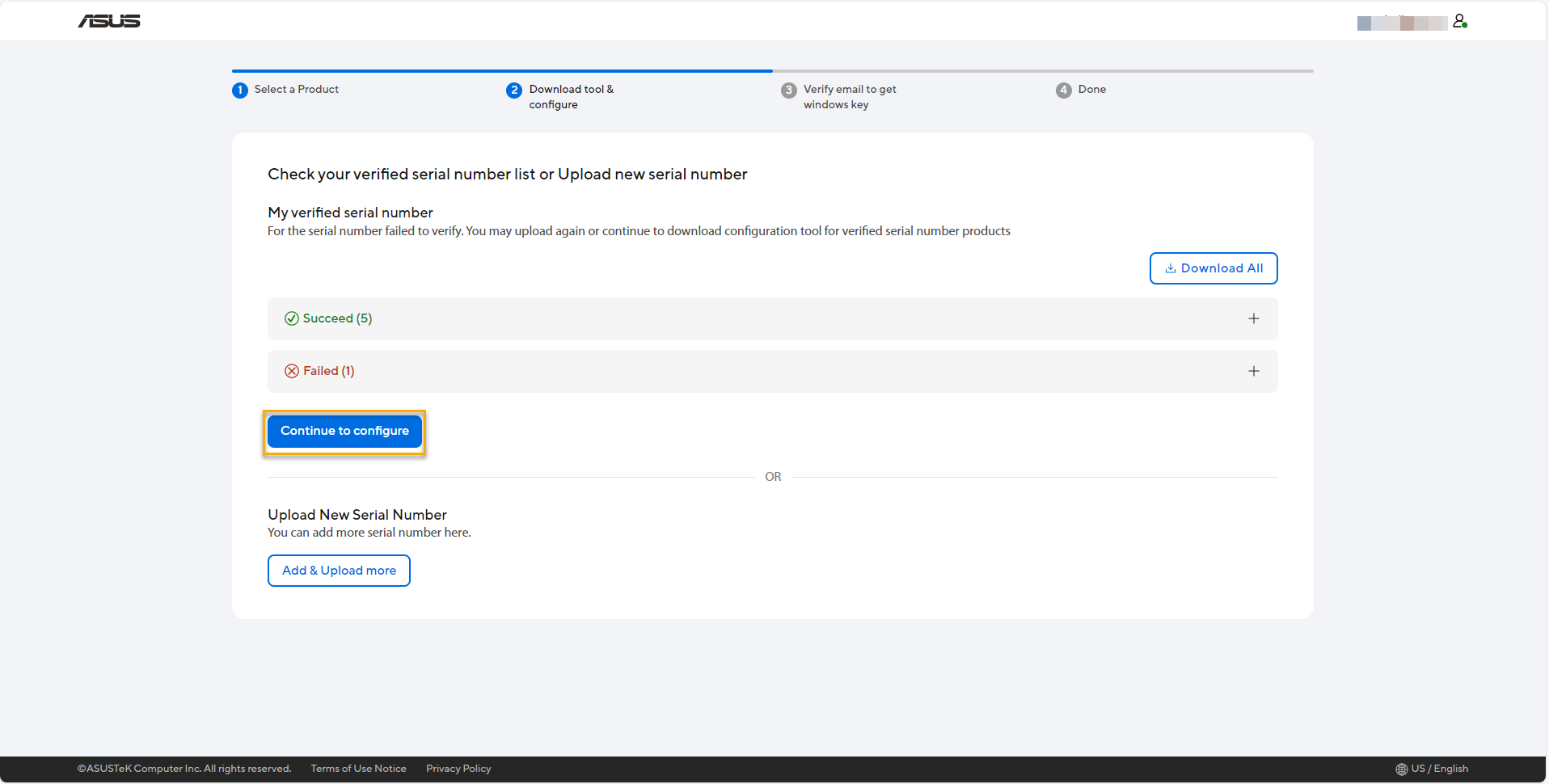
Giriş yaptıktan sonra [Aracı indir & yapılandır] sayfasına ulaşacaksınız, ardından başvurulan tüm ürün seri numaraları ve yükleme tarihi listelenecektir. Ardından aracı indirme işlemine devam etmek için [Yapılandırmaya devam et] tıklayın.
*[Hepsini indir] tıklayarak tüm başarılı ürün SN'lerini ve başarısız sonucu onaylayın.
Lütfen ASUS System Mainboard Configuration Tool'u indirin ve ardından aracın başlatılması için doğrulama kodunuzu kopyalayın.
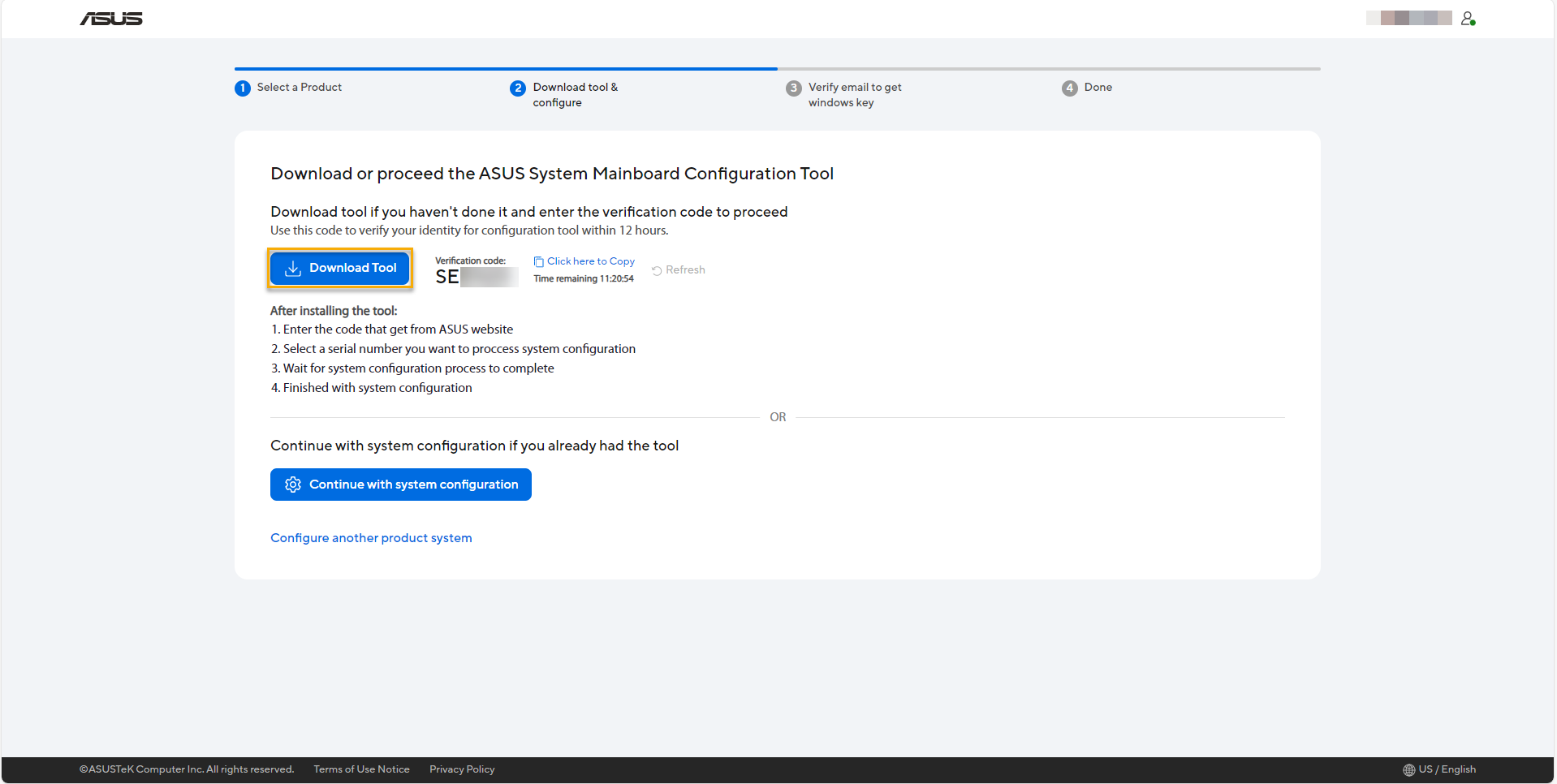
ASUS System Mainboard Configuration Tool'u çalıştırırken, lütfen aracı zaten değişimini tamamladığınız üründe çalıştırın. Araç dosyasını [ASUS System Mainboard Configuration Tool.ZIP] olarak çıkarmanız gerekmektedir ve ardından klasördeki [ASUS System Mainboard Configuration Tool.exe] dosyasına mouse ile çift sol tıklayın.
ASUS System Mainboard Configuration Tool'u çalıştırırken aşağıdaki gibi bir hata mesajı açılır. Lütfen düzeltmek için X64 mimarisinde VC Runtime'ı indirin ve kurun, ve [OK] seçeneğine tıklayarak web sitesini ziyaret edip indirebilirsiniz.
Lütfen X64 Mimarisinde En Son Microsoft Visual C++ Redistributable Version'u indirin ve ardından yüklemek için EXE dosyasını çalıştırın. Ardından, lütfen cihazınızı yeniden başlatın, sonra ASUS System Mainboard Configuration Tool'u tekrar başlatabilirsiniz.
Aracı başlatın, ASUS Self Replacement Solution web sitesinden zaten aldığınız doğrulama kodunu girin, ardından devam etmek için [Doğrula] öğesine tıklayın.
Daha sonra, ürününüzün seri numarasını seçin ve yapılandırmak için [Yapılandırmaya devam et] öğesine tıklayın.
Bazı seçili modeller için, lütfen klavye arka aydınlatmasının olup olmadığını doğrulamak için yönergeleri takip edin.
* Sadece seçili modeller için.
Aracın verileri otomatik olarak yapılandıracaktır, [Yapılandırma başarılı] görüntülendiğinde yapılandırma tamamlanmış demektir.
Eğer ürününüz satın alma sırasında Windows işletim sistemi ile geldiyse, lütfen Windows Anahtarını almak için devam edin.
Eğer ürününüz satın alma sırasında Windows işletim sistemi ile geldiyse, tamamen yapılandırıldıktan sonra aşağıdaki bilgileri gösterecektir.
Lütfen Windows Anahtarını almak için yönergeleri izleyin.
*Buraya tıklayarak Windows Anahtarını alın.
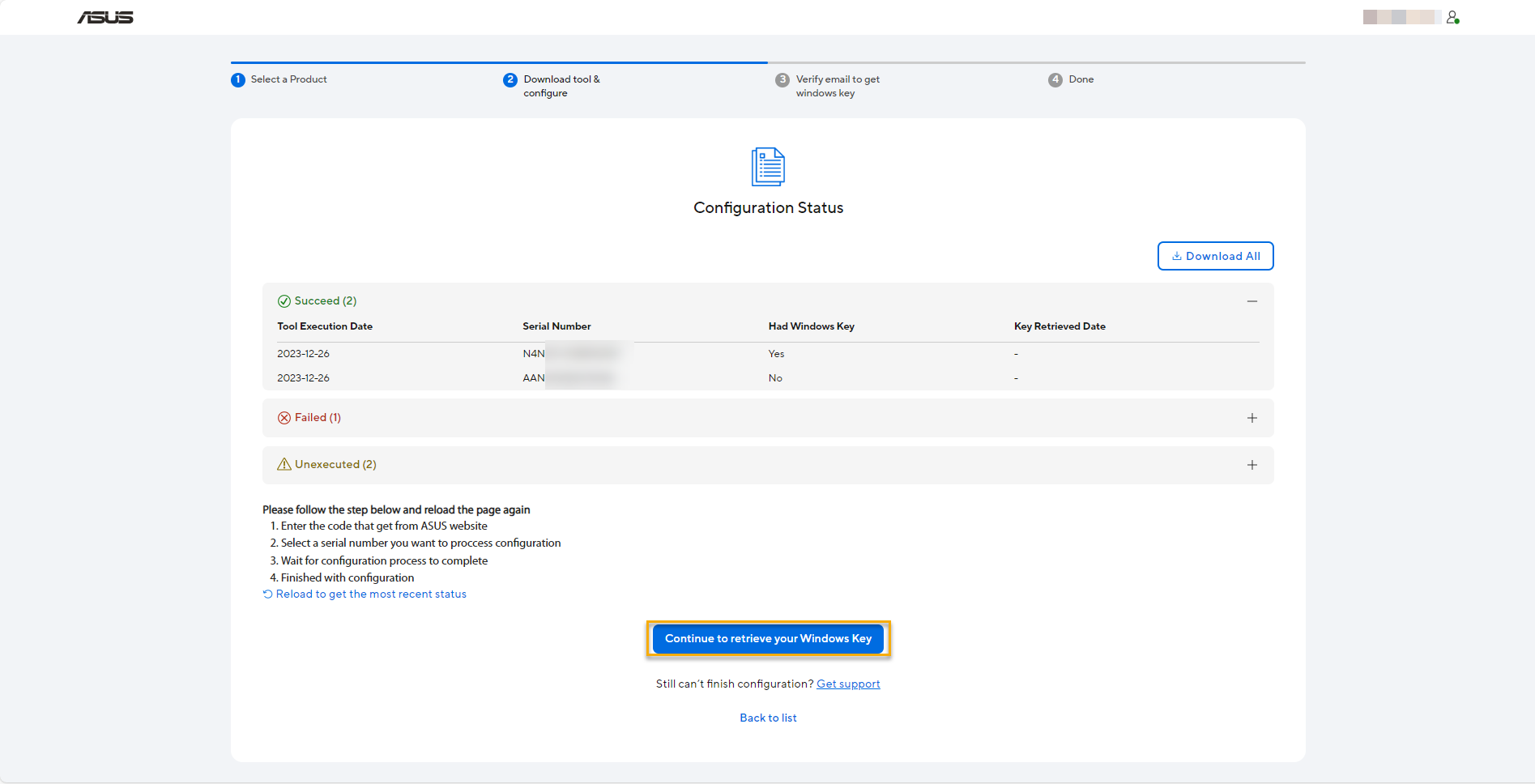
Ardından, [Windows Anahtarınızı almak için devam edin] düğmesine tıklayarak ASUS Kendi Kendine Değiştirme Çözümü web sitesine erişerek Windows Anahtarını alacaksınız.
* Excel dosyasını indirmek ve tüm başarılı ürün SN'nin Windows Anahtarına sahip olup olmadığını doğrulamak ve başarısız veya gerçekleştirilmeyen ürün SN'yi kontrol etmek için [Tümünü İndir] düğmesine tıklayın.
**Sadece bir ürününüz yapılandırmayı başarılı bir şekilde tamamladıysa ve satın alım sırasında Windows OS ile geldiyse, o zaman [Windows Anahtarınızı almak için devam edin] düğmesi o anda görüntülenecektir.
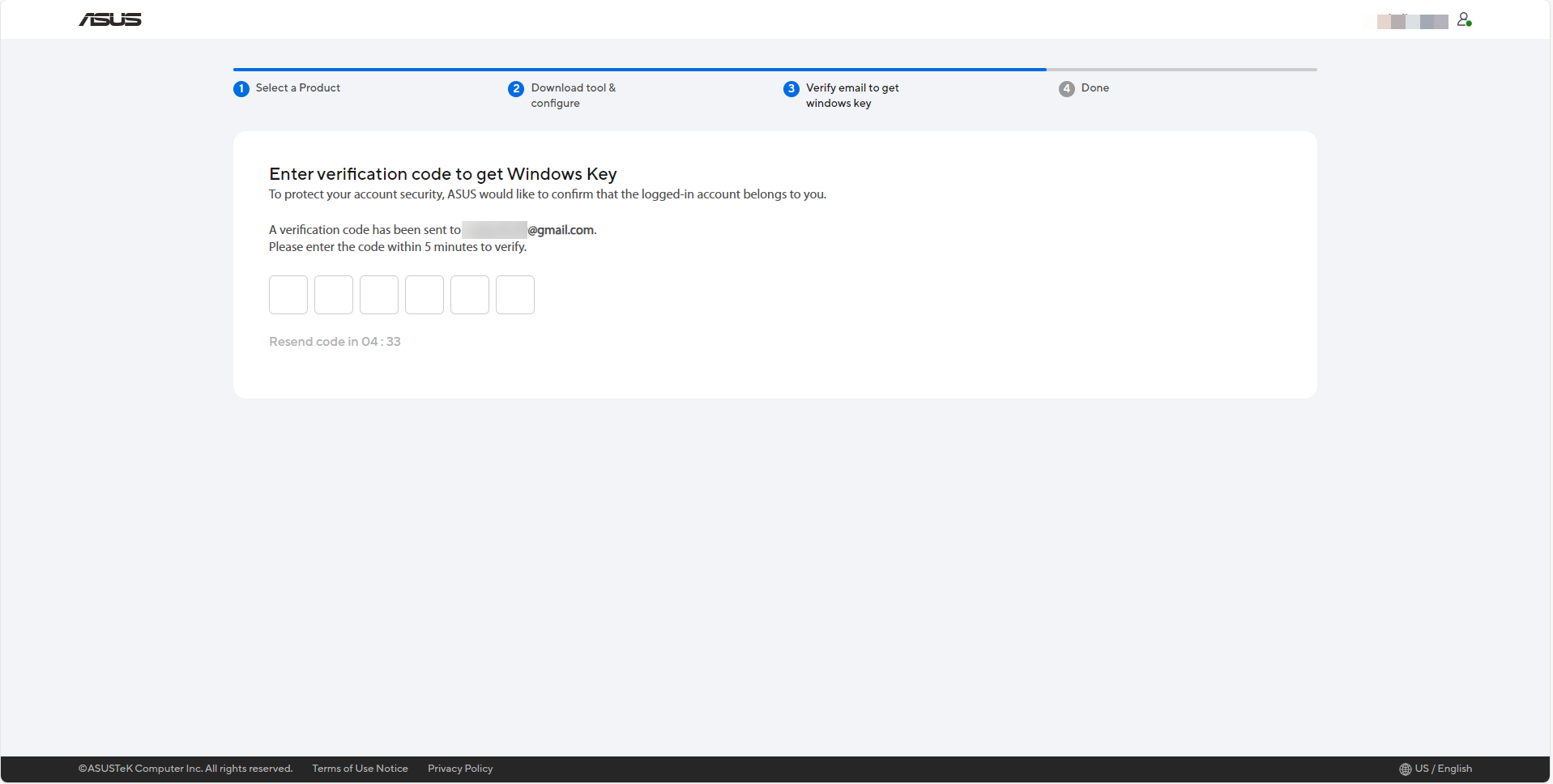
Kısa süre içinde sistem, doğrulama koduyla birlikte İş E-postanıza bir e-posta gönderecektir. Lütfen e-postayı onaylayın ve doğrulama kodunu kaydedin, ardından Windows Anahtarını almak için doğrulama kodunu girin.
Lütfen [Windows Anahtar Listesini İndir] düğmesine tıklayarak ürün SN'nizin Windows Anahtar listesini içeren PDF dosyasını indirin ve ardından Windows Aktivasyonu, Ürün Anahtarının Alınması ve Değiştirilmesi bölümüne başvurarak Windows Anahtarını tekrar yükleyip cihazı kullanmaya devam edin.
*Lütfen dikkat edin, Vergi numaranız indirilen PDF dosyasını açmak için şifredir.
Önemli: Windows Anahtar Listesini güvenli bir şekilde sakladığınızdan emin olun. Yeniden almak isterseniz, lütfen tüm yapılandırma sürecini baştan tekrar gerçekleştirin.
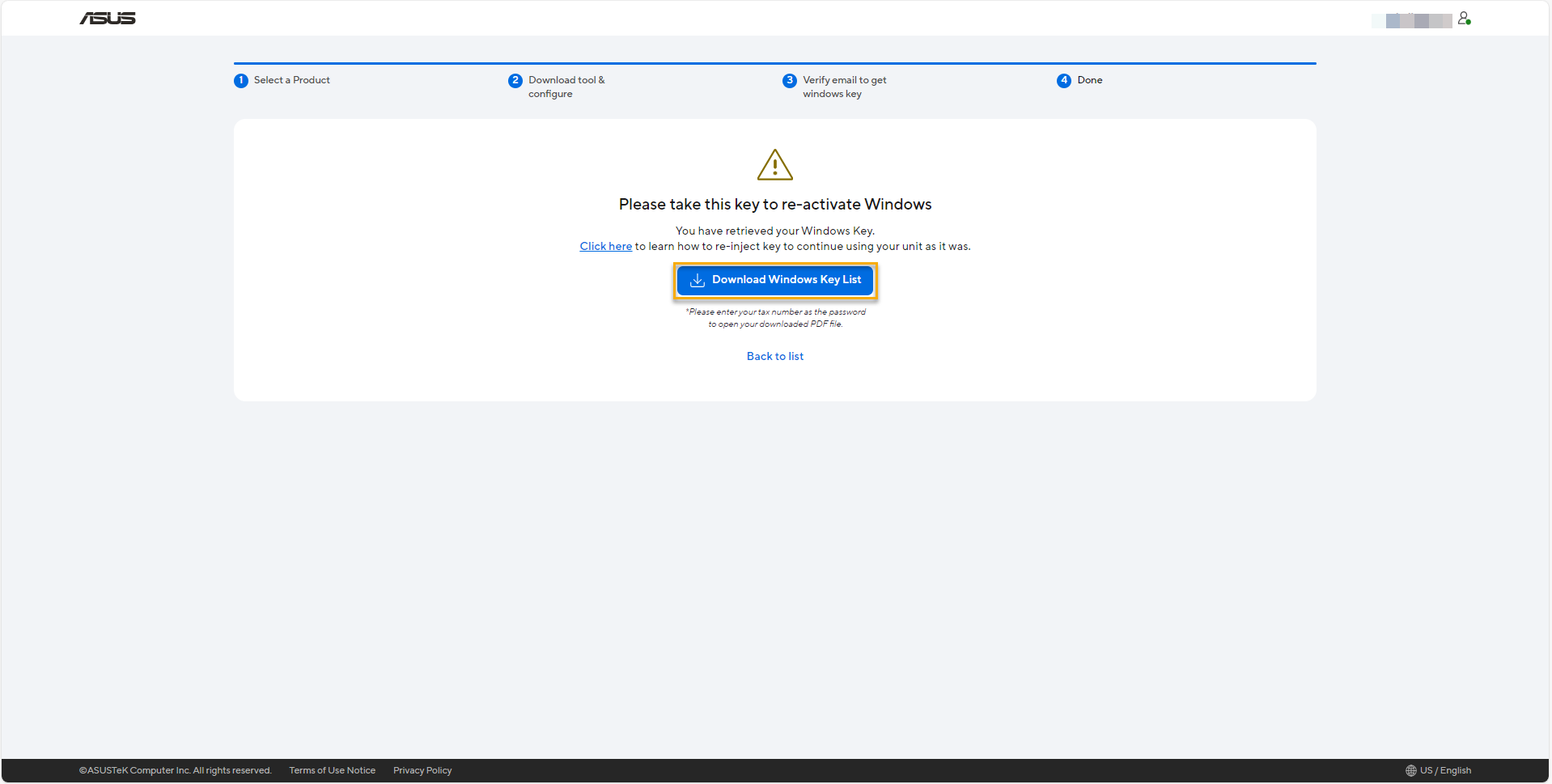
S1: Neden ASUS Self Replacement Solution web sitesine giriş yaparken [Belirttiğiniz Vergi No kayıtlarımızla eşleşmiyor. Lütfen doğru Vergi No'yu kullanınız] mesajını alıyorum?
C1: İş kullanıcıları için, bu durum İşletme Lisansı doğrulamanızın onaylanmadığı anlamına gelir. Lütfen geçerli bir Vergi Numarası seçtiğinizden emin olmak için tekrar kontrol edin.
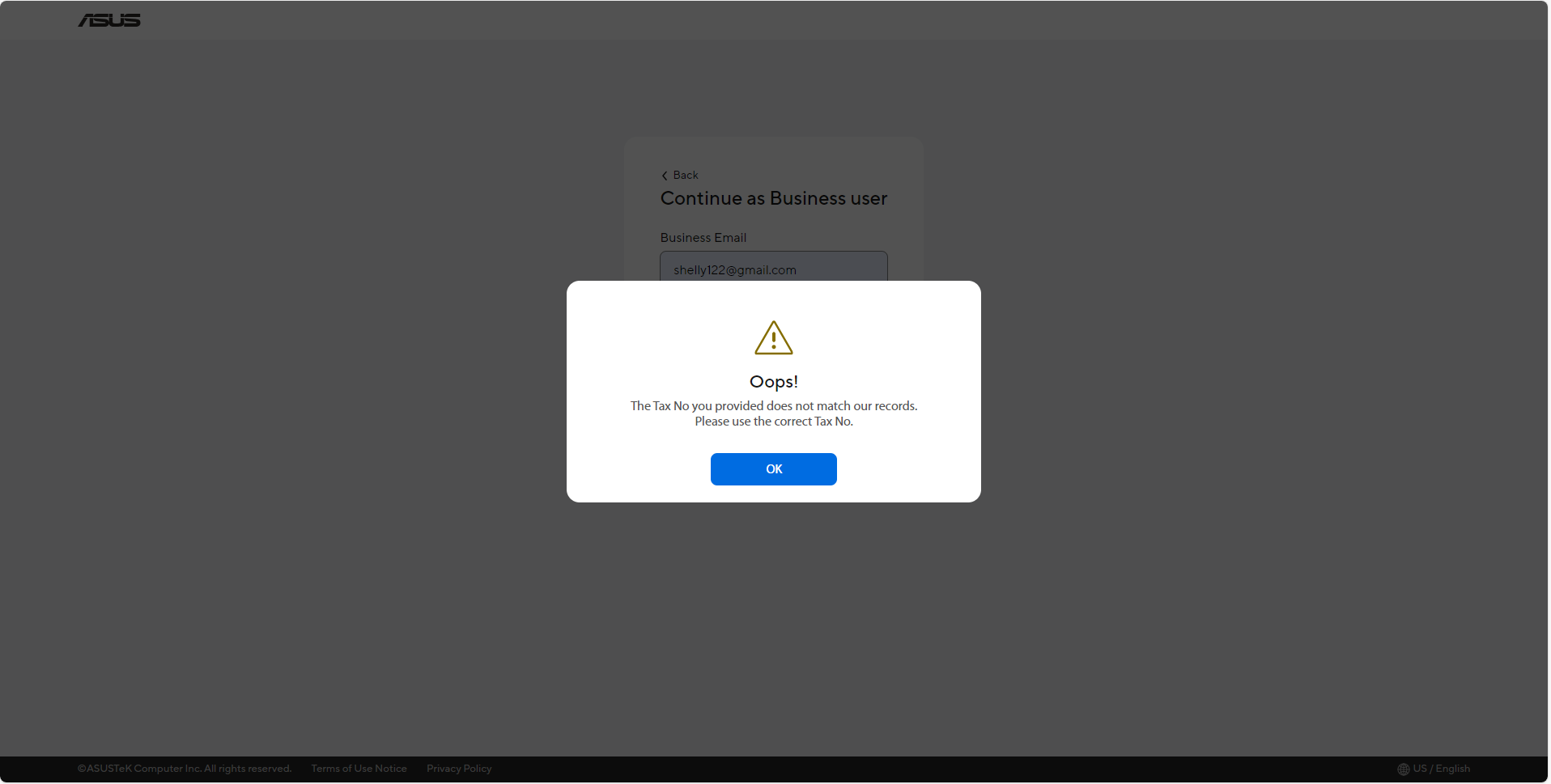
S2: Neden ASUS Self Replacement Solution web sitesine giriş yaparken [İşletme Lisansı doğrulamanız Başarısız Oldu] mesajını alıyorum?
C2: İş kullanıcıları için, bu durum İşletme Lisansı doğrulamanızın onaylanmadığı anlamına gelir. Lütfen geçerli bir işletme lisansı sağladığınızdan emin olmak için tekrar kontrol edin.
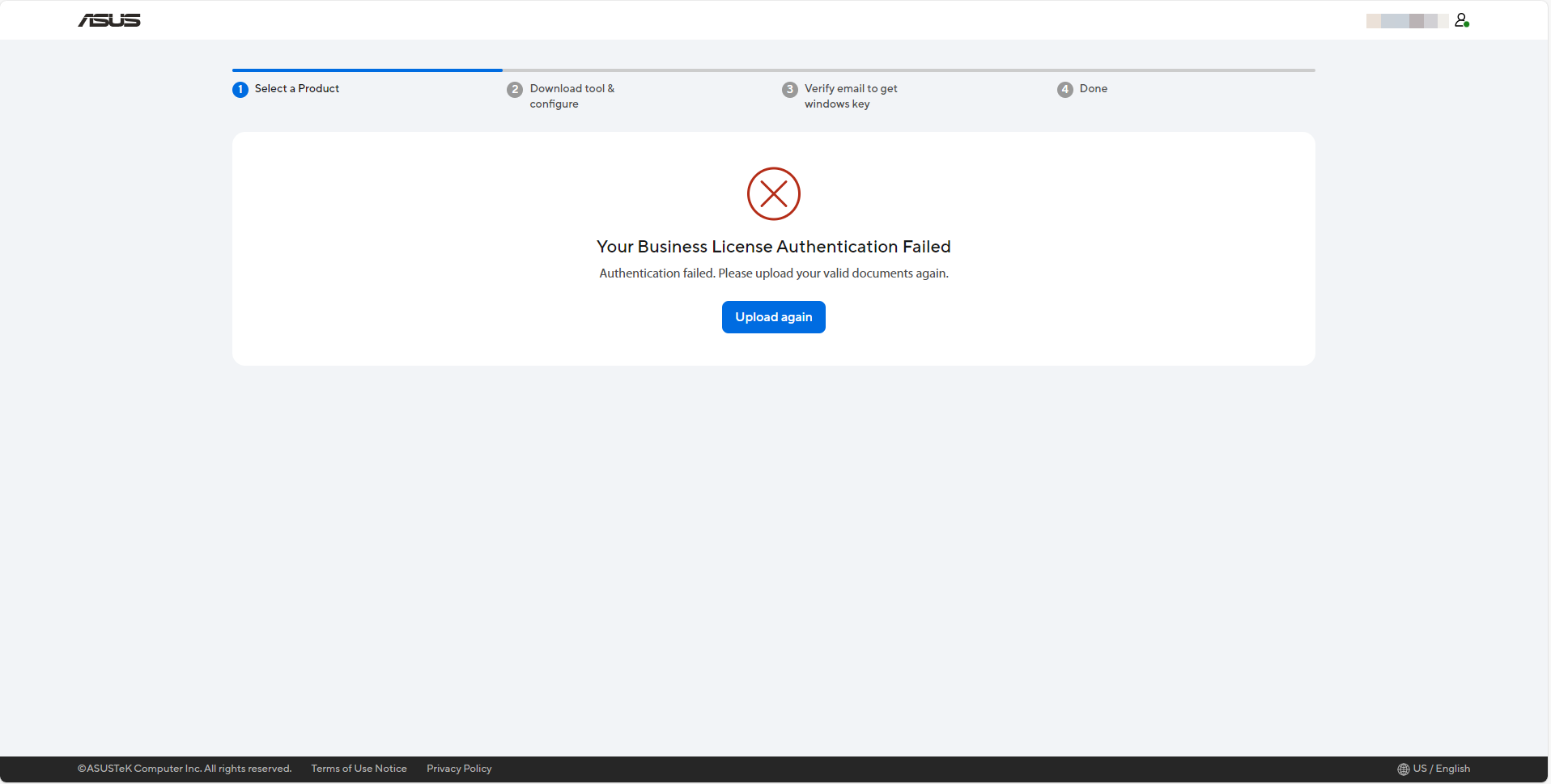
Q3: Cihaz yapılandırma durumumu nasıl onaylayabilirim?
A3: İndirme aracı ve yapılandırma sayfasında cihaz yapılandırma durumunuzu onaylamak için [Sistem yapılandırmasıyla devam et] seçeneğine tıklayabilirsiniz.
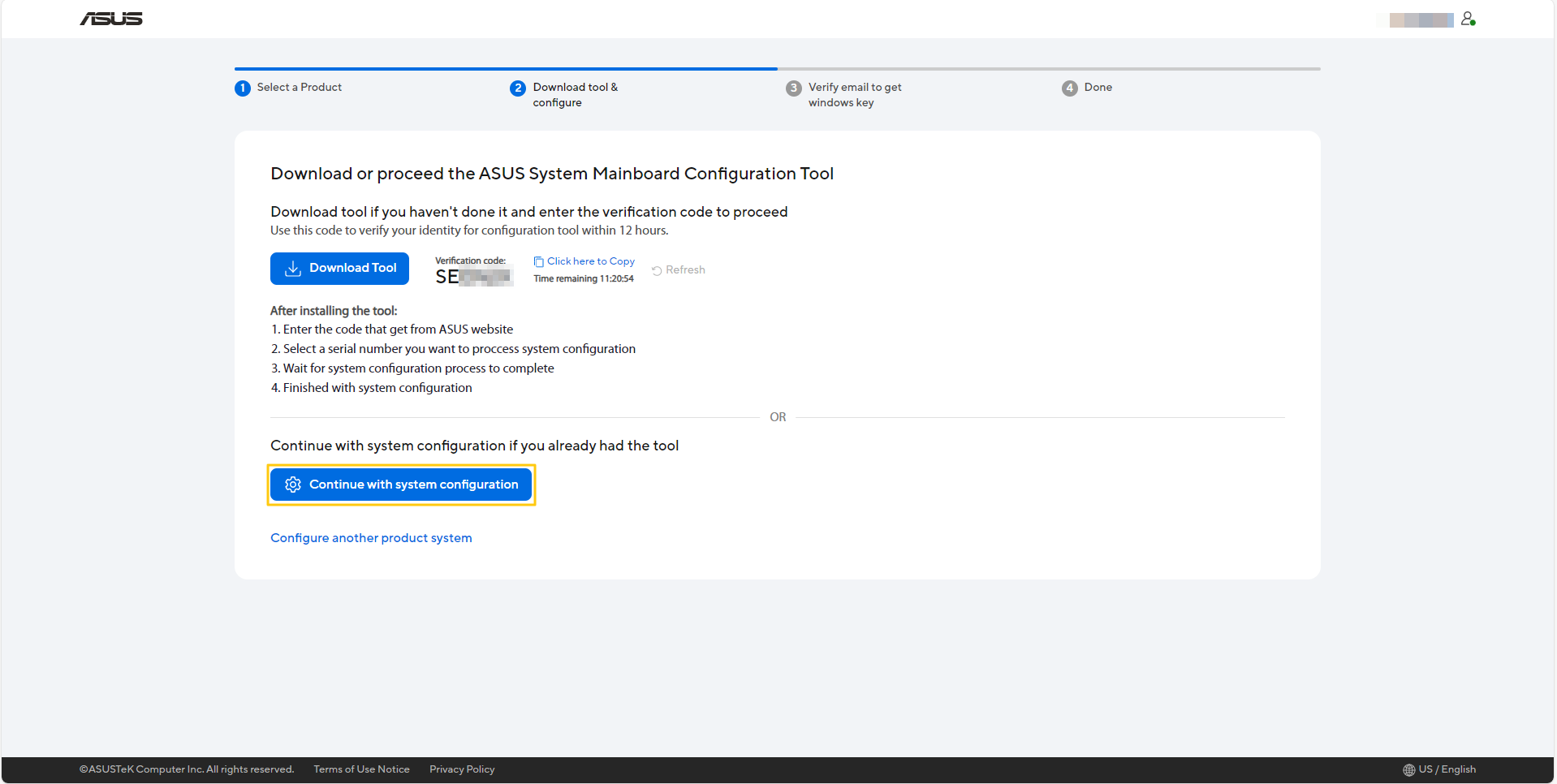
Q4: Yapılandırma tamamlandıktan sonra Windows Key'i almak için [Windows Anahtarınızı almaya devam edin] butonunu neden göremiyorum?
A4: Aşağıdaki tüm koşulları sağlamalısınız, ardından [Windows Anahtarınızı almaya devam edin] butonunu görebilirsiniz.
* En az bir ürününüz başarıyla yapılandırılmış olmalıdır.
* Ürün, satın alım sırasında Windows işletim sistemi ile gelmelidir.
* Ürün daha önce Windows Anahtarı almamış olmalıdır.
Q5: ASUS System Mainboard Configuration Tool çalışırken internete bağlanmam gerekir mi?
A5: Evet, araç çalışırken internete bağlanmanız gerekir.
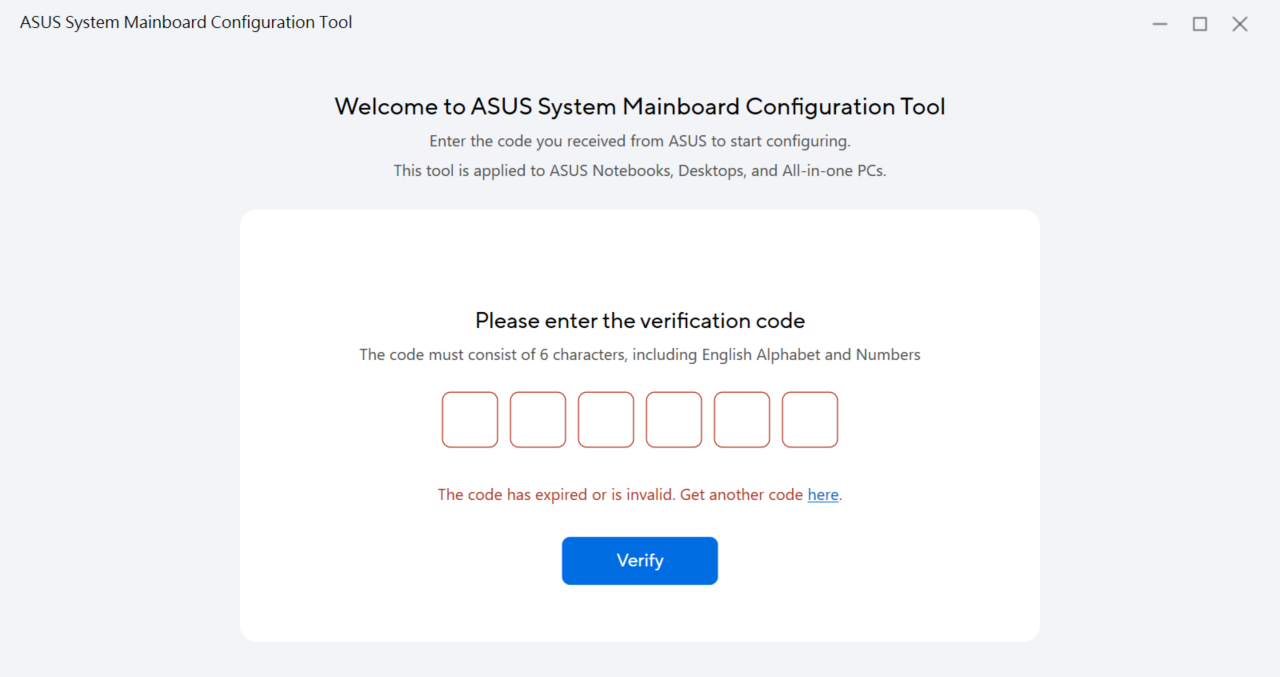
Q6: [Kodun süresi doldu veya geçersiz. Başka bir kod alın Buradan] mesajını aldığımda ne yapabilirim?
A6: Geçersiz bir doğrulama kodu kullanmış olabilirsiniz, lütfen doğrulama kodunuzu tekrar onaylayın. Doğrulama kodunuzun süresi dolduysa, Buradan yeni bir tane alabilirsiniz.
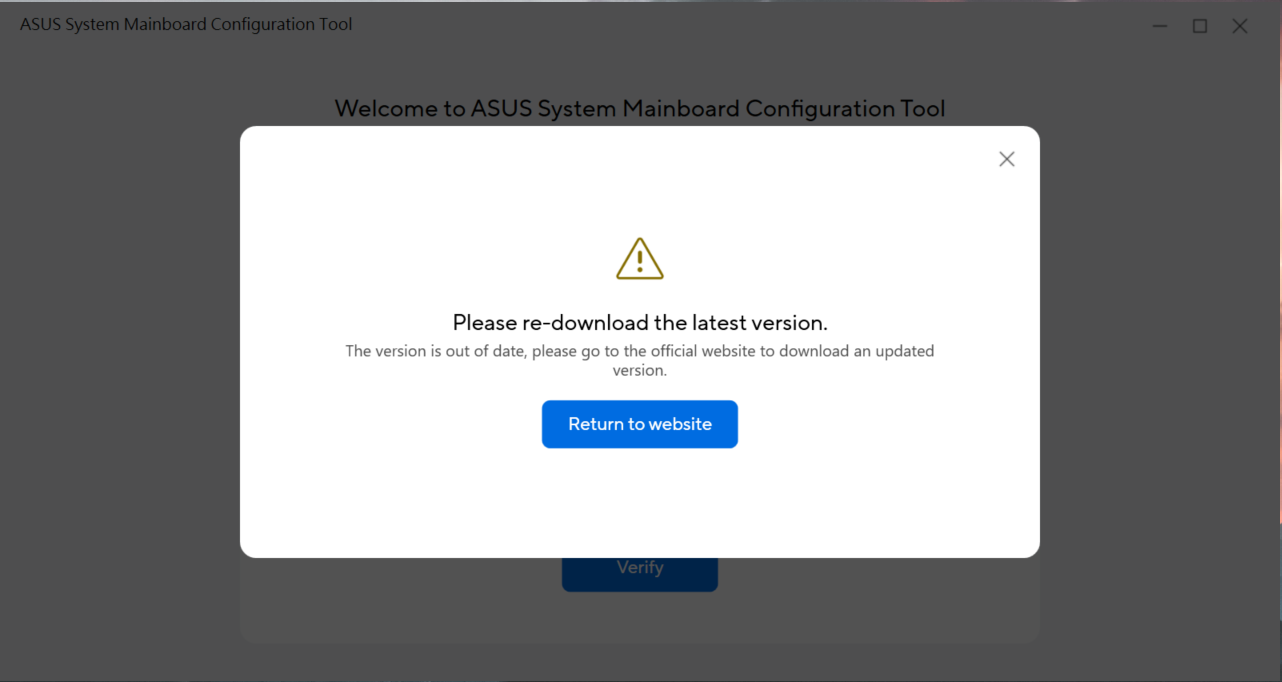
S7: [Lütfen en son sürümü tekrar indirin] mesajını aldığımda ne yapmalıyım?
C7: Bu, ASUS Sistem Anakart Yapılandırma Aracınızın güncel olmadığını gösterir, lütfen resmi web sitesine geri dönerek güncel bir sürüm indirin.
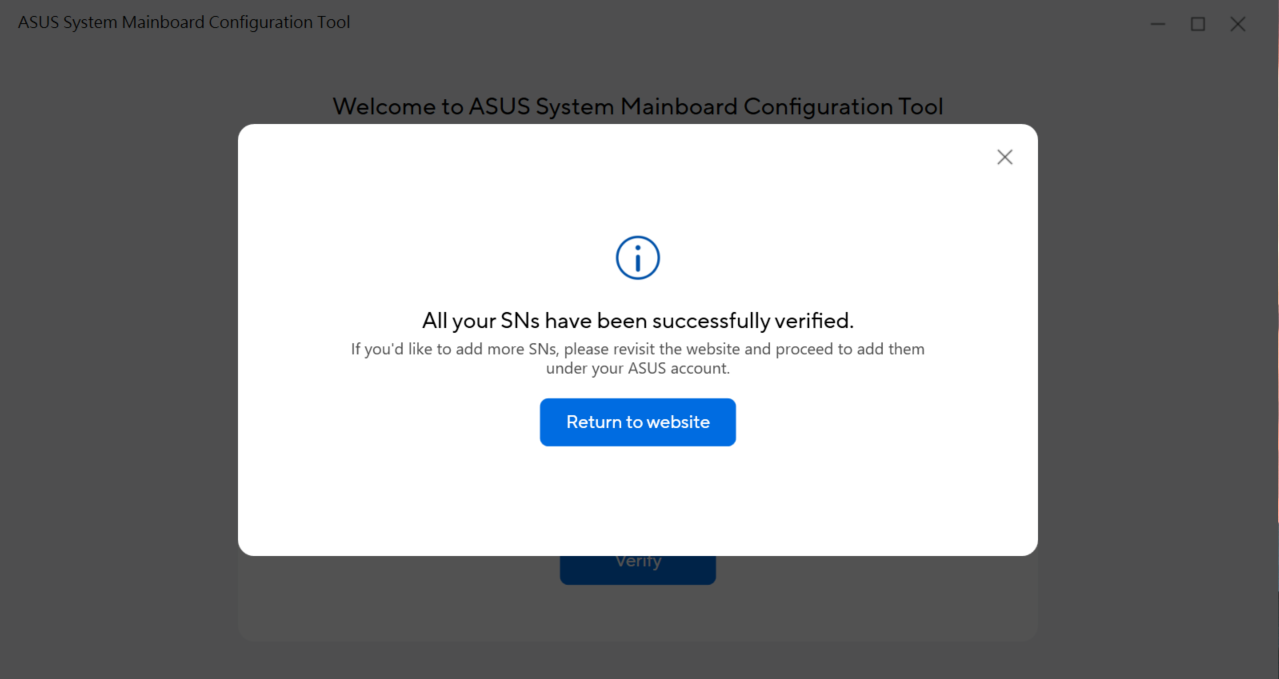
S8: [Tüm SN’leriniz başarıyla doğrulandı] mesajı ne anlama geliyor?
C8: Bu, başvurduğunuz tüm modeller için işleminizi tamamladığınız anlamına gelir. Daha fazla model seri numarası eklemek isterseniz, lütfen web sitesini tekrar ziyaret edin ve ASUS hesabınız altında ekleme işlemini gerçekleştirin.
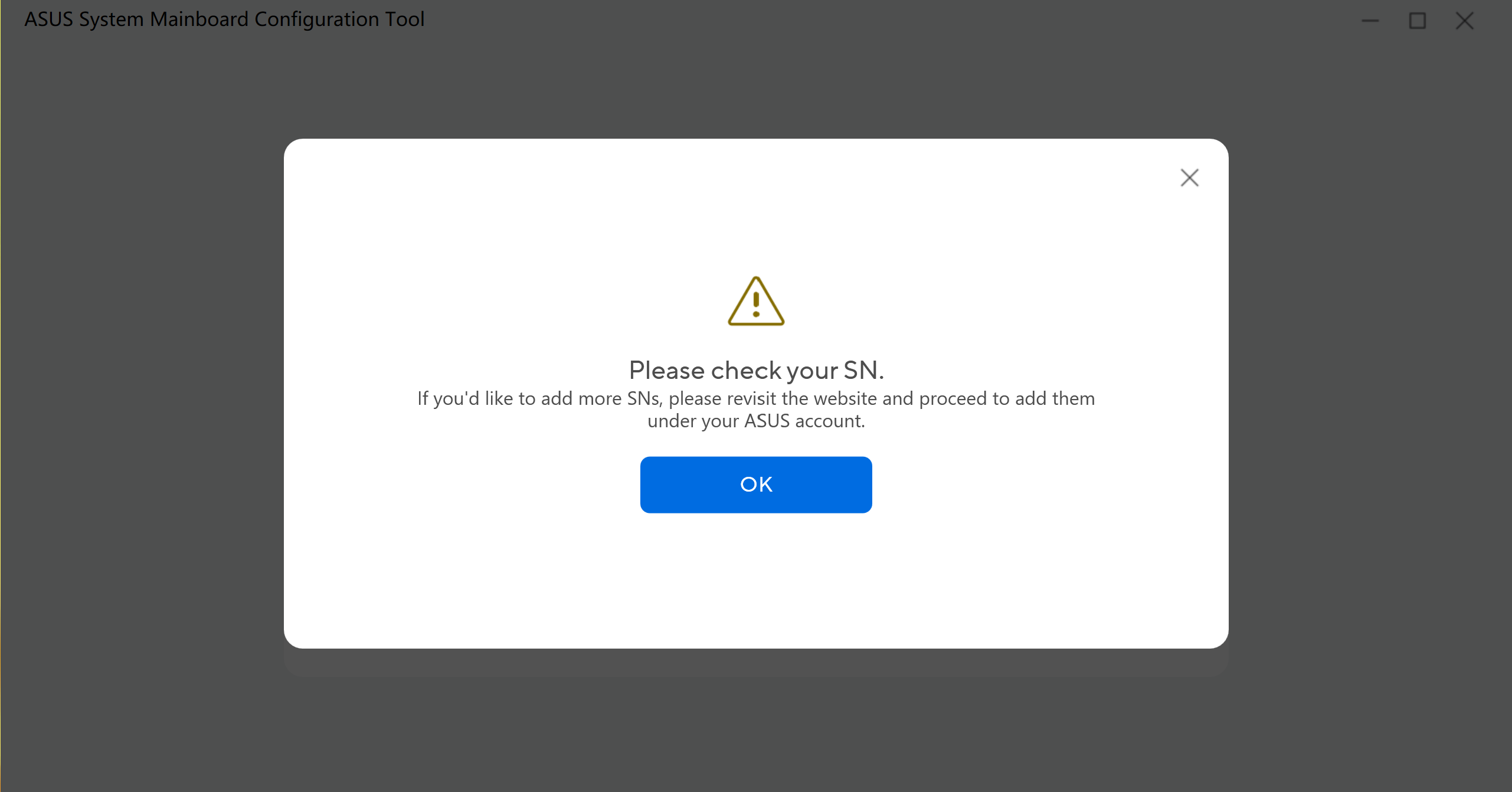
S9: [Lütfen SN’nizi kontrol edin] mesajı ne anlama geliyor?
C9: Yanlış bir model seri numarası girmiş olabilirsiniz. Lütfen araç yapılandırması için model seri numaranızı tekrar kontrol edin.
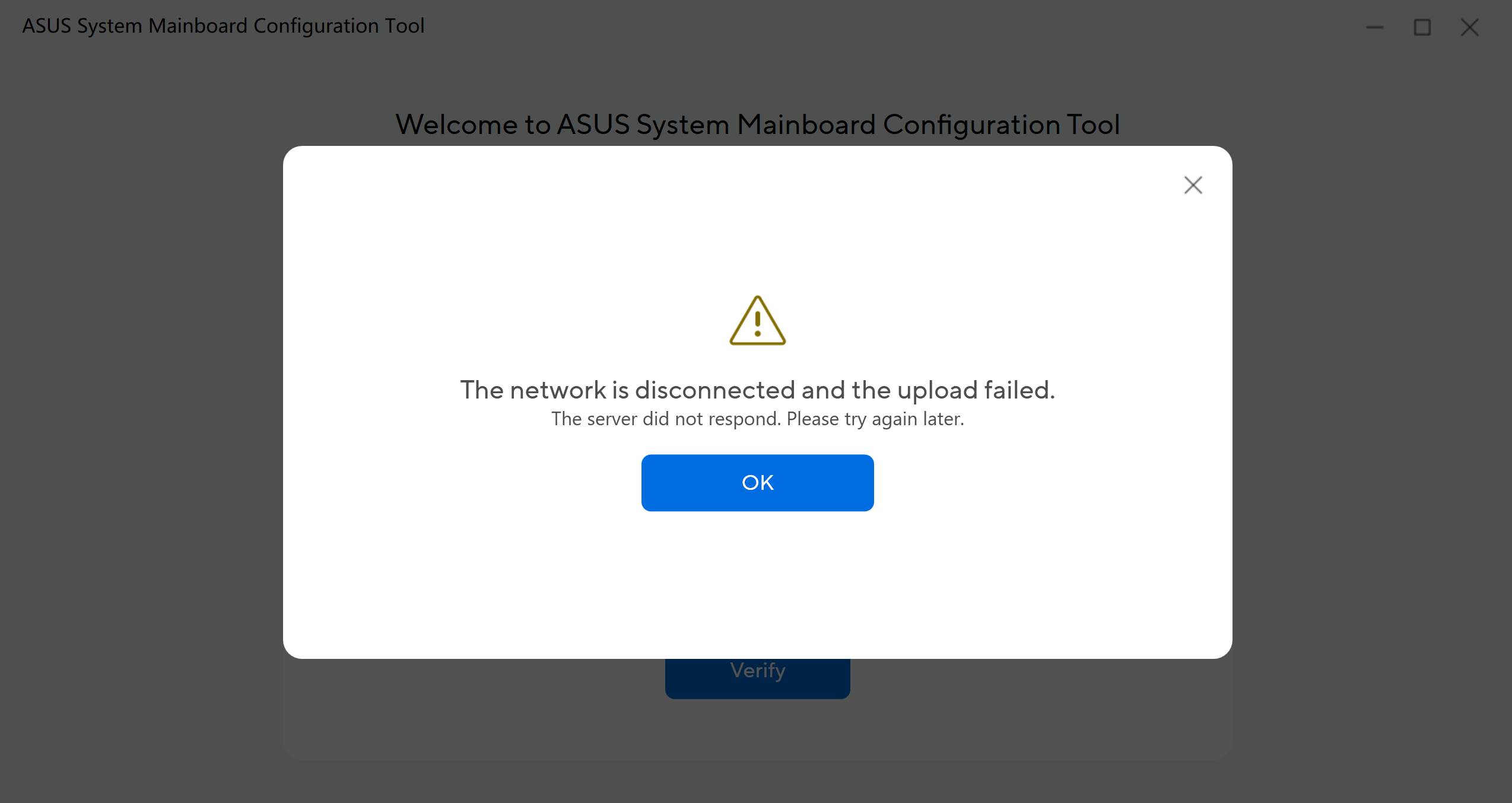
S10: [Ağ bağlantısı kesildi ve yükleme başarısız oldu] mesajını aldığımda ne yapmalıyım?
C10: Sunucunun yanıt vermediği anlamına gelir, lütfen internet bağlantınızı kontrol edin ve daha sonra tekrar deneyin.
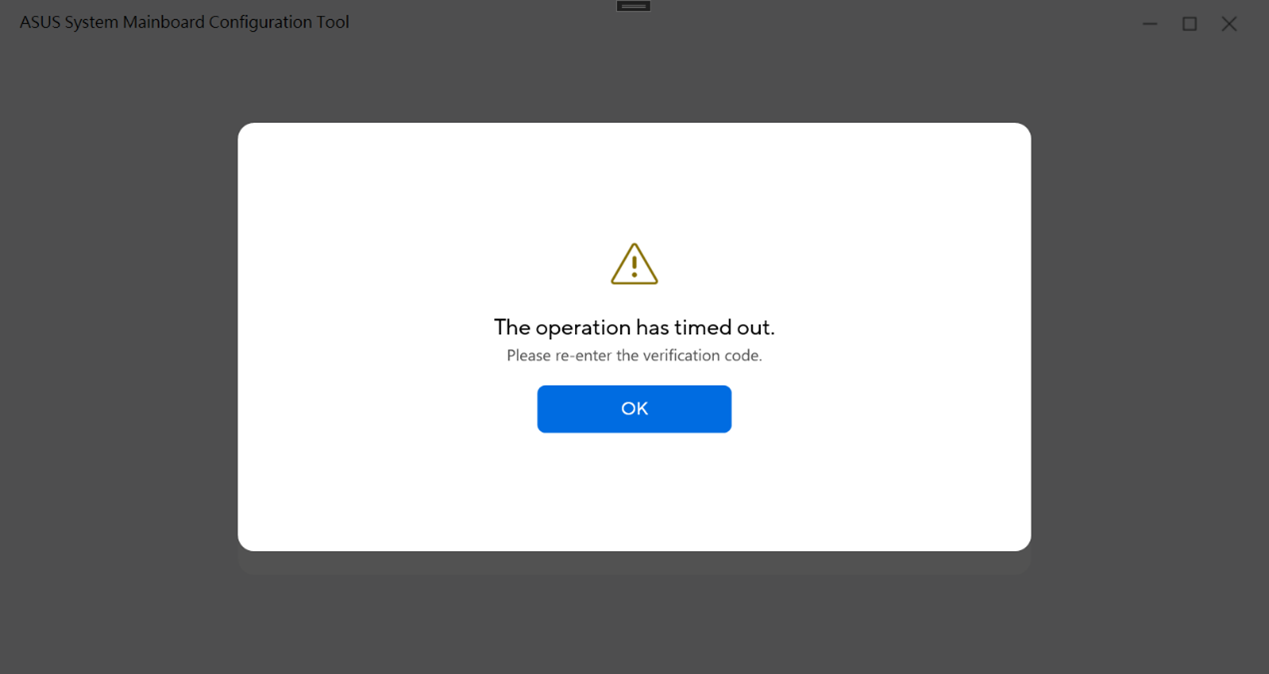
S11: [İşlem süresi doldu] mesajını aldığımda ne yapmalıyım?
C11: Bu, aracın çalışma süresinin çok uzun olduğu anlamına gelir, lütfen doğrulama kodunu yeniden girerek aracı başlatın ve tekrar deneyin.
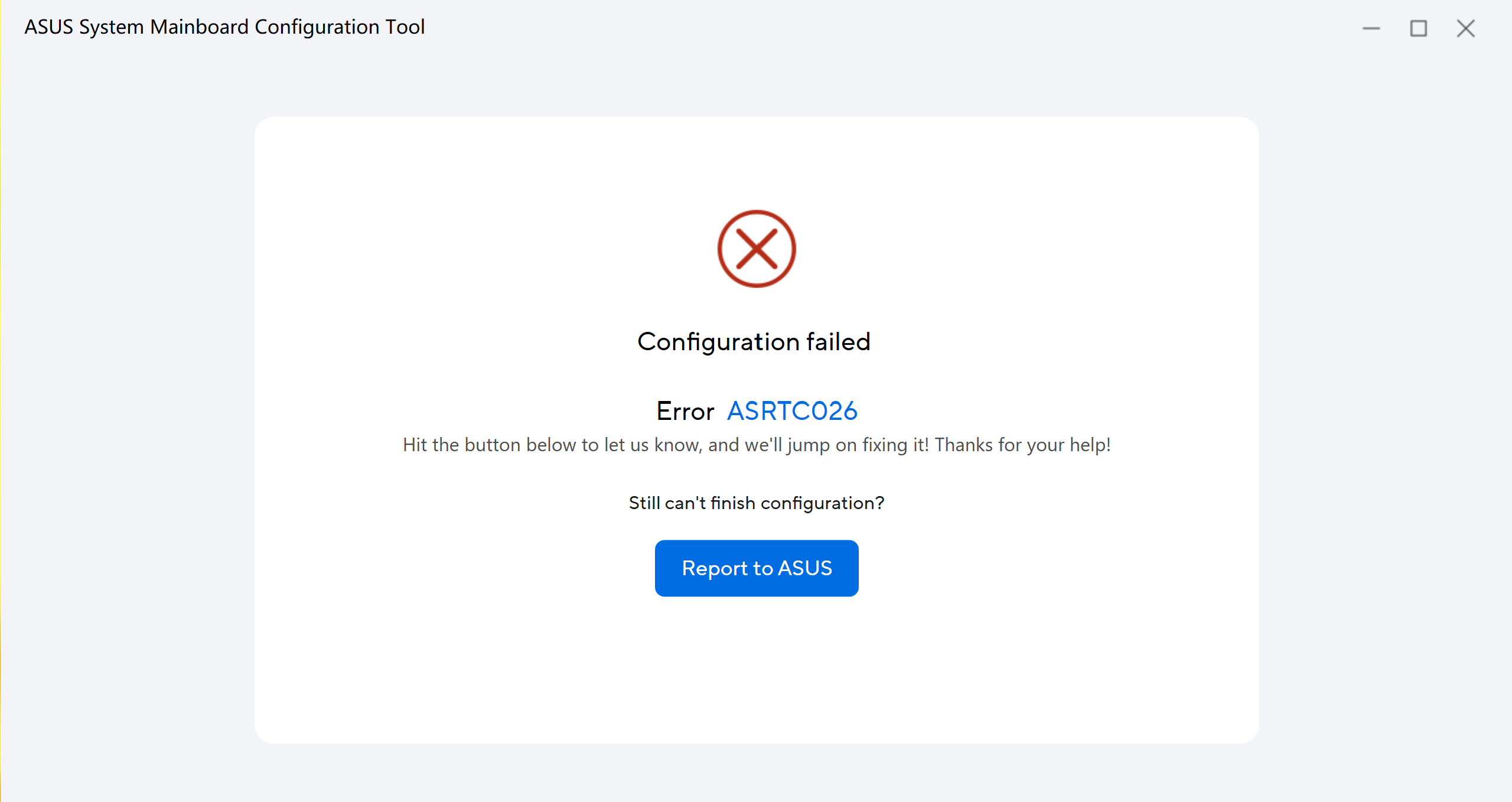
S12: ASUS Sistem Anakart Yapılandırma Aracı yapılandırma hatası aldığında ne yapabilirim?
C12: Aracın yapılandırma hatası aldığı durumda, [ASUS'a Bildir] seçeneğine tıklayabilirsiniz ve ASUS servis merkezi size yardımcı olmak için [Sorun Bildirildi] onay e-postası gönderecektir.
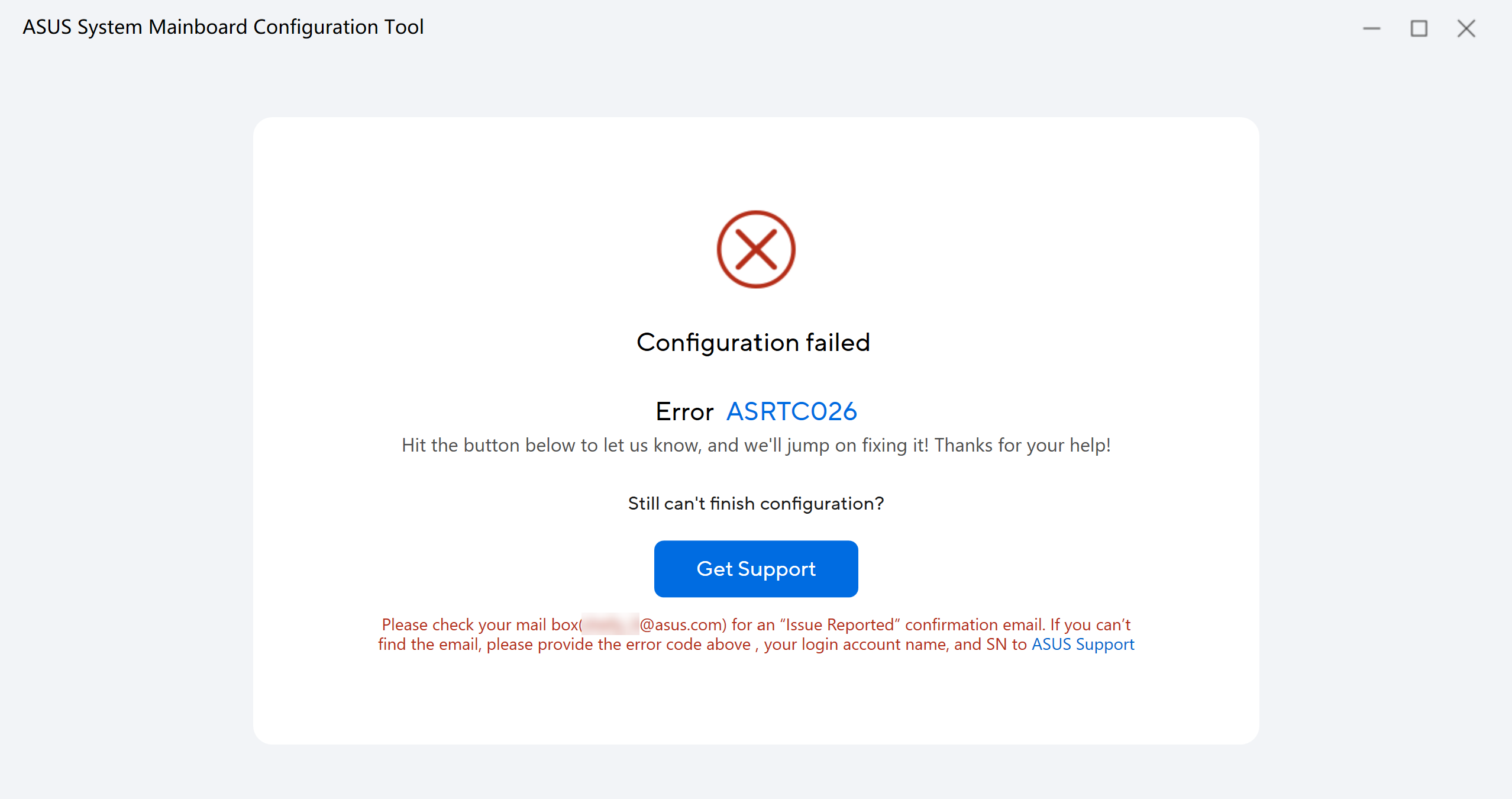
Ayrıca [Destek Al] seçeneğine tıklayabilirsiniz. Eğer e-posta alamıyorsanız, yapılandırma hata kodunu, giriş hesabı adınızı ve ürün SN'nizi ASUS Destek'e iletebilirsiniz.
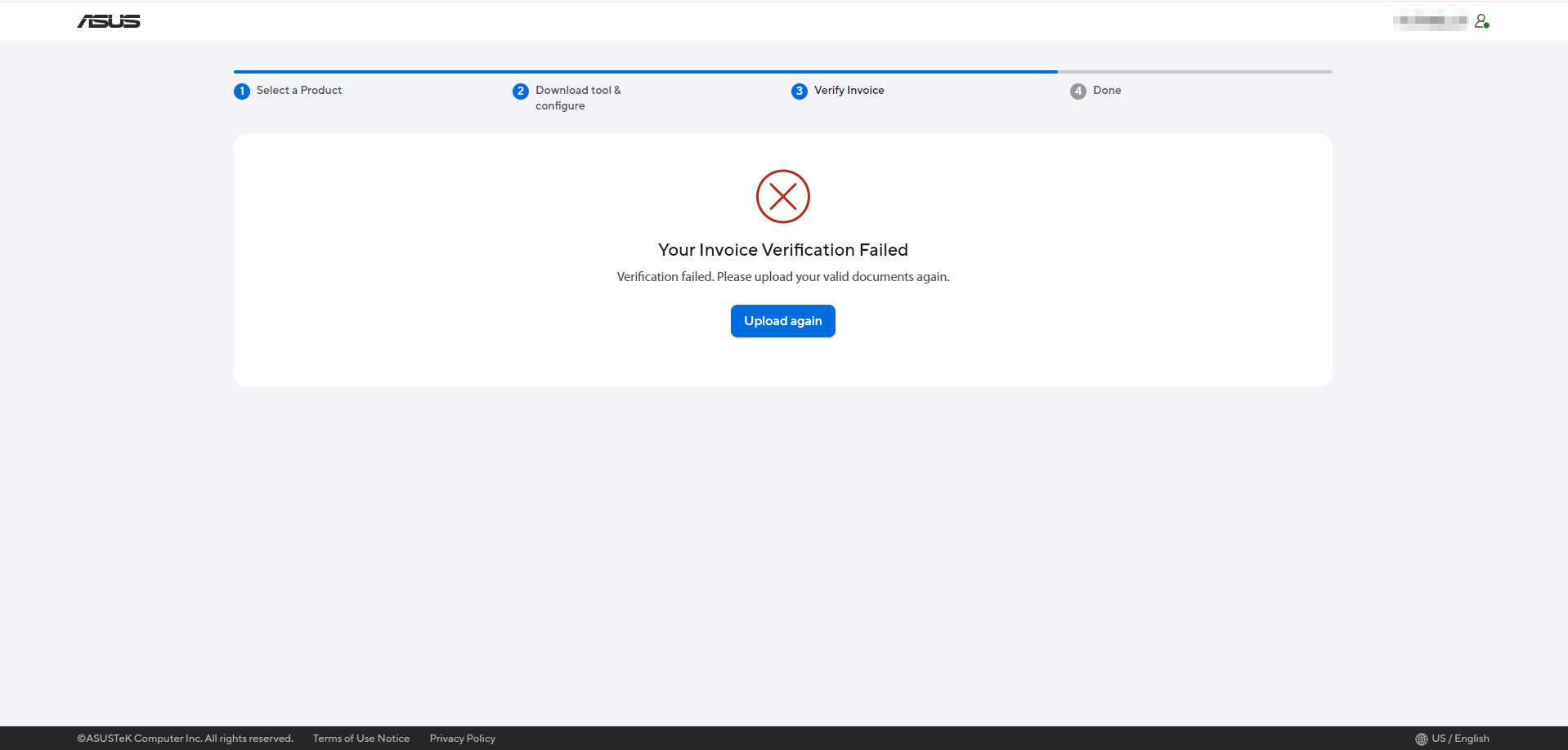
Q13: Kişisel kullanıcı için, fatura doğrulamanız başarısız olursa tekrar yüklenmesi gerekir, fakat olası neden nedir?
A13:
* Faturanız Amerika Birleşik Devletleri'nde düzenlenmemiştir.
* Faturadaki anakart adedi başvurduğunuz cihaz adedi ile eşleşmiyor.
* Faturadaki anakart türü cihaz modelinizle eşleşmiyor.
* Faturanız sahte (Fatura değil).