ASUS Self Replacement Çözümü
ASUS Kendi Kendine Değiştirme Çözümü, elektronik cihaz onarımlarında gerekli aşinalığa sahip bireyler için tasarlanmıştır. Elektronik cihazları tamir etmenin inceliklerine hâkimseniz, ASUS Kendi Kendine Değiştirme Çözümü size orijinal ASUS parçalarına, araçlarına ve onarım kılavuzlarına erişim imkânı sunar; böylece garanti dışı onarımları kendi başınıza gerçekleştirebilirsiniz. Sağlanan adımları izleyerek dizüstü bilgisayarlar, masaüstü bilgisayarlar, hepsi bir arada PC'ler, mini-PC'ler, oyun el cihazları ve akıllı telefonlar gibi cihazlar için anakart değişimi ve diğer bileşen değişimleri dahil olmak üzere çeşitli garanti dışı onarımları uygulayabilirsiniz.
Sorumluluk Reddi :
1. ASUS Kendi Kendine Değiştirme Çözümü, Garanti Dışı kullanıcılar için tasarlanmıştır. Garanti Kapsamındaki ürünlerin profesyonel destek için ASUS'a gönderilmesini şiddetle tavsiye ederiz. Kendi Kendine Değiştirme Çözümü ile devam etmeye karar verir ve makine arızası veya kozmetik sorunlara yol açan herhangi bir hasarla karşılaşırsanız, bu tür bir hasar Müşteri Kaynaklı Hasar (CID) olarak sınıflandırılır ve ASUS Garantisi kapsamında değildir. Bu tür sorunlar için ASUS'tan onarım hizmeti almayı seçerseniz, bu, Garanti Dışı onarım olarak değerlendirilir ve kullanıcılar tanı ve onarım malzeme ücretlerinden sorumlu olur.
2. Satin aldığınız malzemelerin garantisi, satın aldığınız mağaza tarafından yürütülecektir. Malzeme garantisinde herhangi bir sorun yaşarsanız, lütfen satın aldığınız mağaza ile iletişime geçin.
3. ASUS Kendi Onarım Çözümüne geçmeden önce, onarım kılavuzunu dikkatlice incelemek çok önemlidir. Ancak, yeterli donanım ve bilgisayar bilgisi olmadan zorluk çıkarabilecek karmaşık bileşenler için, kullanıcıların cihazlarını profesyonel servis için ASUS'a geri göndermeleri kesinlikle tavsiye edilir. Bu önlem, makinenize istemeden zarar vermenizi önlemek için önerilmektedir.
Uygulama Alanı: Amerika
Kendi onarım sürecine başlamadan önce bilmeniz gerekenler:
| Ürün | Kendi Onarım Süreci |
| Telefon | Lütfen buraya tıklayın detaylar için. |
(Windows işletim sistemi) Dizüstü Bilgisayarlar, Masaüstü Bilgisayarlar, Hepsi Bir Arada Bilgisayarlar, Mini-PC'ler ve Oyun el bilgisayarları | Lütfen buraya tıklayın detaylar için. |
| Chromebook | Chromebook ürünleri için kendi kendine onarım sürecine giriş için lütfen https://www.asus.com/tr/support/FAQ/1051520 adresini ziyaret edin. |
| Chromebox | Chromebox ürünleri için kendi kendine onarım sürecine giriş hakkında bilgi almak için lütfen https://www.asus.com/tr/support/FAQ/1051593 adresini ziyaret edin. |
| Monitör, Oyun Kasası | Lütfen buraya tıklayın detaylar için. |
1. Lütfen önce servis kılavuzunu okuyun
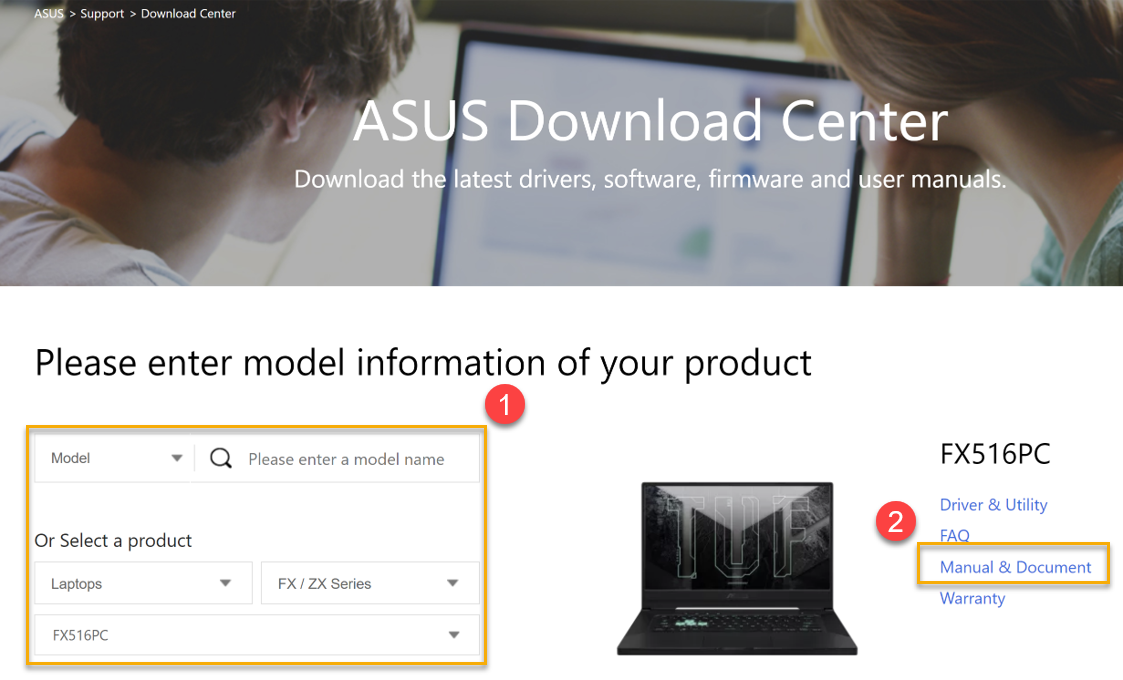
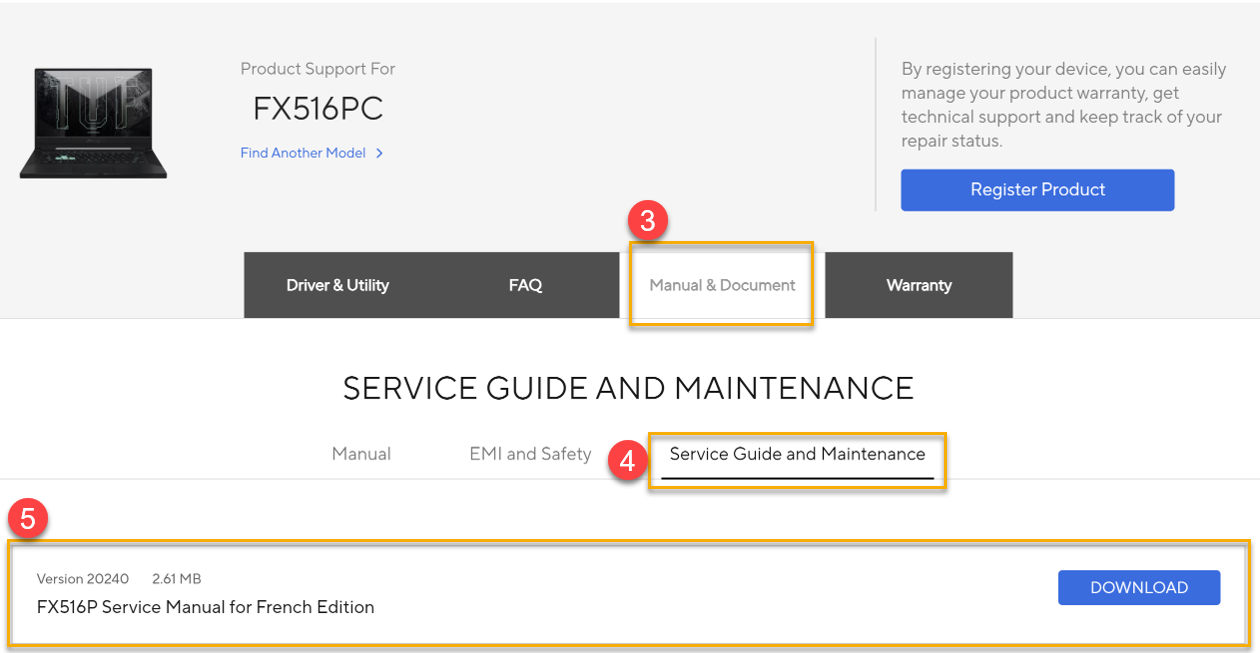
Ürün servis kılavuzunu kendi onarım sürecine başlamadan önce okuyun, böylece özel modeliniz ve onarım türünüz için gerekli olan temel adımlar, parçalar, araçlar ve malzemeler hakkında bilgi sahibi olun. Ürün modeline göre Ürün servis kılavuzunu indirmek için lütfen ASUS destek indirme merkezine gidin.
Ürün servis kılavuzu indirme:
( ASUS destek indirme merkezi > Model Seç > Kılavuz & Belge > Servis Rehberi & Bakım)
Örnek:
2. Lütfen onarım işleminden önce Sistem Tanılama Araçını çalıştırın
ASUS sistem tanılama aracını kullanarak cihazınızın işlevini test edebilir ve hangi bileşenin değiştirilmesi gerektiğini öğrenebilirsiniz, sistem tanılama aracı kapsamı için lütfen aşağıdaki tabloyu takip edin:
Not : Aşağıdaki kontrol bileşenleri cihaz modeline göre değişebilir.
| Bileşen / Tanı aracı | MyASUS WinRE'de | MyASUS UEFI'de | MyASUS Windows'ta | ASUS Geniş Kapsamlı Tanı Aracı | Kendi Kendine Tanı (Lütfen kullanıcı kılavuzunu indirmek için aşağıdaki bağlantıya tıklayın.) | |
| 1 | Bellek | V | V | V | ||
| 2 | Disk (HDD/SSD) | V | V | V | ||
| 3 | Fan | V | V | V | ||
| 4 | Pil | V | V | V | ||
| 5 | Wi-Fi Kartı | V | V | V | ||
| 6 | Bluetooth | V | V | V | ||
| 7 | Panel | V | V | |||
| 8 | Klavye | V | V | |||
| 9 | Dokunmatik yüzey | V | V | |||
| 10 | USB(Type-C) port | V | V | V | ||
| 11 | Hoparlör | V | ||||
| 12 | Mikrofon | V | ||||
| 13 | HDMI(Görüntü) çıkış portu | V | ||||
| 14 | SD Kart Portu | V | ||||
| 15 | Kamera | V | ||||
| 16 | Dokunmatik Ekran | V | ||||
| 17 | Ekran pedi/Sayı pedi | Kullanıcı kılavuzunu indir | ||||
| 18 | Parmak İzi | Kullanıcı kılavuzunu indir |
3. Belirli bileşenleri değiştirdikten sonra onarım yazılım aracını çalıştırın
ASUS destek sitesinde belirli yazılım araçlarının konumu, onarılan bileşene bağlıdır. Değiştirdiğiniz parçalar için özel yazılım aracının nerede bulunacağına dair detaylar için aşağıdaki tabloya bakın.
Not: Panel Renk Onarım Aracını çalıştırmak için bir renk kalibratörü ile kullanmanız gerekir ve Panel Renk Onarım Aracı yalnızca kalibratörü destekler (X-Rite i1Display Pro, Display Plus HL, Display Pro HL, ClolorChecker Display Plus, ColorChecker Pro).
| Değiştirilen Bileşen | Yazılım Aracı | Aracı ve Kullanıcı rehberi Konum |
| Panel | Panel Rengi r tamir aracı l | Lütfen buraya tıklayın indirme aracı ve kullanıcı kılavuzunu indirmek için. |
| Hoparlör | ASUS Kapsamlı Tanılama araçları alet (Kalibrasyon Öğeleri -> Cirrus Hoparlör Kalibrasyonu) | Lütfen buraya tıklayın aracı ve kullanıcı kılavuzunu indirmek için. |
| Dokunmatik Ekran | Dokunmatik Ekran Donanım Yazılımı güncelleme aracı | Lütfen ASUS İndirme Merkezi ürün modeline göre. Model Seçin > Kullanım Kılavuzu & Belgeye Tıklayın > Servi ce Kılavuzu ve Bakım'a tıklayın ve [Model_Dokunmatik Ekran Firmware güncelleme aracı ve kullanıcı kılavuzu ] indirin. |
| Anakart | 1. Anakart Yapılandırma Aracı
2. Panel Renk r tamir aracı da l | 1. Yeni anakartınızı başarıyla kurduktan sonra, lütfen cihazı başlatın ve ASUS üyesi olmak için kaydolun/Giriş yapın, ve buraya tıklayın "ASUS Kendi Kendini Değiştirme Çözüm Sayfası"na gidin ve "Ana Kart Yapılandırma Aracı"nı çalıştırmaya devam edin. [Anakart Yapılandırma Aracı] hakkında daha ayrıntılı talimatlar için lütfen https://www.asus.com/tr/support/FAQ/1051579
2. Lütfen buraya tıklayın aracı ve kullanıcı kılavuzunu indirmek için . |
Oyun el cihazları (sol/sağ çubuk, sol/sağ tetik, Gyro) | [ Armoury Crate SE ] uygulaması (Kalibrasyon gelişmiş ayarları) | Armoury Crate SE Uygulaması>Kalibrasyon gelişmiş ayarları hakkında ayrıntılı talimatlar için lütfen ziyaret edin https://www.asus.com/tr/support/FAQ/1050220 . |
| AniMe Matrix ™ ekran (LCD kapağı) | Matrix LED ürün yazılımı güncelleme aracı | Lütfen şu adrese gidin ASUS İndirme Merkezi ürün modeline göre, Model Seç > Kılavuz & Belge'ye Tıkla > Servis Kılavuzu ve Bakım'a Tıkla ve indir [ Matrix_LED Firmware güncelleme aracı ve kullanıcı kılavuzu ]. Not: Sadece GA402X, GA402N, GU604V serisi modeller için geçerlidir. |
ASUS Telefonları ile başlamadan önce bilmeniz gerekenler:
1. Lütfen önce servis kılavuzunu okuyun
Ürün servis kılavuzunu, kendin onarım sürecine başlamadan önce okuyun; böylece belirli modeliniz ve onarım türünüz için gerekli olan temel adımlar, gereken parçalar, araçlar ve malzemeler hakkında bilgi sahibi olursunuz. Ürün modeline göre ASUS destek indirme merkezi adresine giderek ürün servis kılavuzunu indirebilirsiniz.
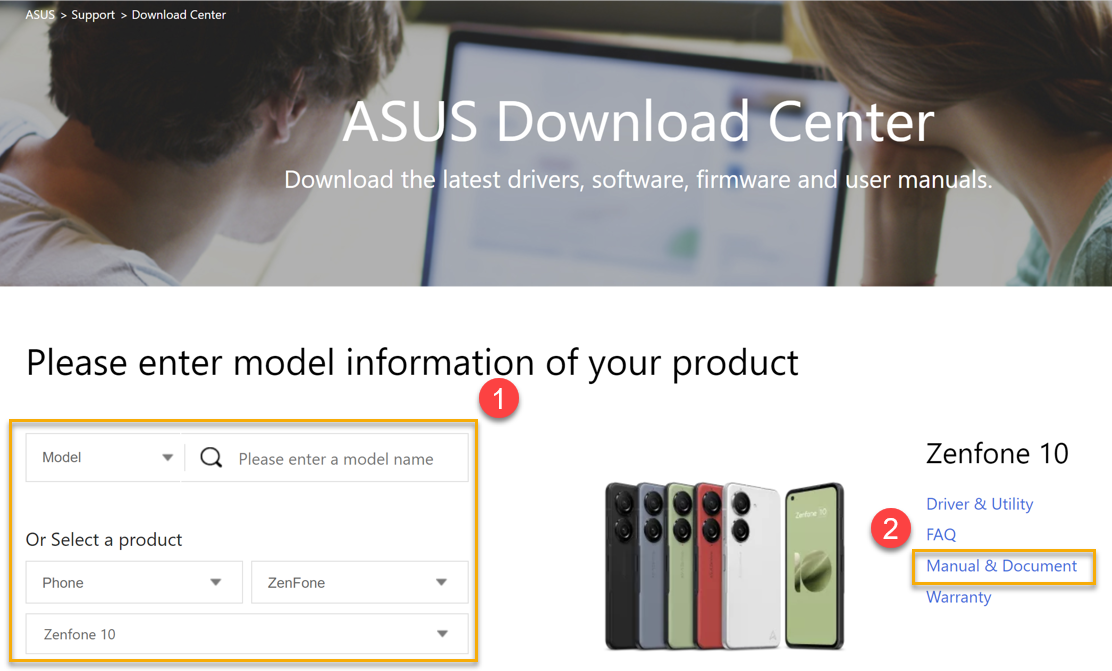
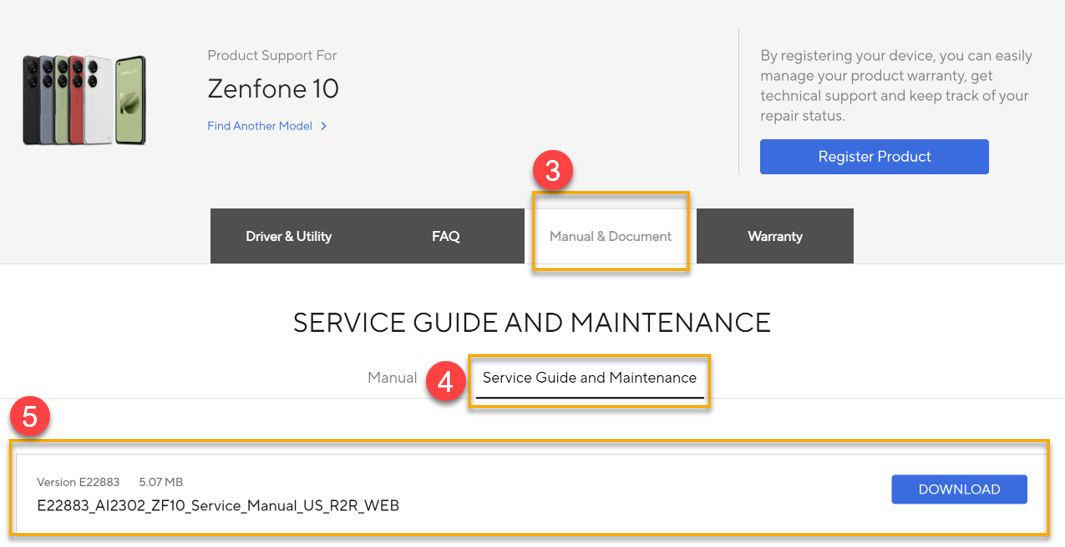
Ürün servis kılavuzu indirme:
( ASUS destek indirme merkezi > Modeli Seç > Kılavuz & Belge > Servis Rehberi & Bakım)
Örnek:
2. Lütfen onarım işlemine başlamadan önce ASUS SMMI fonksiyon test uygulamasını başlatın
Android sisteminde ASUS SMMI fonksiyon test uygulamasını kullanarak cihazınızın işlevlerini test edebilir ve hangi parçanın değiştirilmesi gerektiğini öğrenebilirsiniz, kapsam detayları için aşağıdaki tabloya bakınız.
*SMMI Fonksiyon test talimatları için ürün servis kılavuzuna bakınız.
| No. | Bileşen | SMMI Fonksiyon testi |
| 1 | Anakart | V |
| 2 | Dokunmatik Ekran (Ekranda Parmak İzi) | V |
| 3 | Pil | V |
| 4 | Alıcı | V |
| 5 | Hoparlör | V |
| 6 | Fan | V |
| 7 | Alt kart | V |
| 8 | Kamera | V |
3. Lütfen belirli parçayı değiştirdikten sonra kalibrasyon araçlarını veya Android uygulamasını çalıştırın
Belirli kalibrasyon araçlarının veya Android uygulamasının ASUS destek sitesinde yerleşimi, onarılan bileşene bağlıdır. Değiştirilen parçalar için özel kalibrasyon araçlarını veya Android uygulamasını nerede bulacağınızla ilgili ayrıntılar için aşağıdaki tabloya bakınız.
| Değiştirilen Bileşen | Yazılım Aracı | Aracı ve Kullanıcı rehberi Konum |
| Tümü | Ses Kalibrasyon Asistanı Aracı | Lütfen ASUS İndirme Merkezi ürün modeline göre. Modeli Seçin > Kılavuz & Doküman'a Tıklayın > Servis Rehberi ve Bakım'a Tıklayın ve [AudioCalibrationAssistant Tool.zip ve Kullanıcı kılavuzu] indirin |
| LCD modülü | Model Parmak İzi Kalibrasyon Asistanı Aracı *Yalnızca Ekranda Parmak İzi Sensörü bulunan telefon modelleri için geçerlidir. | Lütfen ürün modelinize göre ASUS İndirme Merkezi adresine gidin. Model Seçin > Kılavuz & Belgeye Tıklayın > Servis Kılavuzu ve Bakım'a tıklayın ve [Model_ParmakİziKalibrasyonYardımcısı Aracı ve Kullanıcı kılavuzu] dosyasını indirin |
| Anakart | Model Parmak İzi Kalibrasyon Yardımcı Aracı *Yalnızca Ekranda Parmak İzi bulunan telefon modelleri için geçerlidir. | Lütfen şuraya gidin ASUS İndirme Merkezi ürün modeline göre. Modeli Seçin > Kılavuz & Belge'ye Tıklayın > Hizmet Kılavuzu ve Bakım'a Tıklayın ve [Model_FingerprintCalibrationAssistant Aracı ve Kullanıcı kılavuzu] indiriniz. |
4. Garanti kapsamınızı sağlama
Yeni anakartınızı başarıyla kurduktan ve tüm sökme ve yeniden montaj adımlarını tamamladıktan sonra, cihazın seri numarası yeni bir numaraya güncellenir ve yeni güvenlik sertifikasının uygulanmasını garanti altına alır. Lütfen buraya tıklayın cihazınızı kaydetmek için. Bu işlem, çevrimiçi deneyiminizin güvenli bir şekilde korunmasını sağlamak amacıyla ASUS Üyesi olarak giriş yapmanızı/kaydolmanızı gerektirir. Ayrıca, garanti kapsamınızın devamlılığı için lütfen değiştirilmiş anakart ile ilgili hem orijinal seri numarasını hem de yeni seri numarasını sağlayın.
ASUS Monitörü, Gaming Case ile başlamadan önce bilmeniz gerekenler:
1. Lütfen önce servis kılavuzunu okuyun
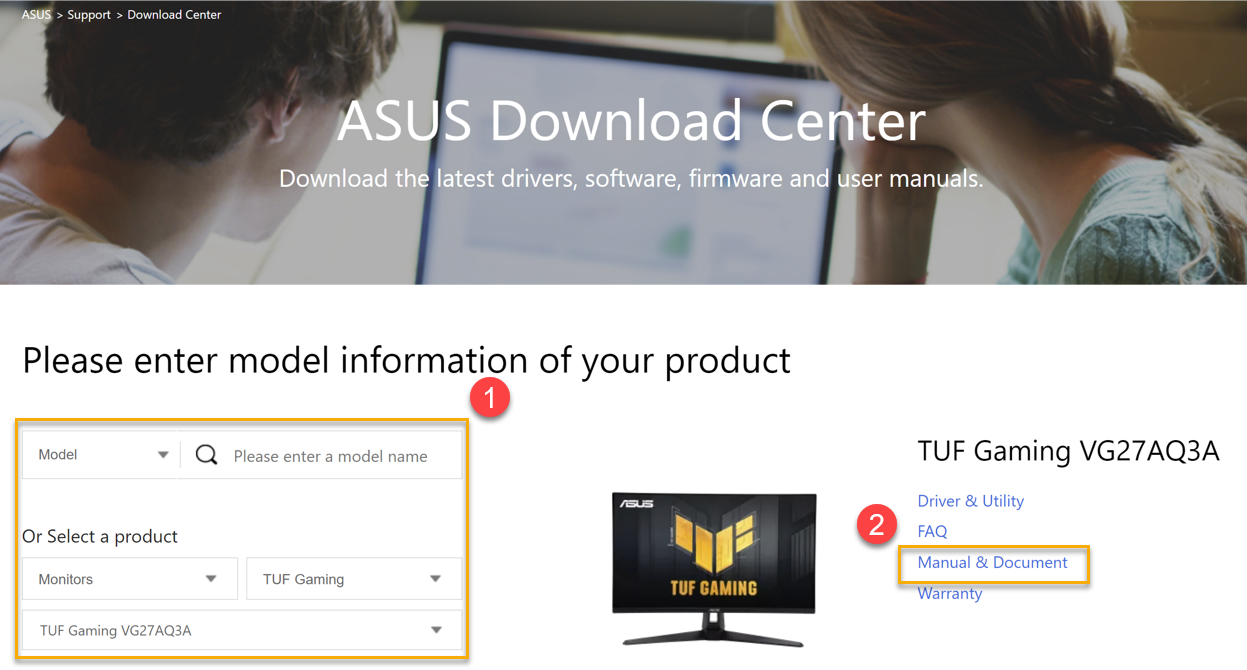
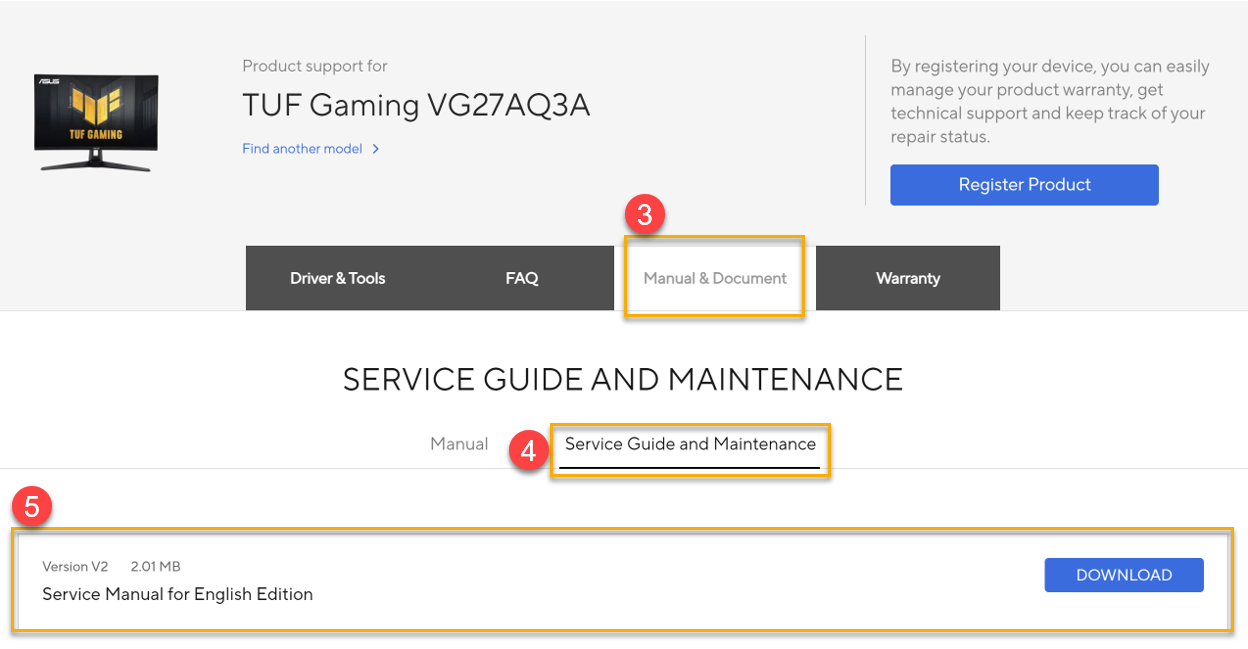
Kendi onarım sürecine başlamadan önce, ürün servis kılavuzunu okuyarak belirli modelinizin ve onarım türünün temel adımlarına, gerekli parçalara, araçlara ve malzemelere aşina olduğunuzdan emin olun. Ürün modeline göre Ürün servis kılavuzunu indirmek için ASUS destek indirme merkezi adresine gidin.
Ürün servis kılavuzu indirme:
( ASUS destek indirme merkezi > Model Seç > Kılavuz & Belge > Servis Rehberi & Bakım)
Örnek: