[NUC] NUC'da Aygıt Yöneticisi'nde PCI Basit İletişim Denetleyicisi'nde Hata

Çözüm

PCI Simple Communications Controller'daki sarı ünlem (!) eksik veya bozuk bir Yönetim Motoru sürücüsünden kaynaklanır.

Bu, Aygıt Yöneticisi'nde nasıl göründüğüne dair bir örnek:
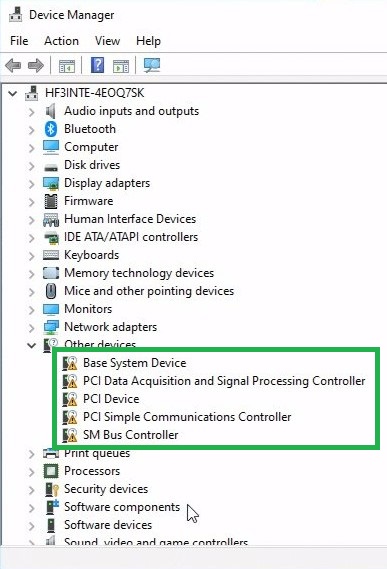
Sarı ünlemlerle aygıtların ekran görüntüsü

Sorunu çözmek için aşağıdaki seçenekleri uygulayın, bilgisayarın bir İnternet bağlantısı olduğundan emin olun.

Seçenek 1:

  1. Windows tuşu + x tuşlarına basarak Aygıt Yöneticisini açın.
  2. Araç çubuğundaki Eylem düğmesine tıklayın.
  3. Donanım Değişikliklerini Tara seçeneğine tıklayın (bu birkaç dakika sürebilir).
    • Bu işlem işletim sisteminin, işletim sisteminizle birlikte verilen sürücüleri yüklemesini sağlayacaktır.

Seçenek 2:

  1. Sürücü ve Destek Yardımcısı'nı indirin ve çalıştırın.
    • Bu araç sisteminizi tarayacak ve sistemde tanımlanan cihazlar için sürücüleri önerir.

Seçenek 3:

  1. Microsoft Windows 10*/11* (64-bit) kullanıyorsanız, bu sürücüler aşağıdaki konumdan indirilebilir:
    1. NUC için Management Engine Consumer Driver for Windows®'u indirin.
    2. Yukarıdaki bağlantıda, NUC modelini de arayabilirsiniz (örnek: nuc10i5fn).
    3. Windows 7 * veya Windows 8 * kullanıyorsanız, gerekli sürücüler için OEM'inize veya satın alma yerinize başvurun.
    Not
    • Yukarıdaki bağlantıda, NUC modelini de arayabilirsiniz (örnek: nuc10i5fn).
    • Windows 7 * veya Windows 8 * kullanıyorsanız, gerekli sürücüler için OEM'inize veya satın alma yerinize başvurun.


    1. İndirilen paketi unzip edin ve sürücüyü yüklemek için *.exe  dosyasına çift tıklayın.
    2. Sistemi yeniden başlatın.
    3. Sorun hala devam ederse, sürücüyü doğrudan Aygıt Yöneticisinden yükleyin.
      1. Windows tuşu + x tuşlarına basarak Aygıt Yöneticisi'ni açın.
      2. Sarı ünlem işareti gösteren kontrolcüye sağ tıklayın.
      3. Sürücüyü Güncelleştir seçeneğini seçin.
      4. Bilgisayarımdaki sürücüler için gözat seçeneğine tıklayın.
      5. İndirilen sürücülerin sisteminizde bulunduğu yere gidin (indirilen sürücüleri seçtiğinizden emin olun).

    Microsoft Cihaz Yöneticisi, "PCI Basit İletişim Denetleyicisi" yanında sarı bir ünlem işareti gösteriyor. Bu genellikle İşletim Sisteminizi yeniden yükledikten sonra görülür.

    PCI Basit İletişim Denetleyicisi'nde sarı ünlem işareti, eksik veya bozuk bir Yönetim Motoru sürücüsünden kaynaklanır.

    Bu, Aygıt Yöneticisi'nde nasıl göründüğüne dair bir örnek:

    Sarı ünlemli cihazlar ekran görüntüsü

    Aşağıdaki seçenekleri izleyerek sorunu çözmek için, bilgisayarın İnternet bağlantısının olduğundan emin olun.

    Seçenek 1:

    1. Windows tuşu + x tuşlarına basarak Cihaz Yöneticisi'ni açın.
    2. Araç çubuğunda Eylem seçeneğini tıklayın.
    3. Donanım Değişikliklerini Tara'yı tıklayın.

    Seçenek 2:

    1. Bilgisayarınızın üreticisinden Yönetim Motoru sürücüsünü edinmek için destek sayfalarını ziyaret edin.
    2. Sürücüyü indirin ve yükleyin.

    Seçenek 3:

    1. Cihaz Yöneticisi'ni açın.
    2. Sarı ünlem işaretli cihazı seçin.
    3. Sürücüyü Güncelleştir'i tıklayın.
    4. Bilgisayarımı seçin seçeneğini seçin.
    5. Listeden yüklenecek sürücüyü seçin seçeneğini seçin.
    6. İndirdiğiniz Yönetim Motoru sürücüsünü seçin (Include subfolders seçeneğini işaretleyin.).
    7. Sonraki'yı tıklayın.

    Eğer hiçbiri sorunu çözmezse, donanımınız için gerekli sürücüyü sağlamak için bilgisayarınızın üreticisiyle iletişime geçin.

    Bu birkaç dakika sürebilir.
    • Bu, işletim sisteminizin dahil edilmiş sürücüleri yüklemesini sağlayacaktır.

Seçenek 2:

  1. İndirin ve çalıştırın the Sürücü ve Destek Asistanı.
    • Bu yardımcı program, sisteminizi taramak ve sistemizde tanımlanan cihazlar için sürücü önerileri sunmak için kullanılacaktır.

Seçenek 3:

  1. Microsoft Windows 10*/11* (64-bit) kullanılıyorsa, bu sürücüler aşağıdaki konumdan indirilebilir: NUC için Windows® için Yönetim Motoru Tüketici Sürücüsü.
    Not
    • Sürücüyü indirdikten sonra, paketi çıkartın ve sürücü(ler)i yüklemek için *.exe dosyasına çift tıklayın.
    • Sistemi yeniden başlatın.
    • Sorun hala devam ediyorsa, sürücüyü doğrudan Aygıt Yöneticisi'nden yükleyin.
      1. Windows tuşu + x tuşlarına basarak Aygıt Yöneticisi'ni açın.
      2. Hala sarı ünlem işareti gösteren denetleyici üzerinde sağ tıklayın.
      3. Sürücüyü Güncelle'yi seçin.
      4. Bilgisayarımdaki sürücüler için gözat seçeneğine tıklayın.
      5. Desteğe Ulaşın
        Yukarıdaki bilgi sorununuzu çözmezse lütfen bizimle iletişim kurun
        • Yukarıdaki bilgilerin tamamı ya da bir bölümü farklı web sayfaları veya kaynaklardan alınmıştır. Daha detaylı bilgi için lütfen belirtilen kaynaklara başvurunuz. ASUS, bu türden 3. taraf kişi ve kurumların sağladığı içerik ve hizmetlerden sorumlu değildir.
        • Verilen bilgiler aynı kategori veya seri altında yer alan ürünlerin tamamı için geçerli olmayabilir. Bazı ekran görüntüleri ve işlemler yazılım sürümlerine göre değişiklik gösterebilir.
        • ASUS tarafından yukarıda sağlanan bilgiler referans amaçlıdır. Eğer içerik hakkında bir sorunuz var ise lütfen yukarıdaki ürünü satan firma ile direkt olarak bağlantıya geçin. ASUS ürünün satıcı firması tarafından sağlanan içerik ve hizmetlerden sorumlu tutulamaz.