[NUC] NUC veya Compute Stick için Windows* Kurulumu
NUC veya Compute Stick'i ilk kez başlattığınızda, Windows* sizi birkaç kurulum adımıyla yönlendirir. Bu belge, en yaygın Kurulum seçenekleri için adım adım talimatlar sağlar.
Başlamak için işletim sistemi sürümünüzü seçin.
Ayrıntılar için tıklayın:
Windows* 8.1
Bölgenizi ve Dilinizi seçin, ardından Sonraki'ye tıklayın. Tercih ettiğiniz dil listelenmiyorsa, İngilizce'yi seçin. Kurulum tamamlandıktan sonra tercih ettiğiniz dili ekleyebilirsiniz. 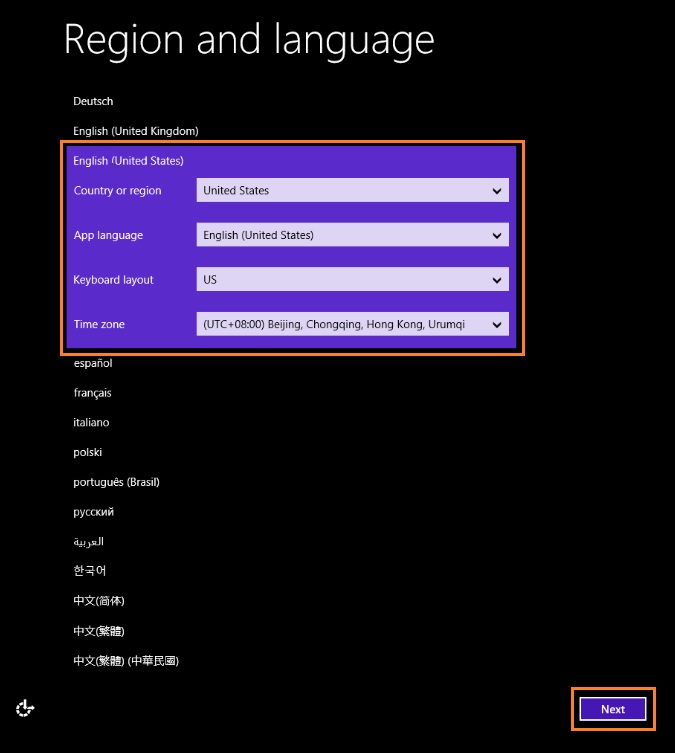
Windows lisans koşullarını gördüğünüzde Kabul ediyorum tıklayın. 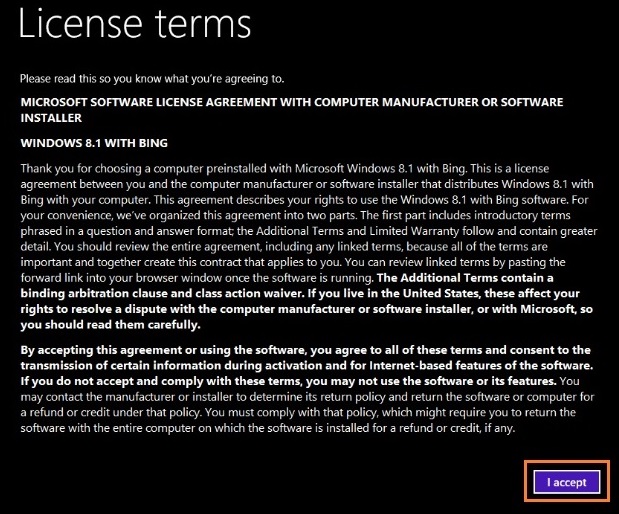
Kişiselleştirme ekranında istediğiniz bir rengi seçin ve bir PC adı girin. Sonra Sonraki'ye tıklayın. 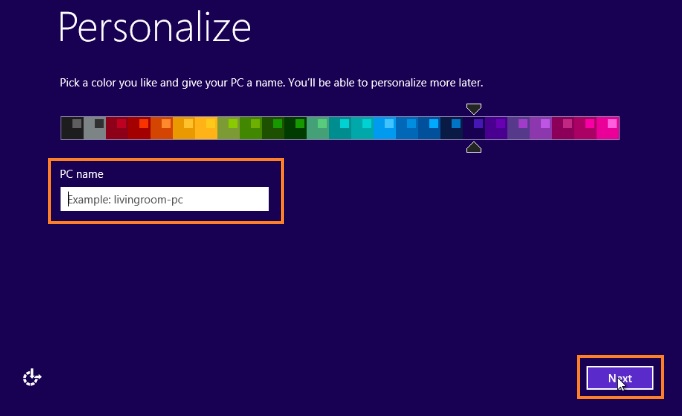
İsteğe Bağlı: Bir ağ seçin. Şimdi bağlanmayı seçerseniz, Kullanıcı Kimliği ve şifreniz veya diğer ağ kimlik bilgileriniz istenir. 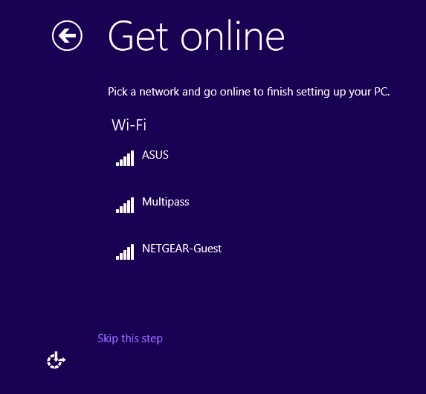
Express ayarları kullan seçin. 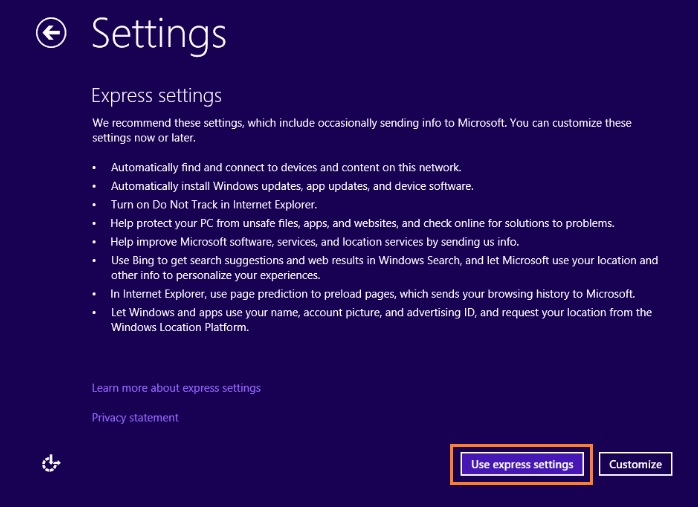
Zaten bir Microsoft hesabınız varsa, kullanıcı adınızı girin ve şifrenizi. Yoksa, bir hesap oluşturun. 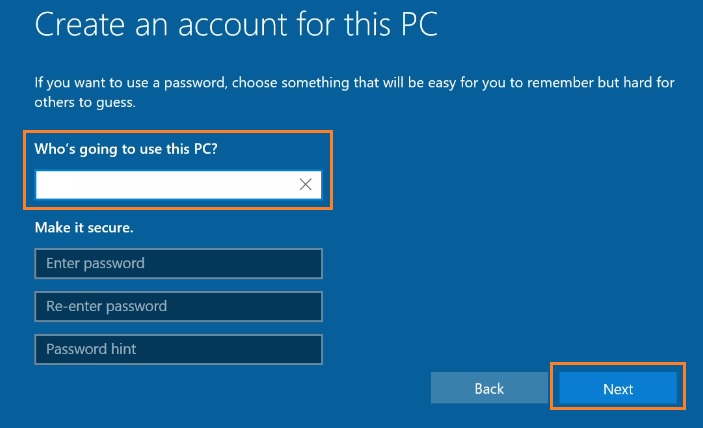
Güncelleştirme ayarlarını seçin ve Sonraki'ye tıklayın. 
Kurulum tamamlandığında, bilgisayarınız yeniden başlatılır.
Windows® 10'u kurmak için, öncelikle Windows yükleyicisini başlatın. Bu adım, yeni bir bilgisayar kuruyorsanız veya mevcut bir bilgisayarı sıfırlamak istiyorsanız gereklidir. Yükleyiciye erişmek için bir USB sürücüsü veya DVD'ye ihtiyacınız olabilir.
Windows yükleyicisini başlatmak için bilgisayarınızı yeniden başlatın ve BIOS'ta önyükleme ayarlarını değiştirin. Ayarlar menüsünde, önyükleme ayarlarını bulun ve önyükleme aygıtını USB veya DVD olarak değiştirin. 
Windows yükleyicisi başladığında, Başlat düğmesine tıklayın ve Kur seçeneğini seçin. 
Windows® 10
Kurulum sihirbazında, Güncelleştirme veya özel kurulum seçeneklerinden birini seçin. Güncelleme seçeneğini seçerseniz, mevcut dosyalarınızı ve ayarlarınızı koruyacak şekilde yükseltme yapacaksınız. Özel kurulum seçeneği, sabit disk bölümlerini seçmenizi ve yükleme ayarlarını özelleştirmenizi sağlar. 
Kurulum seçeneğinize bağlı olarak, birkaç ekran daha görüntülenebilir:
- Güncelleme seçeneğini seçerseniz, yalnızca kurulum ilerlemesini izleyin.
- Özel kurulum seçeneğini seçerseniz, sabit disk bölümlerini seçmek ve yükleme ayarlarını özelleştirmek için ekran talimatlarını izleyin.
İşletim sistemi yüklendikten sonra, birkaç ekran daha görüntülenebilir:
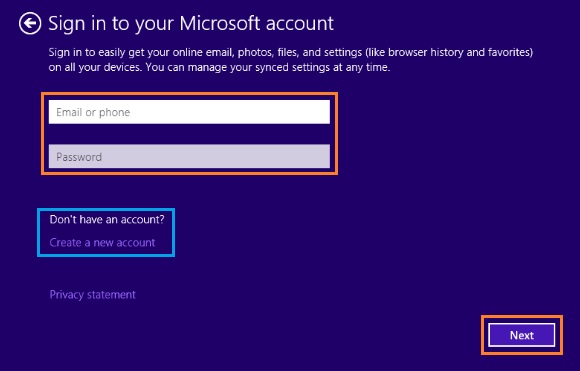
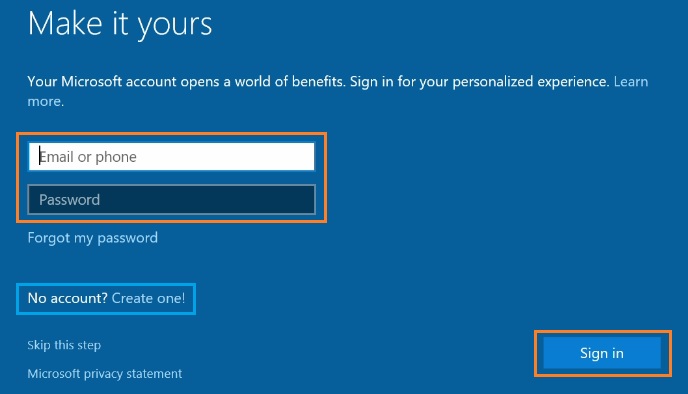
- Masaüstüne erişmek için oturum açın. Mevcut bir Microsoft hesabınız varsa, e-posta adresi veya telefon numarası ve şifre girin, ardından Sonraki düğmesine tıklayın. Henüz bir hesabınız yoksa, Yeni bir hesap oluştur seçeneğini seçin ve yönergeleri izleyin.
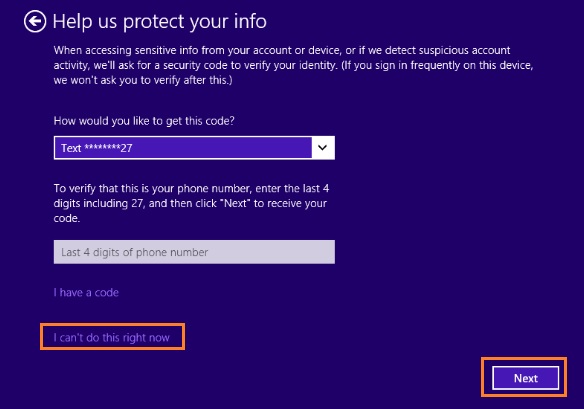
- Şu anda bunu yapamıyorum seçeneğine tıklayın. Ardından, güvenlik kurulum sayfasında Sonraki düğmesine tıklayın.
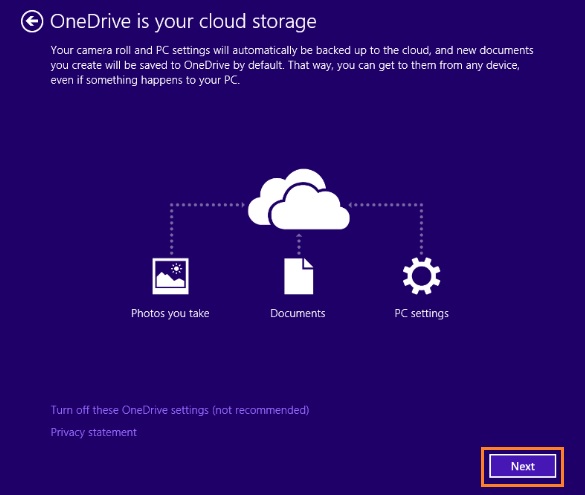
- OneDrive kurulum sayfasında Sonraki düğmesine tıklayın.
Zaten bir Microsoft hesabınız varsa, kullanıcı e-posta adresinizi, telefon numaranızı ve parolanızı girin, ardından Giriş yap seçeneğine tıklayın. Hesabınız yoksa, Bir tane oluşturun seçeneğini seçin ve bir tane oluşturmak için yönergeleri takip edin.
Bir PC için bir hesap adı oluşturun, sonra Sonraki seçeneğine tıklayın.
Windows Kurulumu birkaç dakika içinde tamamlanır.
Windows* 11
| Not | Compute Stick Windows 11* desteklememektedir. |
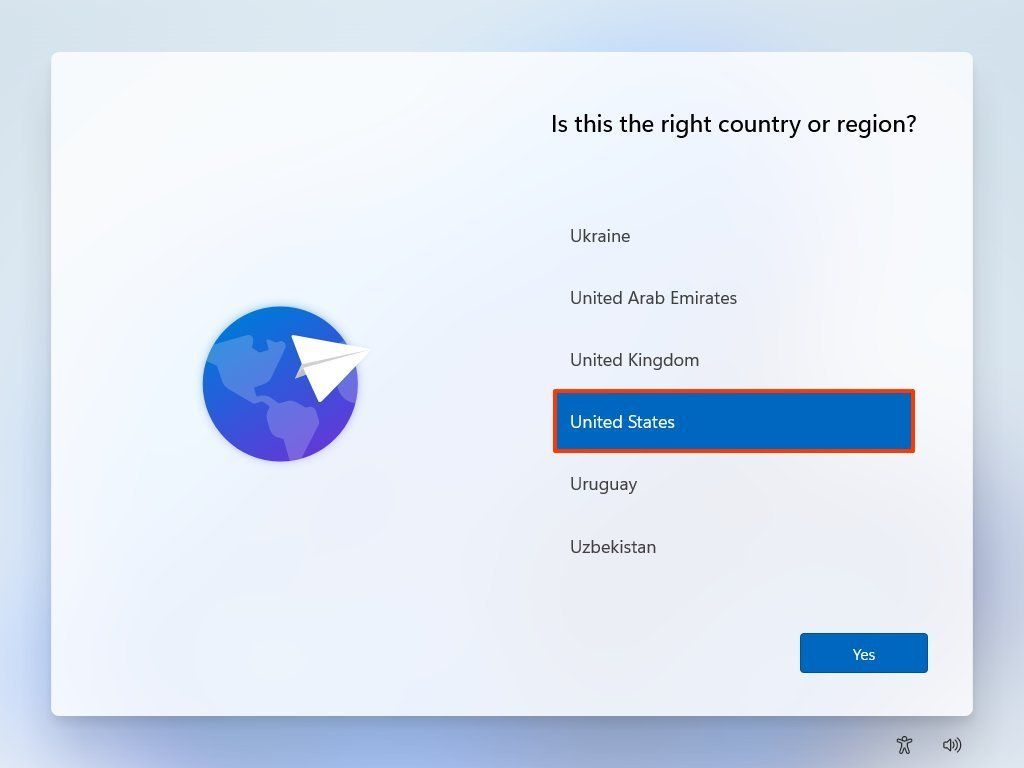
- Bölgenizi seçin, ardından Evet seçeneğine tıklayın.
- Klavye düzeninizi seçin.
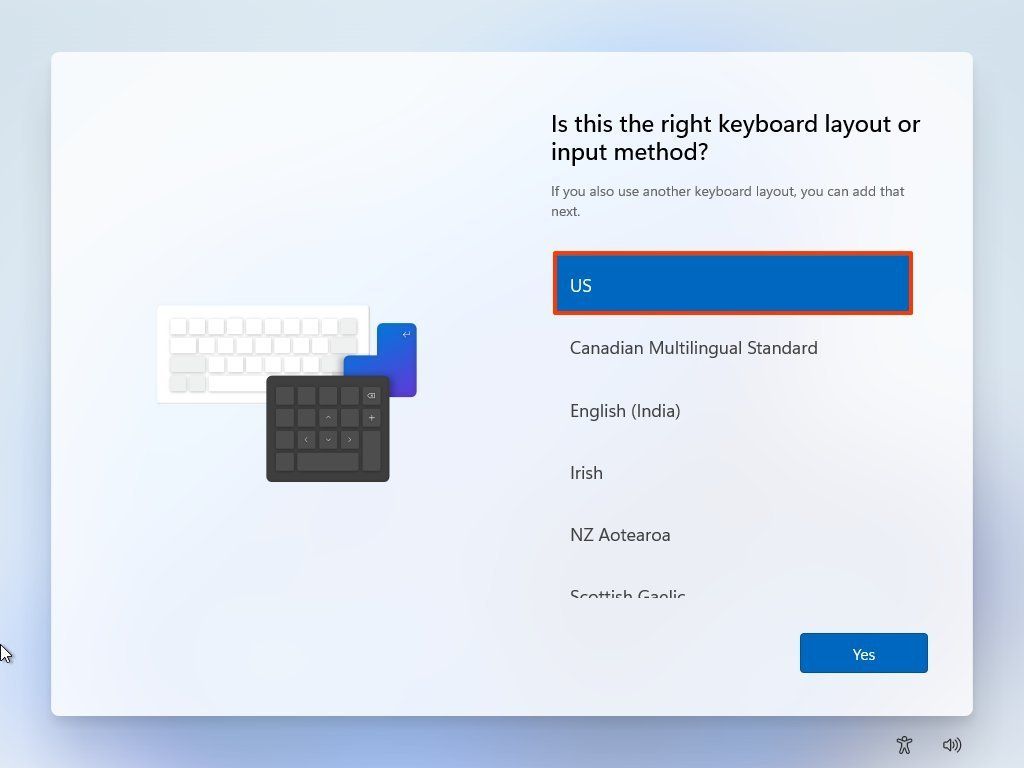
- Evet düğmesine tıklayın.
- Windows 11'de ikinci bir klavye düzeni isteyip istemediğinize karar verin. Gerekirse Atla düğmesine tıklayın.
Kablosuz ağı seçin. Cihaz bir kablolu bağlantı kullanarak bağlandıysa, otomatik olarak ağa bağlanacaktır. Kablosuz bağlantı kullanıyorsanız, ağa bağlanmanız gerekir. Aksi takdirde, kurulumu devam ettiremezsiniz.
- Bağlan düğmesine tıklayın.
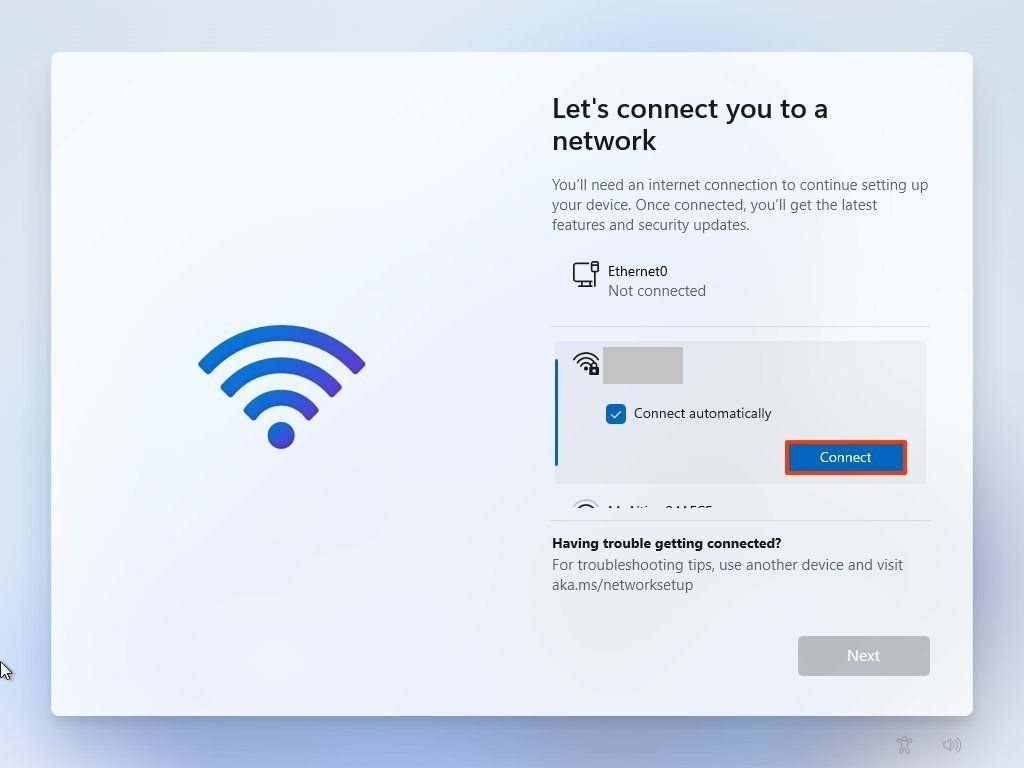
- Wi-Fi şifresini onaylayın.
- Sonraki düğmesine tıklayın.
- Bir bilgisayar adı onaylayın - örneğin, Office-PC. Bu seçeneği atlayabilirsiniz, ancak bir cihaz adı belirlemek, ağda ve Microsoft hesabınızın cihazlar bölümünde tanımlamayı kolaylaştırmak için önerilir.
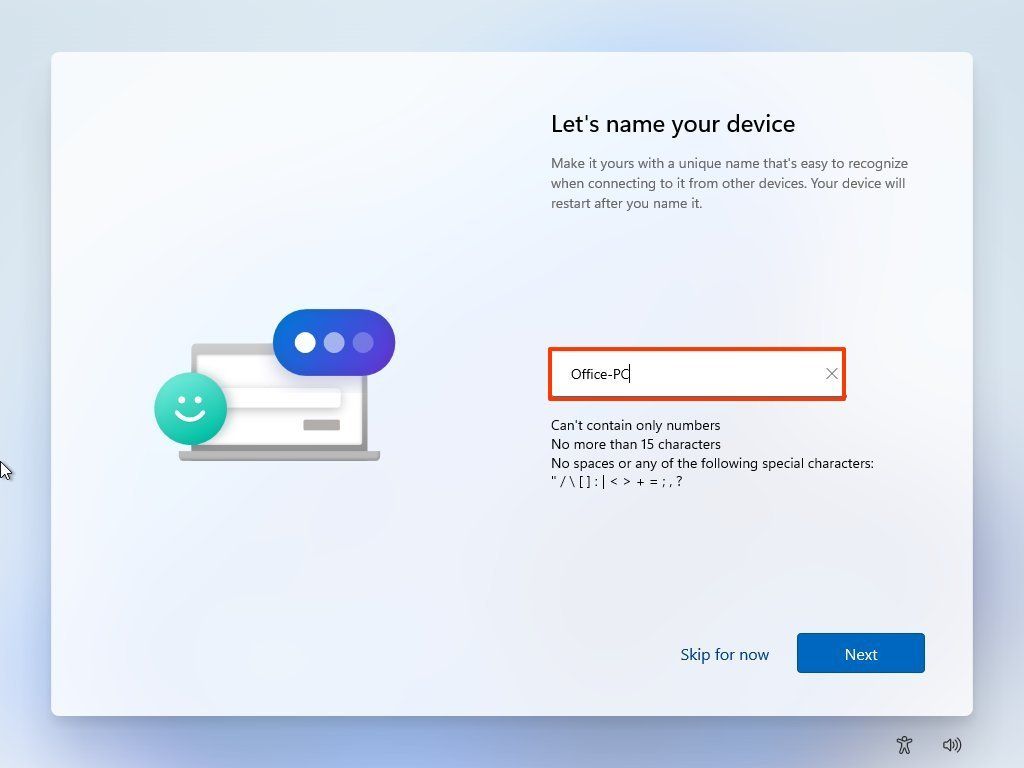
- Sonraki düğmesine tıklayın.
- Bu Windows 11 cihazını nasıl kurmak istediğinizi seçin? Kişisel kullanım için kurulum yapın veya iş veya okul için kurulum yapın?
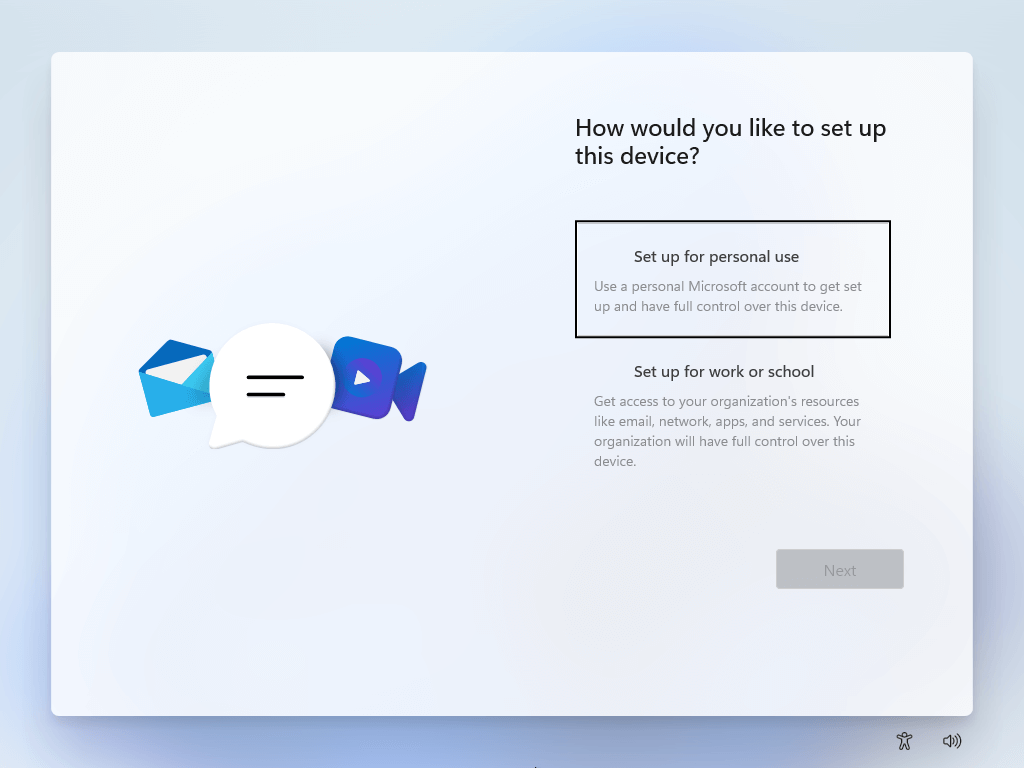
- Sonraki düğmesine tıklayın.
- Devam etmek için Microsoft hesabınıza giriş yapın ve şifreyi onaylayın.
- PIN oluşturmak için PIN oluştur düğmesine tıklayın ve PIN oluşturmak için adımları izleyin.
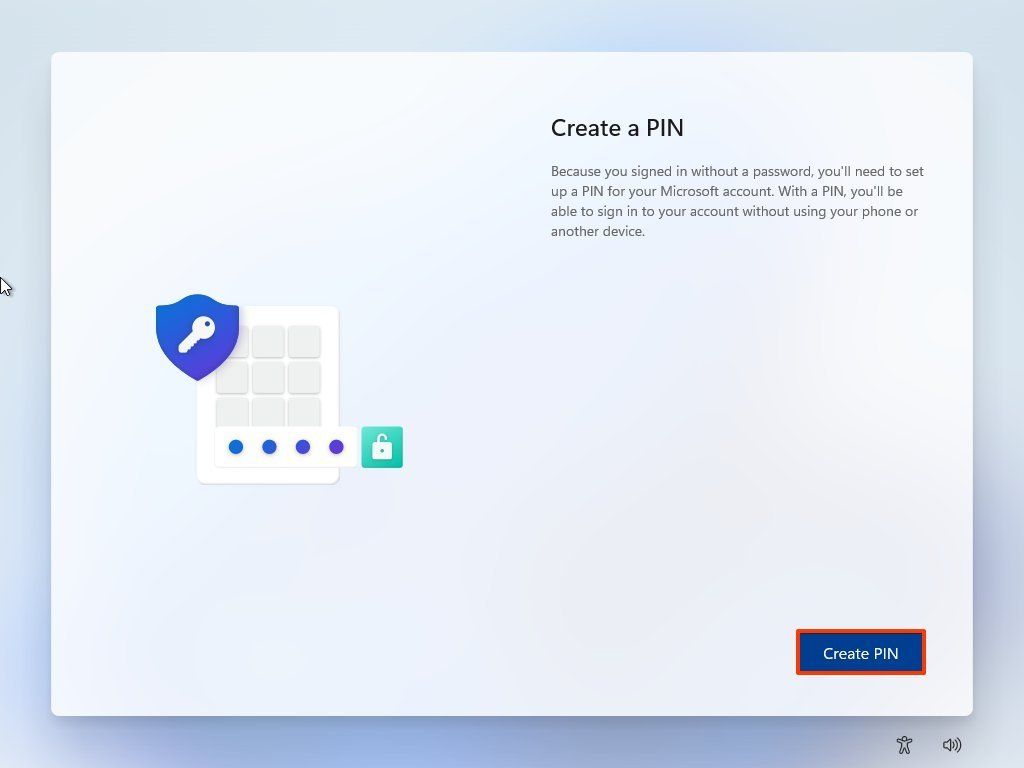
- Yeni cihaz olarak kur seçeneğini seçin (önerilen), başka bir cihazdan ayarları geri yüklemek istemiyorsanız.
- İleri düğmesine tıklayın.
- Gizlilik ayarlarınızı seçin ve tüm ayarları gözden geçirmek için aşağı kaydırın.
- Kabul Et düğmesine tıklayın.
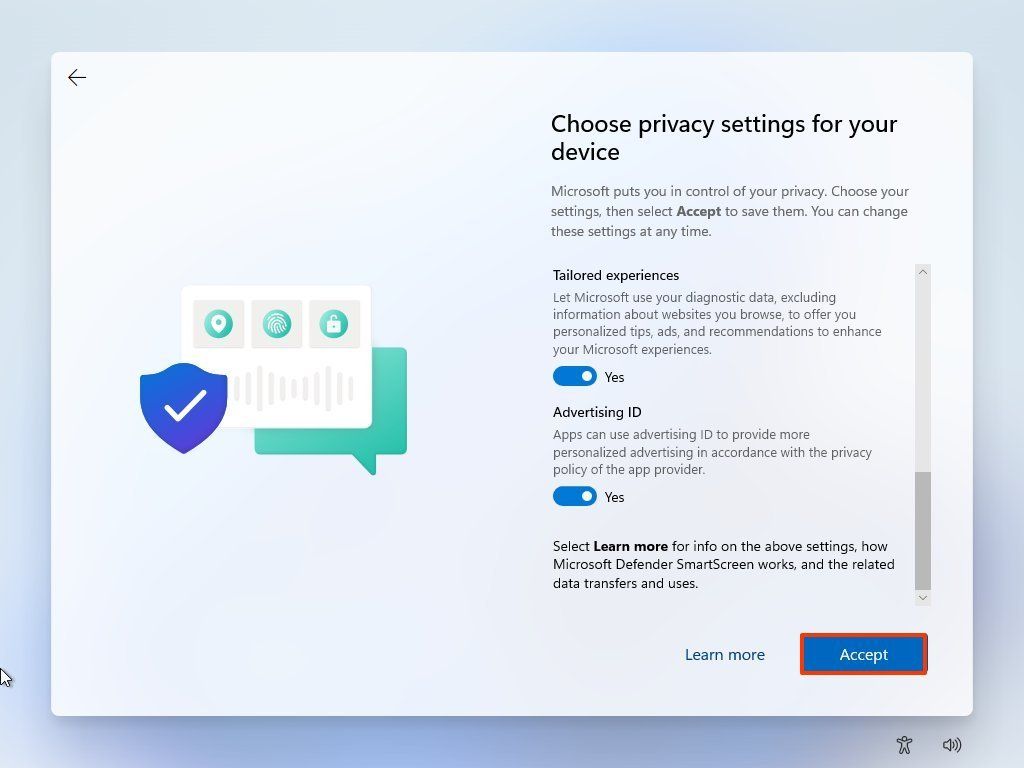
- (İsteğe bağlı) Kişiselleştirilmiş reklamlar, ipuçları ve öneriler almak için cihazı nasıl kullanacağınızı seçin.
- Kabul Et düğmesine tıklayın.
- (İsteğe bağlı) Yalnızca Dosyaları Bu PC'ye Kaydet seçeneğini seçin. Veya Masaüstü, Resimler ve Belgeler klasörlerinizdeki dosyalarınızı OneDrive ve diğer cihazlarınızla senkronize etmek ve saklamak istiyorsanız İleri düğmesine tıklayın.
- Bir Microsoft 365 aboneliğiniz varsa Office'i daha sonra yükleyebileceğiniz için Hayır, teşekkürler seçeneğine tıklayın.
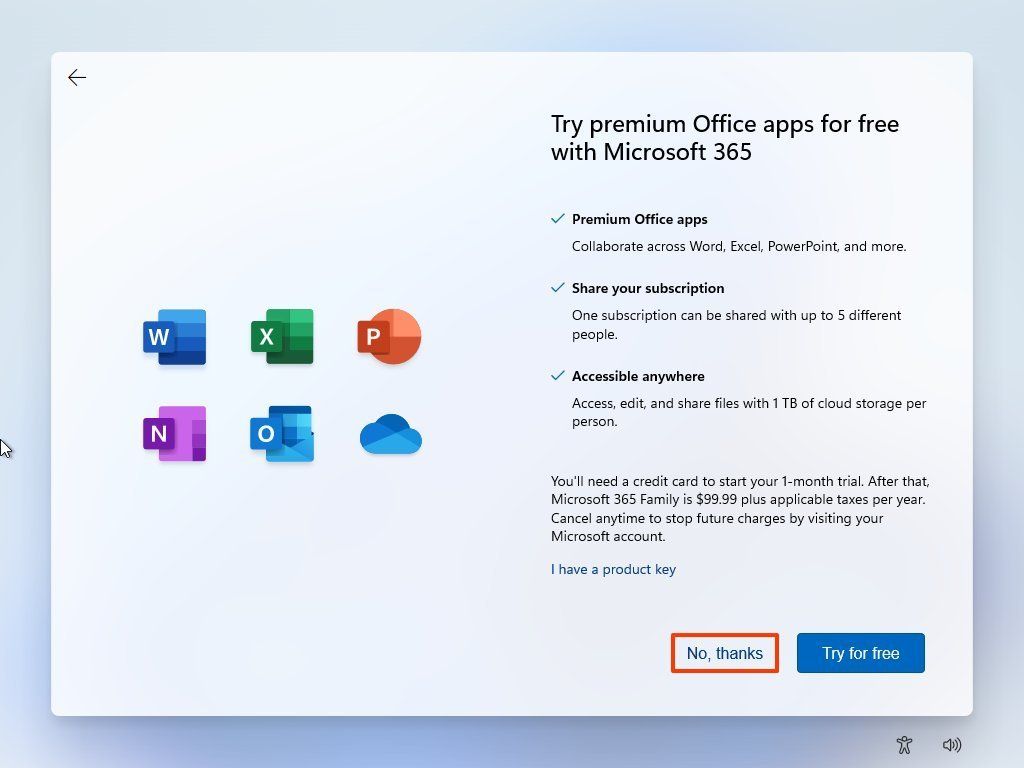
- Windows Kurulumu birkaç dakika içinde tamamlanır.
| İlgili konu |
Desteğe Ulaşın
Yukarıdaki bilgi sorununuzu çözmezse lütfen bizimle iletişim kurun
|