[NUC] NUC Kit'ler için Windows® 10'da Dil Paketleri ve Alternatif Klavyeleri Yükleme
Alternatif diller ve klavyeler eklemek için talimatlar için, aşağıdaki Windows 10 sürümünü seçin.
Detaylar için tıklayın:
Windows® 10 Sürüm 1703 ve sonrasında Dil Paketleri ve Alternatif Klavyeleri Yükleme
Windows® 10 Kurulum işlemi sırasında, tercih ettiğiniz dil ve klavye düzenini seçmeniz gerekiyor:
- Tercih ettiğiniz dil mevcut diller listesinde değilse, İngilizce'yi seçin.
- Tercih ettiğiniz klavye mevcut klavyeler listesinde değilse, US (veya en rahat olduğunuz klavye) seçin. Daha sonra, Evet düğmesine tıklayın.
Kurulum tamamlandıktan sonra, tercih ettiğiniz dil paketini indirmek ve yüklemek için bu belgedeki adımları izleyin:
- Bilgisayarı başlatın ve İnternet'e bağlanın.
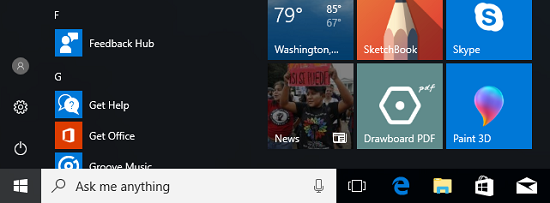
- Masaüstünün alt sol köşesindeki Windows simgesine tıklayın (veya klavyenizdeki Windows tuşuna basın). Ayarlar simgesini seçin
 .
.
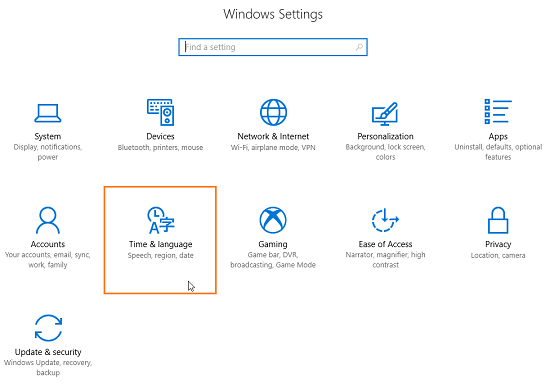
- Zaman ve dil seçeneğine tıklayın.
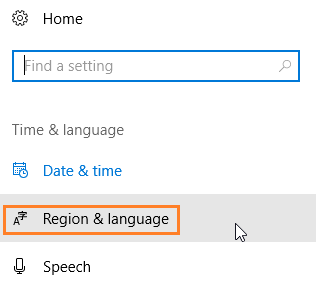
- Bölge ve dil seçeneğine tıklayın.
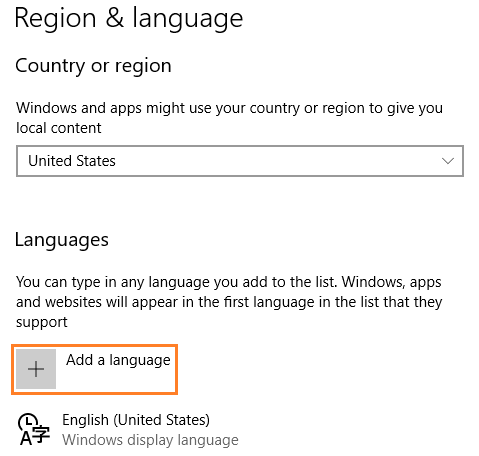
- Bir dil ekle seçeneğini seçin.
- Eklenecek dili seçin. Windows güncelleme, mevcut en son dil paketini aramaya başlar.
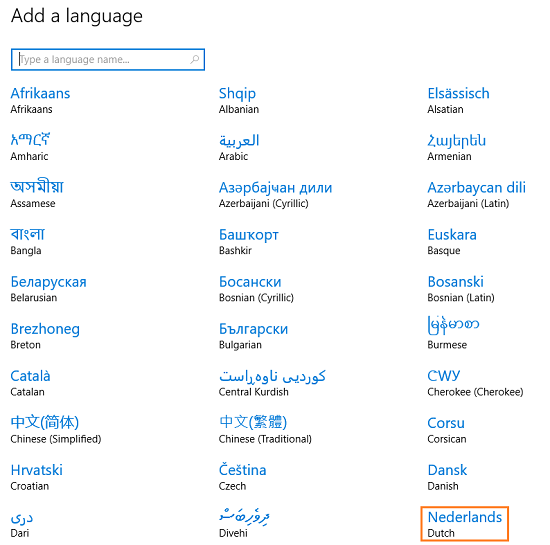
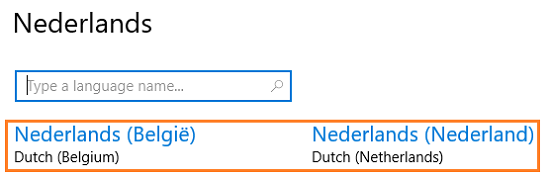
- Seçilen dile bağlı olarak, diyalekt seçmek için başka bir ekran olabilir.
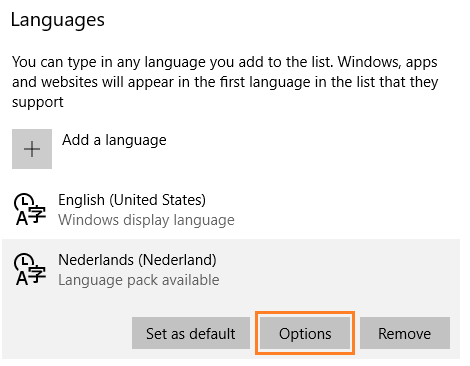
- Windows güncelleme, dil paketini arar ve sizi önceki ekrana götürür. Durum Dil paketi kullanılabilir gösterdiğinde, Seçenekler düğmesine tıklayın.
- Dil paketini indirmek için İndir'i seçin.
- Klavye düzenini indirmek için, Klavye ekle yanındaki + düğmesine tıklayın.
- İsteğe bağlı: Diliniz el yazısı veya konuşma seçeneklerini içerebilir. İlgili düğmede İndir'i tıklayın.
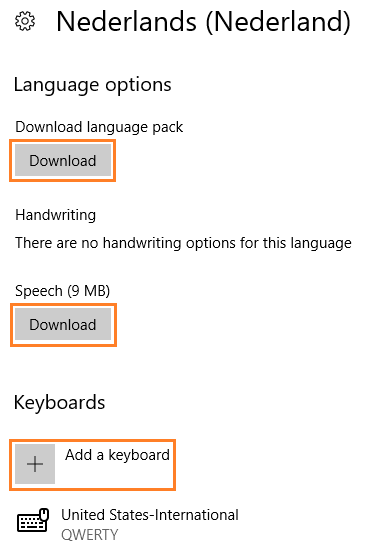
- Klavyeyi seçin ve Klavye ekle yanındaki + düğmesine tıklayın.
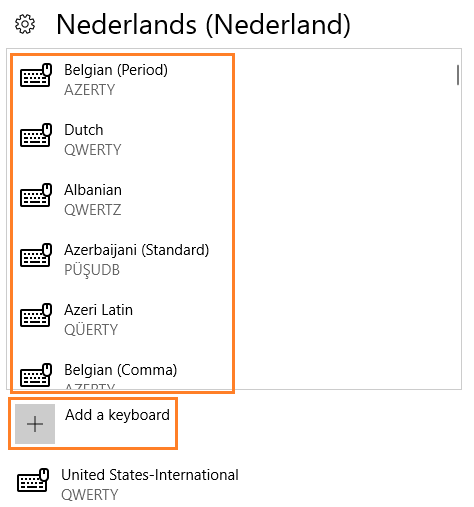
- HTML etiketleri önemlidir çünkü web sayfalarının yapısını belirlerler. Bir web sayfası oluştururken, HTML etiketleri kullanarak sayfanın içeriğini ve düzenini belirleyebilirsiniz. Ayrıca, web tarayıcıları sayfanın HTML kodunu yorumlayarak sayfayı doğru şekilde görüntülerler.Ayrıca, çeviri aracı gibi teknolojiler de oldukça önemlidir. Çeviri araçları, farklı diller arasında iletişim kurmanın daha kolay hale gelmesini sağlar. Özellikle, uluslararası işletmeler ve web siteleri açısından önemlidirler. Çeviri araçları sayesinde, dünya genelinde daha fazla insanla iletişim kurabilir ve küresel bir kitleye ulaşabilirsiniz.
Windows® 10 Sürüm 1607 ve Öncesinde Dil Paketleri ve Alternatif Klavyeleri Yükleme
Windows* Kurulumu, tercih ettiğiniz dili seçmenizi isteyecektir. Tercih ettiğiniz dil kullanılabilir diller listesinde yoksa, Windows Kurulumunu tamamlamak için İngilizce'yi seçin. Kurulum tamamlandıktan sonra, tercih ettiğiniz dil paketini indirip yüklemek için adımları izleyin.
Not Gösterilen görüntüler, kurulum yapmakta olduğunuz Windows® 10 sürümüne göre değişebilir. Windows'u başlatın ve bilgisayarı İnternet'e bağlayın.
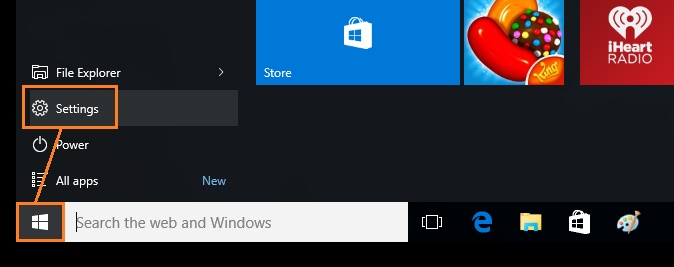
Başlat sayfasından, sol alt köşedeki Windows simgesine tıklayın ve ardından Ayarlar'ı seçin.
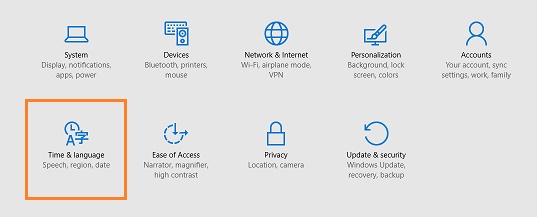
Zaman ve Dil'i seçin.
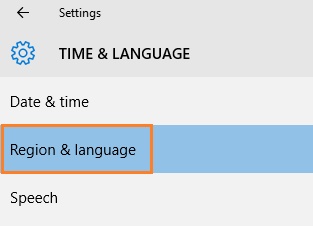
Bölge ve Dil'i seçin.
Bir Dil Ekle'yi seçin.
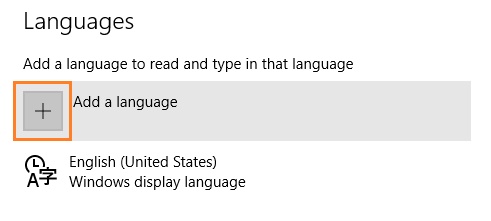
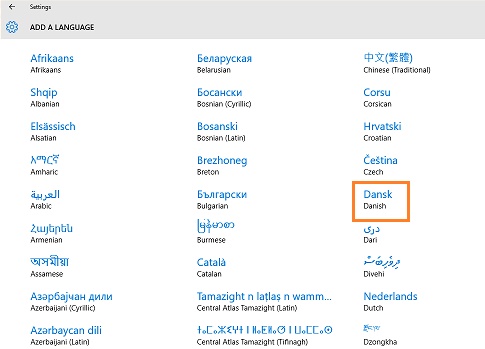
Bir dil eklemek istediğiniz dili seçin. Windows Güncelleme, istenen dil paketini arar.
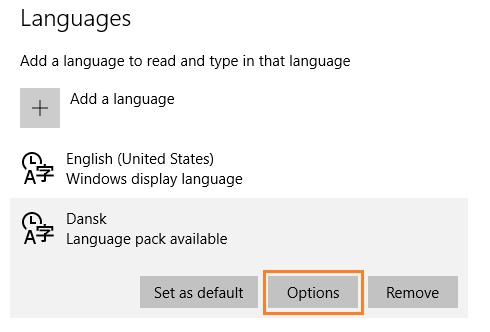
Durum Dil paketi mevcut olarak gösterildiğinde, üzerine tıklayın. Ardından Seçenekler'i seçin.
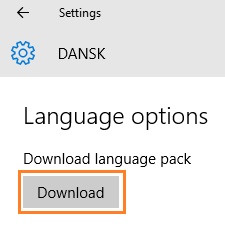
İndir'i seçin.
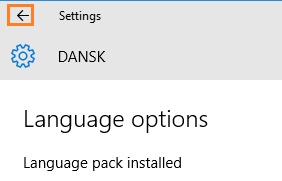
Dil paketi indirildikten ve yüklendikten sonra, Geri düğmesine tıklayın.
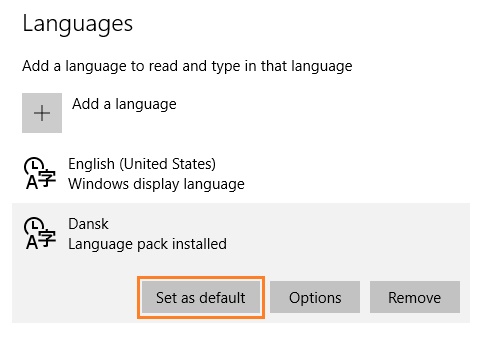
Varsayılan olarak ayarla'yı seçin.
Bilgisayarı yeniden başlatın.