[NUC] Microsoft Mağazası'ndan Thunderbolt Control Center Uygulaması Yüklenirken 0x803FB005 Hatası
| Not: |
|
Ne görüyorsun?
Microsoft Store'dan Thunderbolt™ Kontrol Merkezi uygulamasını yüklemeye çalışırken aşağıdaki hata görüntülenir:
Beklenmeyen bir şey oldu.
Kod: 0x803FB005
Neden görüyorsunuz?
Bu hata, şu anda yüklü olan Thunderbolt denetleyici sürücüsünün indirilen uygulamayla uyumlu olmaması ve güncellenmesi gerektiği durumlarda oluşur.
Nasıl düzeltilir?
En son Thunderbolt Denetleyici sürücüsünü yükleyin:
- Thunderbolt™ sürücü paketini indirin ve Intel NUC'ta bir klasöre çıkartın.
- Bir Thunderbolt cihazını Thunderbolt bağlantı noktasına bağlayın.
- Var olan Thunderbolt Yazılımını kaldırın.
- Yeni sürücüyü yüklemek için çıkarttığınız klasöre gidin ve setup.exe dosyasını çalıştırın.
- Yükleme başarıyla tamamlandıktan sonra, Thunderbolt Kontrol Merkezi uygulamasını Microsoft Store'dan tekrar yükleyin.
Önceki adımlarda Thunderbolt yazılımını kaldırdınız ve Base System Driver hatasıyla karşılaştınız. Şimdi, Base System Driver'ı yüklemek için aşağıdaki adımları izleyin:
- Thunderbolt sürücüsünü kaldırmış olmalısınız. Bu adım sırasında sürücüyü de kaldırmış olmalısınız.
- Başlat menüsünü açın ve Ayarlar'ı tıklatın.
- Uygulamalar ve Özellikler'i seçin.
- Thunderbolt Yazılımını seçin ve Kaldır tıklatın.
- Base System Driver hatası, Diğer Aygıtlar kategorisinde görünen bir hata olmalıdır.
| Not | Thunderbolt sürücüsü yüklü değilse, Base System Device görünür olmayacak. Device Manager'da "Base System Device" görüntülemek için sürücüyü kaldırmanız gerekebilir. |
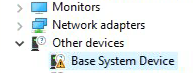
- Base System Driver'ı çift tıklatın ve Sürücü sekmesine gidin.
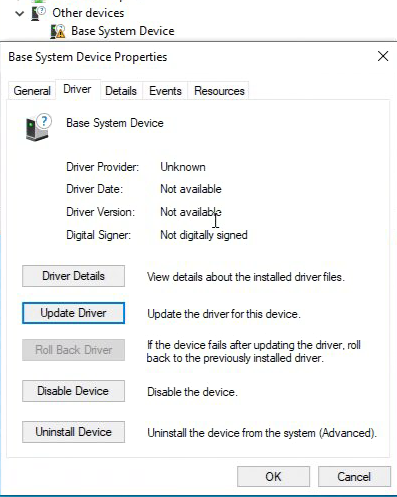
- Sürücüyü Güncelle tıklatın.
- Sürücü paketini açtığınız klasöre göz atın ve seçin.
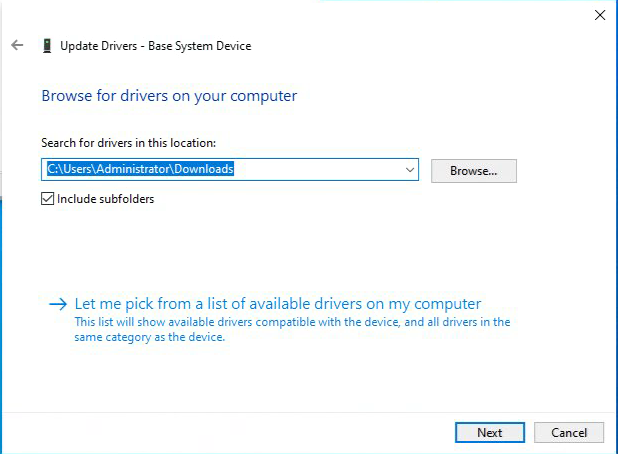
- Sürücüyü yüklemek için Sonraki tıklayın.
- Sürücü yüklemesi tamamlandıktan sonra, Cihaz Yöneticisi'ni kapatın.
- Microsoft Mağazası'na gidin ve Thunderbolt Kontrol Merkezi uygulamasını tekrar yüklemeyi deneyin. (Uygulama, Mağaza'daki yükleyiciyi başlatmanıza gerek kalmadan otomatik olarak yüklenebilir.)
Microsoft Mağazası'ndan uygulama yüklerken başka hatalarla karşılaşırsanız, Microsoft Destek ile iletişime geçin.
| Not | Bazı BT departmanları, Windows Mağazası'ndan uygulama indirmenizi engelleyen bir grup politikası olabilir. Microsoft Mağazasına erişemiyorsanız, ağ yöneticinizle iletişime geçin. |