[NUC] Genişletilebilir Firmware Arayüzü (UEFI) Kullanarak NUC Aptio® BIOS'unu Nasıl Güncellerim
Çözüm
| Not | NUC ürünleri için en son BIOS güncelleme dosyaları, İndirme Merkezinde mevcuttur. |
UEFI Flash BIOS güncelleme programı, BIOS'u EFI Kabuğundan güncellemenizi sağlar.
- UEFI Flash BIOS Güncellemesi (*.UEFI.zip) dosyasını indirin. Örnek:
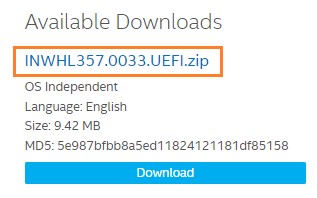
- *.UEFI.zip dosyasını çıkarmak için çift tıklayın.
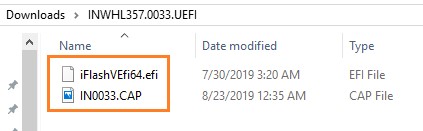
- iFlashVEfi64.efi ve .CAP dosyalarını USB aygıtına kopyalayın.
- USB aygıtını Intel NUC'deki bir porta bağlayın.
- Hedef bilgisayarın BIOS'unu EFI Kabuğuna önyükleme yapacak şekilde yapılandırın:
- Başlatılırken F2 tuşuna basarak BIOS ayarlarına girin.
- İleri > Önyükleme > Güvenli Önyükleme seçeneklerine gidin.
- Güvenli Önyükleme'yi devre dışı bırakın.
Bu adım adım rehber, Intel NUC'un BIOS'unu güncelleştirmenize yardımcı olacaktır. Güncelleme işlemi, bir USB flash sürücüsü aracılığıyla gerçekleştirilir. Lütfen önceki BIOS sürümünüzü kontrol edin ve güncelleme için gerekli olan sürümü indirin.
- Intel NUC'u kapatın.
- USB flash sürücüsüne BIOS güncelleme dosyasını indirin.
- USB flash sürücüsünüIntel NUC'a takın.
- Güncelleme işlemine başlamadan önce, BIOS ayarlarına erişin.
- Intel NUC'u açın ve Windows yüklenirken F2 tuşuna basın. Bu, BIOS Setup Utility'yi açacaktır.
- Boot sekmesine gidin.
- Boot Configuration altında, Boot USB Devices First seçeneği etkinleştirin.
- Advanced > Boot > Boot Priority altında Internal UEFI Shell seçeneğini etkinleştirin.
- Değişiklikleri kaydetmek ve BIOS Setup'tan çıkmak için F10 tuşuna basın.
- Boot Menüsünü açmak için boot işlemi sırasında F10 tuşuna basın.
- UEFI: Built-in EFI Shell seçeneğini seçin.
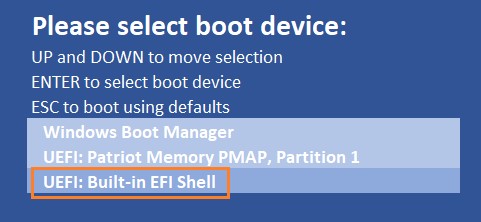
- fsX: komutunu girerek current directory'i USB flash sürücüsüne değiştirin. Burada X, cihaz eşleme listesinden USB flash sürücüsünün sürücü numarasıdır. Örneğin, USB sürücünüz fs0 ise, fs0: yazın ve Enter tuşuna basın.
- IflashVEfi64.efi XXX.CAP komutunu yazın (burada XXX.CAP, .CAP dosyasının dosya adıdır) ve Enter tuşuna basın.
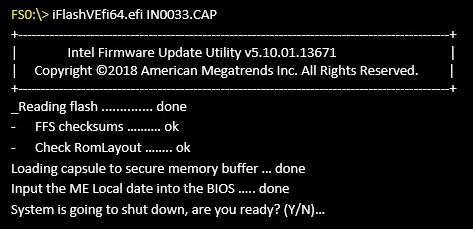
- Y tuşuna basarak güncelleme işlemine başlayın.
- BIOS güncellemesi tamamlanana kadar bekleyin.

- Güncelleme işlemi tamamlandığında, bilgisayar yeniden başlatılı
Desteğe Ulaşın
Yukarıdaki bilgi sorununuzu çözmezse lütfen bizimle iletişim kurun
- Yukarıdaki bilgilerin tamamı ya da bir bölümü farklı web sayfaları veya kaynaklardan alınmıştır. Daha detaylı bilgi için lütfen belirtilen kaynaklara başvurunuz. ASUS, bu türden 3. taraf kişi ve kurumların sağladığı içerik ve hizmetlerden sorumlu değildir.
- Verilen bilgiler aynı kategori veya seri altında yer alan ürünlerin tamamı için geçerli olmayabilir. Bazı ekran görüntüleri ve işlemler yazılım sürümlerine göre değişiklik gösterebilir.
- ASUS tarafından yukarıda sağlanan bilgiler referans amaçlıdır. Eğer içerik hakkında bir sorunuz var ise lütfen yukarıdaki ürünü satan firma ile direkt olarak bağlantıya geçin. ASUS ürünün satıcı firması tarafından sağlanan içerik ve hizmetlerden sorumlu tutulamaz.