NUC Başlatıldığında Hata: PXE-E61: Medya Test Hatası, Kabloyu Kontrol Edin
Çözüm
| Not |
|
PXE-E61 ve PXE-M0F hataları şu durumlarda oluşabilir:
- Intel NUC, bir ağa önyükleme yapacak şekilde yapılandırılmış, ancak bir ağ kablosu Intel NUC'a bağlı değil.
- Intel NUC, sabit diske kurulu olan Windows'u bulamaz (Sürücü algılanmadı).
Troubleshooting PXE Boot With Network Protocol Analyzer veya Online PXE Error wizard, birçok sorunu çözmeye yardımcı olacak iyi kaynaklardır.
Yukarıdaki yöntemler işe yaramazsa, aşağıdaki içeriği inceleyin
Bir ağ sürücüsüne önyükleme yapmaya çalışırken hatalar alıyorsanız:
- Ethernet ağ kablosunun Intel NUC'daki RJ45 jakına tamamen bağlı olduğundan emin olun.
ASUS Destek Yerel bir depolama sürücüsünden Windows'a önyükleme yapmaya çalışıyorsanız:
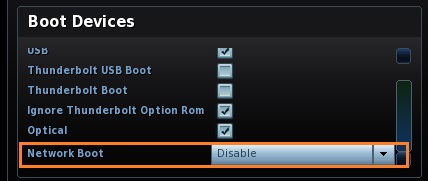
İlk olarak, BIOS'un bir ağ sürücüsü aramak için yapılandırılmadığından emin olun. Ağ önyükleme işlemini aşağıdaki şekilde devre dışı bırakabilirsiniz:
- Önyükleme sırasında F2 tuşuna basarak BIOS Ayarlarına girin.
- İlerlemek için Gelişmiş > Önyükleme > Önyükleme Yapılandırması bölümüne gidin.
- Önyükleme Cihazları bölümünde, Ağ Önyükleme öğesini devre dışı bırakın.
- BIOS Ayarlarından çıkmak için F10 tuşuna basın.
Sonraki adımda, işletim sistemi içeren sürücünün BIOS Ayarlarında algılandığından emin olun:
- Önyükleme sırasında F2 tuşuna basın.
- Gelişmiş > Önyükleme > Önyükleme Önceliği bölümüne gidin.
- Önyükleme Sürücüsü Sırası altında neyin listelendiğini kontrol edin.
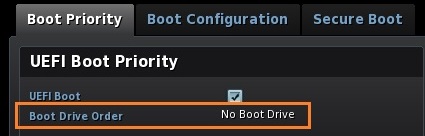
- Eğer Önyükleme Sürücüsü Sırası Önyükleme Sürücüsü Yok gösteriyorsa:
- Depolama aygıtının sisteme doğru şekilde bağlı olduğundan emin olun
- M.2 sürücülerinde, kartın bağlayıcıya sağlam şekilde yerleştirildiğinden emin olun
- 2,5 inçlik sürücülerde, anakarta yapılan kablo bağlantılarını kontrol edin.
- USB aygıtından önyükleme yaparken, bağlantının tamamen takılı olduğundan emin olun
- Depolama aygıtının sisteme doğru şekilde bağlı olduğundan emin olun
- Farklı bir bilinen iyi sürücü yükleyin.
- Sürücünün çalışıp çalışmadığını kontrol edin - bilinen iyi bir sistemde yükleyin.
- USB cihazından önyüklemeye çalışıyorsanız:
- USB cihazını Intel NUC'teki farklı bir USB bağlantı noktasına bağlayarak, belirli bir bağlantı noktasıyla ilgili bir sorun olmadığından emin olun.
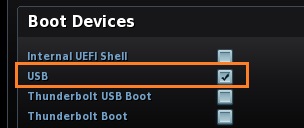
- BIOS Ayarları'nda USB Önyükleme seçeneğini etkinleştirdiğinizden emin olun:
- Önyükleme sırasında F2 tuşuna basarak BIOS Ayarları'na girin.
- Git Gelişmiş > Önyükleme > Önyükleme Yapılandırması.
- Önyükleme Aygıtları bölmesinde, USB'yi etkinleştirin (işaretleyin), USB önyükleme işlevini etkinleştirmek için.
- Çıkış yapmak için F10 tuşuna basın.
- Harici USB cihazının önyüklenebilir bir cihaz olduğundan emin olun. Rufus* gibi bir uygulama kullanarak önyüklenebilir bir USB cihazı oluşturabilirsiniz.
- Yukarıdaki bilgilerin tamamı ya da bir bölümü farklı web sayfaları veya kaynaklardan alınmıştır. Daha detaylı bilgi için lütfen belirtilen kaynaklara başvurunuz. ASUS, bu türden 3. taraf kişi ve kurumların sağladığı içerik ve hizmetlerden sorumlu değildir.
- Verilen bilgiler aynı kategori veya seri altında yer alan ürünlerin tamamı için geçerli olmayabilir. Bazı ekran görüntüleri ve işlemler yazılım sürümlerine göre değişiklik gösterebilir.
- ASUS tarafından yukarıda sağlanan bilgiler referans amaçlıdır. Eğer içerik hakkında bir sorunuz var ise lütfen yukarıdaki ürünü satan firma ile direkt olarak bağlantıya geçin. ASUS ürünün satıcı firması tarafından sağlanan içerik ve hizmetlerden sorumlu tutulamaz.
| Not |
Eğer yukarıda listelenen adımların hepsini denediniz ve Intel NUC'unuz hala doğru şekilde başlamazsa, Intel Müşteri Desteği yardımcı olabilir. Bölgeniz için destek seçeneklerini bulmak için aşağıdaki Destekle İletişim kuruluşuna tıklayın. Denediğiniz adımları açıklamaya hazır olun. |