[Notebook] StoryCube - Giriş
StoryCube - Tek Noktadan Akıllı Dosya Yönetim Merkezi
Telefonlar ve kameralar gibi görüntüleme cihazlarınızdan içerik yakalayarak kişisel hikayenizi oluşturun. StoryCube ile her şeyi hızlıca içe aktarın ve organize edin.
StoryCube, sorunsuz ve verimli bir dosya düzenleme deneyimi sağlamak için tasarlanmış akıllı bir dijital varlık yönetimi uygulamasıdır. Farklı cihazlar ve bulut platformlarından fotoğraf, video ve sesleri kolayca toplayın, tercihinize göre düzenleyin ve kategorilere ayırın. Al, farklı insanları veya sahneleri otomatik olarak zahmetsizce tanımanızı sağlar.
StoryCube x GoPro: StoryCube, doğrudan GoPro Cloud indirmelerini etkinleştirir - görüntülerinizi kablosuz olarak düzenleyin, kablo veya SD kart gerekmez. Ayrıntılı adımlar için lütfen bu makaleye bakın: Buluttan İçe Aktar - GoPro Cloud
StoryCube hakkında daha fazla bilgi için lütfen ziyaret edin: StoryCube - Tek Noktadan AI Medya Merkezi | ProArt | ASUS Global
1. StoryCube desteklenen medya formatları
4. İlk kullanım - Medya İçe Aktarma
- 8.1 Medya Seç
- 8.2 Detay
- 8.3 Medya Düzenle
- 8.4 Yeniden Adlandır
- 8.5 Taşı & Kopyala & Çoğalt
- 8.6 Sıkıştır
- 8.7 Favori & Etiketler
- 10.1 GoPro - Medya Kütüphanesi
- 10.2 StoryCube'da 360° Videoları Düzenleme
- 10.3 .360 formatlı video
- 10.4 GlideX Telefon Albümü
- 12.1 AI otomatik yığın
- 12.2 Manuel yığın
- 12.3 Yığını Görüntüle
- 12.4 Yığın Ayarı - Fotoğraf yığını benzerlik seviyesi
14. StoryCube Nasıl Güncellenir ve Kaldırılır
1. StoryCube medya formatlarını destekler
Şu anda StoryCube desteklenen medya formatları:
Görüntü -> jpg, jpeg, heic
Video -> mp4, mov, 360
Ses -> mp3
※ Eğer HEVC kod çözücü yüklü değilse, StoryCube telif hakkı sorunları nedeniyle HEVC formatındaki Medyaları düzenleyemez.
※ .360 formatı sadece önizleme içindir.
İçindekiler Tablosuna Geri Dön
2. StoryCube desteklenen ürünler
StoryCube yalnızca ASUS ürünlerini destekler ve bu bağlantı üzerinden indirilebilir.
Sistem, en iyi deneyim için Windows 11 ile Intel Core™ Ultra 7, Qualcomm Snapdragon® X Elite veya AMD Ryzen™ AI 9 HX 370 ve üzeri önerir.
İçindekiler Tablosuna Geri Dön
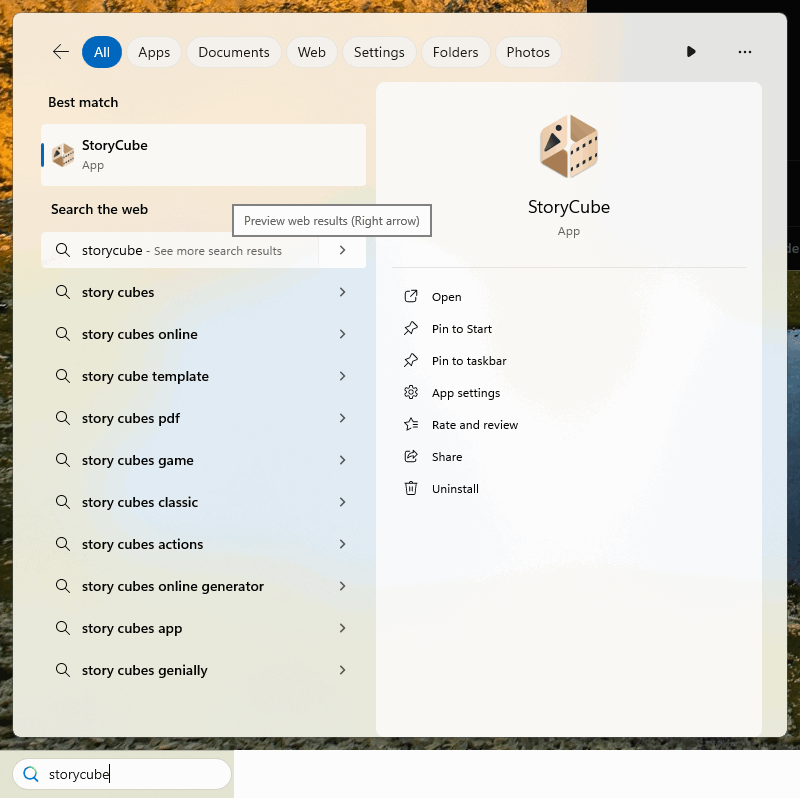
(1) Arama çubuğunda [StoryCube] arayın ve [StoryCube]'a tıklayın, StoryCube açılacaktır.
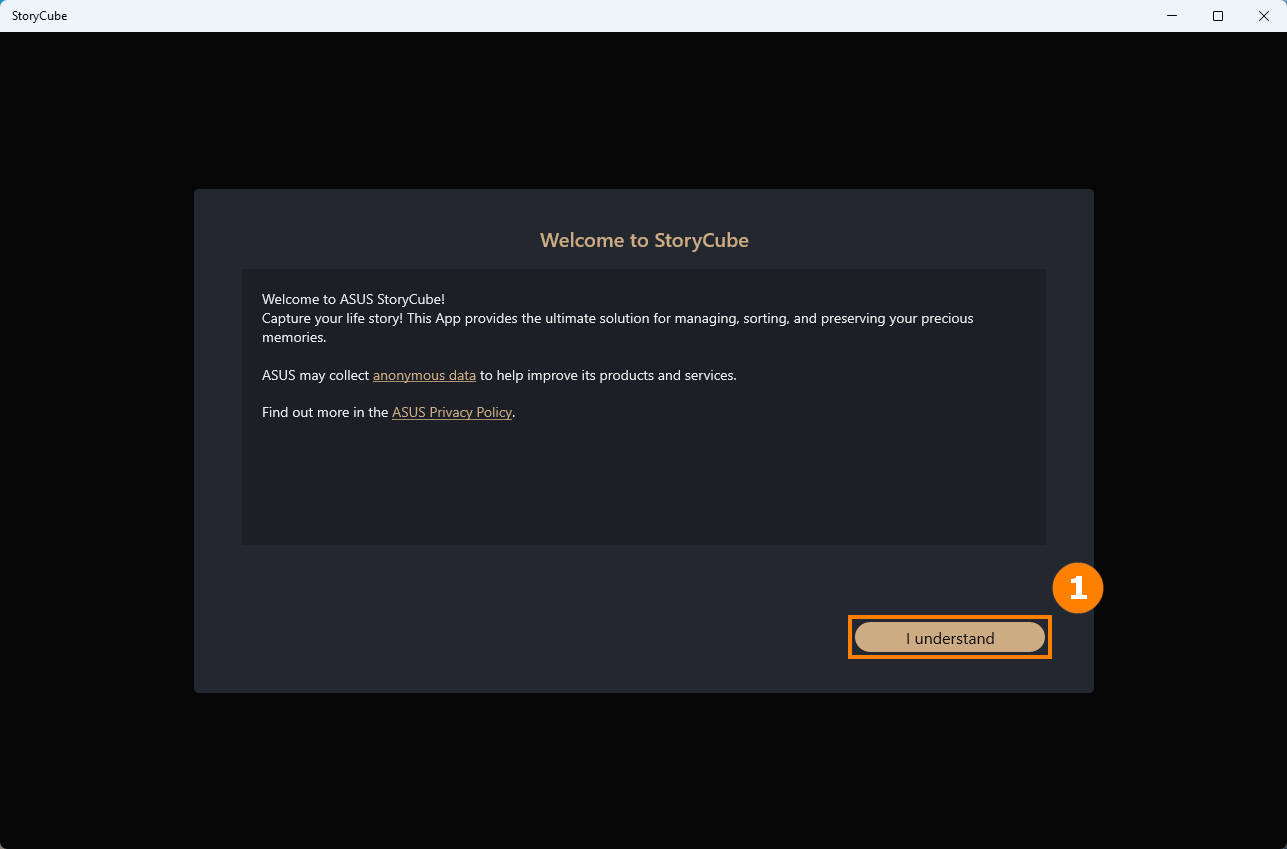
(2) StoryCube'a ilk kez giriş yaptığınızda "StoryCube'a Hoş Geldiniz" göreceksiniz, lütfen ①[Anladım] seçeneğine tıklayın.
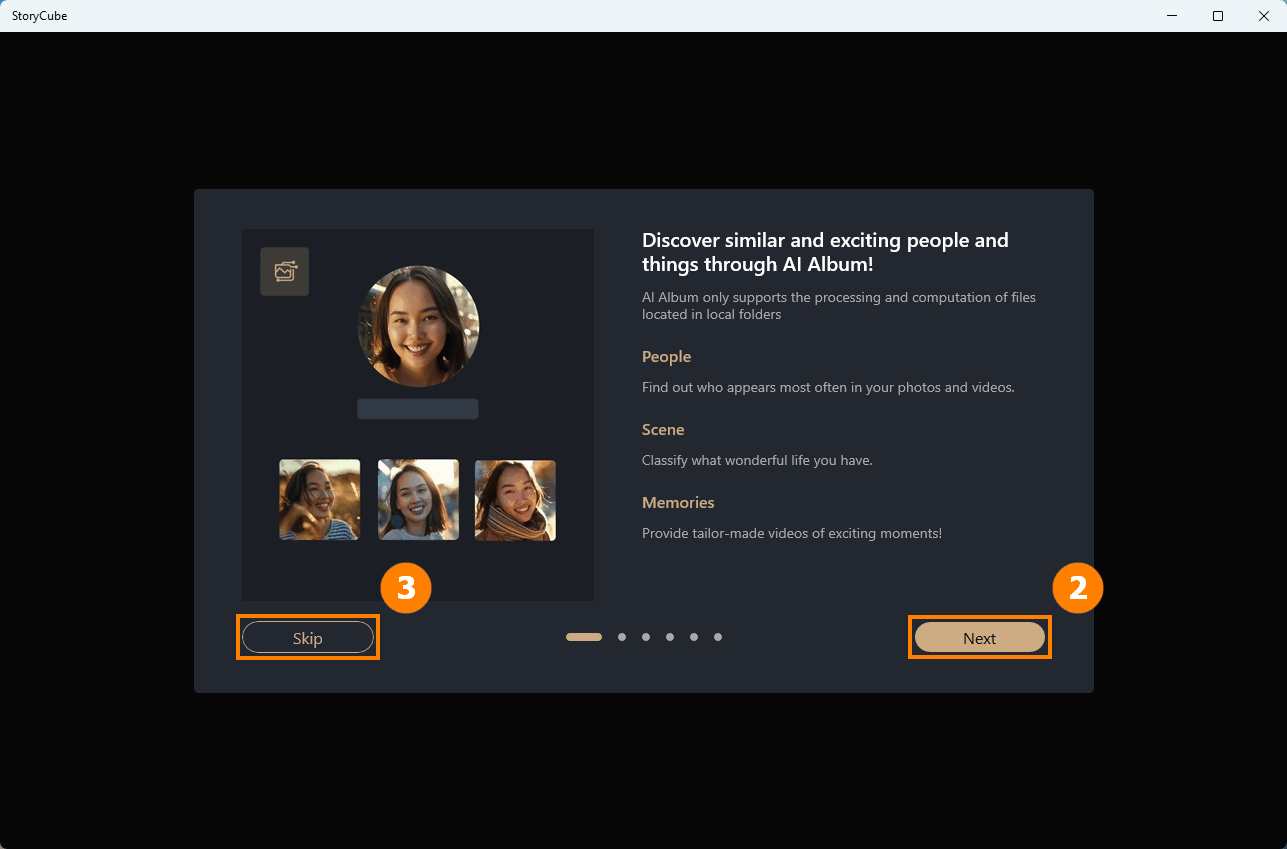
(3) Özellik Rehberi, StoryCube’deki özellikleri animasyonlu bir şekilde tanıtacaktır, kalan özelliklerin tanıtımını izlemek için ②[İleri]‘ye tıklayın veya ③[Atla]‘ya tıklayarak tanıtımı geçebilirsiniz.
İçindekiler Tablosuna Geri Dön
4. İlk kullanım - Medya Aktarma
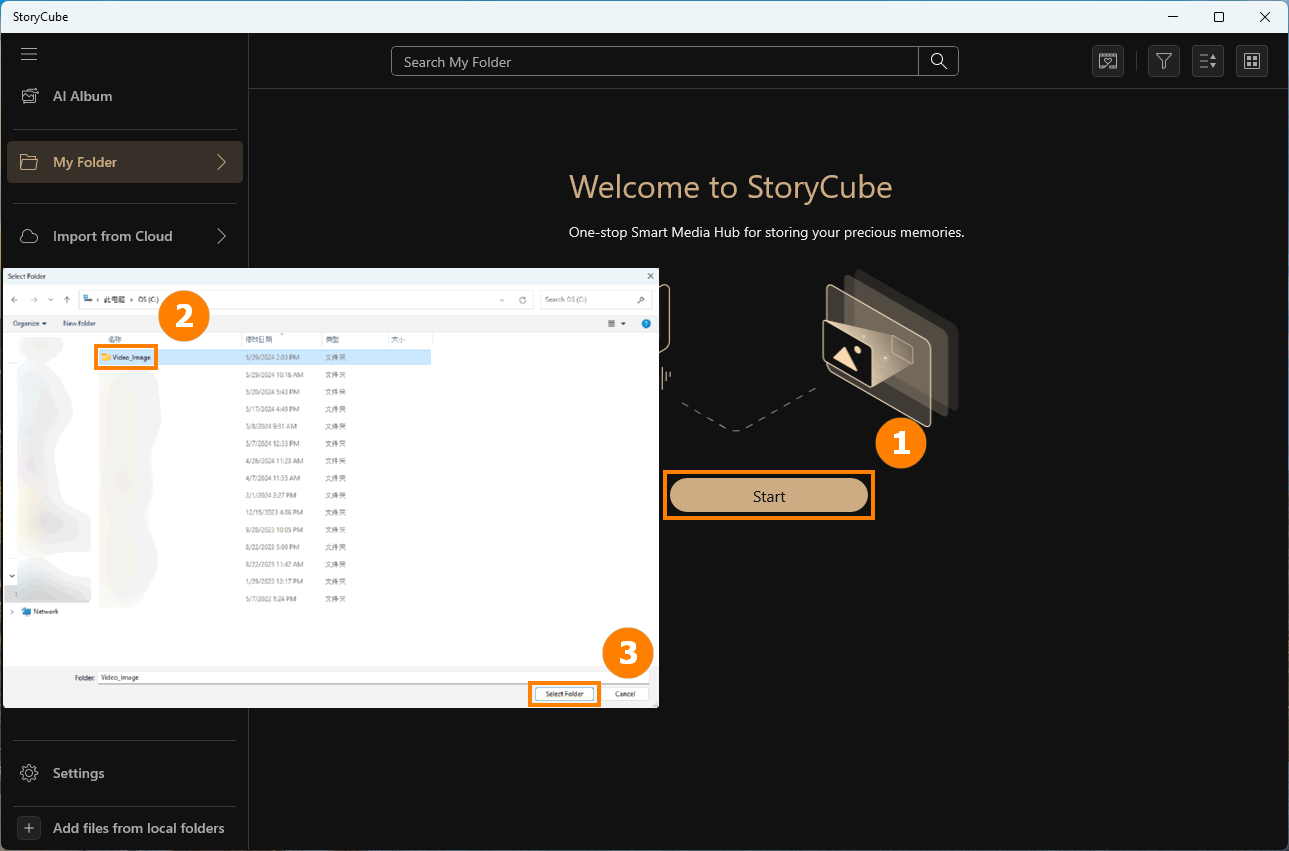
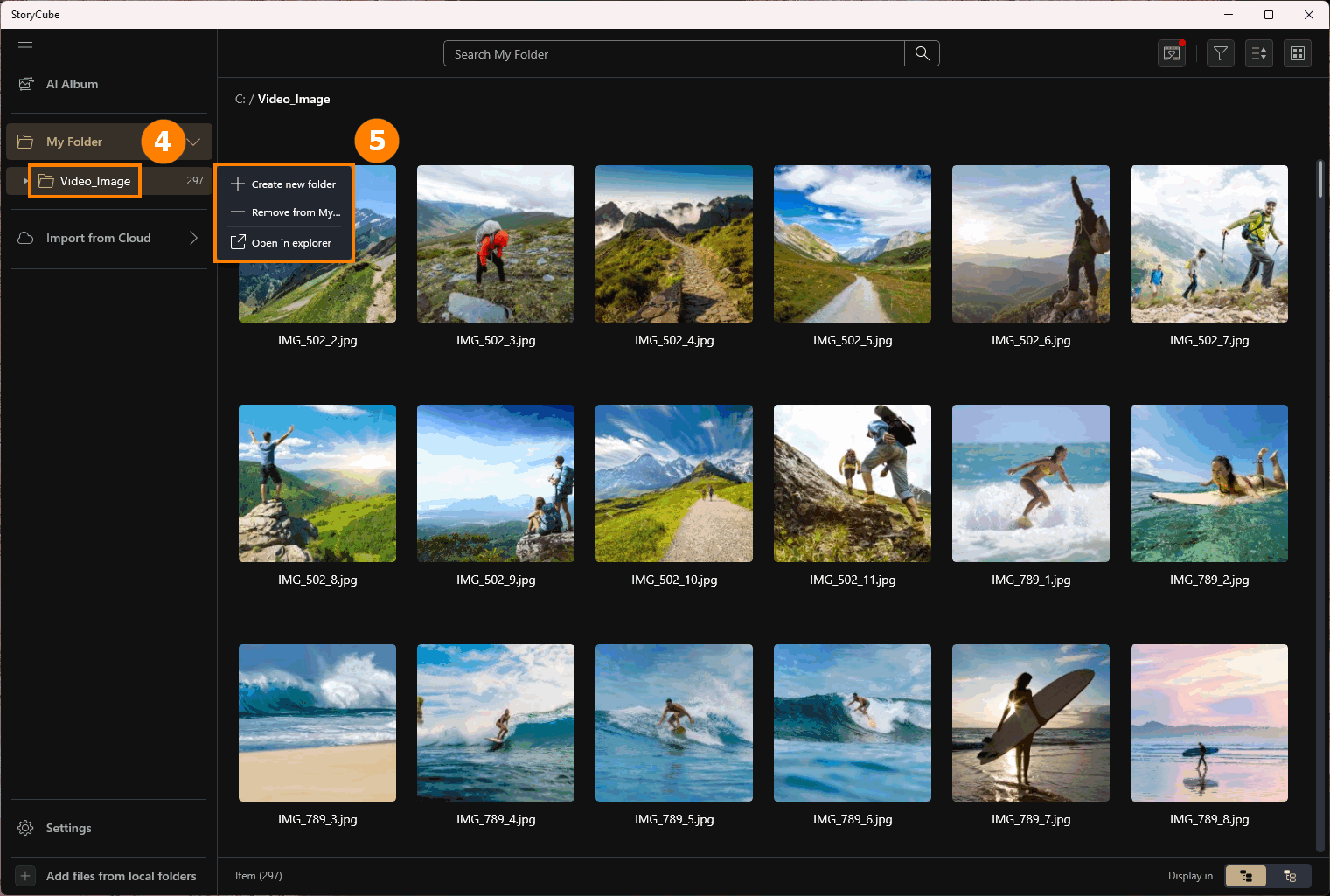
(1) StoryCube’u ilk defa kullanıyorsanız, medyanızı aktarın, ①[Başlat]’a tıklayın, aktarmak istediğiniz ②[Klasörü] seçin ve ardından ③[Klasörü Seç]’e tıklayın.
(2) Klasör aktarıldı, ve ④[Klasör] üzerinde sağ tıklama yaptığınızda ⑤[Menü] açılır.
Yeni klasör oluştur - Mevcut klasörün altında yeni bir klasör oluşturulmaya devam edilir. Medyayı kopyaladığınızda veya taşıdığınızda, medya yönetiminizi kolaylaştırmak için medyayı oluşturulan klasöre aktarabilirsiniz.
Klasörümden çıkar - Yanlış klasör eklemiş olabilirsiniz, StoryCube’dan kaldırabilirsiniz ve klasör ile içindeki arşivlerin üzerinde herhangi bir etkisi olmaz.
Gezginde aç - Medyanın bulunduğu klasörü açar.
İçindekiler Tablosuna Geri Dön
Aşağıdaki içerik StoryCube'un arayüzünü ve özelliklerini tanıtacaktır.
①AI Albüm - Sahne ve Kişileri tanımak ve otomatik olarak video oluşturmak için AI'dan yararlanır. Şunları içerir: Kişiler, Sahne ve Anılar fonksiyonları.
②Medya Klasörü - Yerel veya bulut Medya klasörlerini gösterir.
③Arama - Mevcut klasördeki medyayı arayın.
④Anılar - StoryCube, ithal ettiğiniz medyaya göre otomatik olarak öne çıkan bir video oluşturacaktır.
④Filtre - Favori, Düzenle gibi filtre fonksiyonlarını açmak için tıklayın.
④Sırala - Zamana göre sıralayın.
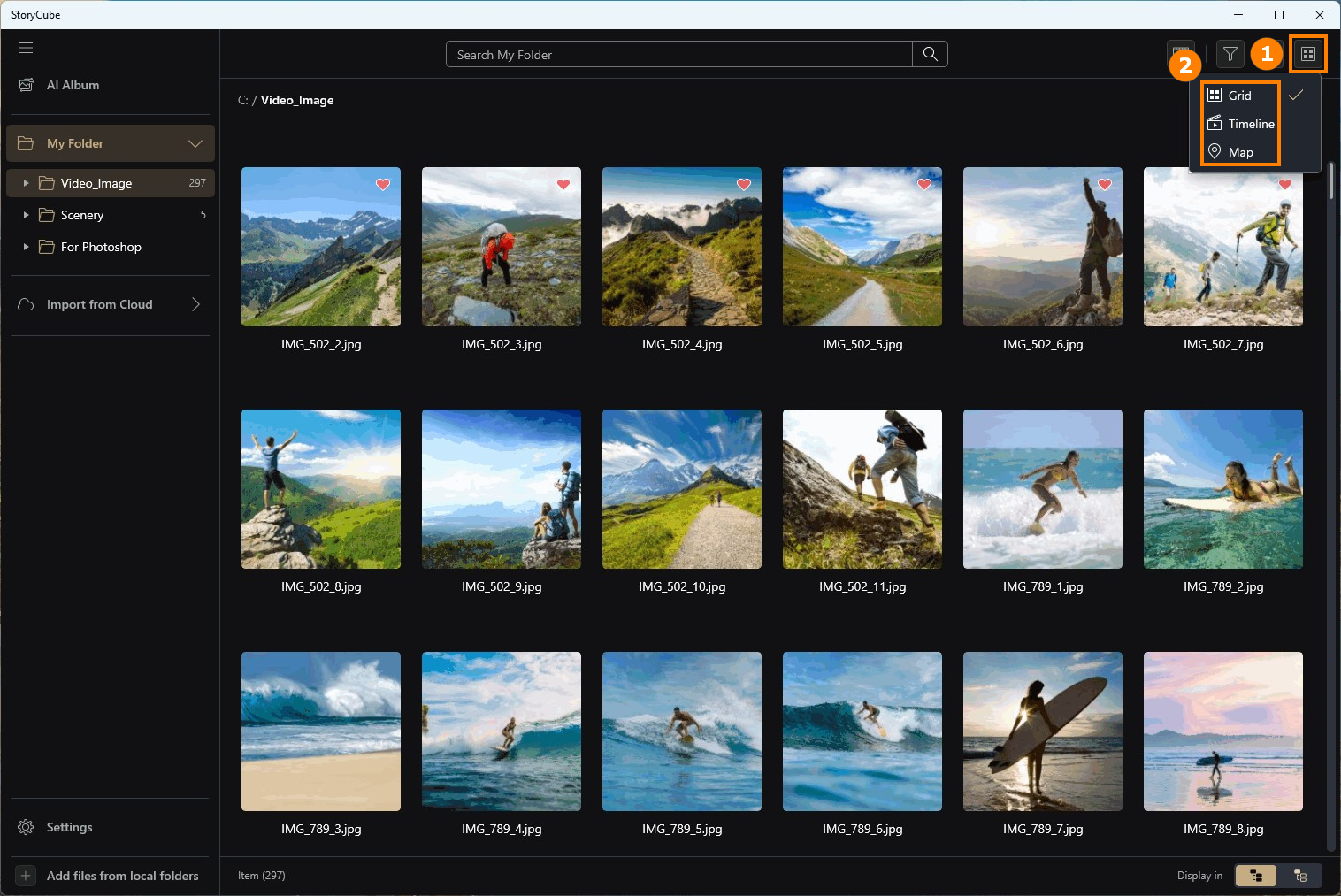
④Görünüm - Görüntüleme yöntemini seçin: Izgara, Zaman Çizelgesi, Harita.
⑤Araçlar - Bir veya daha fazla Medya seçtikten sonra, yukarıdaki araçları kullanarak Medya üzerinde işlemler yapabilirsiniz.
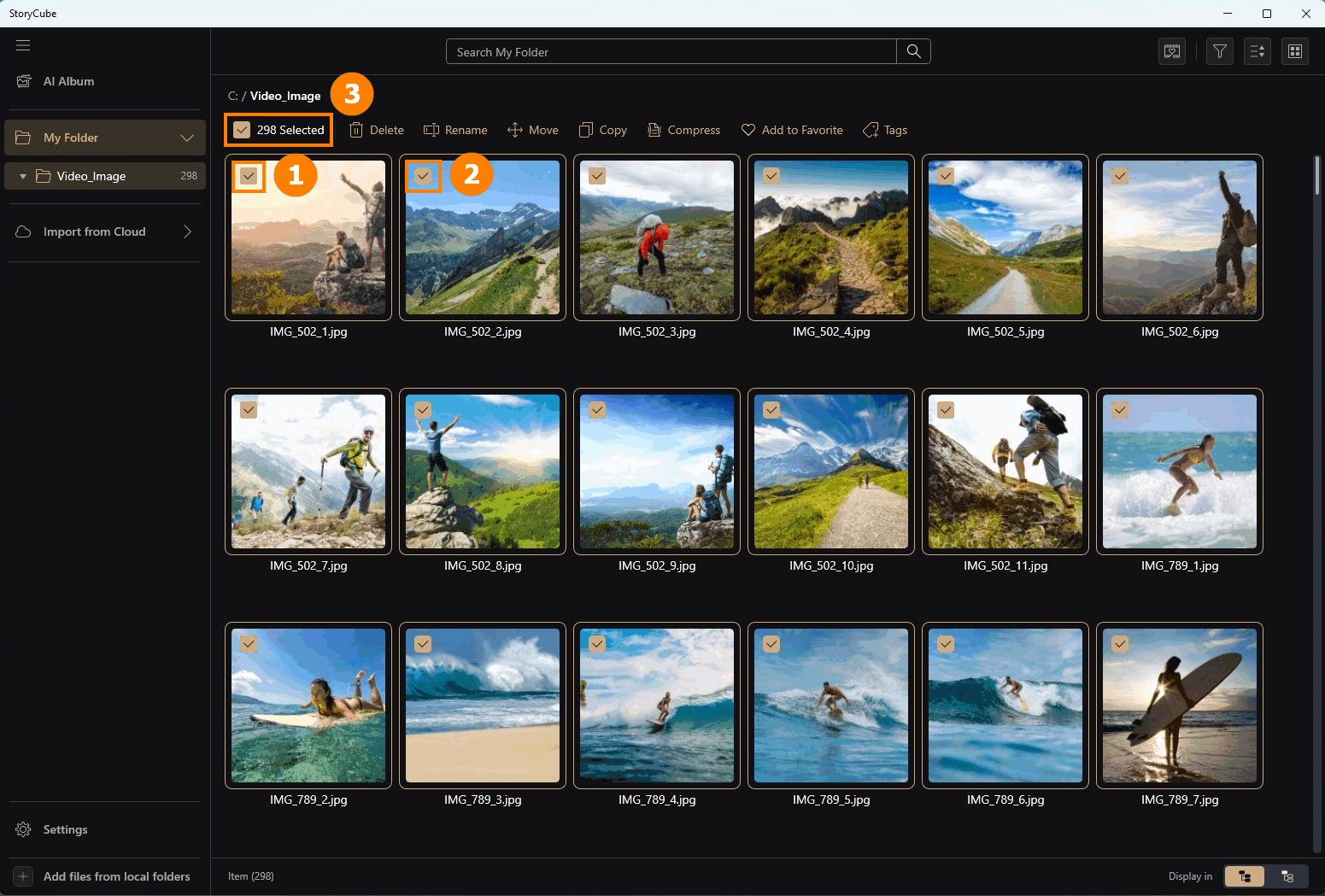
⑥Medya - Herhangi bir Medya'yı sol tıklayarak seçebilirsiniz, ardından başka bir Medya'nın sol üst köşesindeki kutuya tıklayarak seçmeye devam edebilirsiniz. Ayrıca, herhangi bir Medya'ya sol fare düğmesiyle çift tıklayarak Medya'yı büyütebilirsiniz.
⑦Yerel klasörlerden dosya ekle - Diğer klasörlerden StoryCube'a Medya eklemeye devam edin.
⑧Öğe - Mevcut Klasördeki Medya sayısını gösterir.
⑨Şurada göster - Medyanın alt klasörde gösterilip gösterilmeyeceğini seçin.

StoryCube'un yeni sürümü AI bulanık aramayı destekler. Aradığınız şeyi tek bir basit cümleyle tarif etmeniz yeterlidir, StoryCube AI modellerini kullanarak içeriği sizin için bulacaktır.

StoryCube'un yeni sürümü ayrıca resimler ve videolar için ters görüntü aramasını destekler. Sadece bir görseli yükleyin veya (Windows Fotoğraflar gibi uygulamalardan Ctrl+C kullanarak) kopyalayın/yapıştırın, StoryCube'e ekleyin—anında görsel olarak eşleşen sonuçları gösterecektir.

(1) AI Albüm, içe aktardığınız medyayı analiz etmek ve filtrelemek için yerel yapay zekayı kullanır, böylece manuel filtreleme için harcadığınız zamandan tasarruf edersiniz. Şu anda kayak, sörf, kamp gibi bir düzineden fazla yaygın açık hava etkinliği senaryosunu tanımayı destekler.
①[AI Albüm]’e tıklayın, ②[İşleme] bilgisayar işlemci hızı ve Medya sayısına göre değişecektir. AI Albüm’ün üç önemli işlevi vardır: ③[Anılar], ④[Kişiler] ve ⑤[Sahne].
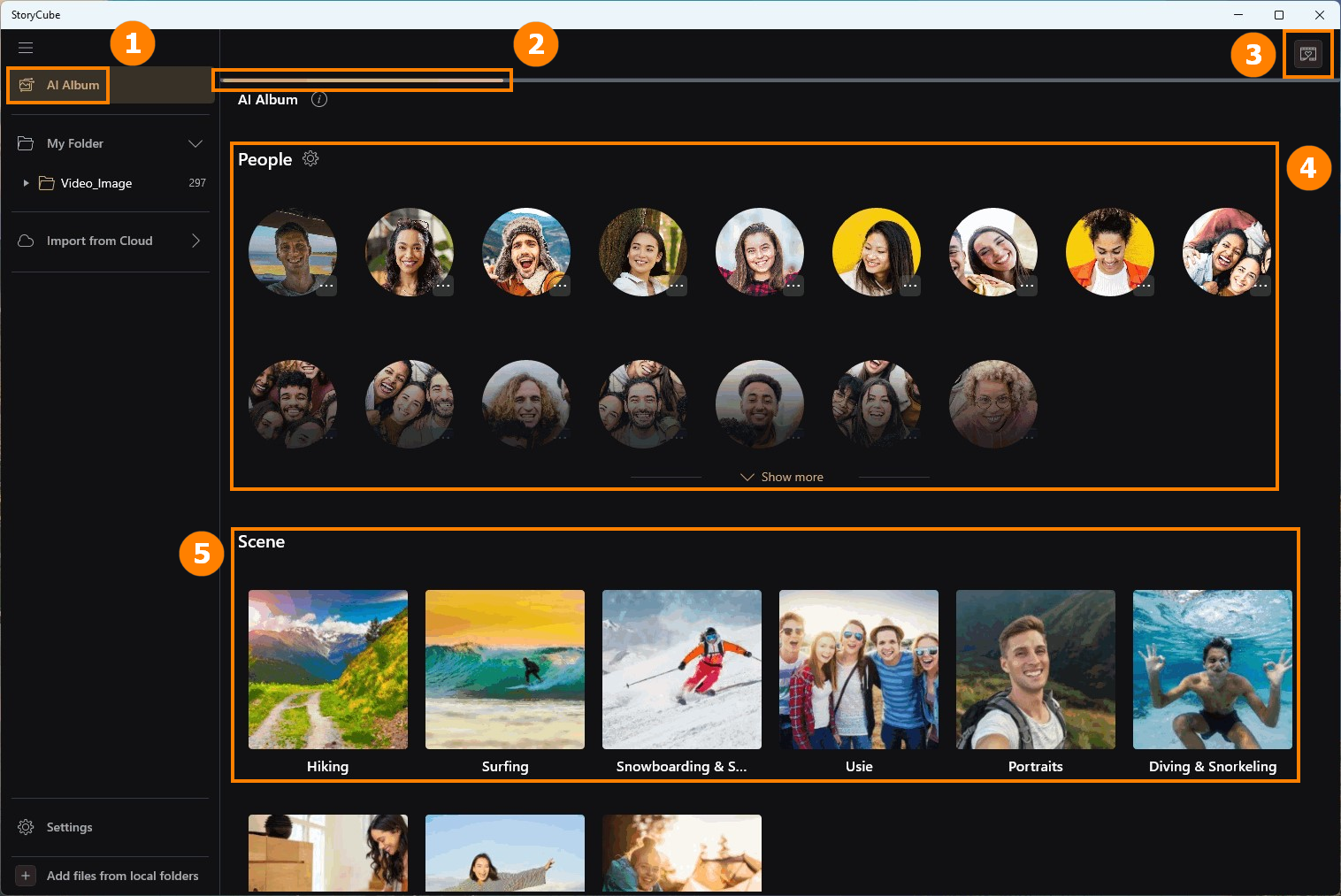
⚠️Dikkat: Hatırlatma [AI tanıma %100 doğru olmayabilir].

(2) Medyanın uygun olmadığını düşünüyorsanız, ⑥[Bu sahneyi kaldır veya Bu kişiyi kaldır] seçeneğini kullanabilirsiniz.

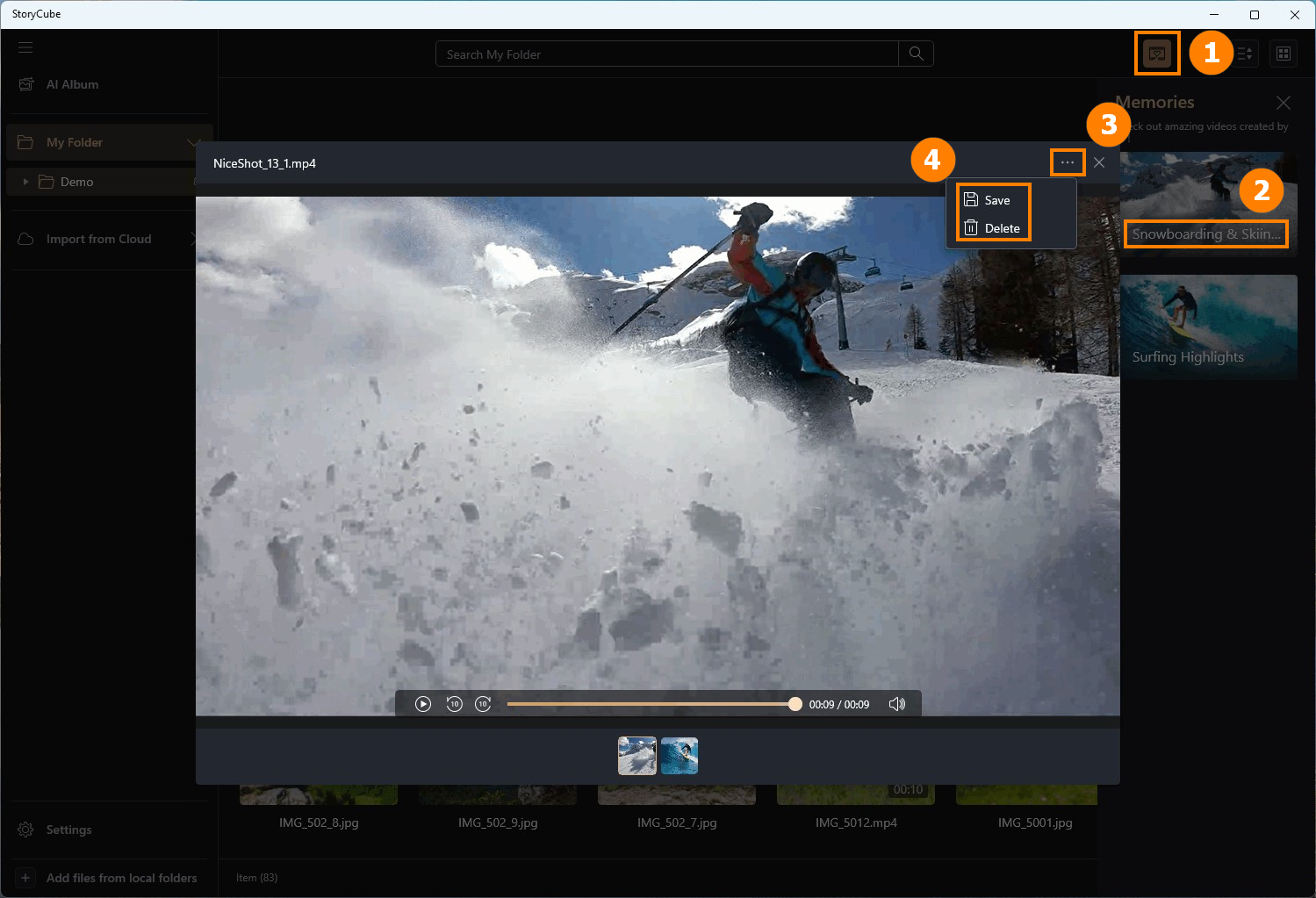
①[Anılar]'a tıklayın, sol mouse tuşu ile çift tıklayın ②[Oluşturulan Medya]'yı görüntülemek için, ③[Ayarlar]'a tıklayın ve ④[Kaydet & Sil]'i seçin.
Her seferinde aynı Medya'yı içe aktarsanız bile, Anılar farklı videolar oluşturabilir. Oluşturulan videonun ihtiyaçlarınızı karşıladığını düşünüyorsanız, lütfen kaydedin.
İçindekiler Tablosuna Geri Dön
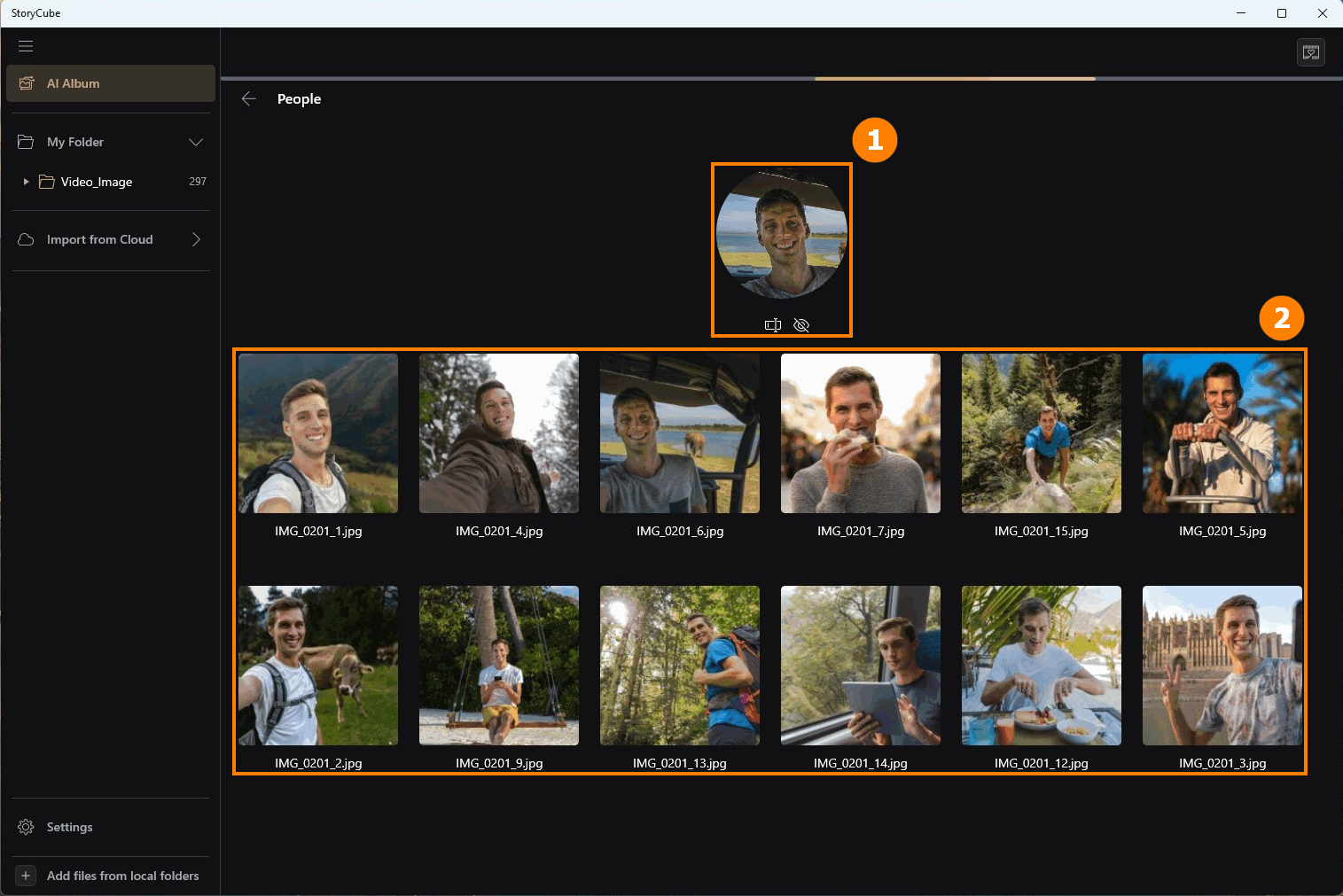
[Kişiler]'e tıklayın, bu kişiye ait tüm medyayı ①[Fotograf gönderisi] ve ②[Medya] içinde görüntüleyin. ①[Fotograf gönderisi] altında iki seçenek vardır: [Yeniden Adlandır] ve [Gizle]. Yanlışlıkla [Gizle]'ye tıklarsanız, ayarlarla tekrar gösterebilirsiniz.
İçindekiler Tablosuna Geri Dön
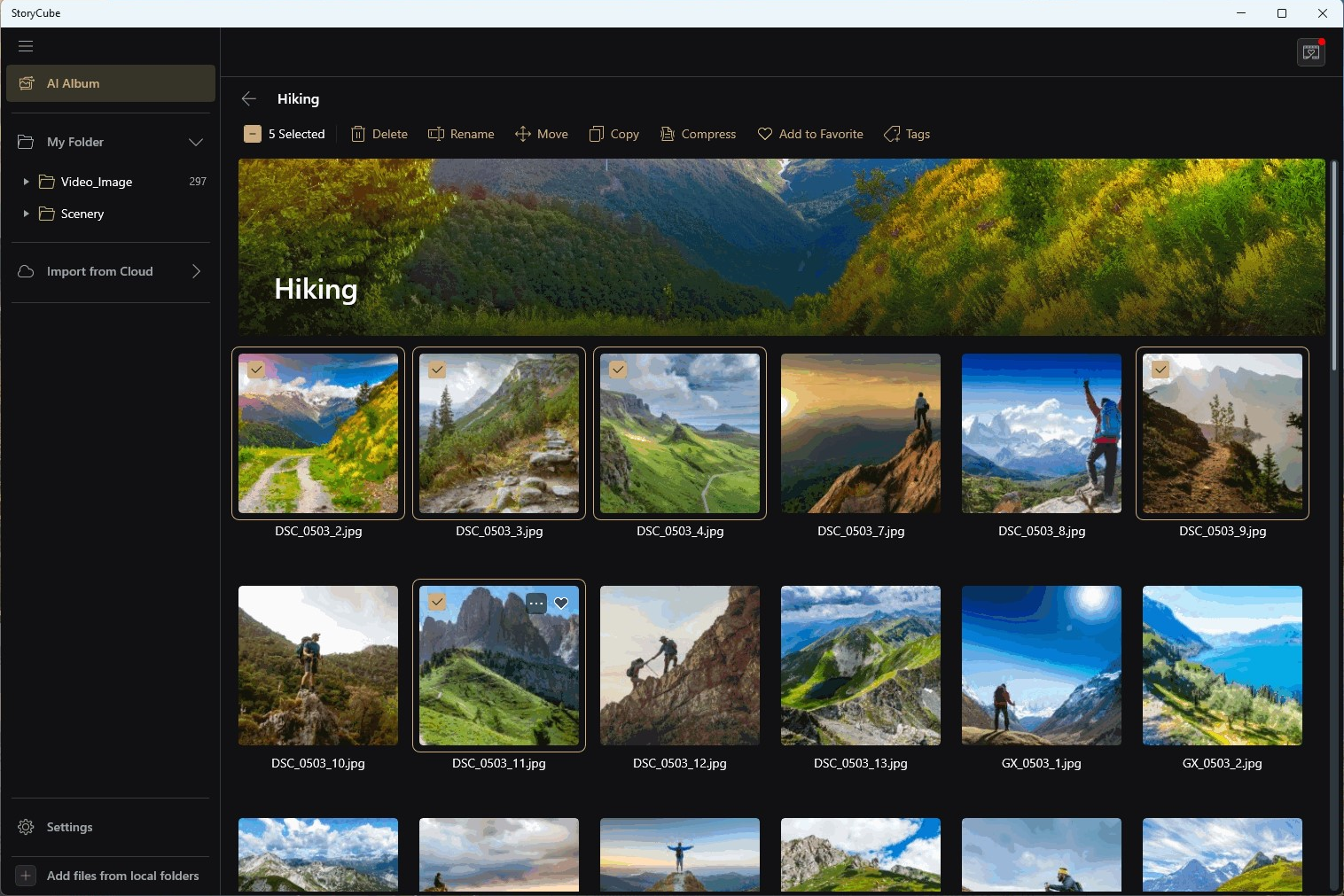
[Sahne]'ye tıklayın, Sahne ile ilgili tüm Medya'yı görüntüleyin.
İçindekiler Tablosuna Geri Dön
StoryCube yalnızca AI Albüm filtreleme yöntemleri sunmakla kalmaz, aynı zamanda üç gelişmiş filtreleme yöntemi sunar: ②[Izgara, Zaman Çizelgesi, Harita] Görünümü.
Sistem varsayılan filtresi Izgara'dır. ①[Görüntüle]'ye tıklayın, ②[Ayarlar]'ı açın.
İçindekiler Tablosuna Geri Dön
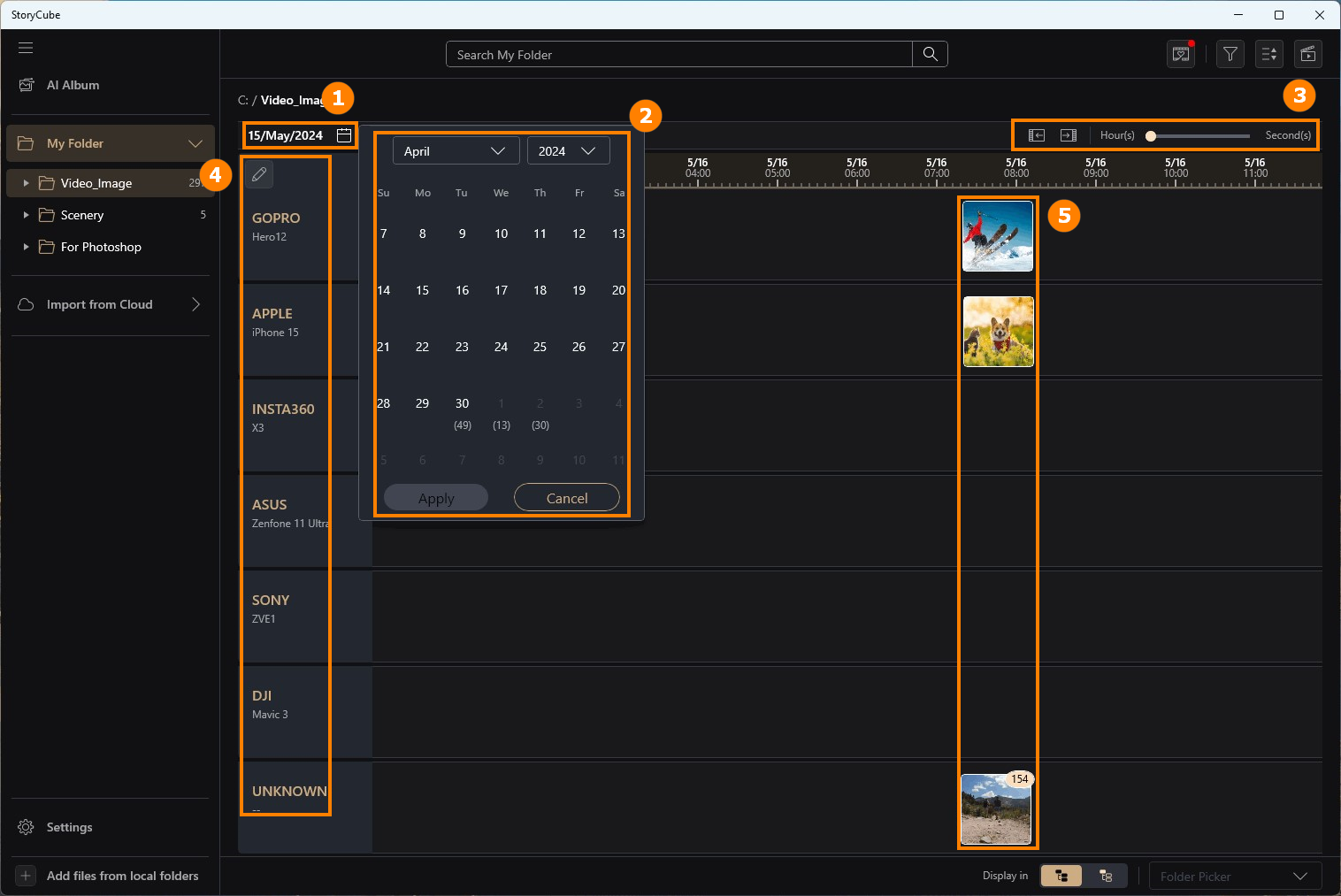
[Zaman Çizelgesi]'ne tıklayın, ①[Takvim]'e tıklayın, istediğiniz belirli ②[zaman]'ı seçin, ③[Saat - Saniye]'yi ayarlayarak zaman çizelgesini uzatabilir veya kısaltabilirsiniz ve çektiğiniz ④[Cihaz] da sol tarafta görüntülenecektir, ⑤[Medya] zaman çizelgesinde gösterilecektir.
İçindekiler Tablosuna Geri Dön
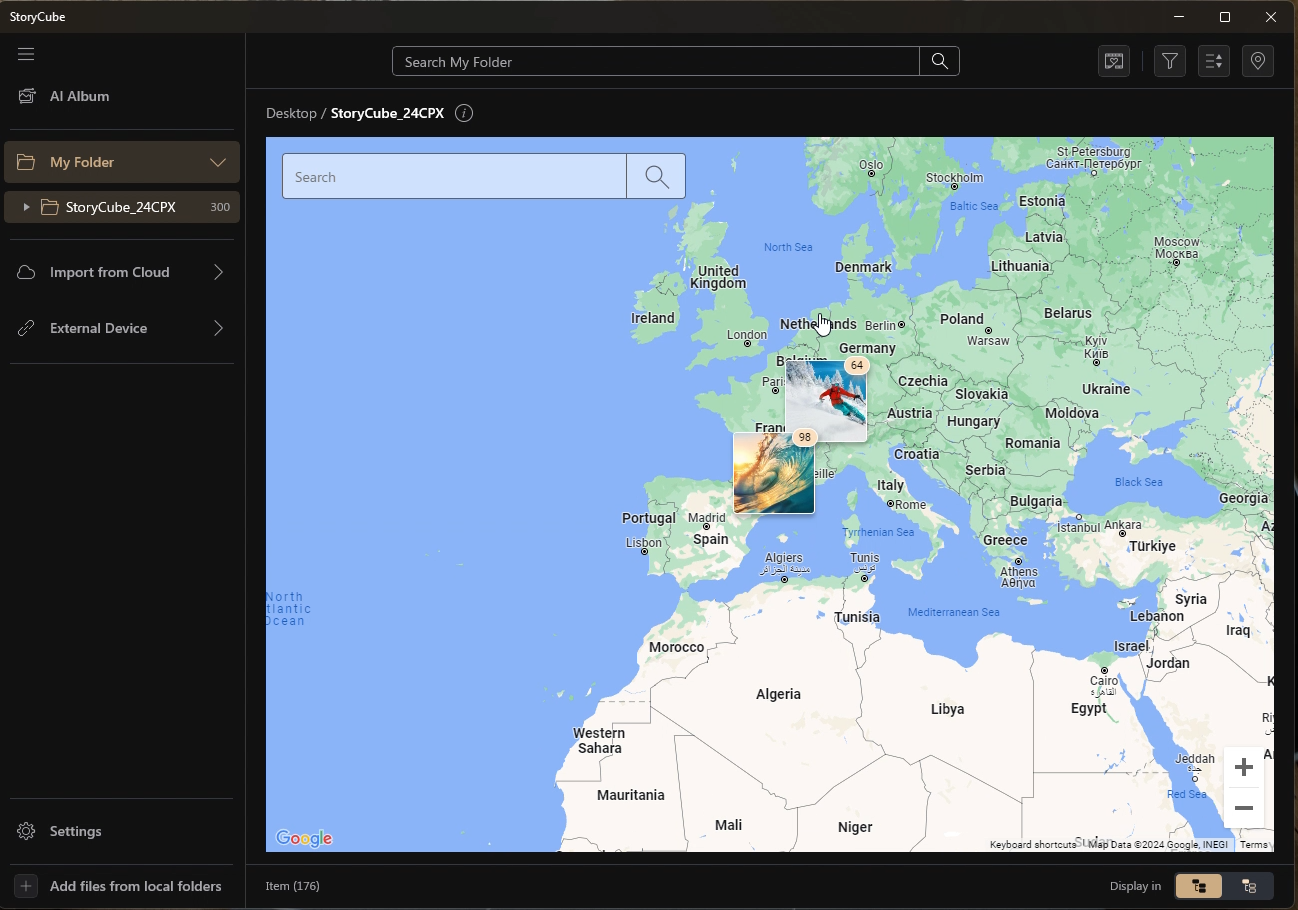
[Harita]'ya tıklayarak, mevcut Klasörün Medya'sının nerede çekildiğini görebilirsiniz.
※ Harita Görünümü için internet bağlantısı gereklidir.
İçindekiler Tablosuna Geri Dön
StoryCube toplu taşıma, kopyalama ve medya sıkıştırma işlevlerini destekler.
Herhangi bir ①[Medya]'ya tıklayın, ayrıca manuel olarak ②[Medya]'yı işaretlemeye devam edebilir veya ③[tümünü seç]'e tıklayabilirsiniz.
İçindekiler Tablosuna Geri Dön
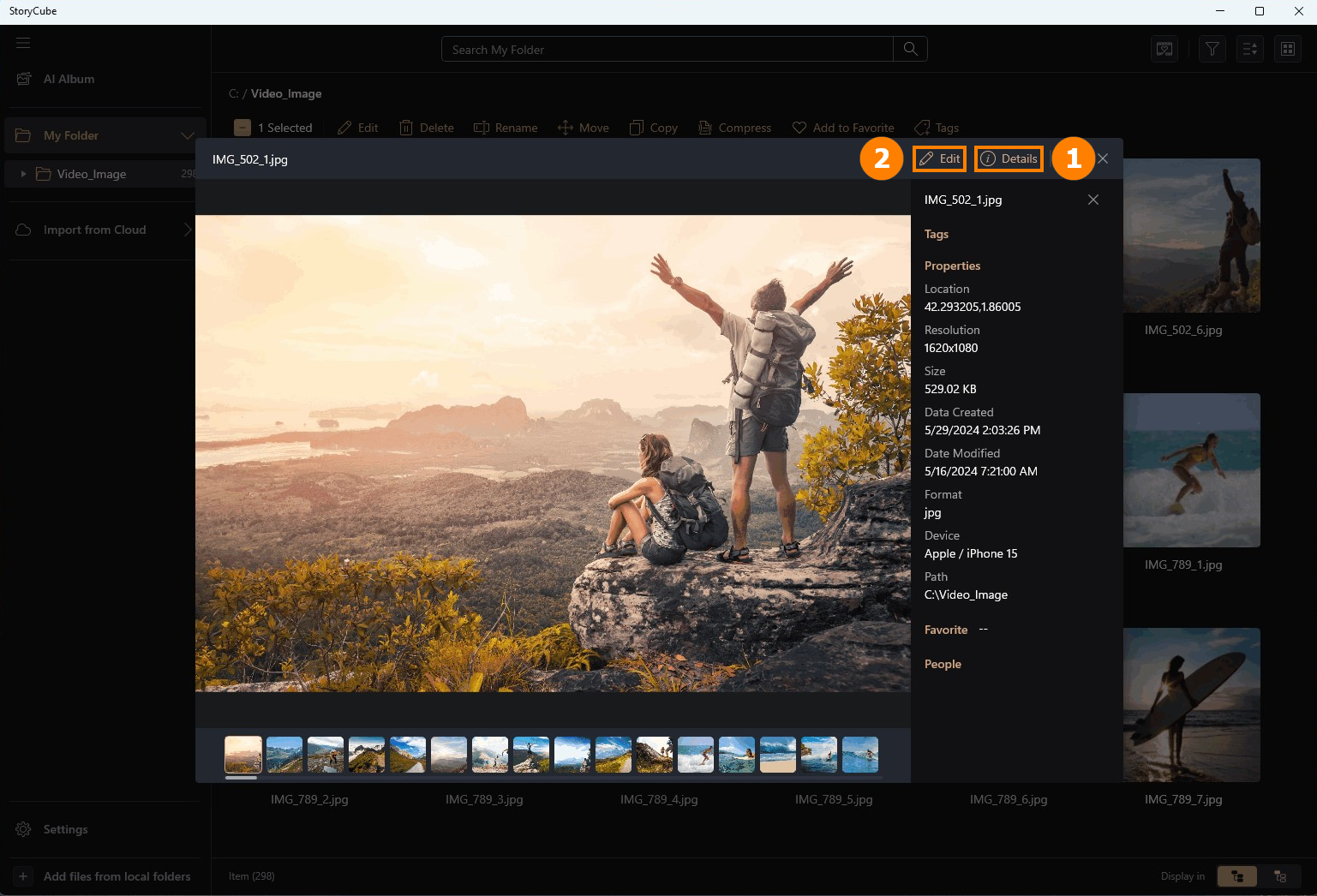
Medya görüntülemek için sol mouse tuşu ile medyaya çift tıklayın. Medyanın ayrıntılı bilgilerini görüntülemek için ①[Ayrıntılar] düğmesine tıklayabilirsiniz. Bu Medya'yı düzenlemek için ②[Düzenle] düğmesine tıklayın.
İçindekiler Tablosuna Geri Dön
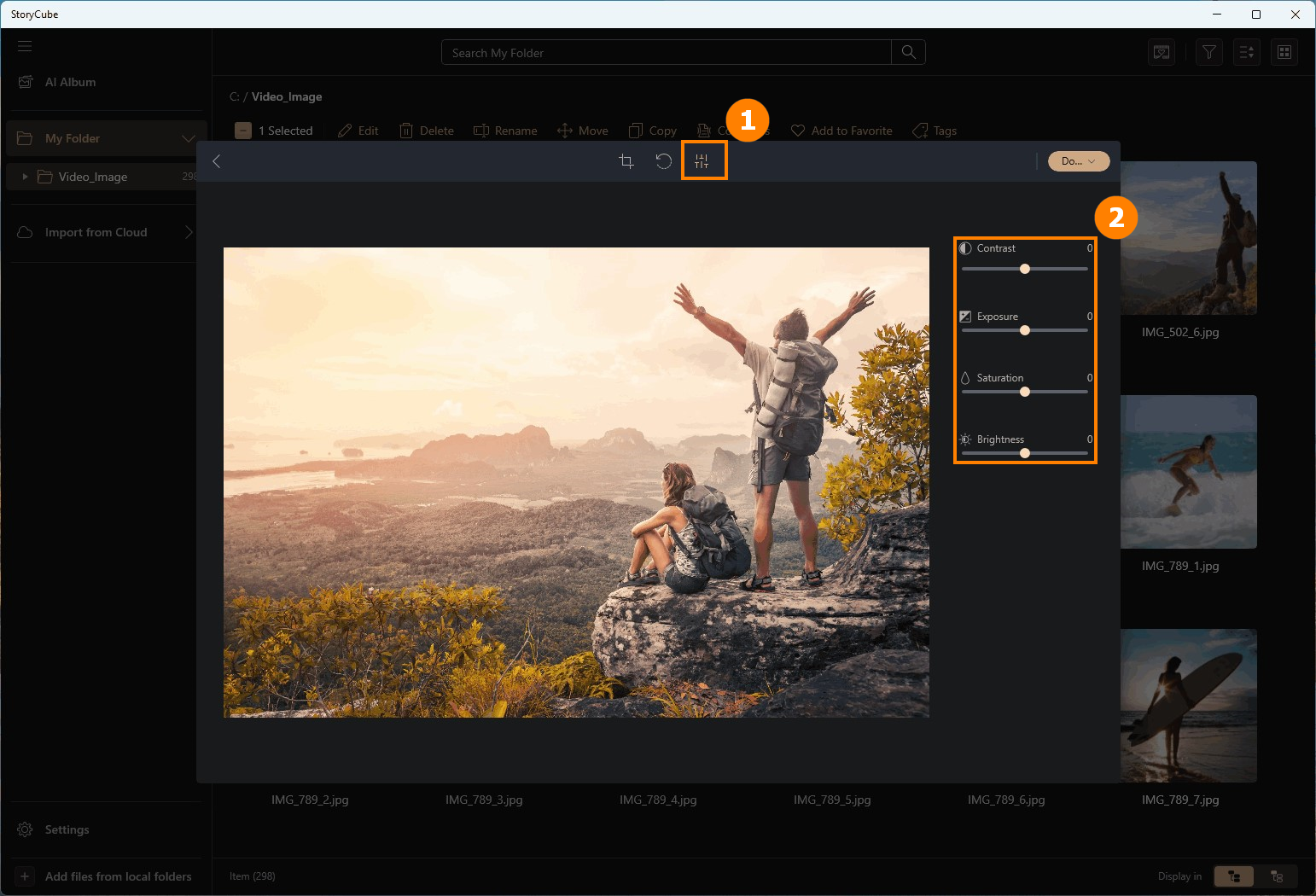
StoryCube, Medya'nın düzenleme işlevlerini destekler. Aşağıda resim düzenleme örnek olarak gösterilmiştir.
(1) Kırpma
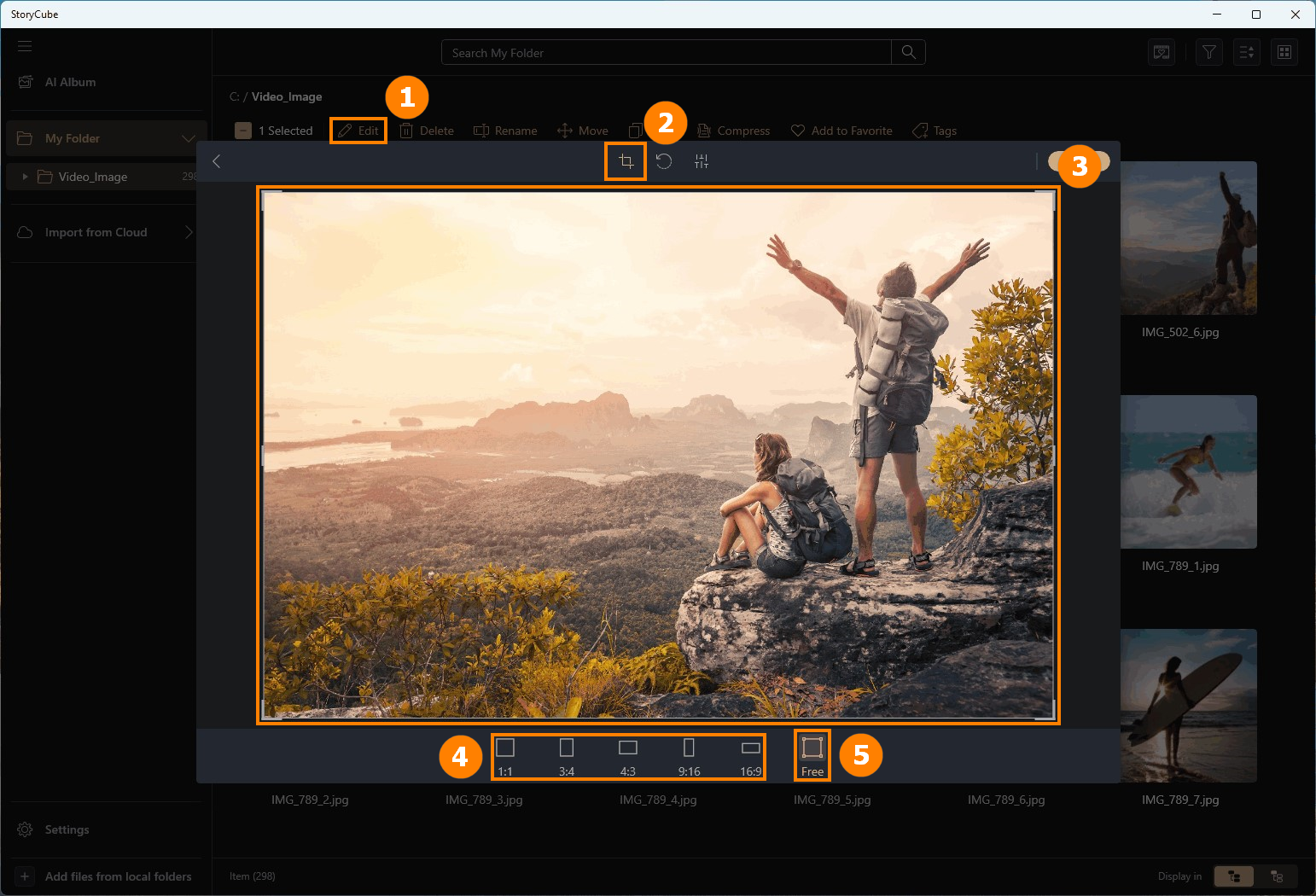
①[Düzenle] düğmesine tıklayın, ②[Kırp] düğmesine tıklayın, resmi manuel olarak ③[Kırp] yapabilirsiniz veya sistem varsayılanı ④[Stil] seçebilirsiniz. Değişiklikten memnun değilseniz ⑤[Serbest] düğmesine tıklayarak orijinal stile geri dönebilirsiniz.
(2) Döndürme
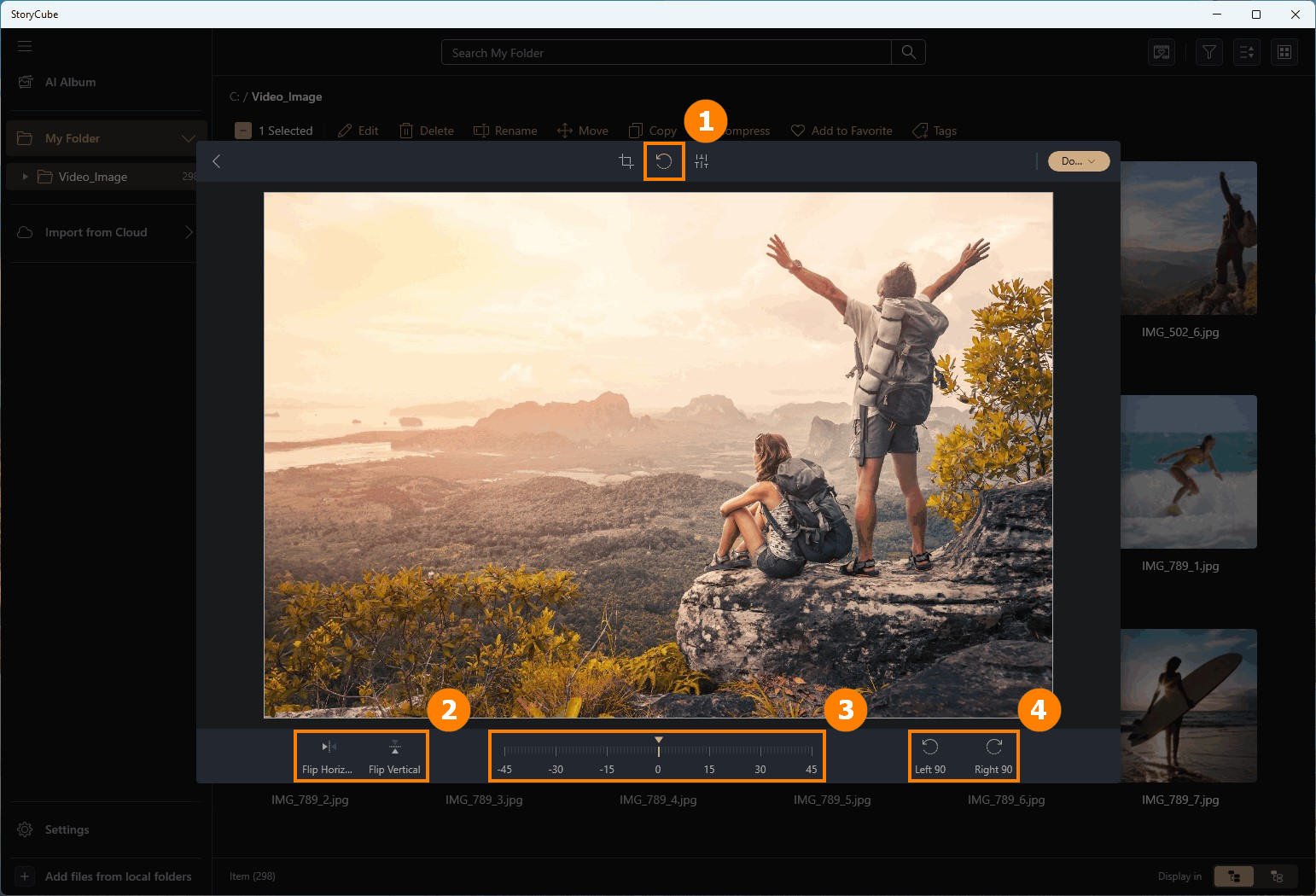
①[Döndür] düğmesine tıklayın, ②[Yatay Çevir & Dikey Çevir] seçebilirsiniz, veya açı ③[Açı] manuel olarak ayarlayabilir, veya ④[Sola 90 & Sağa 90] seçebilirsiniz.
(3) Parlaklık
①[Parlaklık] düğmesine tıklayın ve resmin Parlaklık parametresini ②[Parlaklık] bölümünde ayarlayın.
(4) Kaydet
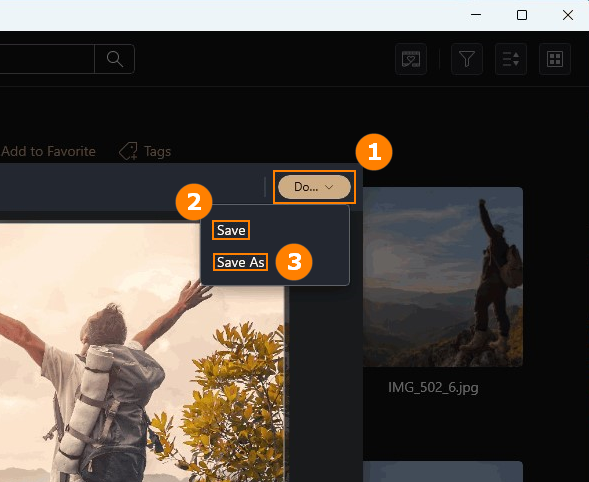
Düzenlemeyi tamamladıktan sonra imleci ①[Bitti] üzerine getirin ve resmi kaydetmek için ②[Kaydet] veya ③[Farklı Kaydet] seçin.
※ ②[Kaydet] öğesine tıklamak, orijinal dosyanın üzerine yazacaktır. Düzenlenen resmi kaydetmek için lütfen ③[Farklı Kaydet] seçeneğini kullanın.
İçindekiler Tablosuna Geri Dön
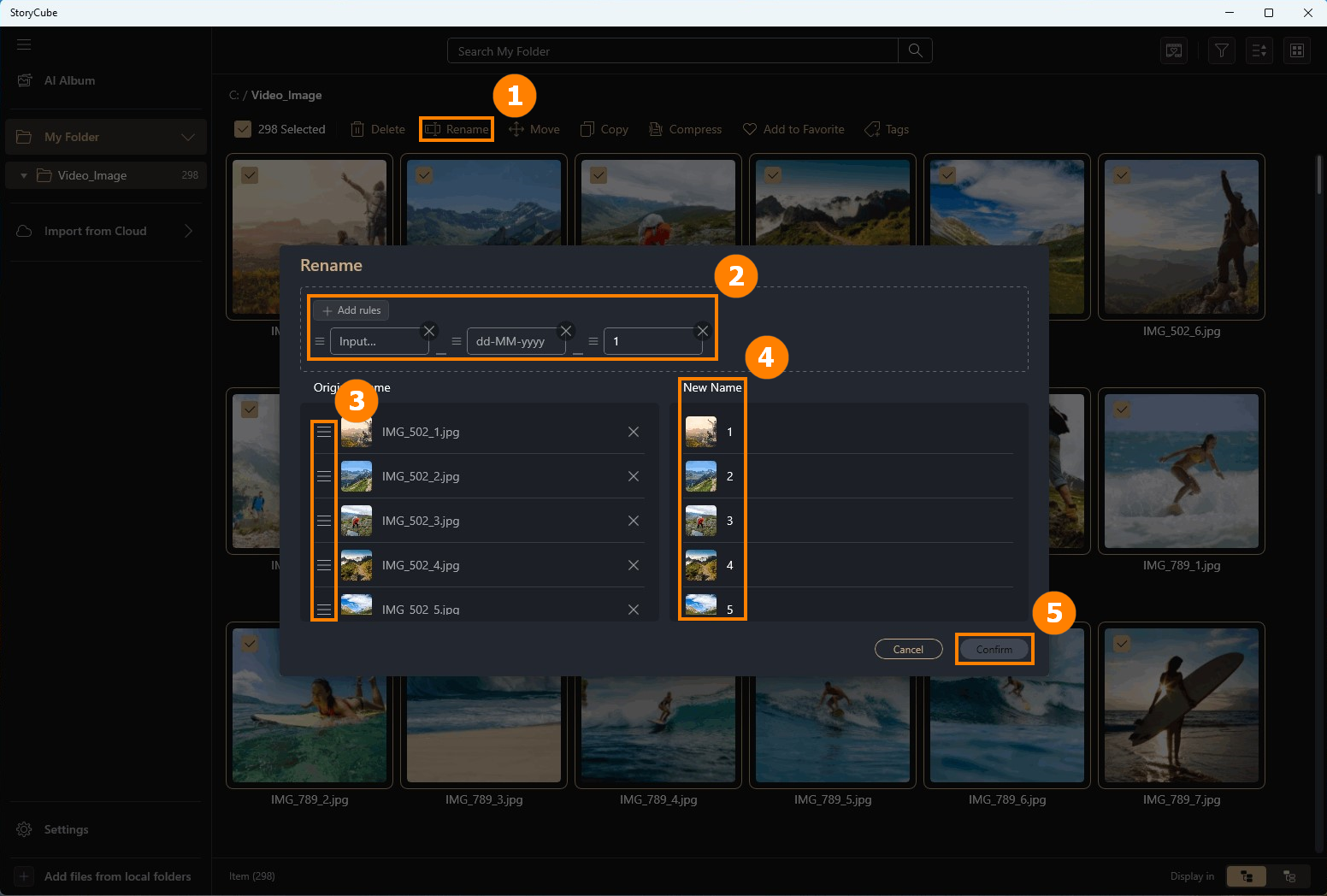
İhtiyacınız olan Medya'yı seçtikten sonra, ①[Yeniden Adlandır] öğesine tıklayın ve yeni adlandırma ②[Kurallarını] seçin. ③[Adlandırılacak Medya] öğesini sırasını ayarlamak için manuel olarak taşıyabilirsiniz. Sağda ④[Yeni Adı] önizleyebilirsiniz, ardından ⑤[Onayla] tıklayın.
İçindekiler Tablosuna Geri Dön
Yeni sürüm 1.1.30.0'da, orijinal [Kopyala] [Çoğalt] olarak değiştirilecek ve [Kopyala] eklenecek.
Taşı: Fotoğraflarınızı başka bir klasöre taşıyın.
Kopyala: Fotoğrafları panoya kopyalayabilir ve diğer uygulamalara yapıştırabilirsiniz.
Çoğalt: Fotoğraflarınızdan kopyalar oluşturun.
※ Taşı işlemi orijinal dosyayı taşır ve Çoğalt işlemi orijinal dosyayı taşımaz, sadece orijinal dosyanın bir kopyasını oluşturur.
①[Fotoğrafa tıkla], ardından ②[Taşı], ③[Kopyala], ④[Çoğalt] işlemlerini gerçekleştirebilirsiniz.

Taşı: Taşımak istediğiniz klasörü seçin, ardından ⑤[Taşı] tıklayın.

Kopyala: Fotoğrafları panoya kopyalayabilir ve diğer uygulamalara yapıştırabilirsiniz.
③[Kopyala'ya tıklayabilir veya Ctrl + C tuşlarına basabilirsiniz]. Başarılı olduğunda, ⑥[Panoya kopyalandı] mesajı görünecektir.

Çoğalt: Kopyalamak istediğiniz klasörü seçin, ardından ⑦[Çoğalt] seçeneğine tıklayın.

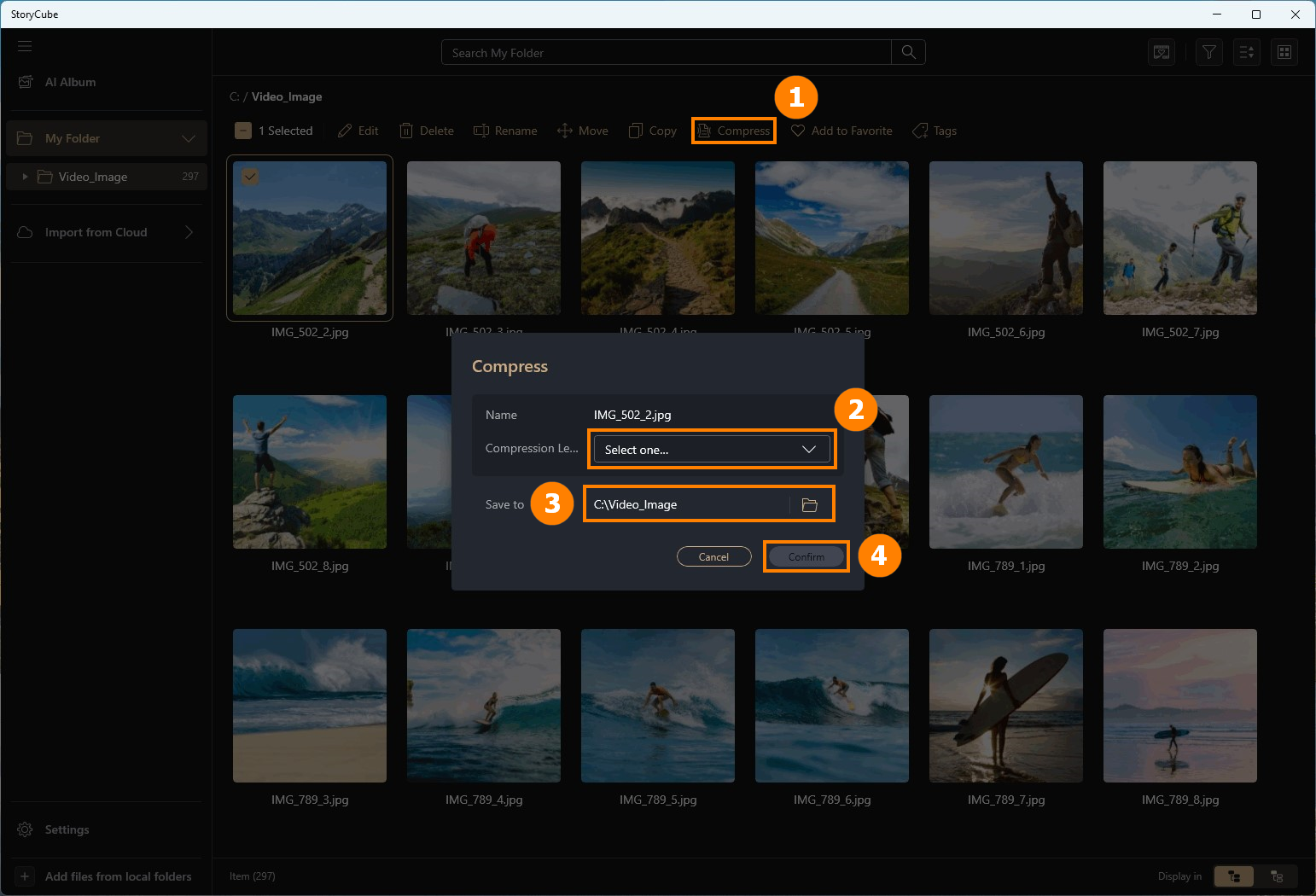
①[Sıkıştır]'a tıklayın, ②[Sıkıştırma Kalitesi]'ni seçin, ③[Kaydedilecek Klasörü] seçin ve işlemi tamamlamak için ④[Onayla]'ya tıklayın.
※ Lütfen mevcut klasöre kaydetmeyin, aksi takdirde orijinal dosya yeni dosya tarafından üzerine yazılır.
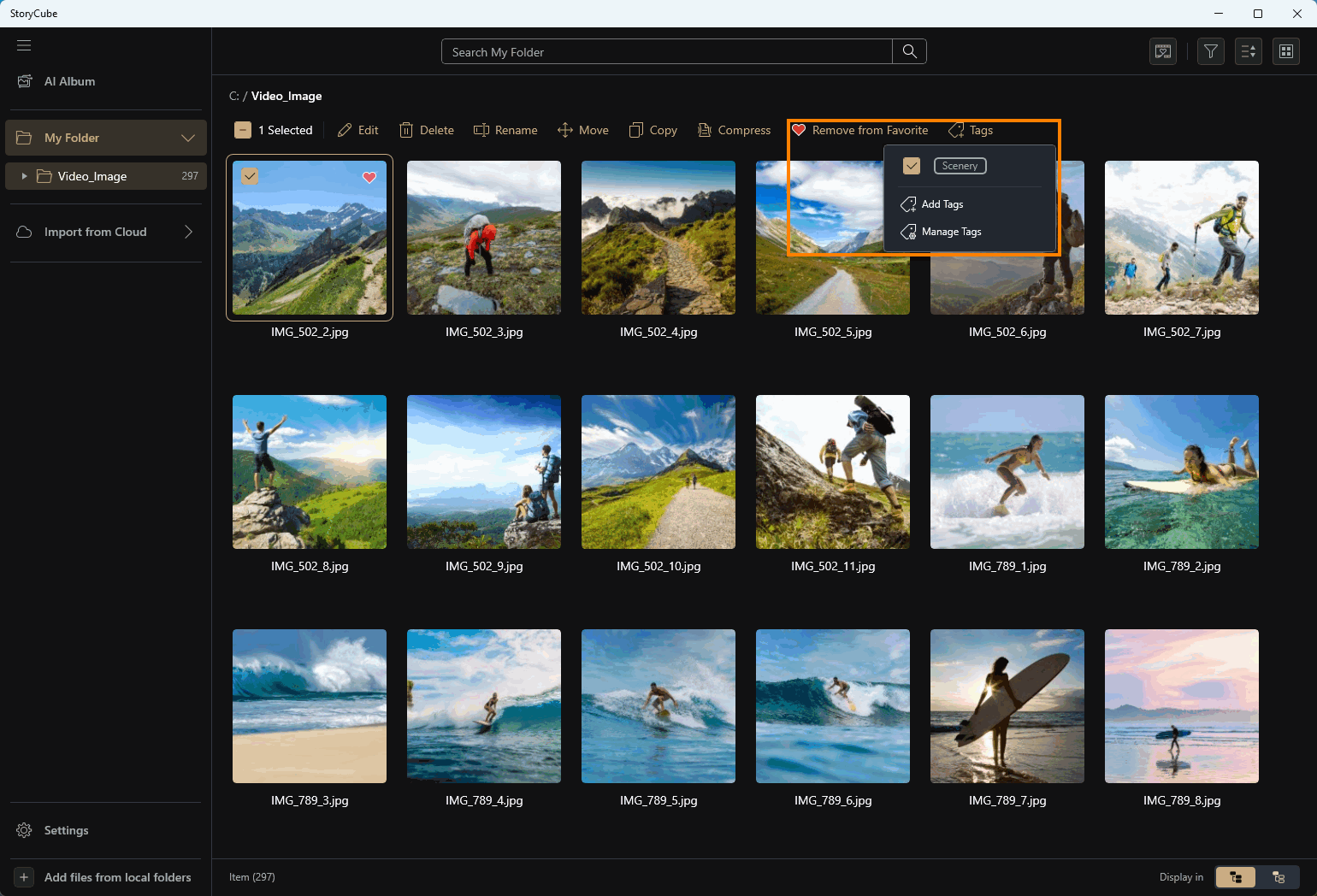
Etiketlemek istediğiniz medyayı seçtikten sonra, Favori & Etiketler'e tıklayarak medyayı etiketleyebilirsiniz. İşaretlenen medya arama veya filtreleme yaptığınızda özel olarak görüntülenecektir.
İçindekiler Tablosuna Geri Dön
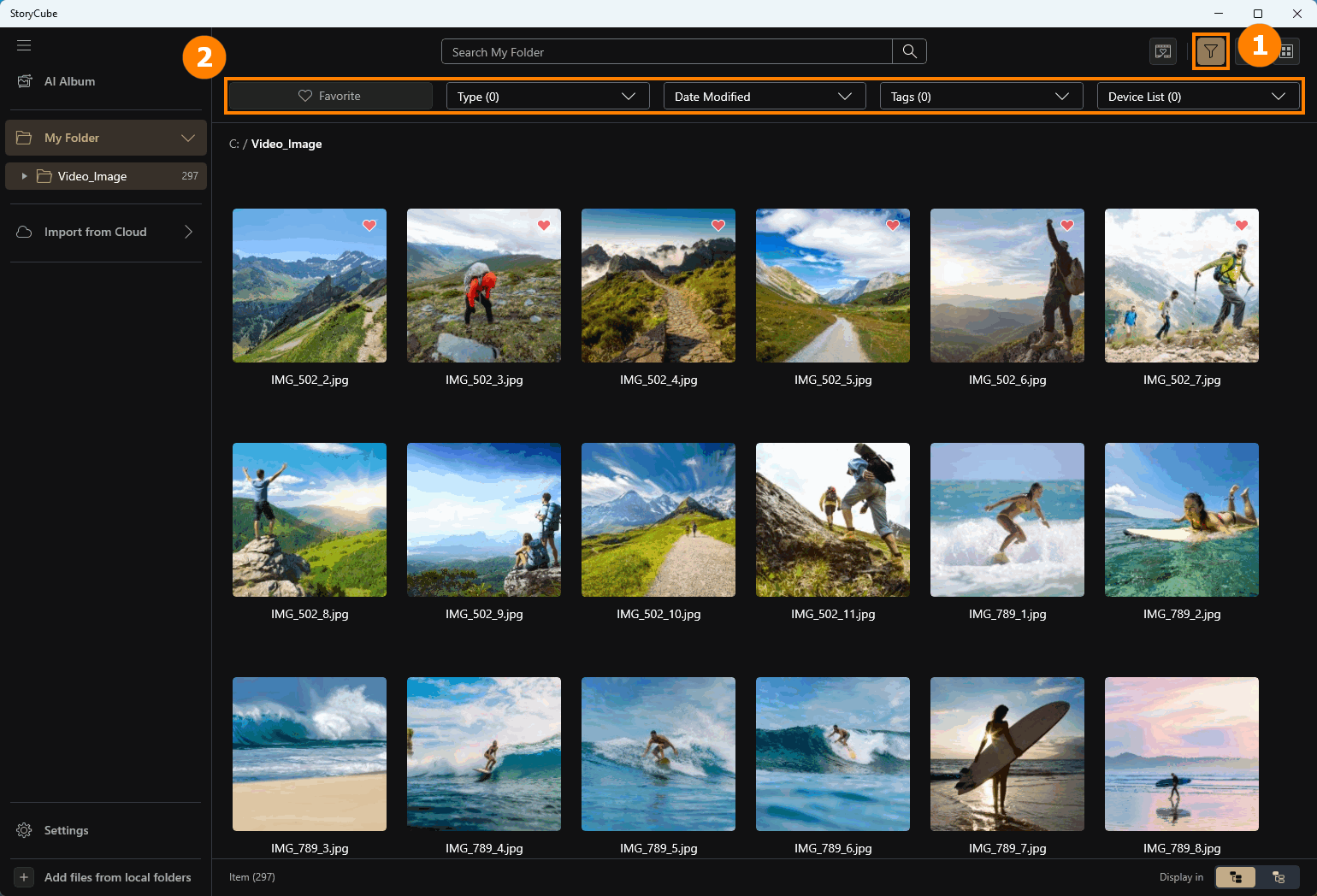
①[Filtre]'ye tıklayarak filtre işlevlerini açın, örneğin ②[Favori, Düzenle, vb].
İçindekiler Tablosuna Geri Dön
StoryCube, medyaları bulut servislerinden içe aktarmayı destekler.
10.1 GoPro - Medya Kütüphanesi
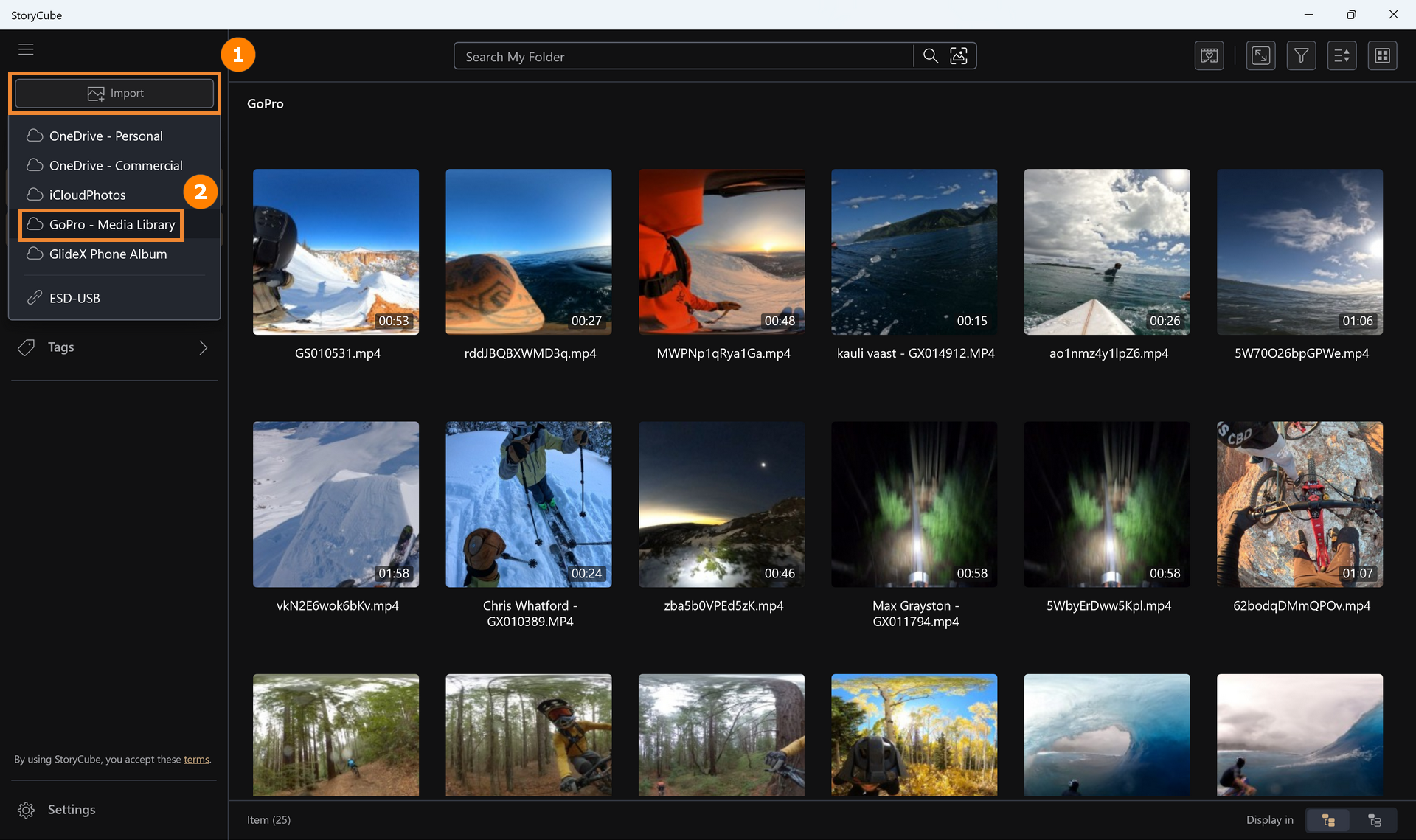
(1) GoPro'yu örnek olarak alalım, ①[İçe Aktar]’a tıklayın, ardından ②[GoPro - Medya kütüphanesi]'ne tıklayın.
(2) GoPro ③[E-posta ve Şifre]’nizi girin, sonra ④[Giriş Yap]'a tıklayın.
※ GoPro Bulut özelliğini kullanmak için GoPro Premium hesabına ihtiyacınız vardır.

(3) İçe aktarmak istediğiniz ⑤[dosyaları] seçin (herhangi bir dosyaya tıklayın ve tümünü seçmek için Ctrl+A tuşlarına basın), ardından ⑥[İçe Aktar]'a tıklayın.

(4) ⑦[klasörü] seçin veya ⑧[Yeni klasör oluştur] seçeneğine tıklayabilirsiniz, ardından içe aktarmak için ⑨[Seç] seçeneğine tıklayın.
GoPro Medya Kitaplığı'ndan içe aktarma hızı ağ bağlantınıza bağlıdır. İçe aktarılan dosyalar bilgisayarınızın sabit diskine kaydedilecektir. Tam konumu görüntülemek için [klasöre] sağ tıklayın ve [Gezginde Aç] seçin.

(5) .360 video formatındaki dosyaları içe aktarmayı denerseniz, ⑩[aşağıdaki uyarı] görünecektir:
- Eğer [Evet] tıklarsanız, sistem ilk olarak .360 dosyasını .MP4 formatına dönüştürüp yerel olarak kaydedecek. Bu dosya daha sonra StoryCube içinde panoramik modda önizlenebilir ve düzenlenebilir.
- Eğer [Hayır] tıklarsanız, .360 video doğrudan, dönüştürme olmadan içe aktarılacak. Ancak, StoryCube .360 videoları düzenleyemez—sadece önizlenebilir. Bunun nedeni, .360 formatının GoPro'nun özel protokolünü kullanmasıdır. Eğer .360 videoları düzenlemek isterseniz, ⑪[Uyarı paneli] video formatını dönüştürmenizi hatırlatacaktır.
Eğer bir .360 videoyu StoryCube’a içe aktarıp düzenlemek isterseniz: Öncelikle GoPro Medya Kitaplığı’na yüklemenizi öneriyoruz. Ardından, StoryCube’a aktarırken format dönüştürme seçeneğini seçiniz.


İçindekiler Tablosuna Geri Dön
10.2 StoryCube'de 360° Videoları Düzenleme
(1) Herhangi bir ①[dosya] üzerine çift tıklayarak önizleme penceresini açın.

(2) Önizleme ekranında, ②[360°] seçeneğine tıklayarak panoramik önizlemeyi açıp kapatabilirsiniz. ③[Düzenle] seçeneğine tıklayarak panoramik videoyu düzenleyebilirsiniz.
[360° görünümü açık] modunda, sol fare tuşunu basılı tutup ardından fareyi hareket ettirerek farklı açılardan görüntüleyebilirsiniz.

(3) Düzenleme arayüzünde, panoramik videolar otomatik olarak [360° görünümü kapalı] moduna geçer. Video içeriğini düzenleme talimatları için lütfen bu makaledeki 8.3 Medya Düzenleme bölümüne bakın.

(4) Son güncellenen 1.1.30.0 sürümünde, ister videolar ister resimler olsun, 360 içerikleri aşağıdaki yöntemlerle de gezebilirsiniz.
④[360 içerik] seçeneğine tıklayarak tüm 360 içerikleri global olarak görüntüleyebilirsiniz. 360 içerikleri farklı klasörlere göre filtrelemek için ⑤[Filtrele] seçeneğine tıklayın ve ⑥[360 içerik] seçeneğini seçin.
1. ④[360 içerik] ile 360 içerikleri dünya çapında görüntüleyebilirsiniz.
2. ⑥[360 içerik] ile farklı klasörler için 360 içeriklerin filtrelenmesini sağlar.

İçindekiler Tablosuna Geri Dön
(1) StoryCube, .360 formatındaki panoramik videoların önizlemesini destekler. Sol fare tuşu ile herhangi bir .360 dosyasına çift tıklayın.

(2) Bu panoramik videoyu sol fare tuşuna basılı tutarak ve sürükleyerek farklı açılardan görüntüleyebilirsiniz.
StoryCube, .360 formatındaki dosyaları düzenlemeyi desteklemez. Sağ üst köşedeki [Düzenle] düğmesine tıklarsanız, aşağıdaki ekran görünecektir.

(3) Bunun nedeni, .360 dosya formatının GoPro'nun özel formatını kullanıyor olmasıdır. .360 videoyu GoPro Media Library'ye yükleyebilir, ardından StoryCube'a aktarırken MP4 formatına dönüştürmeyi seçebilirsiniz.

İçindekiler Tablosuna Geri Dön
Telefonunuzu Storycube ile bağlamak için GlideX'i kullanabilirsiniz.
(1) ①[İçe Aktar] seçeneğine tıklayın ve ②[GlideX Telefon Albümü] seçeneğini seçin.

(2) Bir QR kodu görünecek. Lütfen QR kodunu cep telefonunuzla tarayın. Eğer GlideX telefonunuzda yüklü değilse, GlideX'i yüklemek üzere yönlendirileceksiniz; GlideX zaten kuruluysa, lütfen tüm cihazların aynı ağda olduğundan ve güvenlik duvarı ayarlarının bağlantıya izin verdiğinden emin olun. Ardından ③[QR kodunu tarayın] telefonunuzla bağlanmak için tarayın ve mobil albümünüzden medya dosyalarını Storycube'a göz atabilir, kopyalayabilir ve aktarabilirsiniz.

İçindekiler Tablosuna Geri Dön
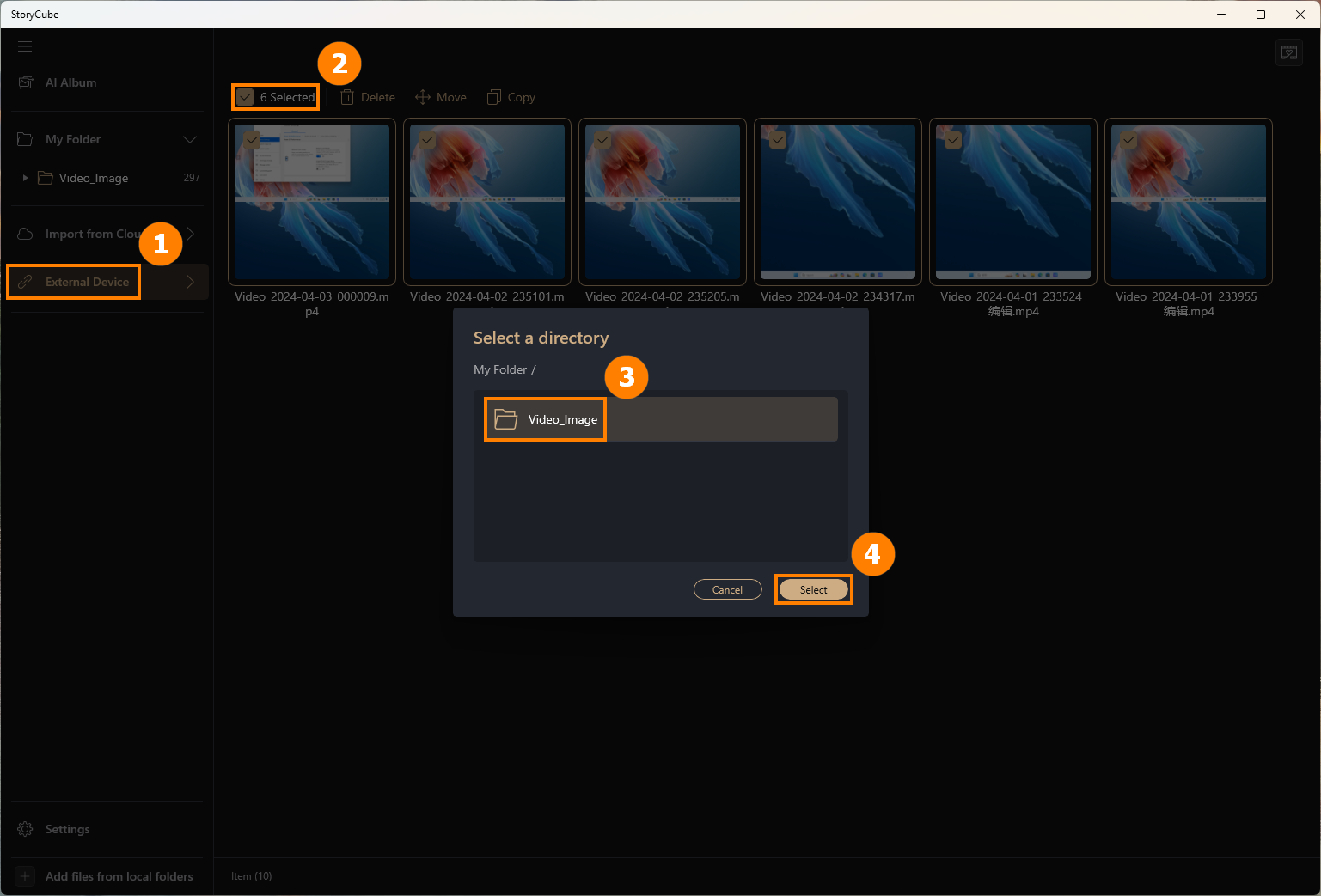
Bir SD kart, USB flash bellek veya çıkarılabilir sabit disk takıldığında, StoryCube bunu otomatik olarak algılar.
①[Harici Cihaz]'a tıklayın, ②[Medya]'yı seçin ve aktarmak istediğiniz medyayı seçin, ③[Klasör]'ü seçin ve ardından ④[Seç]’e tıklayarak Harici Cihazdaki Medya dosyasını istediğiniz Klasöre aktarın.
İçindekiler Tablosuna Geri Dön
(1) Lütfen ①[Fotoğraf yığını]na tıklayın ve Fotoğraf yığını açıkı seçin.

(2) AI, benzerlik standardını karşılayan aynı güne ait fotoğrafları bir araya getirerek üst üste yığacaktır (örneğin, aşağıda gösterilen ②'den ③'e olan değişiklikler gibi); ancak farklı günlere ait fotoğraflar, çok benzer olsalar bile, üst üste yığılmayacaktır.


(3) Fotoğrafları üst üste yığmak istemiyorsanız, lütfen yığın düzenini seçin, sağ tıklayın ve ardından ④[Yığından çıkar] seçeneğini seçin. Veya başka bir yöntemi kullanarak yığından çıkarabilirsiniz: yığın düzenini seçin, ardından ⑤[Daha fazla]ya tıklayın ve sonra ⑥[Yığından çıkar]ı tıklayın.


(4) ⑦[Onayla]ya tıklamanız gerekir, fakat unutmayın: Fotoğrafları yığından çıkarırsanız, AI artık onları otomatik olarak üst üste yığmayacaktır. Yalnızca manuel olarak üst üste yığabilirsiniz.

(1) Fotoğraflar otomatik olarak yığılmıyorsa, manuel olarak yığabilirsiniz. İlk olarak, ①[Fotoğrafları seçin] ve ardından ②[Yığına tıklayın] ile birleştirin.

(1) ①[Çift tıklayın] yığın koleksiyonuna sol mouse tuşu ile.

(2) ②[Simgesine] tıklayın veya ③[çift tıklayın] yığını görmek için.

(3) Bu şekilde sadece ④[Aynı yığındaki görseller] görüntülenecektir.

(4) Fotoğraf kapak fotoğrafı olarak ayarlanmışsa, lütfen ⑤[Fotoğrafı kontrol edin]. Bu yığın için iki işlev vardır: ⑥[Seçili olanı tut, diğerlerini sil] ve [Seçili olanı yığından kaldır].

(5) Fotoğraf kapak fotoğrafı olarak ayarlanmamışsa lütfen ⑦[fotoğrafı işaretle]. Bu yığının üç işlevi vardır: ⑧[Seçili olanı kapak olarak ayarla], [Seçili olanı tut, diğerlerini sil] ve [Seçili olanı yığından kaldır].

İçindekiler Tablosuna Geri Dön
12.4 Yığın Ayarı - Fotoğraf yığını benzerlik seviyesi
- Standart varsayılandır.
- Sıkı yalnızca çok benzer koşullara sahip fotoğrafların birlikte yığılacağı anlamına gelir. Gevşek ise tam tersidir.
Üç farklı yığınlama seviyesi arasında geçiş yapılırken, AI benzerliğe göre yığın bileşimini yeniden hesaplayacak ve ayarlayacaktır.
Önceden 'dağıtılmış yığınlar' olan kombinasyonlar, benzerlik ayarları sıfırlandığı için AI tarafından tekrar yığılabilir. Ancak, kullanıcı tarafından manuel olarak yığılmış kombinasyonlar benzerlikteki değişikliklerden etkilenmeyecektir.

İçindekiler Tablosuna Geri Dön
①[Ayarlar]'a tıklayın, ②[Genel]'e tıklayın, ③[AI hesaplama optimizasyonu]'nu etkinleştirip etkinleştirmeyeceğinizi seçin, StoryCube'un ④[Renk]'ini seçin, ⑤[Etiketleri ve Gizli Kişileri Yönet] kısmında Kişileri görünür hale getirin, ④[Bulut Sürücü]'de oturum açabilir veya oturum açmış hesapları yönetebilirsiniz.

13.2 Kullanıcı rehberi- Geri Bildirim
(1) ①[Kullanıcı rehberi]'ne tıklayın, ②[Özellik rehberi]'ne tıklayarak StoryCube'un yerleşik işlevlerinin tanıtımını okuyun, ②[Eğitim]'e tıklayarak StoryCube eğitimi tarayıcıda açılır, ve ②[SSS]'ye tıklayarak bu makale tarayıcıda açılır. ③[Geri bildirim merkezi]'ne tıklayın.

(2) Geri bildiriminiz ASUS'un geliştirilmesi için çok önemlidir. StoryCube kullanırken herhangi bir sorunla karşılaşırsanız, ④[Daha fazla geliştirme gerekli]'ye tıklayabilirsiniz, ⑤[geri bildiriminizi yazın, ekran görüntüsü yükleyin, E-posta girin], ardından ⑥[Gönder]'e tıklayın. Mühendislerimiz, size daha fazla yardımcı olmak için sağladığınız e-posta adresinden sizinle iletişime geçecektir.

14. StoryCube'u Güncelleme ve Kaldırma
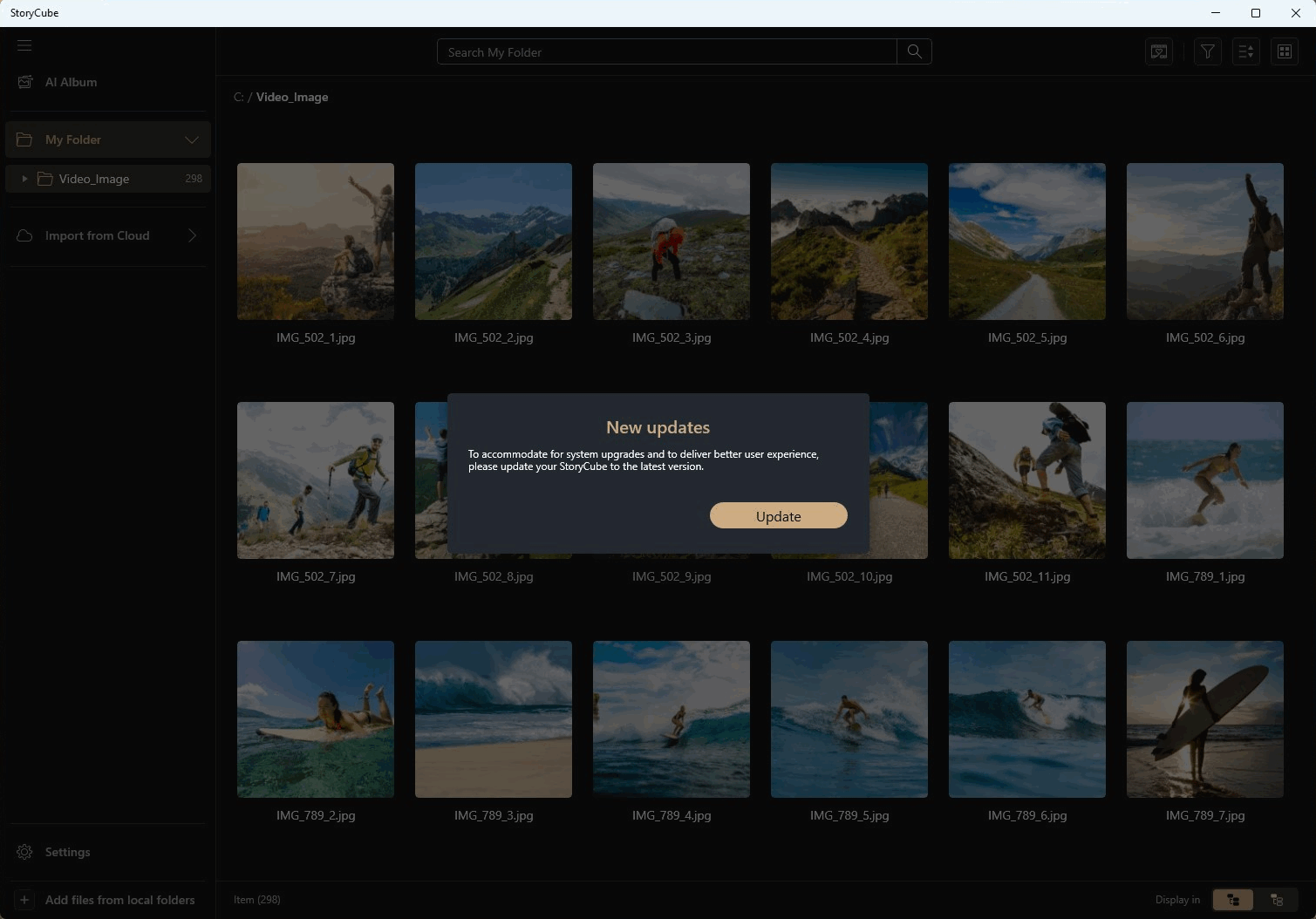
(1) İnternete bağlı olduğunuzda ve StoryCube'da bir güncelleme olduğunda, StoryCube otomatik olarak sizi güncellemeye yönlendirecek, lütfen [Güncelle] seçeneğine tıklayın ve güncellemenin tamamlanmasını sabırla bekleyin.
(2) StoryCube'u kaldırın: Bu uygulamayı kaldırmak istiyorsanız, tıklayın: [Windows 11/10] Uygulamalar, Windows yüklü güncellemeler, Sürücüler nasıl kaldırılır | Resmi Destek | ASUS Global
İçindekiler Tablosuna Geri Dön
15. Sıkça Sorulan Sorular (SSS)
Soru 1 : StoryCube’un yazı tipini nasıl büyütürüm?
Cevap 1 : Bilgisayar masaüstüne sağ tıklayın, [Görüntü ayarları] üzerine sol tıklayın ve Ölçek & Düzen bölümünde istediğiniz boyutu seçin.

İçindekiler Tablosuna Geri Dön