MuseTree tanıtımı
- Sistem gereksinimleri
- Ana Sayfa
- Fikir Haritası
- Fikir Kanvası
- İlham Yönetim Kütüphanesi
- Fikir Editörü
- Stil Karıştırıcı
- Ayarlar
- Geri Bildirim Merkezi
- Soru & Cevap
MuseTree, ilhamınızı güçlendiren AI destekli bir görsel oluşturma uygulamasıdır. AI kullanarak görsellerinizi ve fikirlerinizi üretme ve yönetme şeklinizi kökten değiştirir; ilhamınız olmadığında ve hareket halindeyken bile sonsuz yeni fikirler bulmanızı kolaylaştırır. AI'nın gücünü, kendi el çizimleriniz de dahil olmak üzere kolay kullanımlı bir görsel arayüz ile birleştirerek, hızlıca görseller oluşturmanıza yardımcı olur.
| MİNİMUM | ÖNERİLEN | |
|---|---|---|
| İşletim Sistemi | Windows 10 | Windows 10 |
| GPU | NVIDIA® GeForce RTX™ 4050 | NVIDIA® GeForce RTX™ 5070 |
| VRAM | 6 GB | 8 GB |
| DRAM | 24 GB | 32 GB |
| DirectX | Sürüm 12.0 | Sürüm 12.0 |
| Depolama | 12 GB kullanılabilir alan | 12 GB kullanılabilir alan |
| Driver | NVIDIA Driver 576.52 veya daha yenisi | NVIDIA Driver 576.52 veya daha yenisi |
※ MuseTree şu anda ProArt P16/PX13 üzerinde önceden yüklü olarak gelmektedir ve ayrıca ASUS GeForce RTX 50 veya RTX 40 serisi ekran kartlarına sahip ASUS dizüstü bilgisayarlarında da kurulabilir. >> Buradan İndirin <<
※ MuseTree, ASUS GeForce RTX 50 veya RTX 40 serisi ekran kartlarına sahip masaüstü bilgisayarlarla uyumludur.
※ MuseTree şu anda Çin'de mevcut değildir.
İçindekiler Tablosuna Geri Dön
Herhangi bir/gerekli metin veya açıklama girebileceğiniz ilk dosyayı bu sayfada oluşturabilirsiniz① ve "Oluştur" ② tıklayın.
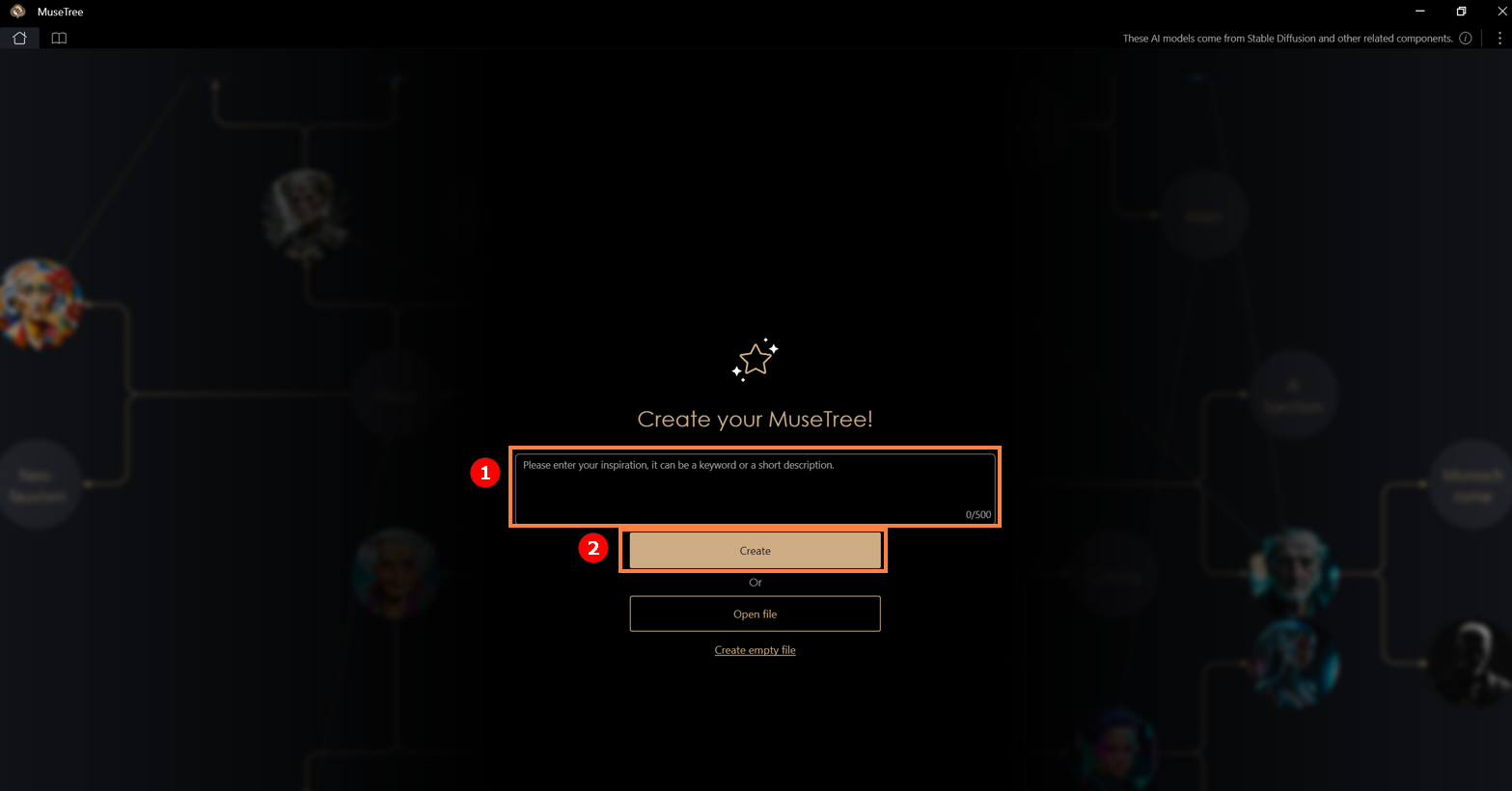
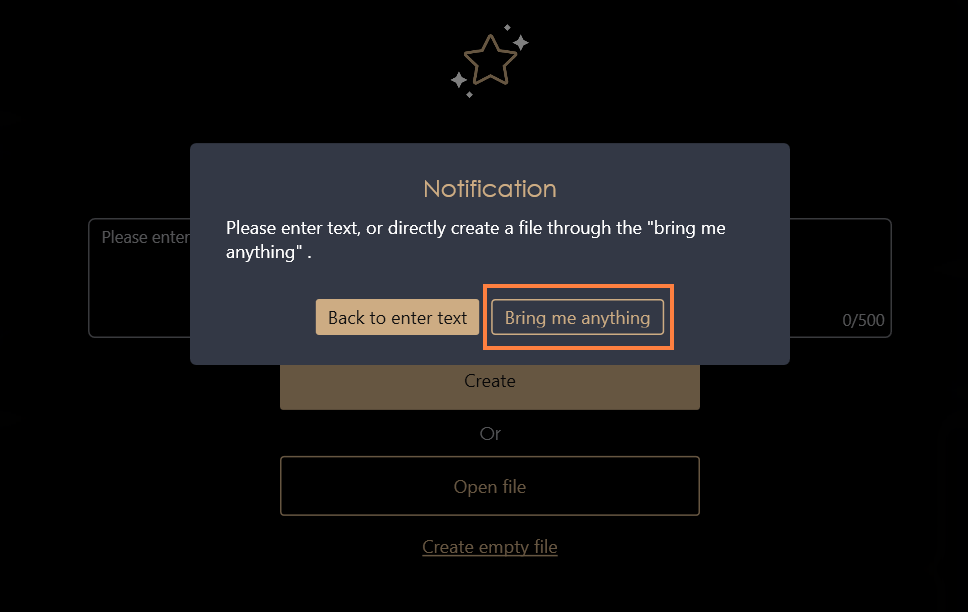
Eğer henüz bir fikriniz yoksa, basitçe "Oluştur" tıklayabilir veya "Bana herhangi bir şey getir" seçebilirsiniz, rastgele dosya içeriği oluşturmak için veya doğrudan "Boş dosya oluştur" tıklayabilirsiniz.
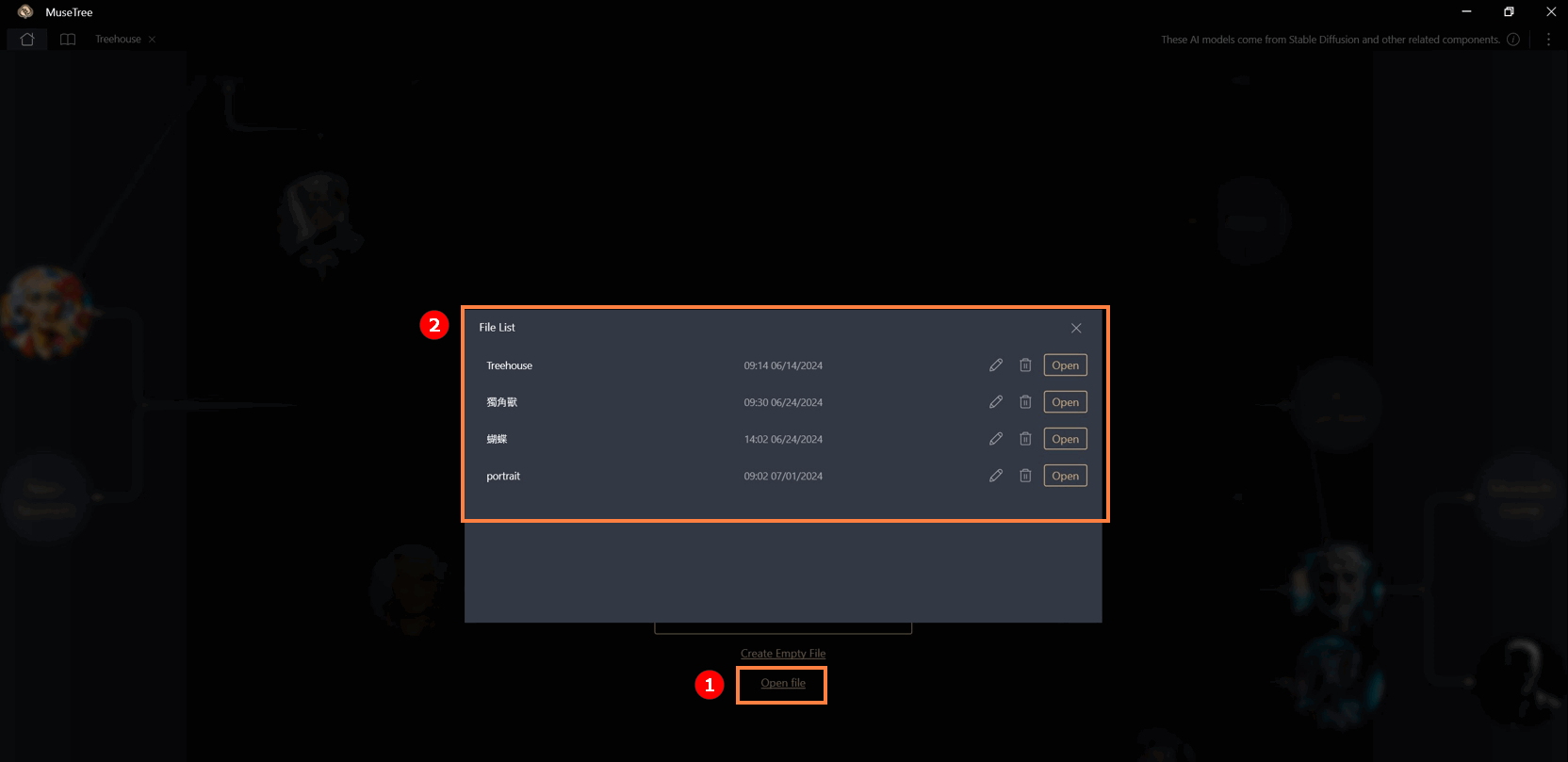
"Dosya aç" tıkladığınızda, daha önce oluşturduğunuz dosyaların içeriğini görebilirsiniz. Yeniden adlandırabilir, açabilir veya silebilirsiniz. Bir dosya silindiğinde, içinde depolanan tüm içerik de kaldırılır.
İçindekiler Tablosuna Geri Dön
Bu sayfa üç bölüme ayrılmıştır: Çarpışma Alanı ①, Arama Alanı ② ve Depolama Alanı ③.
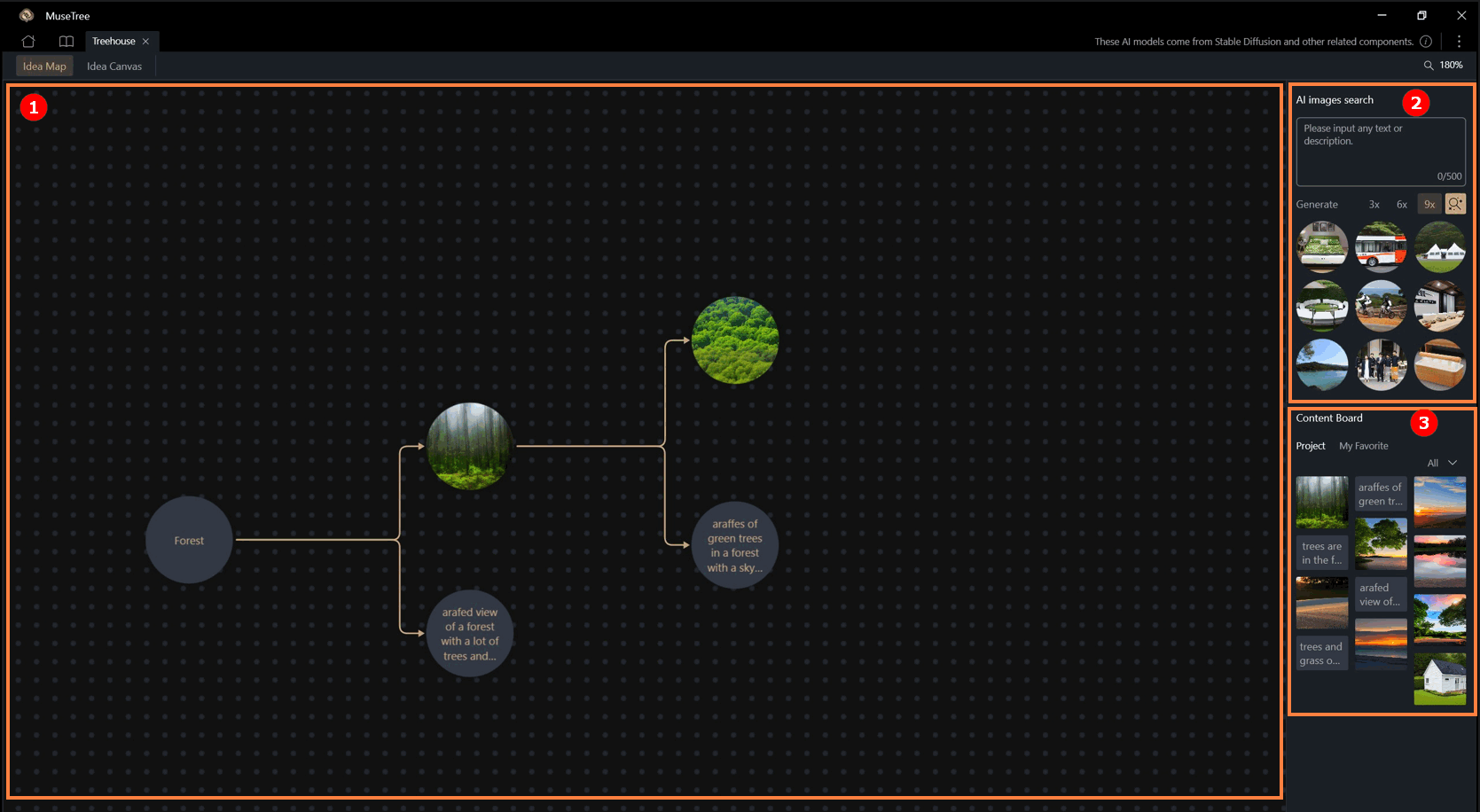
1. Çarpışma Alanı
Kullanıcılar ekrandaki herhangi bir ilham topunu özgürce sürükleyebilir ve diğer ilham toplarıyla çarpıştırabilir, metin veya görseller üzerinde herhangi bir kısıtlama olmadan.
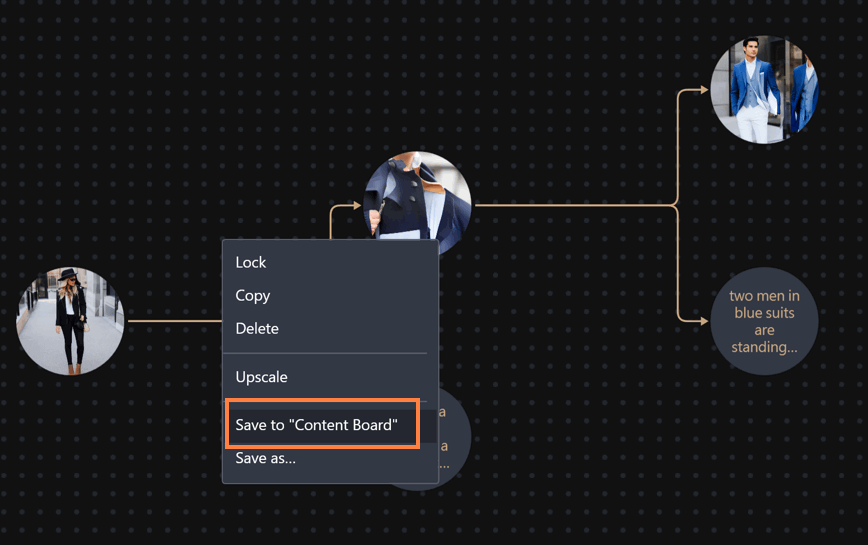
- Bir ilham topuna sağ tıklayarak kullanıcılar onu "kilitleyebilir", "kopyalayabilir", "silebilir", "büyütebilir" ve "kaydedebilir". Kaydetme şunları içerir: "İçerik Panosuna Kaydet" ve "Farklı kaydet...".
- "Büyüt" görsel boyutunu 512x512'den 1024x1024'e yükseltir.
2. Arama Alanı (AI Görsel Arama)
Kullanıcılar anahtar kelimeler veya açıklayıcı cümleler girerek AI içeriği arayabilir. Bulunan ilham topları da çarpışma için ekranın ortasına sürüklenebilir.
3. Depolama Alanı (İçerik Panosu)
Kullanıcılar ekranda gördükleri herhangi bir metni veya görseli sağ tıklayarak fonksiyon listesini açıp ["İçerik Panosuna Kaydet"] seçeneğini seçerek kaydedebilir. İçerik "Proje" içine kaydedilecektir.
"Proje" bölümünde yer alan içeriğe sağ tıkladıktan sonra fonksiyon listesini açıp ["Favorilerime Kaydet"] seçeneğini seçin, içerik [Favorilerim] kısmına kaydedilecektir.

※["Proje"] yalnızca o belirli projede saklanır ve diğer projeler tarafından görülemez veya kullanılamaz. "Favorilerim" ise projeler arasında bulunur ve diğer projelerde kullanılabilir.
İçindekiler Tablosuna Geri Dön
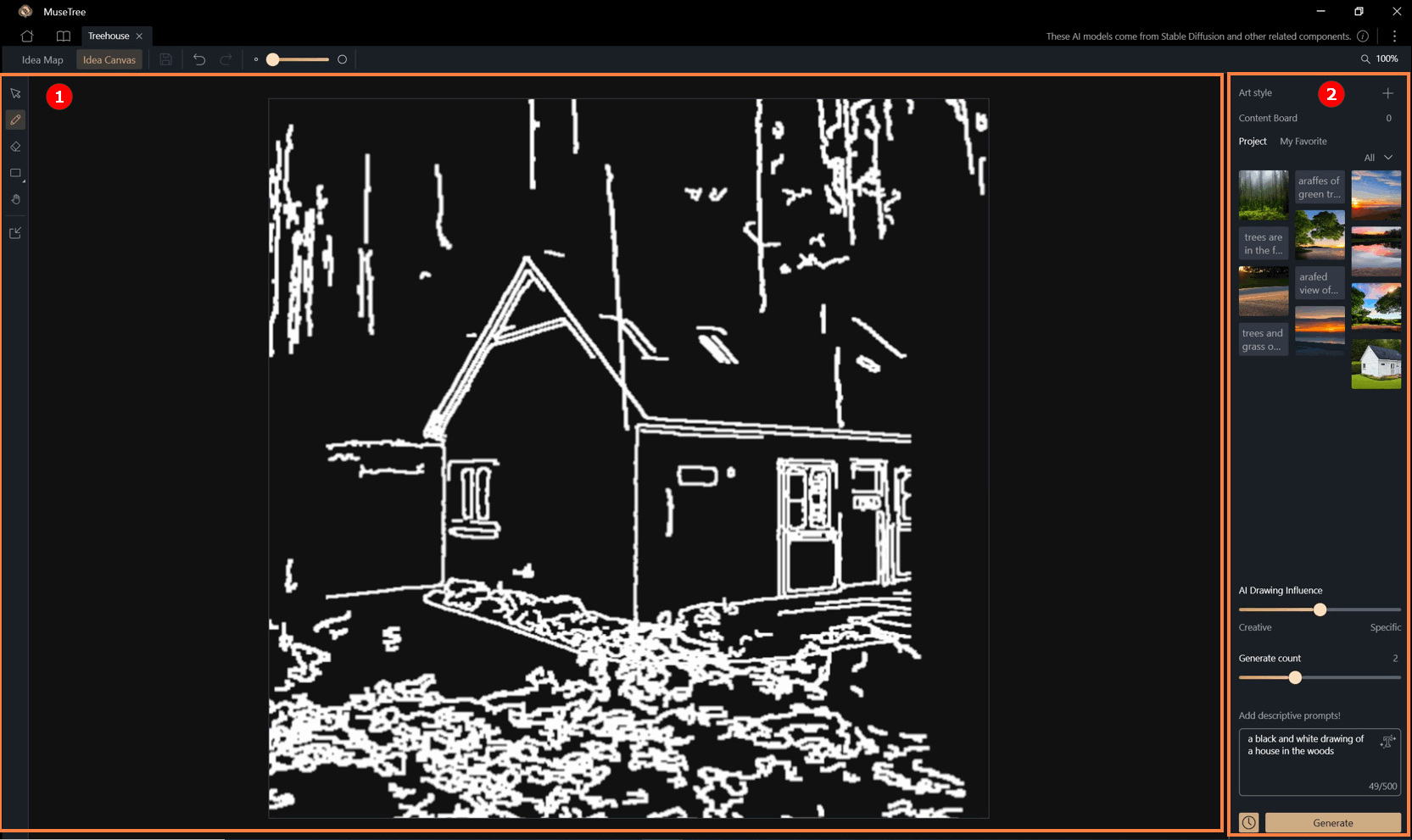
Bu sayfa iki alana ayrılmıştır: Taslak Çizim Alanı① ve Gelişmiş Ayarlar Alanı②.
1. Taslak Çizim Alanı: Kullanıcılar, sol taraftaki araç çubuğunu kullanarak bu alanda taslak oluşturabilirler; bu araç çubuğunda fırçalar, silgiler ve geometrik şekiller gibi araçlar bulunur.
Görseller ayrıca doğrudan içe aktarılabilir, taslak biçimine dönüştürülebilir ve tekrar oluşturulabilir.
2. Gelişmiş Ayarlar Alanı: Bu alan; "Sanat Stili", "İçerik Panosu", "Yaratıcılık (AI Çizim Etkisi)", "Oluşturma Sayısı" ve "Oluşturma Açıklaması" içerir.
Bu parametreler, taslak içeriğiyle birlikte, "Oluştur" seçeneğine tıklanarak AI üretimleri oluşturmak için kullanılabilir.
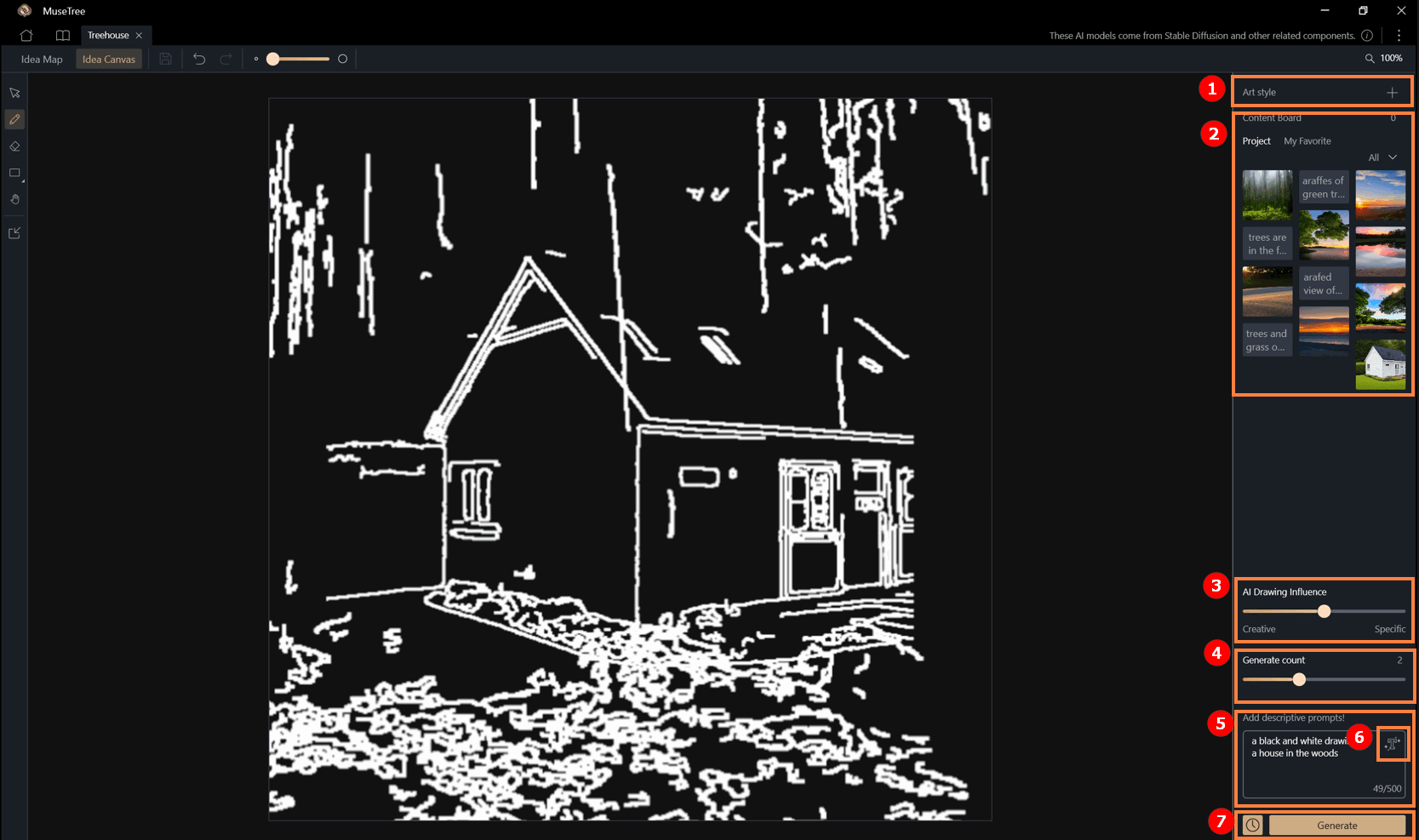
① Sanat Stili: MuseTree, kullanıcıların uygulayabileceği önceden ayarlanmış stiller sunar ve tasarımın zenginliğini artırır.
② İçerik Panosu: İçerik panosunda saklanan görseller ve metinler tıklanarak kullanılabilir ve oluşturma parametrelerinden biri olarak seçilebilir.
Bu içerik panosu, Idea Map'tekiyle aynıdır.
③ Yaratıcılık (AI Çizim Etkisi): Bu özellik, oluşturulan sonuçların yaratıcılığını etkiler.
"Belirli"ye ne kadar yakın olursa, sonuç taslak çizgilerine o kadar yakın olur; "Yaratıcı" seçildiğinde ise daha fazla AI hayal gücü dahil edilir.
④ Oluşturma Sayısı: Bu tur için oluşturma sayısı seçilebilir.
⑤ Oluşturma Açıklaması (zorunlu): Bu özellik zorunludur. Kullanıcılar, oluşturulmasını istedikleri sonucu kelimelerle açıklayabilir.
"AI Metin Oluşturma"⑥ işlevi de açıklayıcı metin oluşturulmasına yardımcı olabilir.
⑦ Oluşturma Butonu ve Geçmiş: "Oluştur" butonuna tıklamak, gelişmiş ayarları taslak ile birleştirerek AI içeriği oluşturur.
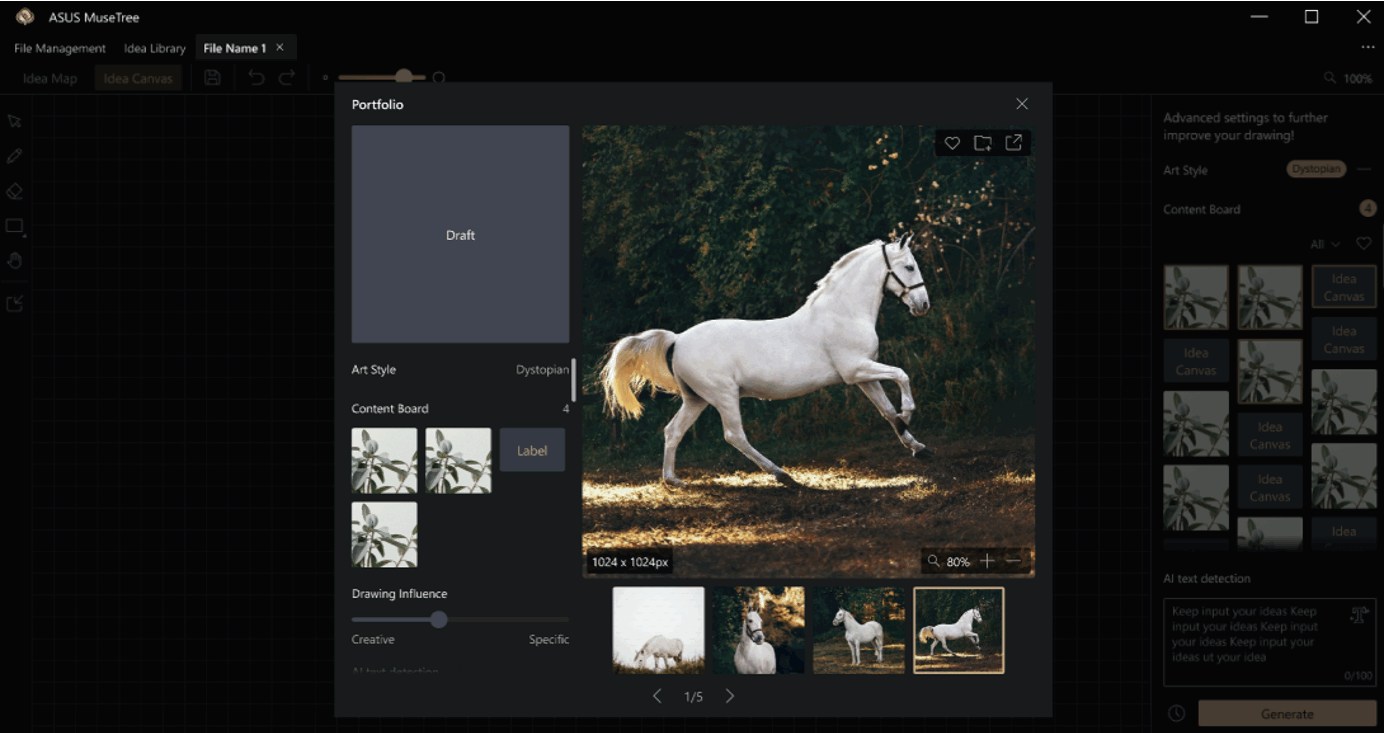
-Oluşturulan görseller ayrıca "dosyalara kaydedilebilir", "Benim Favorilerime kaydedilebilir" veya bilgisayara kaydedilebilir.
[Geçmiş] butonu  tıklanarak daha önce oluşturulan içerik görüntülenebilir.
İçindekiler Tablosuna Geri Dön
İlham Yönetimi Kütüphanesi
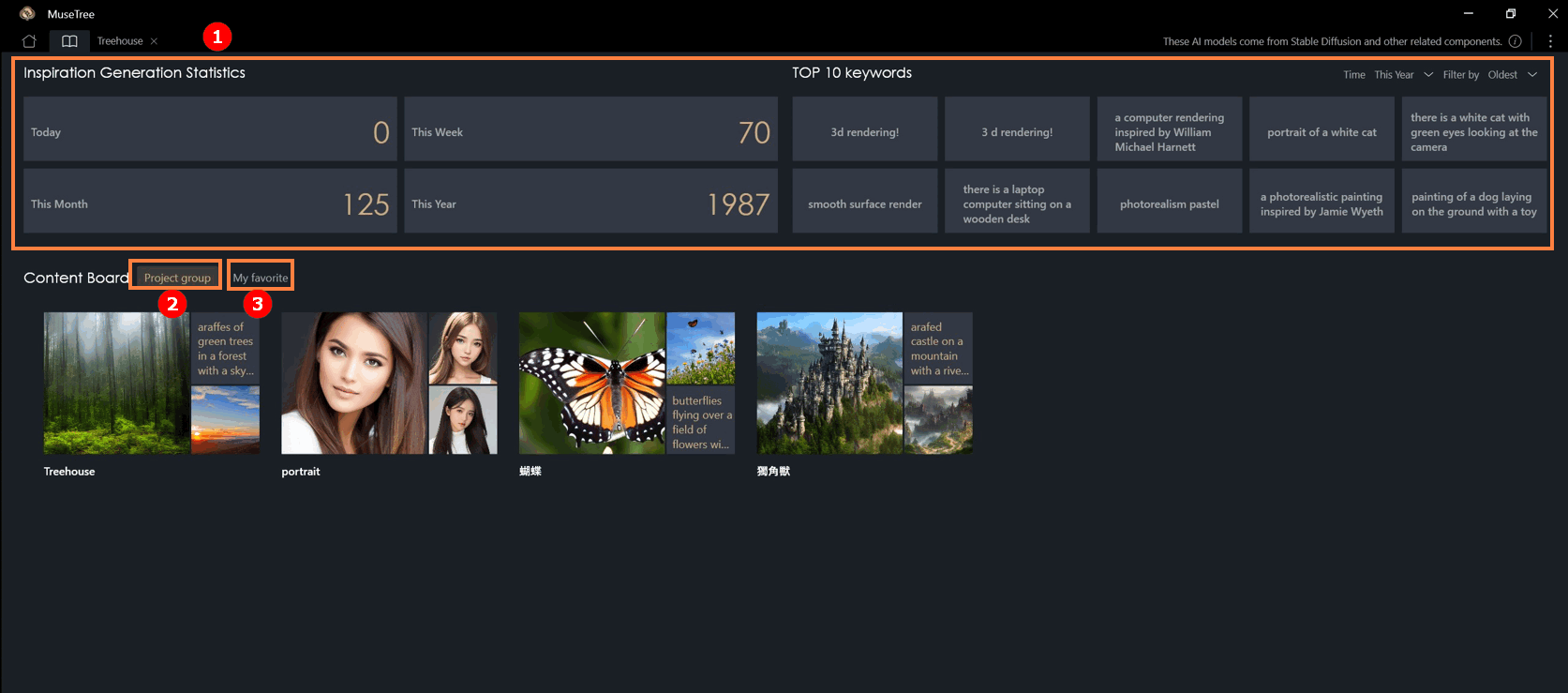
①Bu sayfa, oluşturulan ilhamların sayısını ve en iyi on anahtar kelime sıralamasını gösterir.
②"İçerik Panosu" > "Proje Grubu"nda, her dosya için oluşturulan galerileri görebilirsiniz. Ayrıca, burada kullanıcılar tarafından kaydedilen metin ve görseller dahil olmak üzere hepsini bir arada görebilirsiniz.
③"İçerik Panosu" > "Favorim", kullanıcıların "Favorim"den herhangi bir oluşturulan dosyada içerik tekrar kullanabileceği dosyalar arası bir depolama alanıdır.
İçindekiler Tablosuna Geri Dön
(1) İlham Editörü sayfasında kullanıcılar şunları yapabilir:
- ①[Kendi görsellerini yükleyebilir] veya ②[içerik kütüphanesinden mevcut materyalleri seçebilir] düzenleme için.
- Çeşitli seçim araçlarını kullanarak belirli alanları vurgulayabilir ve yaratıcı tamamlama modlarını uygulayarak görseli değiştirebilir veya uzatabilirler.


(2) Editöre girdikten sonra, düzenleme alanınızı tanımlamak için sol paneldeki ③[seçim araçları]'nı seçerek başlayın.
Kullanılabilir araçlar şunlardır:
- Lasso: İstediğiniz şekli serbestçe çizebilirsiniz.
- Dikdörtgen: Kare veya dikdörtgen alanları hızlıca seçebilirsiniz.
- Sihirli Kalem: Benzer bölgeleri otomatik olarak algılar ve seçer.
Kullanıcılar araçlar arasında serbestçe geçiş yapabilir ve daha hassas seçimler için alan ekle/çıkar fonksiyonunu kullanabilirler.

(3) Alan seçildikten sonra, kullanıcılar ihtiyaçlarına göre ④[üç doldurma modu]'ndan seçim yapabilirler:
- Boş Alan Doldurma – Bir nesne taşındıktan sonra, boş alanı otomatik olarak doldurmak için içerik oluşturur.
- Tam Doldurma – Seçilen alanı doğrudan yeniden oluşturur, küçük nesne kaldırma veya rötuşlar için idealdir.
- Gelişmiş Doldurma – Metin komutlarını (Prompts) seçilen alanla birleştirerek istenilen özel içeriği üretir.

(4) Her nesil ⑤[üç çıktı görüntüsü] üretir. Kullanıcılar tercih ettikleri sonuçları kontrol edebilir ve "Kaydet"e tıklayarak bunları sağdaki Geçmiş panelinde saklayabilir, böylece geçmiş sonuçları her zaman gözden geçirmek ve karşılaştırmak kolaylaşır. 
(5) Tuval boyutunu genişletmek veya küçültmek için sol paneldeki ⑥[Çalışma alanı] bölümüne gidin. Herhangi bir yeni ⑦[eklenen boş alan] ayrıca seçim araçları ile tekrar seçilip düzenlenebilir — bu, sürekli yaratıcı keşif sağlar. 
(1) Stil Karıştırıcı, kullanıcıların oluşturma referansı olarak bir görseli içe aktarmasına olanak tanır ve ana görsel öğeleri (örneğin nesneler, renkler ve genel atmosfer) yakalar.
①[Bir görsel yükledikten] sonra ②[karışık stilinize bir isim verebilir] ve sonucu ③[önizleyebilirsiniz]. Önizleme beklentilerinizi karşıladığında ④[Yenisini Oluştur] butonuna tıklayın.stili sağ paneldeki ⑤[Benim Stil Karışımlarım] bölümüne eklemek için.
(2) Oluşturduğunuz karışık stiller ⑥[Fikir Kanvası] üzerinde de uygulanabilir, üretim sırasında stilistik referans öğeleri olarak hizmet eder — bu da yaratımlarınızın tutarlı bir ton ve kişisel stil korumasına yardımcı olur.

İçindekiler Tablosuna Geri Dön
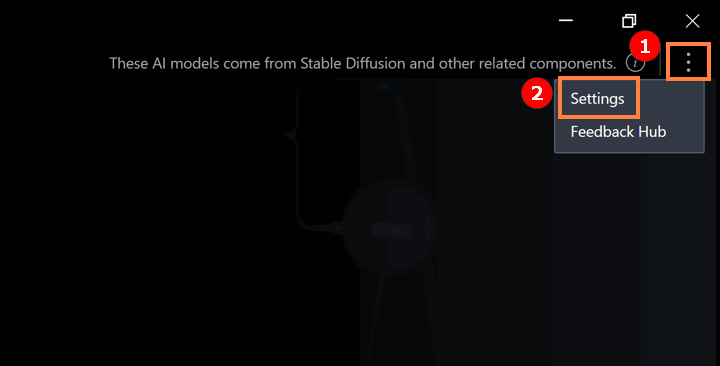
① Aşağıda gösterildiği gibi simgeye tıklayın ② "Ayarlar"a tıklayın.
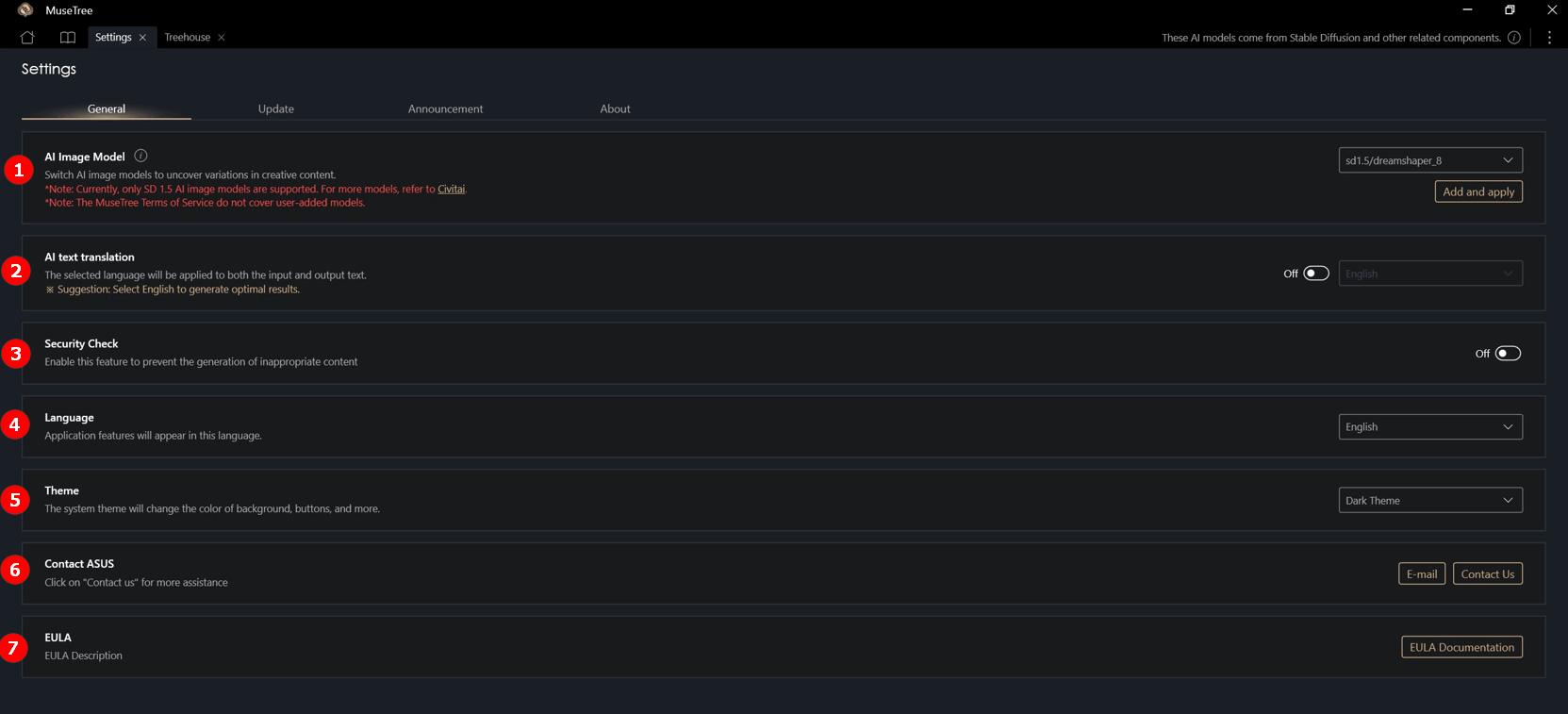
①AI Görüntü Modeli: Kullanıcılar yazılım ile uyumlu AI modellerini indirebilir ve farklı model oluşturma davranışlarını deneyimlemek için yazılıma ekleyebilir.
※ Şu anda yalnızca .safetensors uzantısına sahip SD 1.5 AI görüntü modelleri desteklenmektedir. Daha fazla model için bakınız: CinitAI.AI Metin Çevirisi: Yazılımın varsayılan giriş ve çıkış görüntüleme dili İngilizce'dir. Bu özelliği etkinleştirdikten sonra, kullanıcılar giriş ve çıkış dilini değiştirebilir.
③ Güvenlik Kontrolü: Uygunsuz içerik üretimini önlemek için bu özelliği etkinleştirin.
④ Sistem Dili: Uygulama özellikleri bu dilde görünecektir.
⑤ Sistem Teması: Yazılım teması değiştirilebilir.
⑥ ASUS ile İletişim: Herhangi bir sorun için buraya tıklayarak ASUS ile iletişime geçebilirsiniz.
⑦ EULA: Son Kullanıcı Lisans Sözleşmesini görüntüleyin.
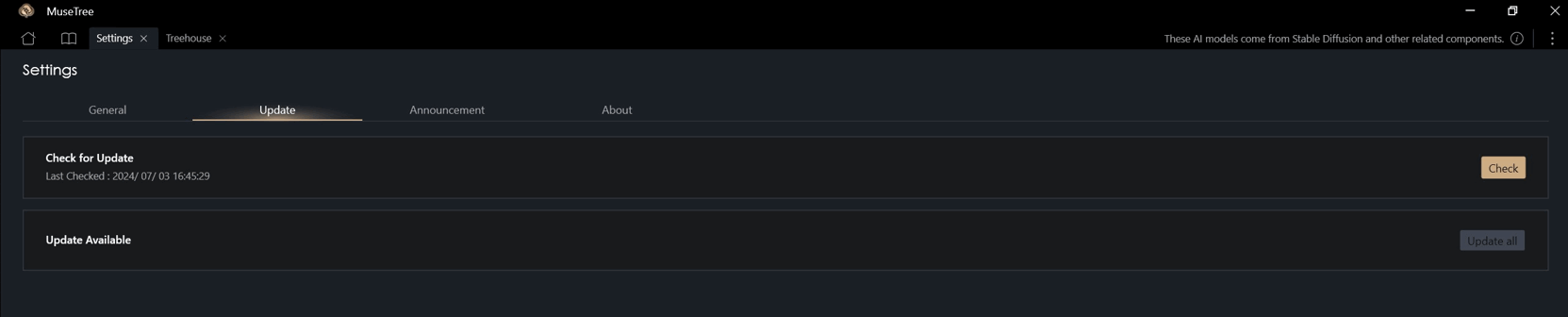
Güncelleme: MuseTree sürümünü burada güncelleyebilirsiniz.
Hakkında: Burada MuseTree sürümünü, gizlilik politikasını ve hizmet şartlarını görüntüleyebilirsiniz.
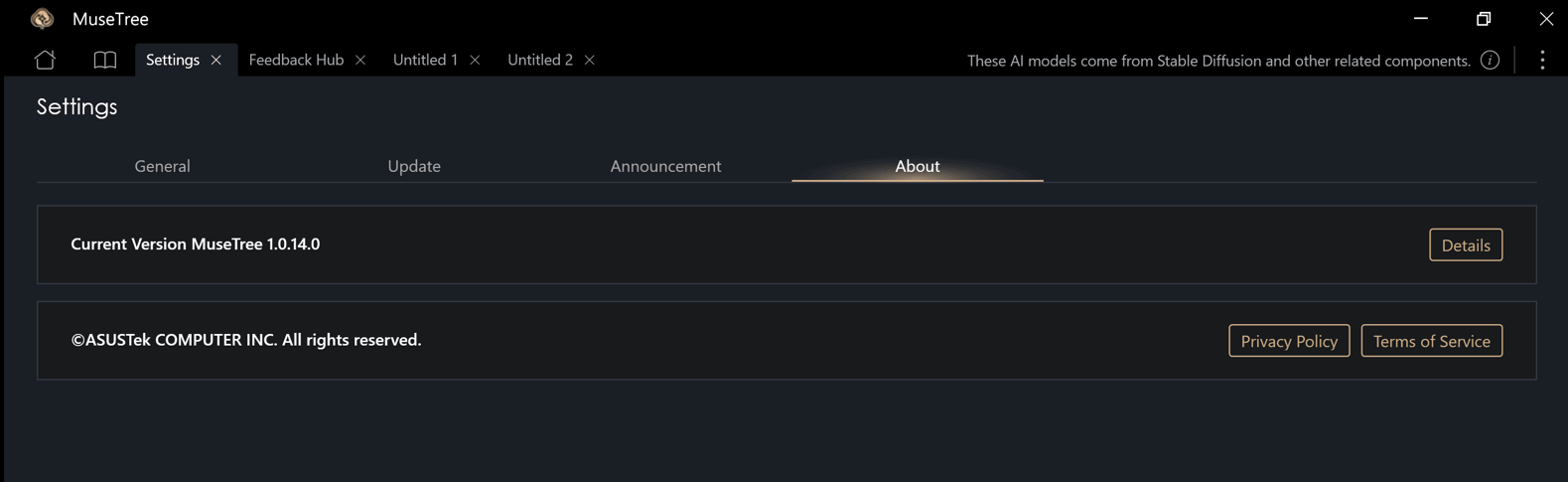
İçindekiler Tablosuna Geri Dön
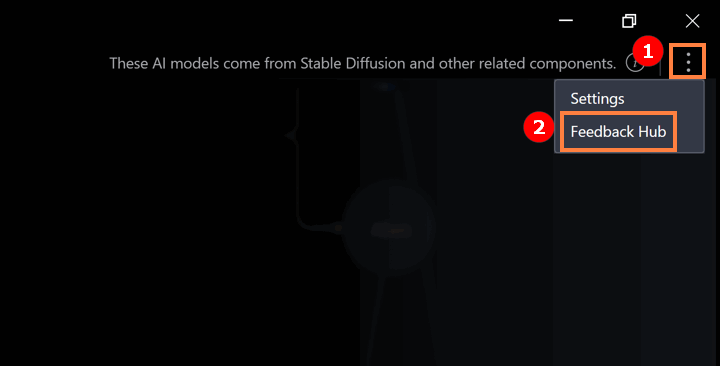
① Aşağıda gösterilen simgeye tıklayın ② "Geri Bildirim Merkezi"ne tıklayın.
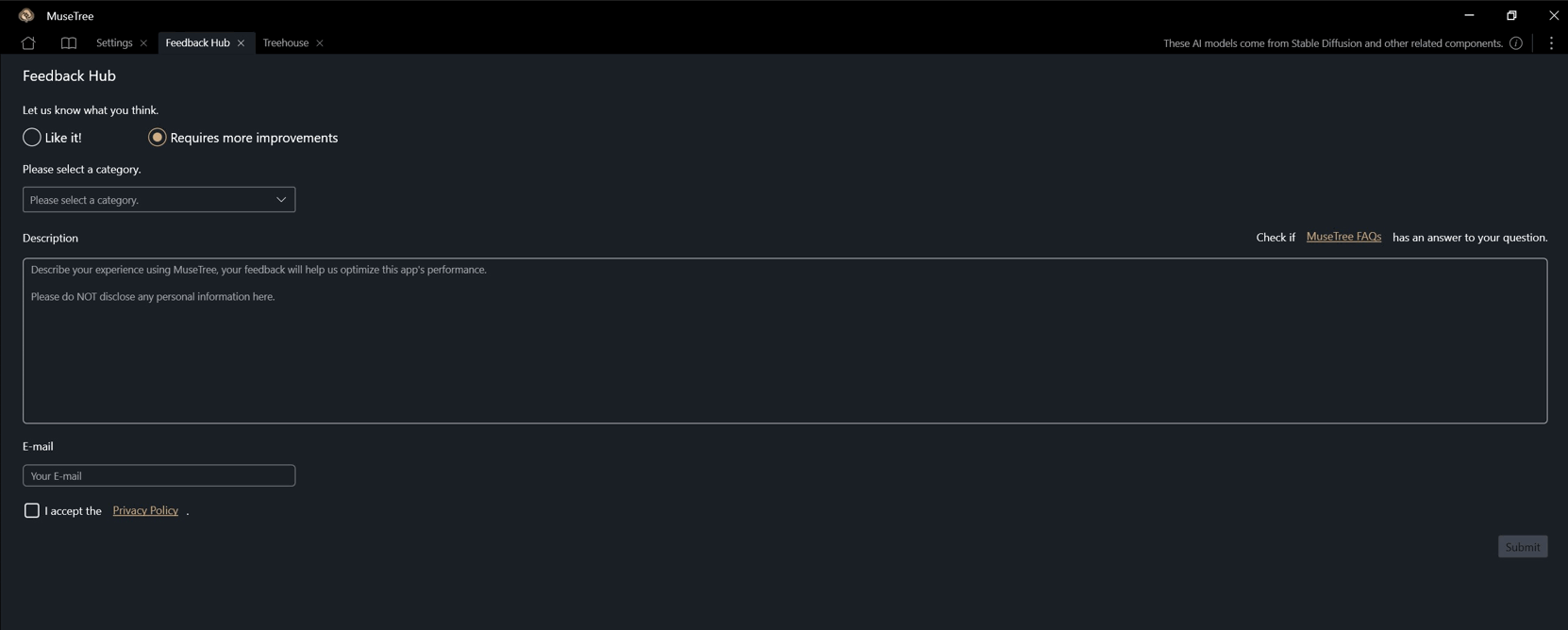
Geri bildiriminizi aşağıdaki şekilde iletebilirsiniz.
İçindekiler Tablosuna Geri Dön
Soru 1 : AI görüntü modeli nasıl indirilir?
Cevap 1 : Modelin .safetensors dosya uzantısı varsa ve SD 1.5 ile uyumluysa, MuseTree'ye eklenerek geçiş yapabilir ve kullanılabilir. Modelleri CinitAI üzerinden edinebilir veya kriterlere uygun bir modeli tercihinize göre seçebilirsiniz.
Soru 2 : MuseTree'nin yazı tipi nasıl büyütülür?
Cevap 2 : Bilgisayar masaüstüne sağ tıklayın, [Görüntü ayarları]na sol tıklayın ve Ölçek & Düzen bölümünde istediğiniz boyutu seçin.
