Microsoft Office Sıkça Sorulan Sorular (SSS)
İçindekiler:
- Microsoft 365 nasıl etkinleştirilir
- Tek seferlik satın alınan Office Home & Business (abonelik olmayan sürüm) nasıl etkinleştirilir
- Office programları nasıl kaldırılır
- Sorun Giderme - Office programları başlatılamıyor
- Sorun Giderme - Office ürünlerini kullanırken 「Lisanssız Ürün」 mesajı veya Etkinleştirme Hatası görünüyor
Microsoft 365 nasıl etkinleştirilir
Uygulanabilir Ürünler: Dizüstü Bilgisayar, Masaüstü, Hepsi Bir Arada PC, Oyun El Konsolu
Bu makale Microsoft 365'in nasıl etkinleştirileceğini açıklar, ayrıca Microsoft’un Office’i Etkinleştirme konusu'na da başvurabilirsiniz. Microsoft 365'i etkinleştirmeden önce lütfen aşağıdaki Microsoft Office düzenlemelerini kontrol edin.
Not: Office’i zaten etkinleştirdiyseniz ve yeniden yüklemeniz gerekiyorsa, lütfen buraya tıklayın.
- Office uygulamalarını etkinleştirmeden önce, Windows işletim sistemi cihazınızda etkinleştirilmiş olmalıdır.
- Office’i Windows işletim sistemi etkinleştirildikten itibaren 180 gün içinde etkinleştirmeniz gerekir. (Yalnızca bir yıllık abonelik sürümü için)
- Microsoft hesabı ile oturum açın. (Office yetkilendirmesi Microsoft hesabınıza bağlanacaktır.)
ASUS cihazlarda iki farklı Microsoft 365 etkinleştirme sürümü bulunmaktadır, ücretsiz deneme ve 1 yıllık abonelik. İhtiyacınıza göre ilgili talimata gidiniz:
Microsoft 365 ücretsiz deneme
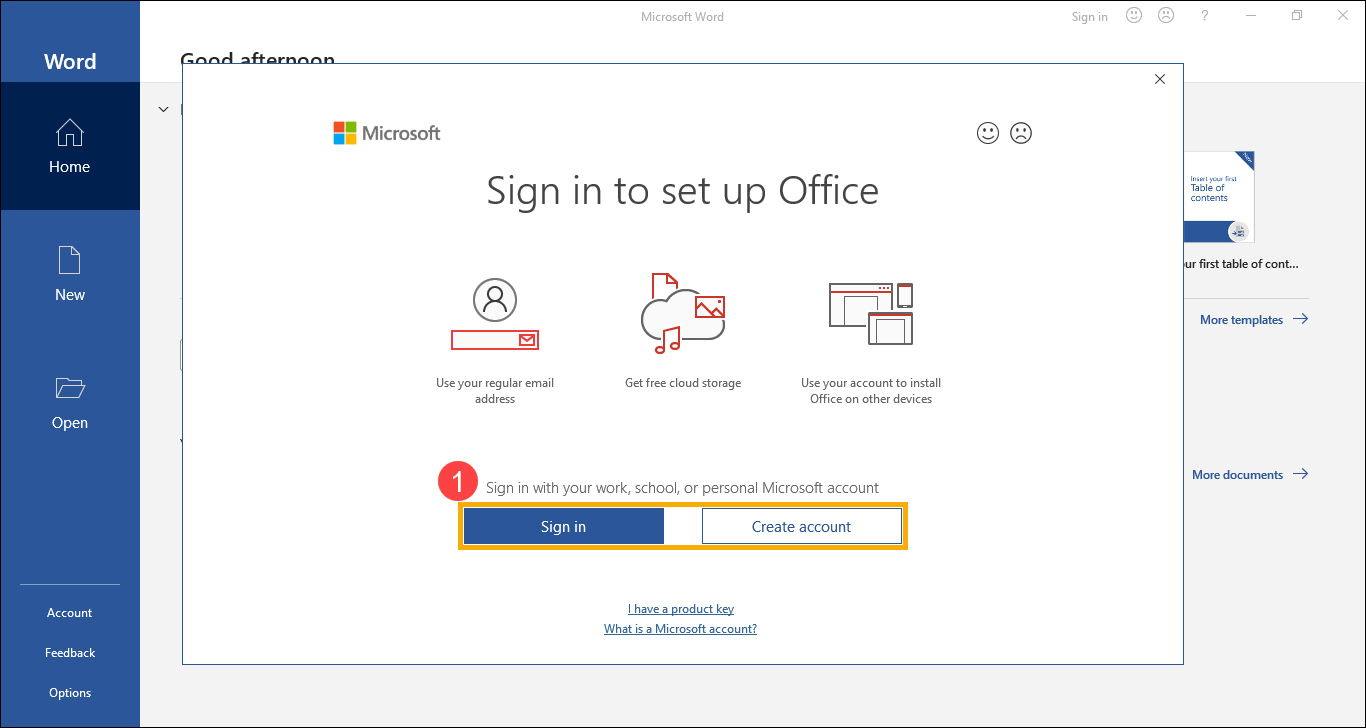
- Bir Office uygulamasını ilk kez başlattığınızda, sistem sizi Microsoft hesabı ile oturum açmaya① yönlendirecektir. Henüz bir Microsoft hesabınız yoksa, lütfen Hesap Oluştur seçeneğini seçin.
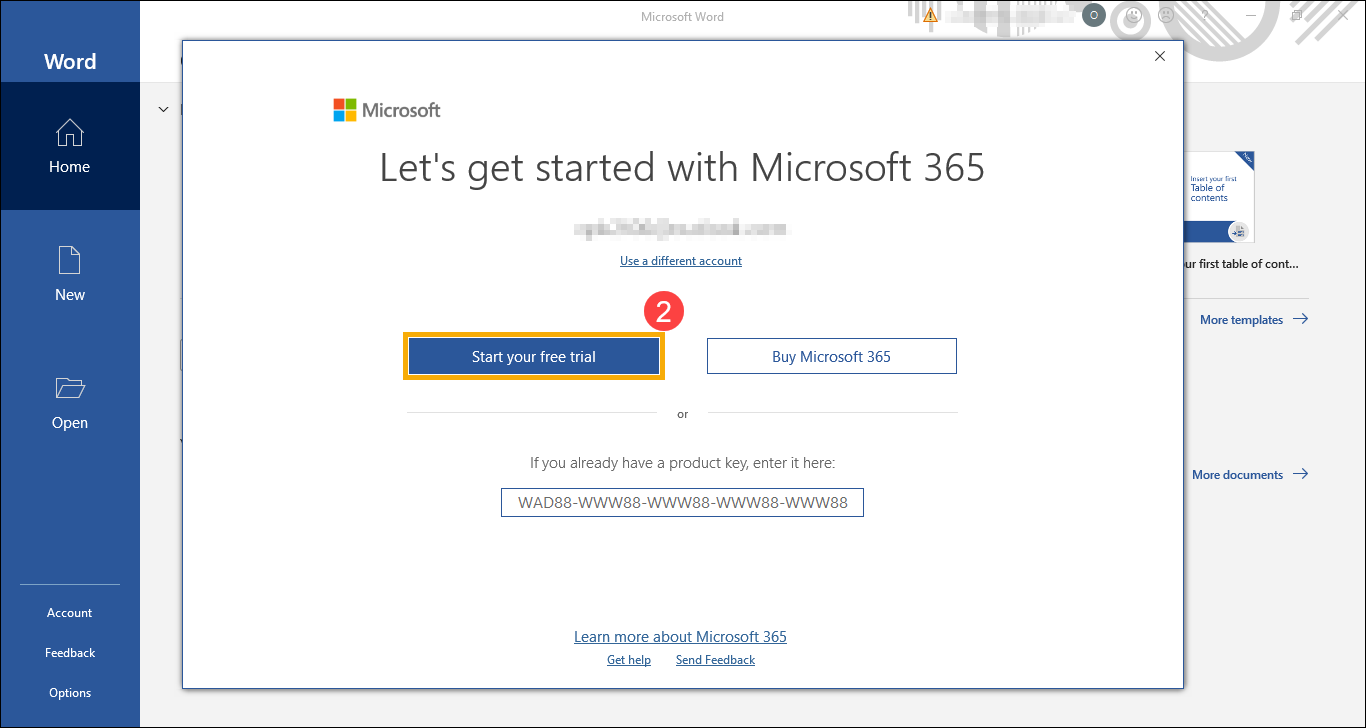
- Microsoft hesabınızda oturum açtıktan sonra lütfen [Ücretsiz denemenizi başlatın]② seçeneğini seçin.
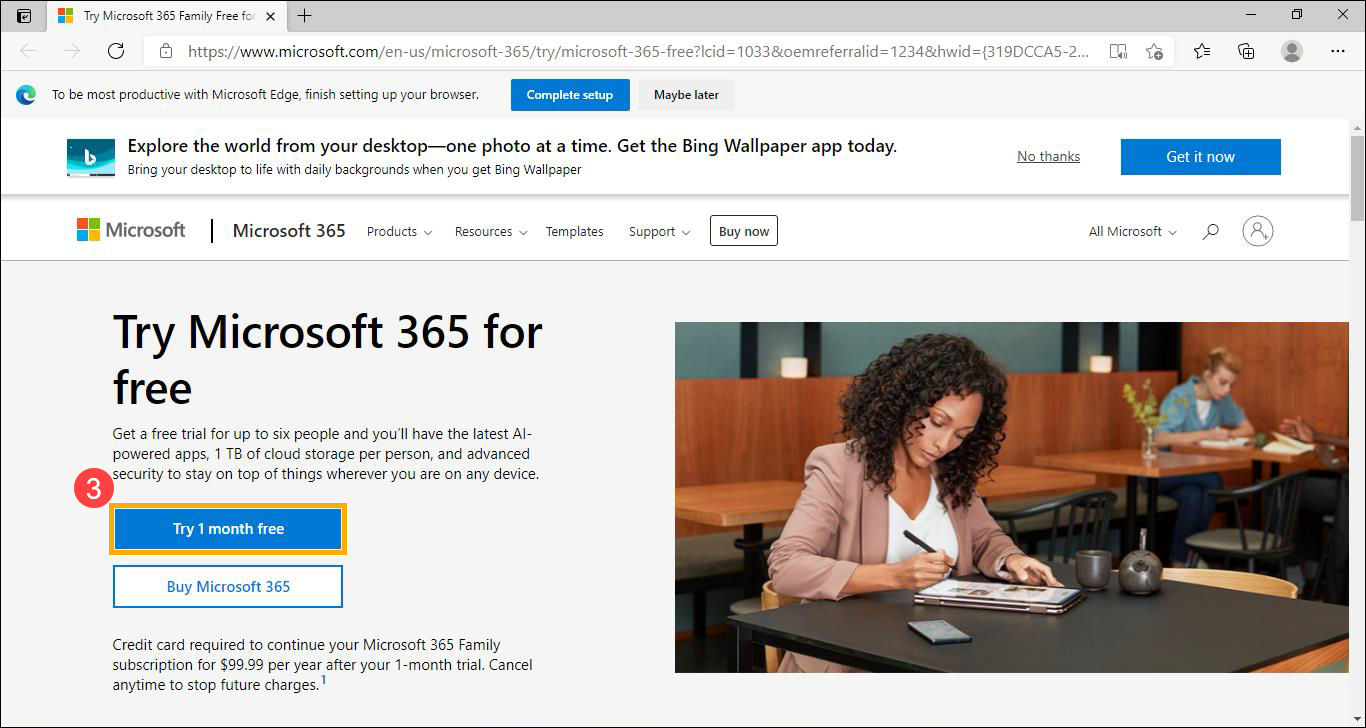
- Microsoft 365 resmi web sitesine yönlendirileceksiniz, lütfen [1 ay ücretsiz dene]③ seçeneğini seçin.
- [İleri]④ seçeneğine tıklayın.
Not: Deneme süreniz sona erdiğinde hizmetinizde herhangi bir kesinti yaşamamanız için kredi kartı bilgilerinizi girmeniz istenmektedir. Kredi kartınız, deneme süresi bitene kadar ücretlendirilmeyecektir. Deneme süresi boyunca istediğiniz zaman iptal edebilirsiniz. Daha fazla ayrıntı için lütfen Microsoft 365 sıkça sorulan sorular bölümüne bakınız.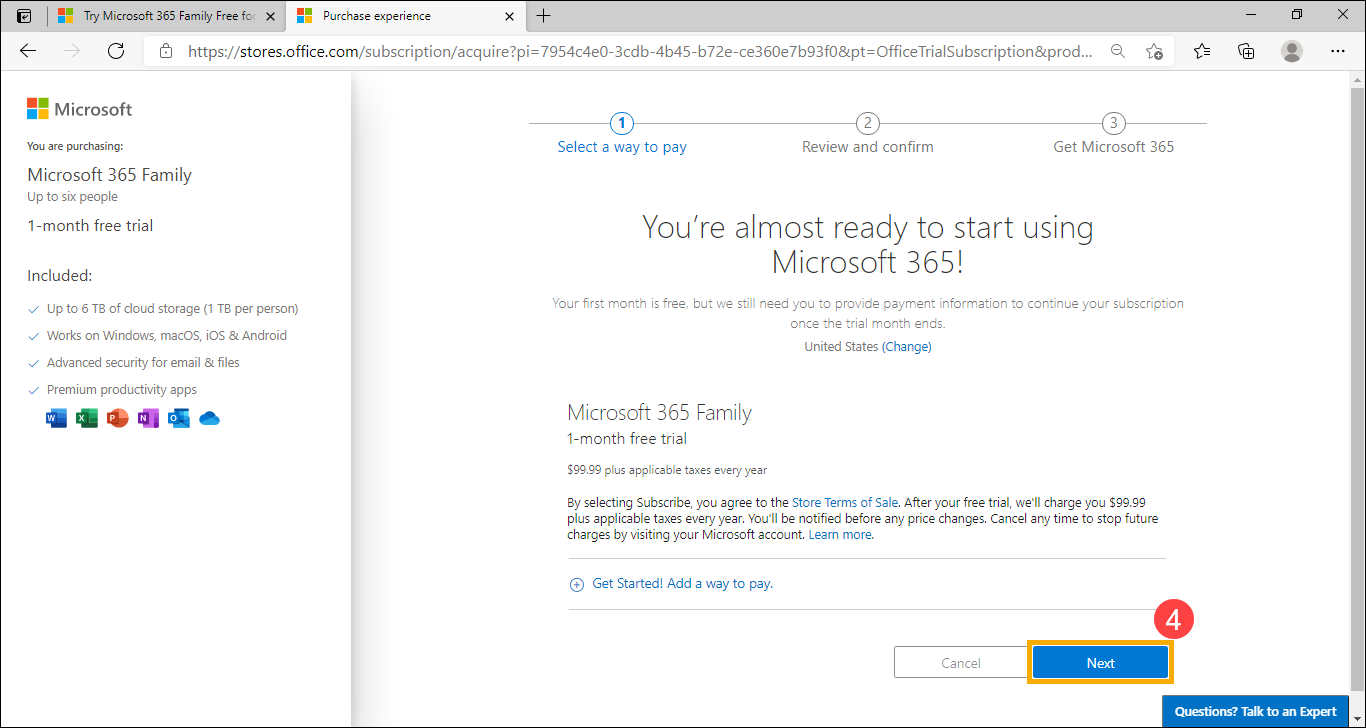
- İstediğiniz bir ödeme yöntemi seçin⑤.
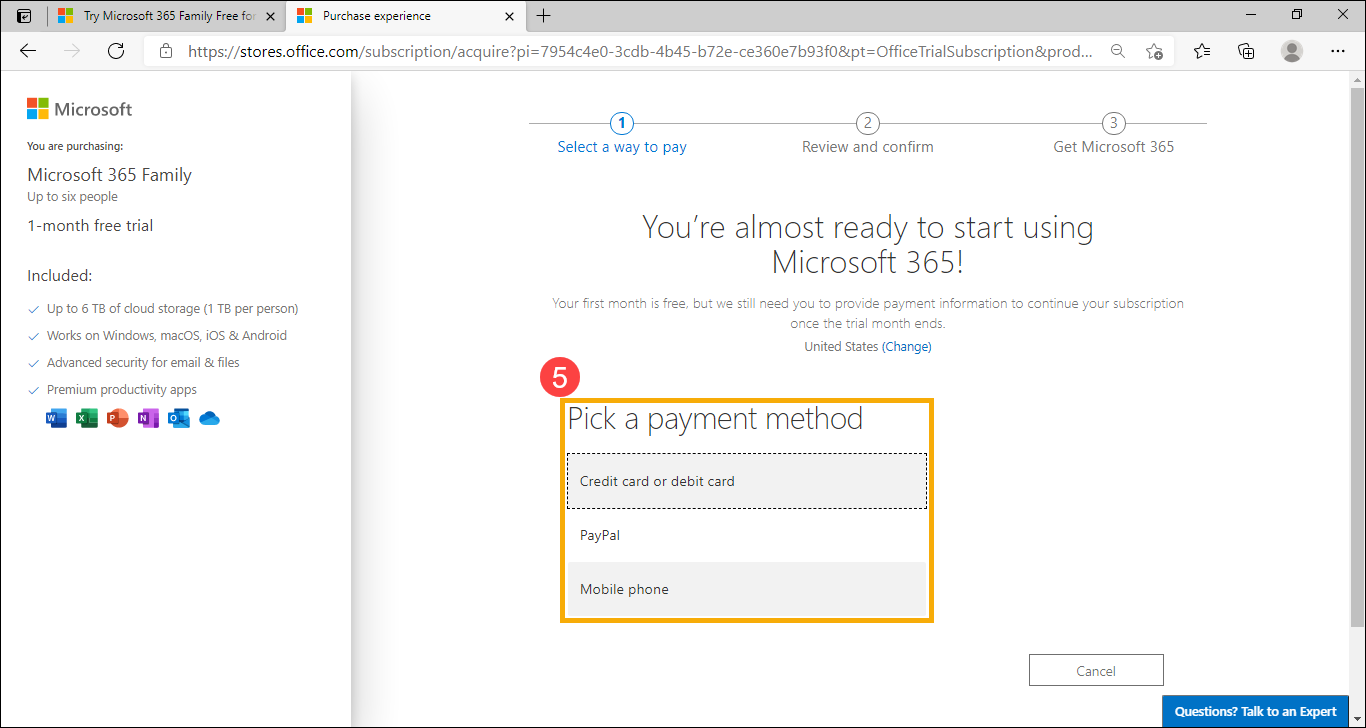
- Ödeme bilgilerinizi girin ve ardından [Kaydet]⑥ seçeneğine tıklayın.

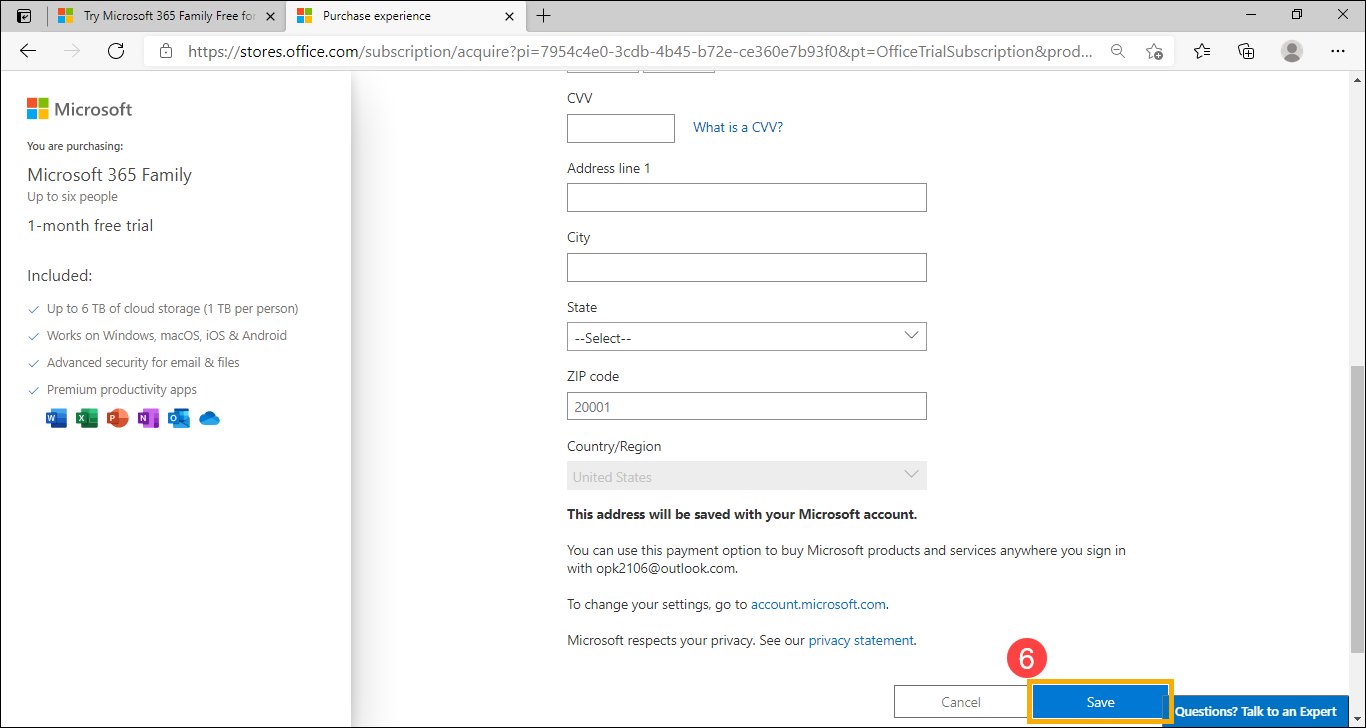
- Ödeme bilgilerini onaylayın ve ardından [Abone Ol]⑦ seçeneğine tıklayın.
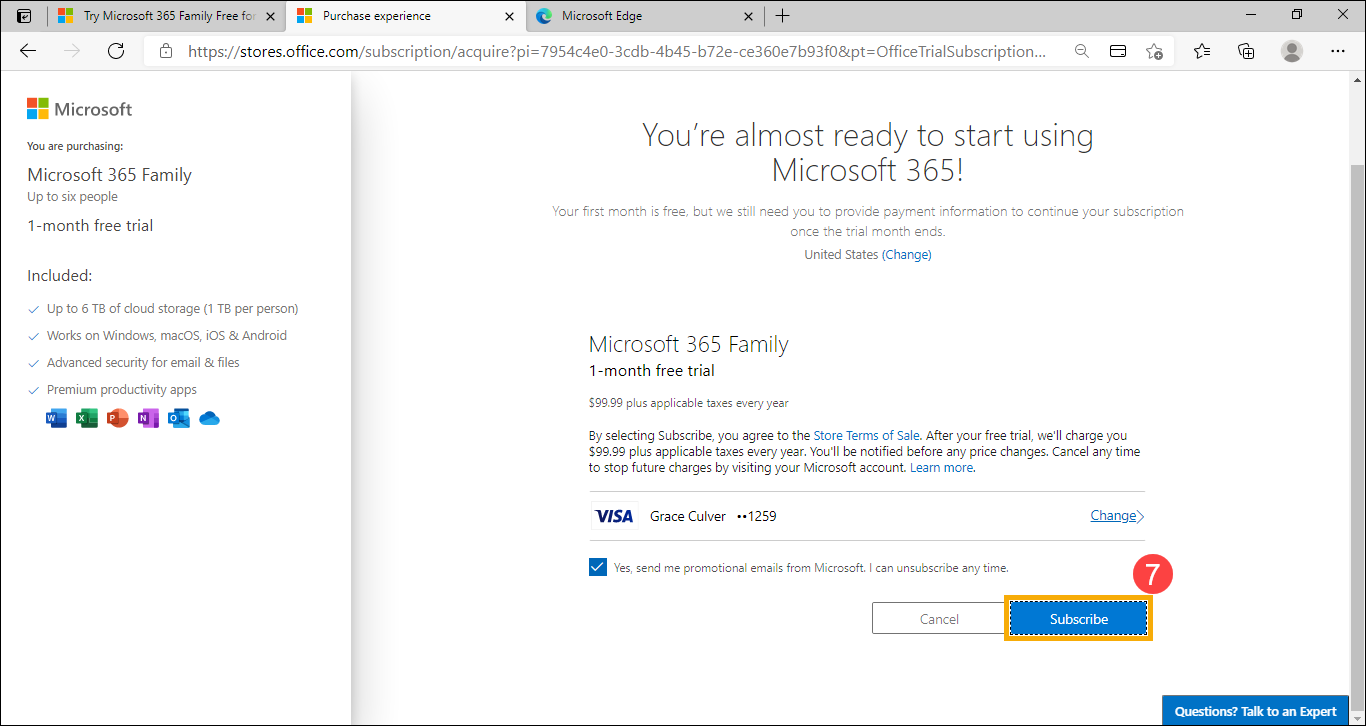
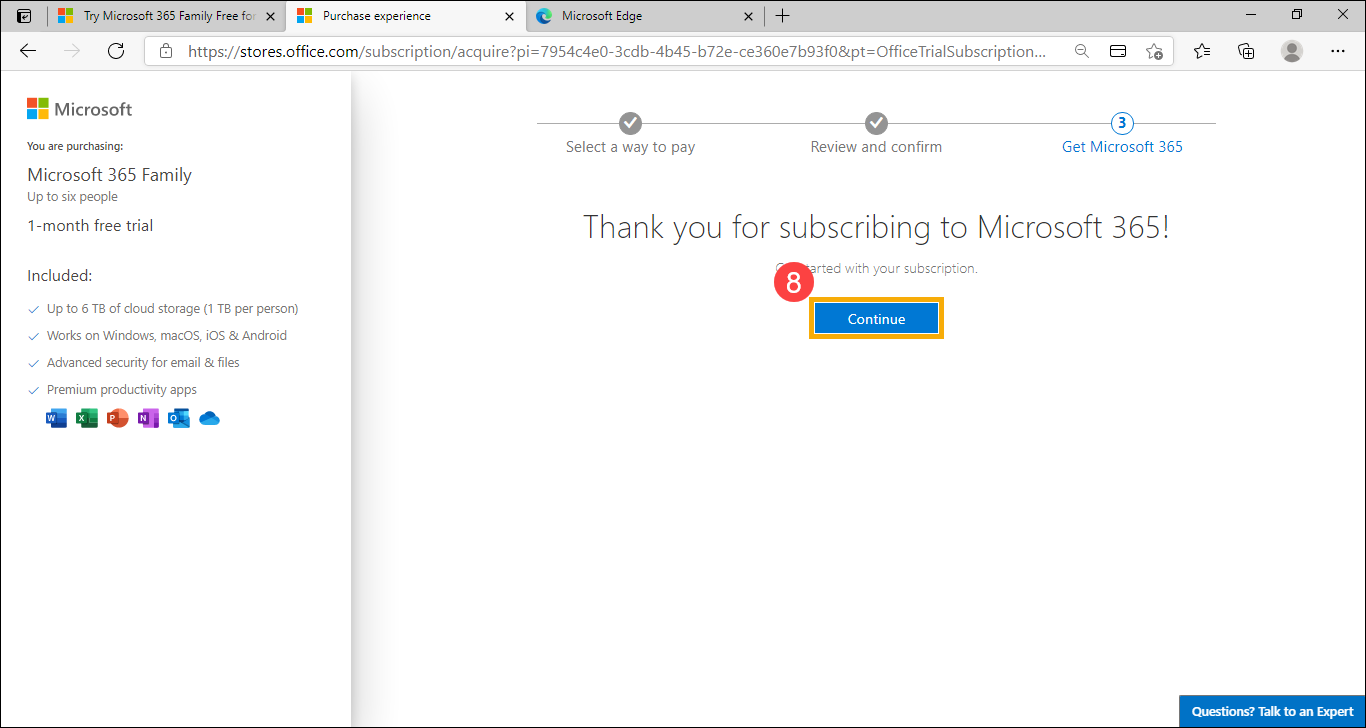
- Microsoft 365'e başarıyla abone oldunuz, lütfen [Devam Et] seçeneğine tıklayın⑧.
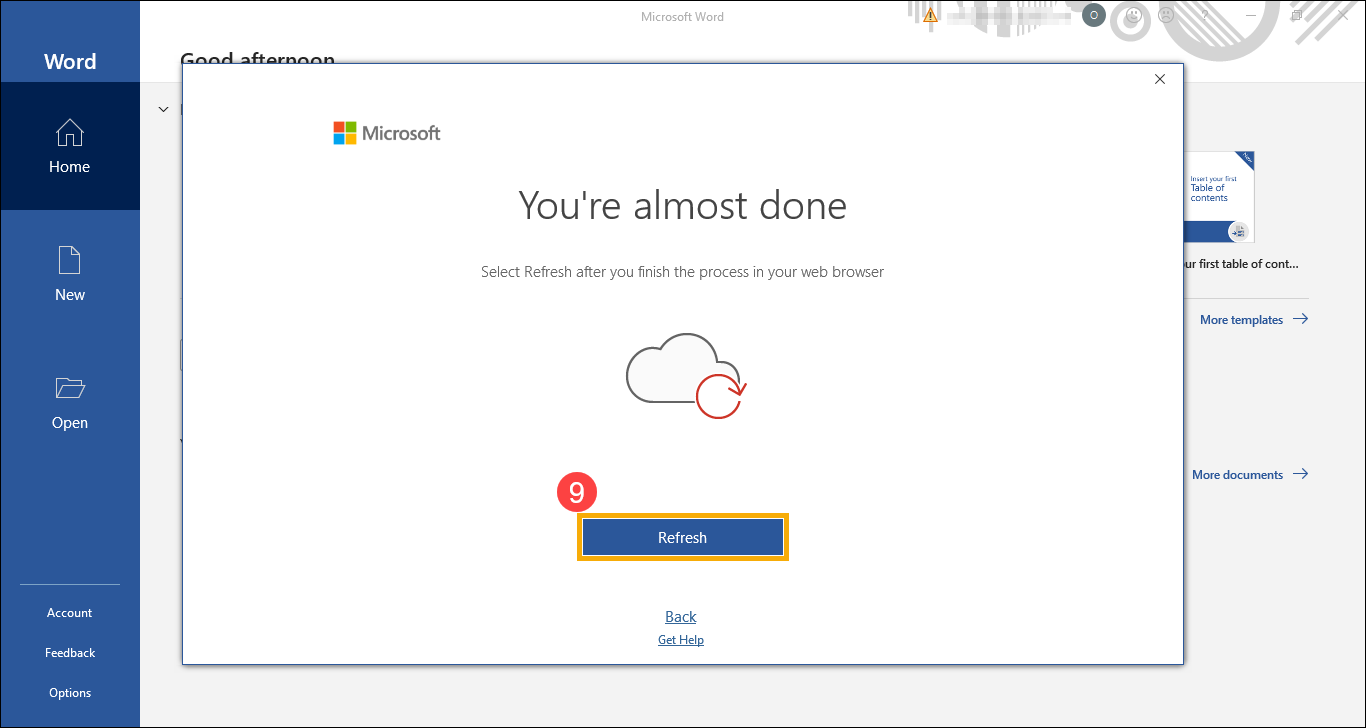
- Lütfen [Yenile] seçeneğine tıklayın⑨.
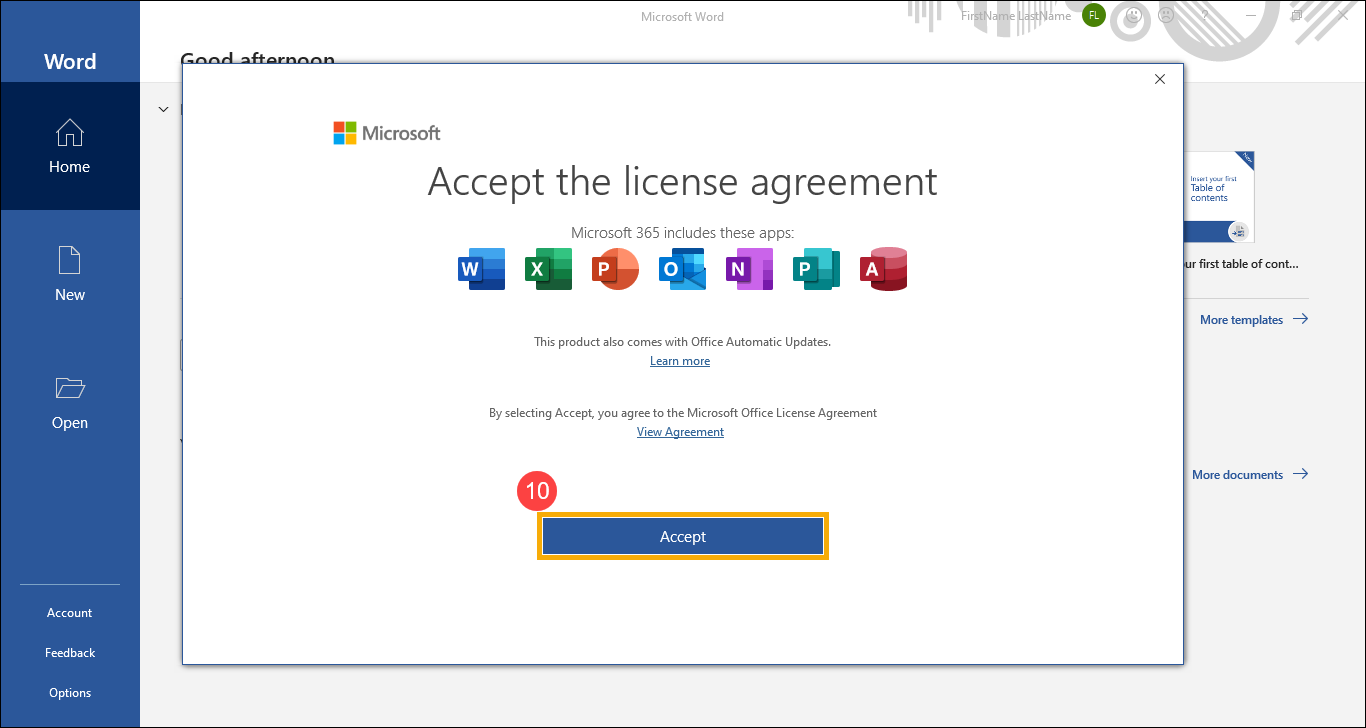
- Microsoft Office lisans sözleşmesini kabul etmek için lütfen [Kabul Et] seçeneğine tıklayın⑩ .
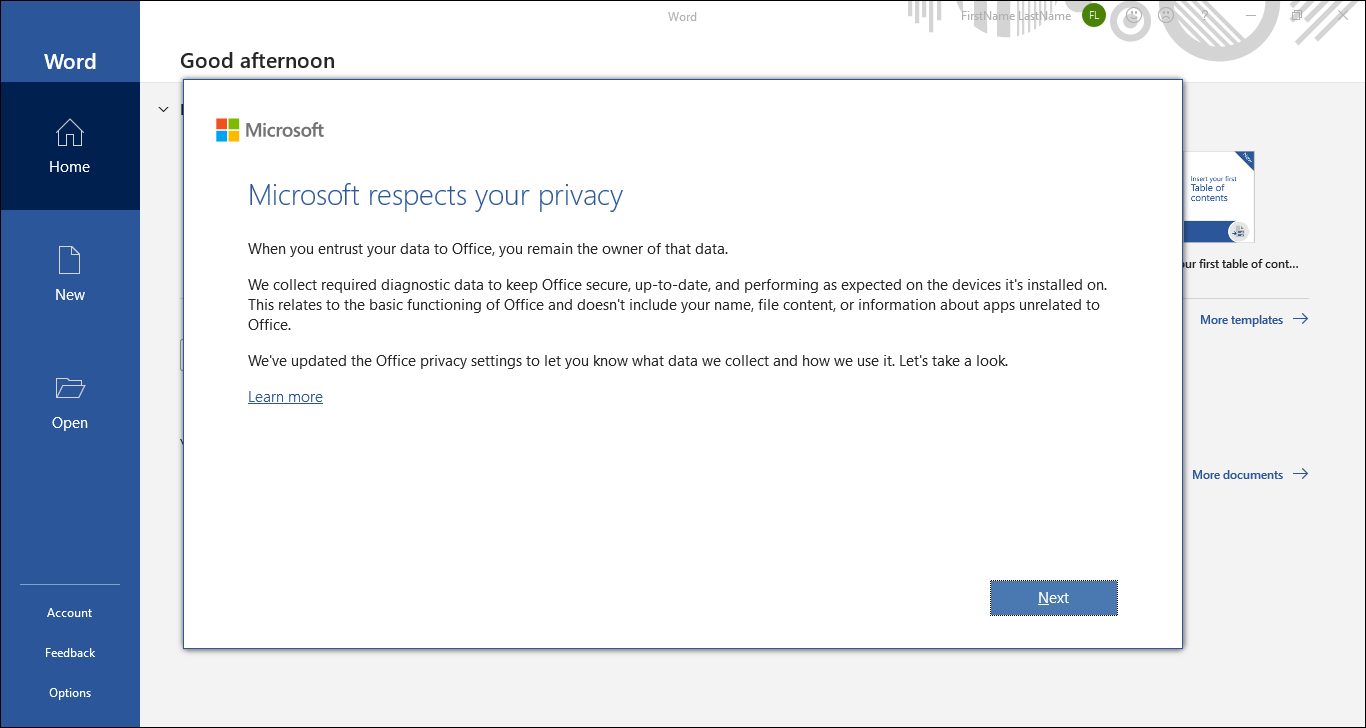
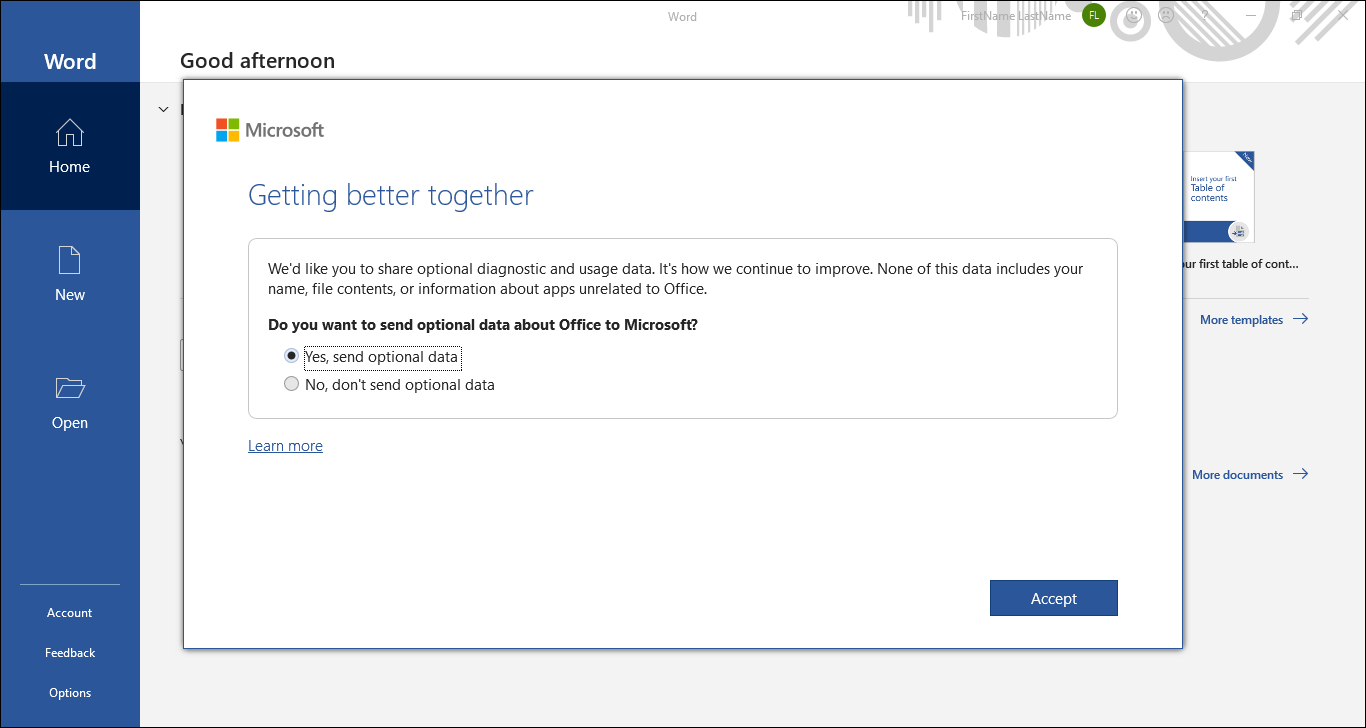
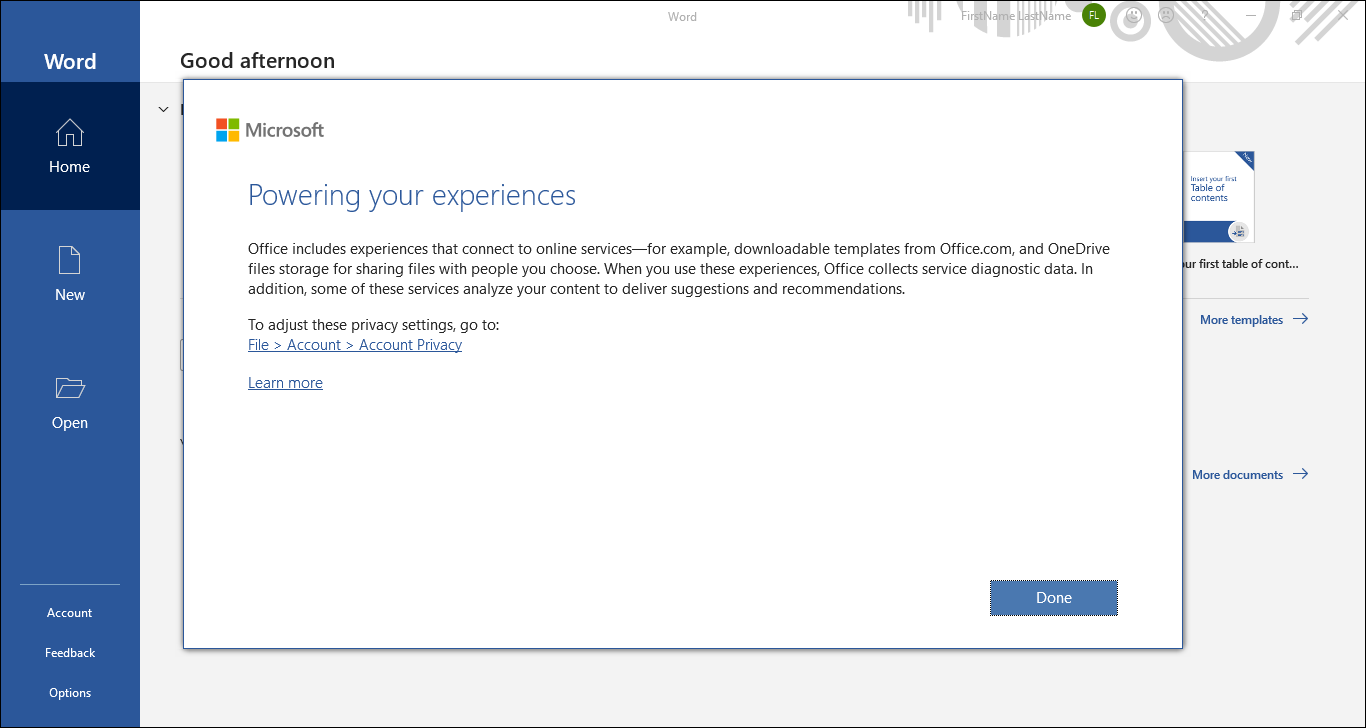
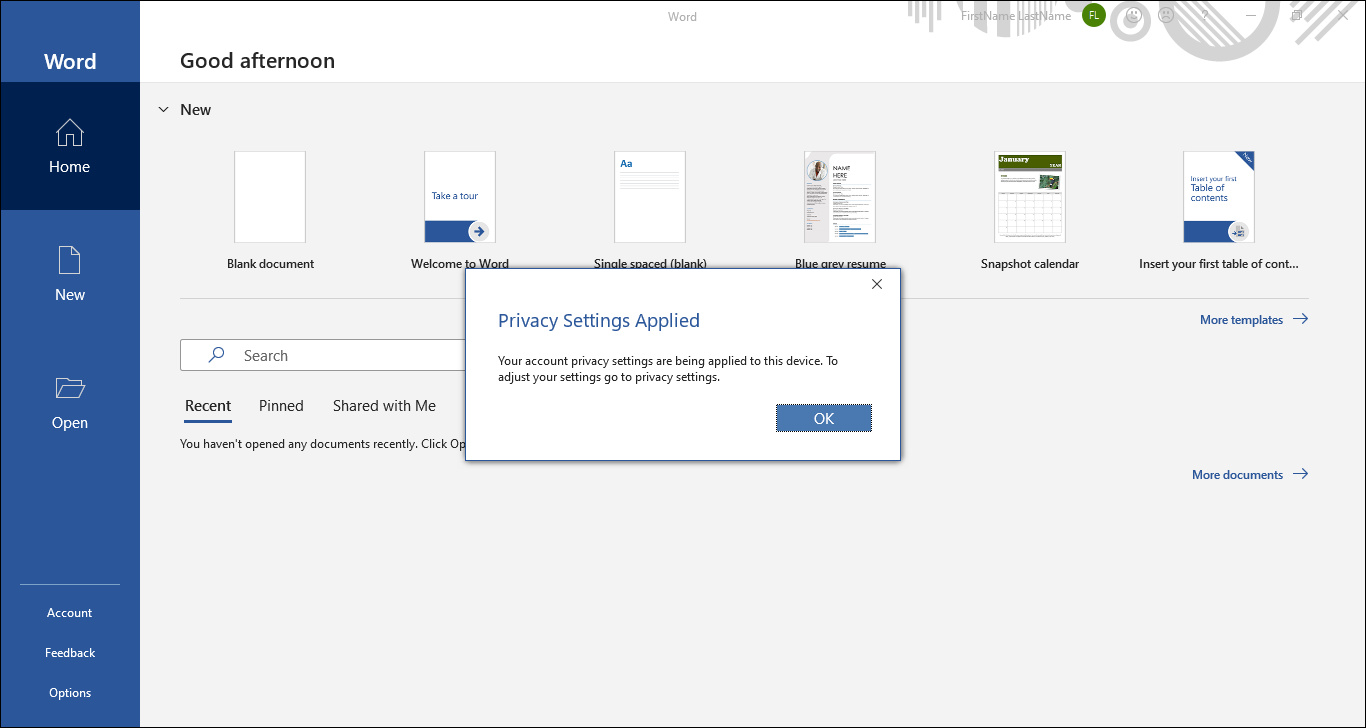
- Ardından, ekrandaki yönergeleri takip ederek gizliliğinizi onaylayın ve ardından Microsoft 365 etkinleştirilecek ve kullanıma hazır hale gelecektir.
Microsoft 365 bir yıllık abonelik
- Bir Office uygulamasını ilk kez başlattığınızda, sistem 「Office'iniz var」 şeklinde bilgilendirecektir. Lütfen bir Microsoft hesabıyla oturum açın①. Henüz bir Microsoft hesabınız yoksa, lütfen Hesap Oluştur seçeneğini seçin.
Not: Oturum açtıktan sonra, ürününüz Microsoft hesabınıza eklenir. Böylece daha sonra tekrar yükleyebilir veya yeni aboneliğinizi ürün anahtarı olmadan yönetebilirsiniz. Lütfen Microsoft hesabınızı ve şifrenizi mutlaka hatırlayın, aksi takdirde hesabı unutursanız Office'i tekrar etkinleştiremezsiniz.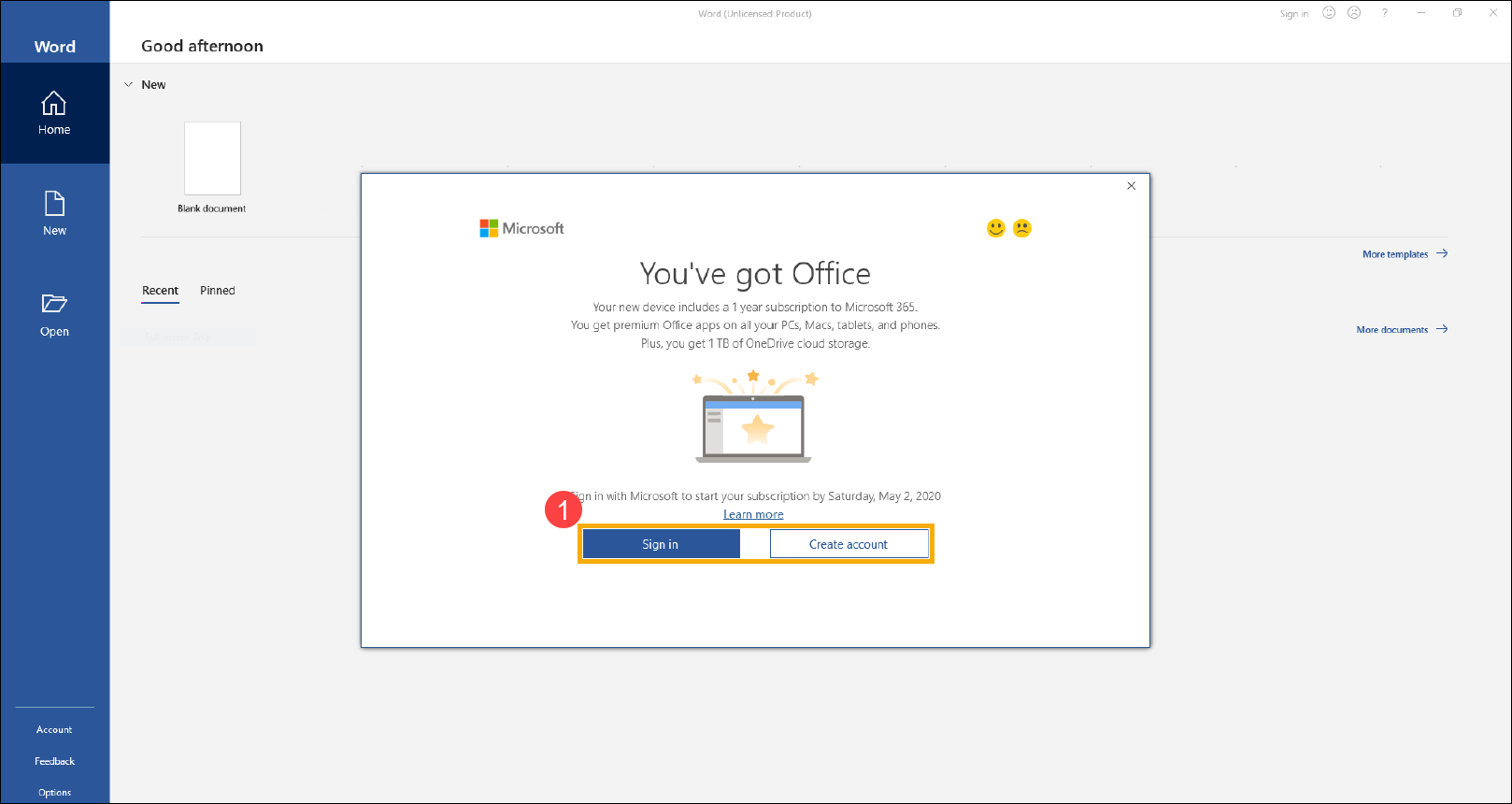
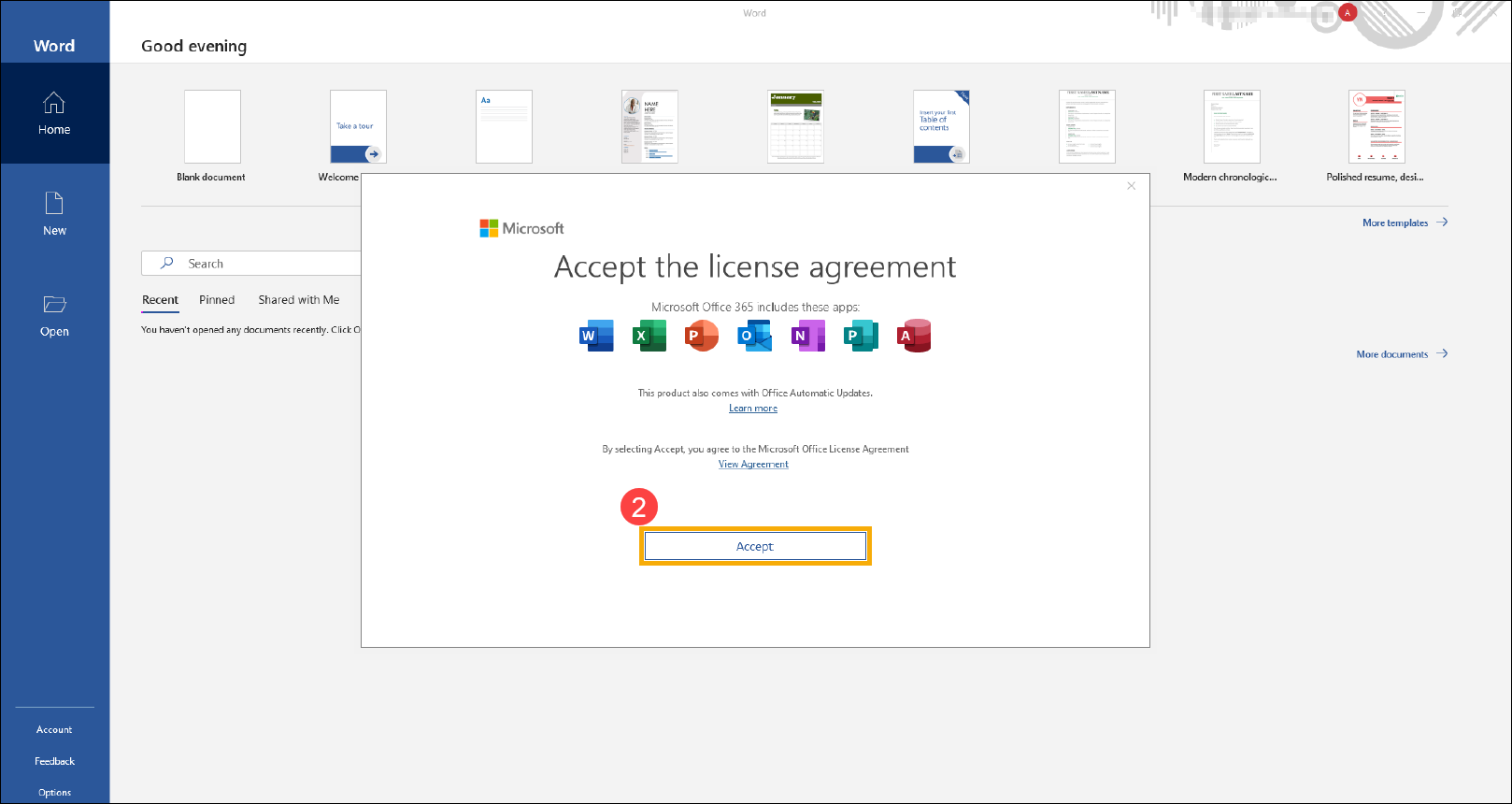
- Microsoft hesabınızla oturum açtıktan sonra, lütfen Microsoft Office lisans sözleşmesini kabul etmek için [Kabul Et]② butonuna tıklayın.
- Bundan sonra, lütfen ekrandaki yönergeleri izleyerek gizliliğinizi onaylayın ve ardından Microsoft 365 etkinleştirilecek ve kullanıma hazır hale gelecektir.
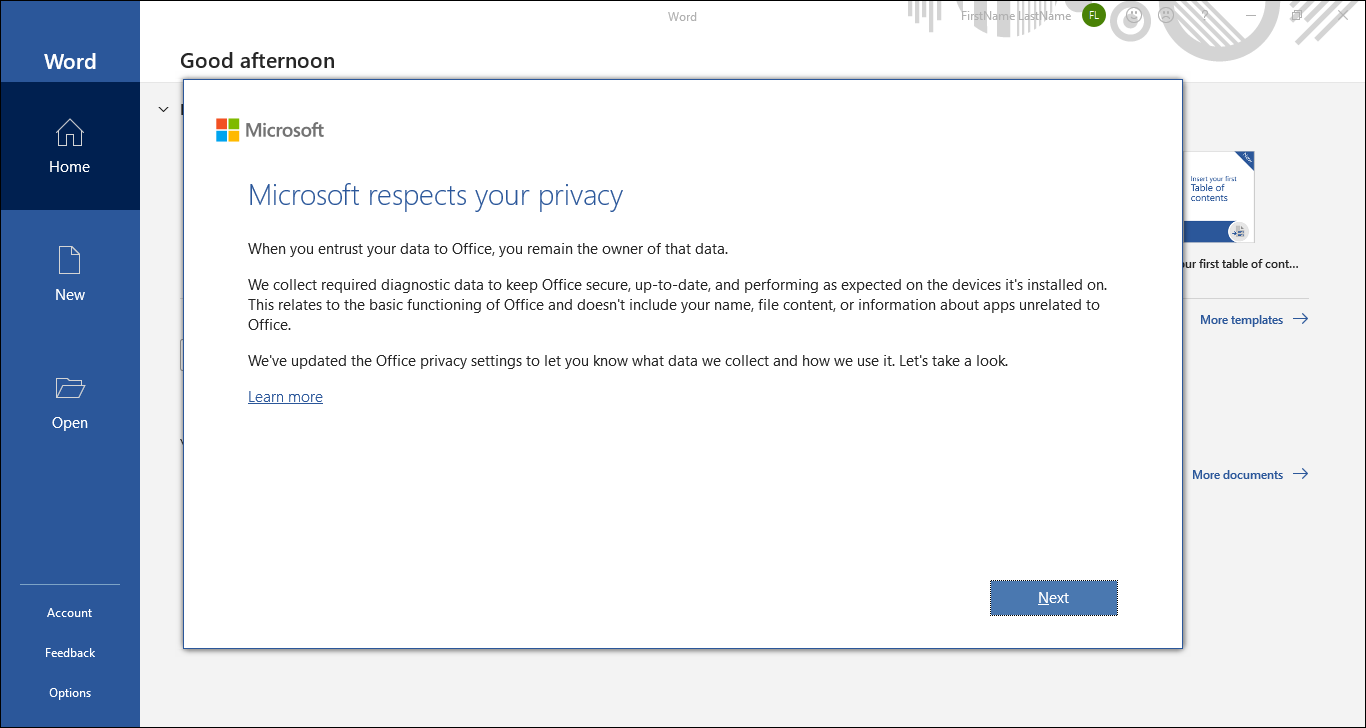
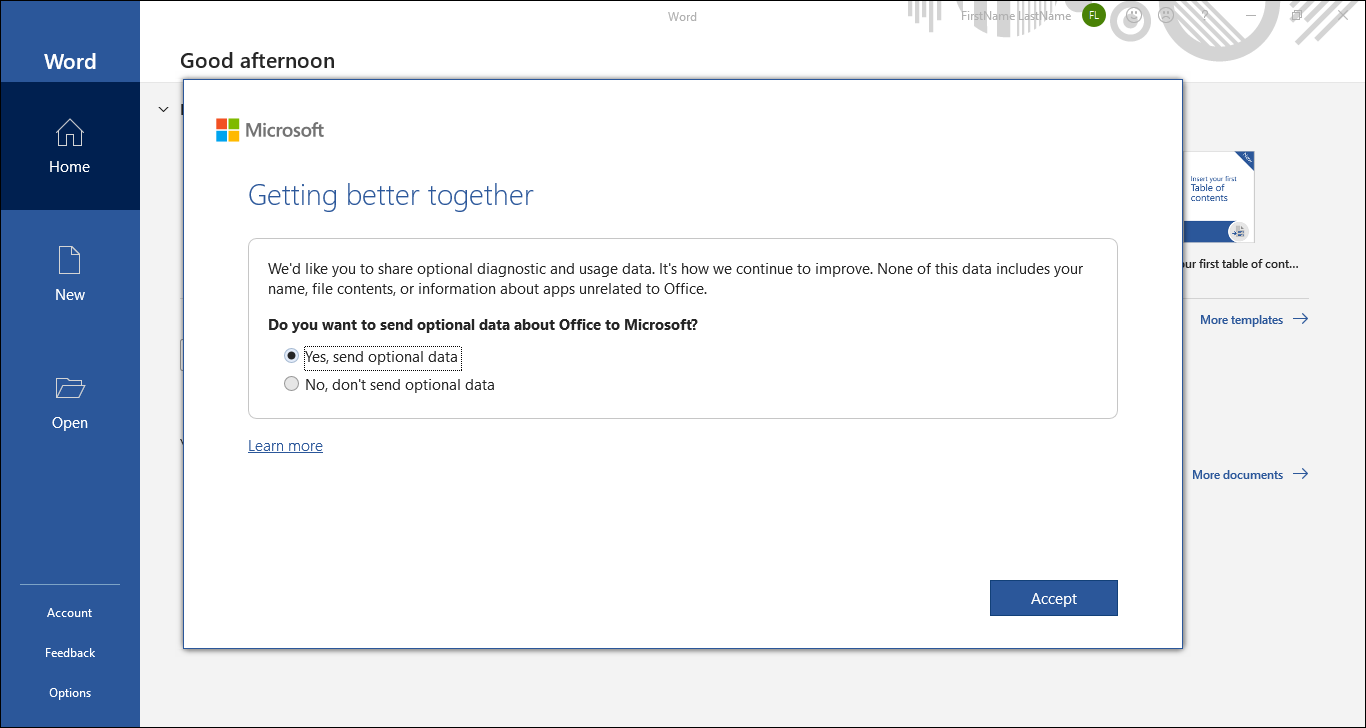
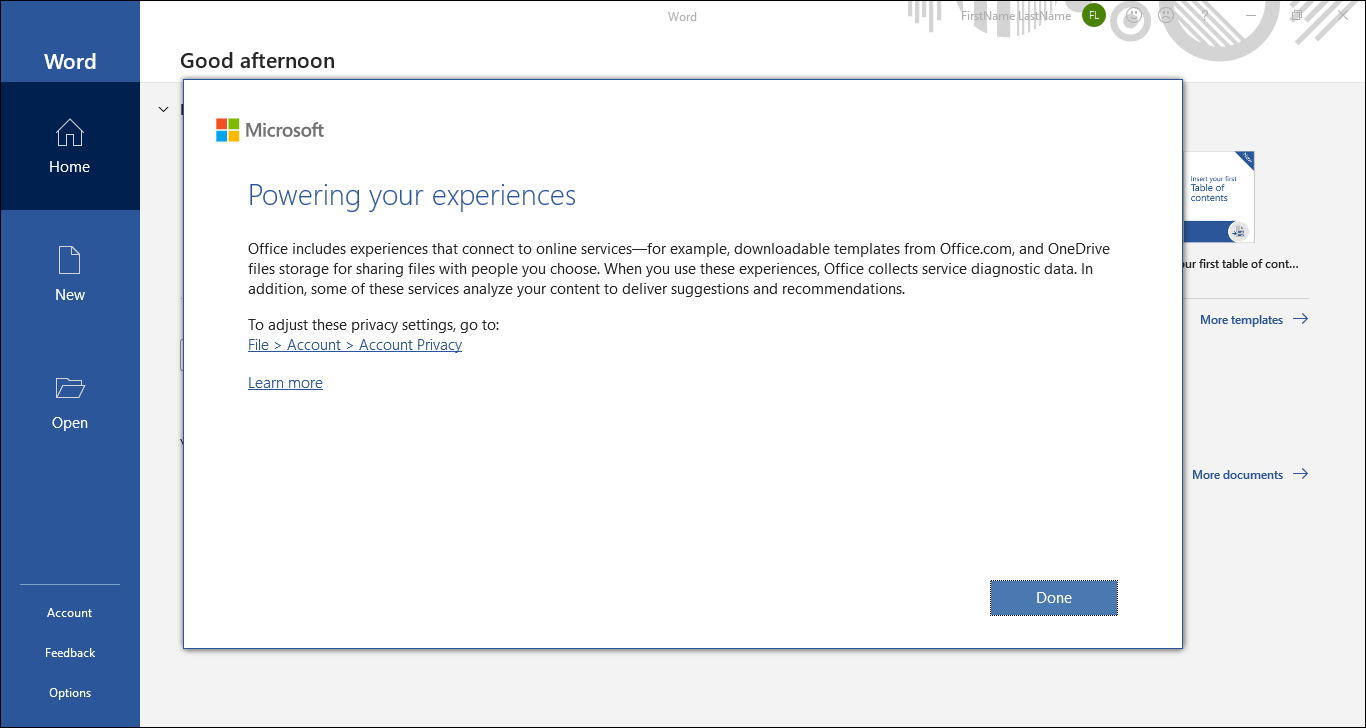
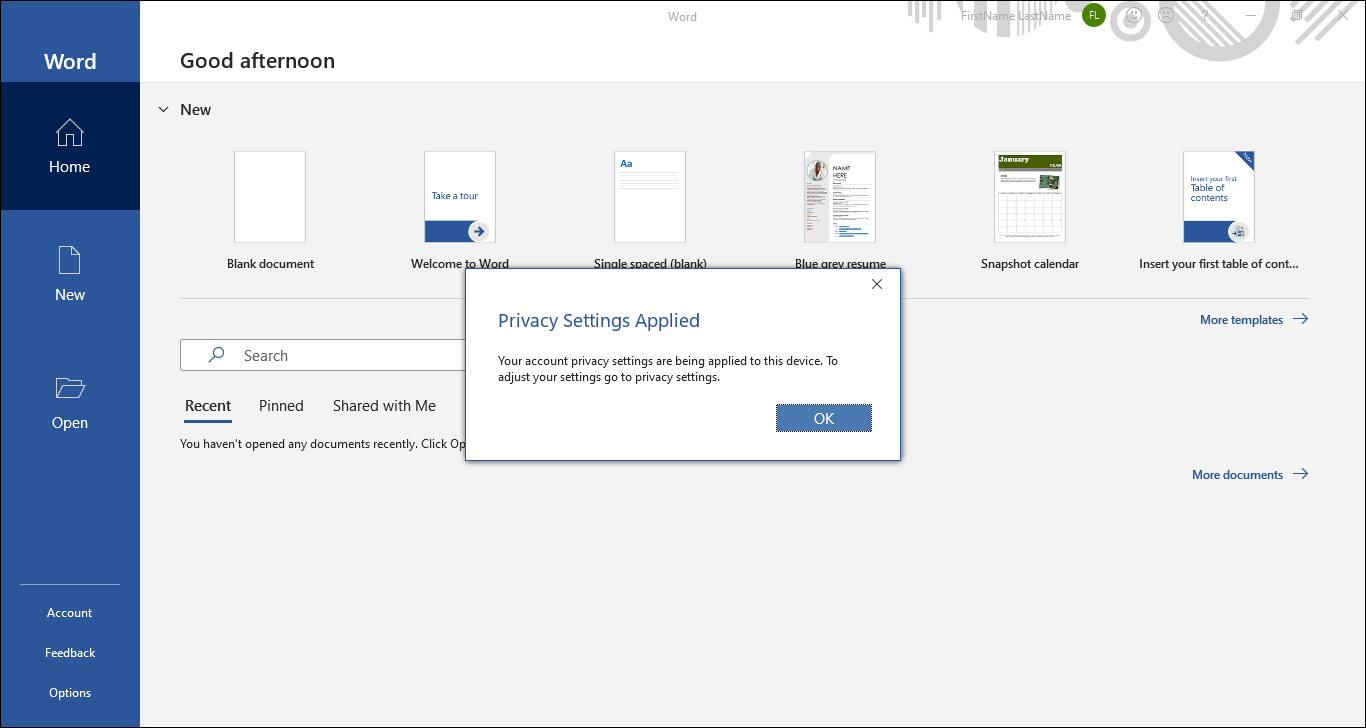
S1: [Cihazımı sıfırlarsam ve Office programı eksikse (veya sildiysem), onu tekrar nasıl indirebilirim?]
C1: [Office’i etkinleştirdiyseniz, lütfen buraya tıklayın ve Office programı ile bağlantılı olan Microsoft hesabınızla giriş yapın. Satın aldığınız ürünler alanında Office programını bulabilir ve ardından tekrar yükleyebilirsiniz.]

Eğer sorununuz yukarıdaki çözüm ve bilgilerle giderilmediyse, lütfen daha fazla bilgi için ASUS müşteri hizmetleri merkeziyle iletişime geçin.
Tek seferlik satın alınan Office Home & Business (abonelik olmayan sürüm) nasıl etkinleştirilir
Uygulanabilir Ürünler: Dizüstü Bilgisayar, Masaüstü, Hepsi Bir Arada PC, Oyun El Bilgisayarı
Bu makalede, tek seferlik satın alınan Office Home & Business (abonelik olmayan sürüm) sürümünün nasıl etkinleştirileceği açıklanmaktadır ve ayrıca Microsoft’un Office Etkinleştirme konusu'na da bakabilirsiniz. Office'i etkinleştirmeden önce, lütfen aşağıdaki Microsoft Office kurallarını kontrol edin.
Not: Office’i zaten etkinleştirdiyseniz ve yeniden yüklemeniz gerekiyorsa, lütfen buraya tıklayın.
- Office uygulamalarını etkinleştirmeden önce, Windows işletim sistemi cihazınızda etkinleştirilmiş olmalıdır.
- Office’i, Windows işletim sistemi etkinleştirildikten itibaren 180 gün içinde etkinleştirmeniz gerekir.
- Bir Microsoft hesabıyla oturum açmanız gerekir. (Office yetkisi Microsoft hesabınızla bağlantılı olacaktır.)
Aşağıdaki etkinleştirme sürecinde Office 2021 örnek olarak alınmıştır:
Not: ASUS cihazı Microsoft 365 ile birlikte gelir ve eğer bir kereye mahsus bir Office Home & Business (abonelik olmayan sürüm) satın aldıysanız, Microsoft 365'i Office'in abonelik olmayan sürümüne yükseltmek için lütfen aşağıdaki adımları izleyin.
- Bir Office programı açın, örneğin Word.

- Bir Office uygulamasını ilk kez başlattığınızda, sistem size 「Office'iniz hazır」 bilgisini verecektir. Lütfen etkinleştirmek için bir Microsoft hesabı ile oturum açın① . Eğer henüz bir Microsoft hesabınız yoksa, Hesap Oluştur seçeneğini seçin.
Not: Oturum açtıktan sonra, ürününüz Microsoft hesabınıza eklenir, böylece daha sonra yeniden yükleyebilir ya da yeni aboneliğinizi ürün anahtarı olmadan yönetebilirsiniz. Microsoft hesabınızı ve şifrenizi mutlaka hatırlayın, aksi takdirde hesabınızı unutursanız Office'i tekrar etkinleştiremezsiniz.
- Microsoft hesabınızla oturum açtıktan sonra, Office 2021 etkinleştirmesini Microsoft hesabınıza bağlamak isteyip istemediğinizle ilgili bir onay alacaksınız. [İleri]② seçeneğini seçin.

- Microsoft Hizmet Sözleşmesi'ni kabul etmeniz gerekmektedir. Lütfen okuyun ve ardından [Onayla]③'yı seçin.

- Office 2021, Microsoft hesabınıza başarıyla bağlandı, lütfen ardından [Başlayın]④'a tıklayın.

- Office 2021'i etkinleştirmeden önce, Office'in güncellemeye ihtiyacı olduğuna dair bir bildirim alabilirsiniz. Lütfen [Şimdi Güncelle]⑤'ye tıklayın.

- Office güncellemeleri indiriliyor.

- Office güncellemelerini tamamlamak için, Office programını kapatmak üzere [Devam Et]⑥ 'i seçin.

- Güncellemeler yüklendi, lütfen [Kapat]⑦'a tıklayın.

- Daha sonra, Office 2021'i etkinleştirmeniz ve ayrıca programı Microsoft 365'ten Office 2021'e yükseltmeniz gerekir. Bir Office programı açın ve ardından araç çubuğunun sol üst köşesinde [Dosya]⑧ 'yı seçin.

- [Hesap]⑨'ı seçin, ardından [Ürünü Etkinleştir]⑩'e tıklayın.

- [Şimdi Güncelle]⑪'ye tıklayın.

- Office, güncellemeleri indiriyor.

- Office güncellemelerini tamamlamak için, Office programını kapatmak üzere [Devam Et]⑫ 'ı seçin.

- Güncellemeler yüklendi, lütfen [Kapat]⑬'a tıklayın.

- Hesabınızda Office 2021 olduğu hakkında bir bildirim alacaksınız, lütfen [Başlayın]⑭'a tıklayın.

- Lütfen Microsoft Office lisans sözleşmesini kabul etmek için [Kabul Et]⑮ 'e tıklayın.

- Office 2021 etkinleştirme tamamlandı ve kullanıma hazır. Durumu ayrıca Hesap Ürün Bilgileri bölümünden kontrol edebilirsiniz.

S1: Cihazımı sıfırlarsam ve Office programı eksikse (veya sildiysem), nasıl tekrar indirebilirim?
A1: Eğer Office'i etkinleştirdiyseniz, lütfen buraya tıklayın ve Office programı ile bağlantılı olan Microsoft hesabınıza giriş yapın. Satın aldığınız ürünler alanında Office programını bulabilir ve ardından tekrar yükleyebilirsiniz.
Yukarıdaki çözüm ve bilgilerle sorununuz çözülmezse, lütfen daha fazla bilgi için ASUS müşteri hizmetleri merkezi ile iletişime geçin.
Office programlarını nasıl kaldırabilirim
Uygulanabilir Ürünler: Dizüstü Bilgisayar, Masaüstü, Hepsi Bir Arada PC, Oyun El Konsolu
Bu makale, Office programının Windows cihazınızdan nasıl kaldırılacağını açıklar.
Office'i kaldırma adımı, sahip olduğunuz kurulum türüne bağlıdır. En yaygın kurulum türleri Click-to-Run ve Microsoft Windows Installer (MSI)'dır. Diğer bir tür ise Microsoft Store uygulamasından Office kurulumu'dur.
Hangi kurulum türüne sahip olduğunuzdan emin değilseniz, lütfen Office programlarımın kurulum tipini nasıl doğrularım bölümüne bakın.
Not: Office'i kaldırmak yalnızca Office uygulamalarını cihazınızdan kaldırır, uygulamalarla oluşturduğunuz dosya, belge veya çalışma kitaplarını kaldırmaz.
Office programlarımın kurulum türünü nasıl onaylarım
Not: Kurulum türünüzü kontrol etmek için bir Office programı açamıyorsanız, önce daha yaygın olan Click-to-Run veya MSI kaldırma adımlarını deneyin.
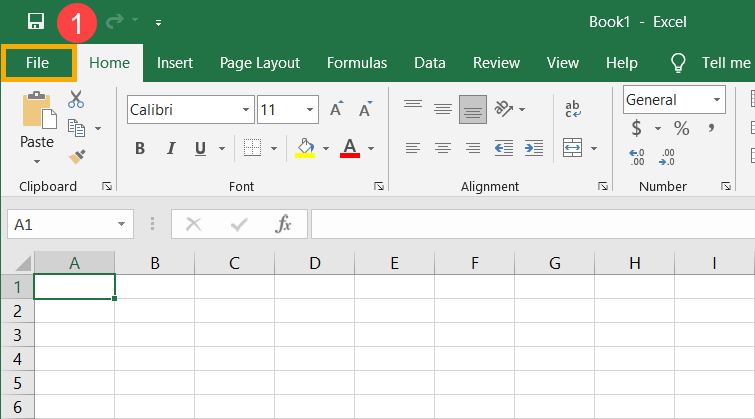
- Office programını açın ve ardından sol üst köşeden [dosya] seçin①. (Aşağıda Excel örnek olarak alınmıştır.)
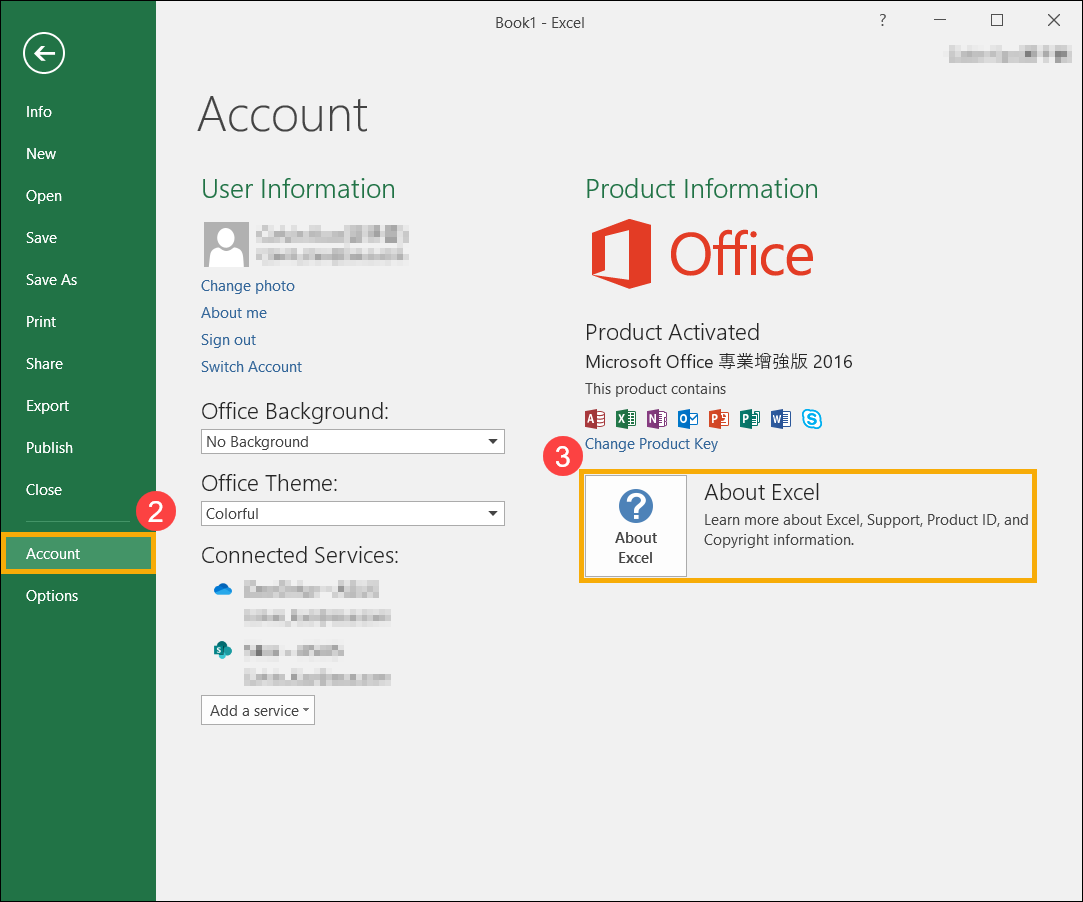
- [Hesap] seçin②, Ürün Bilgileri altında [Hakkında] butonunu bulun ve ardından aşağıdakileri kontrol edin③:
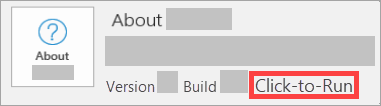
- Click-to-Run: Click-to-Run kurulumu bir sürüm ve derleme numarasına sahiptir ve 'Click-to-Run' ifadesini içerir. Office programlarını kaldırmak için lütfen Click-to-Run veya MSI kaldırma adımlarına başvurun.
- MSI: Bir MSI kurulumu, bir sürüm veya derleme numarasına sahip değildir. Office programlarını kaldırmak için lütfen Click-to-Run veya MSI’ın kaldırma adımlarına başvurun.

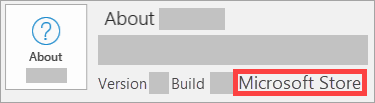
- Microsoft Store: Microsoft Store kurulumu bir sürüm ve derleme numarasına sahiptir ve 'Microsoft Store' ifadesini içerir. Office programlarını kaldırmak için lütfen Microsoft Store uygulamasının kaldırma adımlarına başvurun.
- Click-to-Run: Click-to-Run kurulumu bir sürüm ve derleme numarasına sahiptir ve 'Click-to-Run' ifadesini içerir. Office programlarını kaldırmak için lütfen Click-to-Run veya MSI kaldırma adımlarına başvurun.
Click-to-Run veya MSI’ın kaldırma adımları
Eğer Office programınız Click-to-Run veya MSI kurulum tipiyse, lütfen aşağıdaki kaldırma adımlarına başvurun.
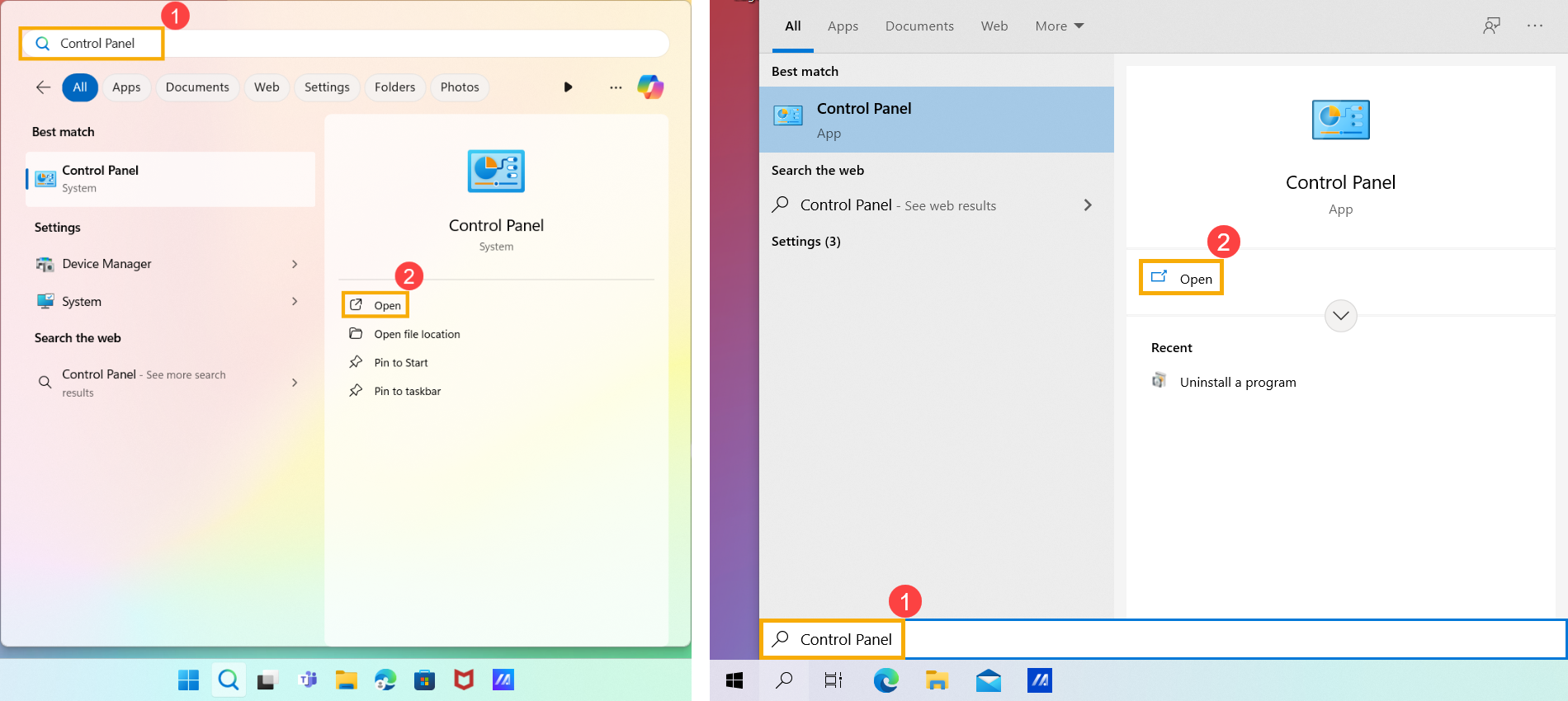
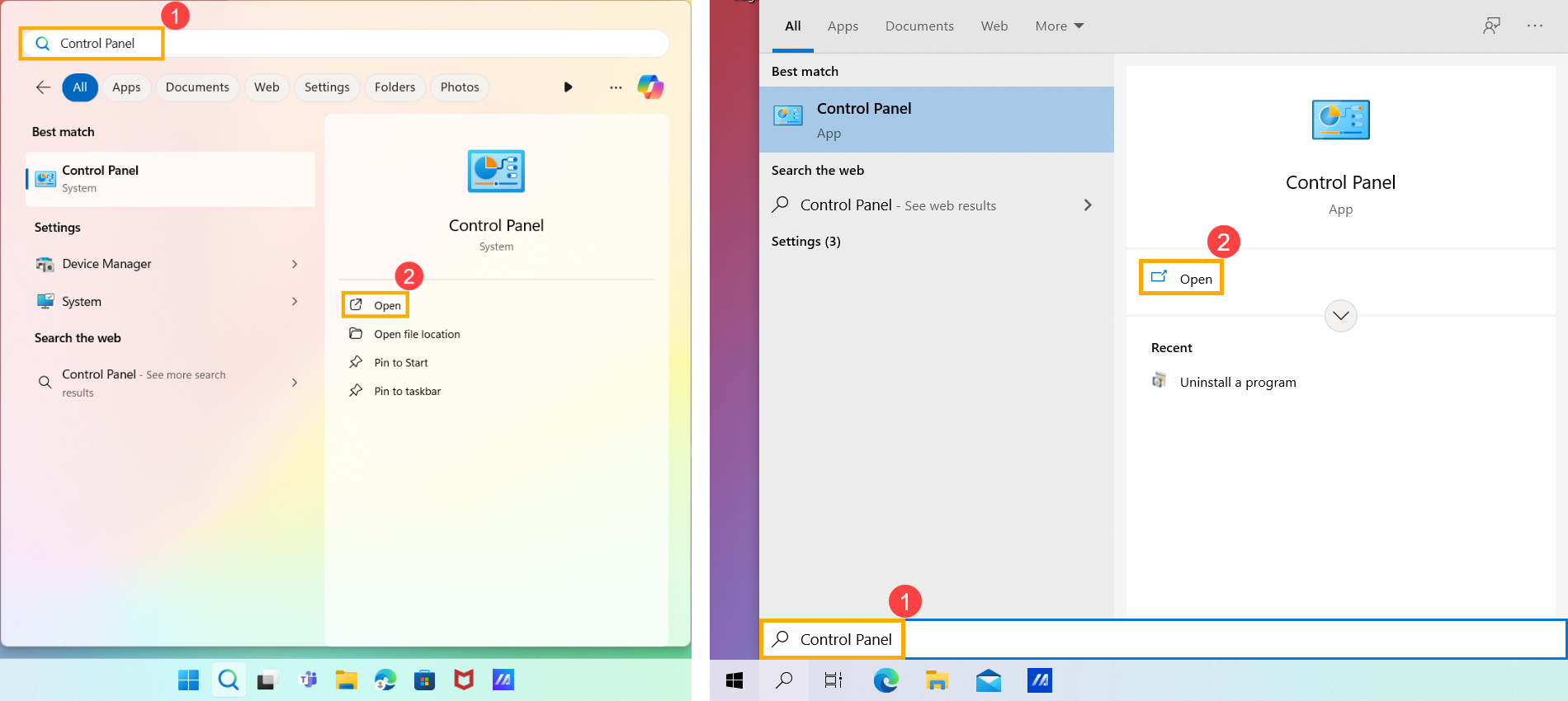
- [Denetim Masası] yazıp Windows arama çubuğunda aratın① ve ardından [Aç] seçeneğine tıklayın②. (Aşağıdaki sol taraftaki arama görseli Windows 11’de, sağ taraf ise Windows 10’dadır.)
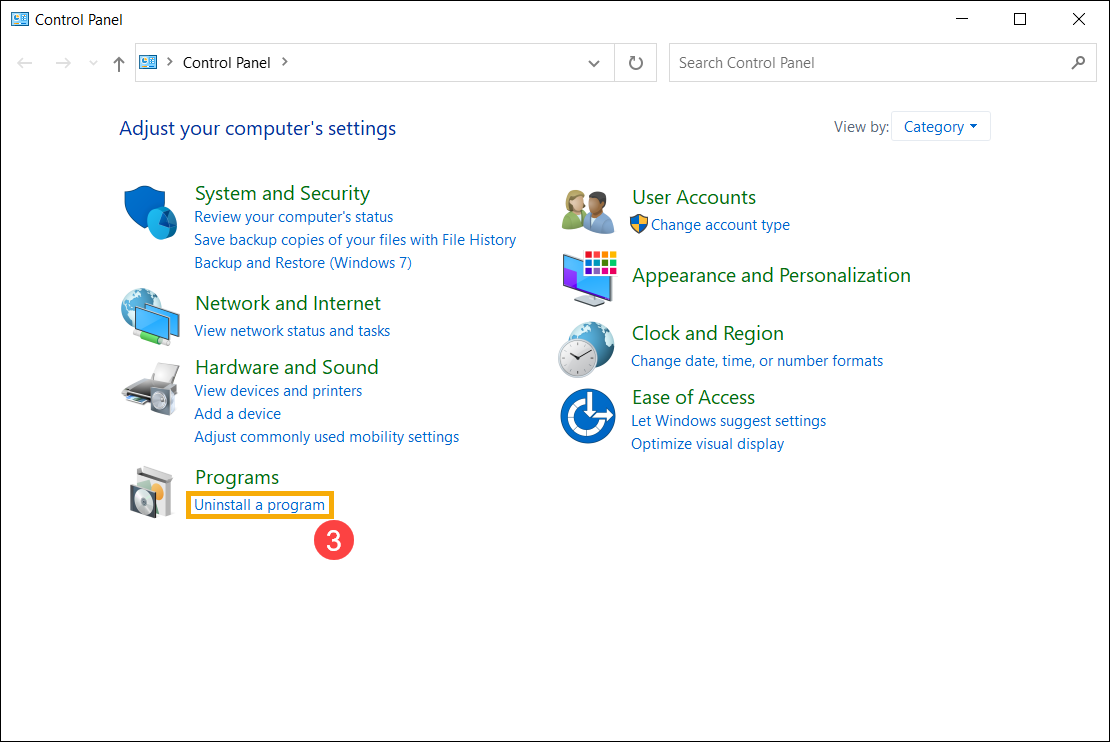
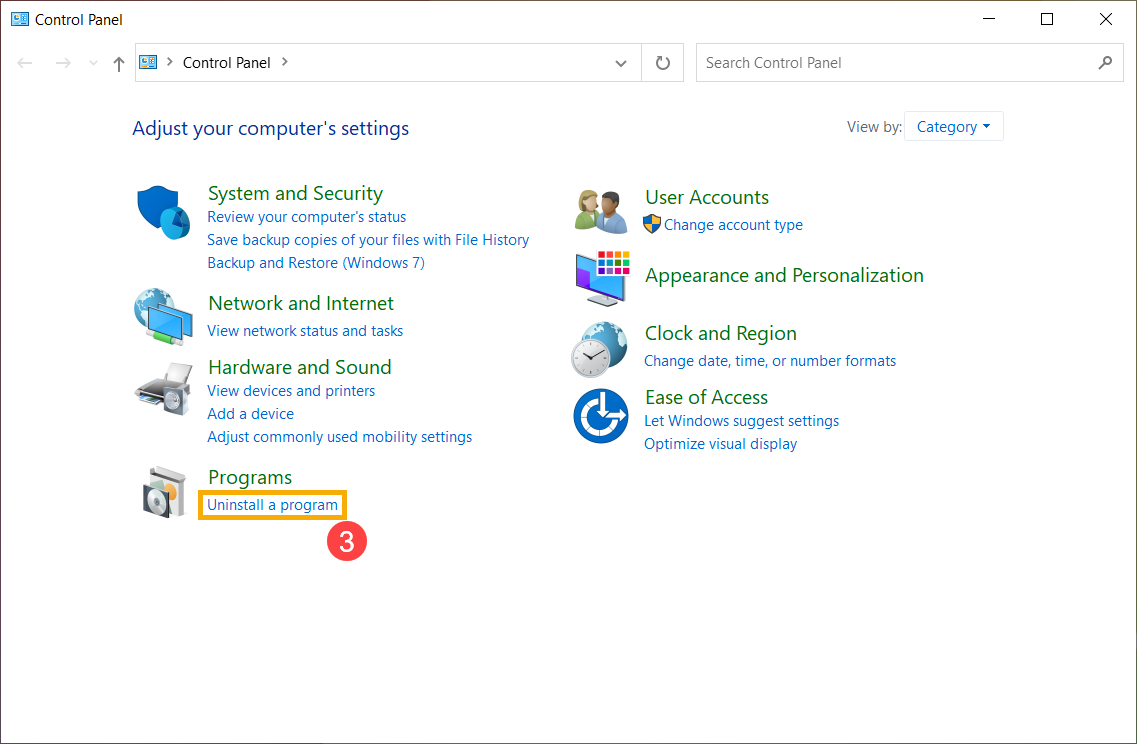
- In the Programlar alanında, [Bir programı kaldır] seçeneğini seçin③.
- Kaldırmak istediğiniz Microsoft Office programını seçin ④, ardından [Kaldır] seçeneğini seçin ⑤.
Not: Eğer Office Denetim Masası'nda listelenmiyorsa, bir Microsoft Store kurulum türüne sahip olabilirsiniz. Office programlarını kaldırmak için lütfen Microsoft Store uygulamasının kaldırma adımlarına bakın.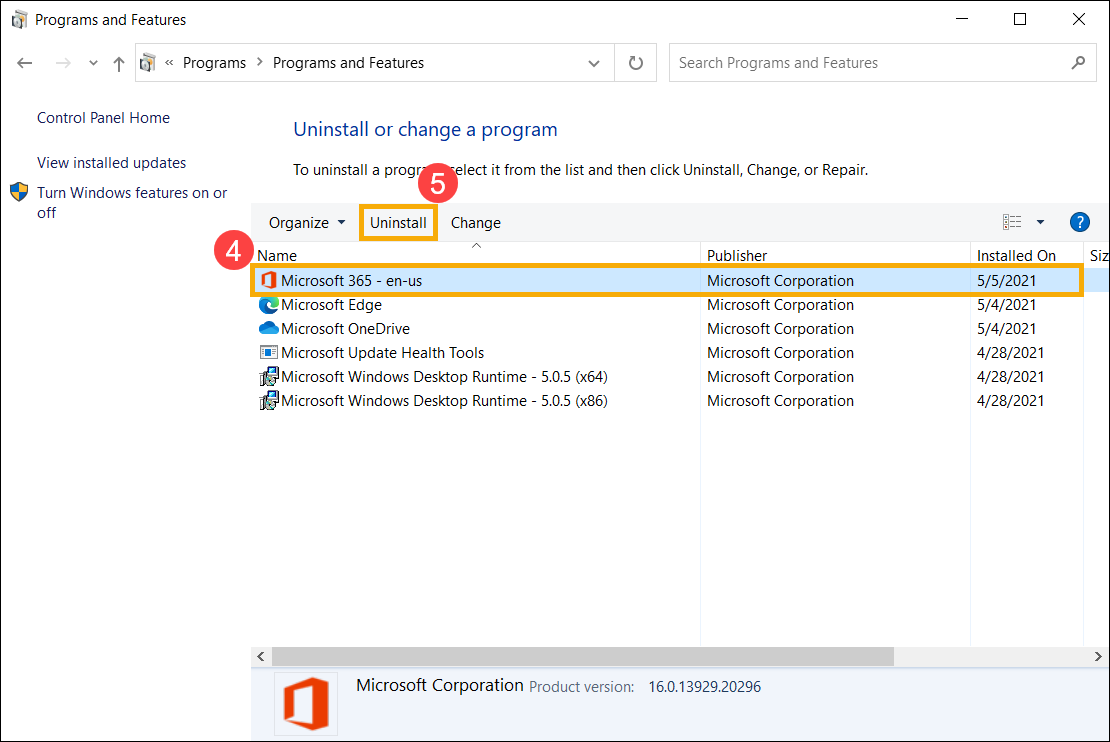
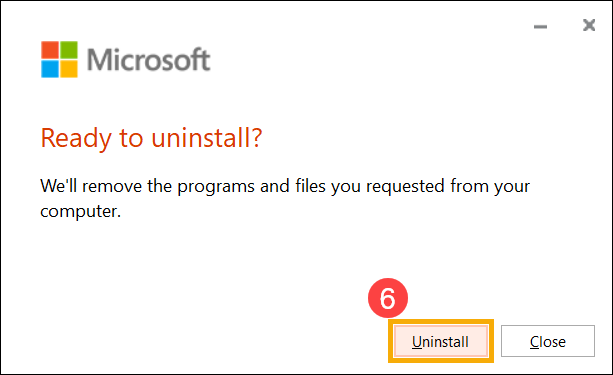
- Microsoft, kaldırmaya hazır olup olmadığınızı soracaktır, kaldırma işlemini başlatmak için [Kaldır] seçeneğini seçin ⑥.
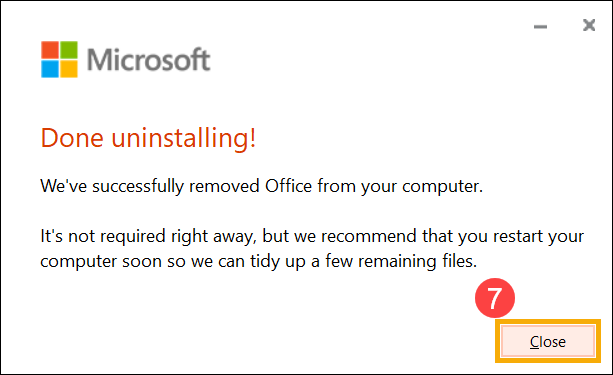
- Office programlarının kaldırılması tamamlandı, lütfen [Kapat] seçeneğine tıklayın ⑦.
İçindekiler Tablosuna Geri Dön
Microsoft Store uygulamasının kaldırma adımları
Eğer Office programınız Microsoft Store uygulama kurulum tipiyse, lütfen aşağıdaki kaldırma adımlarına bakın.
- Windows arama çubuğuna [Yüklü uygulamalar] yazıp aratın① ve ardından [Aç]'a tıklayın②. (Aşağıdaki soldaki arama görseli Windows 11, sağdaki ise Windows 10'a aittir.)
Not: Eğer Windows 10 cihaz kullanıyorsanız, lütfen [Uygulamalar ve özellikler] şeklinde arayın.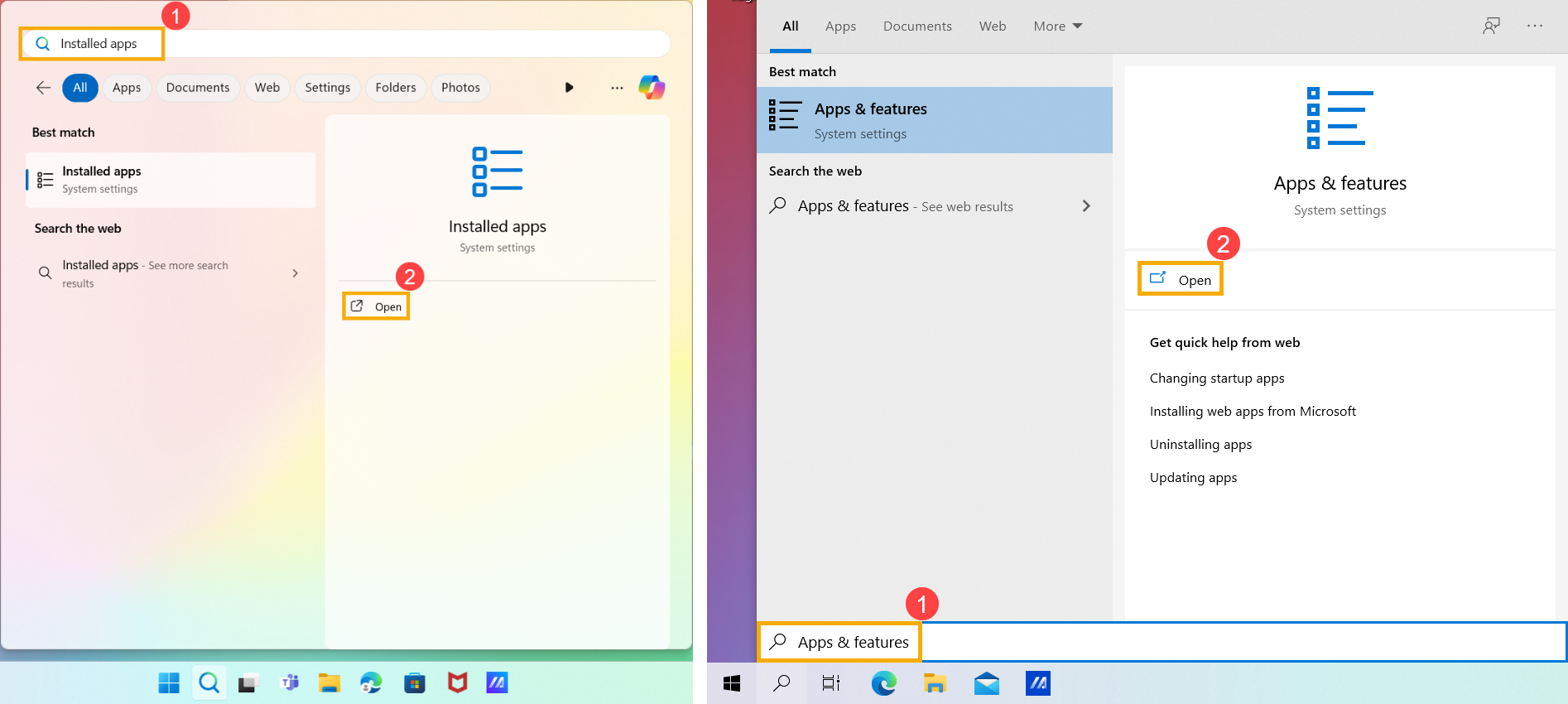
- Yüklü uygulamalar kısmında, kaldırmak istediğiniz Microsoft Office programlarını seçin③, uygulamanın yanındaki [Daha fazla]
 ikonuna④ tıklayın, ardından [Kaldır]'ı seçin⑤.
Not: Eğer Office, Uygulamalar ve özellikler kısmında listelenmiyorsa Click-to-Run veya MSI kurulum tipi olabilir. Lütfen Click-to-Run veya MSI kaldırma adımlarına bakın Office programlarını kaldırmak için.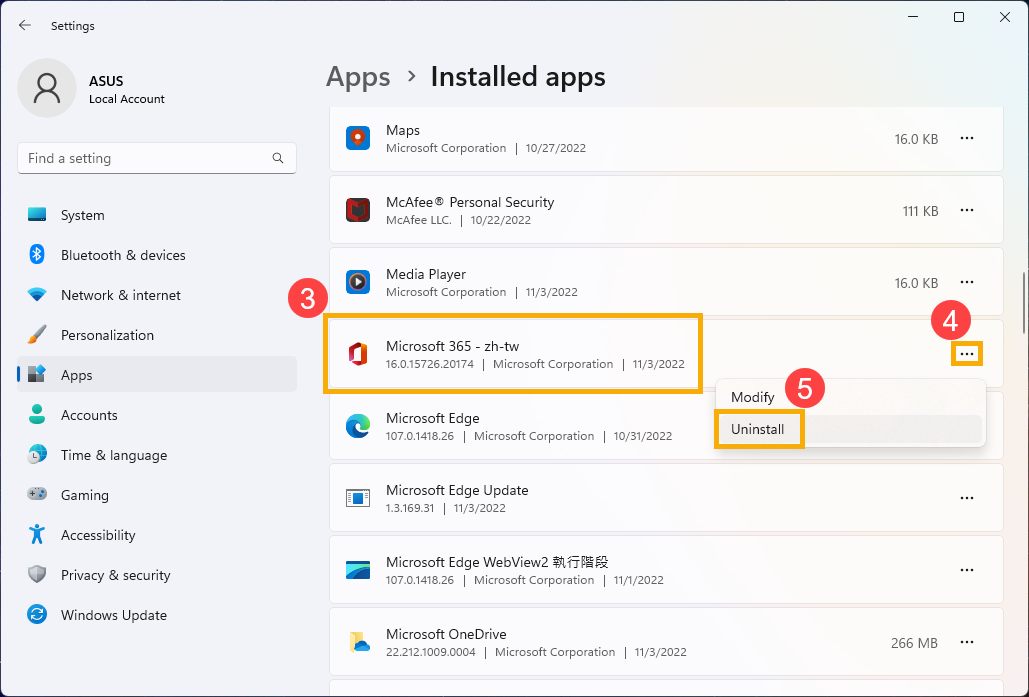
Not: Eğer Windows 10 cihazları kullanıyorsanız, lütfen [Kaldır] seçeneğine doğrudan tıklayın.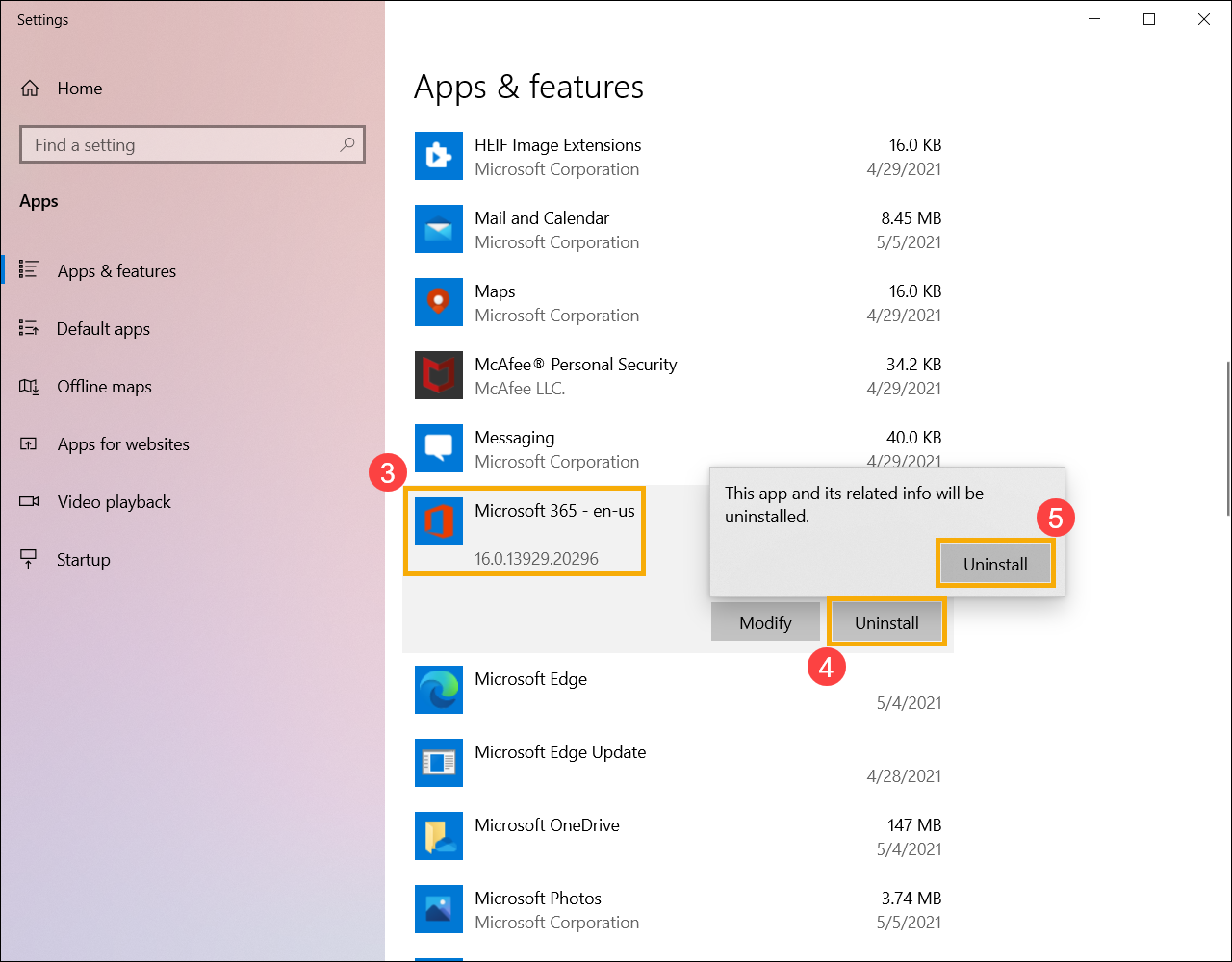
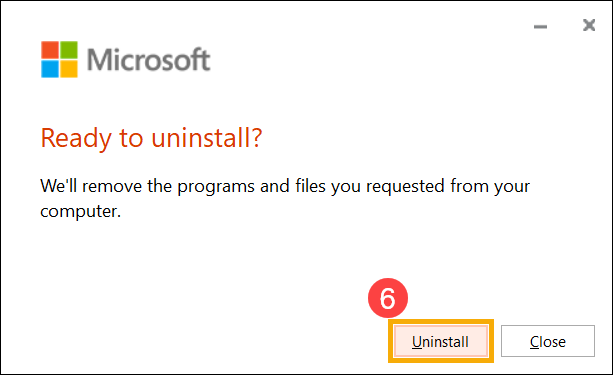
- Microsoft size kaldırmaya hazır olup olmadığınızı soracaktır, kaldırma işlemini başlatmak için [Kaldır] seçin ⑥.
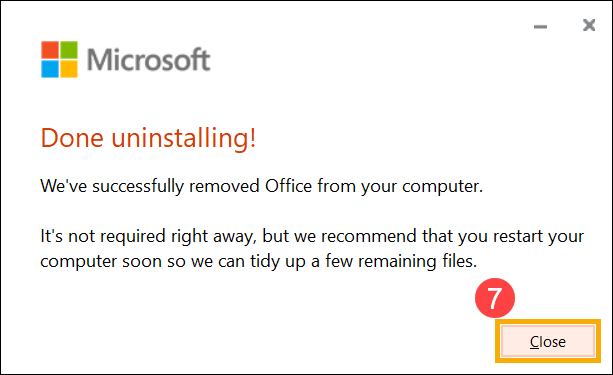
- Office programlarının kaldırılması tamamlandı, lütfen [Kapat] seçeneğine tıklayın ⑦.
Yukarıdaki bilgiler Bir PC'den Office'i Kaldır adresinden alınmıştırMicrosoft tarafından. Office programlarınızı yukarıdaki yöntemle kaldıramıyorsanız, daha fazla kaldırma yöntemi öğrenmek için Microsoft belgesine başvurabilirsiniz.
Ayrıca daha fazla Office destek belgesini okumak için Microsoft destek sitesine de başvurabilirsiniz.
Sorun Giderme - Office programları başlatılamıyor
Uygulanabilir Ürünler: Dizüstü Bilgisayar, Masaüstü, Hepsi Bir Arada PC, Oyun El Konsolu
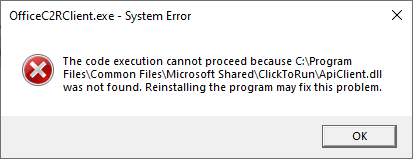
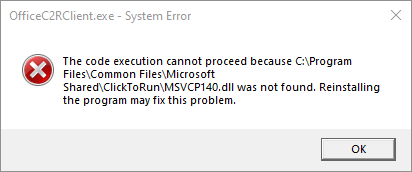
Cihazınız Windows 10 sürüm 20H2 veya daha yenisine yükseltildiyse ve Microsoft 365 veya Tek Seferlik satın alınan Office Home/Business sürümlerini (ör. Office 2021, 2019) çalıştırırken aşağıda gösterilen hata mesajıyla karşılaşıyorsanız, lütfen bu makaledeki sorun giderme adımlarına başvurun.
Not: Cihazınızın işletim sistemi sürümünden emin değilseniz, lütfen şu makaleye başvurun: İşletim Sistemi Sürümü Nasıl Kontrol Edilir.
Microsoft, bunun kendi ürünlerinde bir sorun olduğunu onayladı. Daha fazla ayrıntı için lütfen Microsoft'un resmi açıklamasına başvurun.
- [Denetim Masası] yazın ve arayın [Denetim Masası] Windows arama çubuğunda①, ardından [Aç] tıklayın②. (Aşağıdaki sol taraftaki arama görseli Windows 11, sağ taraftaki ise Windows 10'dadır.)
- [Bir programı kaldır] tıklayın③ Programlar kategorisinde.
- [Microsoft 365] seçin④ ve ardından [Değiştir] tıklayın⑤.
Not: Eğer tek seferlik satın alınmış bir Office Home/Business sürümü (Office 2021 veya 2019 gibi) kullanıyorsanız, lütfen o belirli Office uygulamasını seçin.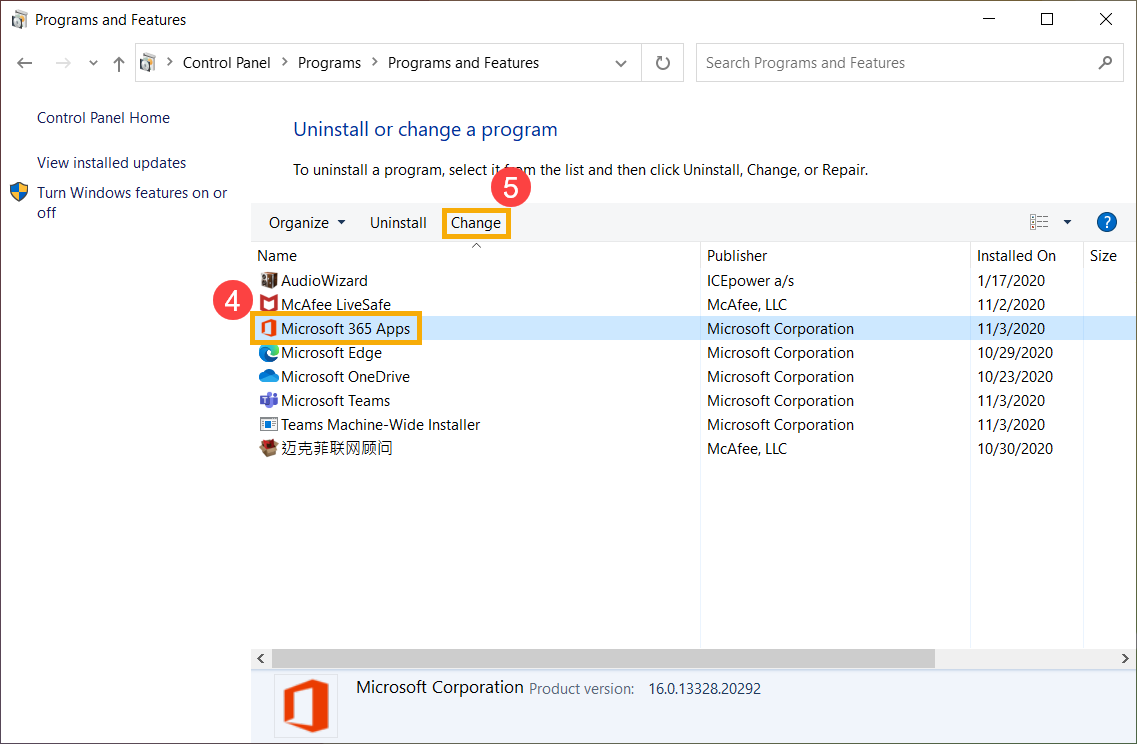
- [Hızlı Onarım] seçin⑥ ve ardından [Onar]⑦ seçin.
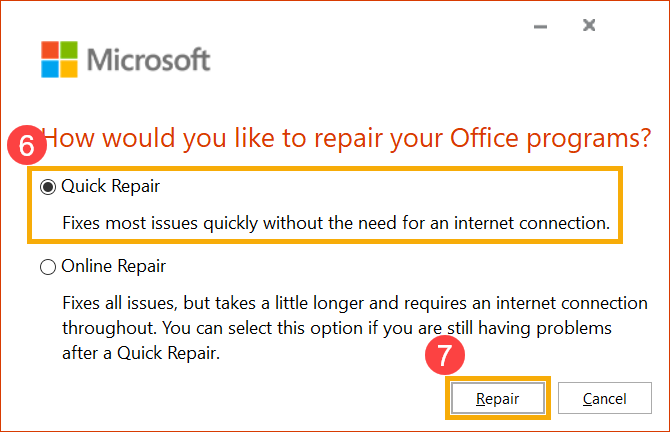
- [Onar]⑧ seçerek Office programlarınızı onarmaya başlayın.
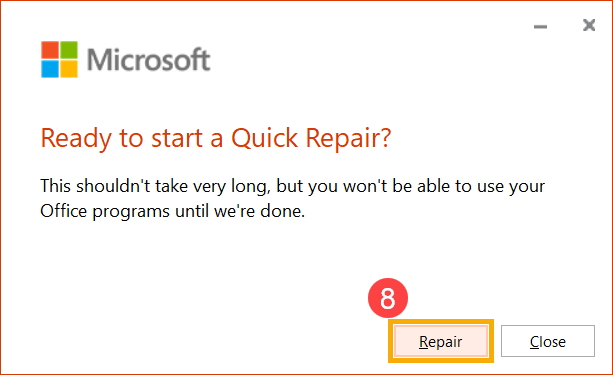
- Onarım işlemi tamamlandığında lütfen [Kapat]⑨ tıklayın ve Office programlarını tekrar kullanarak düzgün çalışıp çalışmadığını kontrol edin.
Not: Onarım işlemi tamamlandıktan sonra cihazınızı yeniden başlatmanız gerekebilir.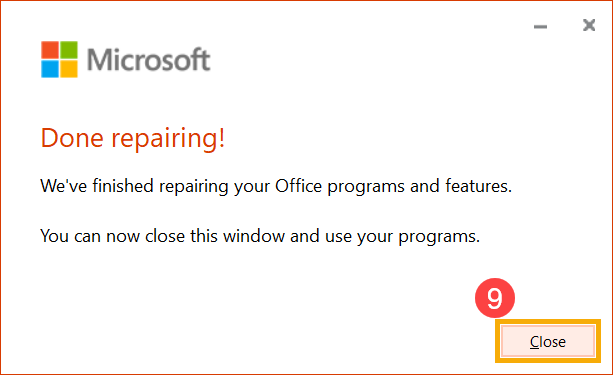
- Hızlı Onarım seçeneğini kullandıktan sonra sorun devam ediyorsa, Çevrimiçi Onarım seçeneğini deneyebilirsiniz.
Not: Çevrimiçi Onarım seçeneğini kullanmadan önce cihazınızın internete bağlı olması gerekir.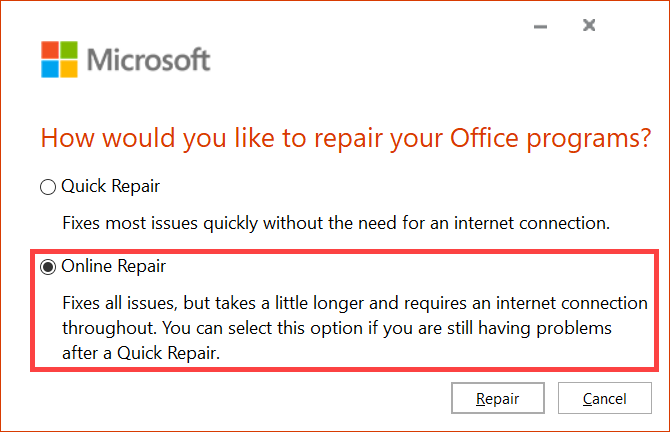
Yukarıdaki çözüm ve bilgilerle sorununuz çözülmediyse, daha fazla bilgi için lütfen ASUS müşteri hizmetleri merkezi ile iletişime geçin.
Hata Giderme - Office ürünlerini kullanırken 「Lisanssız Ürün」 mesajı veya Etkinleştirme Hatası gösteriliyor
Office ürünlerini kullanırken 「Lisanssız Ürün」 mesajı veya etkinleştirme hatası gösteriliyorsa, lütfen aşağıdaki hata giderme adımlarını sırasıyla uygulayın.
Örnek:
- tek seferlik satın alınan Office Home & Business (abonelik olmayan sürüm)
- Microsoft 365
- Lütfen Office ürününüzü güncellemeyi deneyin, burada Office güncellemelerini yükleme talimat adımları hakkında daha fazla bilgi edinebilirsiniz.
(Aşağıdaki ekran görüntüsü 「Daha yeni sürüm」 Office ile örnektir. Lütfen kendi Office sürümünüzü seçin.)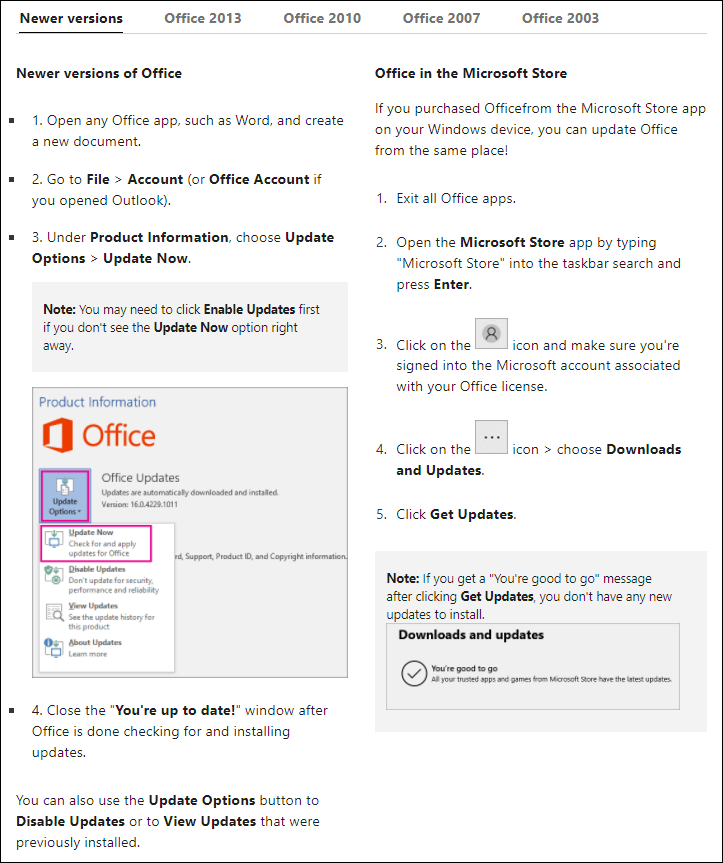
Güncelleme işlemi tamamlandıktan sonra lütfen [Ürünü Etkinleştir] seçeneğine tıklayın.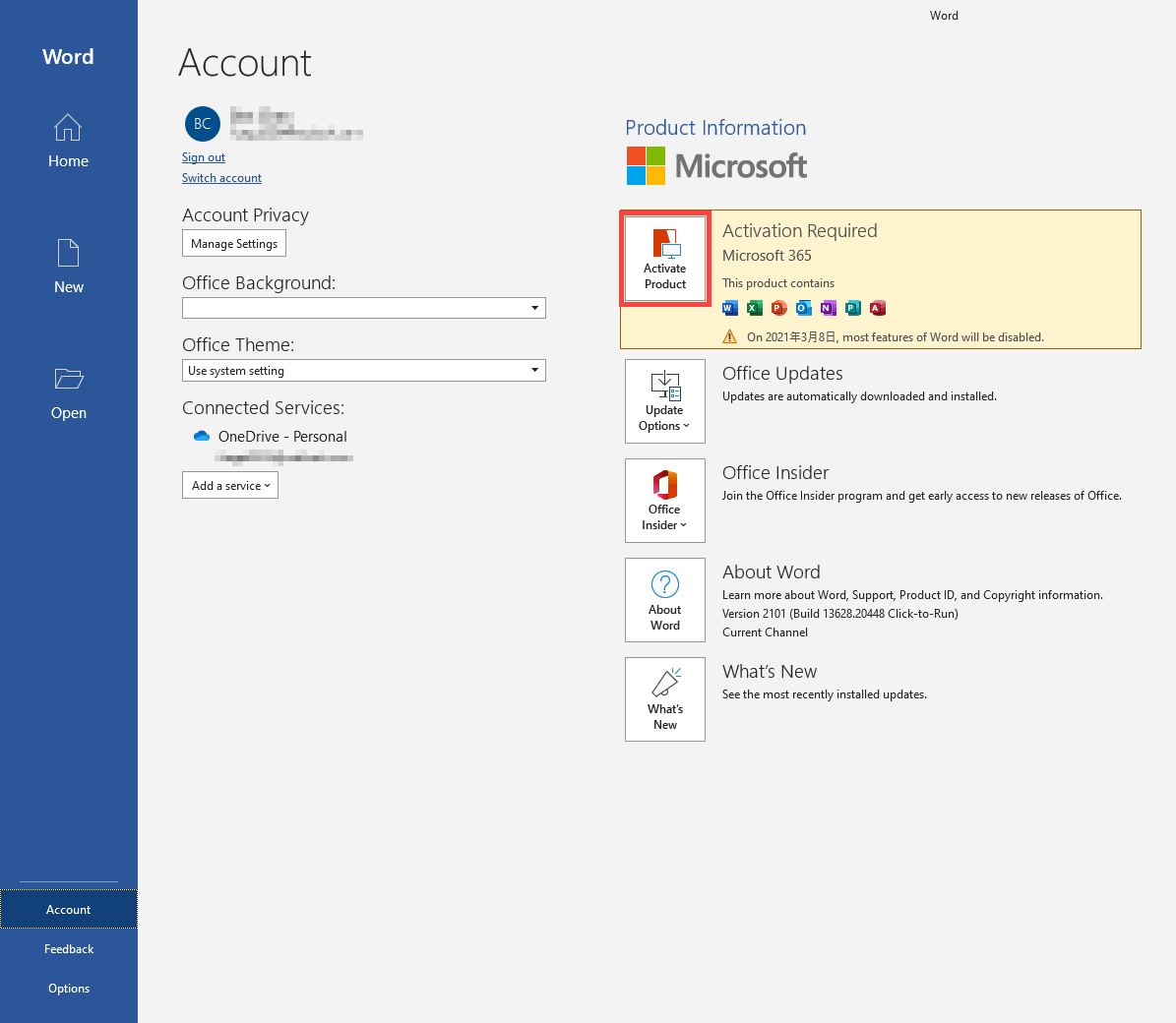
Not: Office ürünlerini ilk kez herhangi bir Office güncellemesi olmadan kullanırsanız, cihazınız İnternet'e bağlandıktan 24 saat sonra Office otomatik olarak güncellenecektir.
Office ürünlerini indirmeniz veya yüklemeniz gerekiyorsa, lütfen bilgi için Microsoft Resmi Web Sitesi'ne bakınız: PC veya Mac için Microsoft 365 veya Office'i İndirin ve Yükleyin ya da Yeniden Yükleyin. - Ayrıca Microsoft'un sağladığı Office'te Lisanssız Ürün ve etkinleştirme hataları sorun giderme adımlarına da bakabilirsiniz.
- Sorun hala devam ediyorsa, lütfen Microsoft'un sağladığı onarım aracı 「cssemerg97275」'i kullanmayı deneyin. Bu aracı indirdikten sonra çalıştırın ve ardından Onarmak için İleri'yi seçin.
cssemerg97275 indirme bağlantısı: https://download.microsoft.com/download/F/2/2/F22D5FDB-59CD-4275-8C95-1BE17BF70B21/cssemerg97275.diagcab.
Eğer yukarıdaki adımları takip ettikten sonra sorun çözülemezse, lütfen sabırla 2 ila 3 gün bekleyin ve Microsoft sorunu çözmek için bir plan yapacaktır.
Eğer sorun 3 gün sonra da devam ederse, lütfen daha fazla bilgi için ASUS servis merkezi ile iletişime geçin.