[Gözlük]AirVision M1 Giyilebilir Ekrana Giriş
Daha net çalışma talimatları sağlamak için, aşağıdaki YouTube video bağlantısına tıklayarak (ASUS AirVision M1 Kullanıcı Kılavuzu) videosunu izleyebilirsiniz.
ASUS AirVision M1 Kullanıcı Kılavuzu | ASUS DESTEK
ASUS AirVision M1 giyilebilir ekran, görsel şeffaflık ve etkileyici bir deneyim sunan akıllı gözlük cihazıdır. Ekran projeksiyon teknolojisini kullanan bu akıllı gözlükler, yalnızca şeffaflık ve geniş bir görüş alanı sağlamakla kalmaz, aynı zamanda birden fazla sanal ekranı aynı anda ayarlama yeteneğine de sahiptir, hem üretkenlik hem de eğlence ihtiyaçlarını karşılar.
İçindekiler:
A. AirVision M1 gözlükleri ile hangi cihazlar uyumludur
B. ASUS AirVision Yazılımının Kurulumu ve Özelliklerinin Yapılandırılması
C.SSS
A. AirVision M1 gözlükleri hangi cihazlarla uyumludur?
AirVision gözlükleri, akıllı telefonlar, ROG Ally gibi el tipi oyun cihazları ve birçok dizüstü bilgisayar gibi ses/video ve güç çıkışını destekleyen USB-C cihazlarıyla uyumludur.
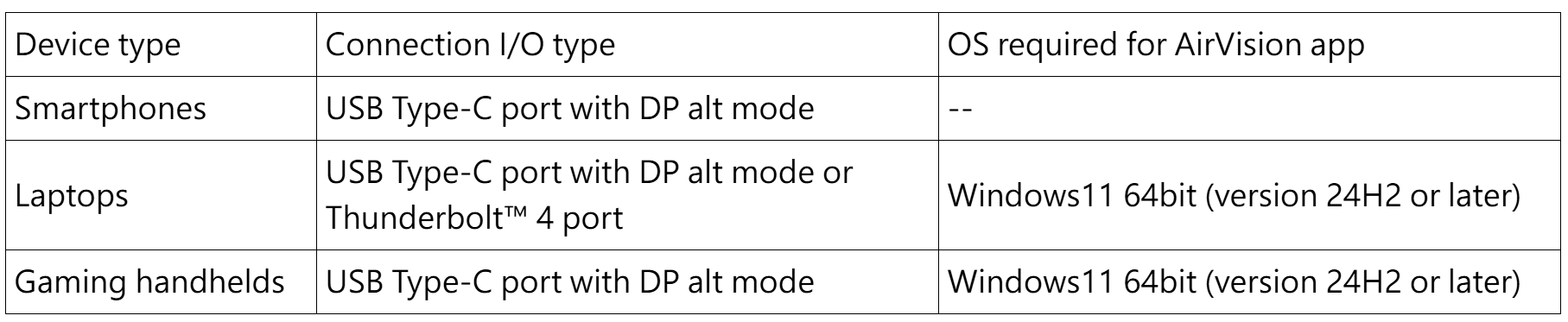
*Bilgisayar: AMD Radeon 680M veya daha yüksek özellikli bir grafik kartı, Nvidia GTX 1060 (GPU Direct destekli) veya daha yüksek özellikli bir grafik kartı veya Intel Iris Xe veya daha yüksek özellikli bir grafik kartı ile donatılması önerilir.
*Mobil: Örneğin, ROG telefon (DP alt modlu USB Type-C portunu destekler. Lütfen ROG telefonu için yan bağlayıcıyı kullanın).
B.ASUS AirVision Yazılımını Nasıl Yüklenir ve Özelliklerini Nasıl Yapılandırılır
1). Dahil edilen USB kablosunun açılı ucunu gözlüklerin USB Type-C portuna bağlayın. 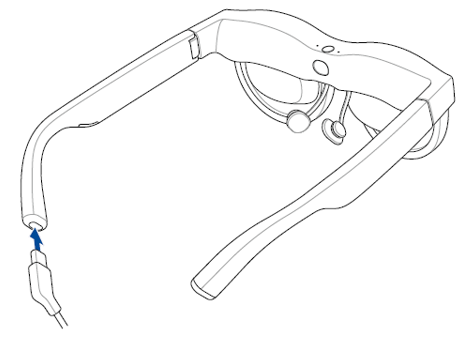
2). USB kablosunun diğer ucunu cihazınızdaki USB Type-C portuna bağlayın. 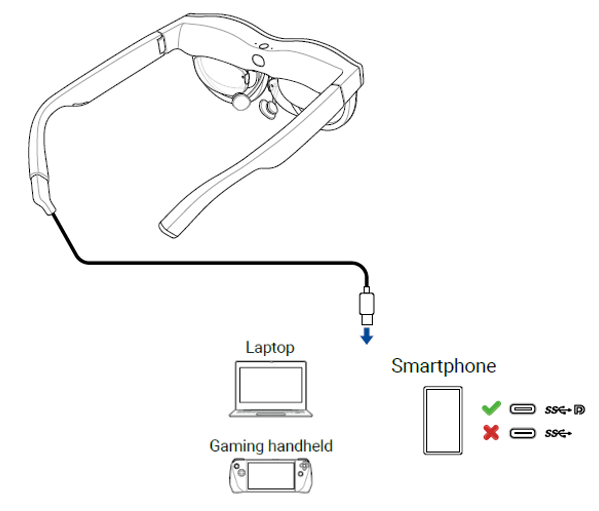
*AirVision uygulamasını yüklemeden:
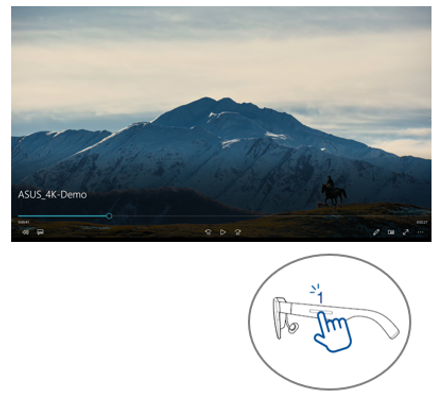
Temel olarak kullanılabilen 2 işlev vardır. Parlaklığı ayarlamak ve ses/video oynatma ve duraklatmayı kontrol etmek için gözlükteki dokunmatik yüzeyi kullanabilirsiniz. Parlaklık ayarı:
İleri/geri kaydırın (tek parmak dokunma).
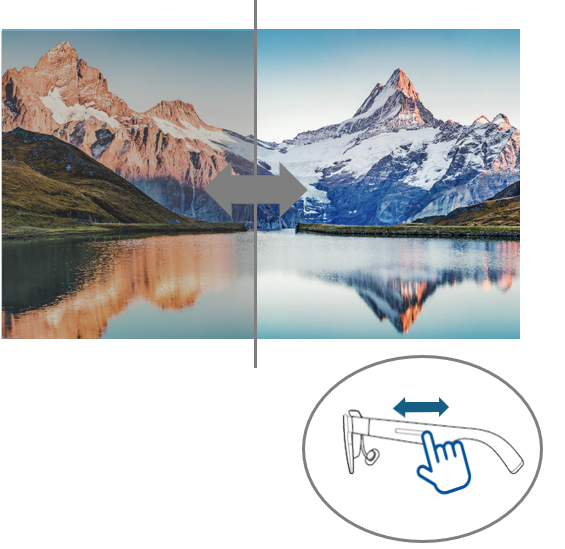
Video/Audio: Oynat/Duraklat (tek parmakla dokun)
AirVision Uygulamasını Yükleme:
1). Dizüstü bilgisayarınızı veya oyun el cihazınızı ilk kez gözlüklere bağladığınızda, ASUS AirVision uygulaması otomatik olarak indirilip yüklenmesi için sizi yönlendirecektir, internet bağlantınız olduğu sürece.
2). ASUS AirVision uygulaması otomatik olarak indirilmiyorsa, ASUS ve arama yaparak ASUS AirVision uygulamasını manuel olarak indirip yükleyebilirsiniz.
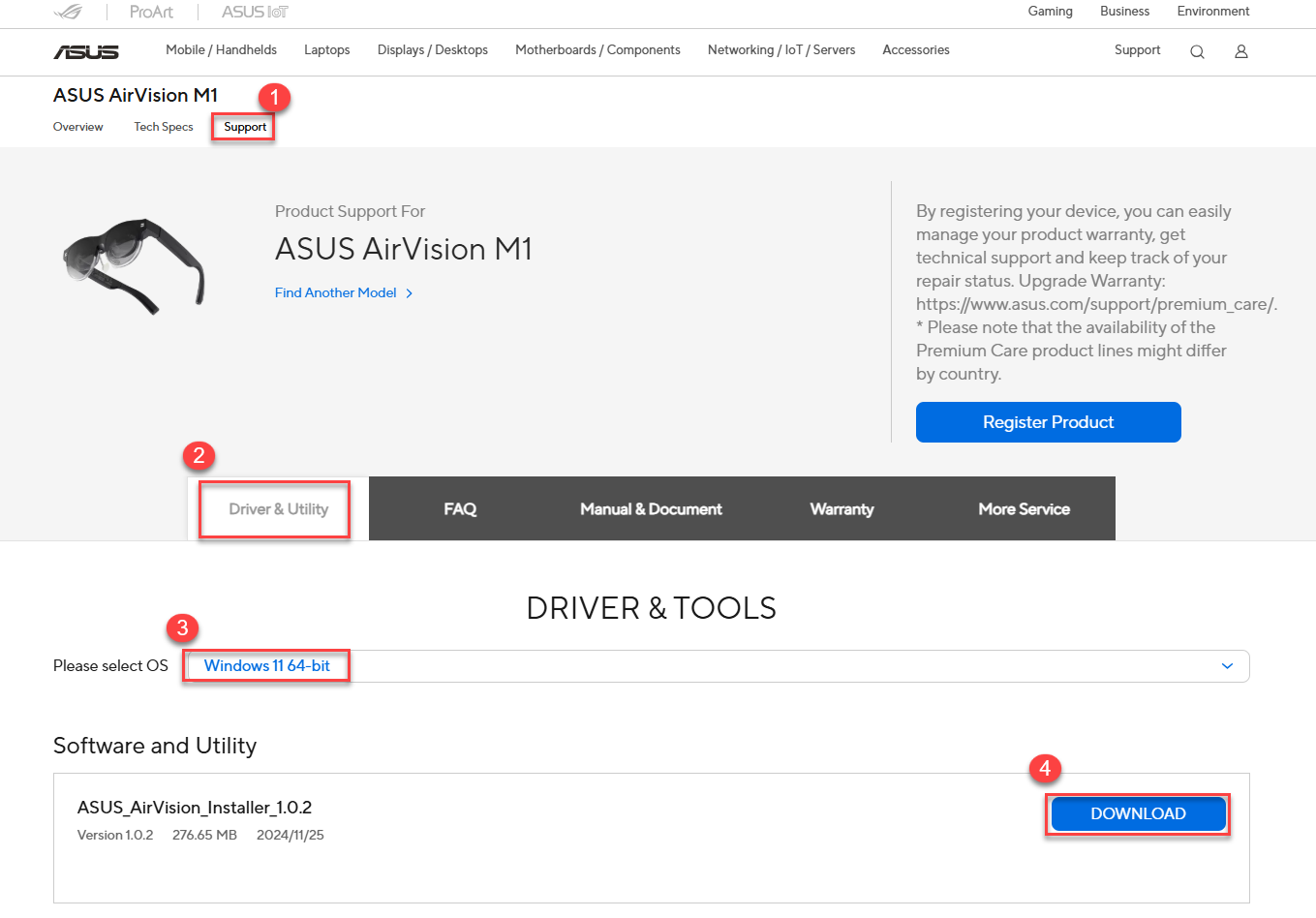
3). ASUS AirVision uygulamasını yükleme ASUS AirVision uygulamasını bilgisayarınıza yükledikten sonra, ASUS AirVision'ı açmak için şu adımları izleyin:
① Bilgisayar masaüstünde Başlat menüsünden Tüm Programlar > ASUS_AirVision 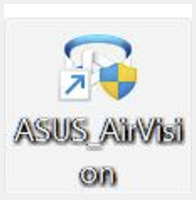 'ı seçin.
② Açılan pencerede, uygulamayı yüklemek için Evet'e tıklayın.
③ ASUS AirVision yüklendiğinde, masaüstünüzde ASUS AirVision yüzer widget simgesini görmelisiniz  .
.
④ ASUS AirVision widget'ını açmak için tıklayın , gözlüklerle ilgili bilgilere ve ayarlara erişmenizi sağlar.
4). ASUS AirVision Özellik Tanıtımı:
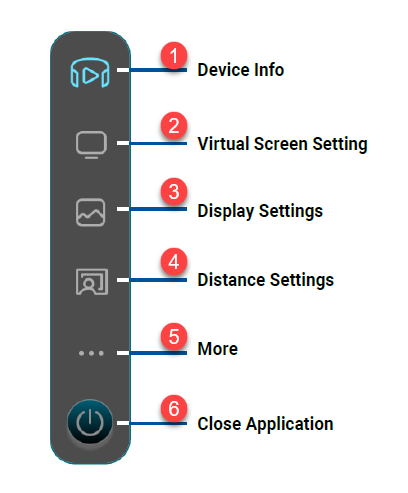
① Cihaz Bilgisi
Bu menüyü, seri numarası ve şu anda yüklü olan ürün yazılımı sürümü de dahil olmak üzere gözlüğünüz hakkında bilgi almak ve gözlüğün ürün yazılımını güncellemek için kullanın.
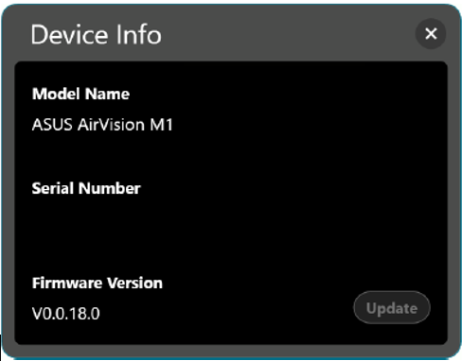
Not: En son ürün yazılımı sürümü zaten yüklüyse, güncelleme düğmesi etkin olmayacaktır.
② Sanal Ekran Ayarları
Bu menüyü, çoklu ekran düzeni ile gözlüğü hızlıca kullanmaya başlamak için önceden ayarlanmış ekran modlarından birini seçmek için kullanın. 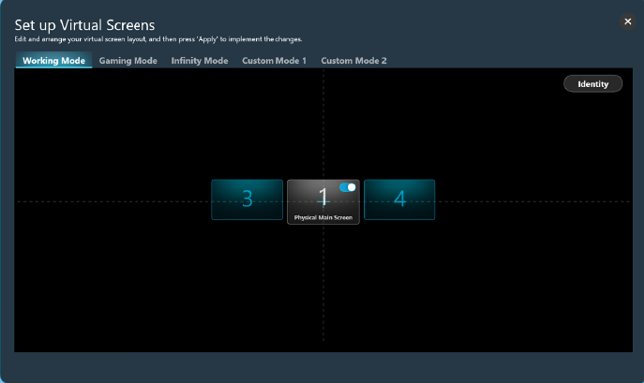
Çalışma Modu: Bu modu seçerek, çalışırken ana ekranın her iki yanına iki standart sanal ekran ekleyin.
Oyun Modu:Oyun için bu modu seçin, çünkü birçok oyun türüne uyum sağlamak için üç en boy oranı seçeneği sunar: 21:9, 32:9 ve 48:9.
Sonsuzluk Modu :Çevrimiçi işbirliği için büyük bir dijital beyaz tahtasına veya yaratıcı çıkışınız için geniş bir tuvale ihtiyaç duyduğunuzda bu modu seçin.
Özel Mod 1: İhtiyaçlarınıza göre özel bir düzen oluşturmak ve kaydetmek için seçin.
Özel Mod 2: İkinci özel bir düzen oluşturmak ve kaydetmek için seçin.
Tanımlama :Her sanal ekran için atanan numarayı göstermek için bu düğmeye tıklayın. Atanan numara sol alt köşede gösterilir ve düzen üzerindeki numarayla eşleşir.
Fiziksel ana ekran :Fiziksel ana ekranla eşleşen sanal ekranı göstermek veya gizlemek için bu anahtarı kullanın.
③ Görüntü Ayarları
Sanal ekranlar için tercihlerinizi ayarlamak üzere bu menüyü kullanın. 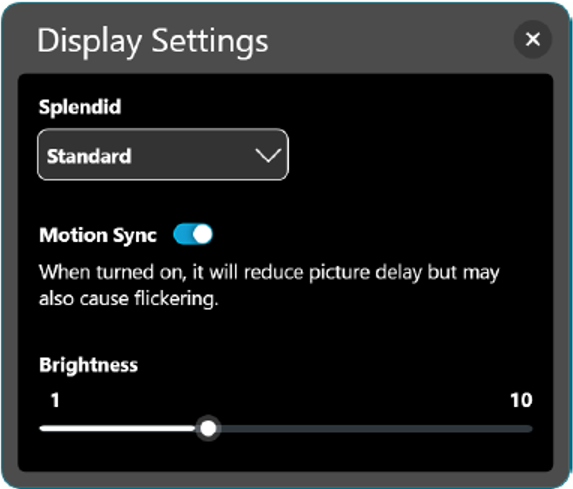
-Görkemli: İzleme deneyiminizi mevcut ortam ve aktivite için optimize eden bir ön ayarlı görüntü modu seçin.
- Mevcut seçenekler: Standart, Sinema, Ofis, Oyun ve Göz Bakımı.
- Hareket Senk.: Sanal çalışma alanınızda gezinirken geçişleri daha akıcı hale getirmek için bu seçeneği açın.
- Parlaklık: Sanal ekran(lar)ın parlaklığını ayarlamak için kaydırıcıyı sürükleyin.
* Mavi Işık Filtresi: Mavi ışık filtresi seviyesini ayarlamak için kaydırıcıyı sürükleyin. Seviye ne kadar yüksek olursa, mavi ışık yayılımı o kadar azaltılır.
(sadece Göz Bakımı modunda mevcuttur)
④ Mesafe Ayarları
Bu menüyü, gözlüklerinizin interpupiller mesafesini ve sanal ekranın projeksiyon mesafesini dijital olarak ayarlamak için kullanın. 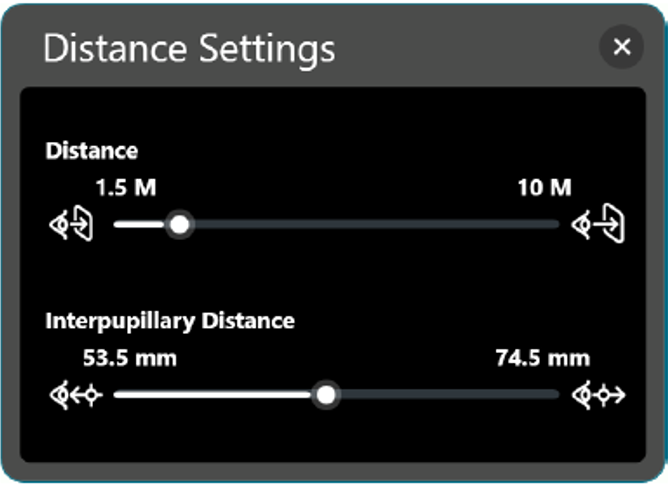
Mesafe: Sanal ekran(lar)ın önünüzde görünmesini istediğiniz mesafeyi ayarlamak için kaydırıcıyı sürükleyin.
Interpupiller Mesafe: En iyi görüntü netliği için interpupiller mesafenize uyacak şekilde her göz için görüntü hizalamasını ayarlamak için kaydırıcıyı sürükleyin.
⑤ Daha Fazla
Daha fazla menüsü, hareket kontrol ayarlarını görüntülemenizi, kısayol tuşu ayarlarını özelleştirmenizi ve uygulama tercihlerinizi ayarlamanızı sağlar. 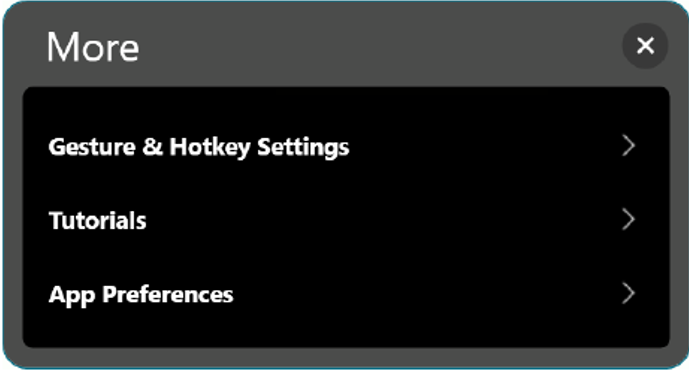
Hareket & Kısayol Ayarları: Bu seçeneği, dokunmatik yüzey üzerinde kullanabileceğiniz hareketlerin ve sanal ekranları kontrol etmek ve gezinmek için atayabileceğiniz kısayol tuşlarının özetini görmek için seçin.
Eğitimler: Bu seçeneği, çeşitli gözlük özelliklerini kontrol etmek için hareketleri nasıl kullanacağınızı gösteren kısa eğitimleri izlemek için tıklayın.
Uygulama Tercihleri: Bu seçeneği, uygulama deneyiminizi kişiselleştirmenize olanak tanıyan bir menüye erişmek için tıklayın.
* Hareket & Kısayol Ayarları
Bu menü, dokunmatik yüzey üzerinde kullanabileceğiniz hareketlerin özetini ve belirli ayarlar için kendi kısayol tuşlarınızı atayabilmenizi sağlar.
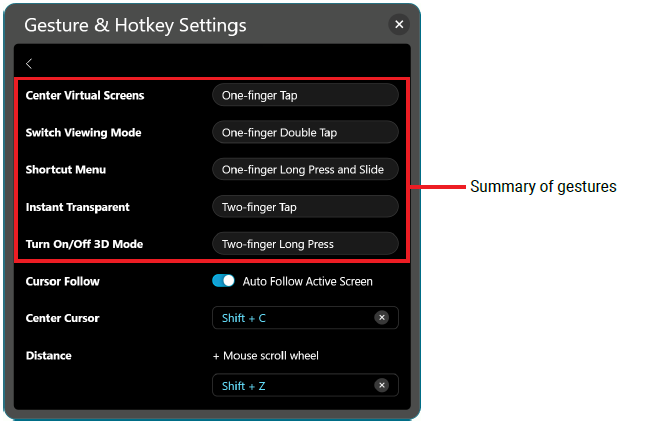
İmleç Takip: Göz hizanızda olan ekranda fare imlecinin otomatik olarak takip etmesini ve görünmesini sağlamak için Otomatik Takip Aktif Ekranı Açın.
*NOT: Bu özellik için kendi klavye kısayolunuzu atayabilirsiniz. Klavye kısayolu, bir harf tuşu ile birlikte Shift veya Alt tuşunu içermelidir.*
İmleç merkezi: Fare imlecini, göz hizanızda olan sanal ekranın merkezine getirir.
Mesafe: Sanal ekranın(lar)ın önünüzde görünmesini tercih ettiğiniz mesafeyi ayarlamak için fare kaydırma tekerleği ile birlikte kullanmak üzere kendi klavye kısayolunuzu atamanıza olanak tanır.
Klavyenin kısayolu, bir harf tuşu ile birlikte Shift veya Alt tuşunu içermelidir.
*Uygulama Tercihleri: Uygulama deneyiminizi özelleştirmek için bu menüyü kullanın. 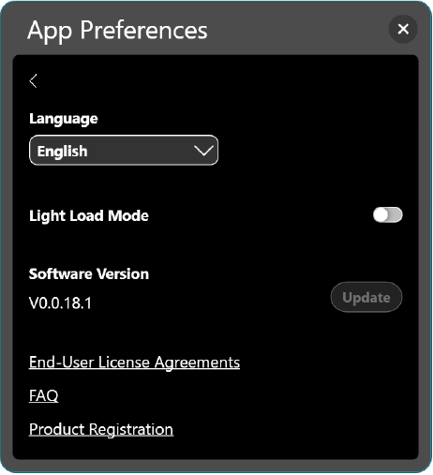
Dil: ASUS AirVision uygulaması için kullanılacak dili seçin.
Hafif yük modu: Ana cihazınızın enerji tüketimini korumak için bu seçeneği açın.
Yazılım sürümü: Mevcut yazılım sürümünü gösterir ve daha yeni bir sürüm mevcutsa güncelleme yapmanıza olanak tanır.
Son kullanıcı lisans anlaşmaları: Son kullanıcı lisans anlaşmalarını açmak için tıklayın. Son Kullanıcı Lisans Anlaşmalarının (EULA) şartlarını ve koşullarını tamamen okuduğunuzu, anladığınızı ve kabul ettiğinizi belirtmek için Anladım'ı tıklayın.
FAQ: Sıkça sorulan sorulara yanıtlar bulmak ve sorunları gidermek için SSS sayfasını açmak için tıklayın.
Ürün Kaydı: Ürün kayıt sayfasını açmak için tıklayın.
S1. AirVision gözlüklerinde 2D ve 3D modları arasında nasıl geçiş yaparım?
C1.
① AirVision uygulamasının açık olduğundan ve 3D moda geçmeden önce hafif yük modunda olmadığınızdan emin olun.
② 3D modu yalnızca yan yana 3D (SBS 3D) formatında ve tam ekran modunda oynatılan videolara uygulanır.
③ Sanal ekranınızın en boy oranının 3D video ile eşleştiğinden emin olun, böylece 3D videoyu doğru şekilde görüntüleyebilirsiniz.
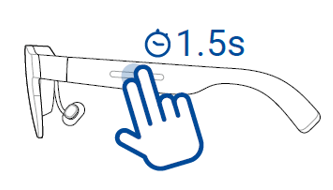
④ Açma/Kapama: 1,5 saniye boyunca çift dokunun ve basılı tutun.
S2. Bilgisayara bağlandığında sol ve sağ göz görüntüleri neden farklı oluyor ve telefona bağlandığında neden ekran ikiye bölünüyor?
A2. Bu, 3D modunun etkinleştirilmiş olmasından kaynaklanmaktadır. Görüntüleri birleştirmek için sol tapınaktaki dokunmatik yüzeye iki parmakla 1.5 saniye boyunca basılı tutun.
S3. Ekran bulanık olduğunda ne yapmalıyım?
A3.
① 3D moduna ayarlanmadığından emin olun.
② Göz bebekleri arası mesafenizin (IPD) 53.5-74.5 mm aralığında olduğundan emin olun. Gerekirse doğru reçeteli gözlükleri veya kontakt lensleri takın ve gözlüklerin konumunu ayarlayın.
S4. Oyun menüsü neden sürekli açılıyor?
A4. Oyun menüsü sürekli açıldığında ve kapattıktan sonra bile açılmaya devam ettiğinde, bu, konumlandırma modunda olduğunuz ve otomatik imleç takip özelliğini etkinleştirdiğiniz anlamına gelir. Bu, farenin sık sık oyun dışındaki pencerelere atlamasına neden olur ve oyun, farenin oyun ekranında olmadığını algıladığında otomatik olarak menüyü açar veya oyunu duraklatır.
Q5. AirVision gözlüklerinde Bluetooth kulaklıkları kullanabilir miyim?
A5. Evet, AirVision telefonunuz, oyun konsolunuz veya bilgisayarınız için harici bir ekran görevi görür. Cihazınız Bluetooth'u desteklediği sürece Bluetooth kulaklıkları kullanabilirsiniz. iPhone gibi bazı cihazlar için kulaklıkları ses çıkış cihazı olarak seçmeniz gerekebilir.
Q6. Dizüstü bilgisayar ekranımda neden sarı bir kenarlık var?
A6. Sarı kenarlık, Windows ekran kaydı özelliği kullanılarak bir pencerenin şu anda kaydedilmekte olduğunu gösterir.
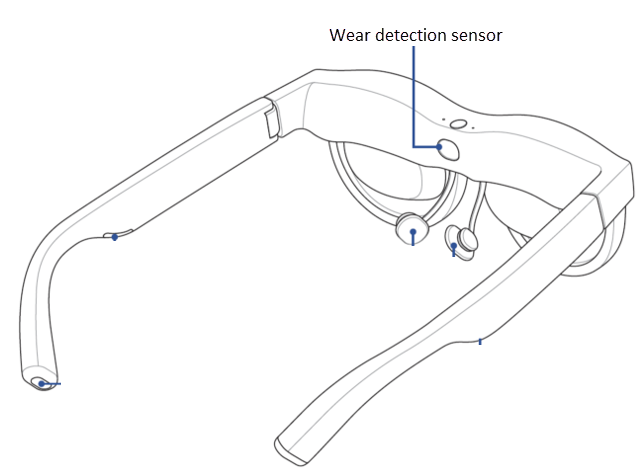
Q7. Giyme algılama sensörü arızalanırsa ne yapmalıyım?
A7. Sensörü temizlemek için yumuşak bir mikrofiber bez kullanın.
Q8. Miyop olduğumda AirVision gözlüklerini kullanabilir miyim?
A8. Evet, ürün paketinde numune gözlük camı sağlıyoruz. Göz doktorunuzdan bir reçete alabilir ve bu reçete ile birlikte numuneyi bir gözlükçüye götürebilirsiniz. Gözlükçüye bu camların AR gözlükleri için kullanılacağını bildirin. Örneğe göre lensler oluşturulacak ve ardından AirVision gözlüklerine takabilirsiniz.
Q9. AirVision gözlüklerinin uzun süreli kullanımı gözlerime zarar verir mi?
A9. AirVision gözlükleri TÜV Rheinland'dan düşük mavi ışık ve titreşim azaltma sertifikası almıştır. Bu standartları karşılayan ve bu sertifikayı alan ürünler, yüksek kaliteli görüntü, geliştirilen göz sağlığı ve konforlu bir kullanıcı deneyimi dahil olmak üzere sıkı gereksinimleri karşılar. Ancak, düzenli aralar vermeniz hala tavsiye edilir.
Q10. AirVision gözlüklerinde gördüğüm içeriği başkalarının da görebilmesi için diğer cihazlara (örneğin bir monitöre) nasıl yansıtabilirim?
A10. Unity penceresini açmak için「Ctrl+Alt+E」kısayolunu kullanın. Bu penceredeki görüntü, gözlükler aracılığıyla gördüğünüz görüntüdür. HDMI veya kablosuz olarak başka bir ekrana zaten bağlıysanız, bu pencereyi belirlenen ekrana sürükleyebilirsiniz.
Q11. AirVision gözlükleri büyük/küçük kafa boyutlarına uyacak şekilde farklı genişliklerde mi geliyor?
A11. Başlangıçta yalnızca bir boyut mevcuttur, ancak tapınaklar dışa doğru 22 dereceye kadar bükülebilir ve 140-170 mm aralığındaki kafa genişliklerine uyum sağlar.
Q12. Netflix'i M1 gözlüklerinde izleyebilir miyim?
A12. Evet, yapabilirsiniz. Bu, Netflix ve diğer popüler yayın platformlarını içerir. Telefonunuzda DP alt modlu bir USB Type-C bağlantı noktası bulunduğu sürece, telefonunuzun içeriğini doğrudan gözlüklere yansıtabilirsiniz.
Q13. M1 gözlükler bir iPhone'a bağlıyken neden sesi ayarlayamıyorum?
A13. iPhone 15 ve sonraki modellerin tasarımı nedeniyle gözlükleri kullanırken sesi ayarlayamayabilirsiniz. Daha iyi bir deneyim sağlamak için Bluetooth kulaklık kullanmanızı ve ses çıkışını kulaklıklara ayarlamanızı öneririz.
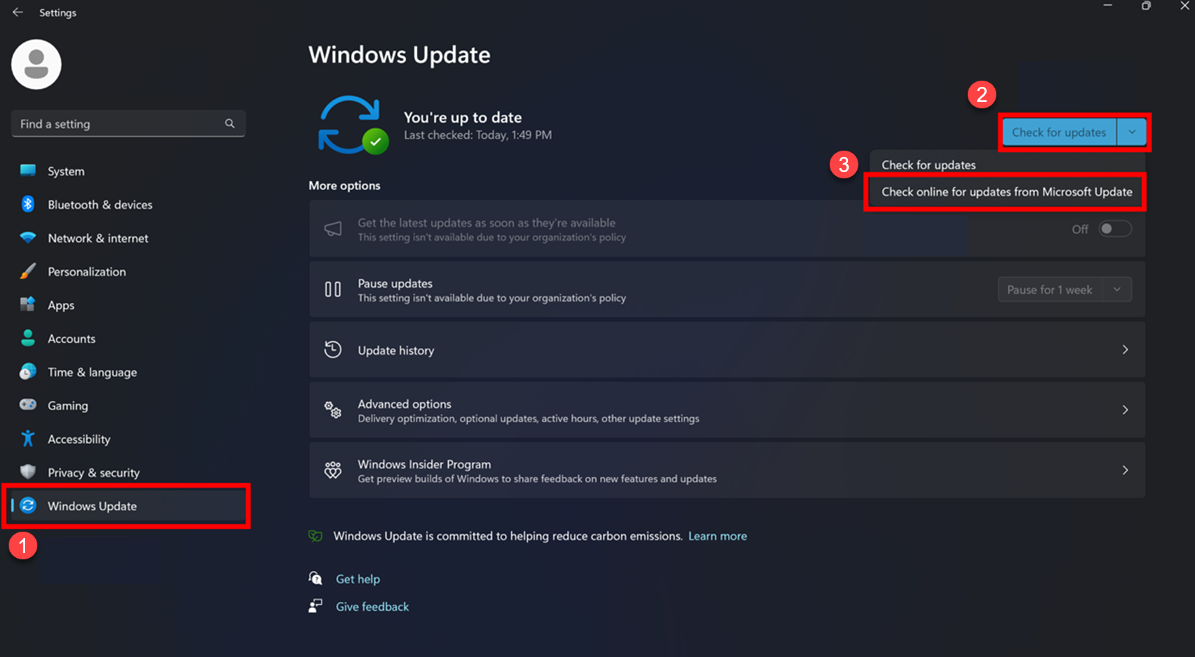
Q14. AirVision yazılımını otomatik olarak yüklemek istiyorsanız
A14.
1). lütfen önce bir Windows güncellemesi yapın.
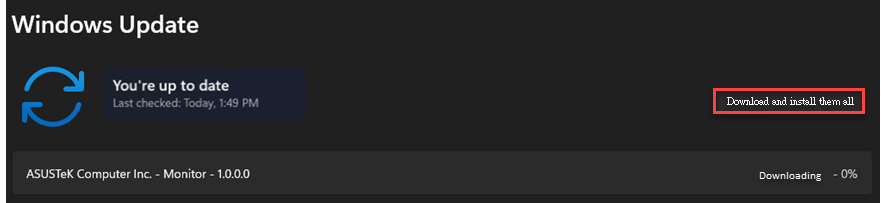
2). Daha sonra Monitor 1.0.0.0'ı güncelleyin.
Bundan sonra, M1'i bağlayın ve yazılım otomatik olarak algılanıp yüklenecektir.
Q15. Demo modunu nasıl etkinleştirir ve normal moda nasıl geri dönerim?
A15.
AirVision uygulamasının ürünü sergilemeyi kolaylaştıran yerleşik bir demo modu vardır. Bunu etkinleştirmek için "Daha Fazla"ya gidin ve「Eğitimler」başlatın.
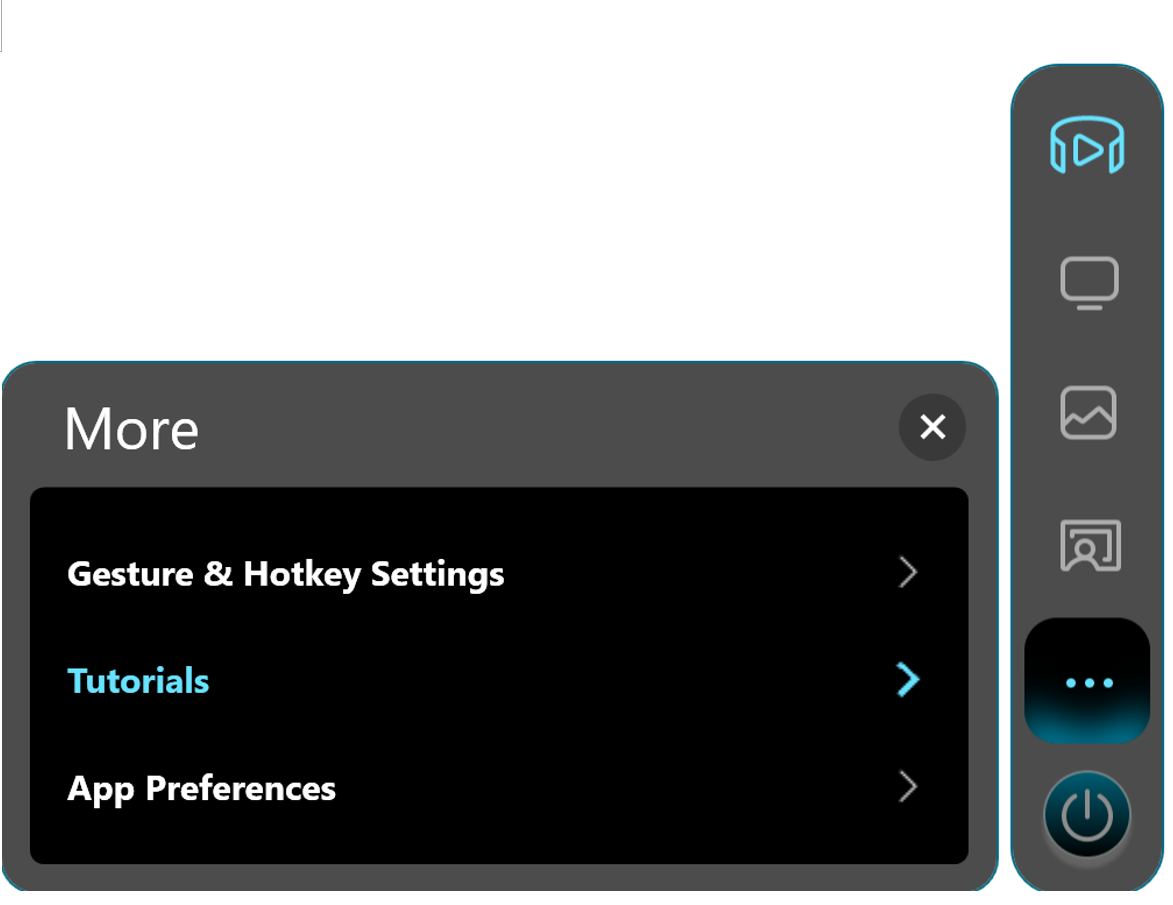
Ardından,「Ctrl+Alt+D」tuş kombinasyonuna basın ve kırmızı çerçeveli simgeye sol fare tuşuyla ardışık 12 kez tıklayın. Demo moduna geçtiğinize dair bir bildirim görünecektir.
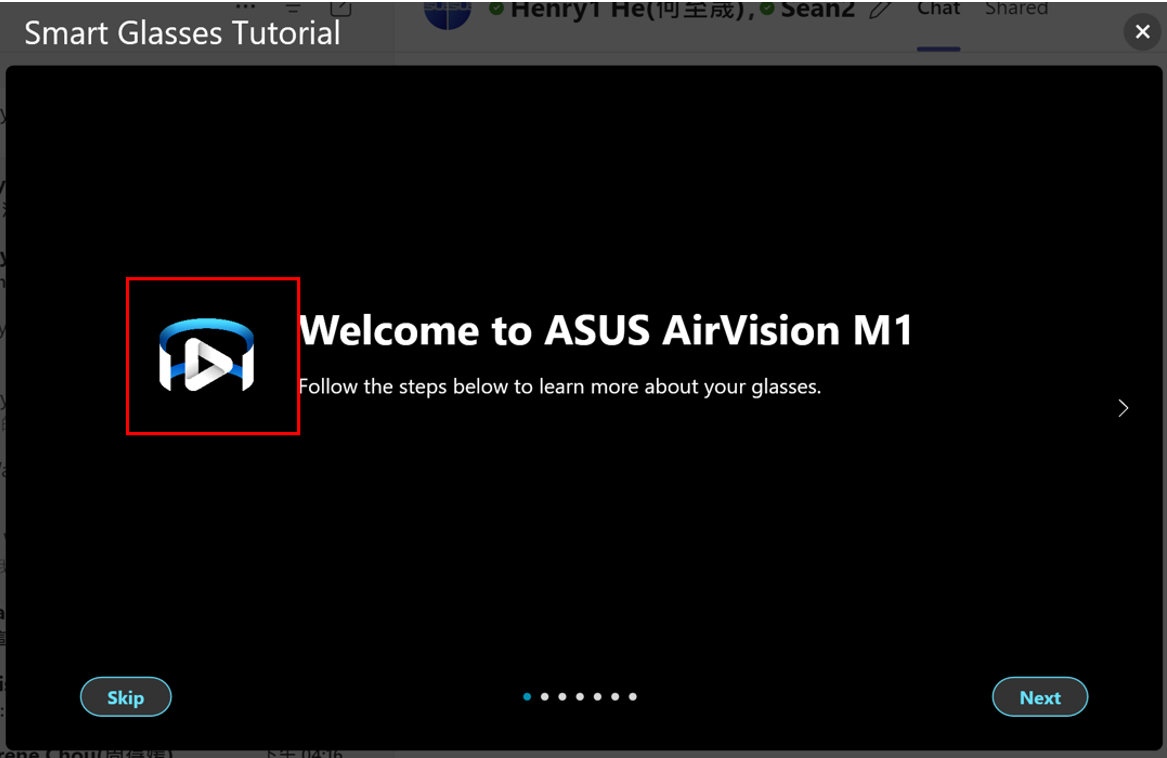
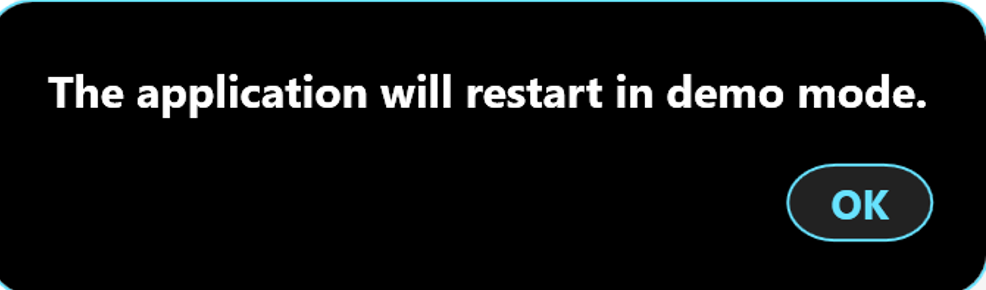
Normal moda geri dönmek için aynı adımları izleyin. İşlemi tamamladıktan sonra normal moda geri döndüğünüzü belirten bir bildirim görünecektir.
Q16. AirVision etkinleştirildiğinde gözlüklerdeki metin çok küçükse ne yapmalıyım?
A16. Metni büyütmenin üç yolu vardır: (1) Windows ayarları: Masaüstünde sağ tıklayın >"Görüntü ayarları" > "Görüntü" > "Ölçek ve yerleşim" > Görüntü ölçeğini %100'den %125'e değiştirin; (2) AirVision ayarları: "Mesafe" bölümünde, sanal ekranı metni büyütmek için yaklaştırın; (3) Tarayıcı ayarları: Örneğin, Edge'de Ctrl tuşunu basılı tutun ve tarayıcı içinde görüntü ölçeğini yakınlaştırmak için fare tekerleğini kaydırın. Bu yöntemler, metin boyutunu rahat bir seviyeye ayarlamanıza yardımcı olabilir.
Q17. AirVision uygulamasını başlattığımda neden ekran sürekli olarak titriyor ve tekrar tekrar yakınlaşıp uzaklaşıyor?
A17. Bu durum, uygulamanın ekran için bir dizi yapılandırma ayarlaması yapması ve arka planda diğer sanal ekranlar oluşturmasından kaynaklanmaktadır. Bu süreç sürekli ekran geçişlerine neden olarak titreme ve yakınlaştırma efektlerine yol açar. Lütfen sabırlı olun; ayar tamamlandığında ekran stabil hale gelecektir.
Q18. AirVision uygulamasını başlattığımda neden dizüstü bilgisayar fanı yüksek hızda çalışıyor ve sistem yavaşlıyor?
A18. Bu, her sanal pencerenin tıpkı normal bir ekran gibi GPU kaynaklarını tüketmesi nedeniyle olur. Ne kadar çok ekran varsa, GPU yükü o kadar artar ve bu da dizüstü bilgisayar sisteminin ısıyı dağıtmak için fan hızını otomatik olarak artırmasına neden olur. Bu sorunu iki şekilde hafifletebilirsiniz: (1) Sistemin yükünü bir dereceye kadar azaltan "Hafif Yük Modu"nu etkinleştirin; (2) Windows'u sürüm 24H2'ye yükseltin, çünkü bu sürüm ekran görüntüsü alma sürecini optimize eder ve GPU yükünü önemli ölçüde azaltır.