[AI Router] AdGuard Home Kurulum ve Ayar Kılavuzu
Daha ayrıntılı talimatlar sunmak için, aşağıdaki ASUS Youtube video bağlantısına tıklayarak [AI Router'a AdGuard Nasıl Kurulur] hakkında daha fazla bilgi edinebilirsiniz.
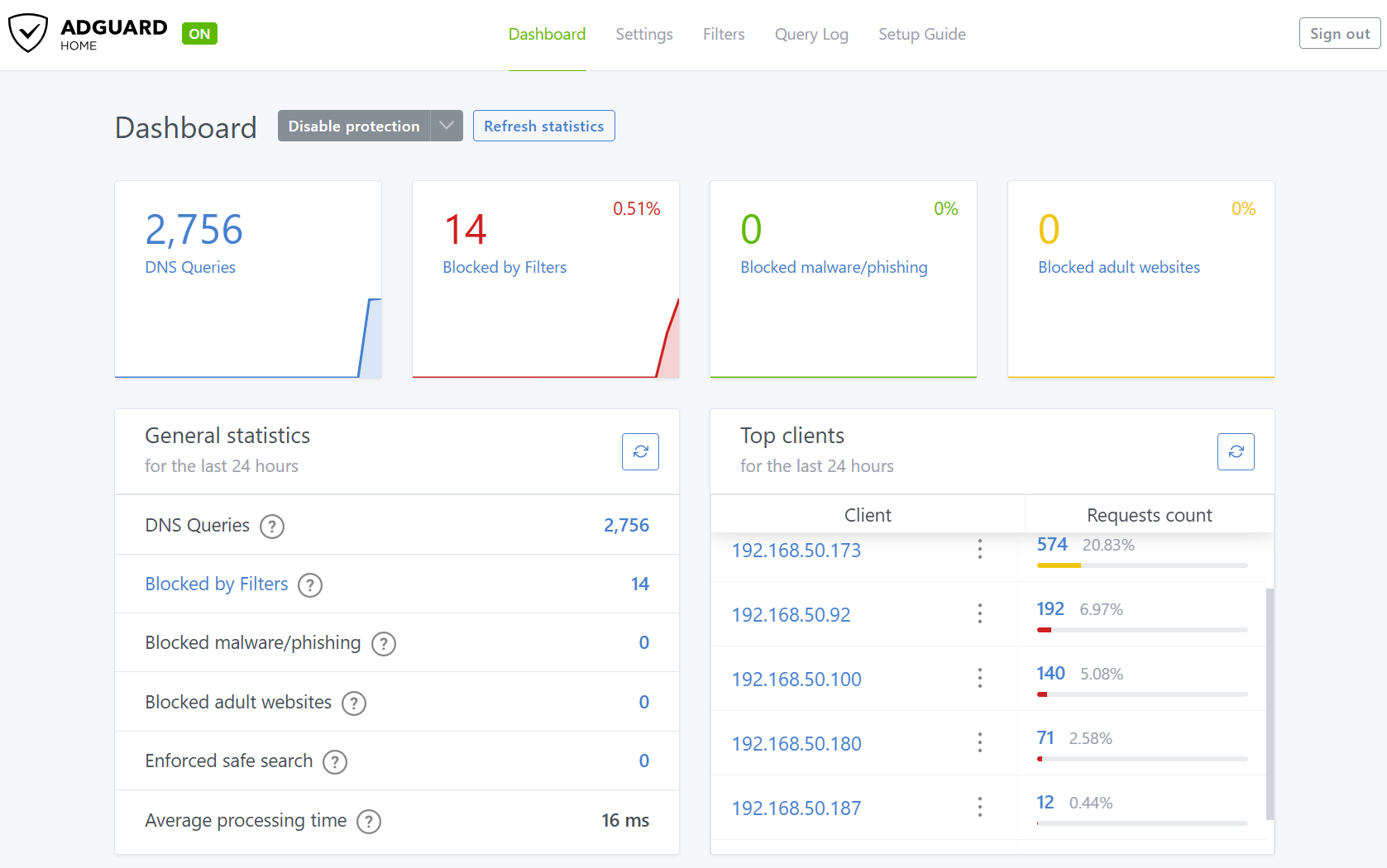
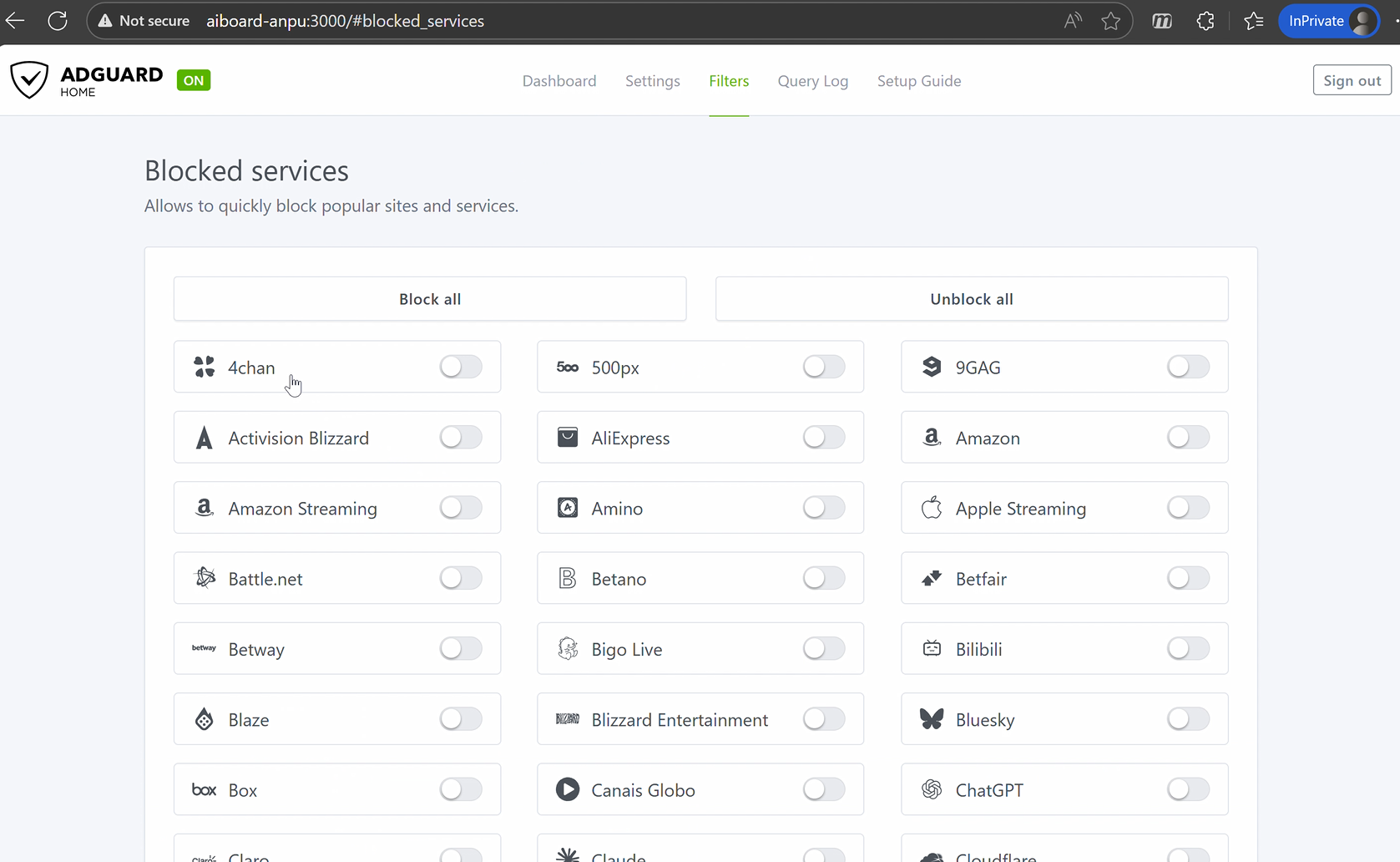
Bu kılavuzu tamamladıktan sonra, reklamları engelleyebilen ve ailenizin çevrimiçi ortamda güvende kalmasına yardımcı olabilen bir DNS sunucusu AI router'ınızda çalışıyor olacak. Aşağıda, kurulum tamamlandıktan sonra göreceğiniz AdGuard Home kontrol paneli ve filtreleme ayarlarının ekran görüntüleri bulunmaktadır:
Başlamadan önce, tarayıcınızda web arayüzüne (https://www.asusrouter.com:8443) erişebildiğinizden emin olun.
1. AdGuard Home'u Yükleme
Bu bölümde, AdGuard Home'u AI Board üzerinde çalışır hale getireceğiz.
1.1 AI Board'a Giriş Yapın ve AdGuard Home'u Bulun
AI Board web arayüzüne giriş yapın. İçeri girdikten sonra AdGuard Home bölümünü bulun ve [Yükle] düğmesine tıklayın. Sistemin kurulumu sizin için gerçekleştirecektir.

1.2 AI Board Ana Makine Adınızı Not Edin
Kurulum sırasında, ekranın altındaki ayarlar kartında gösterilen ana makine adını (örneğin, aiboard-anpu.local) arayın. Bu adresi daha sonra AdGuard Home'a bağlanmak için kullanacaksınız, bu yüzden bir yere yazın.
2. AdGuard Home'u Yapılandırma
Şimdi AdGuard Home'u ağınız için çalıştırmaya başlayalım.
2.1 AdGuard Home'a Bağlanın
Kurulumdan sonra tarayıcınızı açın ve şunu girin:
http://<AI board ana makine adınız>:3000
<AI board ana makine adınız> kısmını daha önce not ettiğiniz ana makine adıyla değiştirin.
Örneğin, ana makine adınız aiboard-anpu.local ise, adres şu şekilde olur: http://aiboard-anpu.local:3000
2.2 İlk Kurulum Sihirbazı
İlk kez ziyaret ettiğinizde, birkaç temel adımda size yol gösterilecektir:
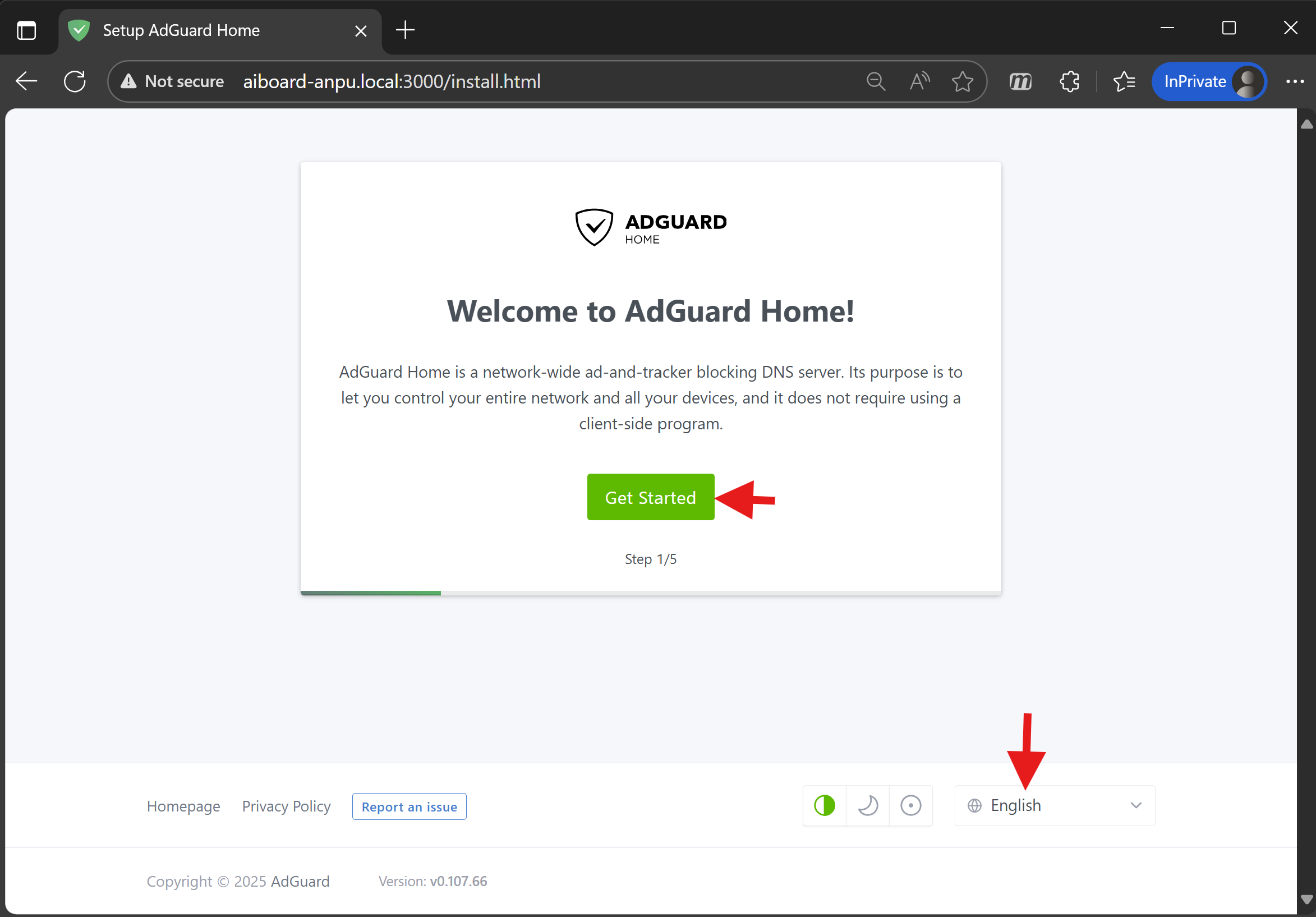
1. Dil Seçin ve Başlayın
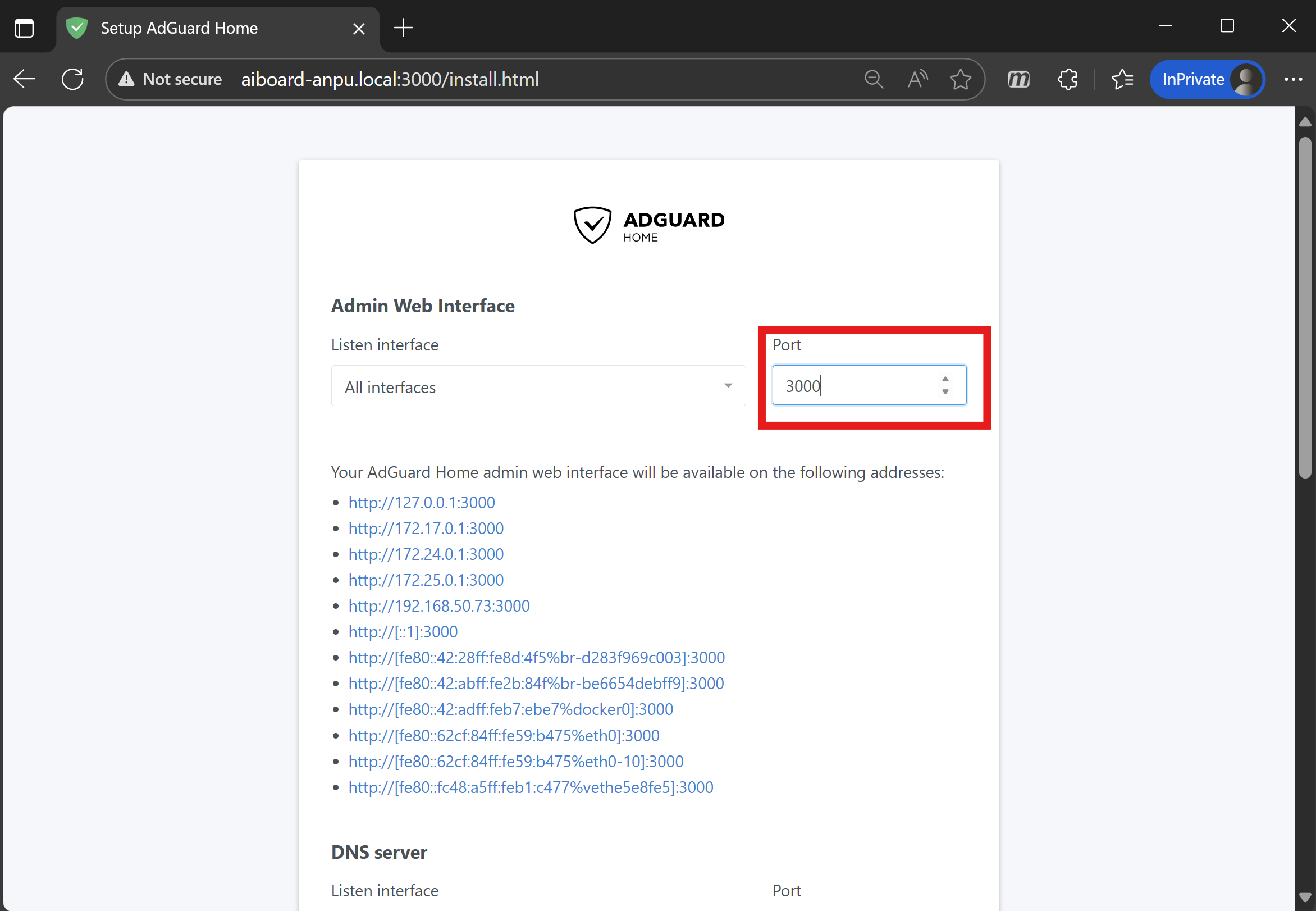
2. Yönetici Arayüzü ve DNS Servis Portunu Ayarlayın
Yönetici arayüzü portunu 3000 olarak ayarlayın, böylece erişim adresiniz aynı kalır.
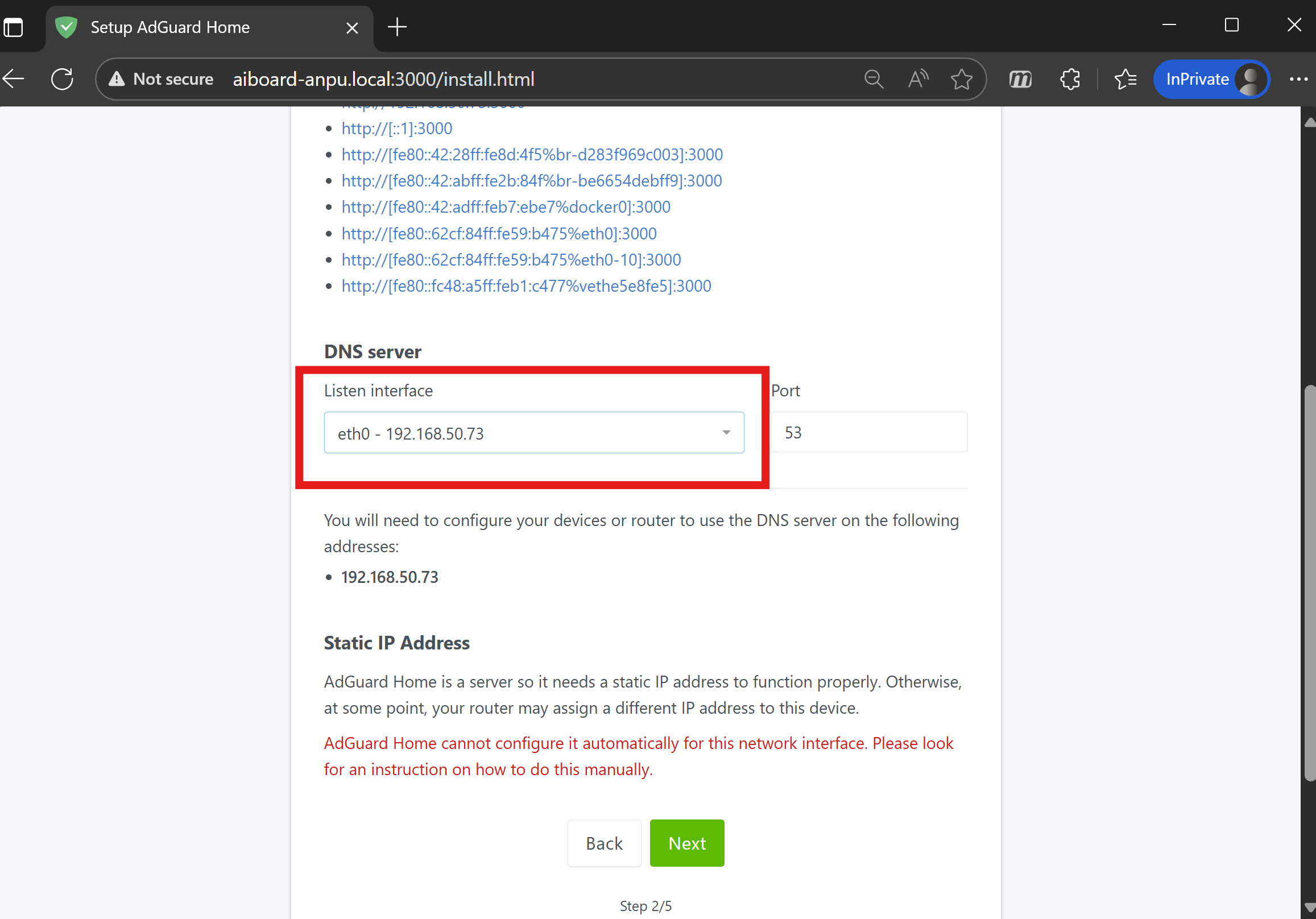
3. DNS Dinleme Arayüzünü Seçin eth0 seçin, genellikle 192.168.50.x adresine karşılık gelir.
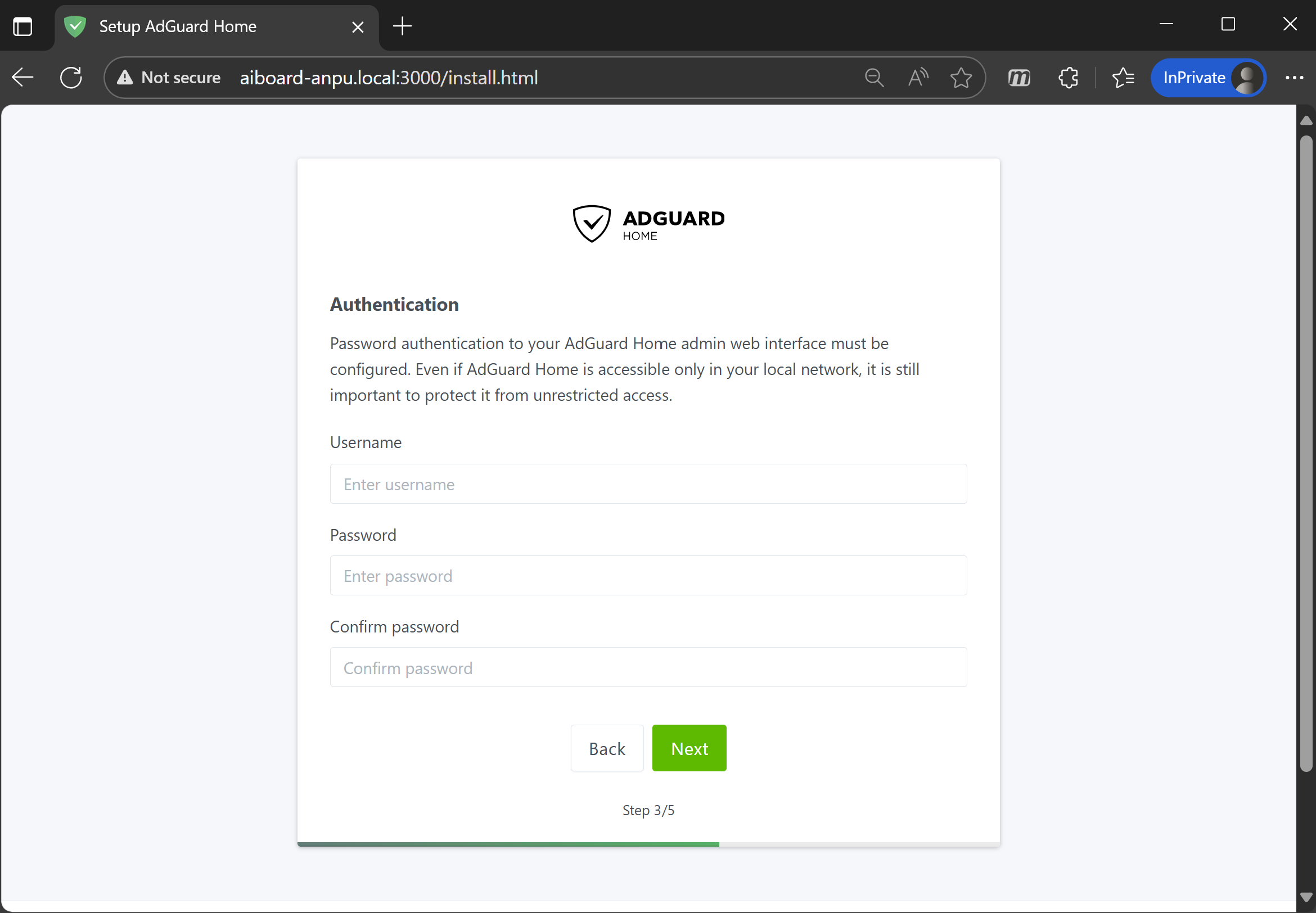
4. AdGuard Home Kullanıcı Adı ve Şifreyi Ayarlayın Yeni bir kullanıcı adı ve şifre oluşturun(önerilen: en az 10 karakter). Bu, router şifrenizden ayrıdır.
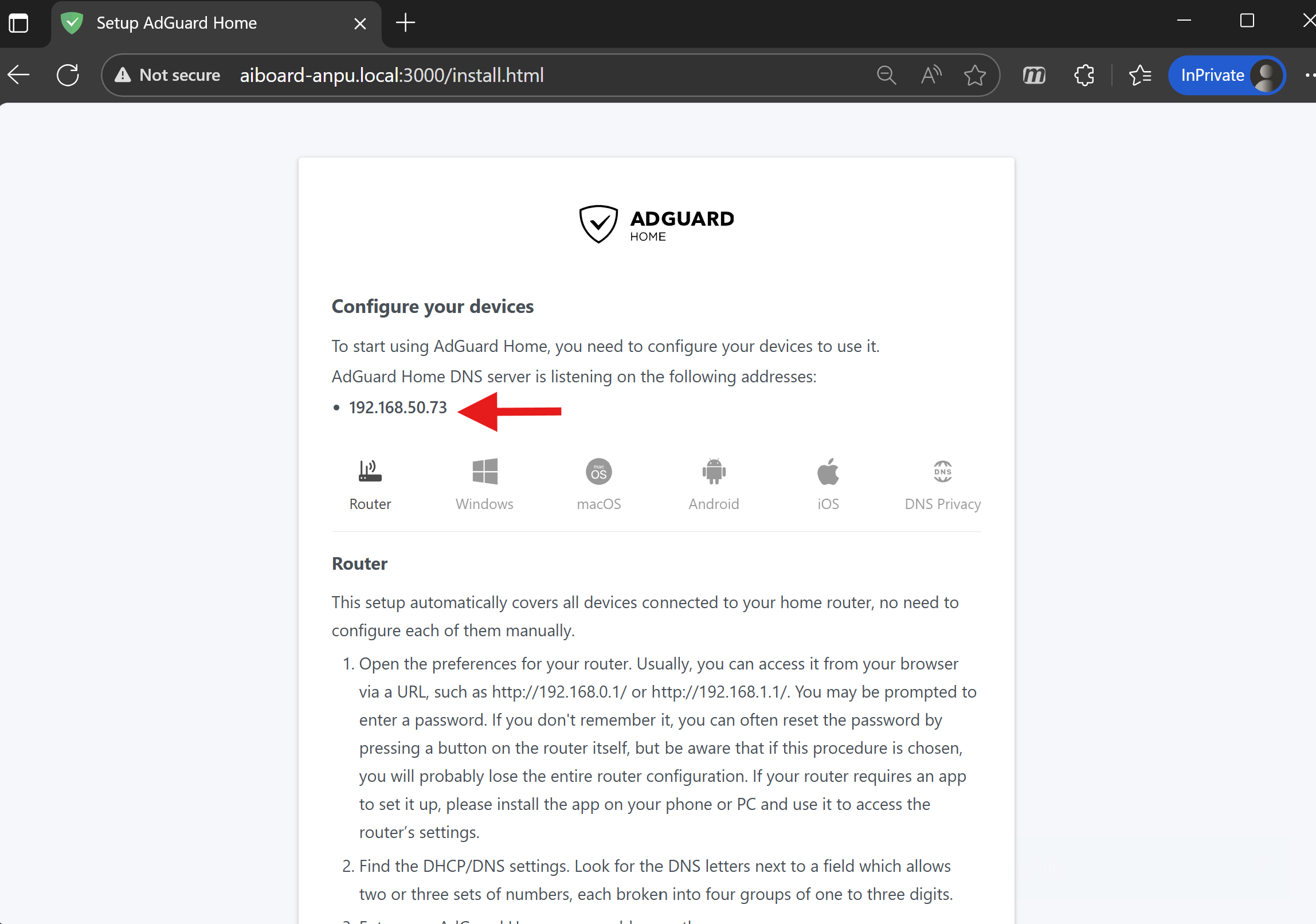
5. AdGuard Home IP Adresini Not Edin Kurulumda AdGuard Home IP adresi görüntülenecek. Bunu not edin , sonraki adımlar için ihtiyacınız olacak.
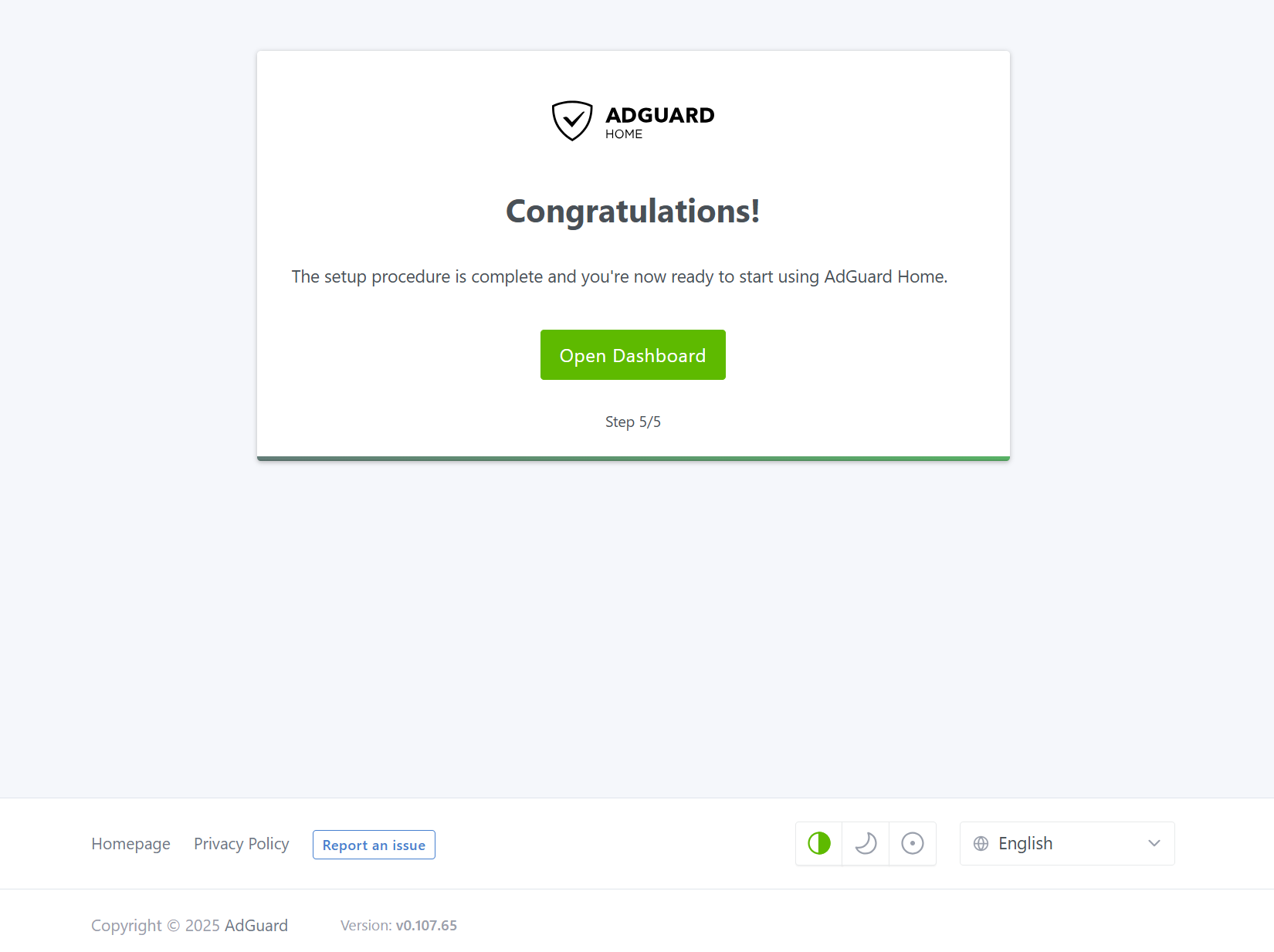
6. Kurulumu Bitir Tebrikler! AdGuard Home'u kurdunuz ve ilk yapılandırmayı tamamladınız. Şimdi, ayarlarınızı kişiselleştireceğiz.
3. AdGuard Home'u Kişiselleştirmek
Şimdi AdGuard Home'u ağınızın asistanı yapalım. Filtreleme kurallarını ayarlayabilir ve ağınızı ihtiyacınıza göre izleyebilirsiniz.
3.1 AdGuard Home'a Giriş Yapın
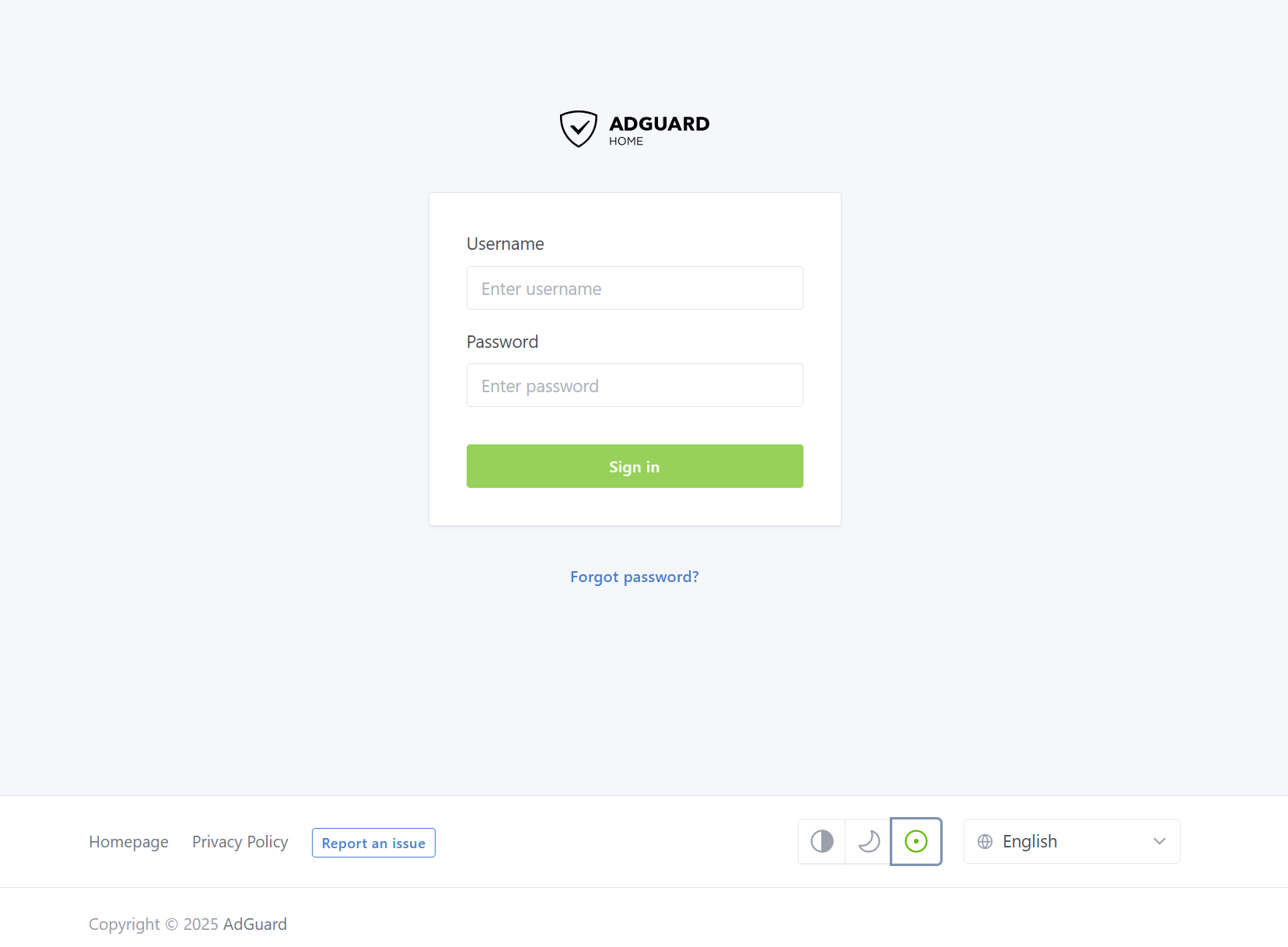
Az önce oluşturduğunuz kullanıcı adı ve şifre ile giriş yapın:
http://<AI kartınızın ana bilgisayar adı>:3000 (ör. http://aiboard-anpu.local:3000)
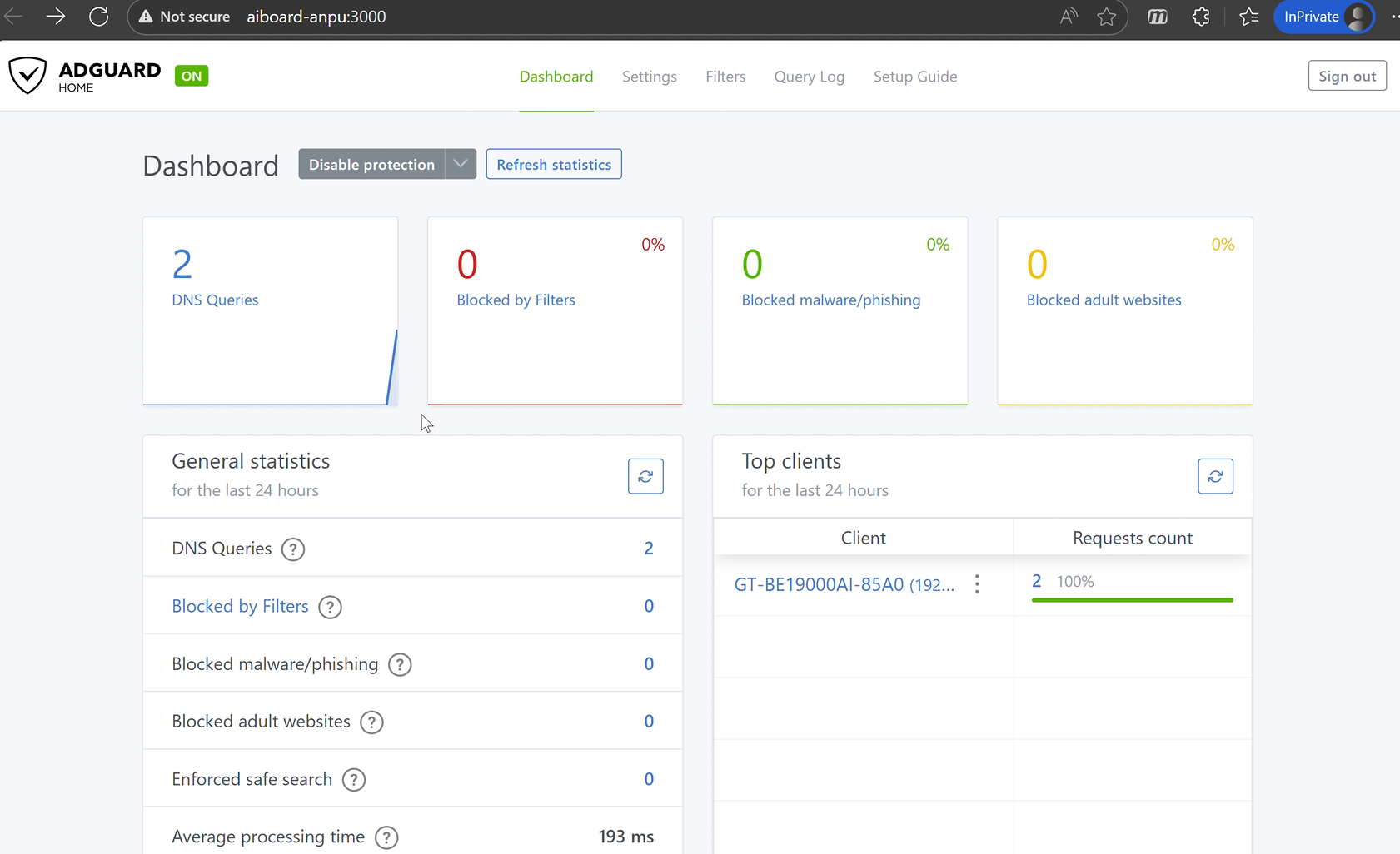
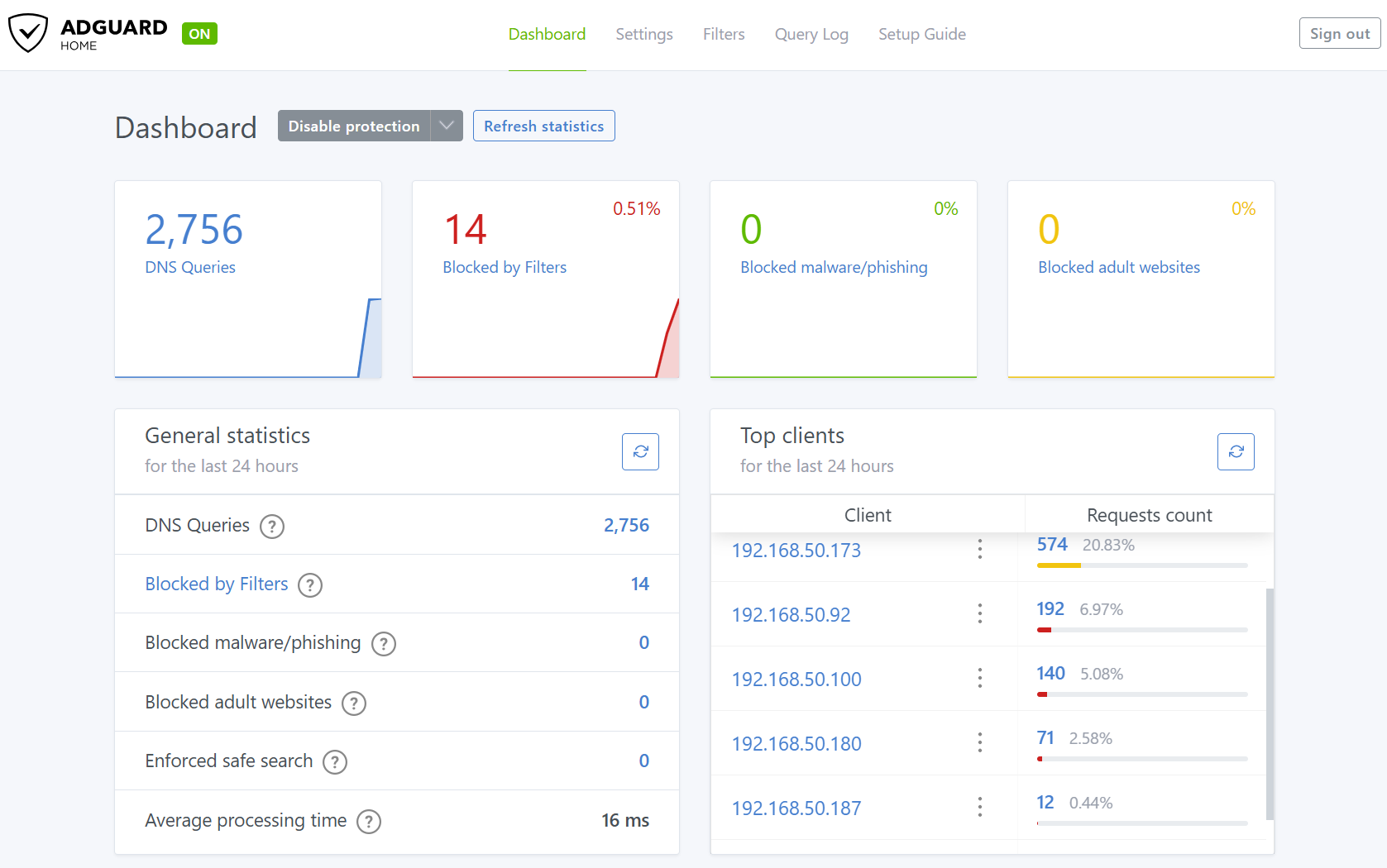
Giriş yaptıktan sonra, gerçek zamanlı istatistikler ve ayarlar ile ana panoyu göreceksiniz.
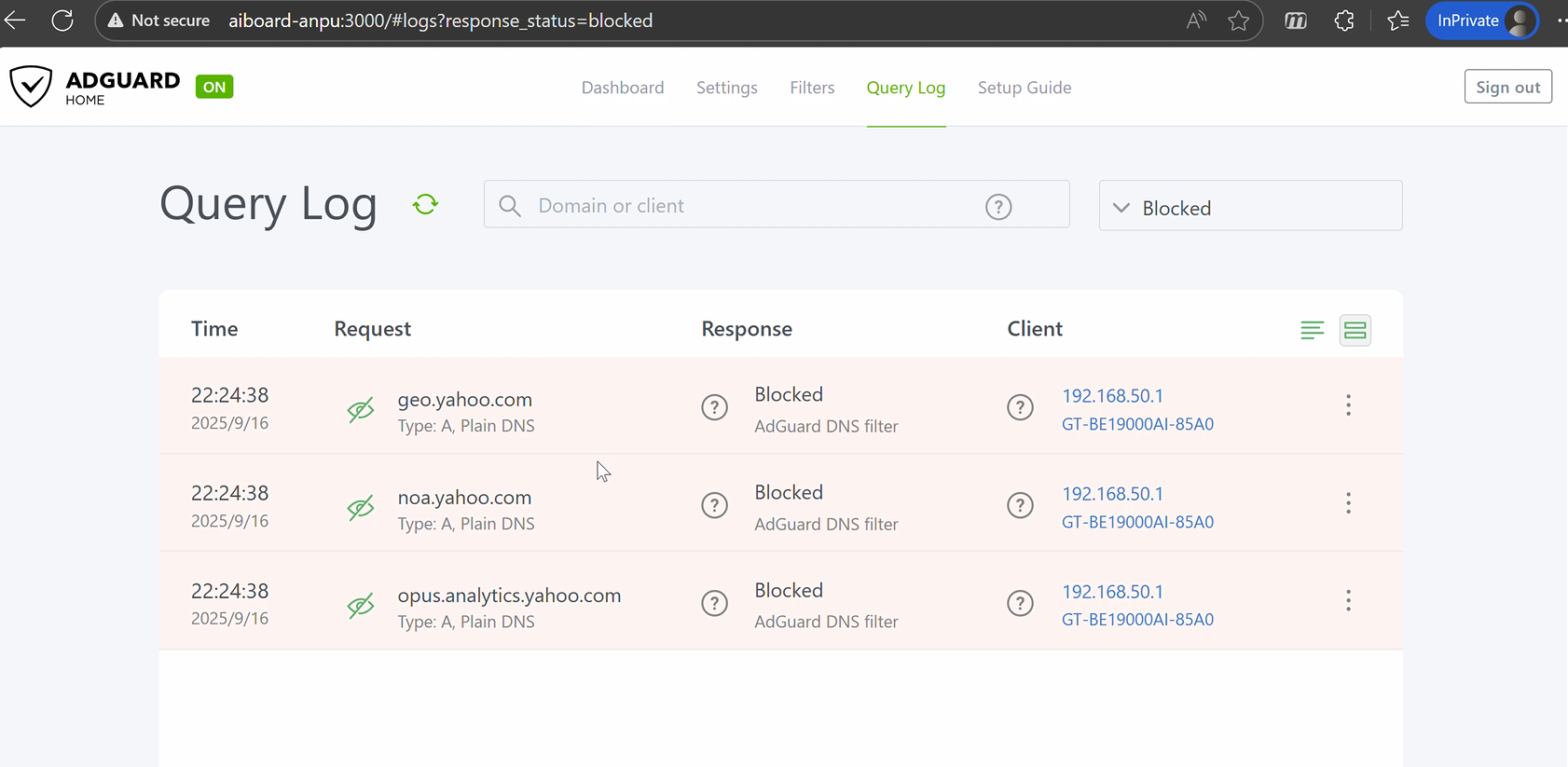
[Sorgu günlüğü] tıklayın] ev cihazlarınızdan gelen tüm DNS sorgularını görmek için kullanılır. Bu, hangi sitelere erişildiğini ve hangilerinin engellendiğini anlamanıza yardımcı olur; böylece ağınızın etkinliğini izleyebilir ve olağan dışı bir şey olup olmadığını fark edebilirsiniz.
3.2 Filtreleri Ayarlayın
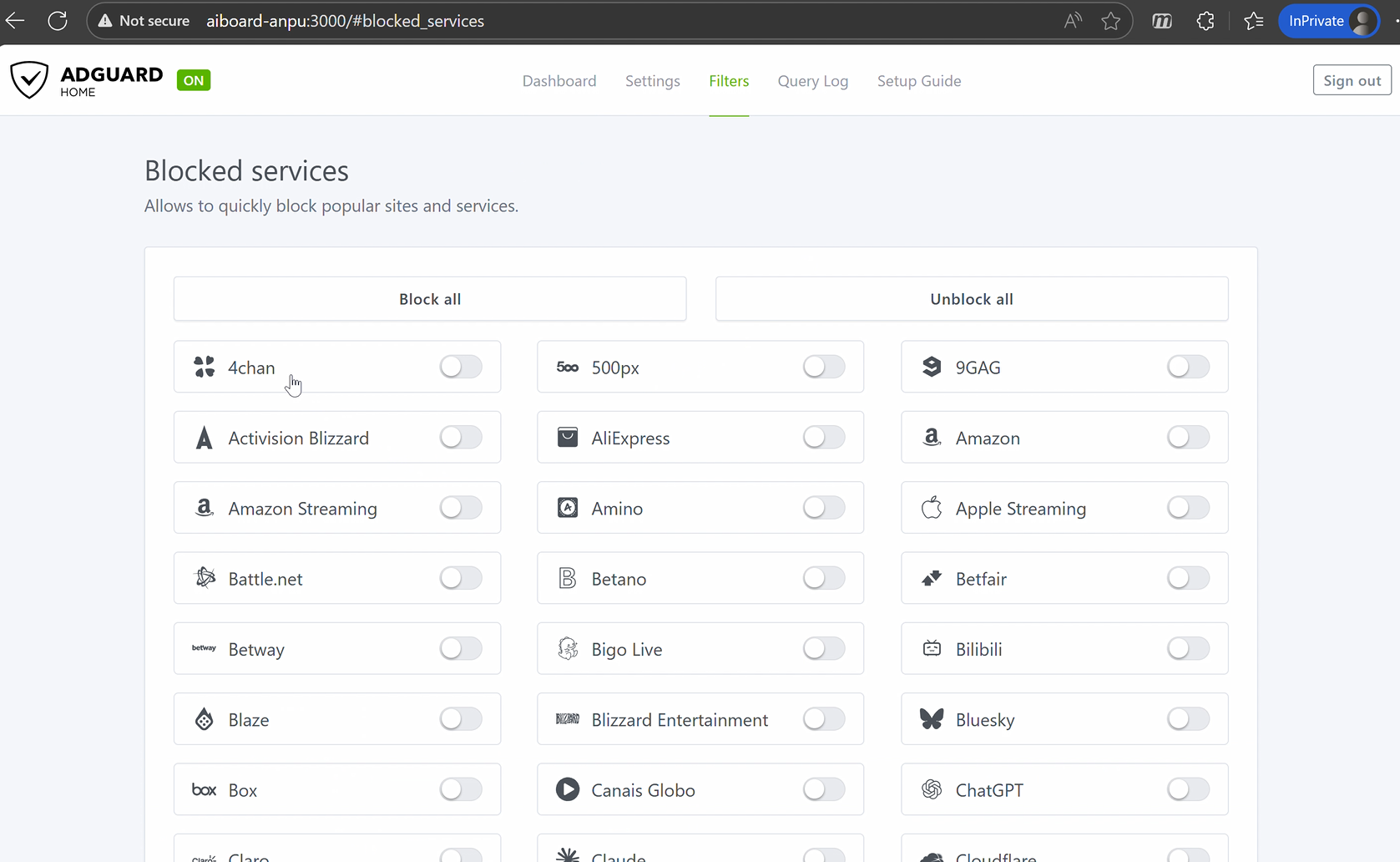
AdGuard Home çeşitli filtreler sunar. [Filtreler] > [Engellenen hizmetler] bölümüne giderek ihtiyacınıza göre belirli site ya da hizmetleri engelleyebilirsiniz.
4. Gelişmiş Ayarlar
Ağınızdaki her cihaz için DNS etkinliğini görmek istiyorsanız, bu bölüm entegrasyonu tamamlamanıza yardım edecektir.
4.1 Router DNS Ayarları
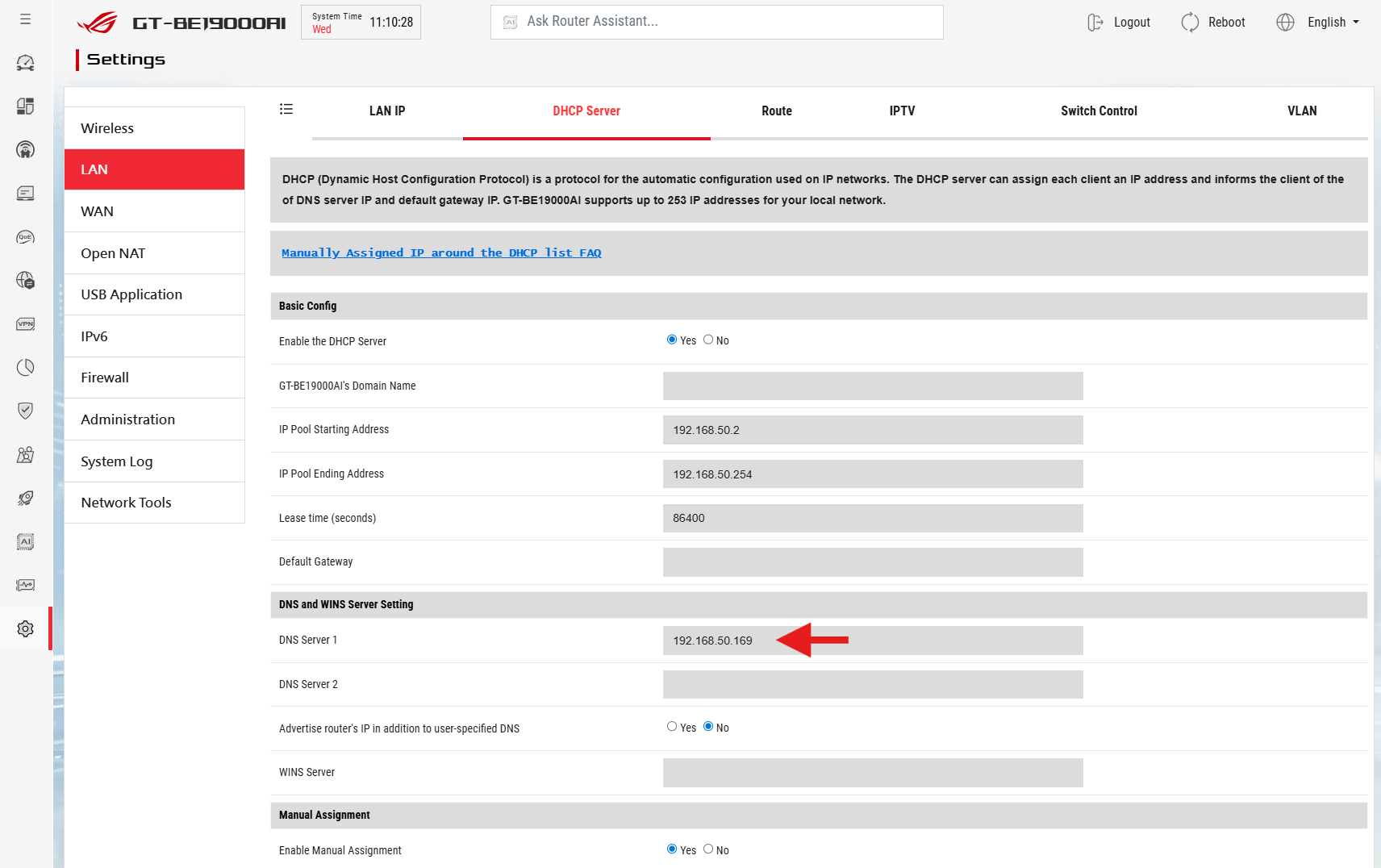
Router'ınızın LAN > DHCP Sunucu > DNS ve WINS Sunucu Ayarları sayfasına gidin. DNS Sunucusunu daha önce not ettiğiniz AdGuard Home IP'sine ayarlayın. Böylece, tüm cihazlar DNS sorgularını otomatik olarak AdGuard Home'a gönderecek. Her cihazı ayrı ayrı yapılandırmanıza gerek kalmaz.
Bundan sonra, tüm cihaz DNS sorgularını AdGuard Home kontrol panelinde göreceksiniz.
4.2 Sorun Giderme
Bazen, bu değişikliklerden sonra, yönlendiricinize her zamanki URL'siyle (örneğin www.asusrouter.com, aiboard-anpu.local veya homeassistant.local) erişemeyebilirsiniz.
Eğer bu olursa:
1. Oturum açmak için yönlendiricinizin IP adresini kullanın.
2. Veya, AdGuard Home'da [Filtreler] > [DNS yeniden yazmaları] bölümüne gidin ve URL'yi doğru IP adresine yönlendirmek için bir kural ekleyin. 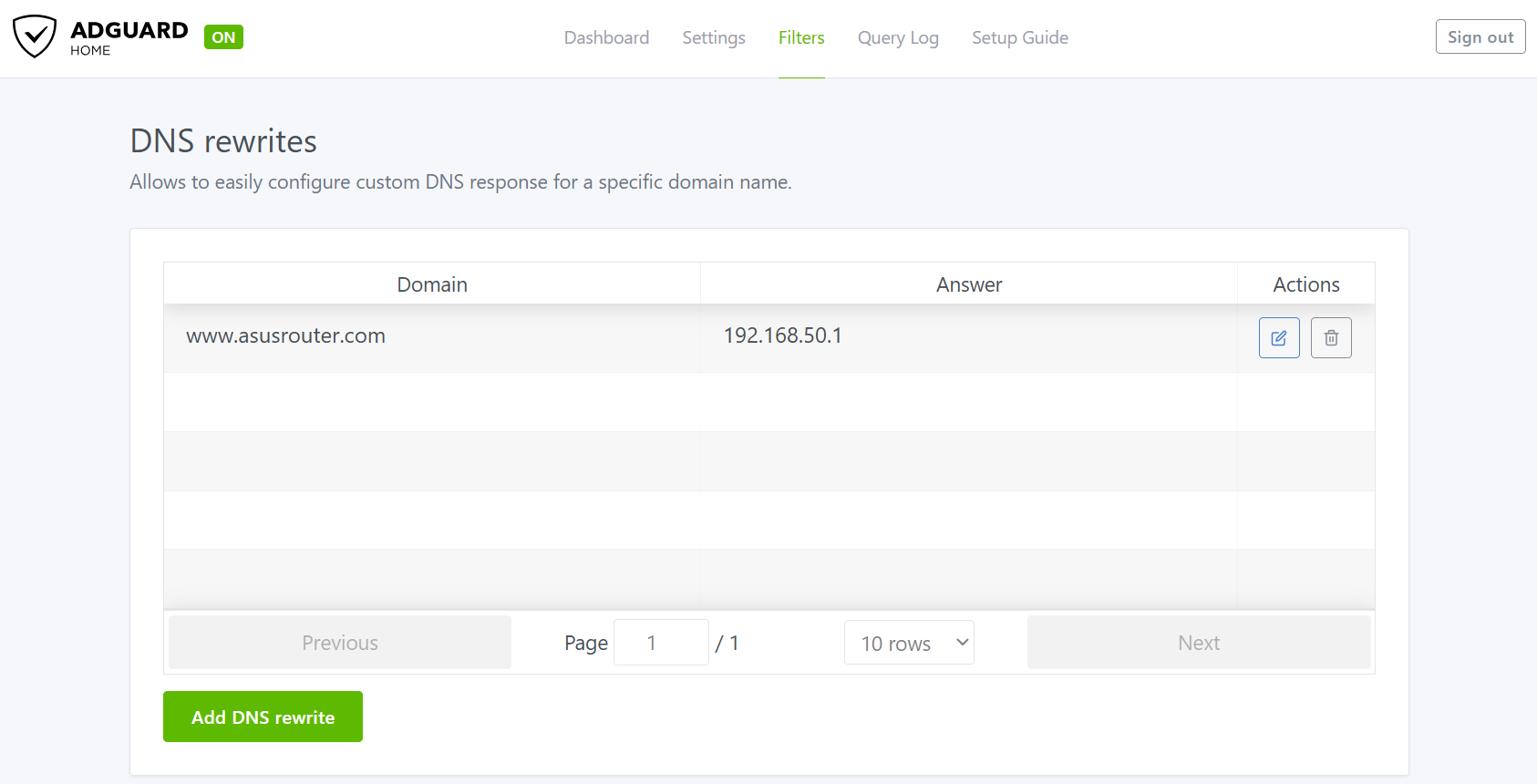
(Yardımcı Program / Firmware) nasıl alınır?
En son sürücüler, yazılımlar, firmware ve kullanıcı kılavuzlarını ASUS İndirme Merkezi'nden indirebilirsiniz.
ASUS İndirme Merkezi hakkında daha fazla bilgiye ihtiyacınız varsa, lütfen bu bağlantıya bakınız.
.